




 更新日期
更新日期
1. 简介
1.1 功能概述
1.2 应用场景
- 员工请假申请自动流转:当员工提交请假申请时,系统可通过工作流中的 「触发节点」 (表单触发) 自动启动流程,并将申请单流转至对应的审批人节点,实现无纸化审批。
- 库存不足自动补货:当产品库存数量低于预设的安全阈值时,工作流中的 「分支节点」 (条件分支)可自动判断并触发补货申请,同时通过 「消息通知节点」 通知采购部门及时处理,避免缺货风险。
- 客户下单后自动记录:客户提交订单后,工作流中的 「数据节点」 (新增数据)可将订单信息自动写入“客户历史记录表”中,便于后续销售跟单与数据分析。
2. 设置入口
工作流中节点的创建入口,除触发节点外,其余类型节点的创建入口相同。以下分别介绍 触发节点 与 非触发节点 的具体创建路径。
2.1 触发节点创建入口
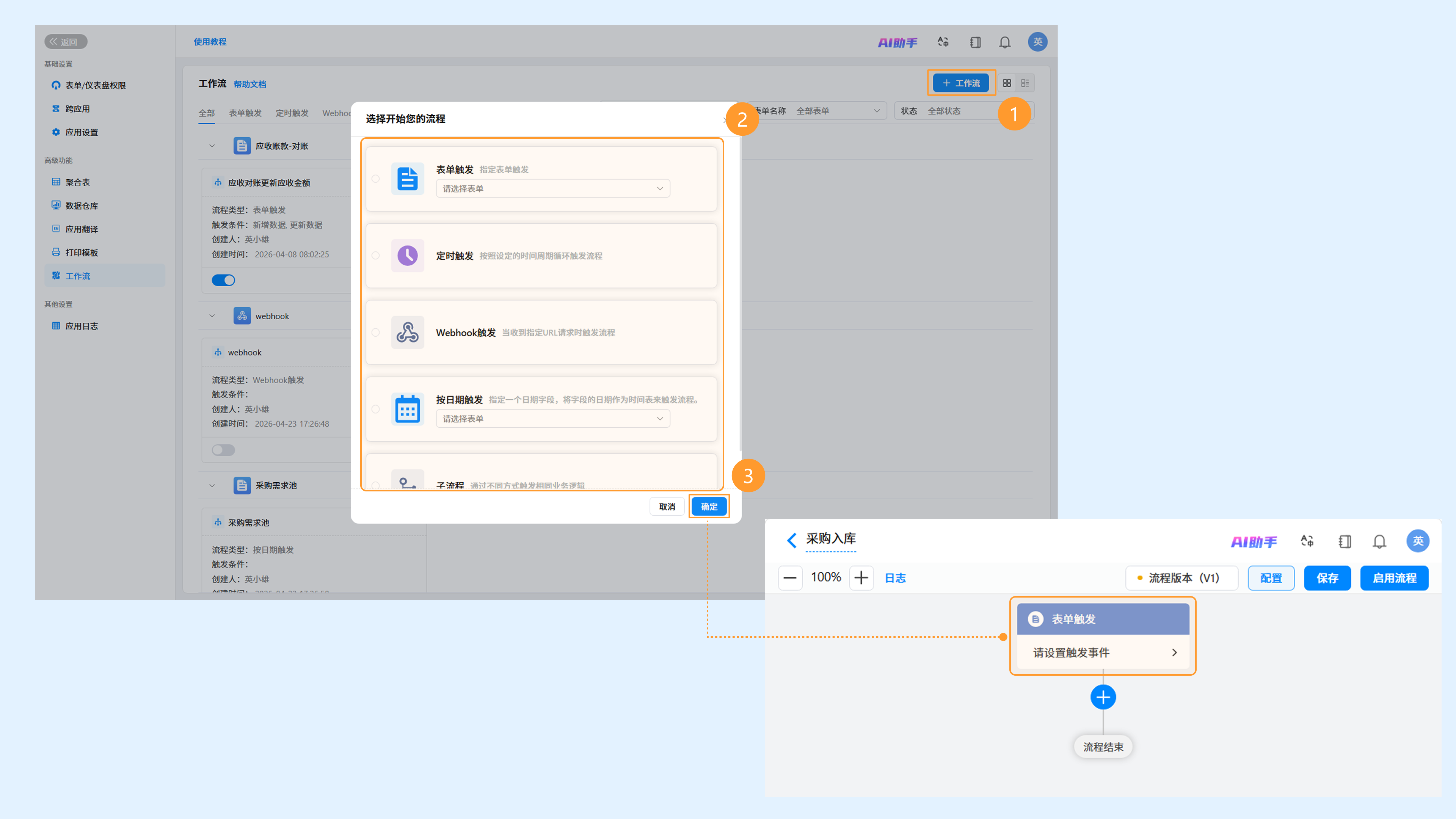
操作路径:进入工作流管理页面 >> 点击页面右上角 「+工作流」 按钮 >> 选择任一触发方式(如表单触发、定时启动等)>> 点击 「确认」 按钮 >> 进入工作流编辑页面后,触发节点即自动创建完成。
2.2 非触发节点创建入口
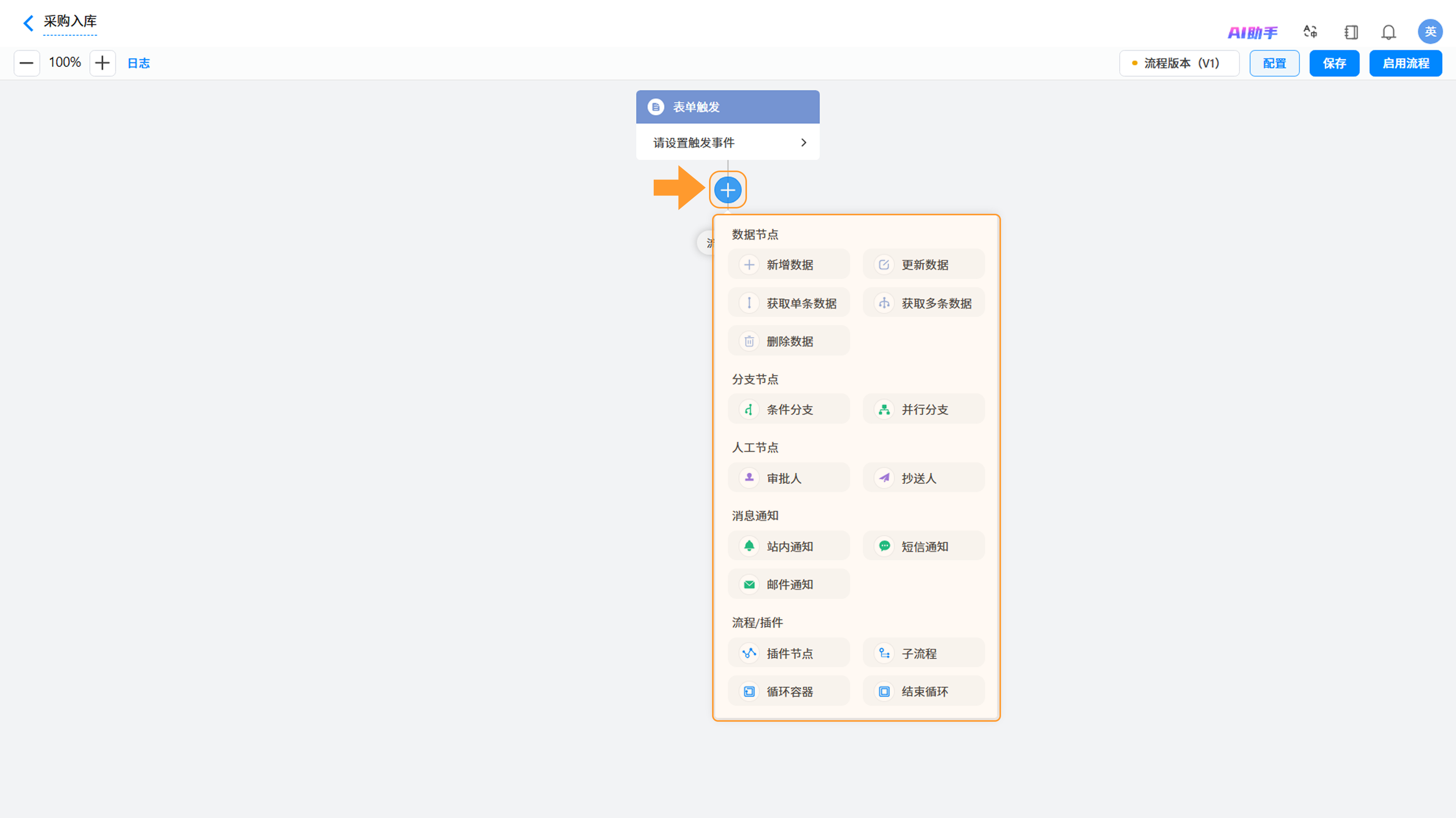
操作路径:进入工作流编辑页面 >> 在流程画布中点击 「+」 按钮 >> 从弹出的节点类型列表中,选择需要添加的节点(如数据节点、分支节点、人工节点等)。
3. 节点介绍
3.1 触发节点
触发节点 是工作流的 起始节点,用于定义流程的启动条件。当用户设定的特定事件发生时(例如:表单新增或更新记录、到达预设时间、收到外部系统请求等),系统将 自动启动 一个新的流程实例,并按顺序执行后续节点。
英雄云平台提供以下几种触发方式:
- 表单触发:当指定表单发生 新增 、更新 或 删除 记录操作,且满足用户配置的条件时,系统自动启动流程。
- 定时启动:系统根据预设的时间与重复规则(如每天10:00、每周一9:00) 定时 启动工作流。
- Webhook:当第三方系统向英雄云提供的 特定URL 发送HTTP请求时,系统自动触发工作流,实现跨系统数据互通。
- 日期字段触发:系统自动监控表单中某个日期/时间字段的值,当系统时间到达该字段所 设定的时间 或 满足设定的时间规则 (如提前1天)时,自动启动流程。
- 子流程:将封装好的子流程作为 通用模块 进行调用。在子流程触发节点中可以设置流程参数,便于子流程中其他节点调用。
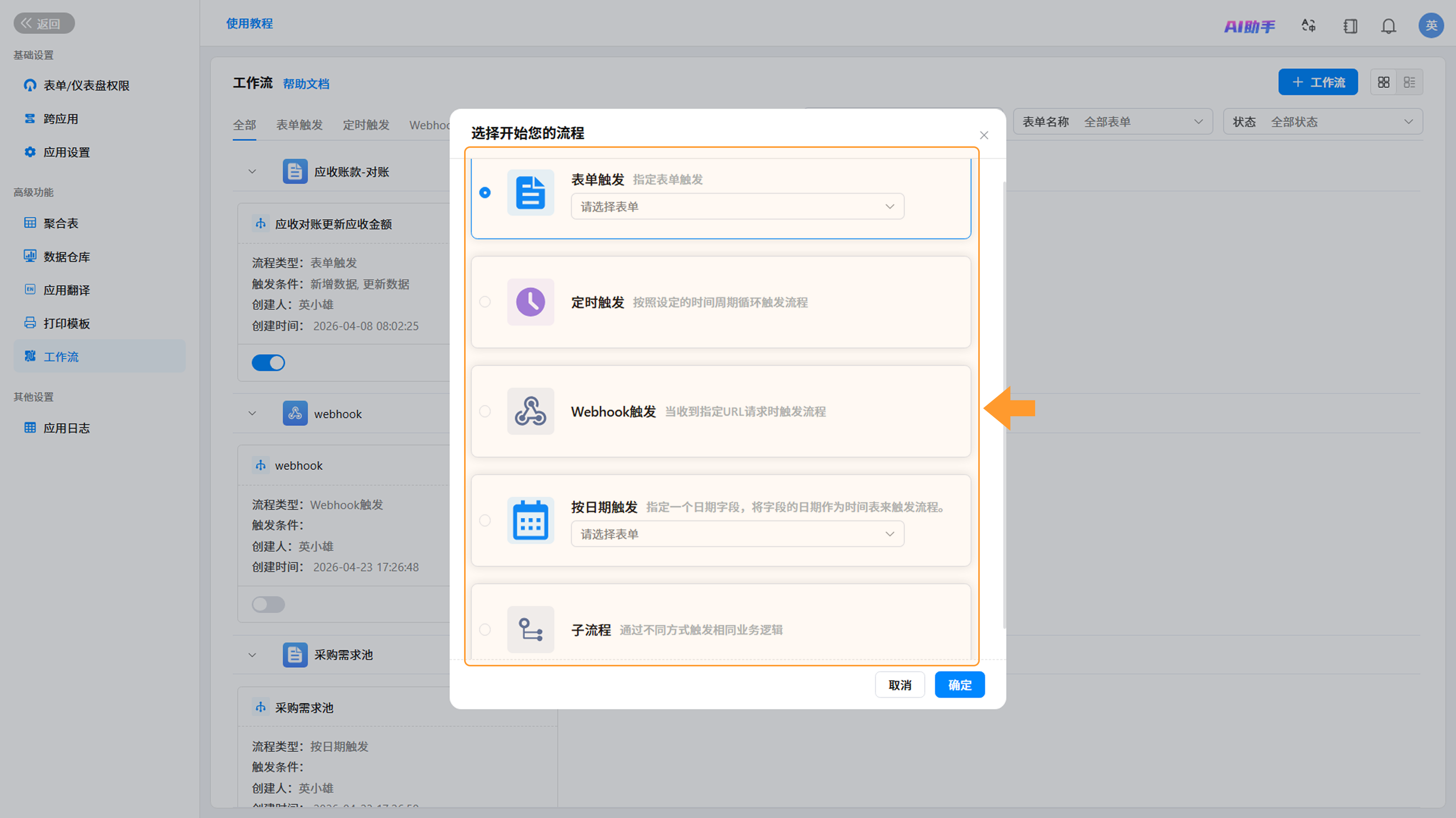
注意:触发节点为每个工作流的必选项,不可删除。
3.2 数据节点
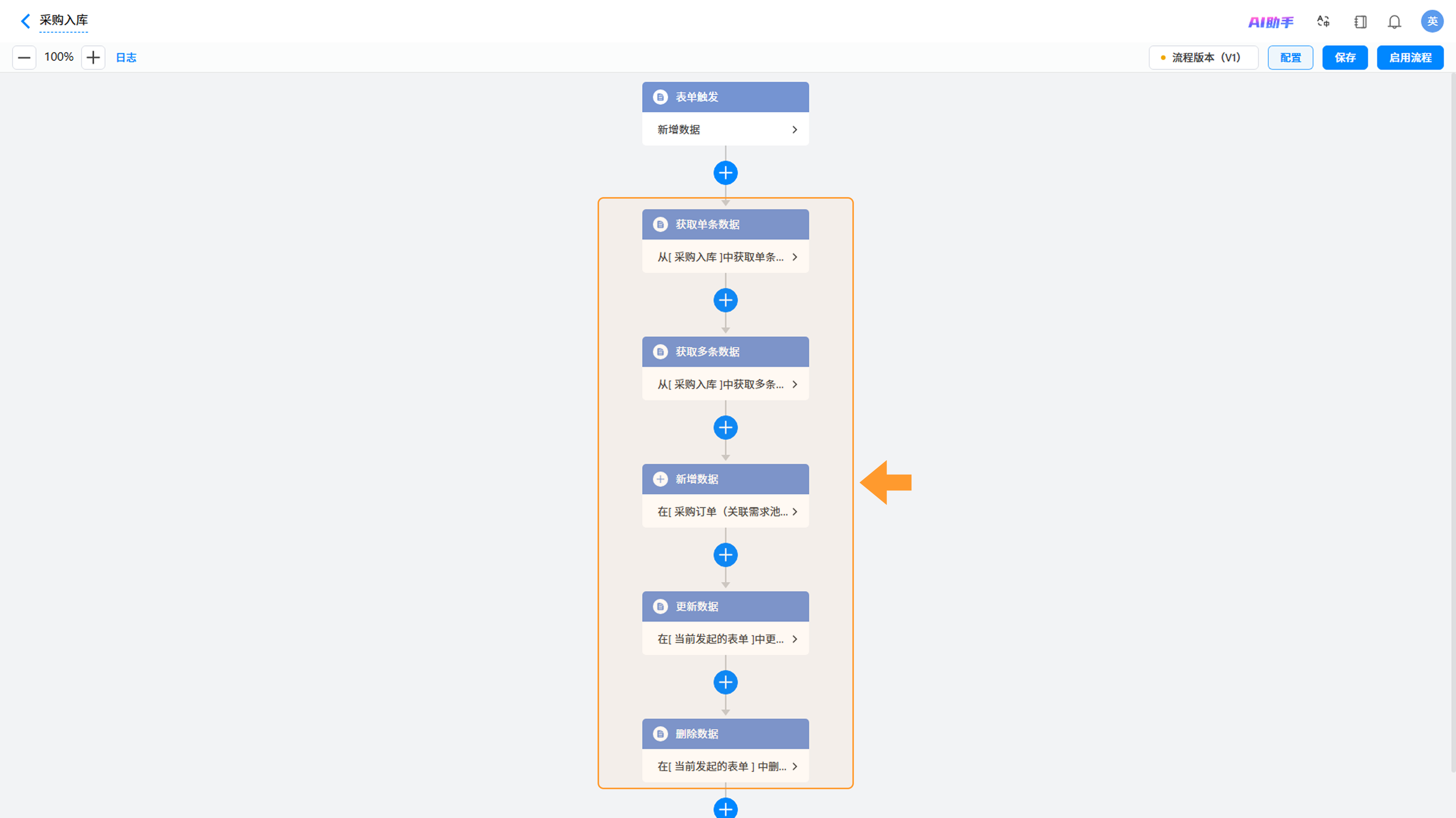
数据节点 用于对表单数据进行 增、删、改、查 等操作。它支持以下五种具体动作:
- 获取单条数据:根据筛选条件获取指定表单中的 一条 记录。
- 获取多条数据:获取指定表单中的 多条 记录,单次执行最多可获取 200条。如需获取更多数据,可配合循环容器使用。
- 新增数据:在指定表单中 创建 一条新记录,并支持将当前流程中的字段值写入。
- 更新数据:对 已获取 的记录进行字段值 更新 操作。
- 删除数据:删除已获取 的记录。删除后的数据会进入“数据回收站”,可在规定时间内恢复。
3.3 分支节点
分支节点 用于在工作流中创建 多条分支 路径,使流程能够根据 不同 的条件或结果执行不同的任务。目前支持三种分支类型:
- 条件分支:根据设定的条件(如“金额 > 1000”)判断流程走向。满足不同条件的记录进入对应分支;若所有条件均不满足,则进入 默认分支。
- 并行分支:允许多个分支任务 同时执行,互不阻塞,适用于需要并行处理多个独立任务的场景(如同时通知多个部门)。
- 结果分支:仅可用于 审批节点 之后,根据审批结果( 通过 或 否决 )分别执行不同的后续节点。
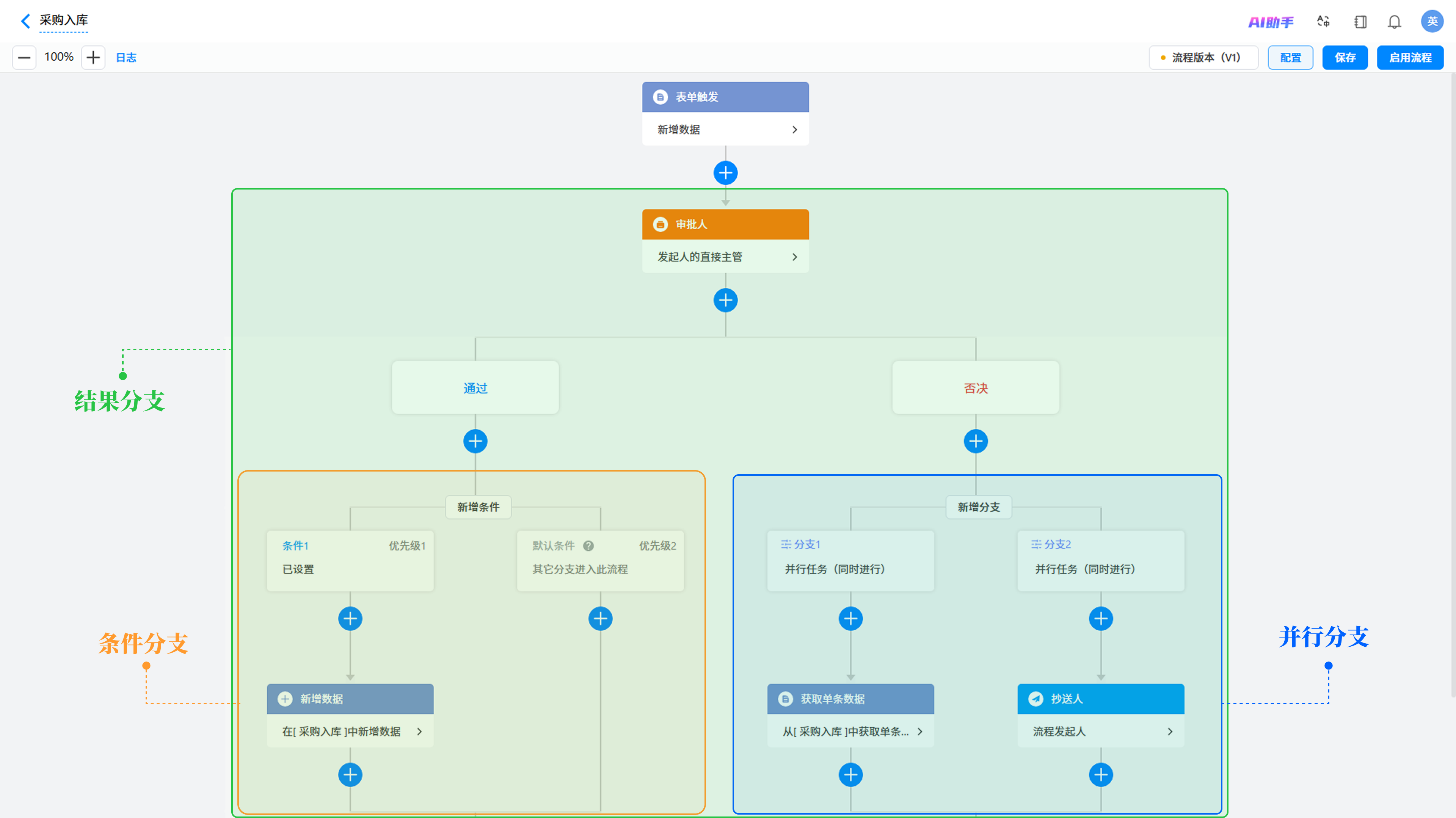
注意:结果分支只能在审批节点下添加。
3.4 人工节点
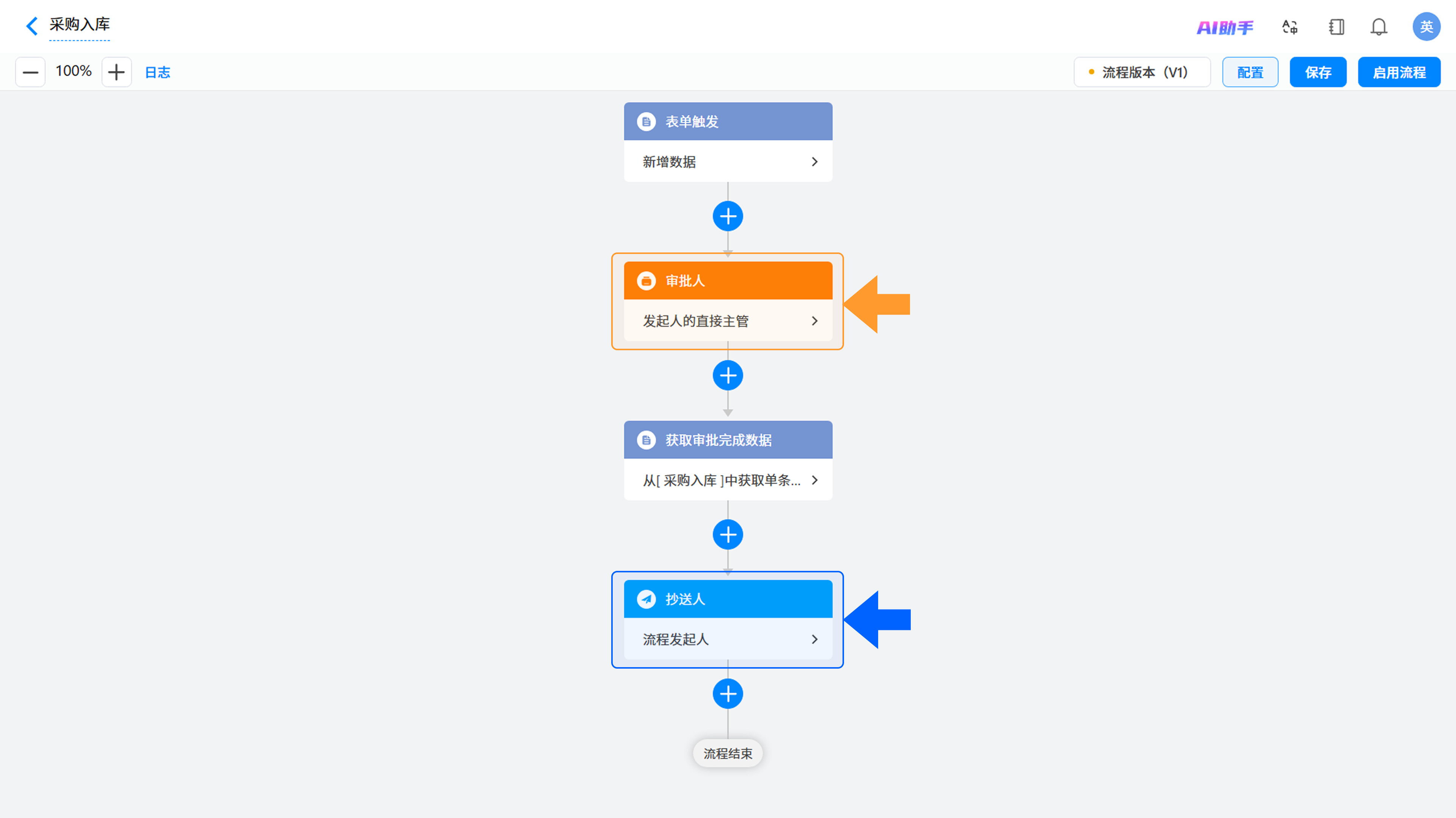
人工节点 代表需要人工参与处理的流程环节,主要包括以下两种:
- 审批人:需要指定人员(或角色)进行审批的节点。当流程执行到此节点时,系统会自动生成 审批任务 并推送至审批人的“待办流程”列表。
- 抄送人:用于信息知悉的节点。当流程执行到此节点时,系统会将当前流程的 相关信息 (如表单数据、审批意见等)自动推送到被抄送人的“抄送列表”中,供其查阅。
3.5 消息通知节点
消息通知节点 用于向 企业内外部人员 发送通知消息。它支持以下三种发送渠道:
- 站内通知:通过英雄云工作台的“消息中心”推送消息。仅限发送给企业通讯录内的成员。
- 短信通知:以 手机短信形式 发送通知。可发送给通讯录成员,也支持输入外部手机号码。
- 邮件通知:通过 电子邮件 发送通知。同样适用于内部成员及外部联系人。
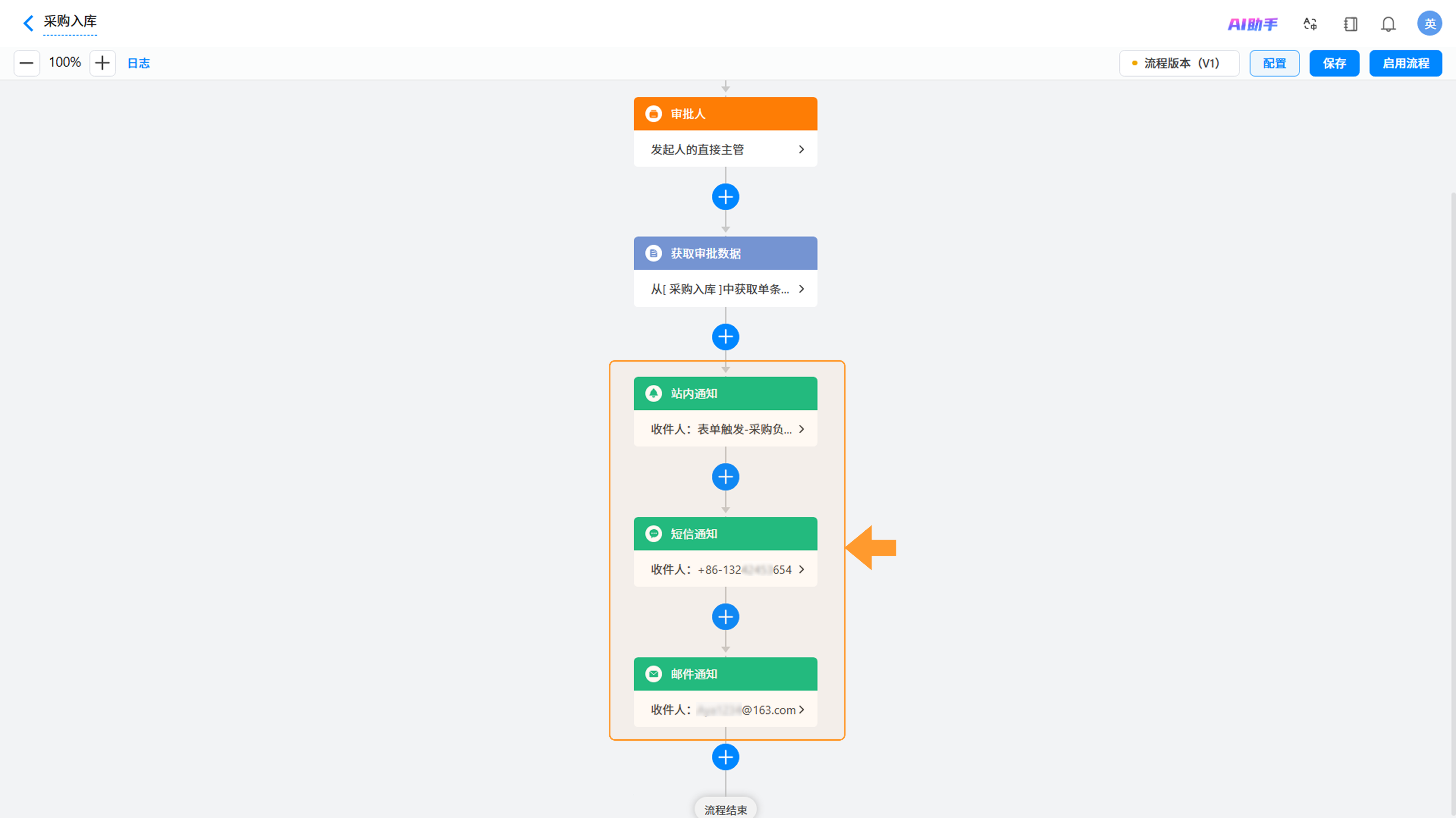
注意:消息通知的具体内容(如通知标题、正文、变量)可在对应的通知节点中自由编写,支持引用表单字段值。
3.6 流程/插件节点
为扩展工作流的处理能力,平台提供了 流程/插件节点,包括以下四类:
- 插件节点:用于集成平台 提供的插件 或 自定义插件,实现如计算、数据转换、调用外部API等 高级操作。
- 子流程:调用另一张表单上“已启用”的 工作流 作为子流程。子流程可将常用业务逻辑封装为可复用的模块,便于在主流程中 多次调用,提升搭建效率。
- 循环容器:对容器内部的节点进行 循环执行,适用于需要批量处理数据(如逐条更新多条记录)或重复性操作场景。
- 结束循环节点:必须放置在 循环容器 内部,用于自定义循环终止条件。当满足该条件时,循环将立即结束,跳出容器继续执行后续节点。
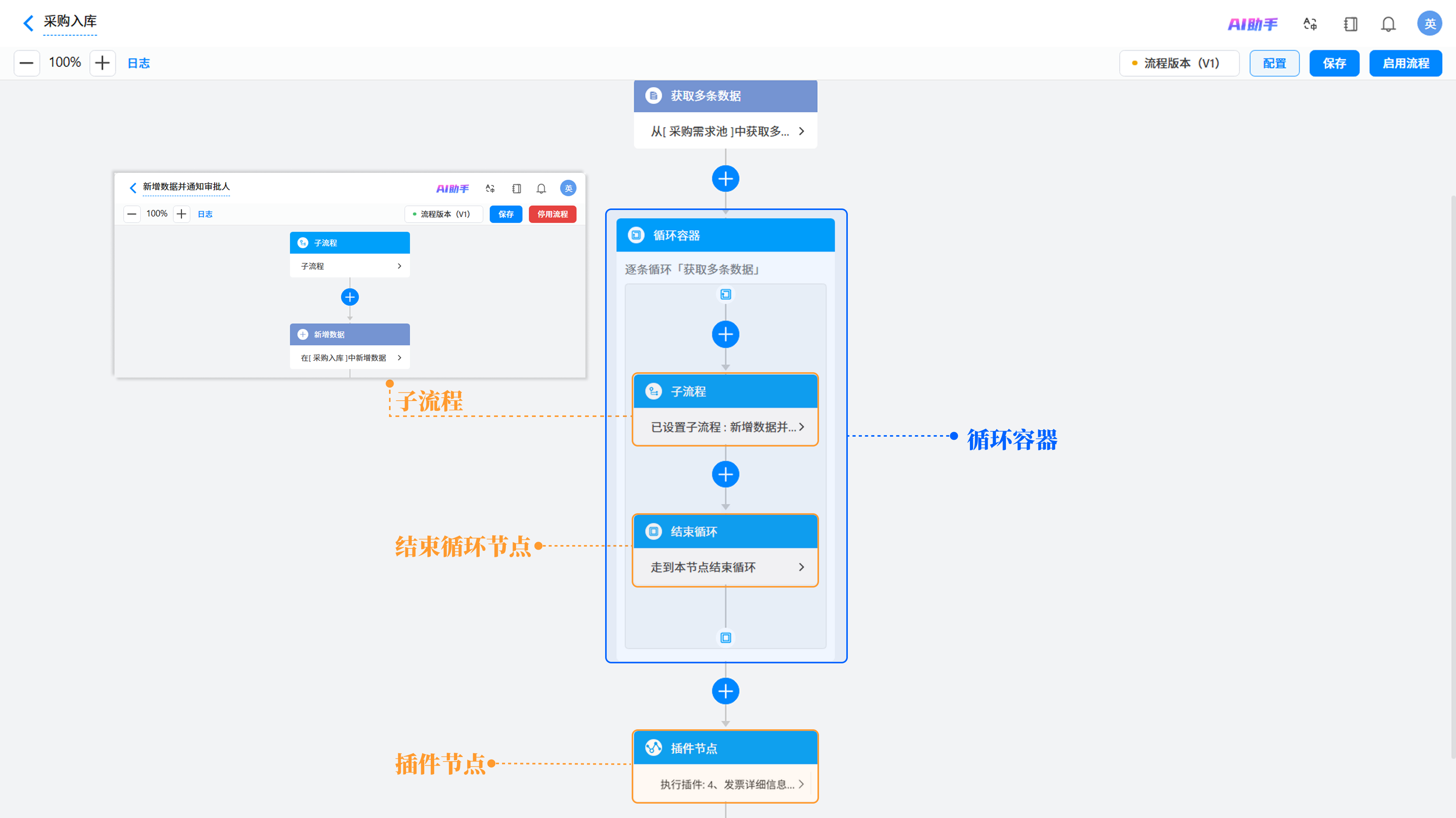
注意:结束循环节点只能在“循环容器”内部插入,不可单独使用。
4. 节点操作
在流程编辑页中,支持对节点进行 拖拽、 复制 和 删除 操作。
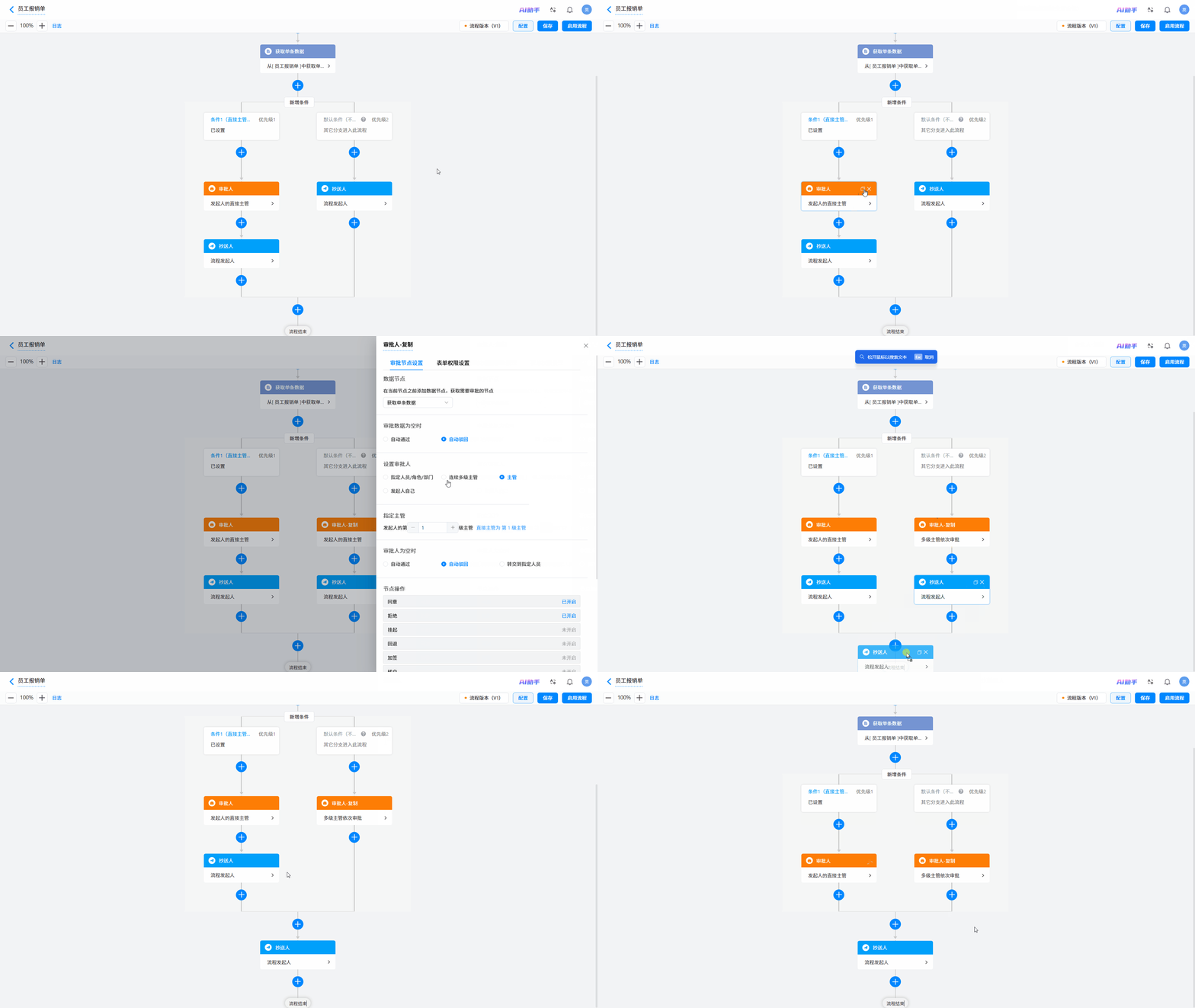
1)通过 鼠标拖拽 可调整节点的执行顺序。
2)鼠标悬停于节点上时,节点图标右上角会出现 复制和删除 按钮,点击即可执行对应操作。
示例:员工报销审批中的节点操作
- 通过复制并拖拽“直接主管审批人”节点,将其放置到另一条件分支下,快速新增“多级审批人”节点。
- 通过拖拽调整节点位置,并删除多余节点,将各条件分支下的“抄送人”节点统一为一个节点。
注意 :
1) 节点删除后不可恢复,请谨慎删除。
2) 拖拽节点可能影响节点间的引用关系,调整后请务必检查相关节点的配置是否正确。
5. 注意事项
- 删除操作不可恢复:工作流节点一旦删除将无法找回。删除前请仔细确认,必要时可先复制节点。
- 条件分支务必配置默认分支:若所有条件均不满足且未设置默认分支,流程会直接中断。建议始终为条件分支节点配置一个默认分支。
- 子流程必须处于“已启用”状态:插入子流程节点时,只能选择状态为“已启用”的子流程。若子流程被停用或删除,该节点将无法正常工作。
如需获得更多帮助,请
联系我们

微信扫码
专业客服答疑
联系电话
400-920-4330
