更新日期
更新日期
1. 简介
1.1 功能概述
工作流管理页面用于集中管理当前应用内的所有工作流。支持对工作流进行 新建、编辑、删除、复制、查看、开启,并支持 按需搜索、视图切换 以及 工作流日志查看。能够有效提高用户对工作流的集中管理与使用效率。
1.2 应用场景
- 统一管理业务审批流程:当企业存在多个审批流程(如采购审批、合同审批、报销审批)时,管理员可在该页面集中查看、编辑或停用流程,避免后台入口分散,提高管理效率。
- 快速复制相似流程:当需要配置一个与现有流程结构相似的新流程时,可直接复制并重命名,快速生成新流程,减少重复配置成本。
- 排查工作流执行问题:当某个工作流未按预期运行时,管理员可通过日志入口快速查看该流程的历史执行记录,快速定位问题原因并进行修复。
1.3 权限说明
- 系统管理员与应用管理员:拥有 完整的 工作流管理 权限,支持创建、编辑、复制、删除、启用/停用及日志查看等操作。
- 普通成员:不具备 工作流管理权限,无法执行工作流的创建、编辑或删除等操作。
2. 工作流管理入口
2.1 首页入口
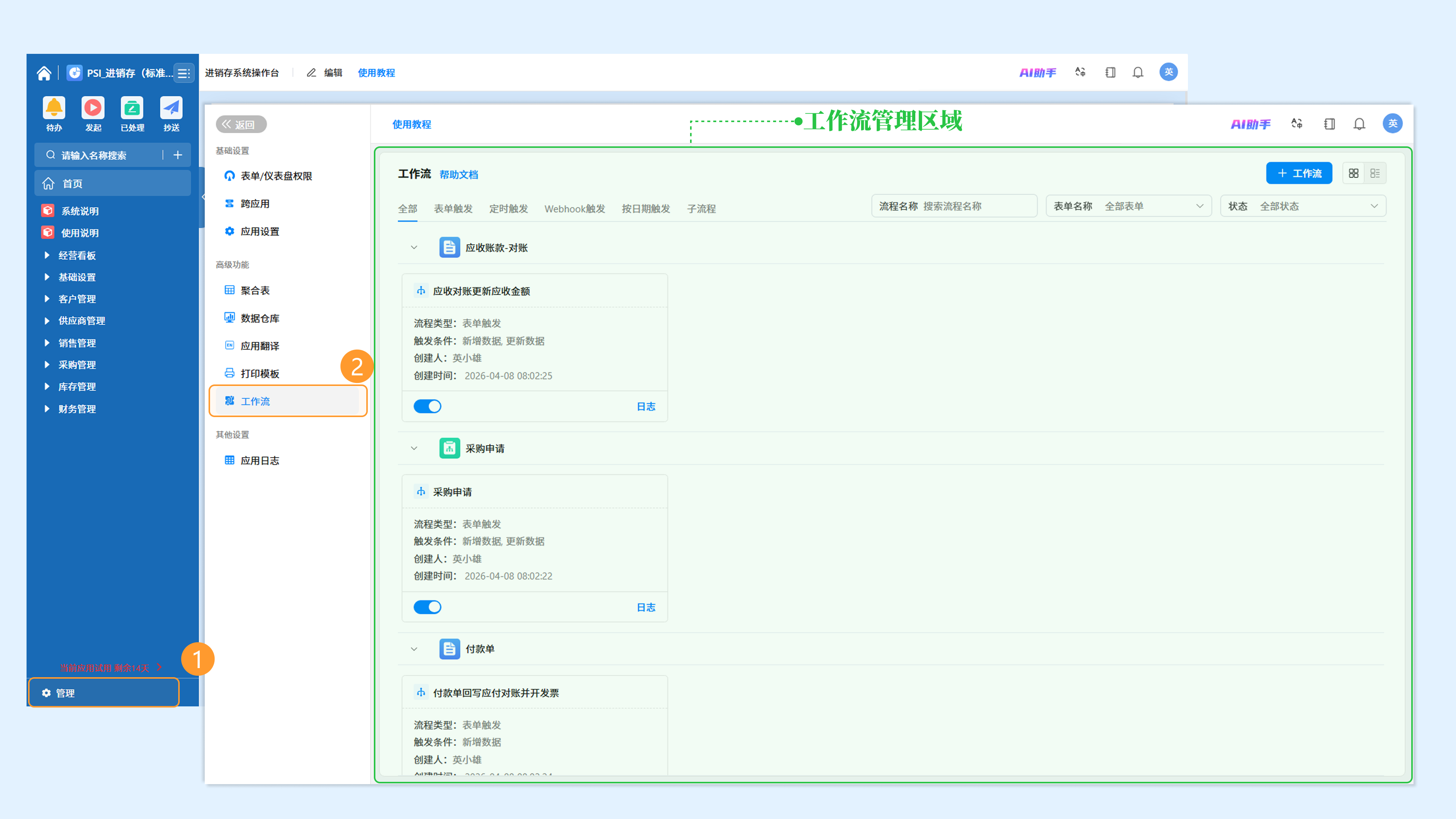
操作路径:应用首页 >> 点击左下角「管理」按钮 >> 左侧导航栏点击「工作流」按钮 >> 进入工作流管理页面。
2.2 表单入口
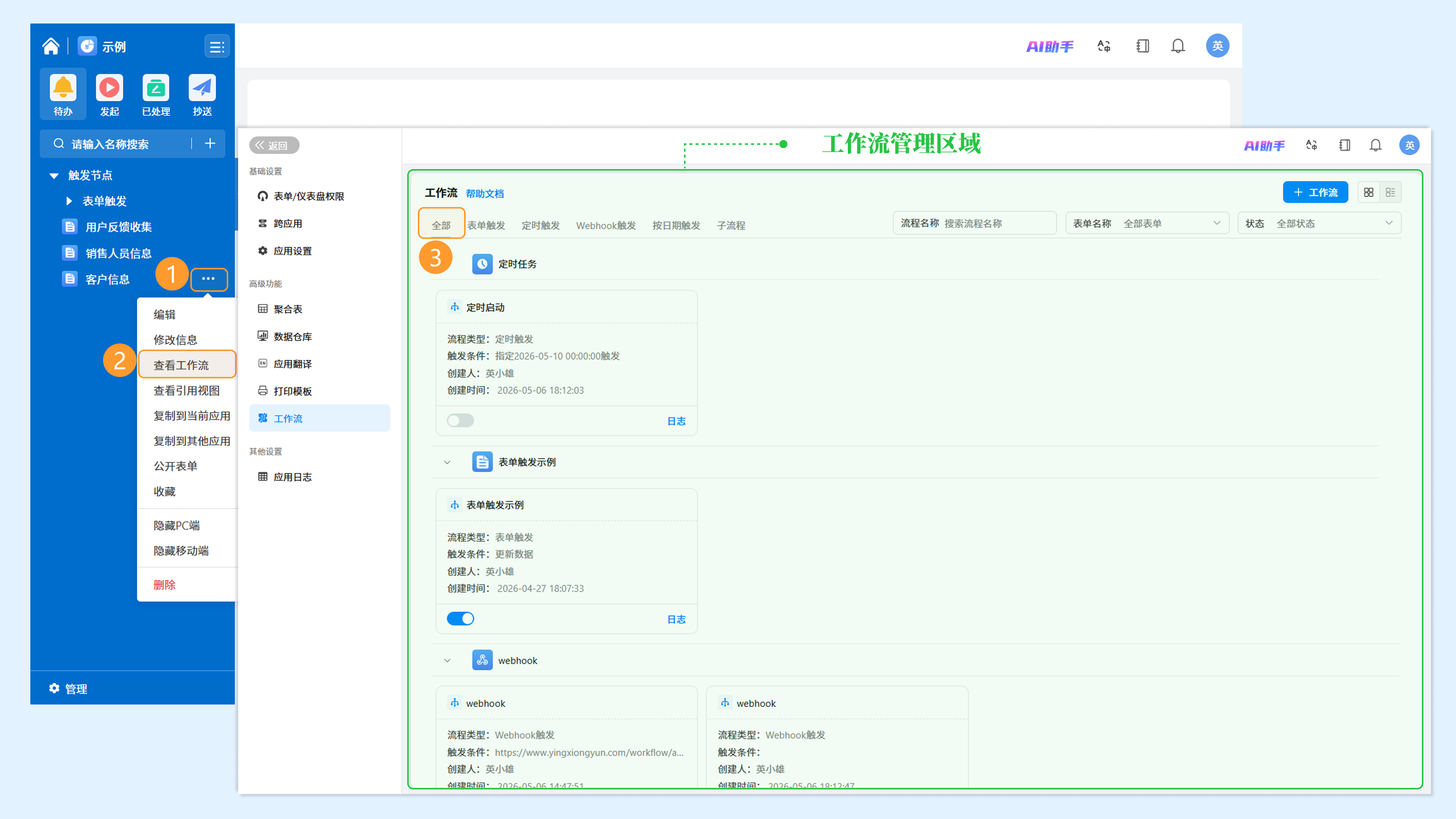
操作路径:点击「表单后方 >> ...」按钮 >> 选择「查看工作流」>> 进入 当前表单 工作流管理页面 >> 点击「全部」查看所有工作流。
3. 操作指南
工作流管理页面由两部分组成:
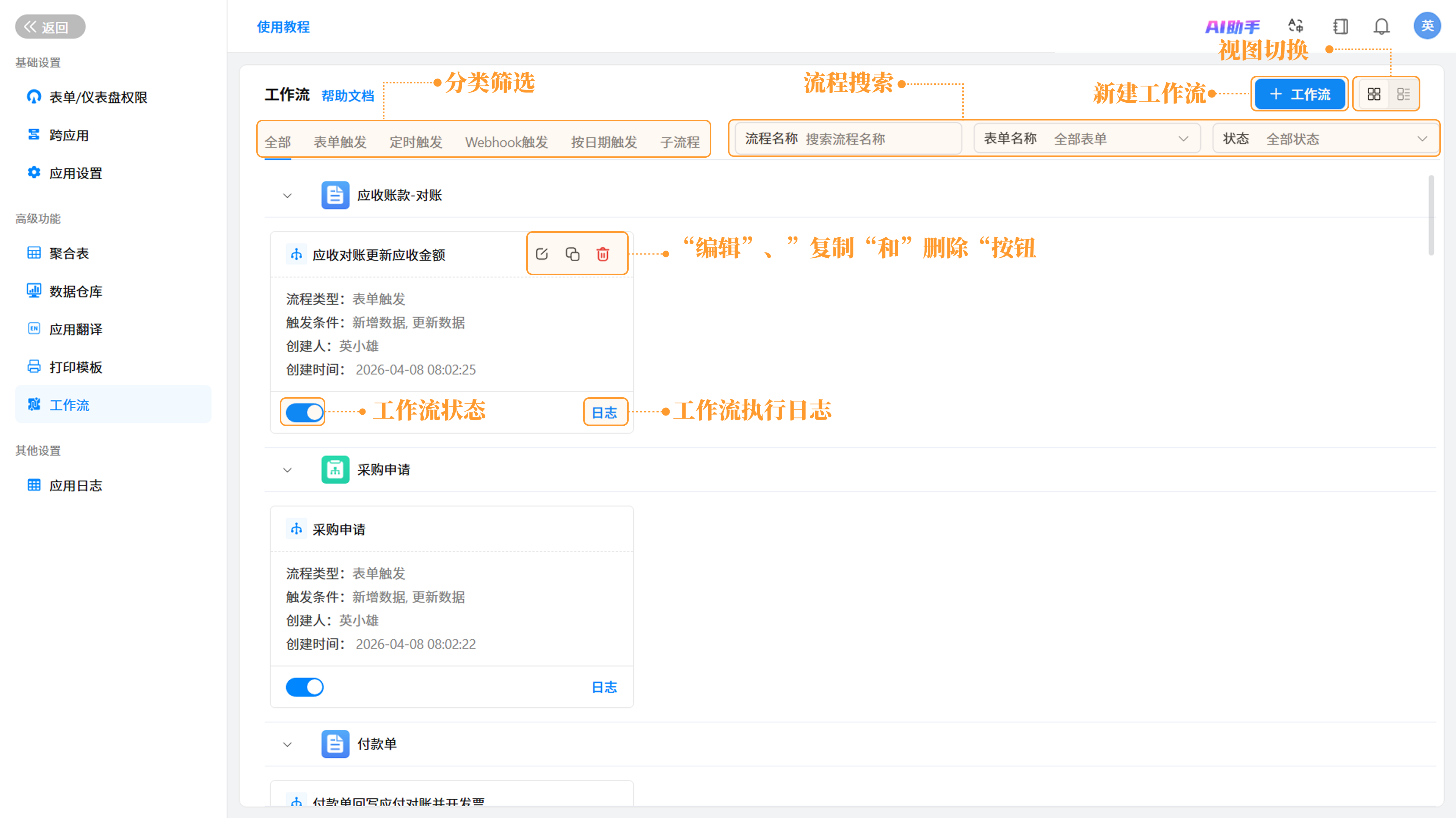
- 页面布局与操作配置 管理:页面名称、帮助文档入口、分类筛选与工作流查看、流程搜索、视图切换。
- 工作流自身的管理:新建、编辑、复制、删除工作流,工作流状态管理和工作流执行日志入口。
3.1 页面布局与操作配置
3.1.1 分类筛选与查看工作流
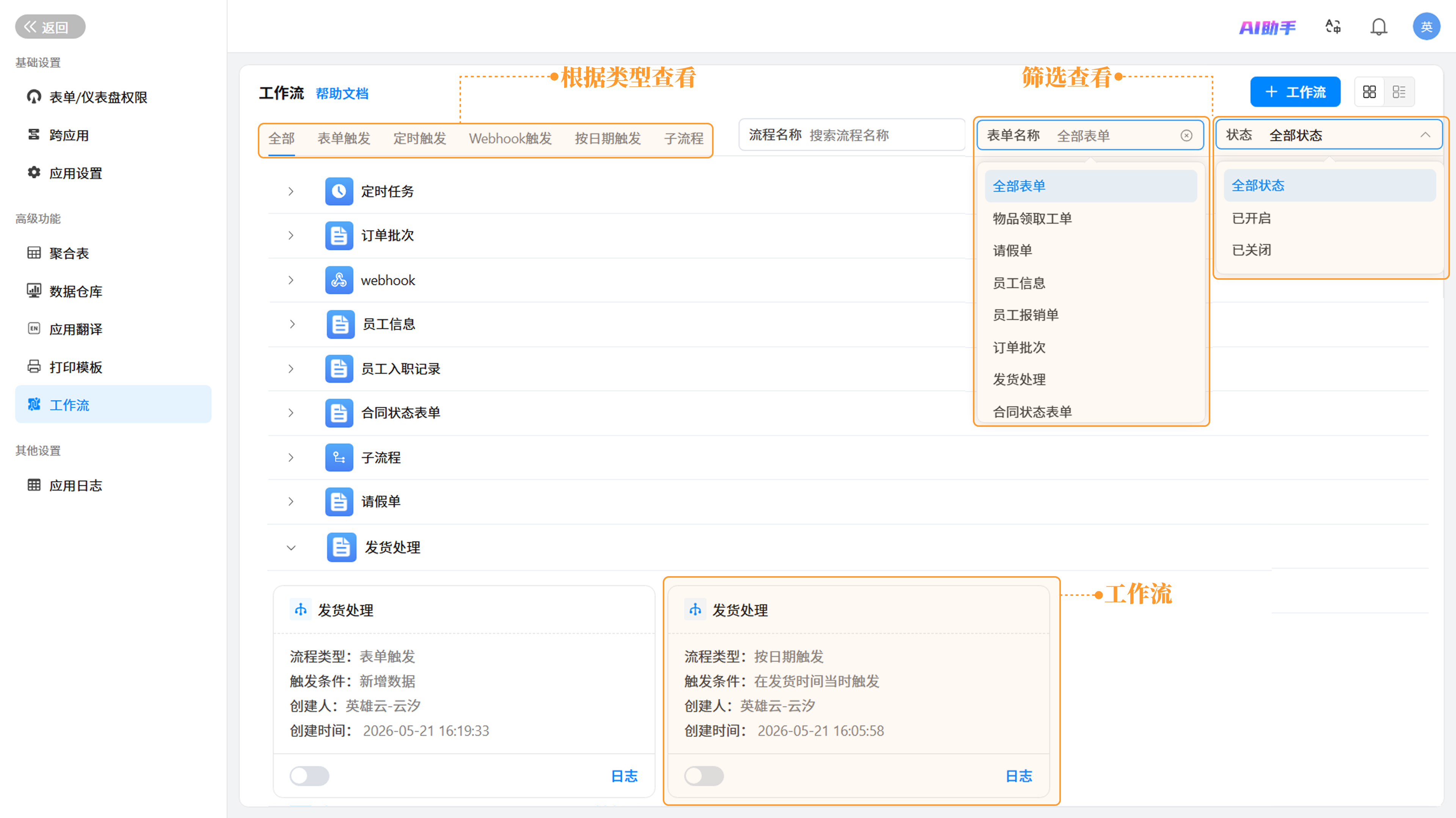
1)分类筛选查看工作流
可按 触发类型、所属表单 或 工作流状态 进行筛选,快速定位所需工作流。
2)分组与图标规则
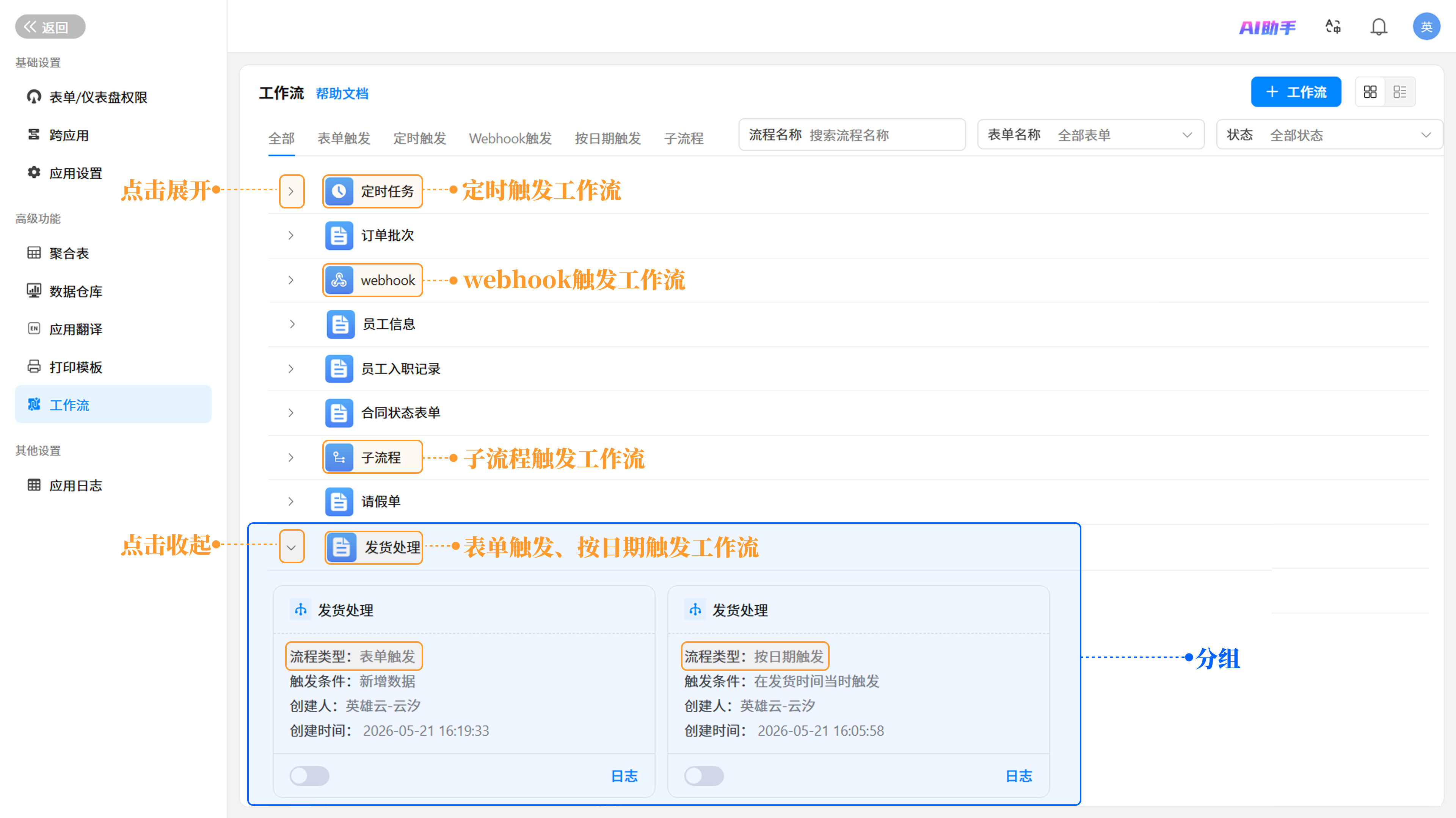
- 图标规则:不同触发类型对应不同图标。其中,「表单触发」和「按日期触发」图标相同(两者均基于表单创建)。
- 分组命名规则:在“全部工作流”视图下,同一表单的「表单触发」与「按日期触发」工作流会被归入同一分组,分组以 表单名称 命名;其他触发类型则以 触发类型名称 作为分组名。
- 展开分组:点击分组图标旁的小三角,可展开查看该分组下的工作流。
3.1.2 流程搜索
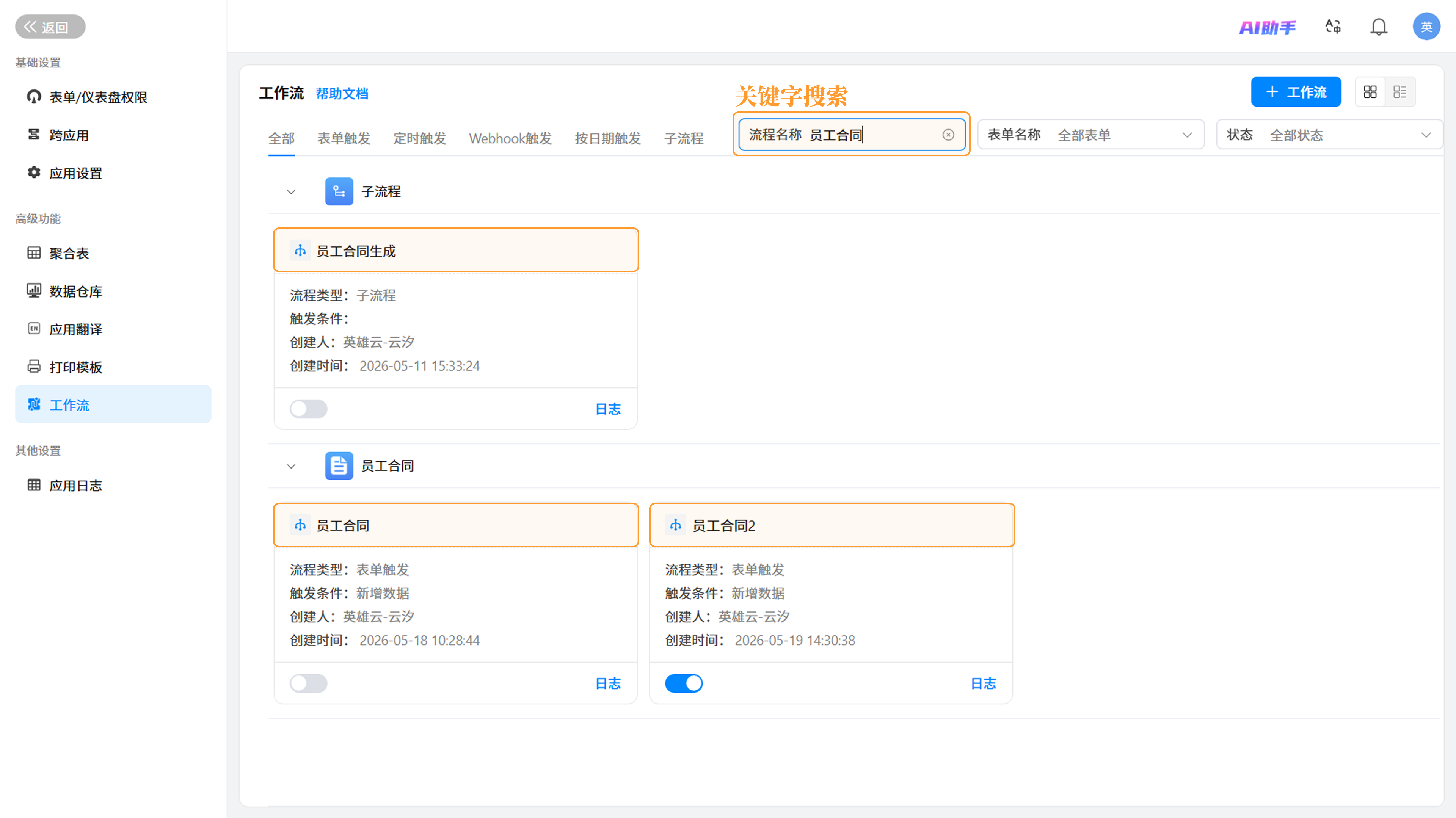
在触发类型分类模块右侧,提供 搜索 功能,支持按 工作流名称(输入关键字或全称)进行搜索。
3.1.3 工作流视图切换
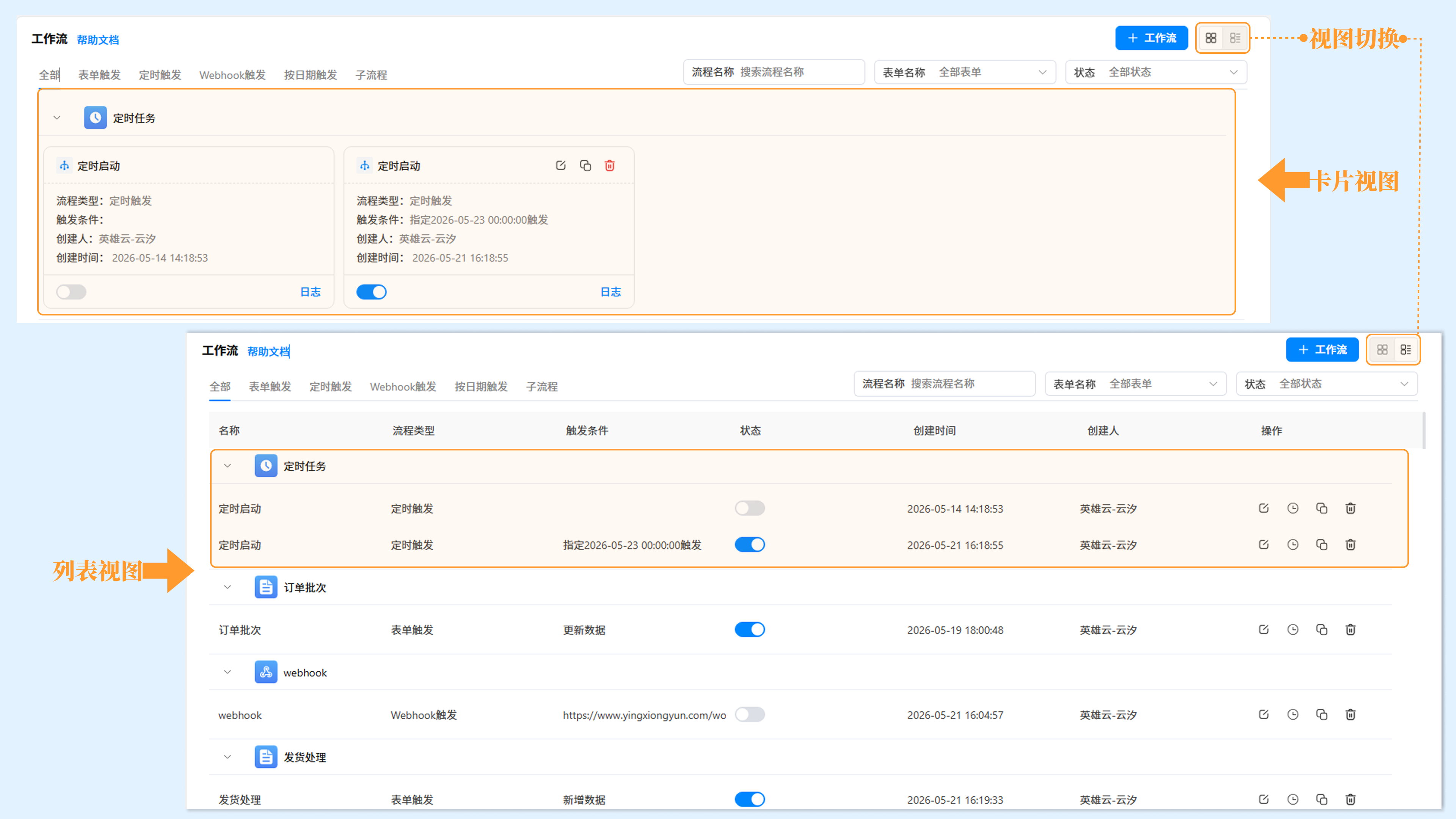
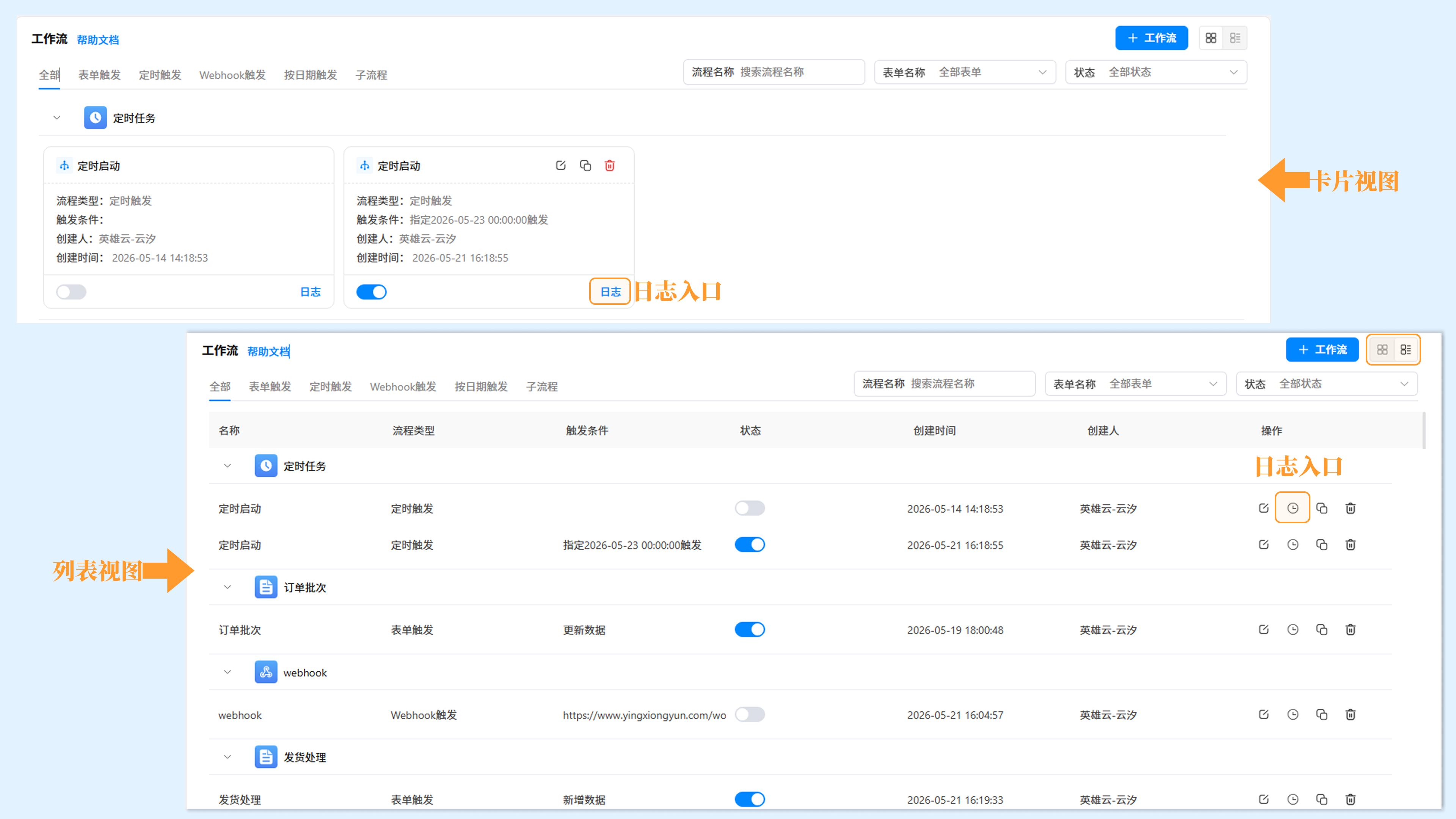
工作流管理页面支持切换视图(卡片与列表),默认为卡片视图。
- 卡片视图:每个工作流以 独立卡片 展示,信息直观,适合快速浏览和单个操作。鼠标悬停于卡片上时,右上角会显示编辑、复制、删除按钮;卡片底部显示启用/停用状态并提供日志查看入口。
- 列表视图:以 表格形式 展示所有工作流,信息密度高,便于同时查看多个工作流的关键字段(如名称、状态、触发方式等),适合对比。编辑、复制、删除等操作按钮显示在操作列中。
3.2 工作流的管理
3.2.1 新建工作流
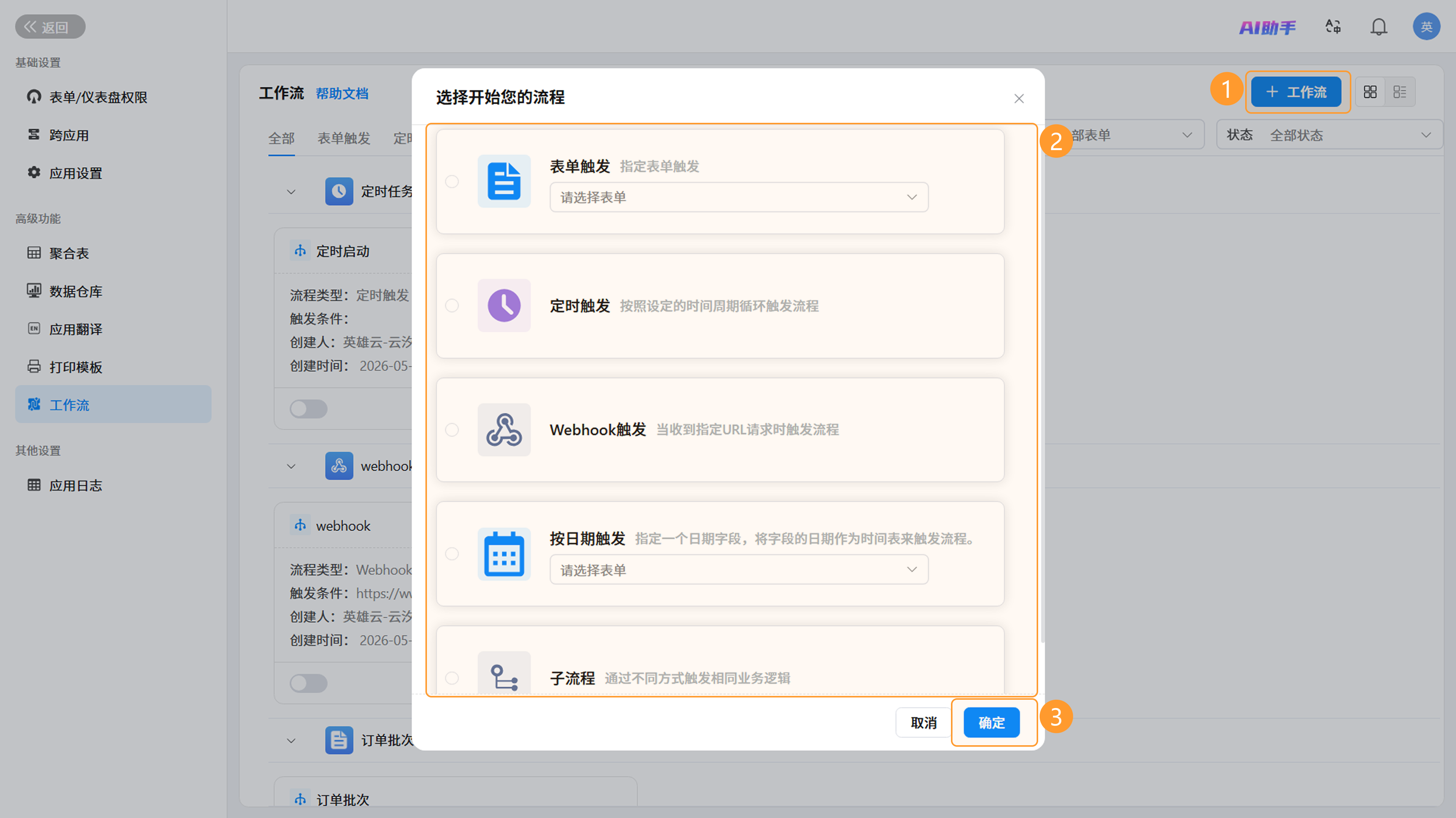
点击页面右上角「+工作流」按钮,在“开始流程”弹窗中选择工作流的 触发方式 和 触发表单,点击「确定」即可跳转至工作流编辑页面,创建一个全新的工作流。新建工作流的详细操作见:触发节点。
3.2.2 编辑、复制与删除工作流
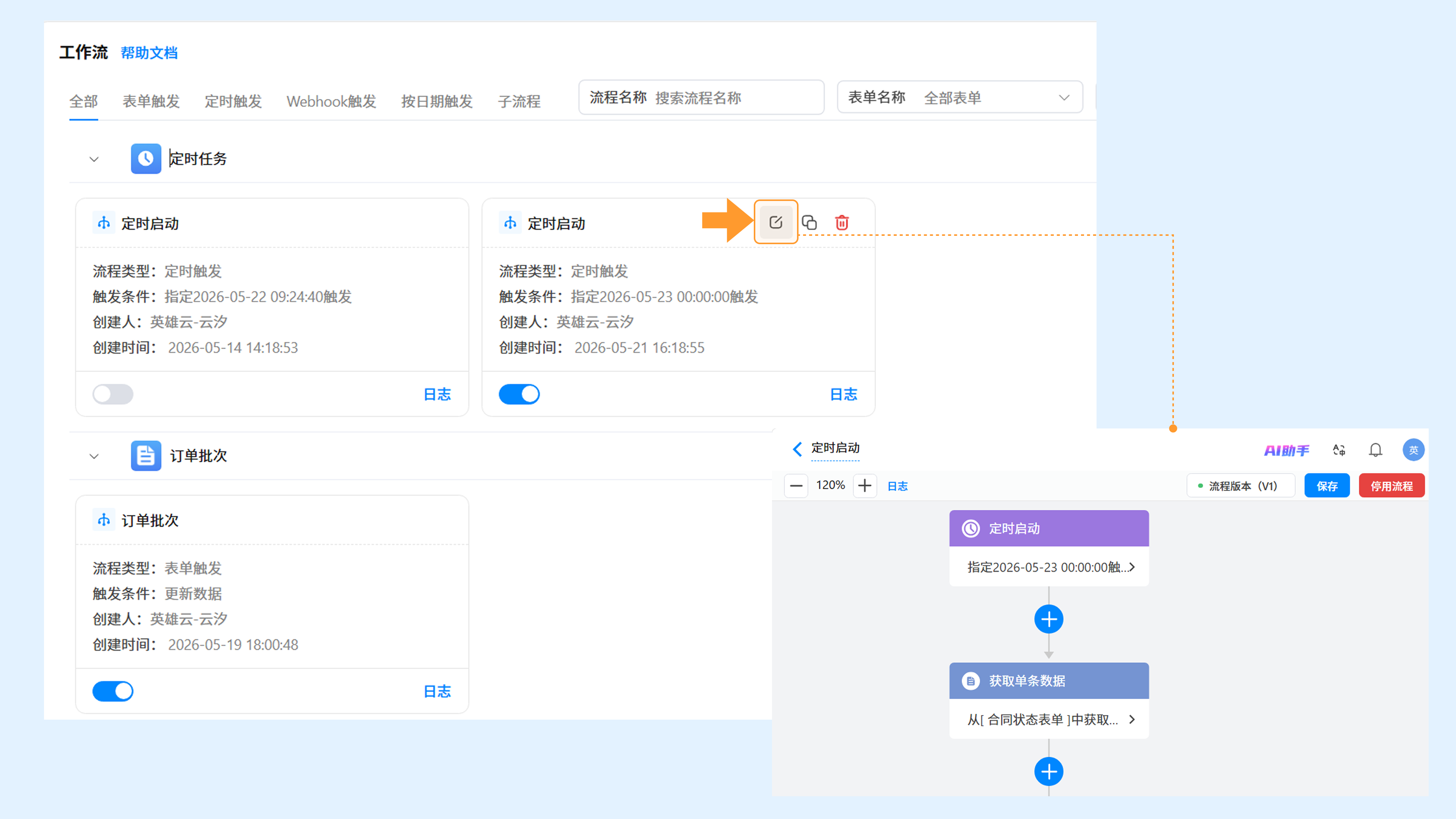
在卡片视图下,将鼠标悬停至工作流卡片上方,会显示 编辑、复制 和 删除 按钮。点击相关按钮,即可进行相关操作。列表视图下可直接选择 操作列按钮 对工作流进行相关操作。
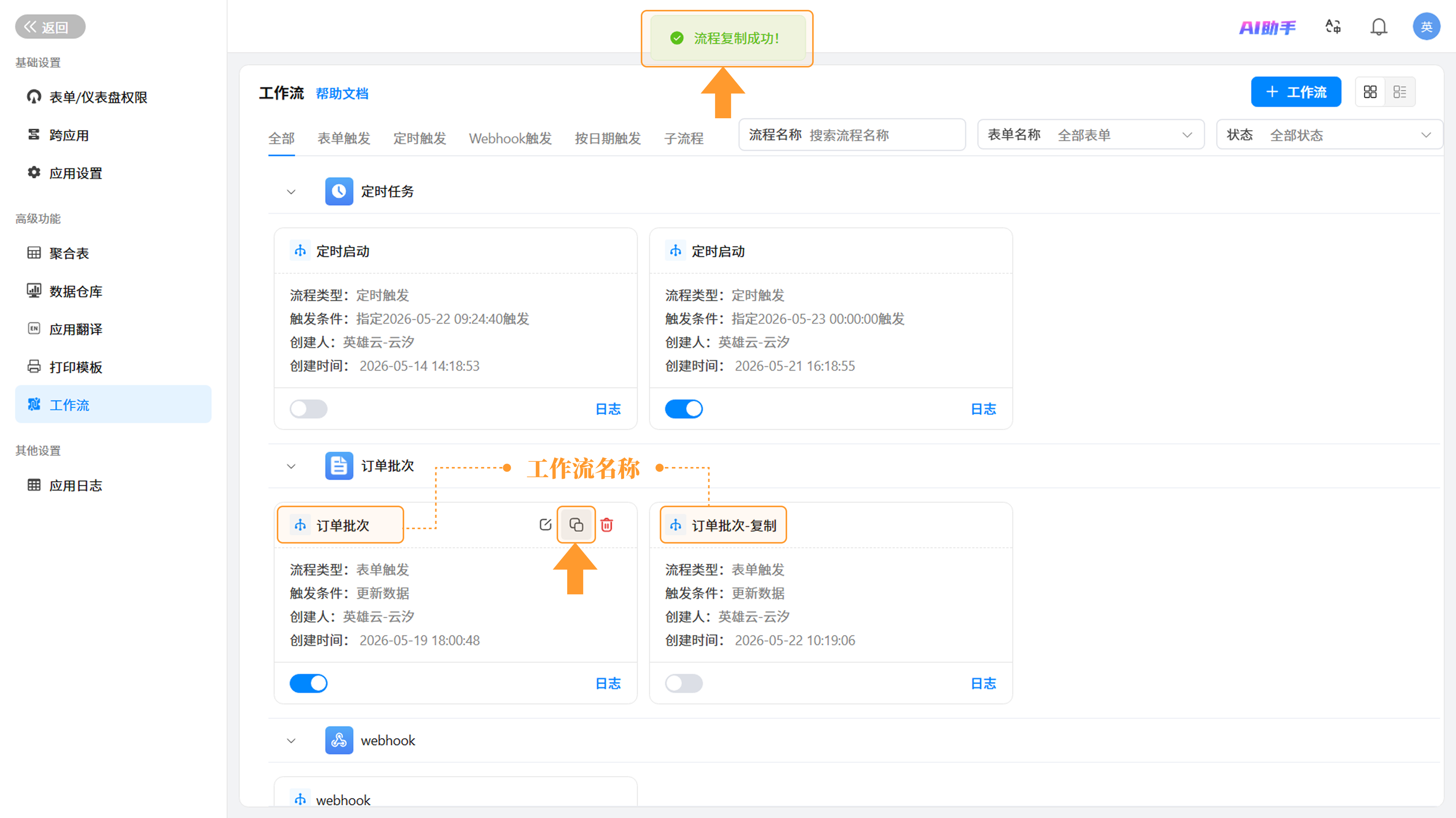
- 复制工作流:鼠标悬停于流程卡片上会显示复制按钮,点击会在原工作流后生成一条 相同 的工作流,以“原工作流名称-复制”形式命名。
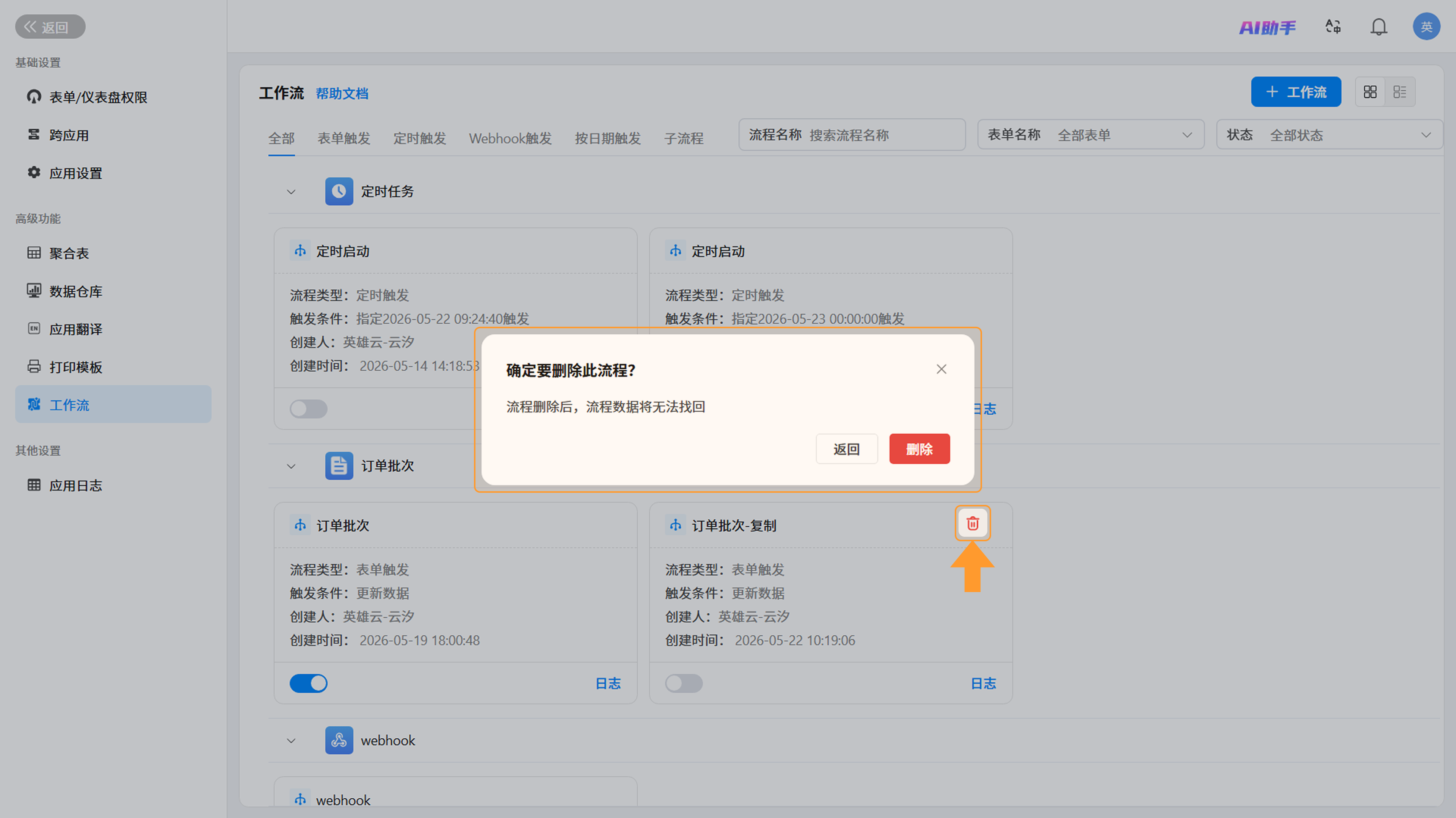
- 删除工作流:当不再需要某条工作流时,点击对应工作流的删除按钮即可删除。删除前需先停用该工作流,工作流删除后不可恢复,请谨慎操作。
3.2.3 启用/停用工作流
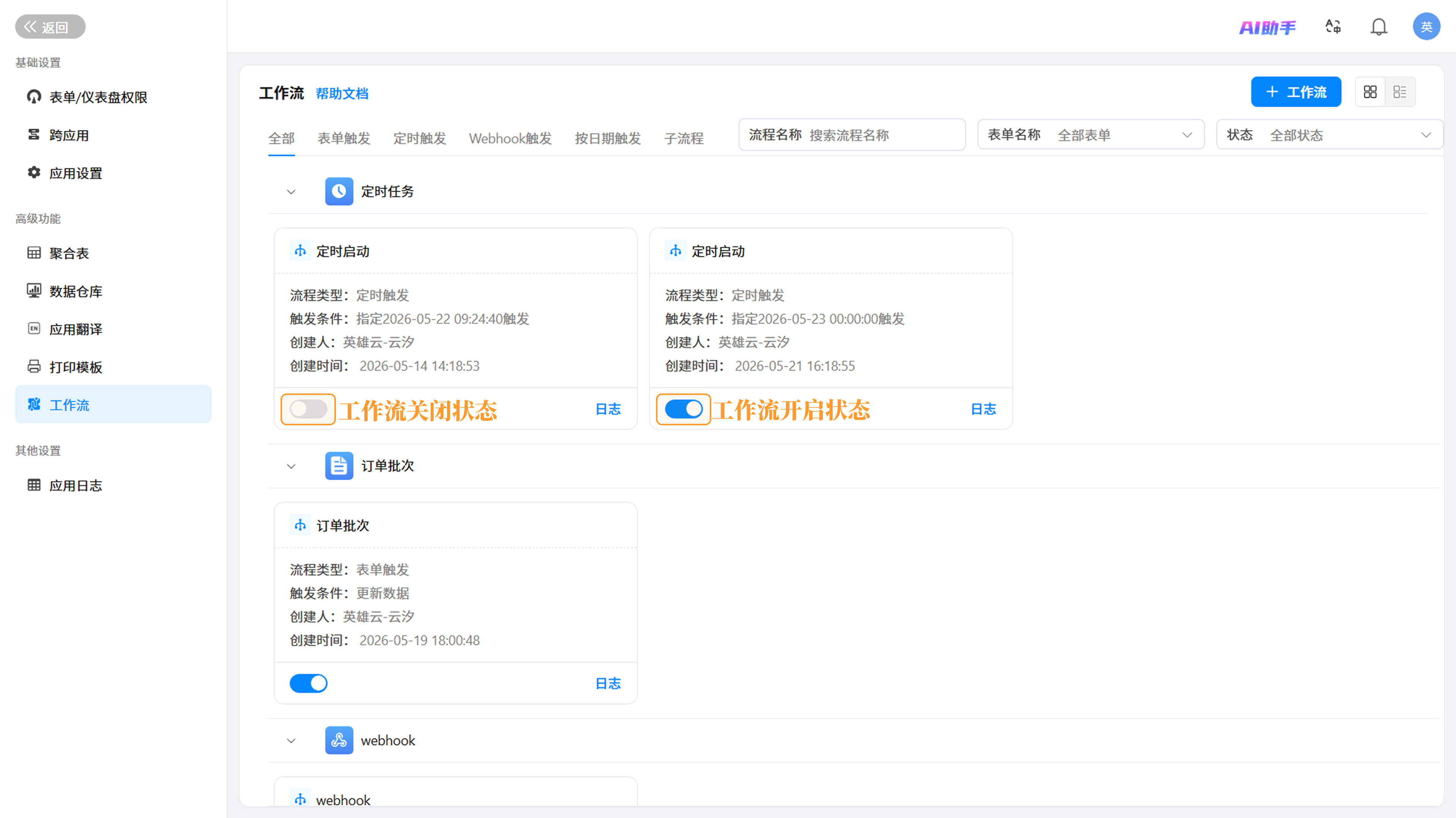
点击工作流卡片下方的启用/停用开关,即可启用或停用工作流。列表视图下的操作方式相同。只有处于 启用状态 的工作流才能被正常触发和调用。
3.2.4 查看工作流执行日志
卡片视图下的日志入口位于 卡片底部,列表视图下的日志查看入口位于 操作列表栏下。点击日志入口,即可进入工作流日志页面,查看该工作流的执行历史。更多详细操作详见:流程日志查看。
4. 注意事项
- 工作流删除后 不可恢复,请谨慎操作。
- 列表视图下查看工作流日志的入口与编辑、复制、删除按钮在一个模块,显示按钮与卡片模式不同。
- 仅 系统管理员 与 应用管理员 拥有工作流管理权限;普通成员 无法 创建、编辑或删除工作流。
- 复制后的工作流将处于停用状态,需手动启用后方可生效。
如需获得更多帮助,请
联系我们

微信扫码
专业客服答疑
联系电话
400-920-4330