




 更新日期
更新日期
1. 简介
1.1 功能概述
邮件通知节点用于在工作流中向 指定收件人发送电子邮件。该节点支持通过插入字段 动态生成 邮件内容、添加附件,并提供 标准发送 与 群发单显 两种模式,满足不同场景下的邮件通知需求。
1.2 应用场景
- 人事异动通告:员工入职、转正或调岗生效后,系统自动向相关部门成员发送 通知邮件。
- 财务打款/报销回执:报销单审批通过并完成打款后,系统自动向员工发送详细的 款项明细邮件,并附带电子回单附件。
- 周期性数据报表:每周一自动触发,系统向管理层发送上周经营数据 汇总邮件,并附上详细的数据分析 Excel 附件。
1.3 前提条件
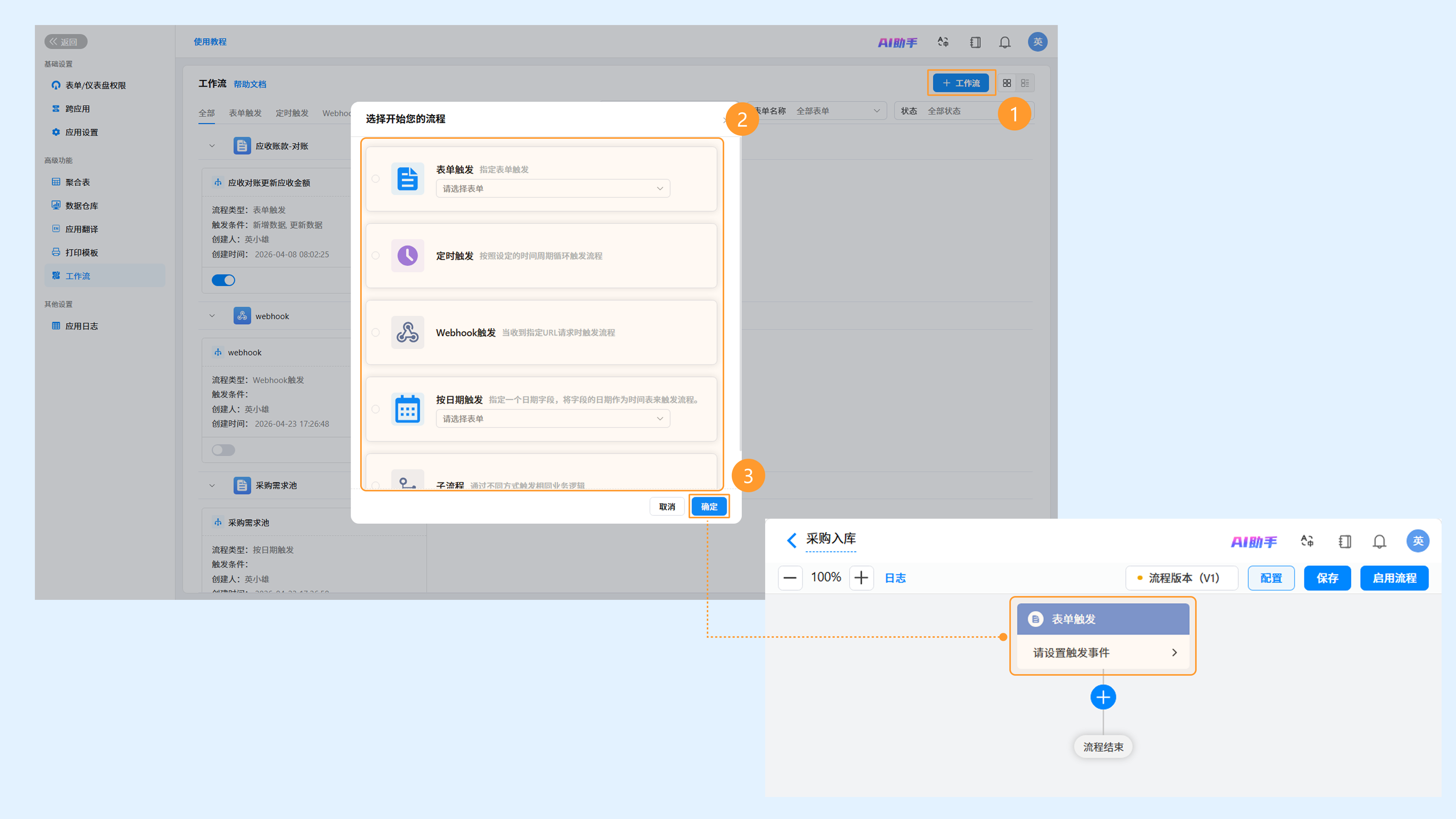
使用邮件通知节点前,需在应用后台的工作流管理页面 中,点击 已有工作流 或点击右上方「+ 工作流」按钮 新建工作流,并进入编辑页面。
2. 设置入口
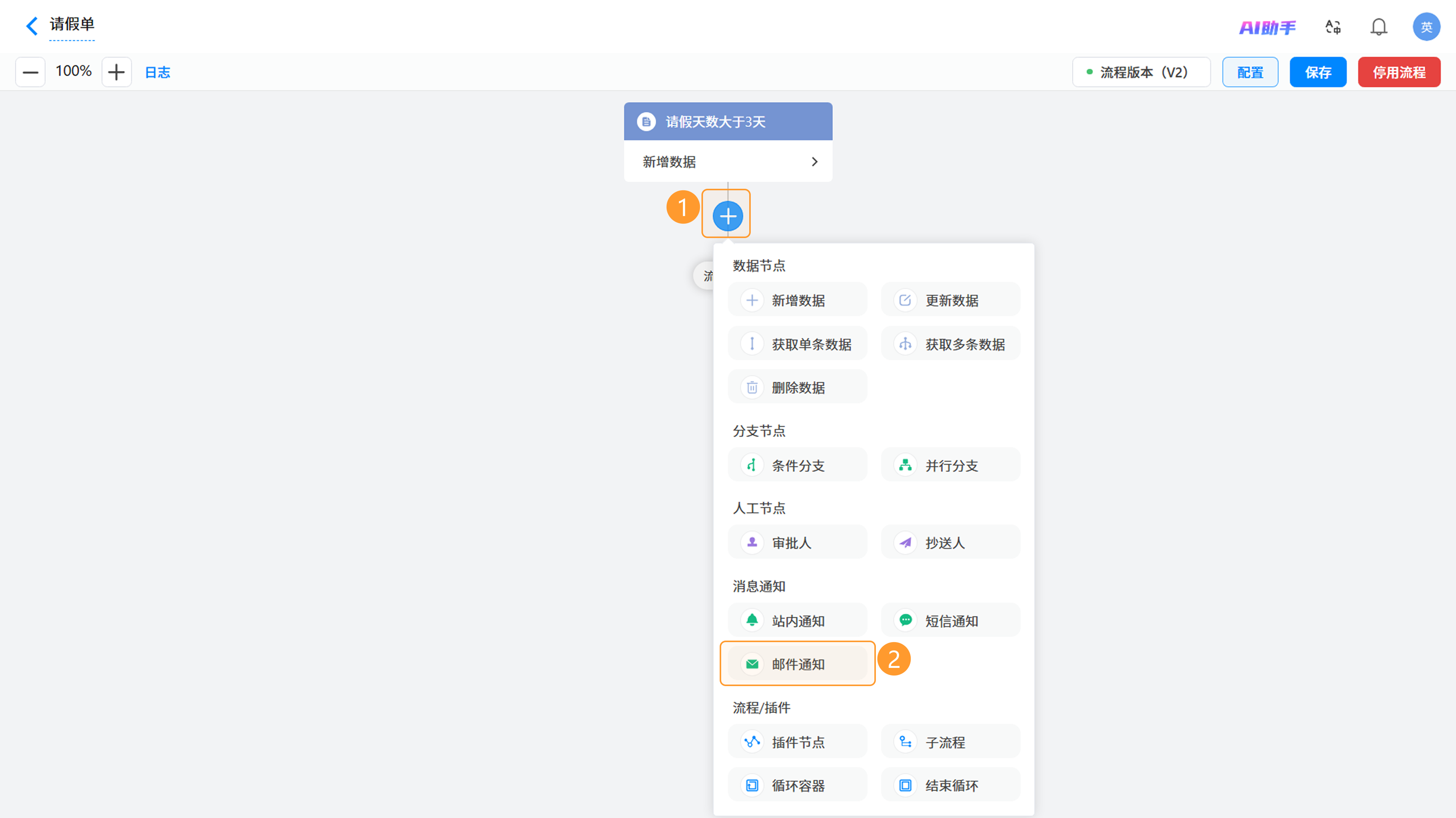
操作路径:进入 工作流编辑页面 >> 点击节点之间的「+」按钮 >> 选择「邮件通知」节点。
3. 操作指南
3.1 节点说明
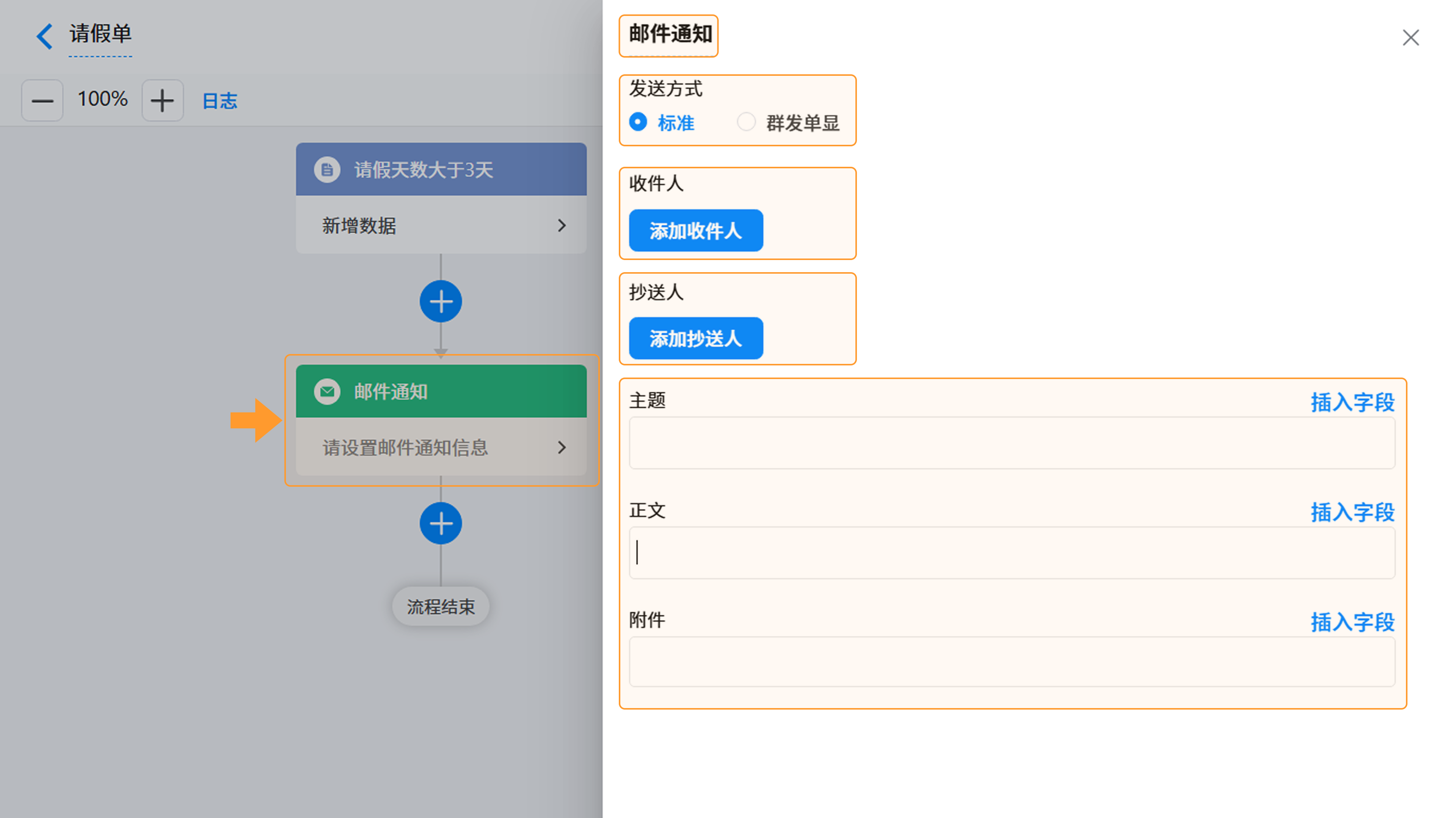
进入工作流编辑页面,点击「邮件通知」节点,可唤起右侧配置窗口。窗口中可配置 节点名称、发送方式、收件人/抄送人、邮件主题和正文、邮件附件。
3.2 节点配置
3.2.1 设置发送方式
邮件通知节点支持两种发送方式:
- 标准模式:邮件群发时所有收件人均可见 完整的收件人列表。此模式适用于内部公开通知,但在对外发送时可能存在隐私泄露风险。
- 群发单显模式:系统将单次群发任务拆解为多封独立邮件 分别投递。每位收件人收到的邮件中,收件人栏仅显示其自身邮箱地址,营造“一对一”专属发送的视觉效果,有效保护用户隐私。
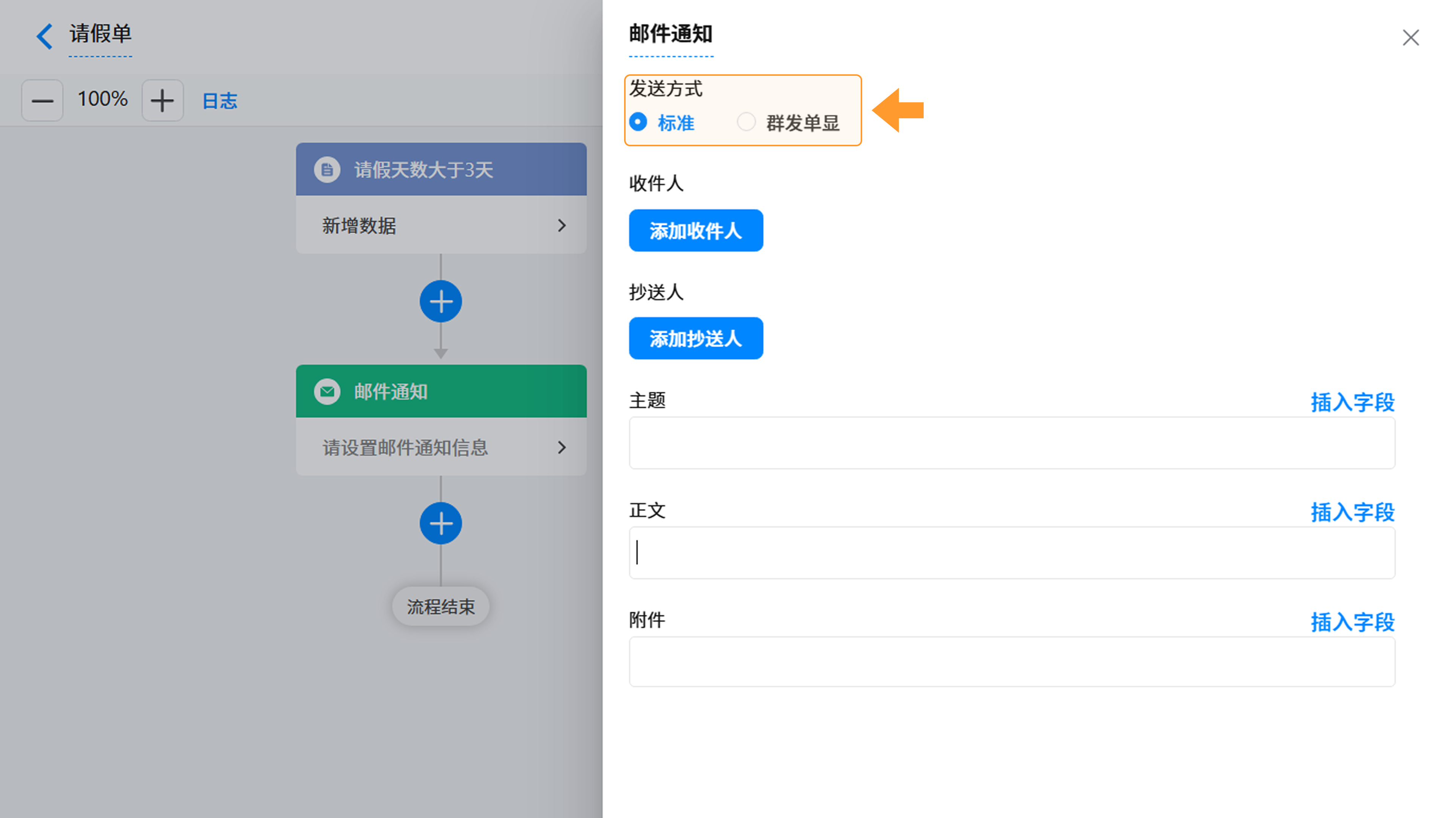
注意 :标准模式下 可同时编辑收件人和抄送人;群发单显模式下 仅需添加收件人,不支持抄送。
3.2.2 添加收件人与抄送人
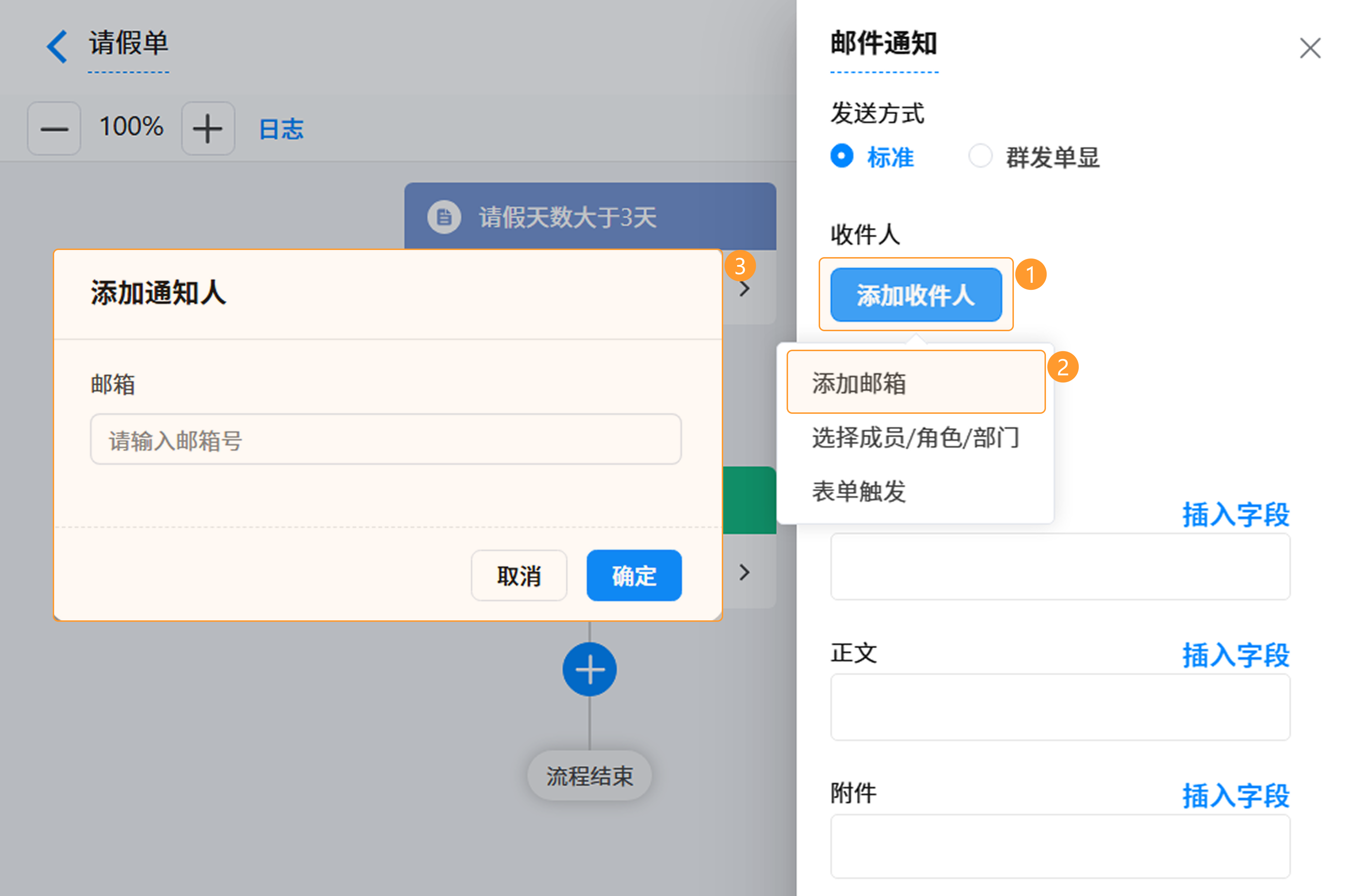
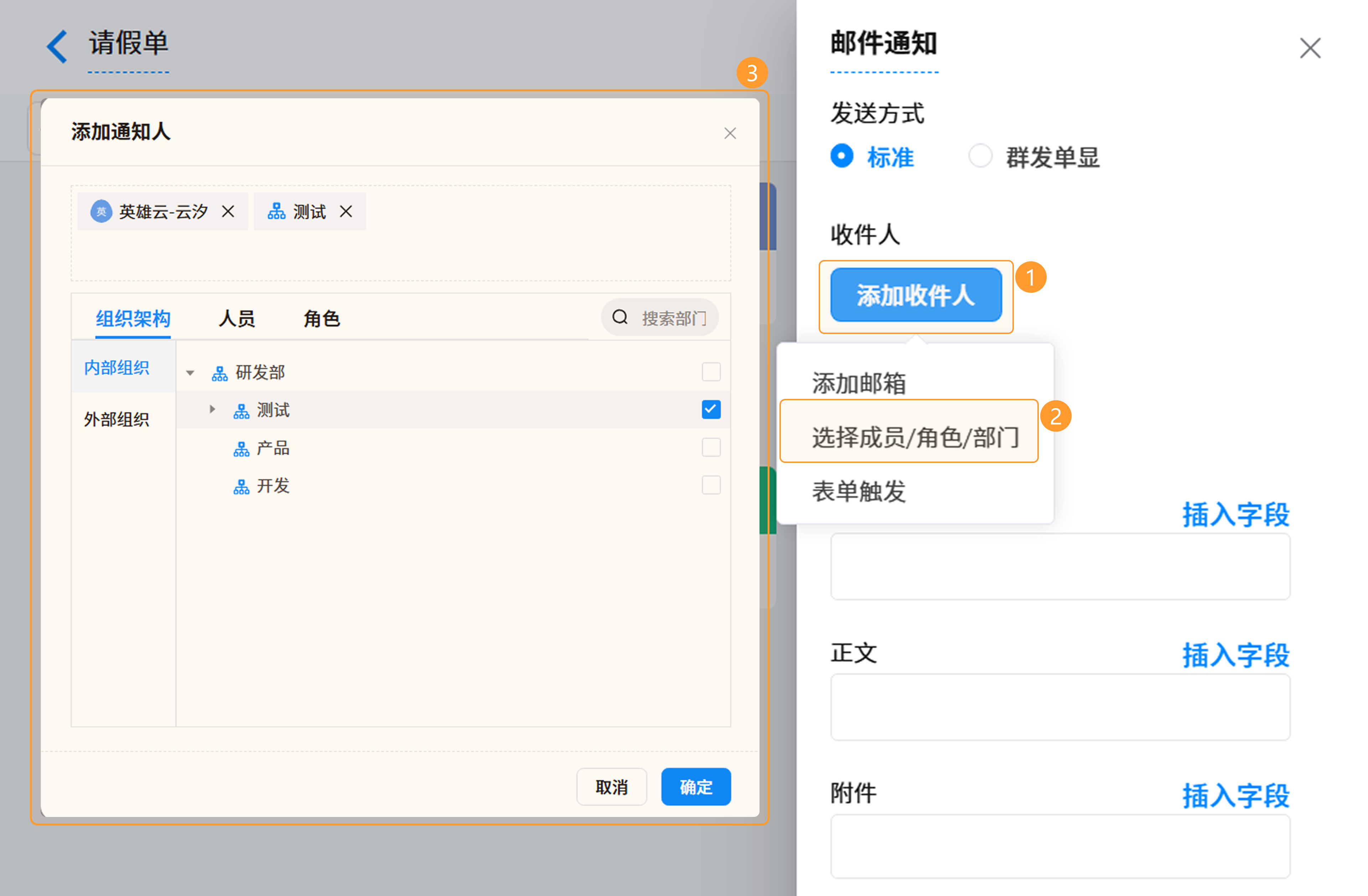
点击「添加收件人」按钮后,可通过以下三种方式指定收件人:
1)添加邮箱:直接在弹窗中输入收件人或抄送人的邮箱地址。
- 组织架构:选择内部或外部组织中的部门,该 部门全体成员 均会收到邮件。
- 人员:在企业通讯录中选定 具体人员(含内部与外部成员),支持按成员名称快速查找。
- 角色:选择通讯录中已配置的 角色组或角色,支持按角色组名或角色名进行搜索。
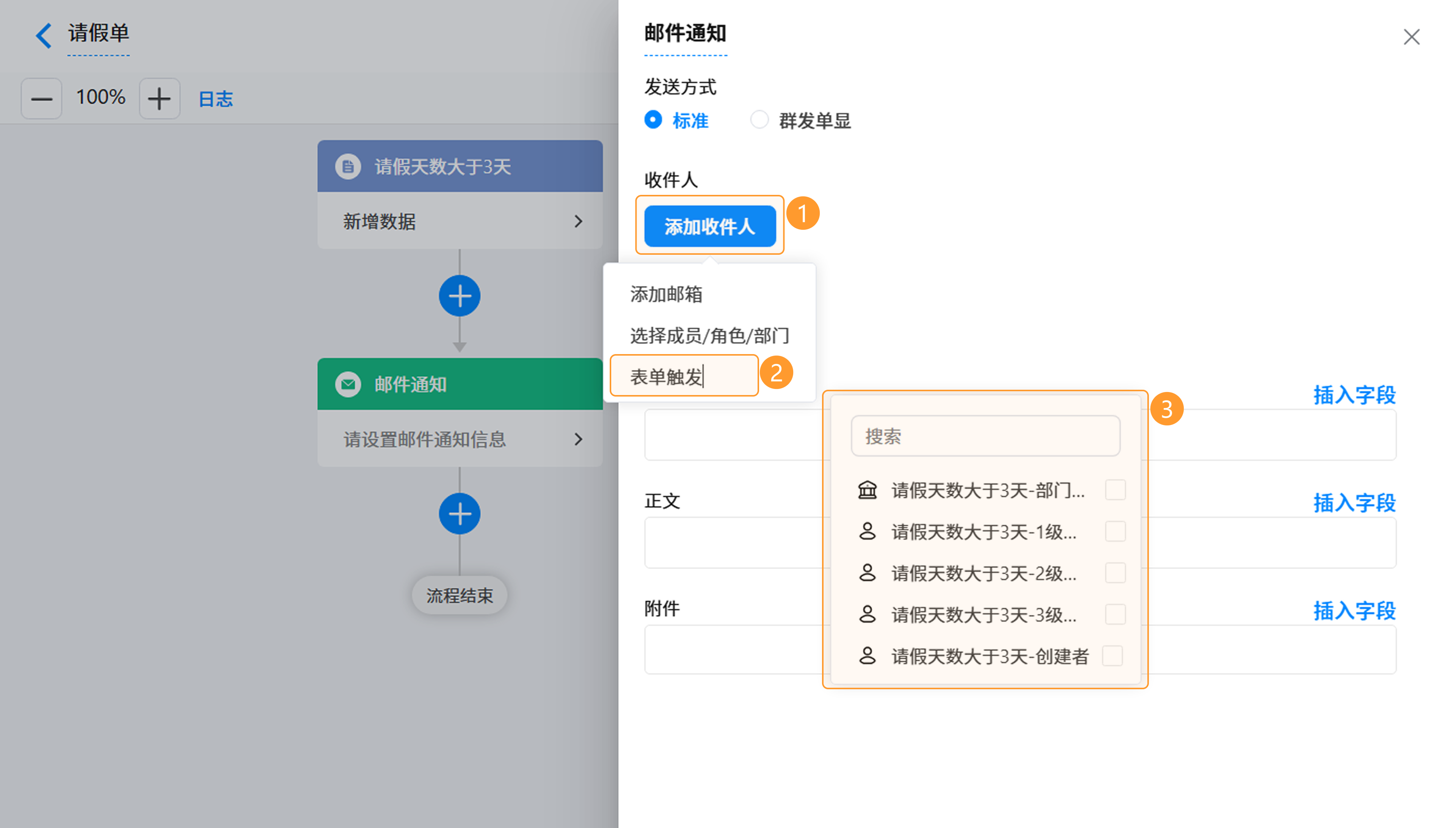
3)表单触发:从上游数据节点的表单字段中,选择成员类字段作为收件人。
注意 :
1) 邮件通知功能仅支持基于 单条数据记录 进行发送,可选的数据节点仅限“表单触发”与“获取单条数据”。
2) 仅支持 「成员单选」 和 「成员多选」 类字段作为收件人来源。
3.2.3 编辑邮件主题与正文
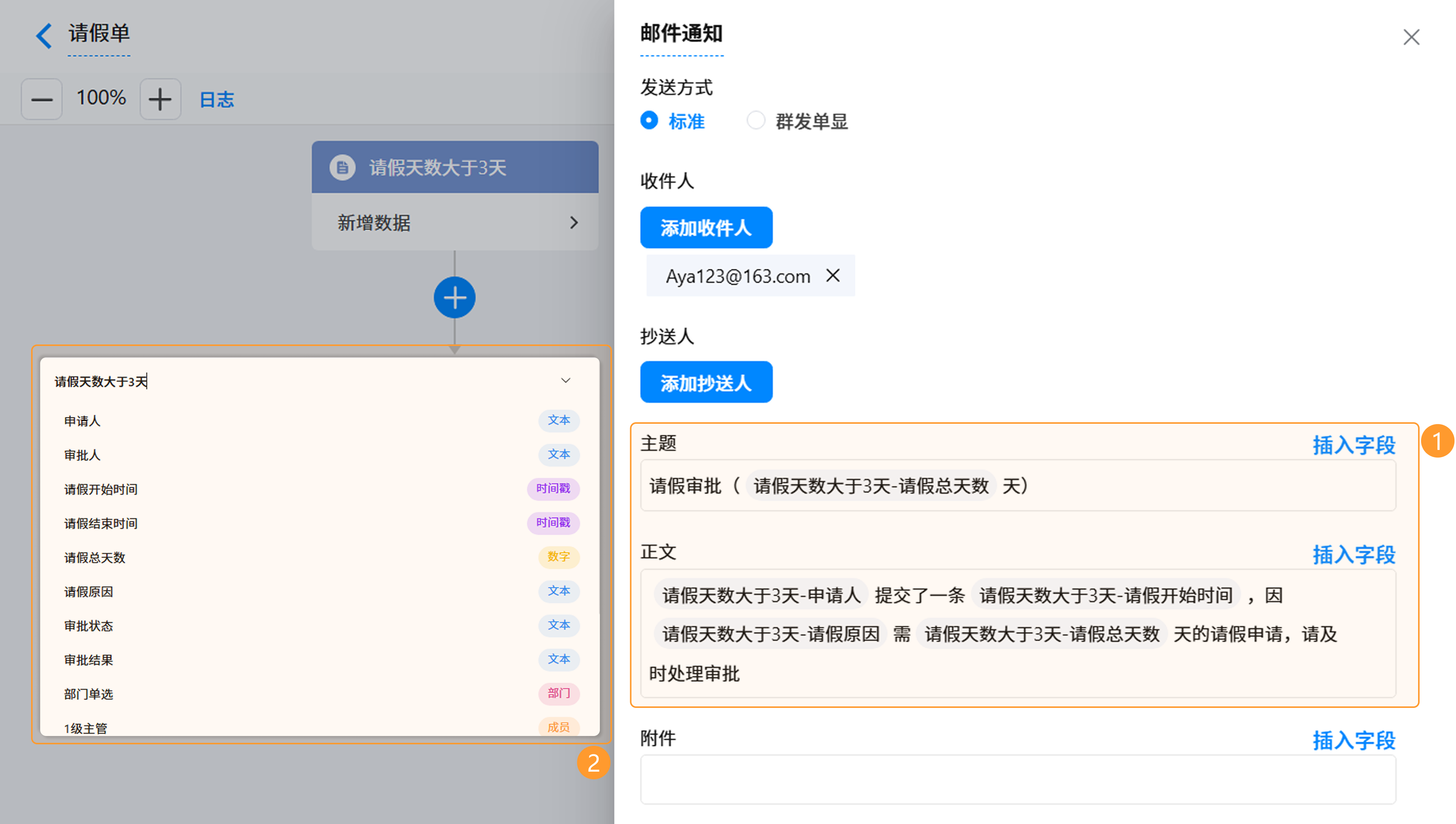
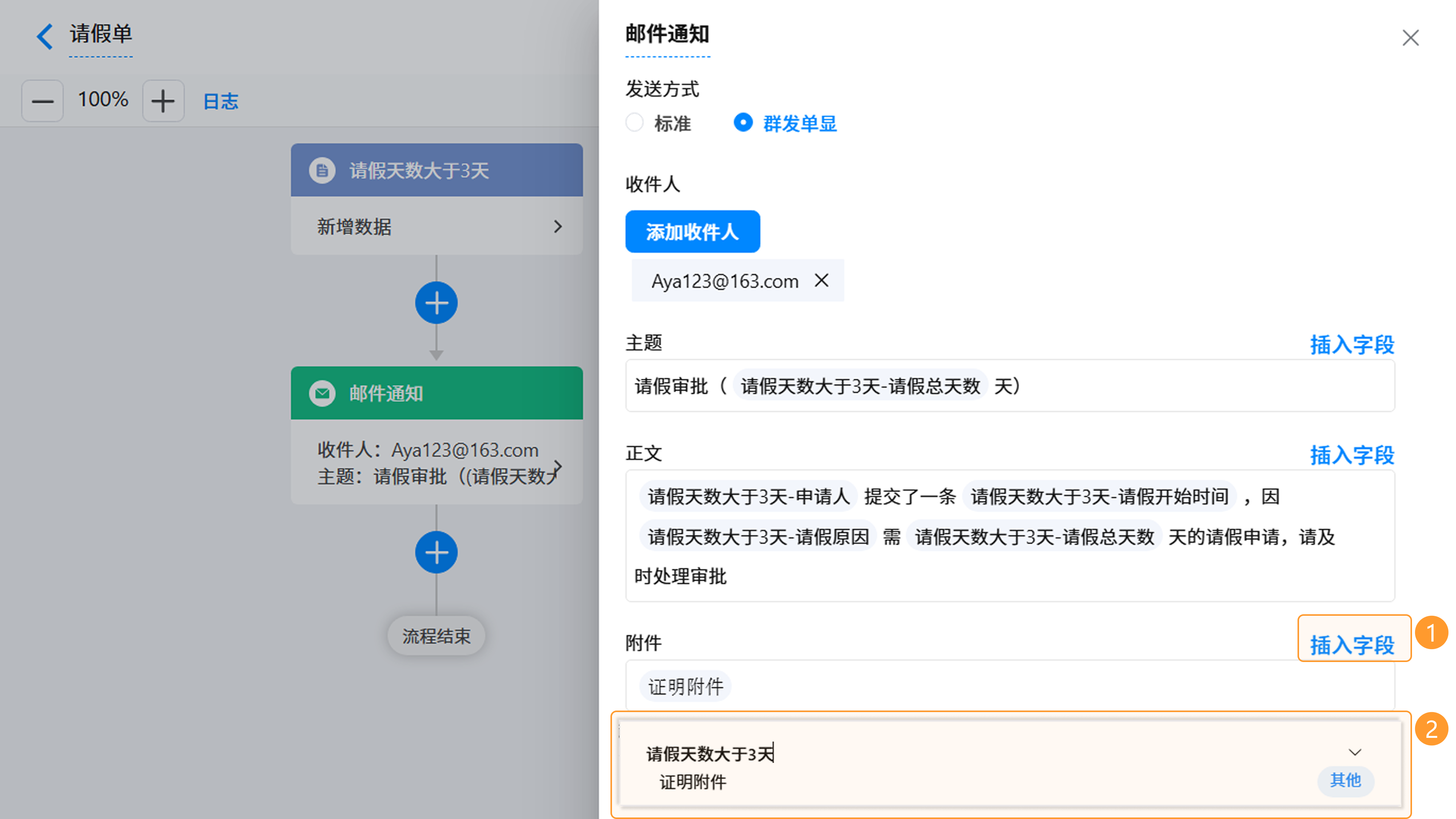
设置好通知人后,即可编辑邮件 主题与正文。除直接输入文本外,系统还支持动态插入上游数据节点字段。点击输入框 右上角的「插入字段」,从下拉列表中选择节点下的字段进行插入。
注意 :
1) 该功能仅适用于产生单条数据的节点,即「表单触发」「新增数据(新增单条)」和「获取单条数据」。
2) 可插入的字段类型包括:文本类、数字类、地址类、复选选项类、时间类、成员类及部门类字段。
3.2.4 添加邮件附件
在邮件通知节点中,支持通过插入表单中的「附件」字段来添加附件。插入的附件将随邮件一并发送给所有收件人及抄送人。
4. 效果演示
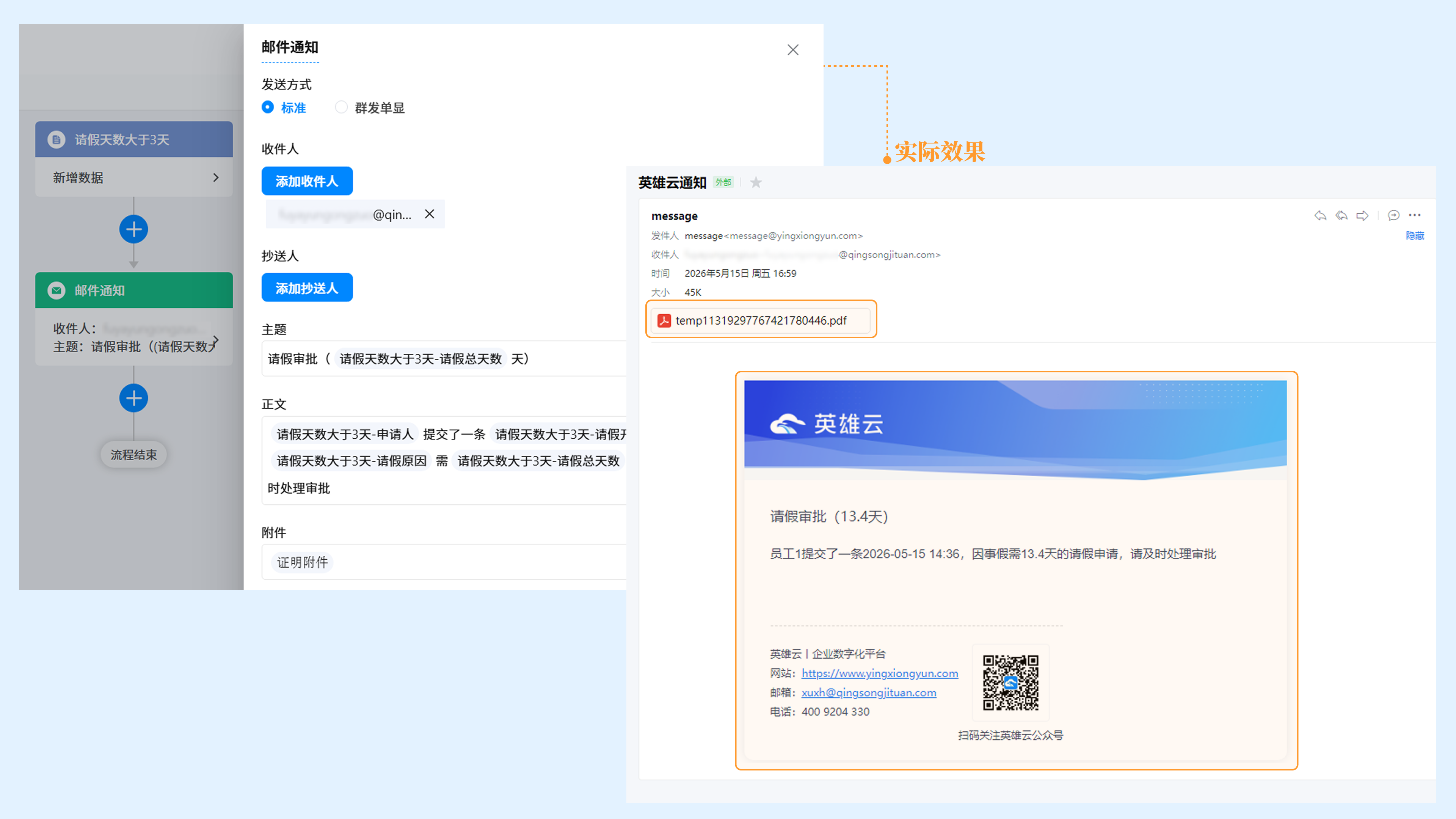
以下以请假审批场景为例:员工提交请假申请后,工作流自动触发邮件通知节点,向指定审批人发送待办提醒邮件。
5. 注意事项
如需获得更多帮助,请
联系我们

微信扫码
专业客服答疑
联系电话
400-920-4330
