




 更新日期
更新日期
1. 简介
1.1 功能概述
获取多条数据节点用于从目标表单中 获取多条指定的数据 (单次最多获取200条),获取到的记录列表可供当前工作流对这些记录进行 批量更新、批量删除,或将其内容 批量填写 至其他表单等操作,实现 批量数据 的 跨表单自动 化处理与高效流转。
1.2 应用场景
- 员工考勤批量统计 :获取本月全部打卡记录,自动汇总每位员工的出勤天数并写入月度统计表。
- 生产任务批量下发 :获取状态为“已排产”的订单,自动为每个订单创建对应的生产任务单并指派车间。
- 客户负责人批量修改 :销售离职后,将其关联的多个客户负责人统一变更为新负责人。
1.3 前提条件
使用获取多条数据节点前,需在应用后台的工作流管理页面中,点击 已有工作流 或点击右上方 「+ 工作流」 按钮 新建工作流,进入编辑页面。
![[触发节点创建图片]](https://oss.yingxiongyun.com/admin-web/help-docs/7b83f51e1777e9837cc497722f6f4cc795d2f84d366b7d6f.png)
2. 设置入口
操作路径:进入工作流编辑页面 >> 点击「+」按钮 >> 选择「获取多条数据」节点。
![[获取多条数据节点创建图片]](https://oss.yingxiongyun.com/admin-web/help-docs/7b83f51e1777e9836076adfe11f5430994c82ec3aee1c963.png)
3. 操作指南
3.1 节点说明
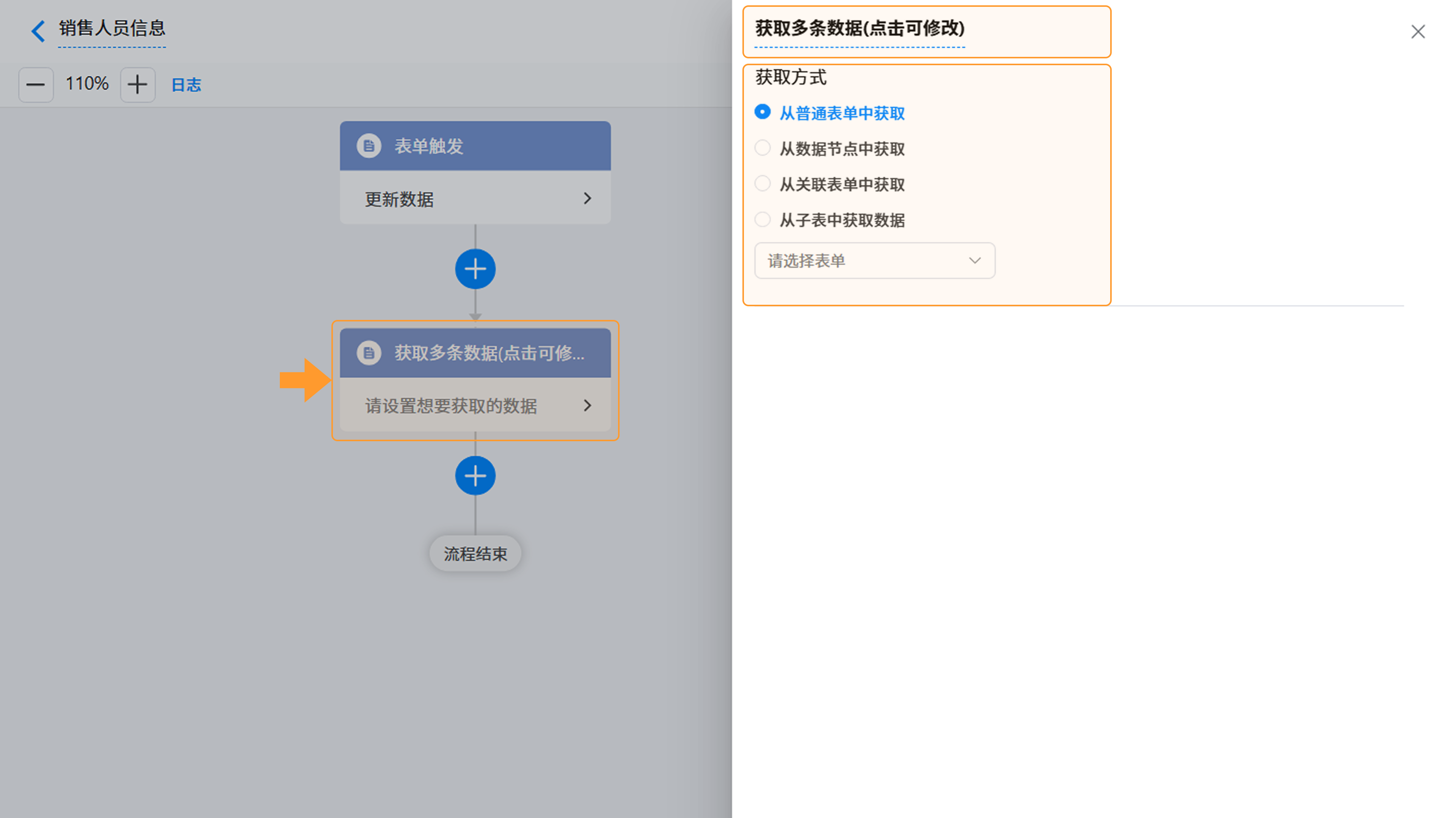
进入工作流编辑页面,点击「获取多条数据」节点,可唤起节点配置窗口。窗口中包含 节点名称 与 获取方式 两部分。
3.2 节点配置
3.2.1 设置获取方式
获取方式决定了数据的来源。支持以下四种方式:
- 从普通表单中获取:可浏览 当前应用 及 跨应用 的表单,并支持在文本框中输入关键词搜索表单。
![[普通表单方式图片]](https://oss.yingxiongyun.com/admin-web/help-docs/7b83f51e1777e983be5827a7700448c6bfb75845922557e1.png)
注意: 跨应用获取表单数据时,需当前应用具备相应读取权限,否则获取失败。详情可参考 跨应用 相关文档。
- 从数据节点中获取:可在下拉框中选择上游节点的数据。该方式仅支持引用「获取多条数据」节点,因为其他节点(如触发表单、获取单条数据)在当前流程中可直接引用,无需通过此方式再次获取。
![[数据节点方式图片]](https://oss.yingxiongyun.com/admin-web/help-docs/7b83f51e1777e98342881527230346039e1767758d242ace.png)
注意: 该方式不支持获取 循环容器 内“获取多条数据”节点的数据。
- 从关联表单中获取:依靠表单中的「选择数据」字段,获取其指向的表单记录。
配置路径如下:选择「获取方式 >> 从关联表单中获取」>> 选择 上游节点 作为被关联表单(含「选择数据」字段)>> 选择「选择数据」字段作为关联表单。
![[关联表单方式图片]](https://oss.yingxiongyun.com/admin-web/help-docs/7b83f51e1777e983aa07448cd33046989b5bfe09673c7ae1.png)
注意:
1)所选流程节点必须包含「选择数据」字段,否则无法选择。
2)可选节点包括「当前发起的表单」、「新增数据」节点(仅限新增单条数据)以及「获取单条数据」节点。
- 从子表中获取数据 :支持获取 子表 中的记录。
配置路径如下:选择「获取方式 >> 从子表中获取」>> 选择 上游节点 作为主表单(含「子表单」字段)>> 选择对应的「子表单」字段。
![[子表获取方式图片]](https://oss.yingxiongyun.com/admin-web/help-docs/7b83f51e1777e9830357742991834b40a8cedd35600467b2.png)
注意:
1)所选流程节点必须包含「子表单」字段,否则无法选择。
2)可选节点包括「当前发起的表单」以及「获取单条数据」节点。
3.2.2 设置筛选条件
在节点配置窗口中设置筛选条件,符合条件的记录方能被获取。
1)确定 逻辑关系 :选择同时满足 所有 条件或 任一 条件。
2)添加 筛选字段 :
- 点击 「添加过滤条件」 ,选择表单字段并设置筛选条件。
- 点击 「添加条件组」 ,可添加自定义条件组,实现更灵活的条件判断。
3)设置 匹配规则 :根据业务需求选择匹配规则,例如 等于、不等于、包含、不包含、为空、不为空,或针对集合类的 等于任意一个、不等于任意一个。
4)填充 条件判断值 ,支持以下五种填充方式:
- 值 :填写自定义值,填写方式取决于字段类型。
- 字段 :从历史节点字段中选取。支持包括「表单触发」、「新增数据」、「获取单条数据」、「获取多条数据」等节点,且所选 字段类型 需与当前字段类型一致。
- 公式 :通过公式对工作流中的字段值进行计算。
- 参数 :使用子流程触发节点中配置的参数(仅子流程场景支持)。
- 空值 :直接填充空值。
5)根据填充方式输入 字段值 。
![[筛选条件图片]](https://oss.yingxiongyun.com/admin-web/help-docs/7b83f51e1777e9838007af673180406dbf60bcc1141ee74b.png)
注意:
1) 日期时间类型的字段在选择匹配规则时,除基础规则外,还可对时间进行动态筛选。
2)若从历史节点字段中选择的值与当前字段类型不一致,会导致赋值失败或流程报错。
3.2.3 设置排序规则
当筛选后仍有多条数据时,节点将按设置的排序规则获取数据。
配置排序规则的步骤如下:
点击「添加排序规则」按钮 >> 选择「升序」或「降序」>> 拖拽「排序」字段(靠上者优先级更高)>> 点击「删除」按钮(可移除该规则)
![[排序规则图片]](https://oss.yingxiongyun.com/admin-web/help-docs/7b83f51e1777e9835452cbc2e50c4f69bca45c4f42a5131f.png)
注意: 若未设置排序规则,获取的数据顺序不可控,建议明确排序字段及顺序。
3.2.4 设置获取条数
在节点中需设置单次获取的记录数量上限。该节点 单次 最多可获取 200条,最少1条,系统按排序规则返回不超过该上限的记录。
![[限制条数图片]](https://oss.yingxiongyun.com/admin-web/help-docs/7b83f51e1777e983e8cad512e0104e67ae94fb5dfe656619.png)
4. 效果演示
以下为通过「获取多条数据」节点 批量 更新“销售负责人”的实际效果:
当“销售人员信息”表中状态更新为“离职”时,“客户信息”表中对应的“销售负责人”将批量更新为“公海”。
![[效果演示示例]](https://oss.yingxiongyun.com/admin-web/help-docs/7b83f51e1777e9836a17926d0a324f3bb234eb5447d1c646.gif)
5. 注意事项
- 数量上限 :获取多条数据节点每次最多获取200条数据。
- 空结果影响 :当获取结果为空时,后续节点调用该数据源将无法正常执行,需在流程设计中考虑此情况。
如需获得更多帮助,请
联系我们

微信扫码
专业客服答疑
联系电话
400-920-4330
