更新日期
更新日期
1. 简介
1.1 功能概述
审批人节点是工作流的核心环节,用于 实现业务审批逻辑。流程到达此处时,系统会向 指定审批人推送 待办任务;审批人处理完成后,流程才继续向下执行。结合 结果分支节点,可根据“通过”或“否决”的审批结果,自动触发不同业务路径(如更新数据、发送通知或结束流程)。
1.2 应用场景
- 逐级审批:如报销流程,需经部门经理预审后,再流转至财务总监进行逐级审批。
- 联合决策(会签):如立项审批,需技术、市场、财务三个部门全部同意方可立项。
- 快速报备(或签):如紧急休假申请,由主管或考勤专员中任一人审批即可。
1.3 前提条件
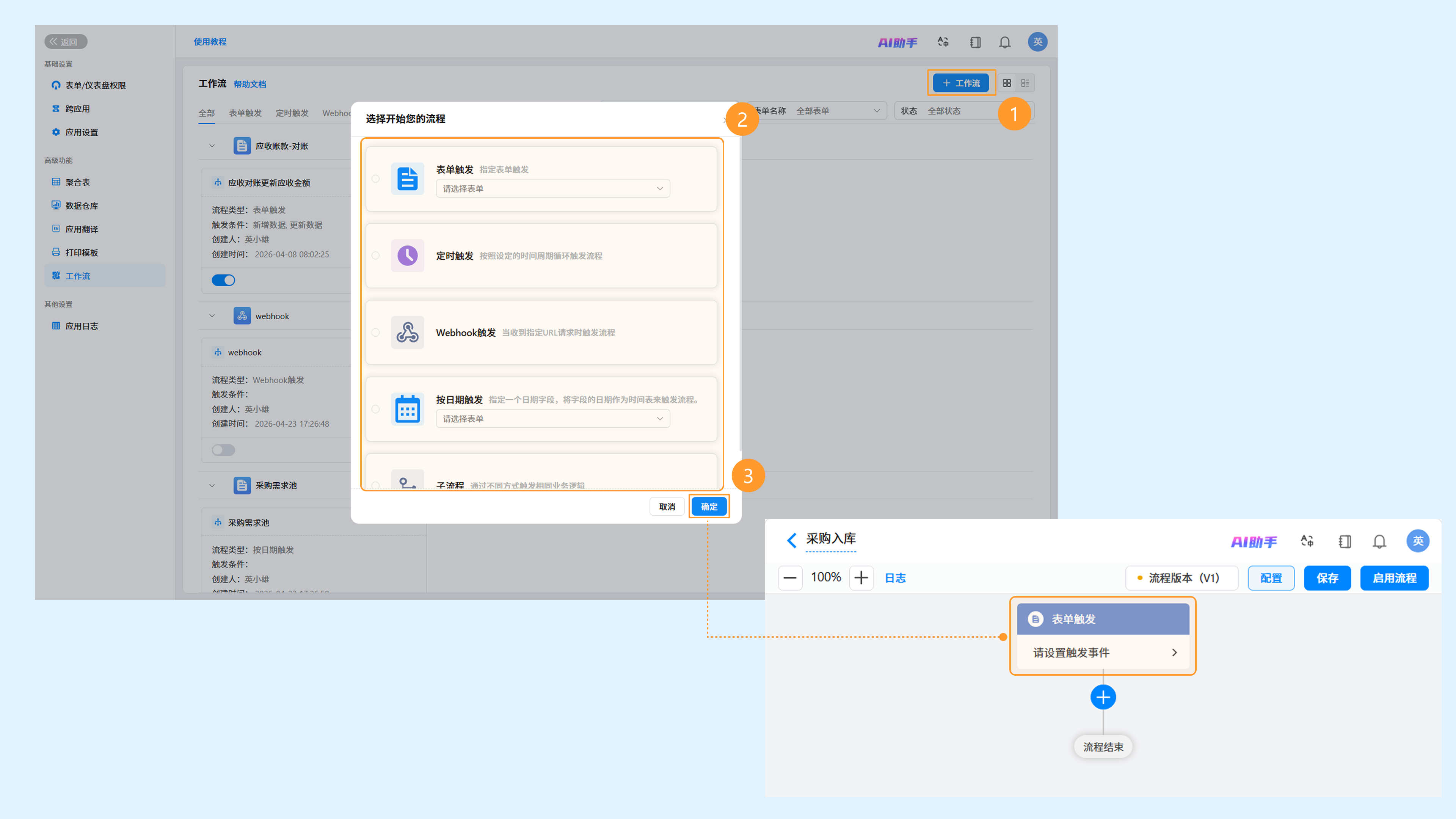
使用审批节点前,需在应用后台的「工作流管理」页面中,点击 已有工作流 或点击右上方 「+ 工作流」 按钮 新建工作流,进入编辑页面。
2. 设置入口
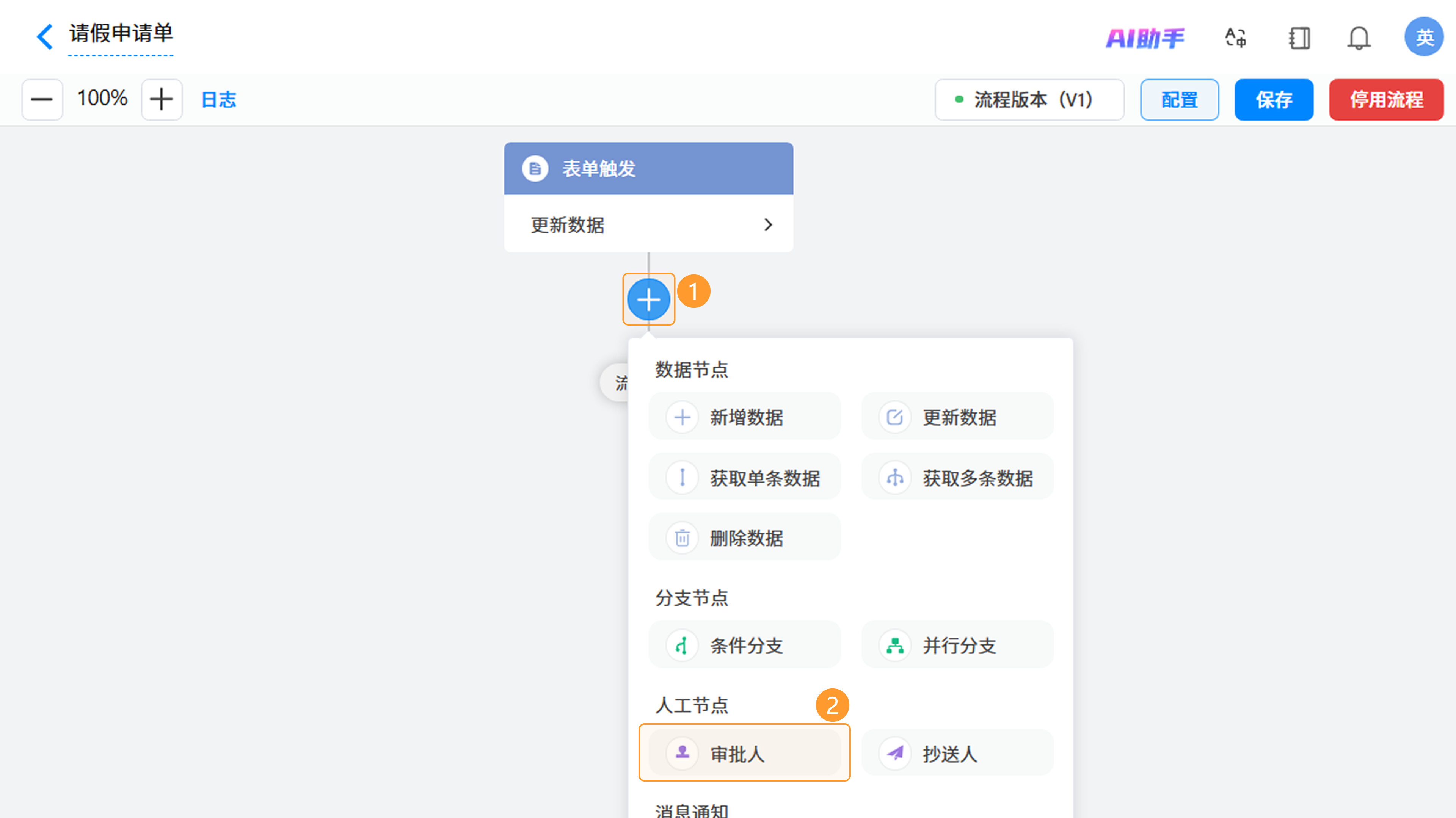
操作路径:进入「工作流编辑页面」>> 点击下方的「+」按钮 >> 选择「审批人」节点。
3. 操作指南
3.1 节点介绍
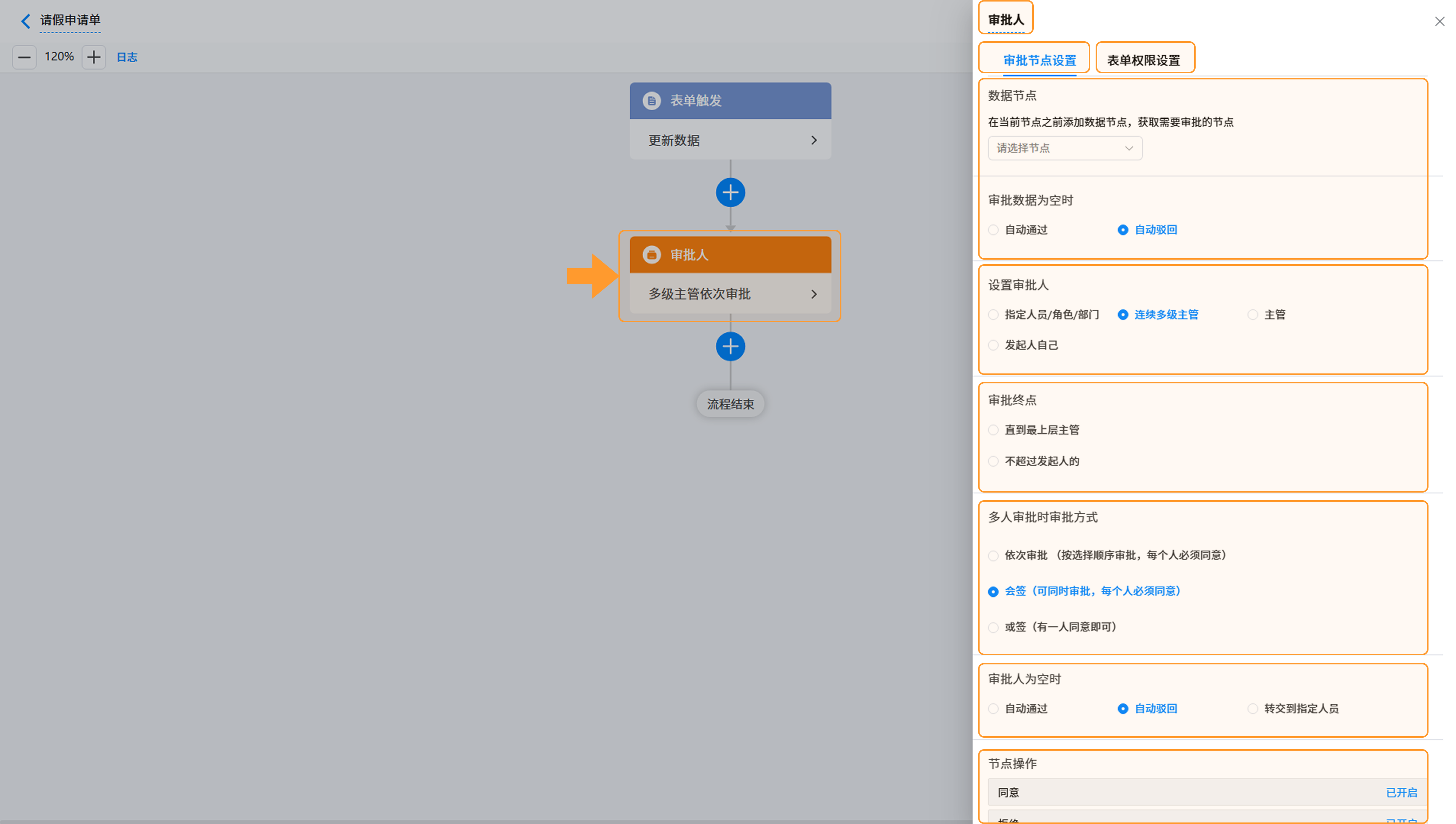
进入工作流编辑页面,点击「审批人」节点,可唤起右侧配置窗口。配置窗口主要包含以下设置项:节点名称、数据节点(待审批记录)、审批人、审批终点、多人审批方式、节点操作、审批通知、表单权限设置。
3.2 节点配置
审批人节点的配置流程为:指定 待审批记录 >> 设置 记录为空时 的处理方式 >> 指定 审批人 >> 设置 审批人为空时 的处理方式 >> 设置 审批 方式 >> 配置 审批操作与字段权限。
3.2.1 设置待审批记录
审批节点必须基于具体的业务数据(如报销单、请假申请单、采购入库单)进行审批。
- 数据来源:待审批记录必须使用上游节点产生的数据,支持从「当前发起的表单」、「新增数据」(新增单条)或「获取单条数据」节点中调取。
- 记录为空时的处理:当待审批记录不存在时,可设置为“自动通过”或“自动驳回”(默认自动驳回)。
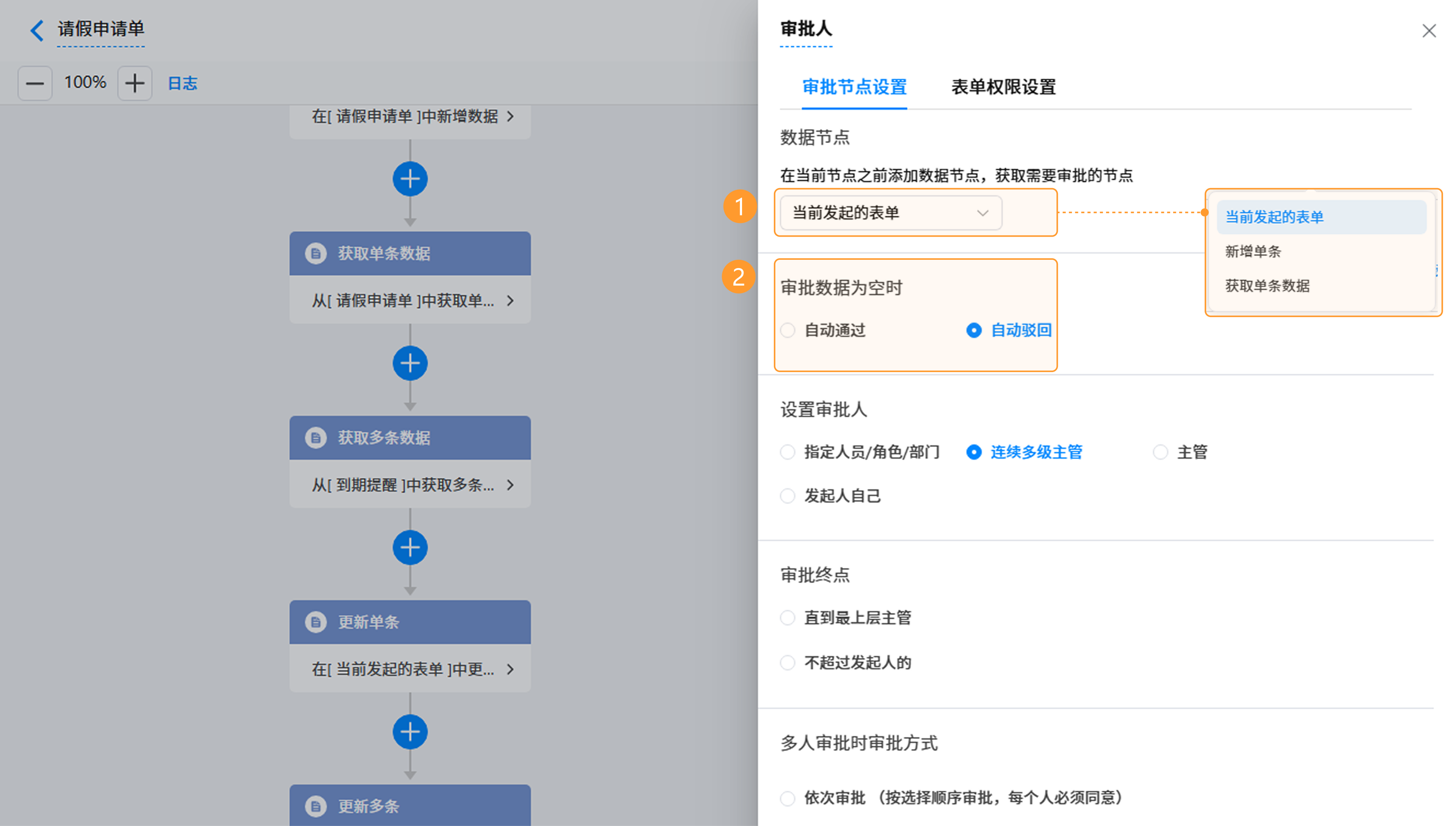
注意:审批流程仅支持处理单条记录,不支持「获取多条数据」节点。
3.2.2 设置审批人
设置好审批数据后,需 指定负责审批 的成员。系统支持以下四种方式:
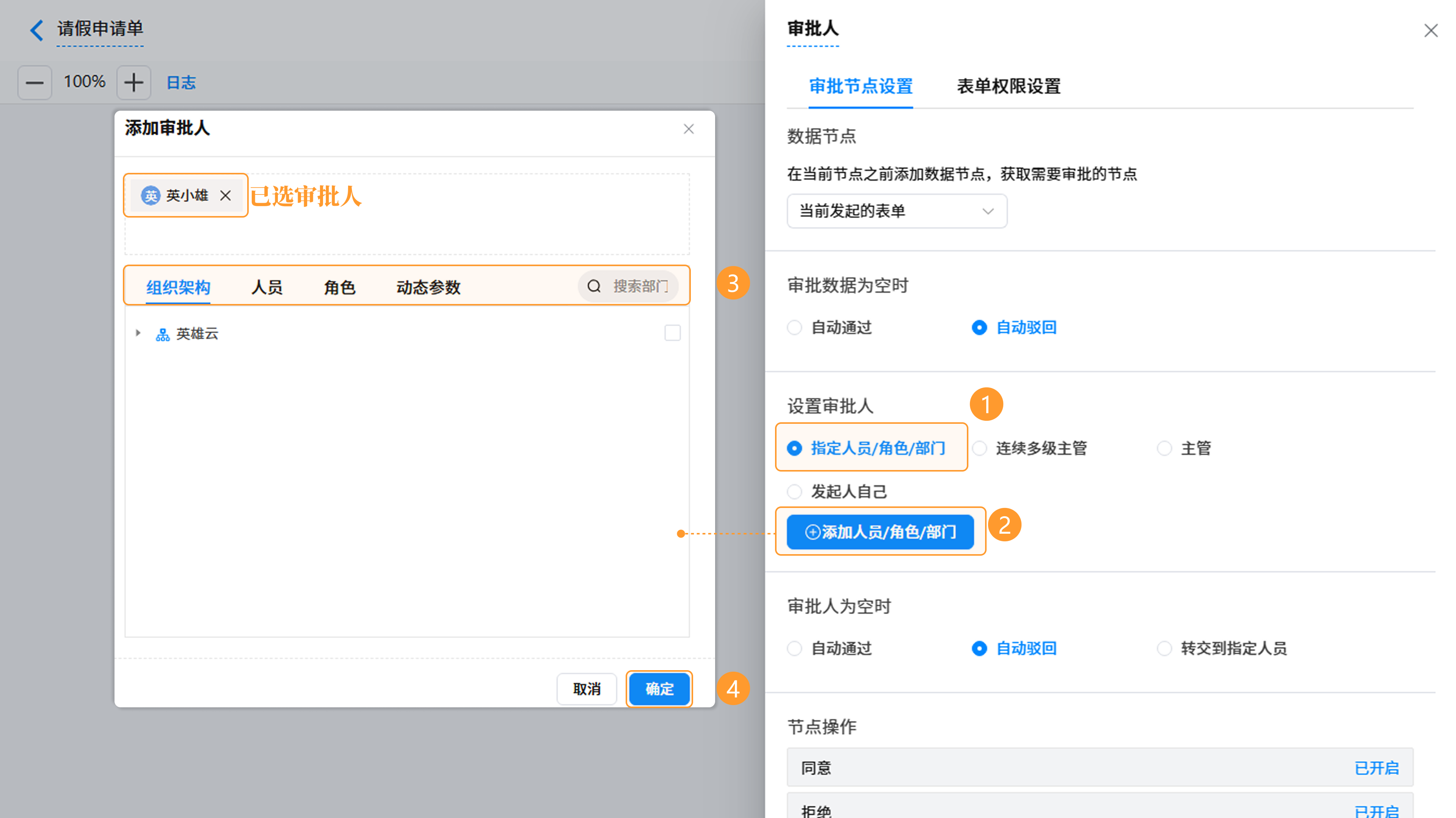
1)指定人员/角色/部门:最常用的审批人指定方式。在弹窗中可通过组织架构、人员、角色、动态参数四种方式添加审批成员,操作详见: 人员选择 。
操作步骤:选择「指定人员/角色/部门」 >> 点击「添加人员/角色/部门」按钮 >> 按需选择 审批成员 >> 点击「确认」按钮。
2)连续多级主管审批:适用于按管理层级逐级审批的场景。
操作步骤:点击「连续多级主管」按钮 >> 选择「审批终点」>> 填写 主管 X 级 (不超过发起人的第 X 级主管)。
- 直到最上层主管:审批流将自动向上流转,直至到达组织架构中的 最高管理人员。
- 不超过发起人的第 X 级主管:审批流仅在发起人的 指定层级主管 结束(第 1 级主管即为直属上级,以此类推)。
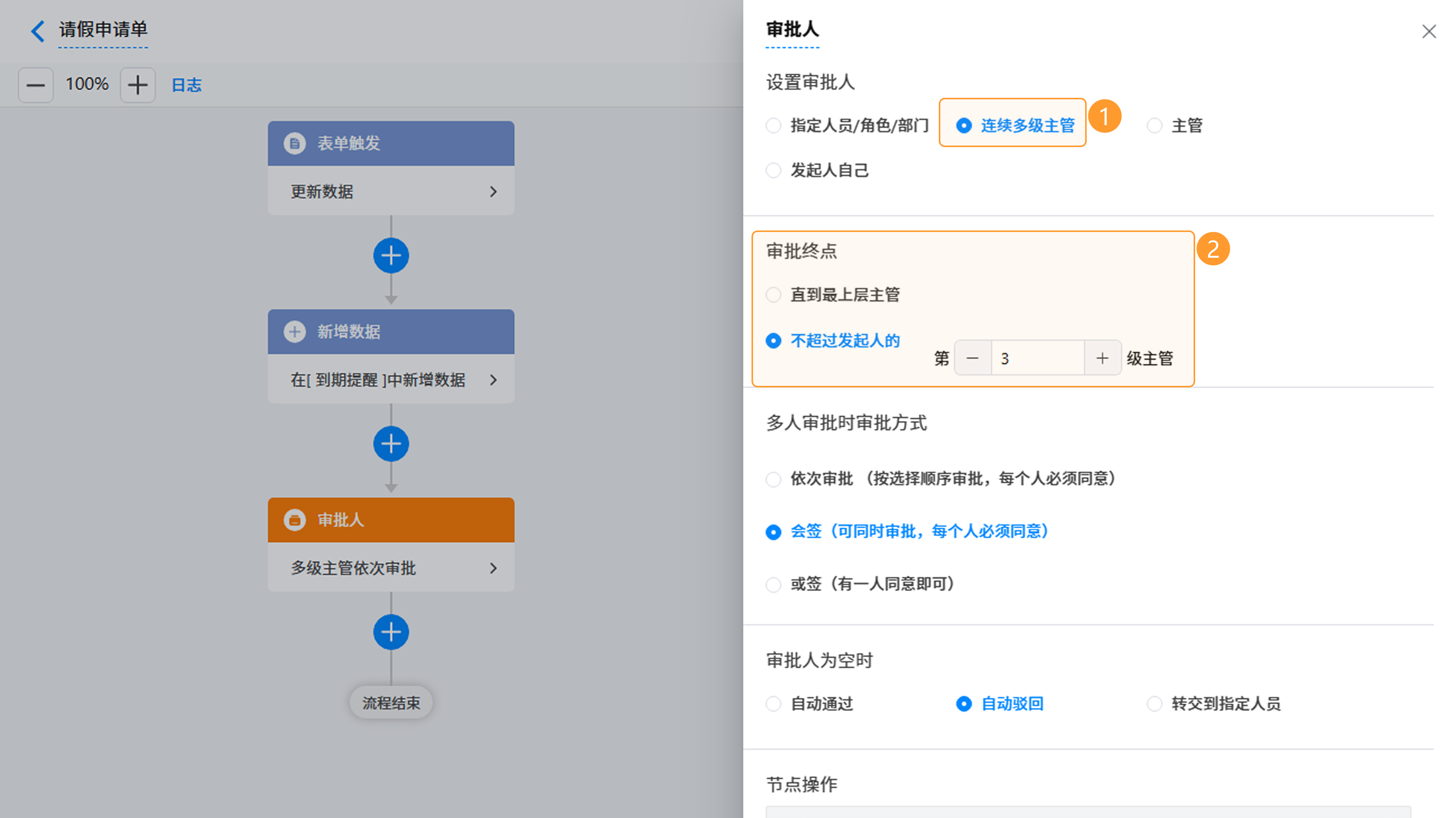
注意:主管等级最多不超过 20 级 。
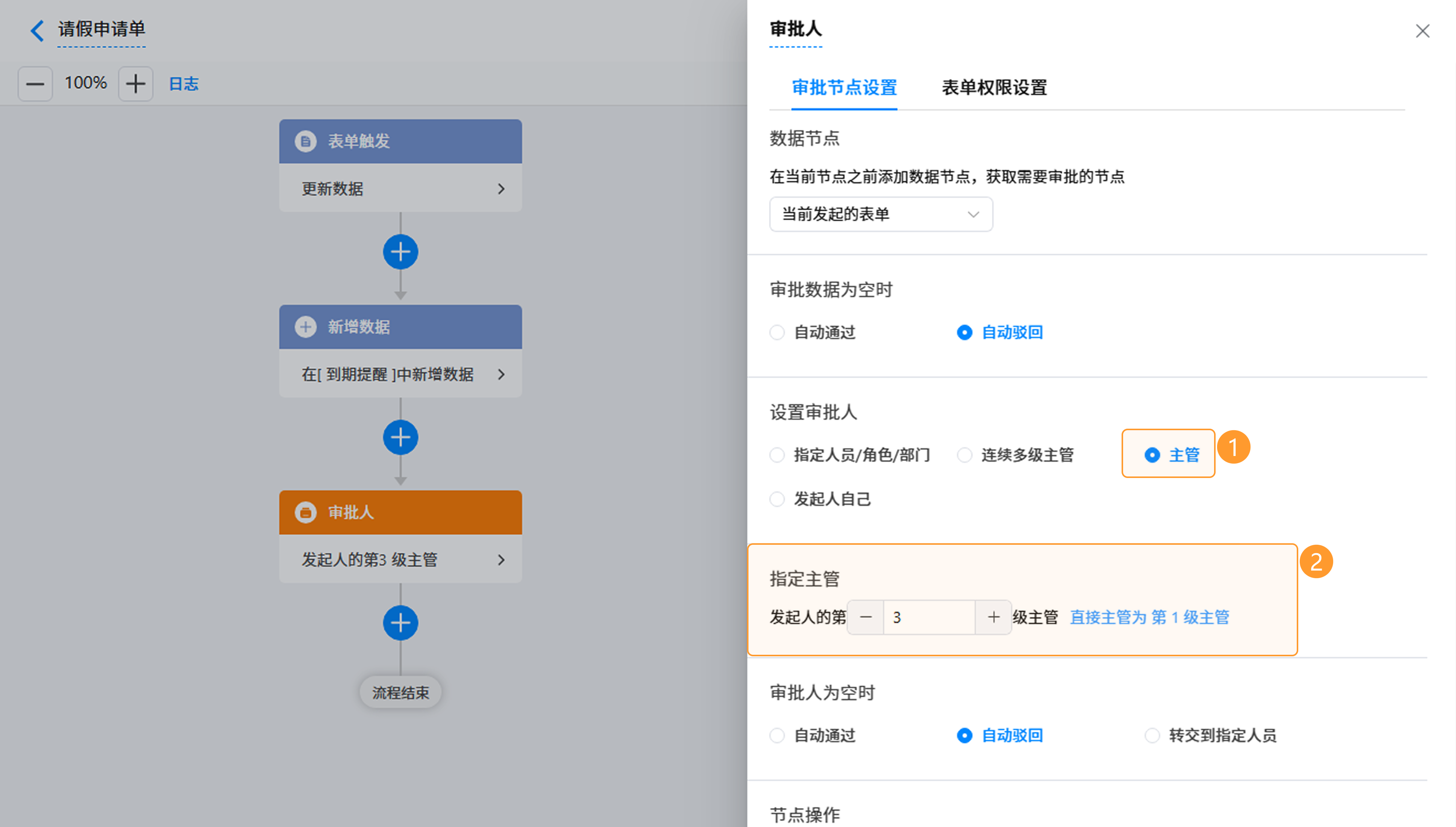
3)指定主管:仅由发起人的某一级特定主管进行审批。例如,选择“第 1 级主管”即为直属领导,选择“第 2 级主管”则直接跨过直属领导由更高一级领导审批。主管等级最多可指定 20 级 。
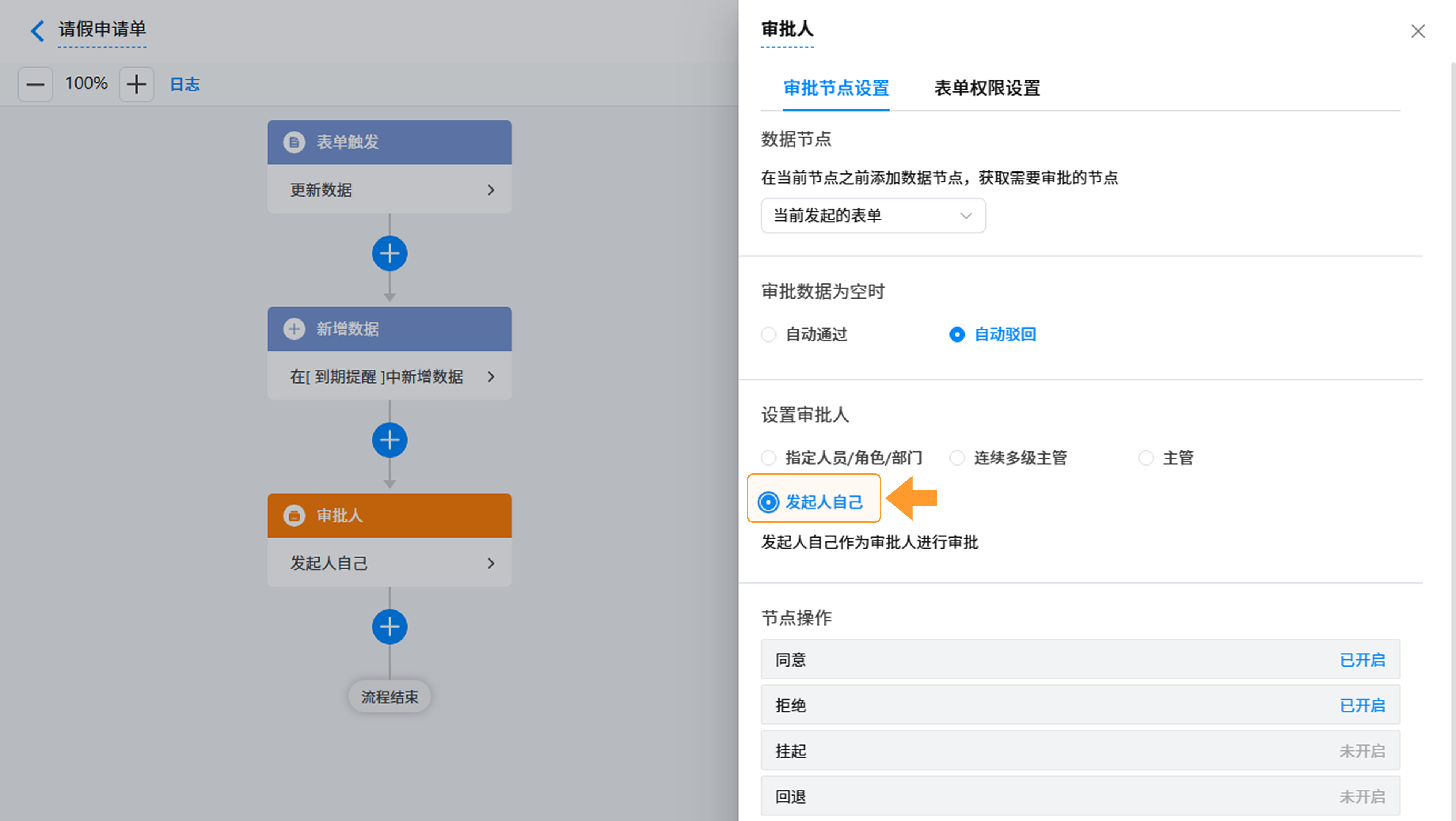
4)指定发起人自己:由申请人提交后进行二次自我核对与确认。
3.2.3 多人审批协作规则
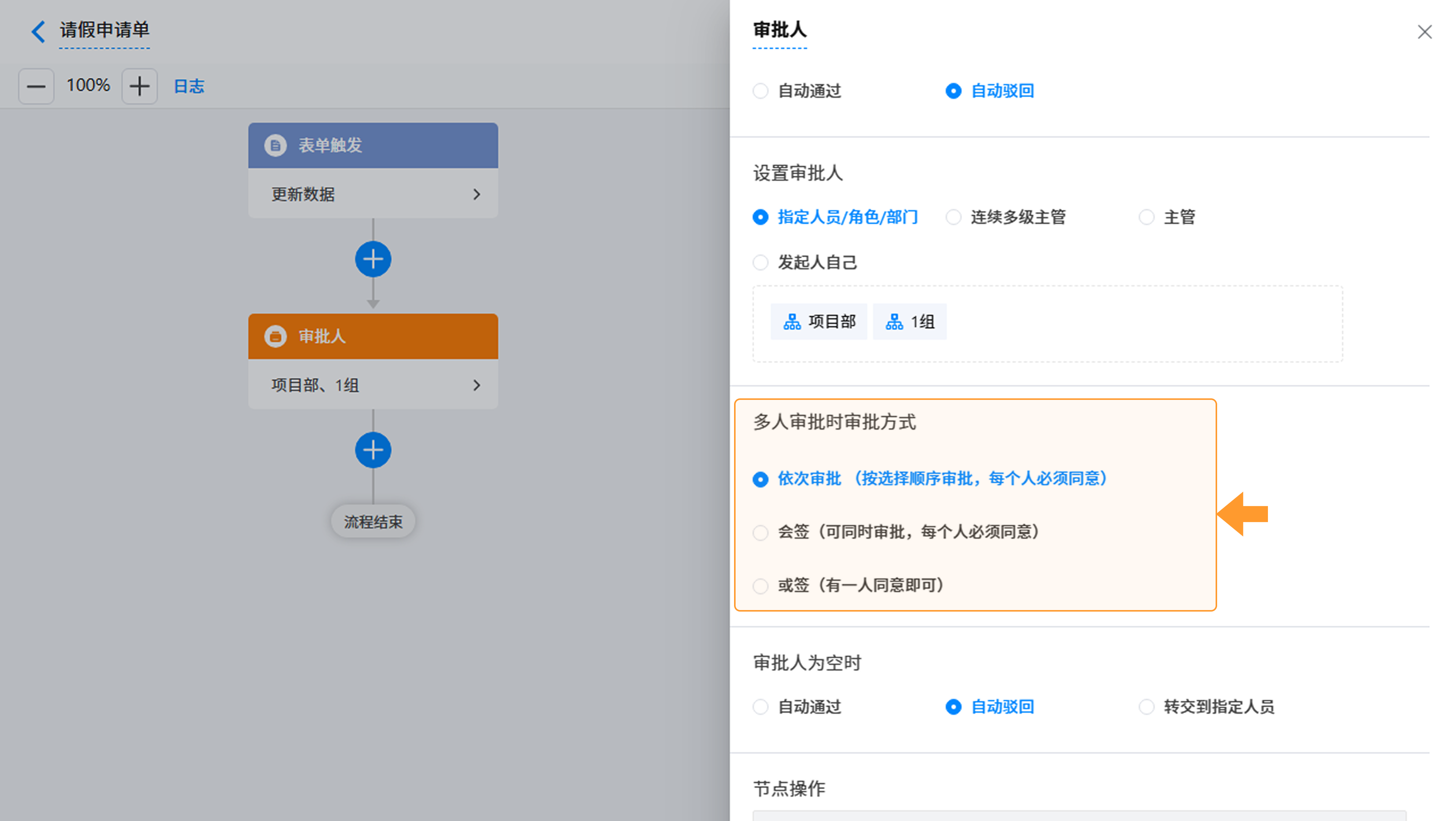
当上述设置(如指定部门、角色或多级主管)涉及 多位审批人 时,需配置协作审批规则:
- 依次审批:适用于逐级上报场景。审批人按预设顺序排队进行审批,前一人同意后,下一人才能看到并处理任务。
- 会签:适用于共同决策场景。所有审批人同时收到任务,必须 全部同意 方可通过;若任一审批人否决,则整个审批结果为否决。
- 或签:适用于任意授权场景。所有审批人同时收到任务,只需其中 一人 处理(通过或否决),审批即可结束,第一个处理人的意见即为审批结果。
3.2.4 审批人为空的处理
若出现人员离职、角色未配置成员或表单内成员字段未填写等“审批人为空”的情况,可预设处理方案:
- 自动通过:按预设直接跳转至下一环节。
- 自动驳回:直接否决该审批。
- 转交到指定人员:需选定具体的 代审批人员。点击「添加人员」按钮添加代审批人员,支持通过“组织架构”、“成员”、“动态参数”选择。当审批人为空时,将转由该指定人员代为审批。若指定人员也为空,则审批将自动通过。
- 跳过该级主管:仅在 连续多级主管审批 >> 依次审批 情况下有此选项,可跳过该级主管,将审批权限交给上一级主管。
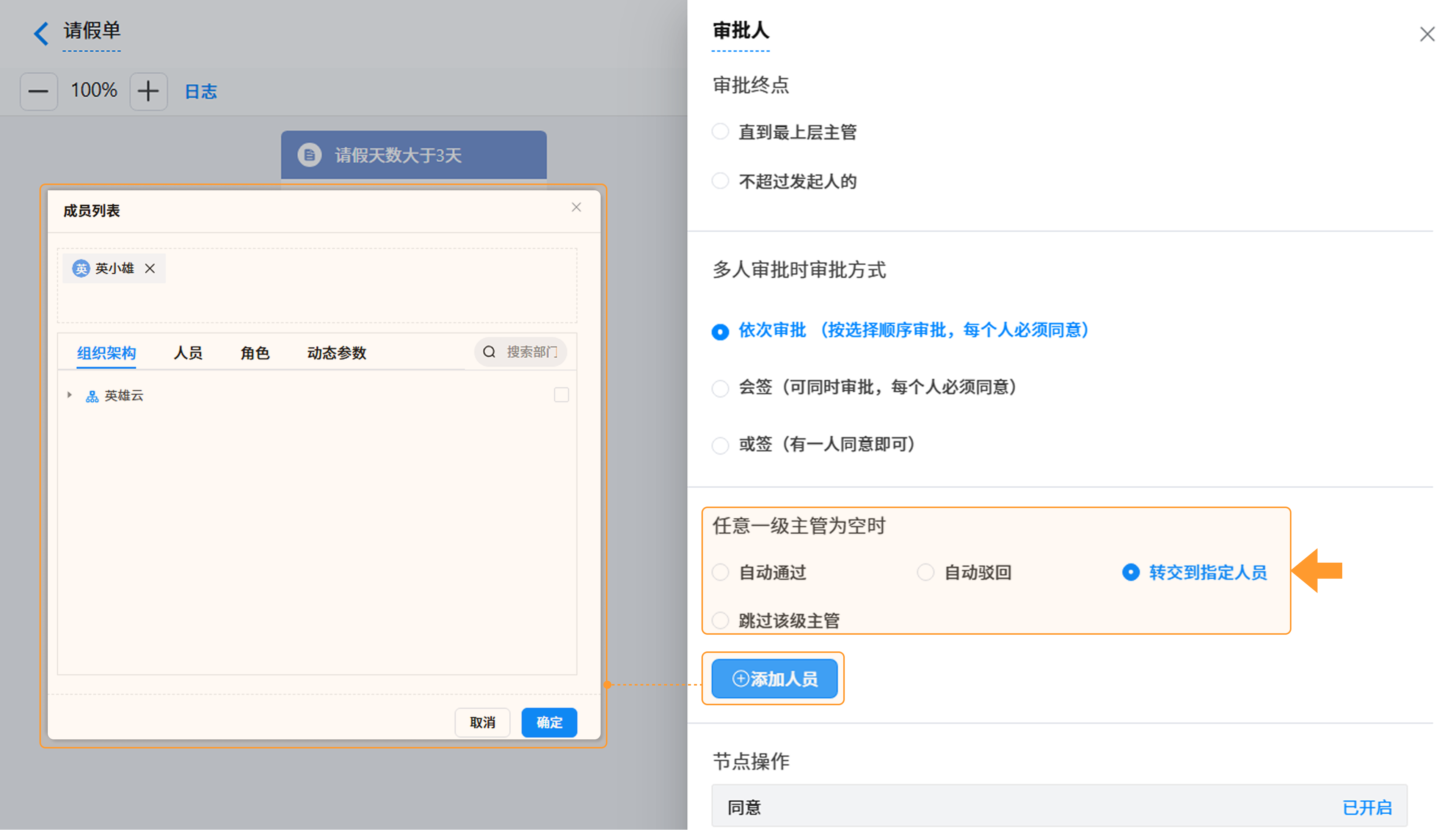
判空逻辑说明:
- 在「连续多级主管审批 >> 依次审批」情况下,任意一级主管为空时触发上述处理流程。
- 在单人审批模式下,审批人为空时触发上述处理流程。
- 在多人审批模式下,只有当 所有审批人都为空 时,才会触发此处理规则;否则,系统会直接跳过缺失的审批人,将审批权限交给下一位审批人。
3.2.5 设置审批操作
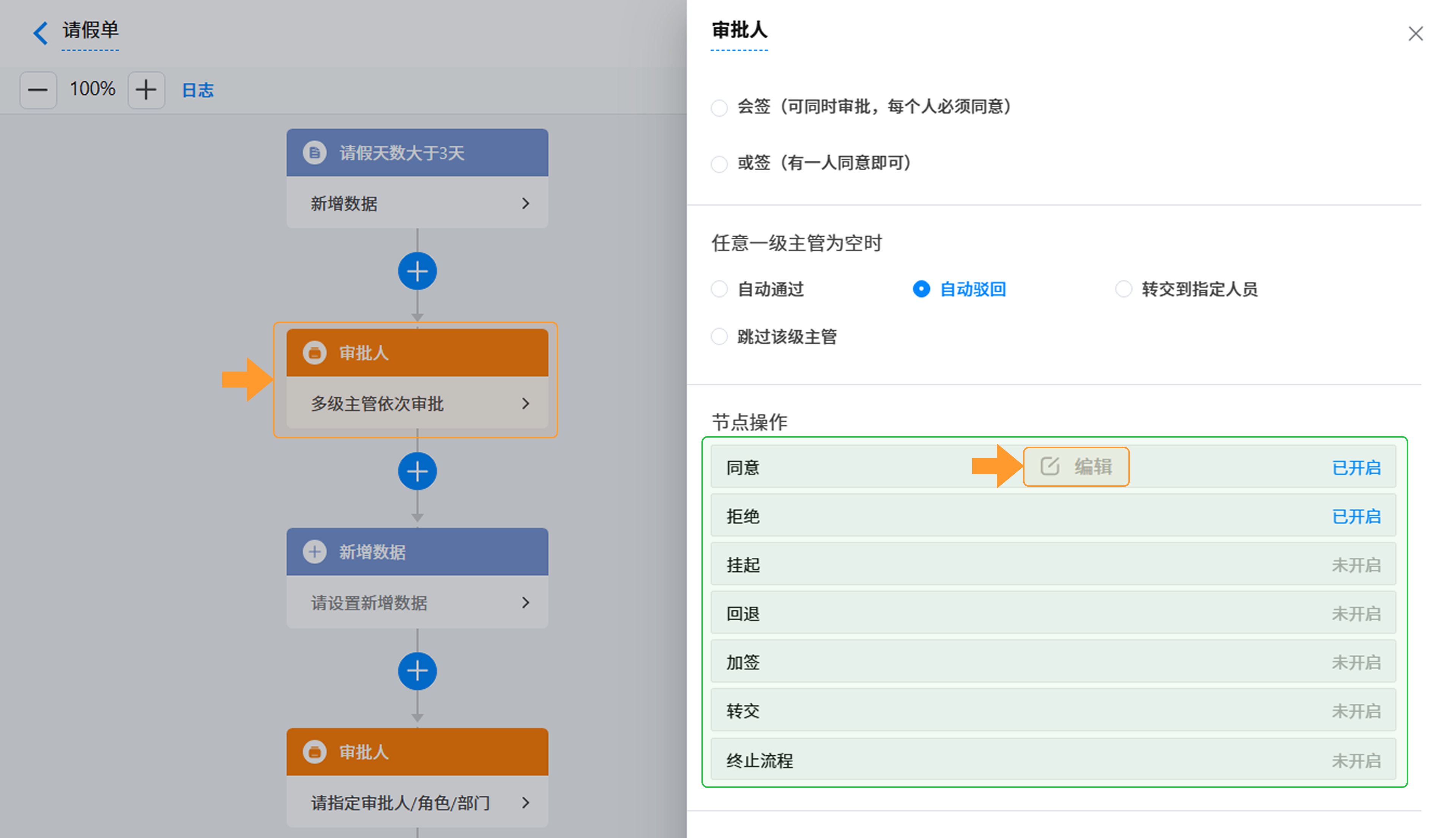
审批操作即审批人处理任务时可执行的操作项。默认包含“同意”和“拒绝”两种。此外,还支持挂起、回退、加签、转交、终止流程等 高级操作 。点击操作节点上方的「编辑」按钮,可对各操作进行详细配置。操作详见:审批操作 。
注意:
1)“同意”和“拒绝”是默认且必备的两种操作,不可停用。
2) 回退 操作仅能选择当前节点之前的历史审批节点,不支持回退至非审批类节点(如触发节点、新增数据节点)。
3) 转交 操作可预设多名「转交候选人」,实际审批时只能在候选人中选择一位转交。审批节点中的原审批人不能被转交。转交后,原审批人退出该节点。
3.2.6 设置微信通知
勾选「通过微信提醒审批人」后,当流程流转至该节点时,系统将自动通过“英雄云”官方公众号向审批人推送待办消息。
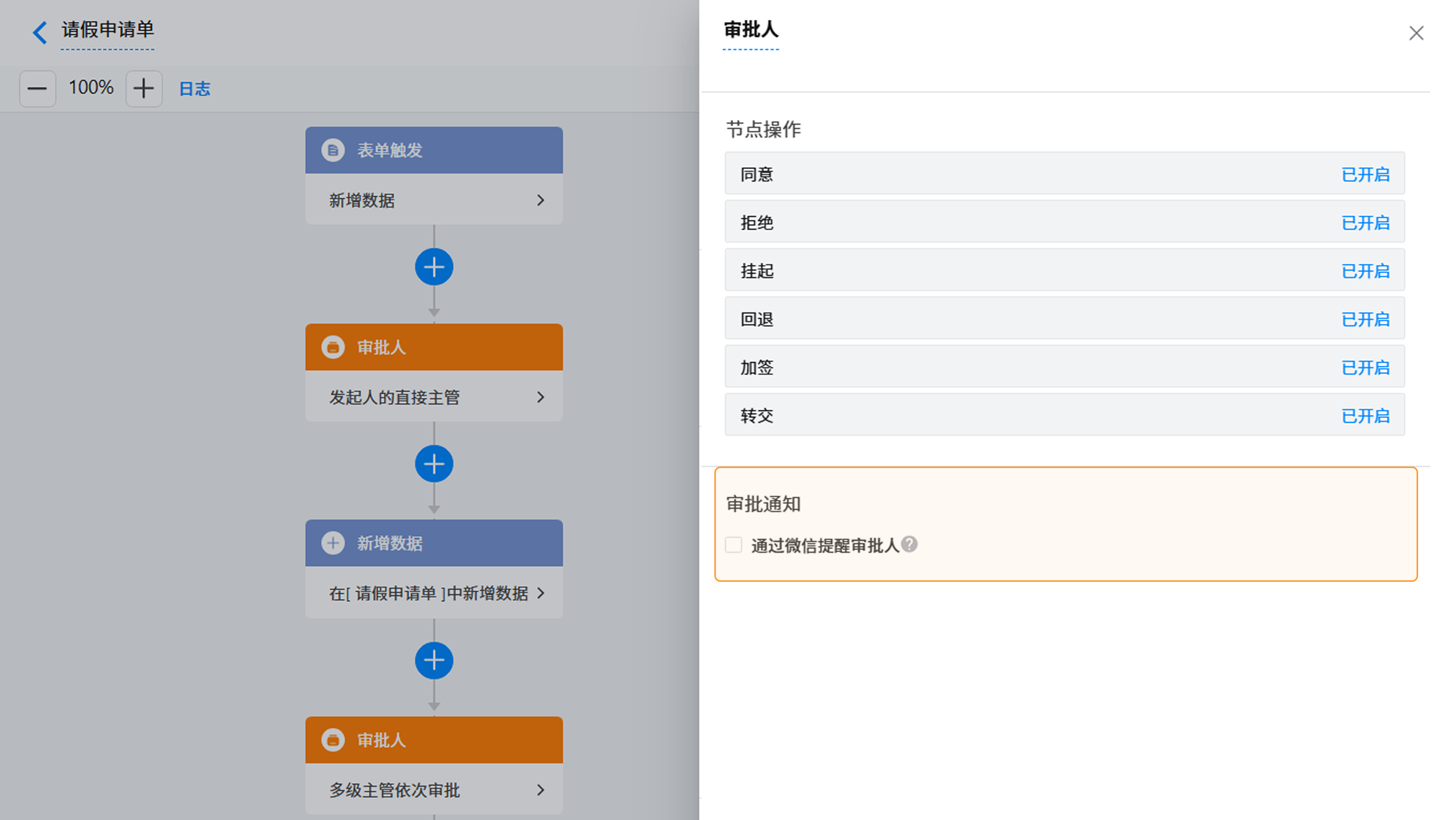
注意:此操作需要审批人在账号安全中完成微信绑定,并关注“英雄云”公众号,方可接收到公众号消息提醒。
3.2.7 设置表单权限
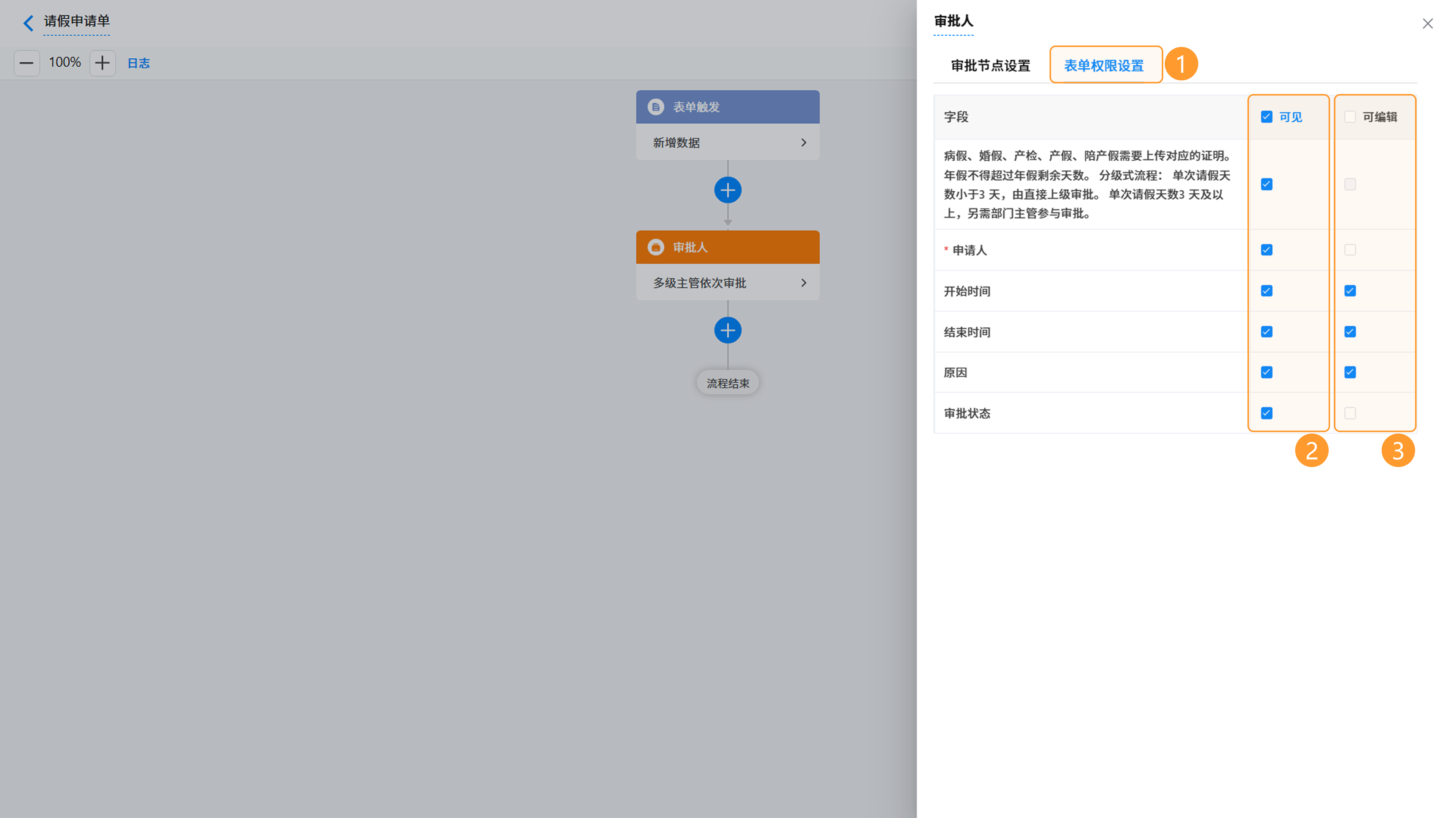
在「表单权限设置」中,可以配置审批人对当前记录的字段 “可见” 与 “可编辑” 权限。例如,可设置审批人可以查看表单所有字段,但不可修改申请人与审批状态。
注意:
1)只有 选定审批数据 完成后,才可在「表单权限设置」中配置字段权限。
2) 「分割线」字段无法分配“可编辑”权限。
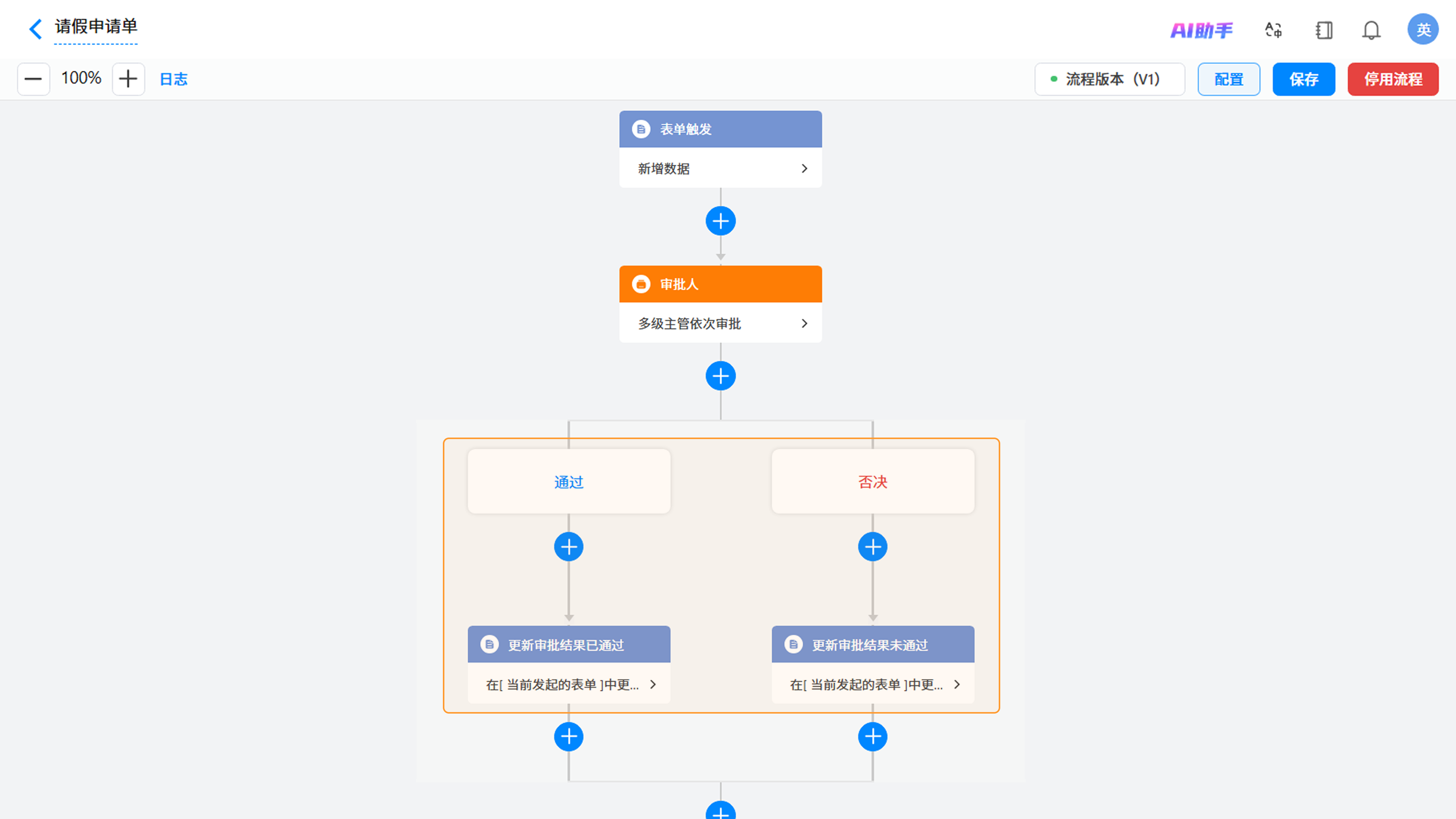
3.3 添加结果分支
审批人节点后通常会添加 结果分支节点 ,分别定义“通过”与“否决”后的业务动作(如更新状态、发送通知、结束流程等)。操作详见:结果分支节点 。
4. 效果演示
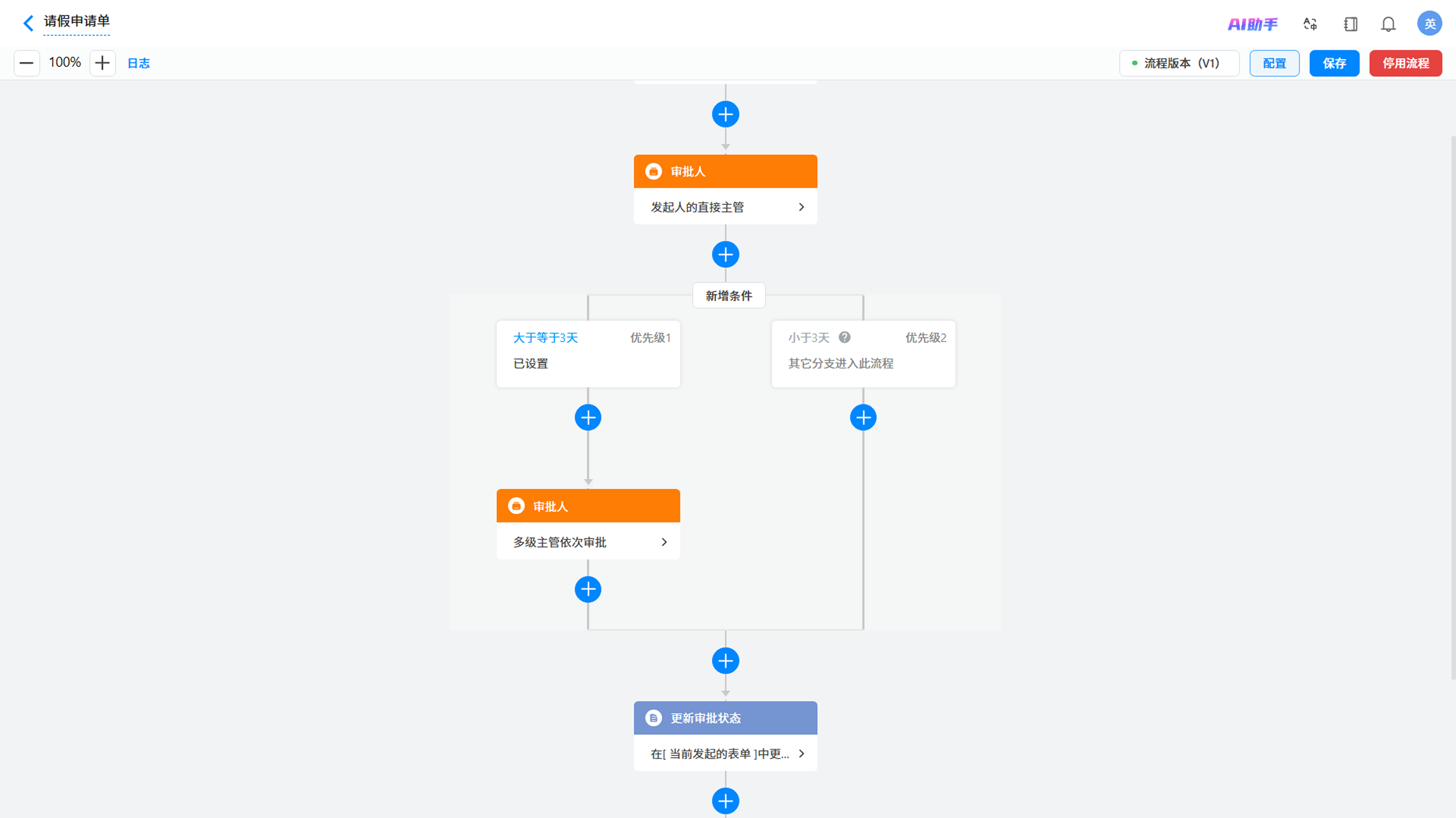
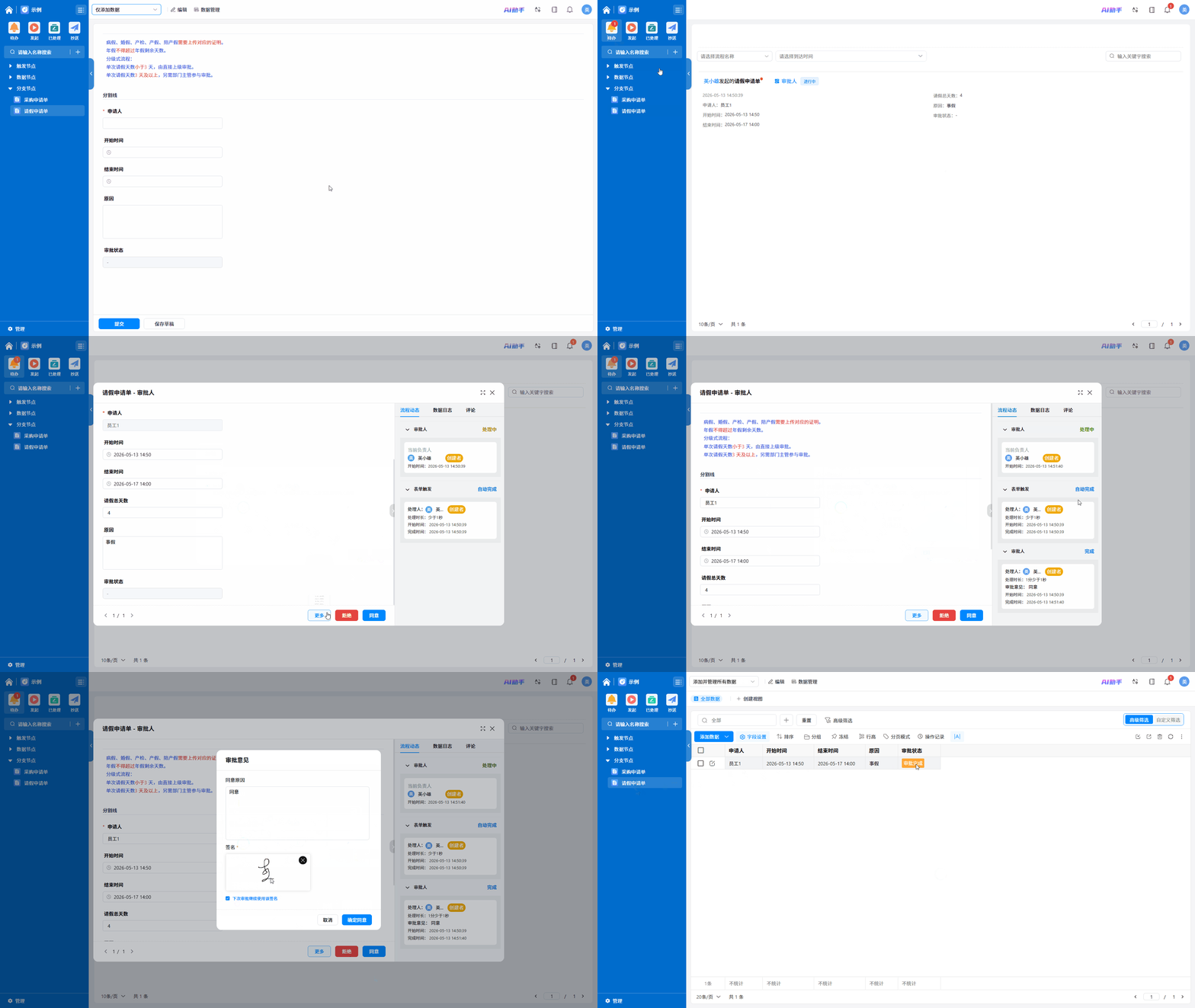
以下示例为员工请假申请审批流程。当请假天数大于 3 天 时,流程进入多级主管审批。主管可对申请进行同意、拒绝、加签、转交、回退、挂起等操作。审批结束后,系统自动更新审批结果,并发送抄送通知给发起人。
工作流配置示例:
实际审批效果演示:
5. 注意事项
如需获得更多帮助,请
联系我们

微信扫码
专业客服答疑
联系电话
400-920-4330