更新日期
更新日期
1. 简介
1.1 功能概述
更新数据节点用于在工作流中 修改 表单内 一条或多条记录 的字段值。支持设为 新值、引用上游节点数据、公式计算、子流程参数或直接清空,实现对表单数据的灵活变更与动态同步。
1.2 应用场景
- 员工考勤补签 :员工提交补签申请通过后,自动更新“考勤记录”中的“签到时间”和“签退时间”字段为补签值。
- 客户等级升级 :当客户累计消费金额达到一定阈值时,自动更新“客户信息”表中的“会员等级”字段(如从“普通”改为“黄金”)。
- 教培班级满员停招 :当某课程班级的“已报名人数”达到“班级容量”时,自动更新该班级记录的“招生状态”字段从“招生中”改为“已满员”。
1.3 前提条件
使用更新数据节点前,需在应用后台的工作流管理页面中,点击 已有工作流 或点击右上方 「+ 工作流」 按钮 新建工作流,进入编辑页面。
![[触发节点创建图片]](https://oss.yingxiongyun.com/admin-web/help-docs/db51f7644f07335bce511bddc7bf4e259ca600c6963c3a3c.png)
2. 设置入口
操作路径:进入工作流编辑页面 >> 点击 「+」 按钮 >> 选择 「更新数据」 节点。
![[更新数据节点创建图片]](https://oss.yingxiongyun.com/admin-web/help-docs/db51f7644f07335bc3392d57224c45c6b1fb13d1e5b15228.png)
3. 操作指南
3.1 节点说明
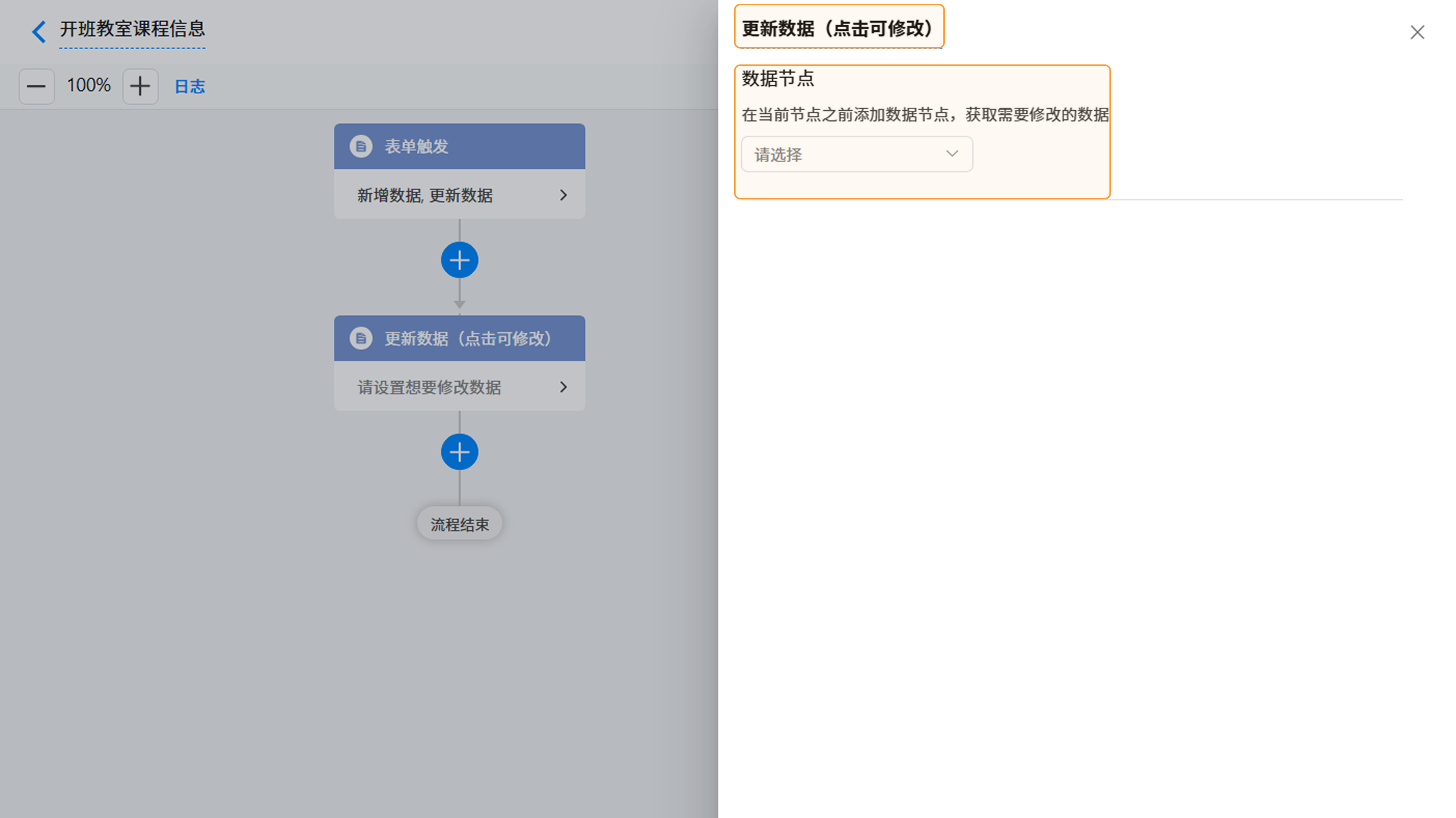
进入工作流编辑页面,点击 「更新数据」 节点,可唤起右侧配置窗口。窗口中包含 节点名称 与 数据节点 两部分。
3.2 节点配置
配置更新数据节点的步骤如下:
点击 「数据节点」 下拉框选择待更新的记录对象 >> 添加 「匹配规则」 (多条数据时)>> 配置 更新字段值 >> 配置 异常处理规则 。
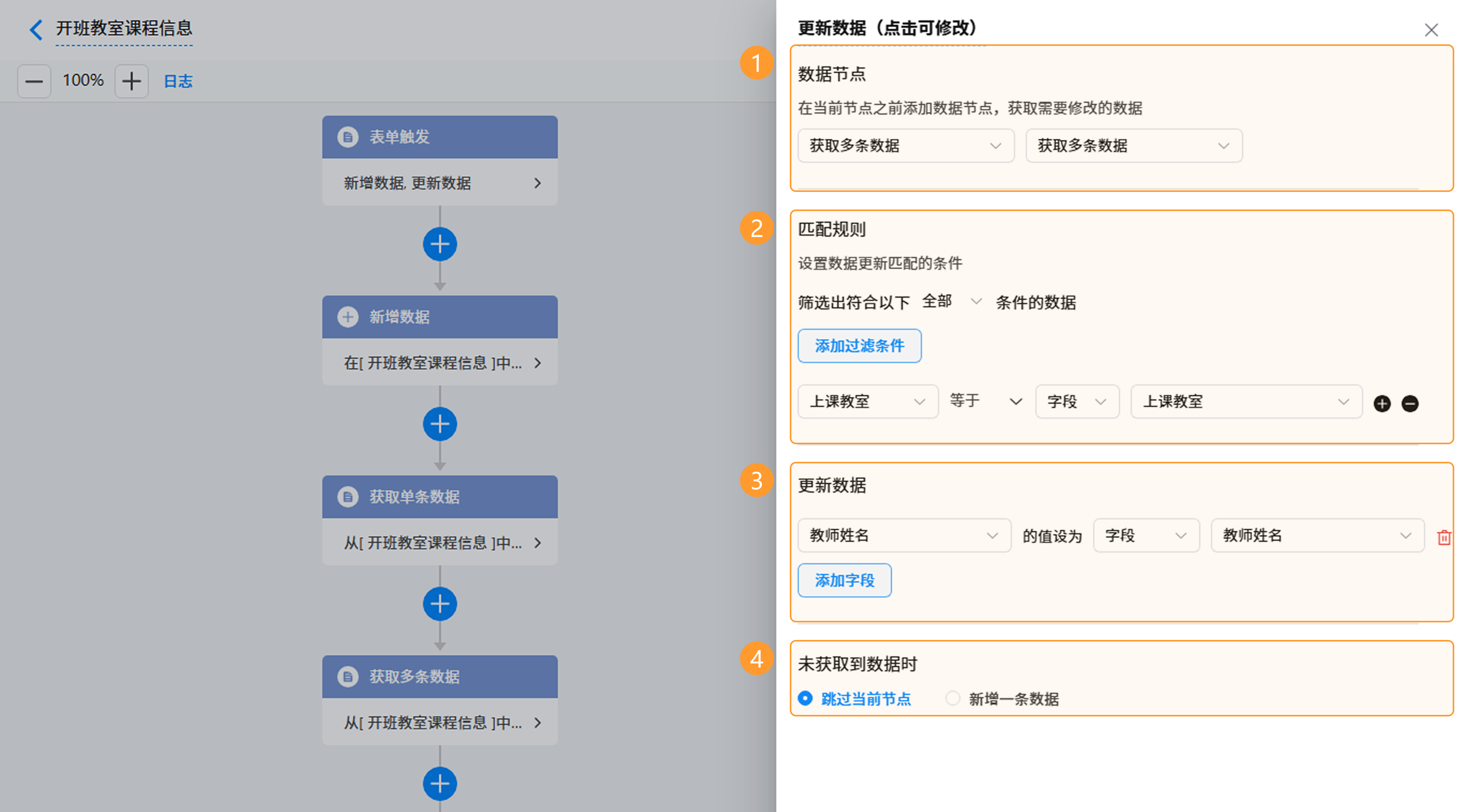
3.2.1 选择更新记录
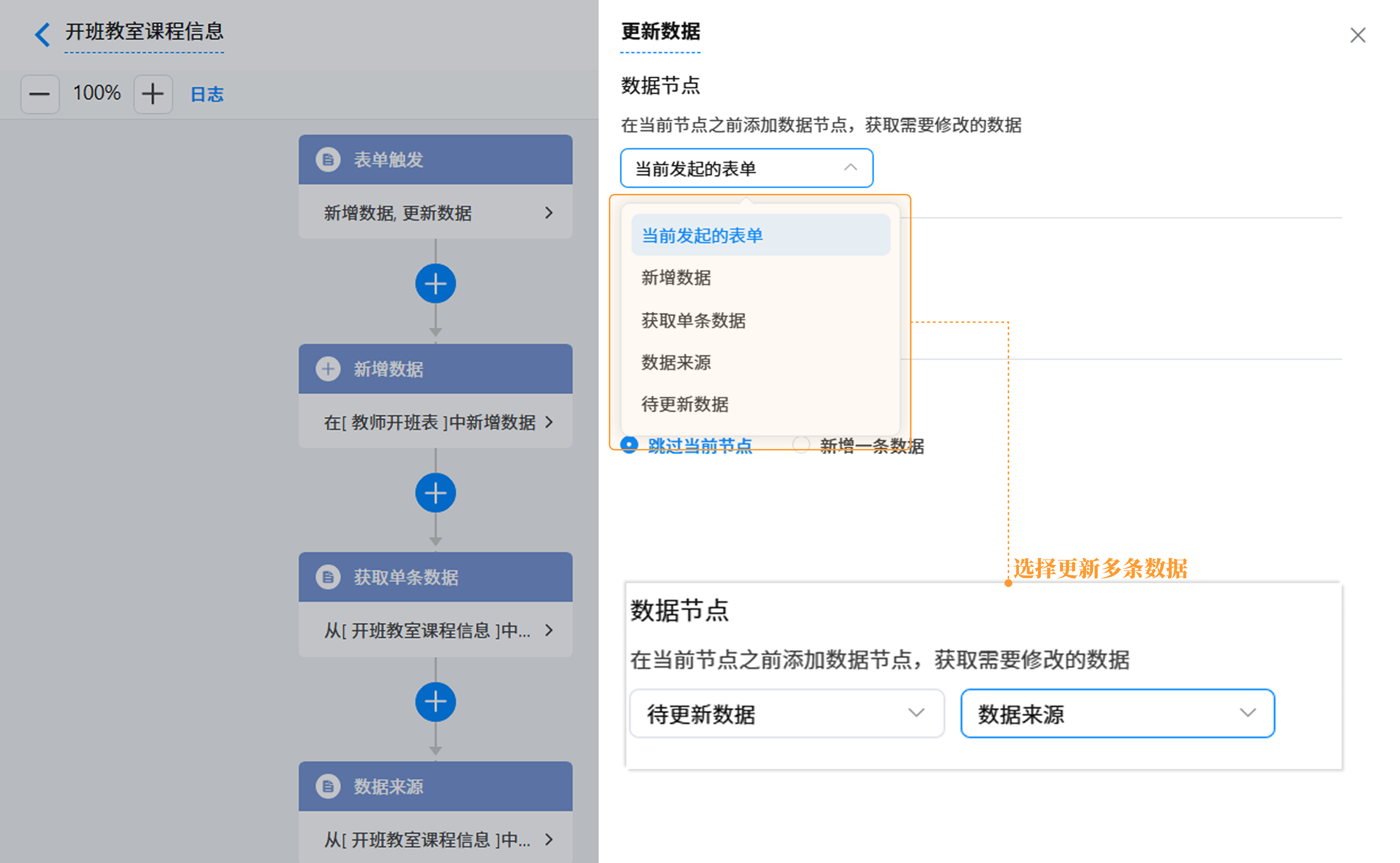
在配置窗口的 「数据节点」 中,从上游数据节点中选取需更新记录。该上游节点必须是之前已经执行的、能够输出数据的节点。
注意:
1)支持选择的数据节点包括「当前发起的表单」、「新增数据」、「获取单条数据」、「获取多条数据」。
2)当选择的更新记录为 多条 时,比如选择了新增多条数据的「新增节点」或「获取多条数据」节点时,可以在 后方选择上游节点作为更新的数据来源。
3.2.2 设置匹配规则
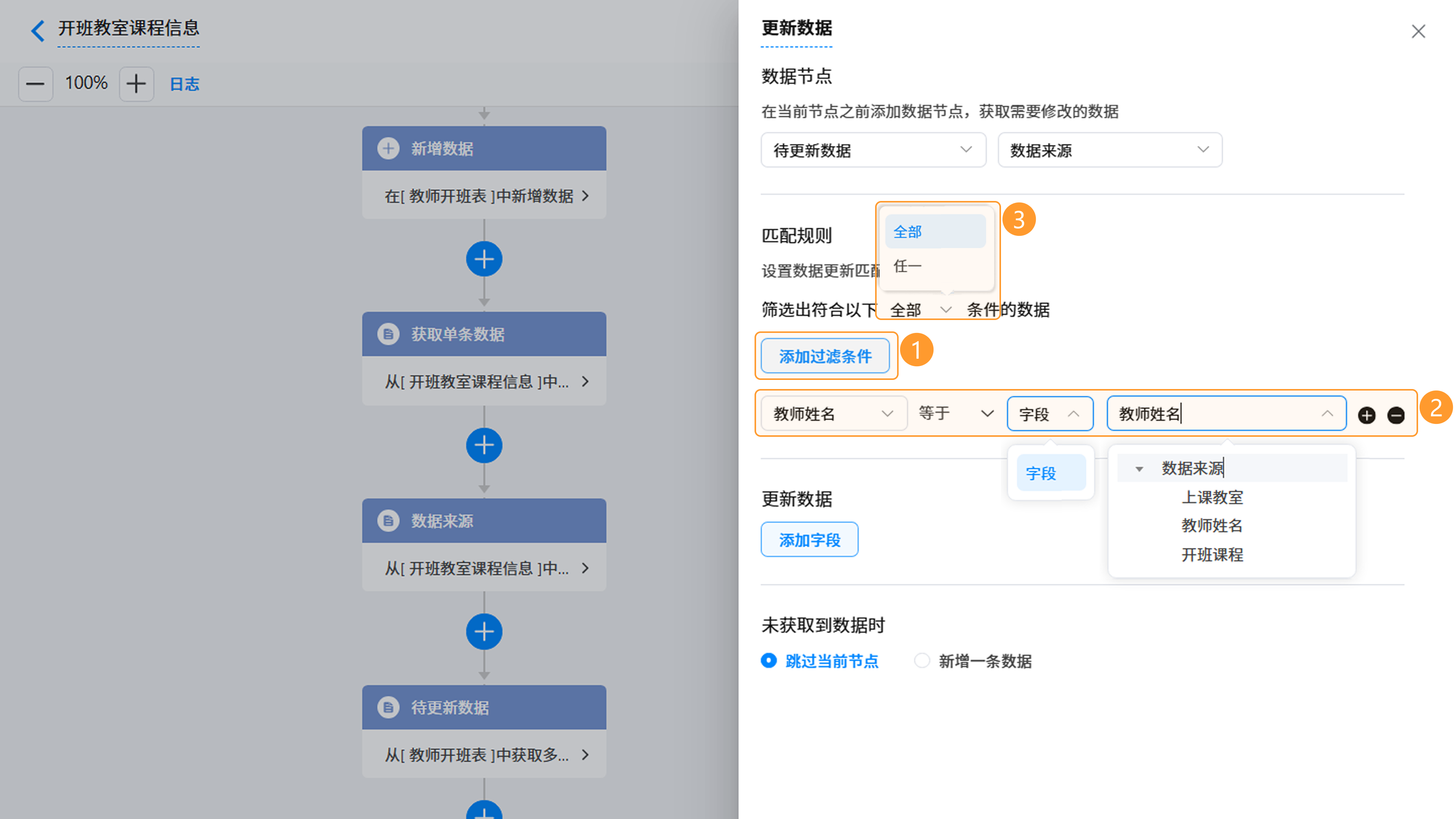
在 更新多条数据 时,需要建立 待更新记录 与 数据来源 之间的匹配关系,以确保每条数据都能准确对应到目标记录。
配置步骤如下:
1)点击 「添加过滤条件」 。
2)选择 待更新记录表单的字段 ,再选择 上游节点数据源中的对应字段 。
3)选择匹配规则。
4)若有多组匹配条件,还需设定条件之间的 逻辑关系 (“所有”或“任一”)。
3.2.3 设置更新字段
指定需要修改的字段及其新值。配置步骤如下:点击 「添加字段」 按钮 >> 点击「下拉列表」>> 选择 待更新 的表单字段 >> 选择字段 填充 方式 >> 填写字段值。
对于更新字段,目前支持自定义值、工作流数据节点字段值、公式结果、子流程初始参数值、空值五种填写方式。
- 值 :使用自定义值填写,填写方式依据字段类型的不同而不同,比如日期字段可通过日历选择、下拉框使用下拉选择等。
- 字段 :使用流程历史节点表单字段值填入,下拉选择历史节点可以展开其所有可选字段。
- 公式 :公式填写可以使用编辑公式对工作流中所有字段值进行计算,公式的编辑与表单公式编辑类似。
- 参数 :参数是指在子流程触发节点中设置的参数,只有在子流程中支持使用该填写方式 。
- 空值 :更新字段为空值。
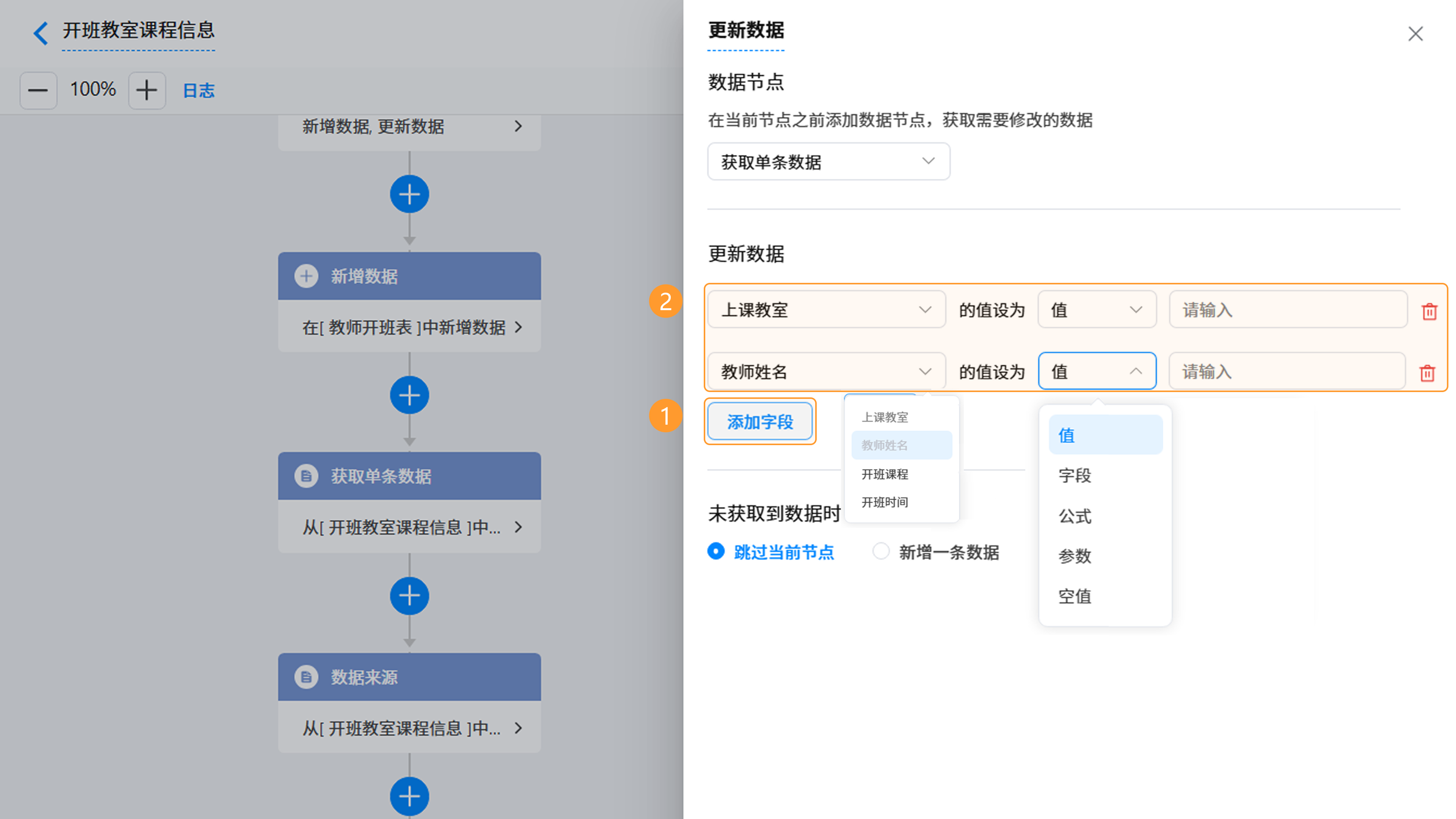
注意: 当选择的填充方式为 字段 时,需知只有 同类型 字段之间可以互相填充。
3.2.4 设置异常处理
当因无记录或筛选条件不匹配而无法获取目标数据时,系统支持以下两种处理策略:
- 跳过当前节点 :默认选项,节点不执行任何操作,工作流继续向下执行。
- 新增一条记录 :在目标表单中新增一条记录,将更新字段中的值写入新增记录,其他字段留空。
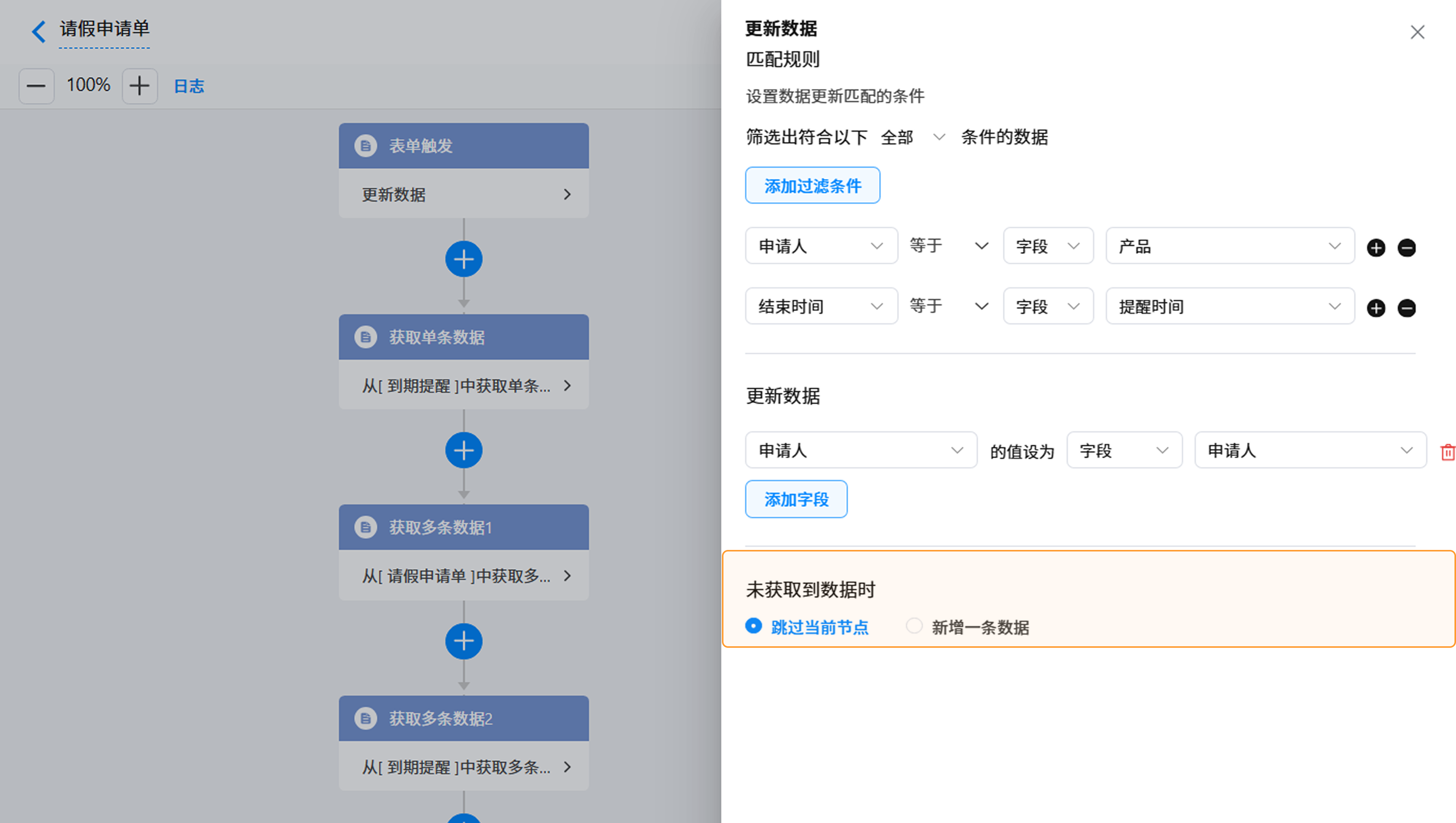
4. 效果演示
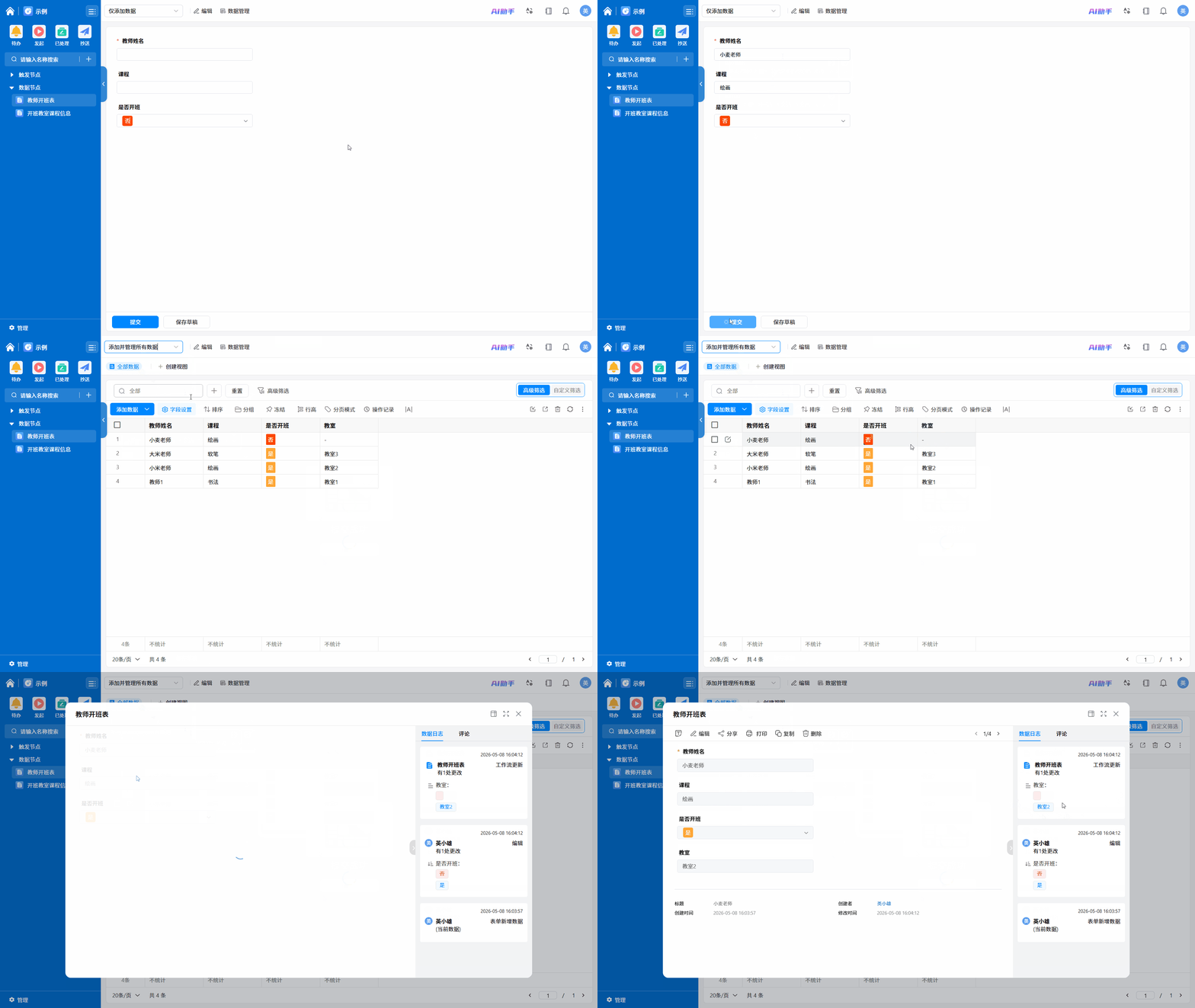
以下示例演示了更新数据节点的实际效果:
当“开班课程表”中“是否开班”字段为“否”时,无 教室信息;当“是否开班”字段更新为“是”时,系统自动安排教室,更新教室信息。
5. 注意事项
- 记录存在性要求 :待更新的记录必须是表单中已存在的数据。除表单触发工作流可直接引用当前记录外,其他工作流需先通过节点获取待更新的记录。
- 匹配规则的准确性 :更新多条数据时,匹配规则的准确配置非常关键。若匹配规则设置有误,可能导致更新错误记录或漏更。
- 类型一致性 :从上游节点填充字段值时,确保所选字段类型与目标字段类型一致,否则无法赋值。
- 更新条数限制 :如需大批量更新数据,请注意上游数据获取节点的获取条数上限,超出上限的部分不会被更新。
如需获得更多帮助,请
联系我们

微信扫码
专业客服答疑
联系电话
400-920-4330