更新日期
更新日期
1. 简介
1.1 功能概述
插件节点是一种流程处理节点,通过在流程中调用外部 插件 (包括自建插件和已安装的第三方插件),实现对流程数据的转换、加工、验证或通知,扩展工作流的功能边界。插件返回的信息可用于更新表单字段或新增数据记录,从而实现 系统与外部服务的高效交互。
1.2 应用场景
- 发票归集与版式文件下载:使用插件自动从税务局接口获取发票全量信息并回填至表单,实现票据的自动化验真与归档。
- 电商平台订单数据同步:使用插件从电商平台(如淘宝、京东、Shopify)拉取订单信息更新至平台,方便执行后续生产发货等操作。
- 智能通知与消息触达:调用消息通知插件,根据预设策略将关键信息精准推送给相关人员。
1.3 版本说明
1.4 前提条件
使用插件节点前,请确保满足以下条件:
2. 设置入口
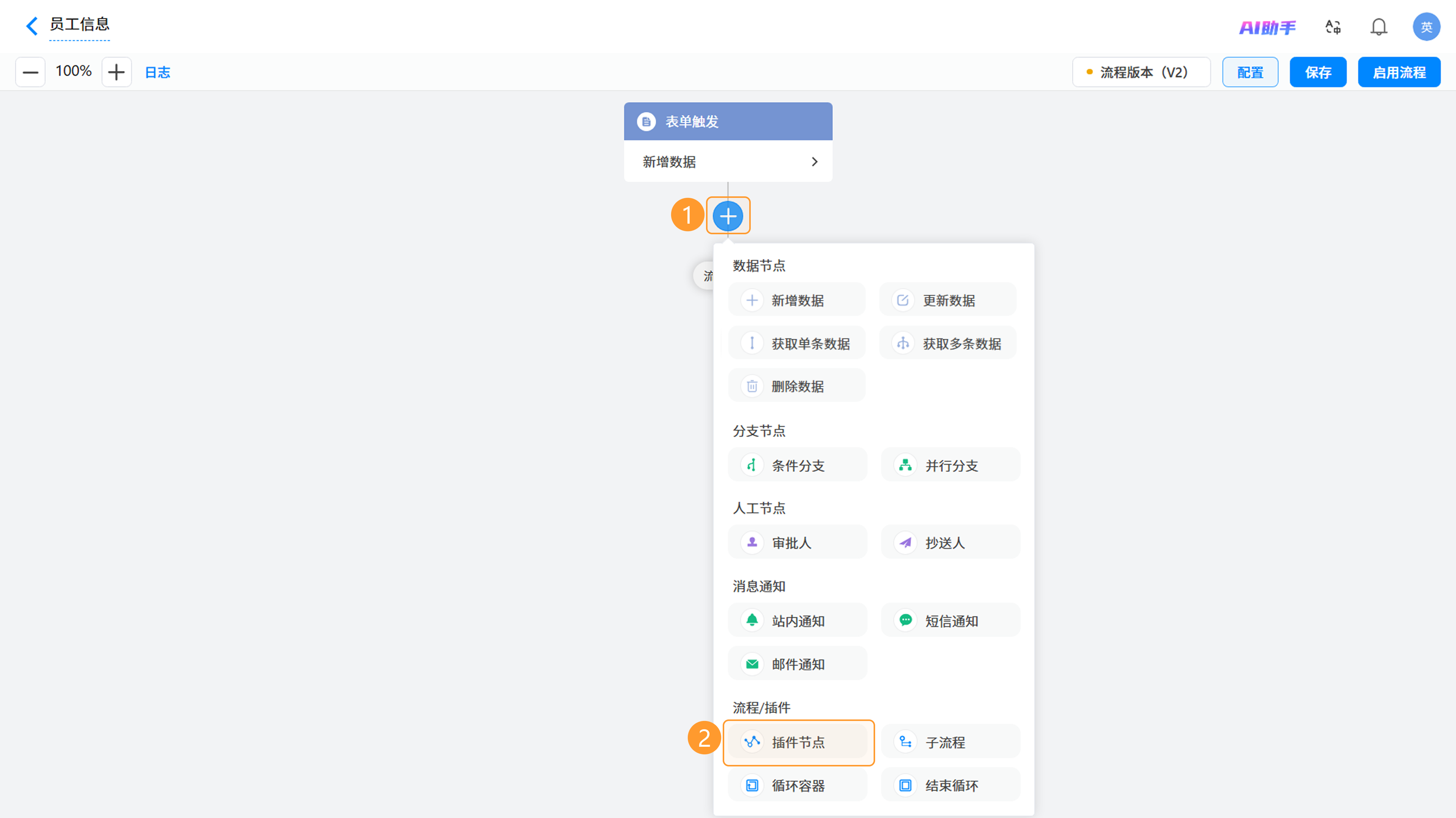
操作路径:进入 工作流编辑页面 >> 点击画布中的「+」按钮 >> 选择「插件节点」。
3. 操作指南
3.1 节点说明
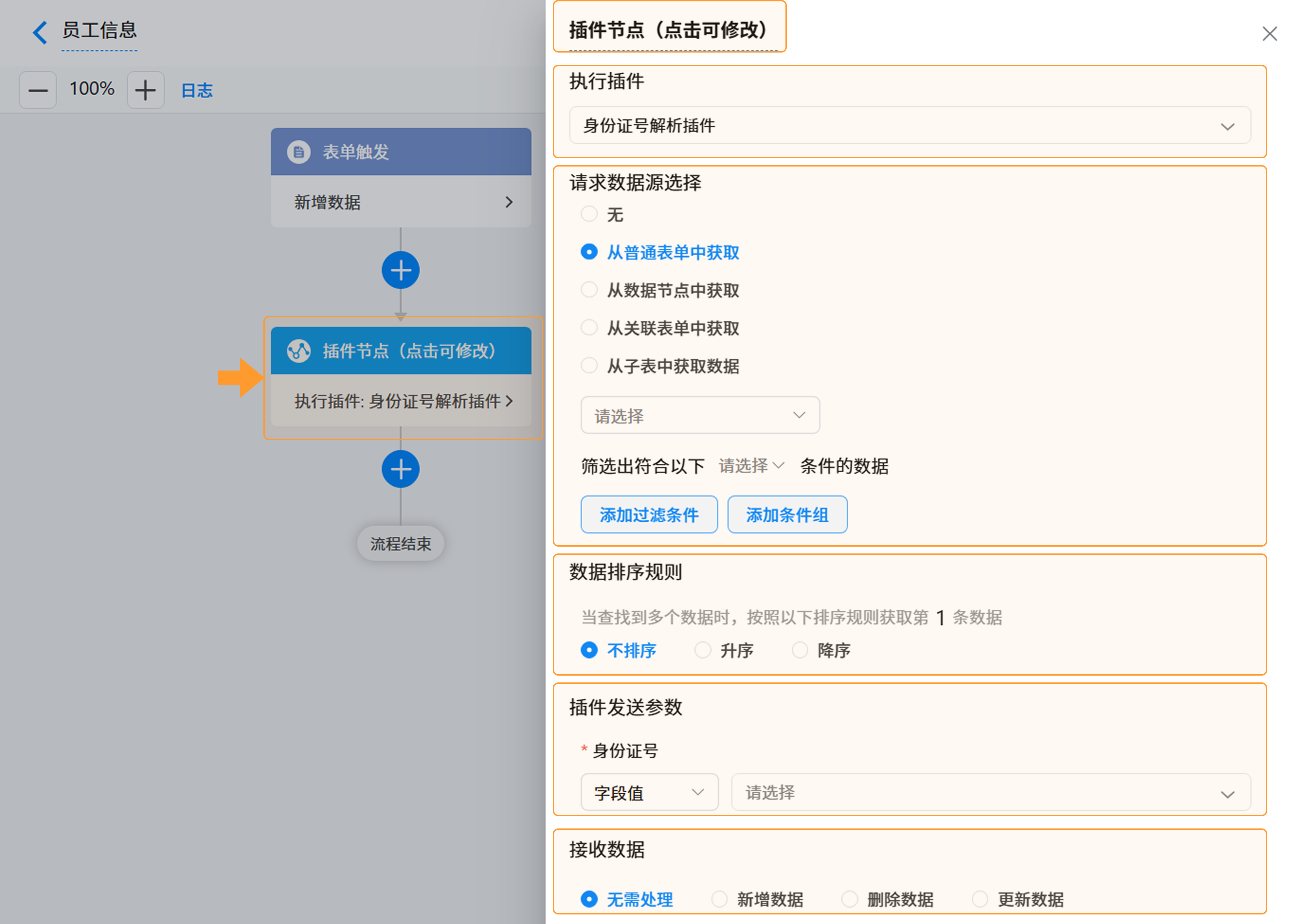
进入工作流编辑页面,点击「插件节点」,可唤起右侧配置窗口。窗口中可配置节点名称、执行插件、数据源、插件发送参数 及 返回参数处理方式。
3.2 节点配置
插件节点的配置需按顺序完成以下五个核心步骤:选择执行插件 >> 选择数据源 >> 配置数据源筛选与排序 >> 设置插件发送参数 >> 设置返回参数处理方式。
3.2.1 选择执行插件
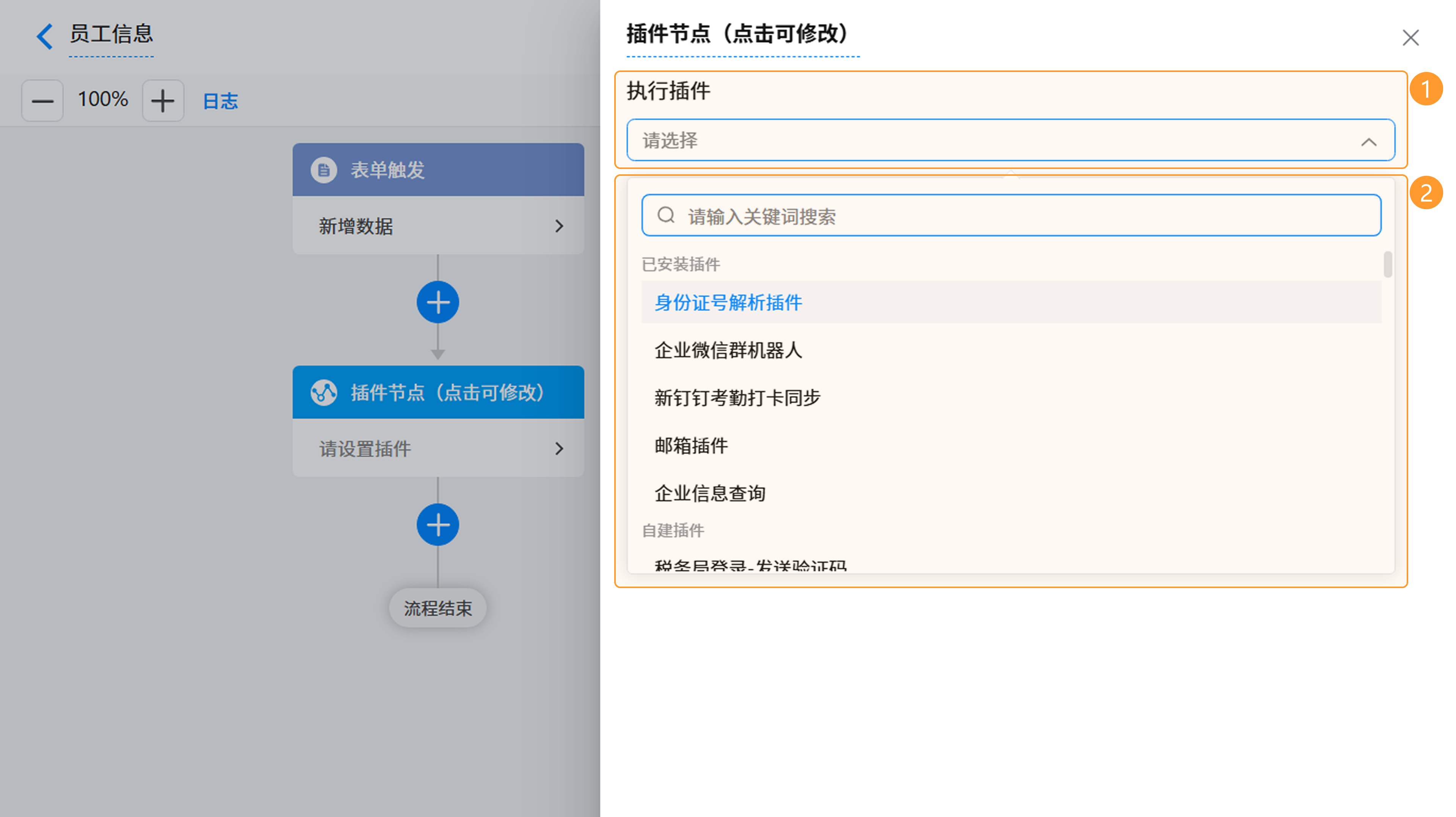
点击执行插件下拉框,可查看所有处于 启用 状态的插件,选择目标插件进行使用。当插件较多时,可使用 搜索功能 对插件进行快速定位。
3.2.2 设置数据源
选择好执行插件后,需要对 数据源 进行设置。插件节点只支持使用 单条数据 的字段作为插件参数。插件节点中对数据源的设置包括:选择数据源 >> 筛选数据源 >> 设置数据排序。
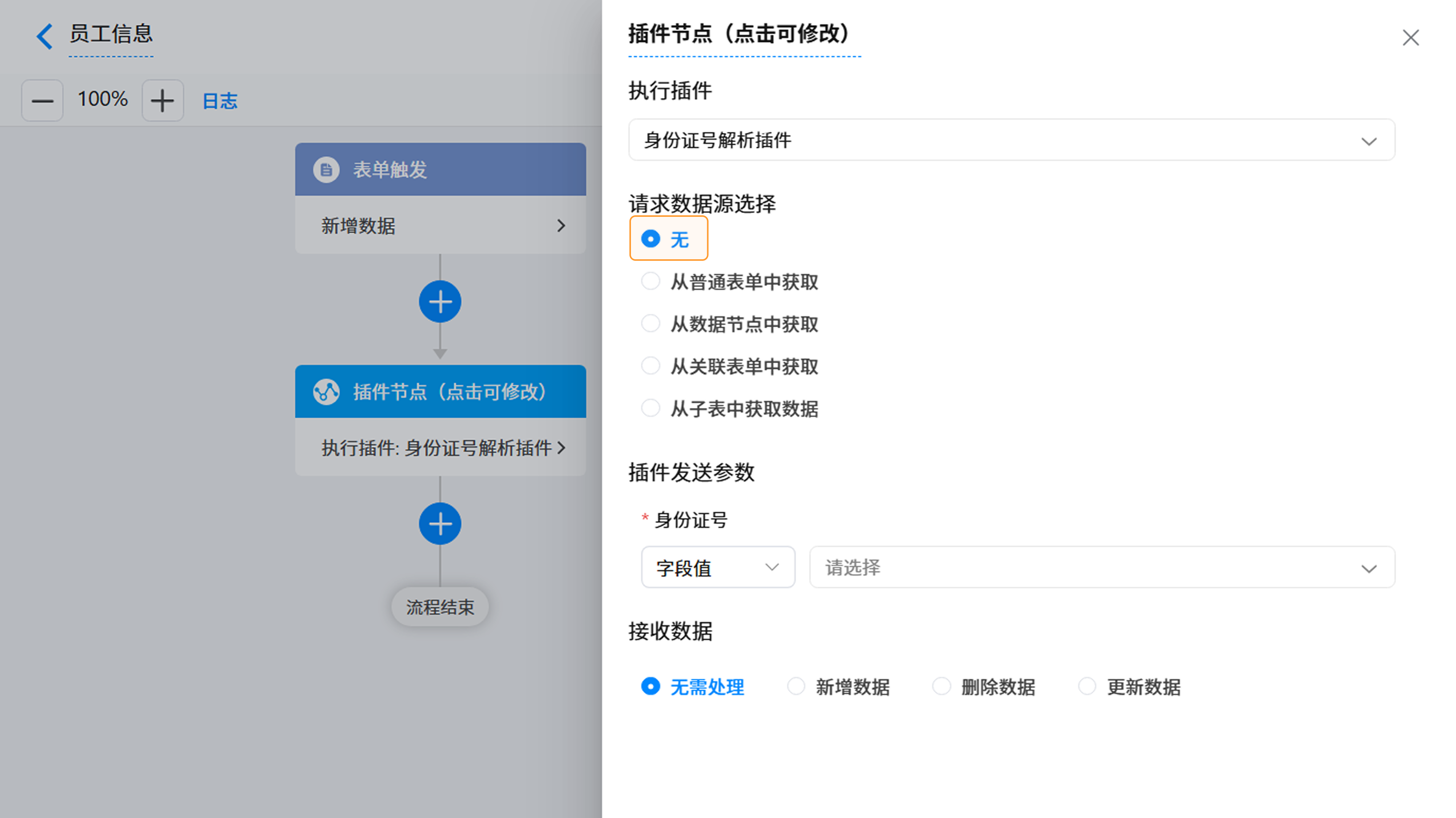
1)选择数据源:插件节点支持以下五种方式选择数据源。
- 无:适用于插件不需要任何参数的情况。选择该选项时,不需要 进行后续对数据源的设置。
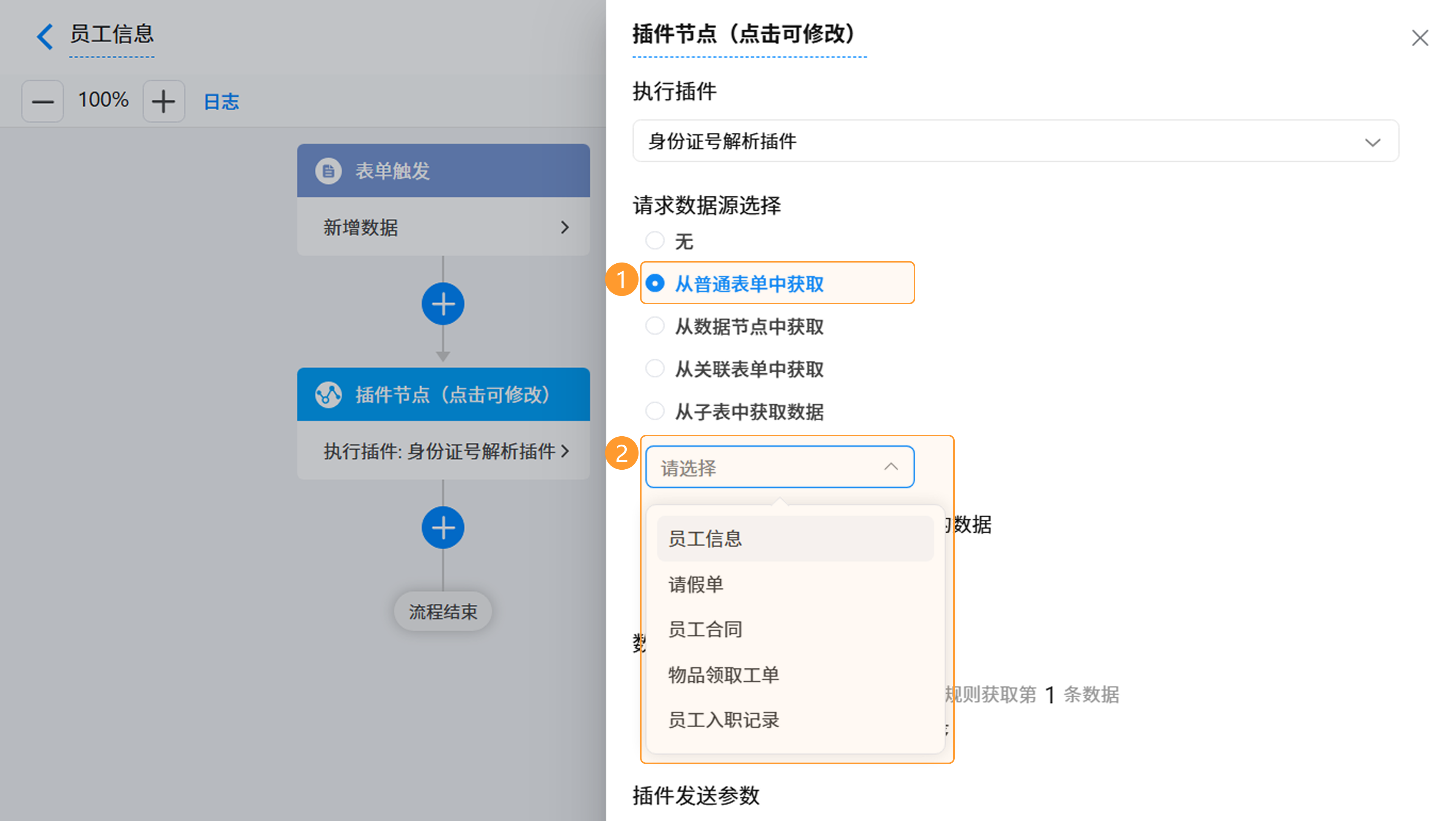
- 从普通表单中获取:点击下方下拉框,可以选择 应用内 的表单,支持输入 关键词搜索 相关表单。
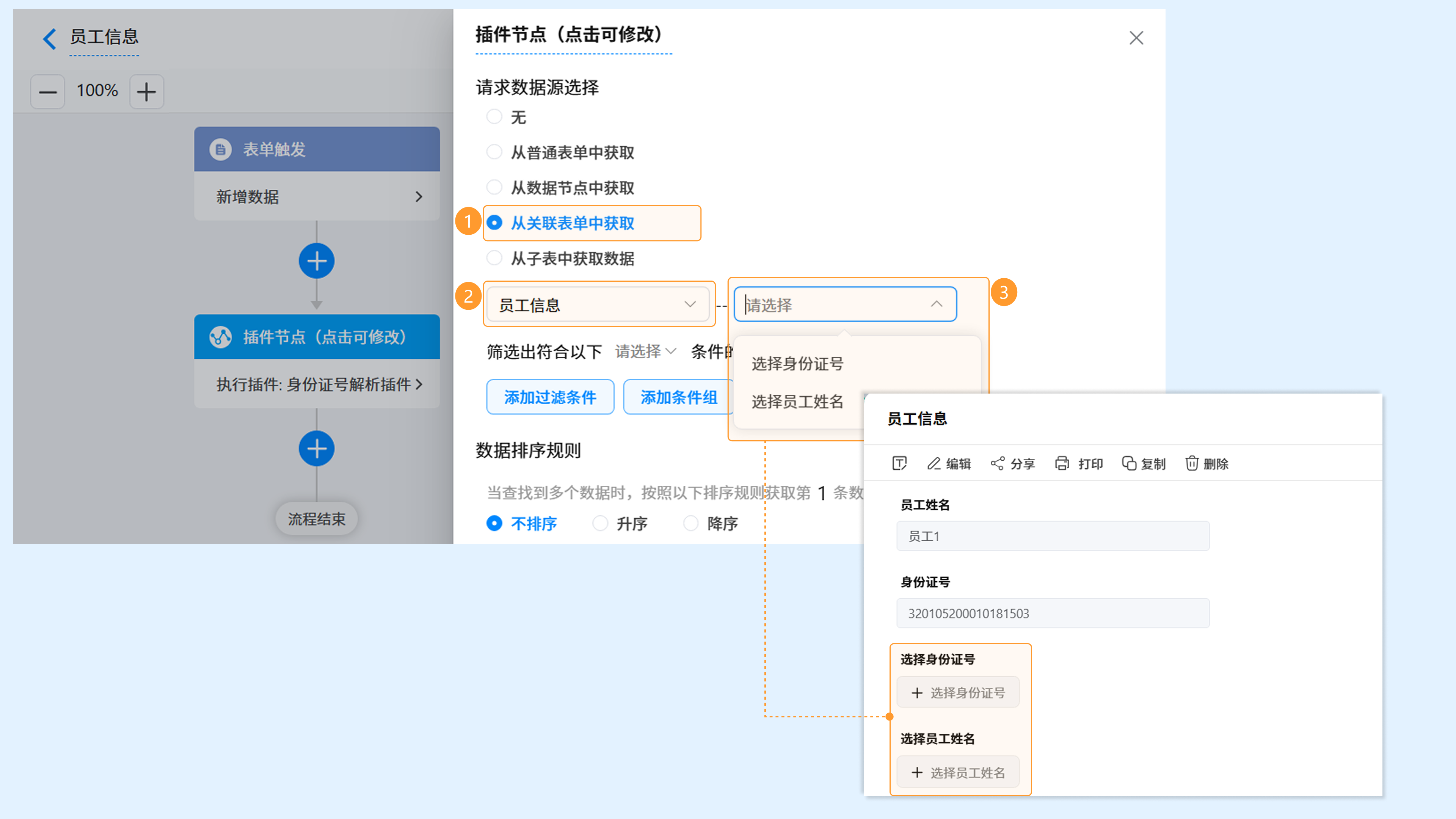
- 从关联表单中获取:工作流中关联表单关系主要通过「选择数据」字段建立。点击第一个下拉框可从中选择 被关联表单(包含「选择数据」字段),点击第二个下拉框可选择被关联表单中 对应的「选择数据」字段。系统将自动获取该字段所指向的表单记录。
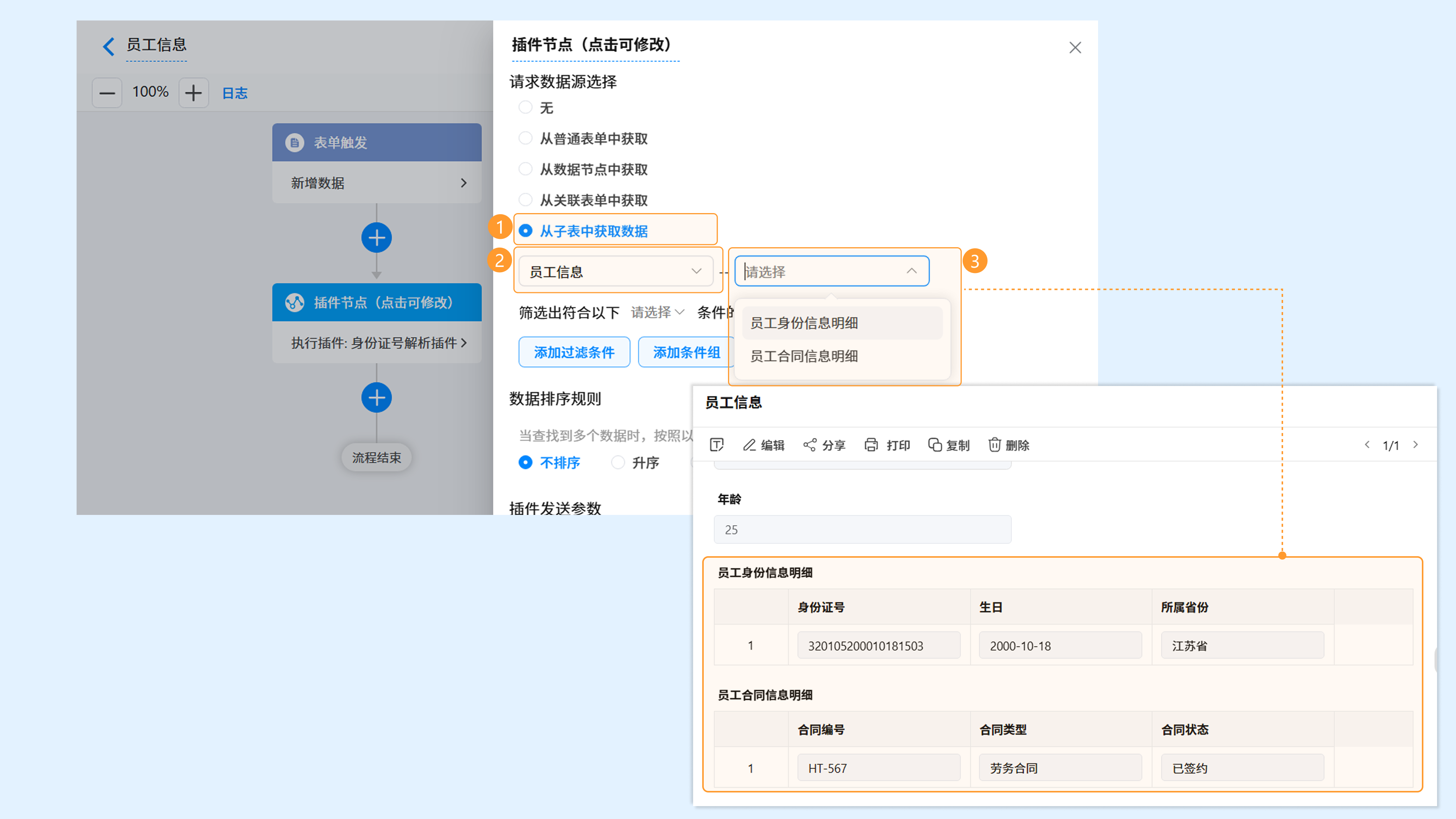
- 从子表获取数据:该方式主要通过表单中的「子表单」字段实现。点击第一个下拉框,可选择应用中的任一表单作为 主表单(含「子表单」字段),点击第二个下拉框选择主表单下对应的「子表单」字段。
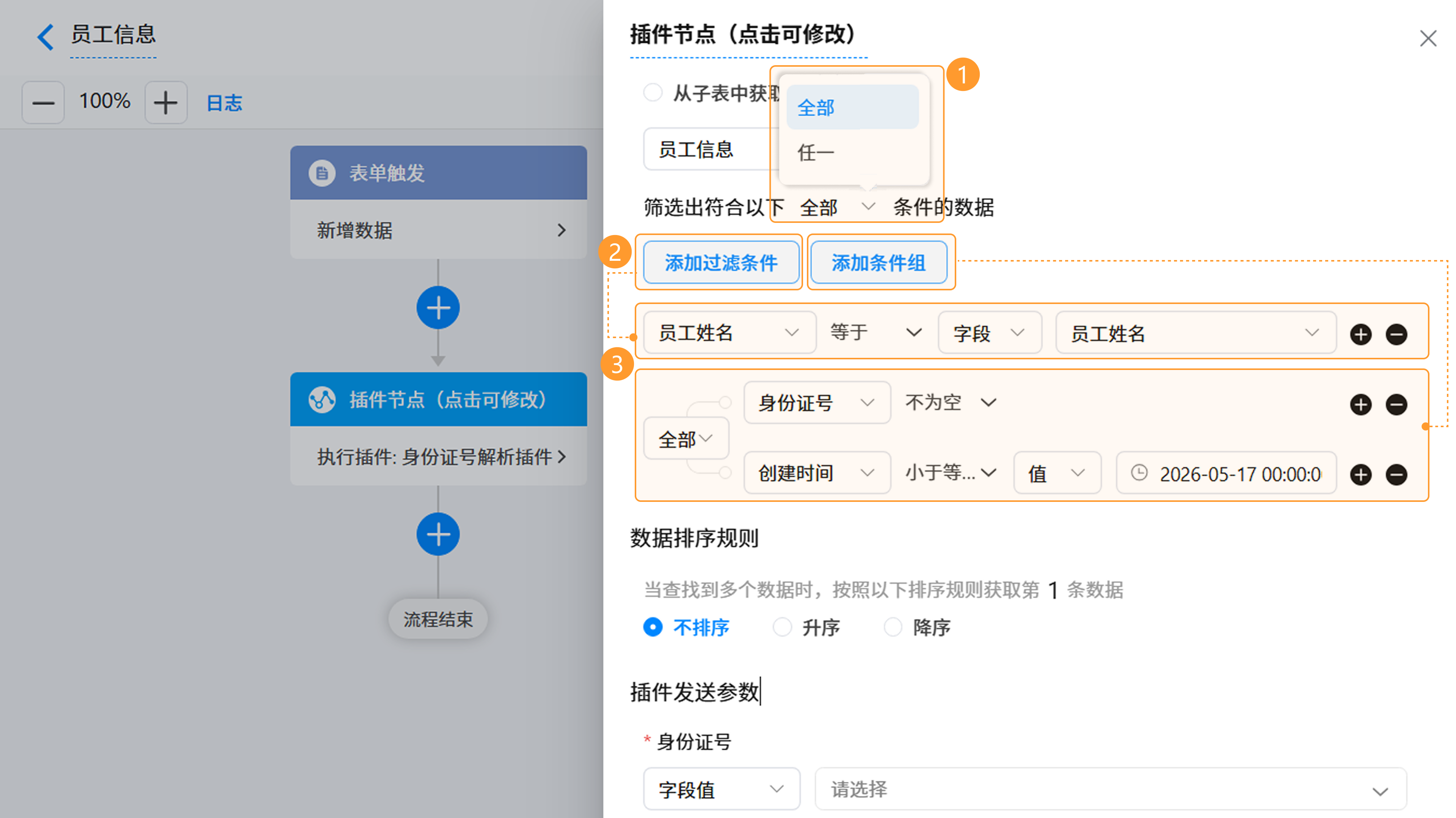
2)筛选数据源:在选定数据源后,可以配置筛选条件进行数据指定或过滤。
- 确定 逻辑关系:选择同时满足 所有 条件/条件组或 任一 条件/条件组。
- 添加 筛选字段:点击「添加过滤条件」,选择表单字段并设置筛选条件;点击「添加条件组」,可添加自定义条件组,实现更灵活的条件判断。
- 设置 匹配规则:根据业务需求选择匹配规则,例如等于、不等于、包含、不包含、为空、不为空,或针对集合类的等于任意一个、不等于任意一个。
- 填充 条件判断值,支持以下五种填充方式:
- 根据填充方式输入字段值。
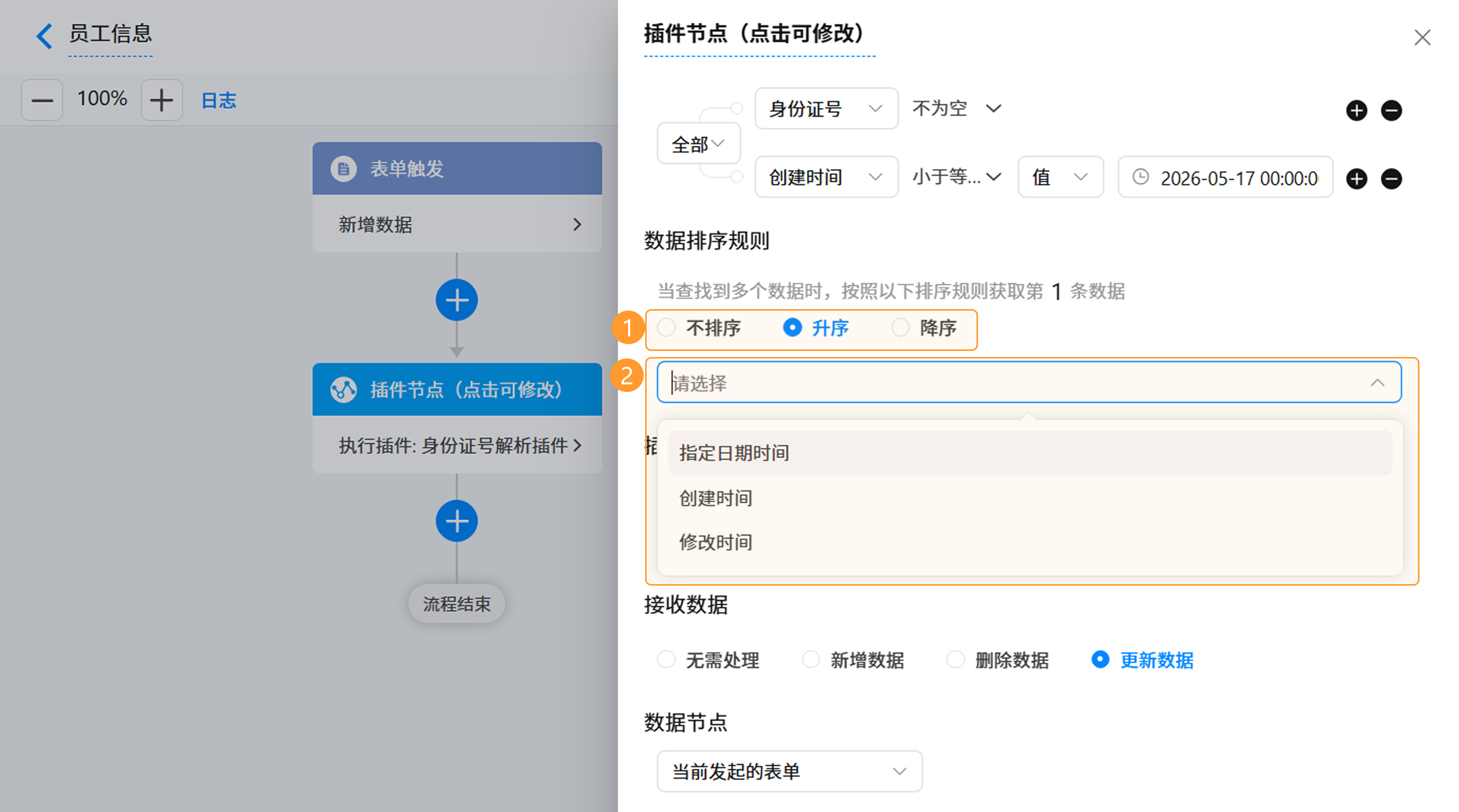
3)设置排序规则:若数据筛选后仍有多条满足条件的记录,可以通过数据源表单中的日期时间字段进行数据排序,包括 不排序、升序、降序 三种排序规则。节点会按设置好的排序规则获取 第一条数据 。
3.2.3 设置插件发送参数
对于有发送参数的插件,需要设置插件的发送参数。插件发送参数分为 必填参数 和 非必填参数 。必填参数在参数名前会用 星号(*) 标识,必须配置,否则请求可能发送失败。
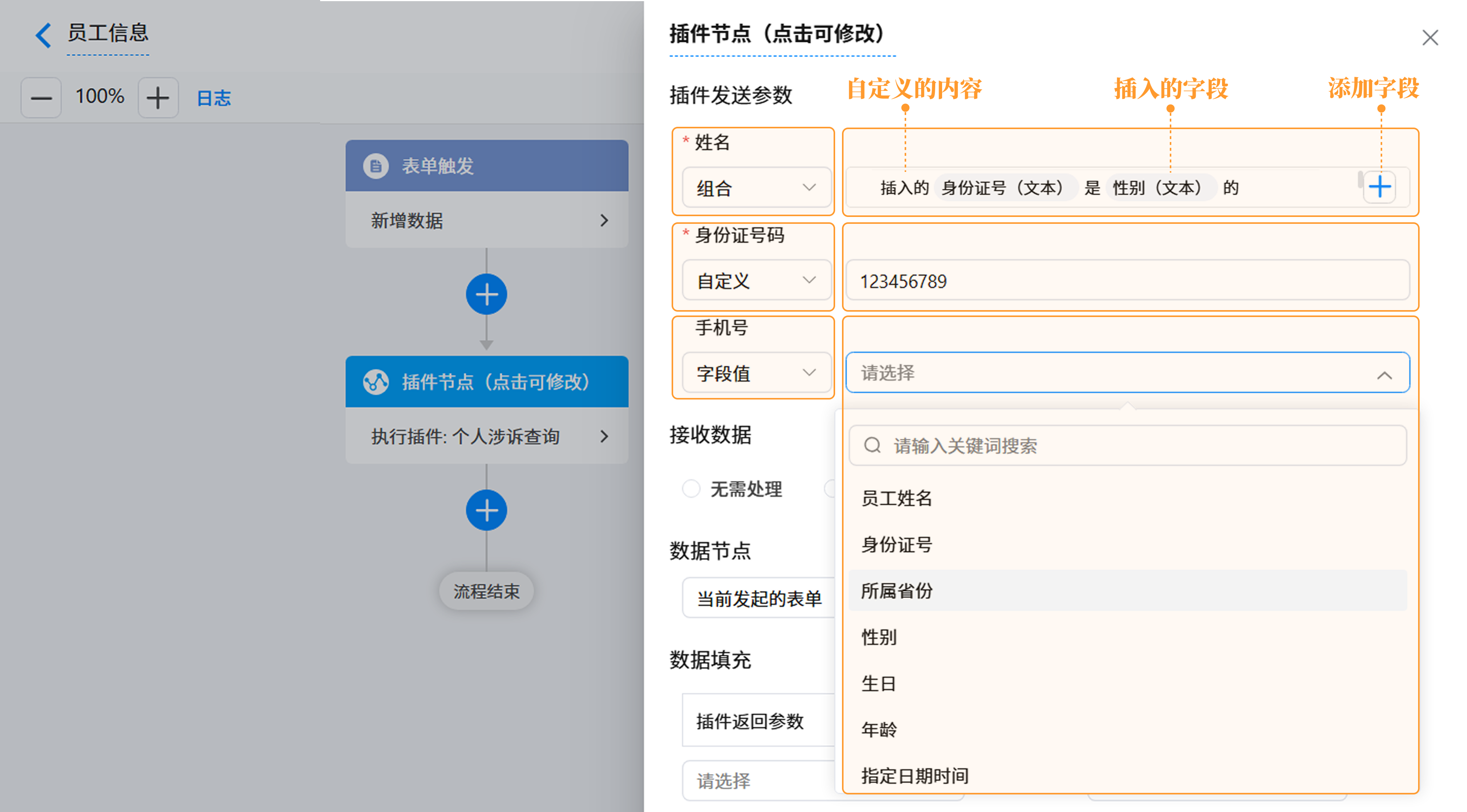
对于参数的填写,支持以下三种填充方式:
- 组合:使用 自定义文字 和 当前表单字段值 的组合进行填充,点击输入框后方的「+」可以在文本间 插入表单字段。
- 自定义:自定义值填充,可以输入固定的文本内容或数值。
- 字段值:下拉选择当前表单字段,填写表单时使用该 字段内容 进行填充。
3.2.4 设置返回参数处理方式
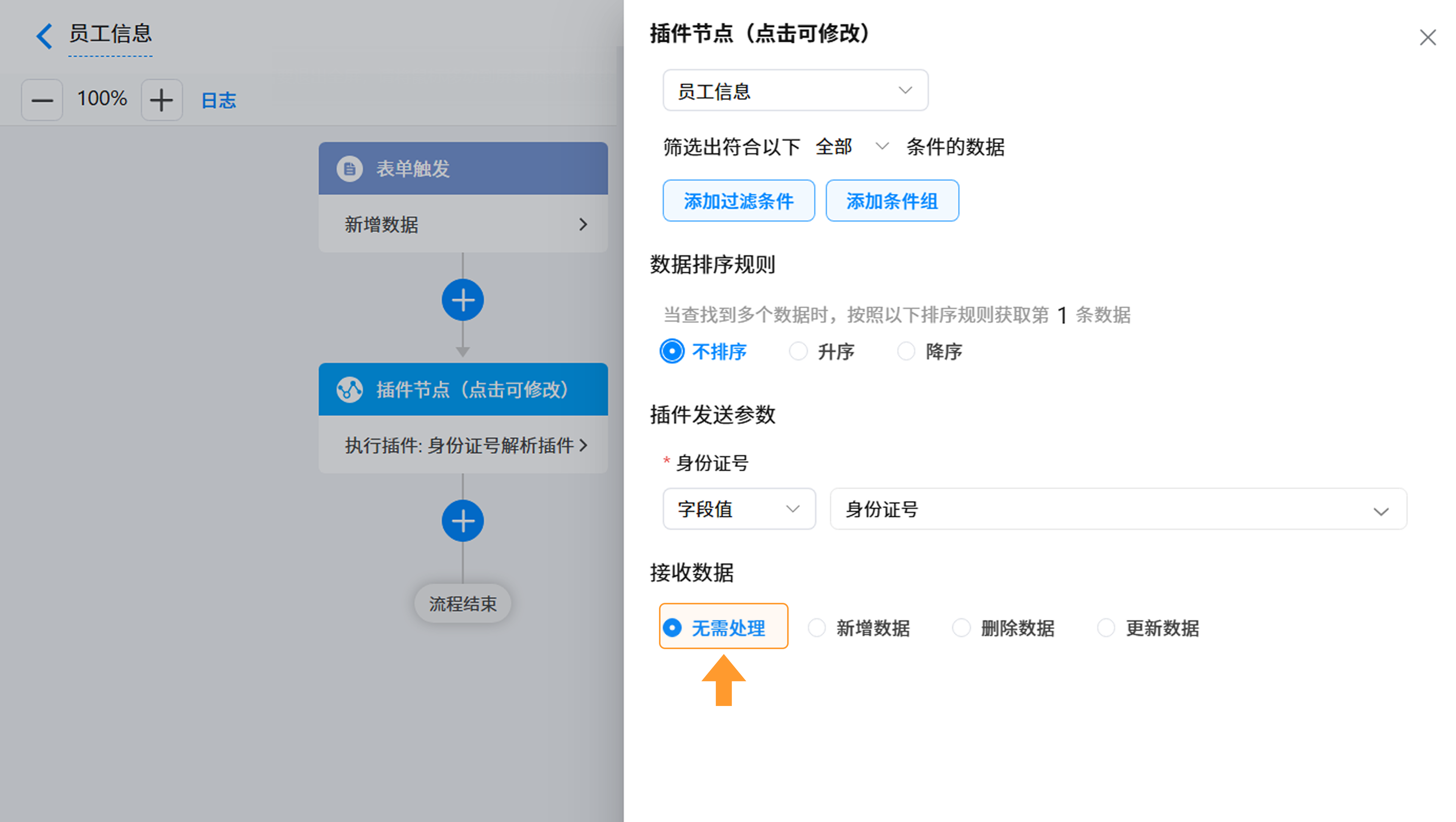
在「接收数据」栏,可以设置对插件返回数据的处理,有以下四种处理方式:
1)无需处理:选择「无需处理」,将不会对插件返回数据执行任何处理。
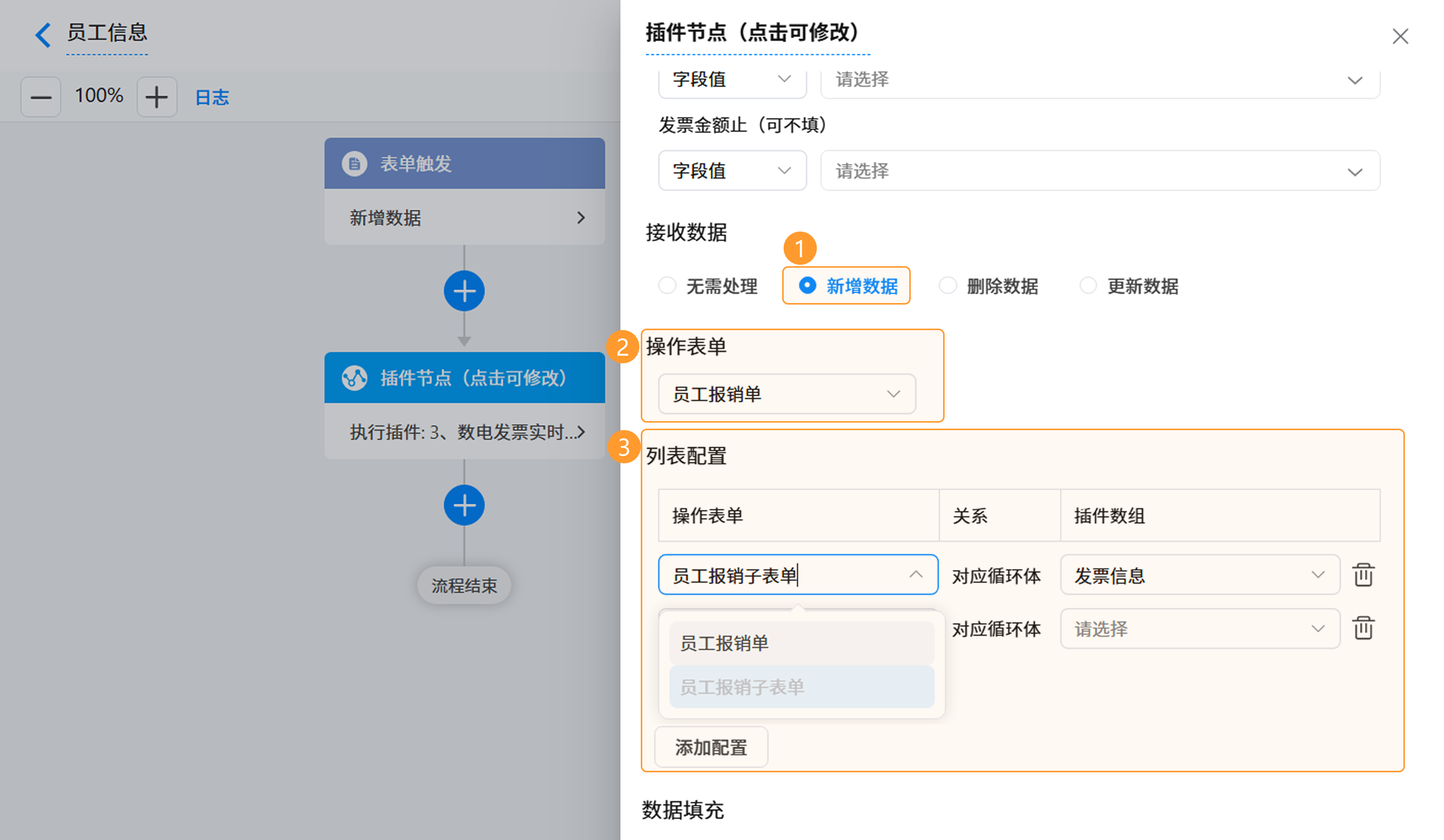
2)新增数据:点击「新增数据」可以把插件返回数据作为新记录添加到表单中。若返回的是 数组结构 ,则支持在表单或表单子表中 新增多条记录 。
- 设置列表配置:某些插件会返回 数组结构,可以使用列表配置将插件返回的数组数据填写到目标表单中。
- 配置步骤:点击「添加配置」按钮 >> 点击「操作表单」下拉框 >> 选择 目标表单 >> 点击「插件数组」下拉框 >> 选择插件返回的数组。
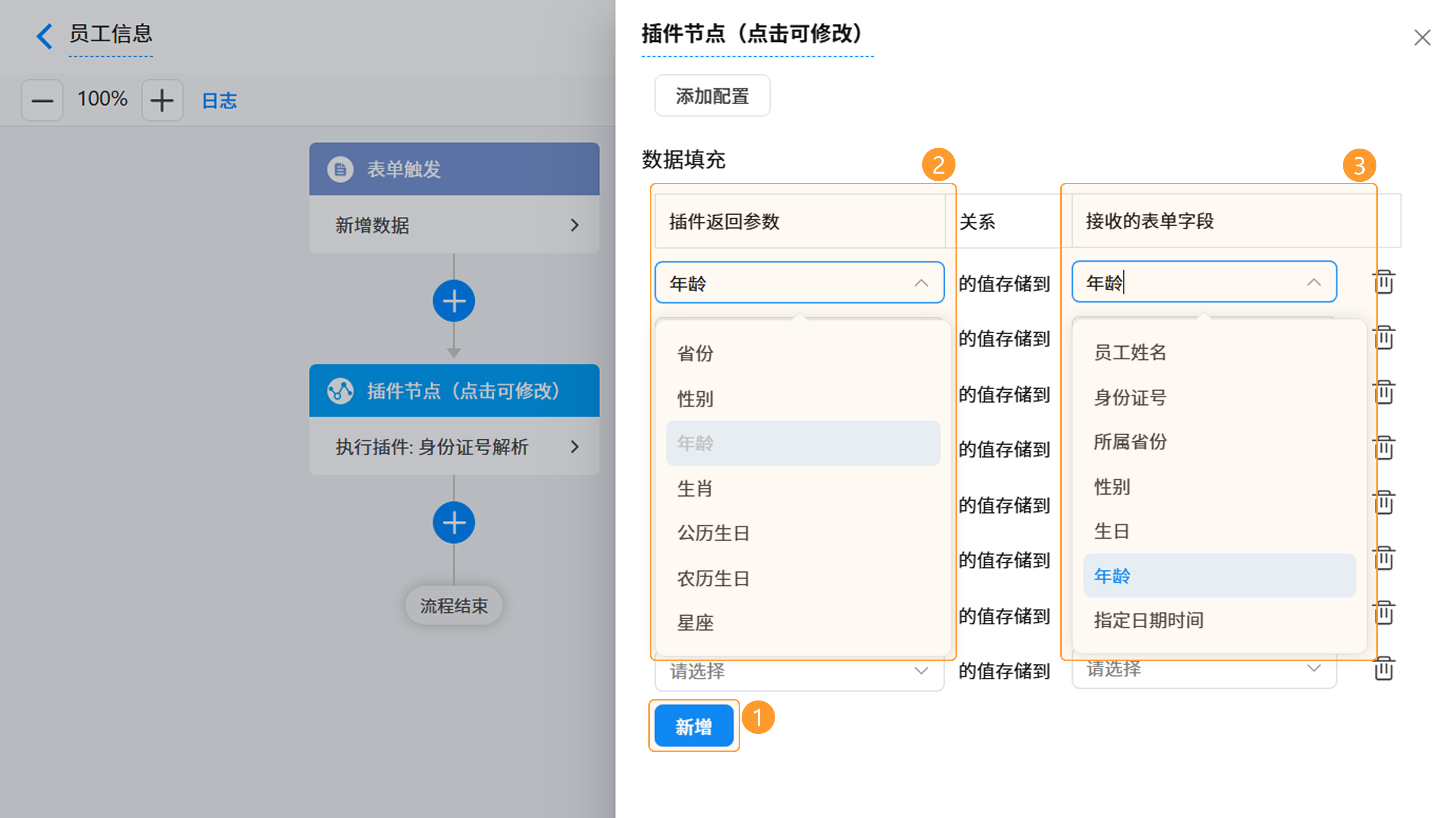
- 数据填充:使用数组内属性填充新增表单中的字段值。设置步骤:点击「新增」按钮 >> 选择插件中 需录入的返回数据 >> 选择 对应的表单字段。
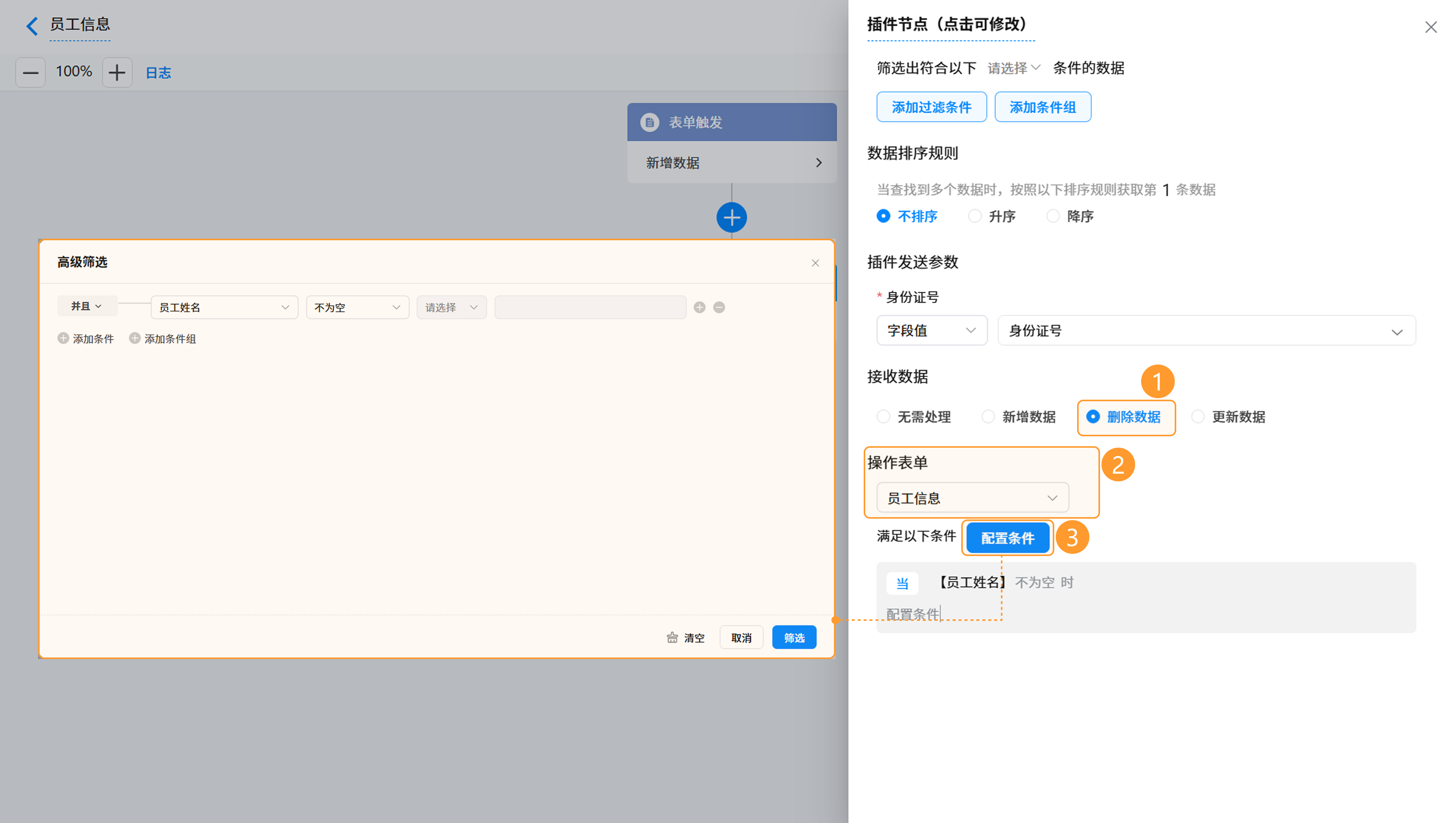
3)删除数据:指在收到插件返回消息后,系统自动删除满足条件的表单记录。操作步骤:选择 操作表单 >> 点击「配置条件」按钮 >> 设置 筛选条件。
4)更新数据:指使用返回的数据更新表单字段。操作步骤如下:选择 数据节点 >> 点击「新增」按钮 >> 选择插件中需录入的 返回数据 >> 选择表单中对应的 更新字段。
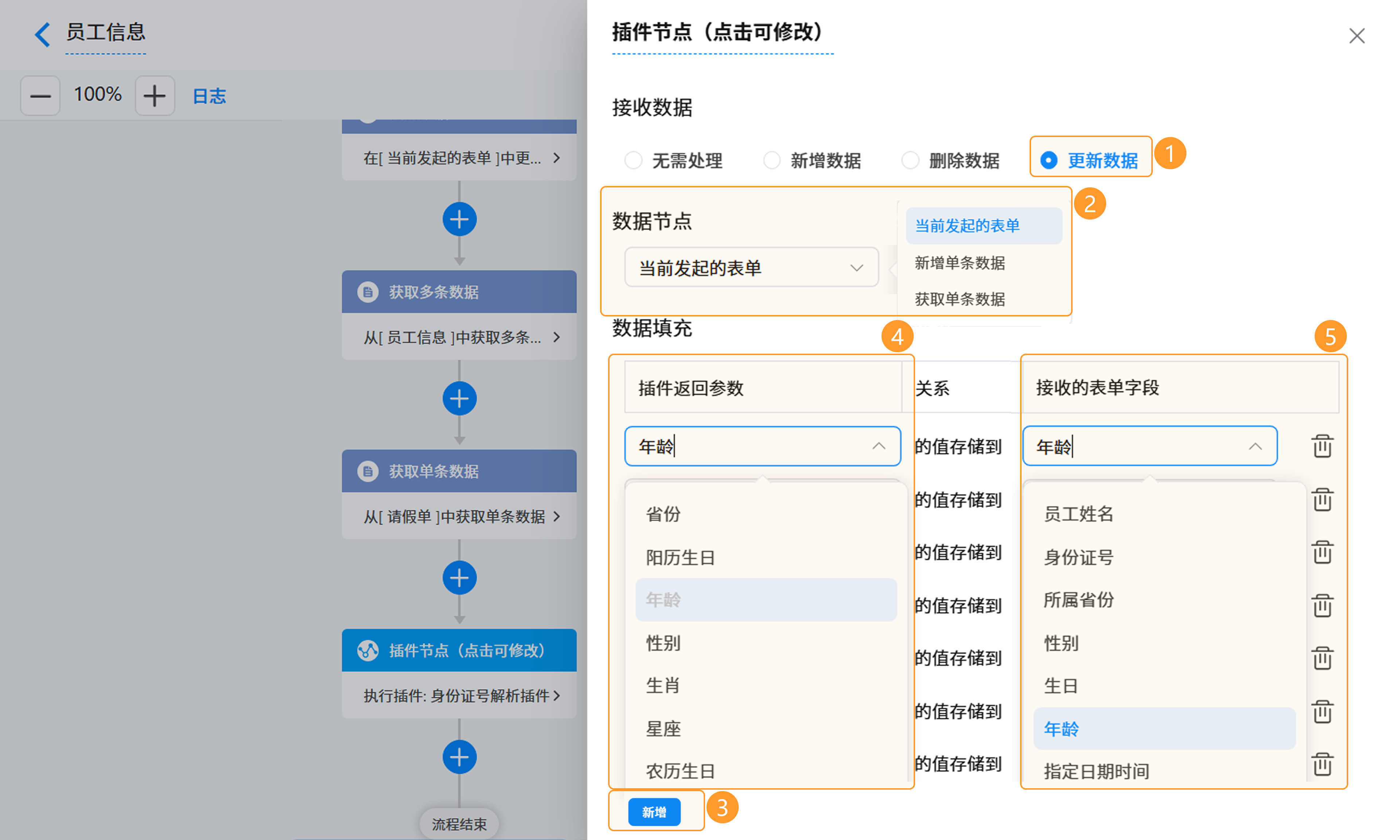
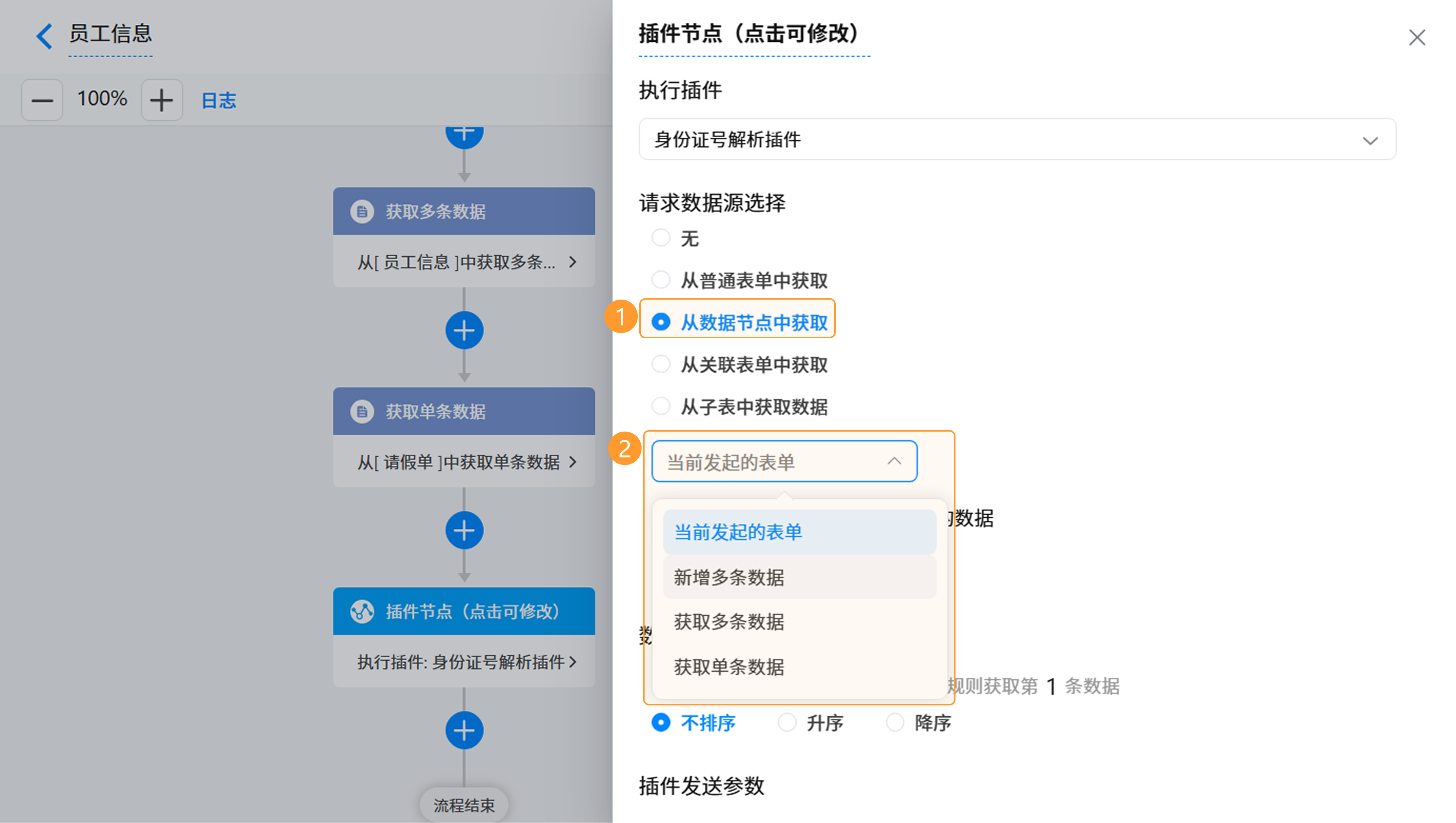
注意 :选择数据节点只支持选择含有 单条数据 的数据节点,即「新增数据」(新增单条)、「当前发起的表单」以及「获取单条数据」节点。
4. 注意事项
如需获得更多帮助,请
联系我们

微信扫码
专业客服答疑
联系电话
400-920-4330