更新日期
更新日期
1. 简介
1.1 功能概述
数据联动 是指根据匹配规则,从其他表单、聚合表或数据流中获取符合条件的数据,并自动填充当前表单字段内容。当联动条件对应的字段值发生变化时,系统会重新执行联动规则,更新目标字段内容。
通过数据联动,可减少重复录入,提高数据一致性,适用于客户信息带出、地址级联选择、设备明细自动填充等业务场景。
1.2 支持字段
支持设置「数据联动」的字段包括:
1.3 数据联动类型及应用场景
| 联动类型 | 功能概述 | 应用场景示例 |
|---|---|---|
| 单条件联动 | 根据单个字段匹配,联动出对应数据。 | 在当前表单中输入员工编号,自动从员工信息表中填充姓名、岗位及入职日期。 |
| 多级数据联动 | 不同字段选项之间逐级筛选。 | 选择省份后,城市字段仅显示该省份下的城市选项;选择城市后,区县字段仅显示该城市下的区县选项。 |
| 多条件数据联动 | 多个条件均满足时才触发联动。 | 通过年级和班级两个条件,联动出对应的班主任。 |
| 子表单整体数据联动 | 批量填充多行明细数据至子表单。 | 选择设备后,自动将关联的零件明细(零件名称、规格型号、数量等)批量填充至当前子表单中。 |
2. 设置入口
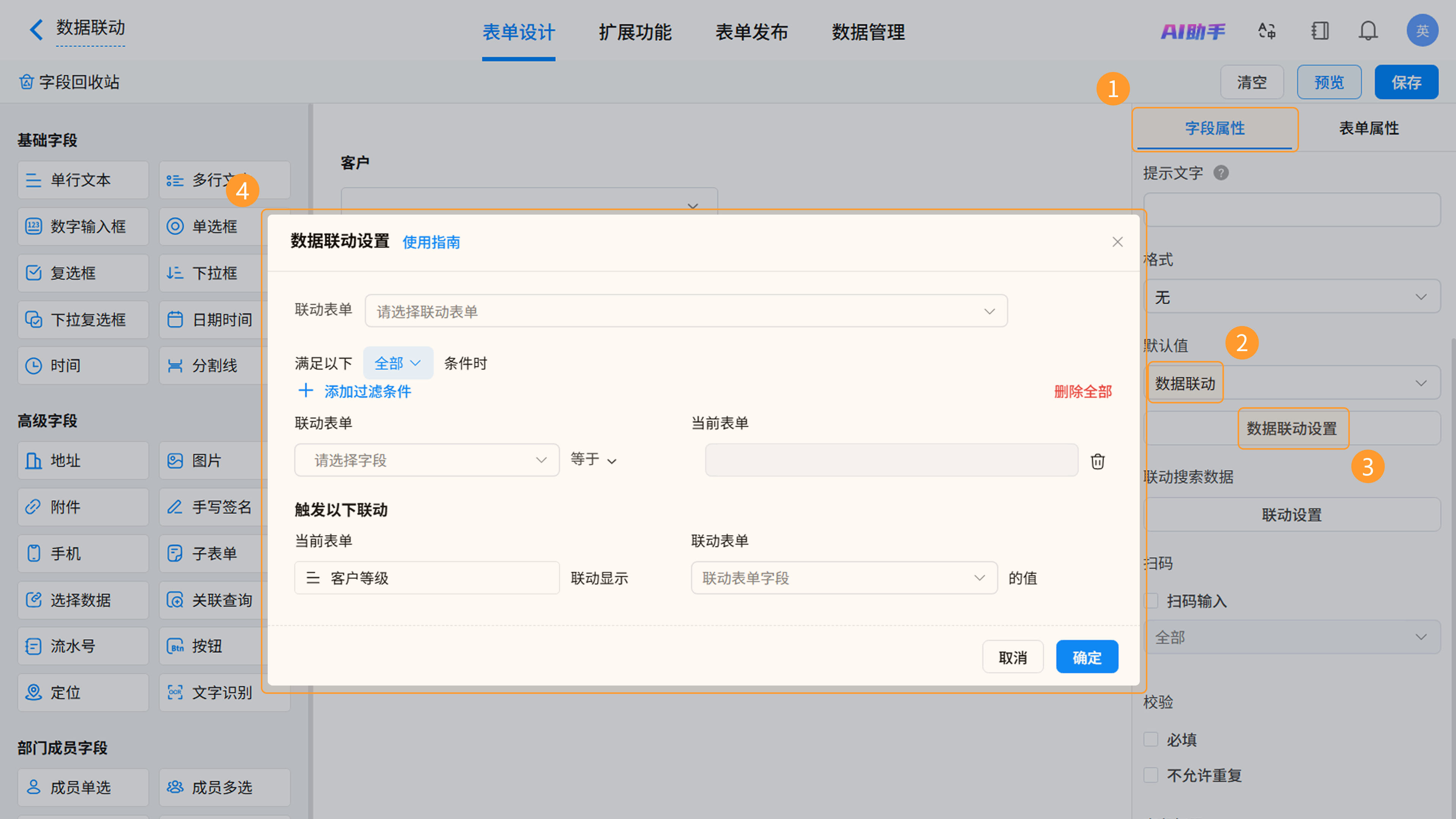
根据字段类型,数据联动的配置入口有所不同。.
- 普通字段的操作路径 :选中字段后,在右侧字段属性面板中找到「默认值」,选择「数据联动」后,点击「数据联动设置」按钮。
- 适用字段:单行文本、多行文本、数字输入框、日期时间、时间、地址、定位、子表单、成员字段、部门字段。
- 下拉类字段的操作路径 :选中字段后,在右侧字段属性面板中找到「选项」,选择「数据联动」后,点击「数据联动设置」按钮。
- 适用字段:下拉框、下拉复选框。
3. 数据联动设置
3.1 选择联动表单
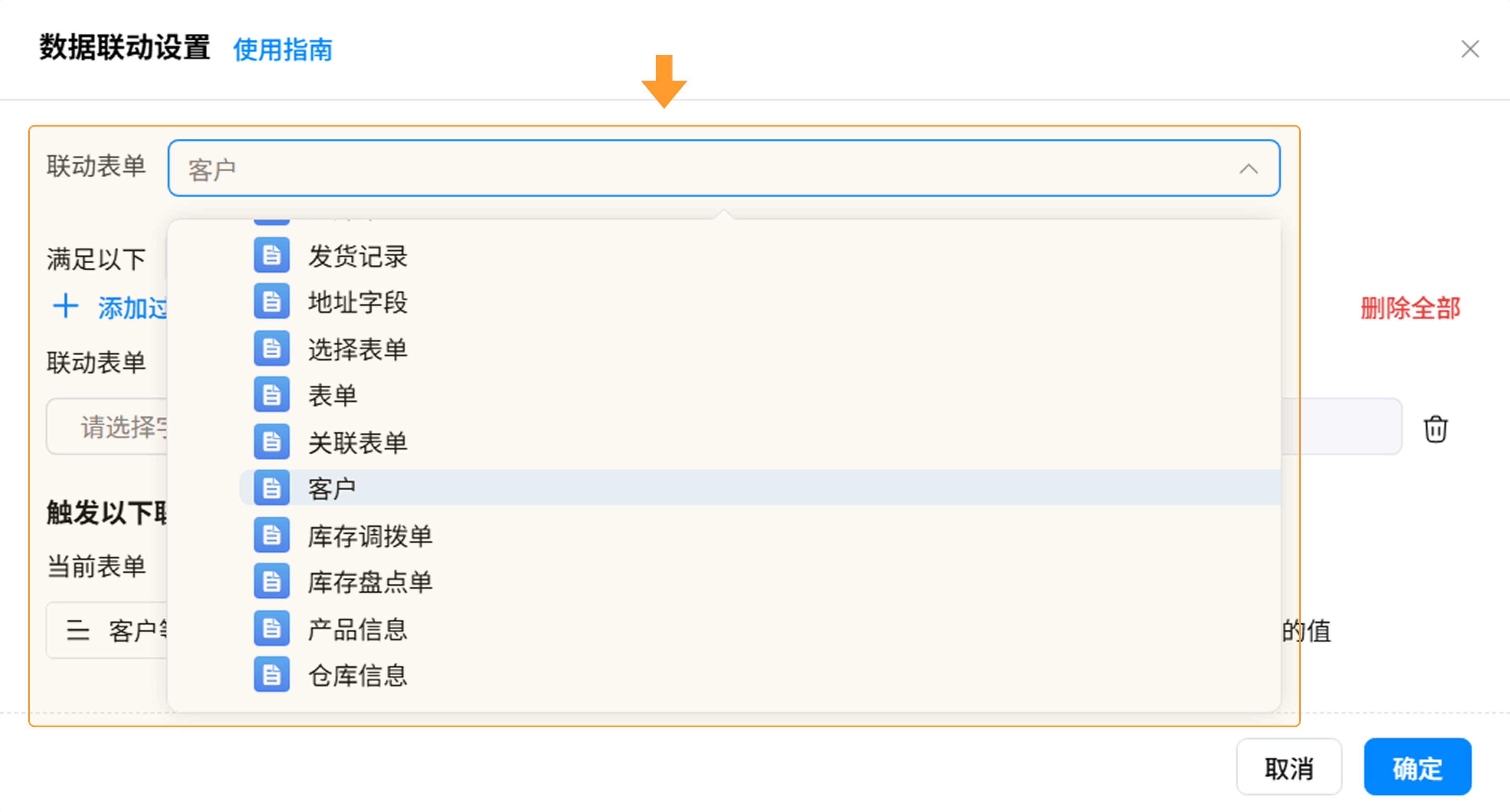
在「联动表单」中选择数据来源,支持:
完成后,后续联动条件及填充字段均从该联动表单中获取。
3.2 设置联动条件
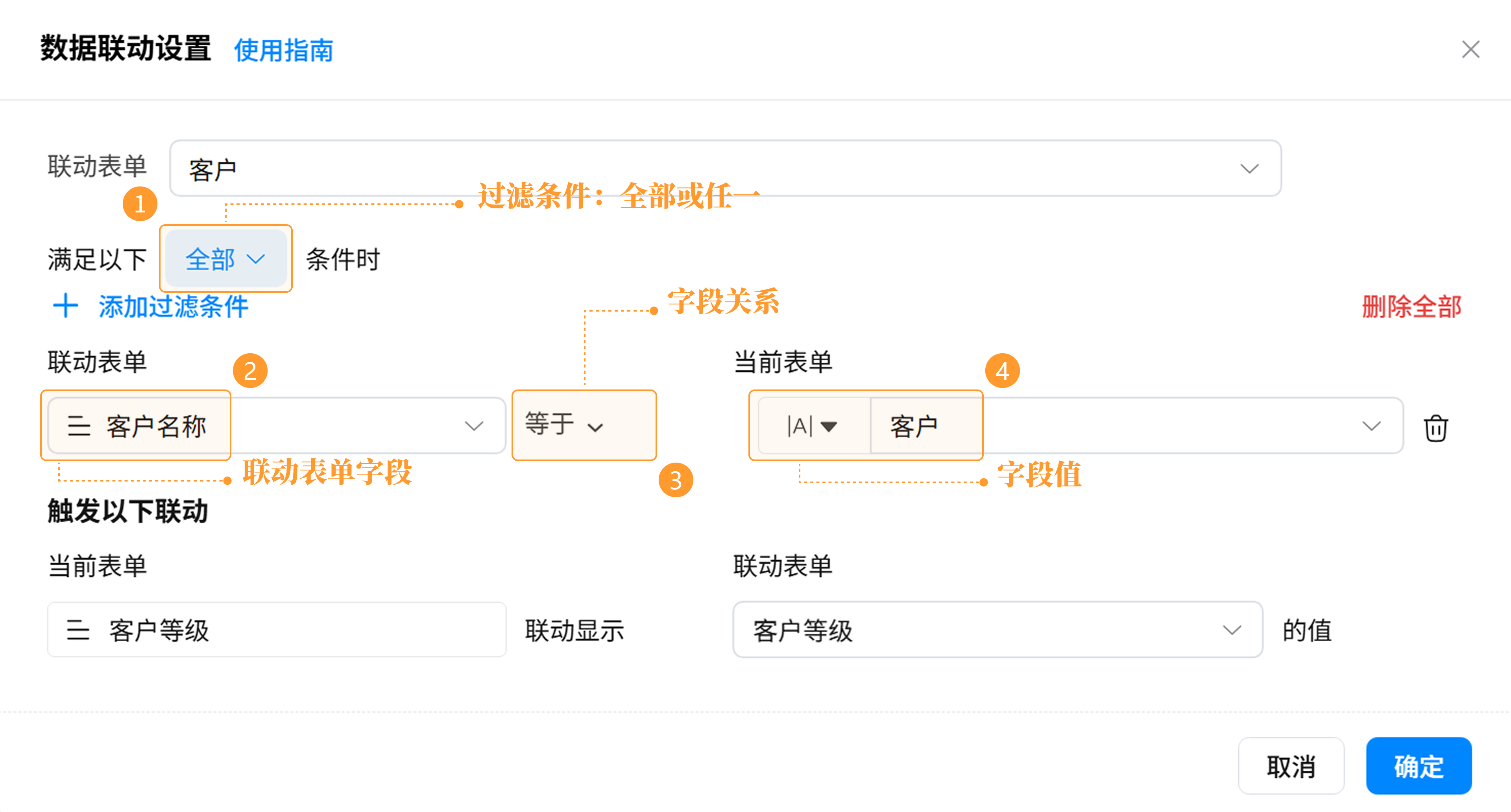
联动条件用于定义当前表单与联动表单之间的匹配规则。一个联动条件包含以下内容:
| 配置项 | 说明 |
|---|---|
| 过滤条件 | 当存在多个联动条件时,可选择满足「全部」(需同时满足所有条件)或「任一」(满足其中任一条件即可)。 |
| 联动表单字段 | 选择联动表单中的字段。 |
| 字段关系 | 等于、不等于、包含、不包含、为空、不为空、等于任意一个、不等于任意一个,不同字段支持的关系种类不同。 |
| 字段值 | 可引用当前表单字段,也可手动录入自定义固定值。 |
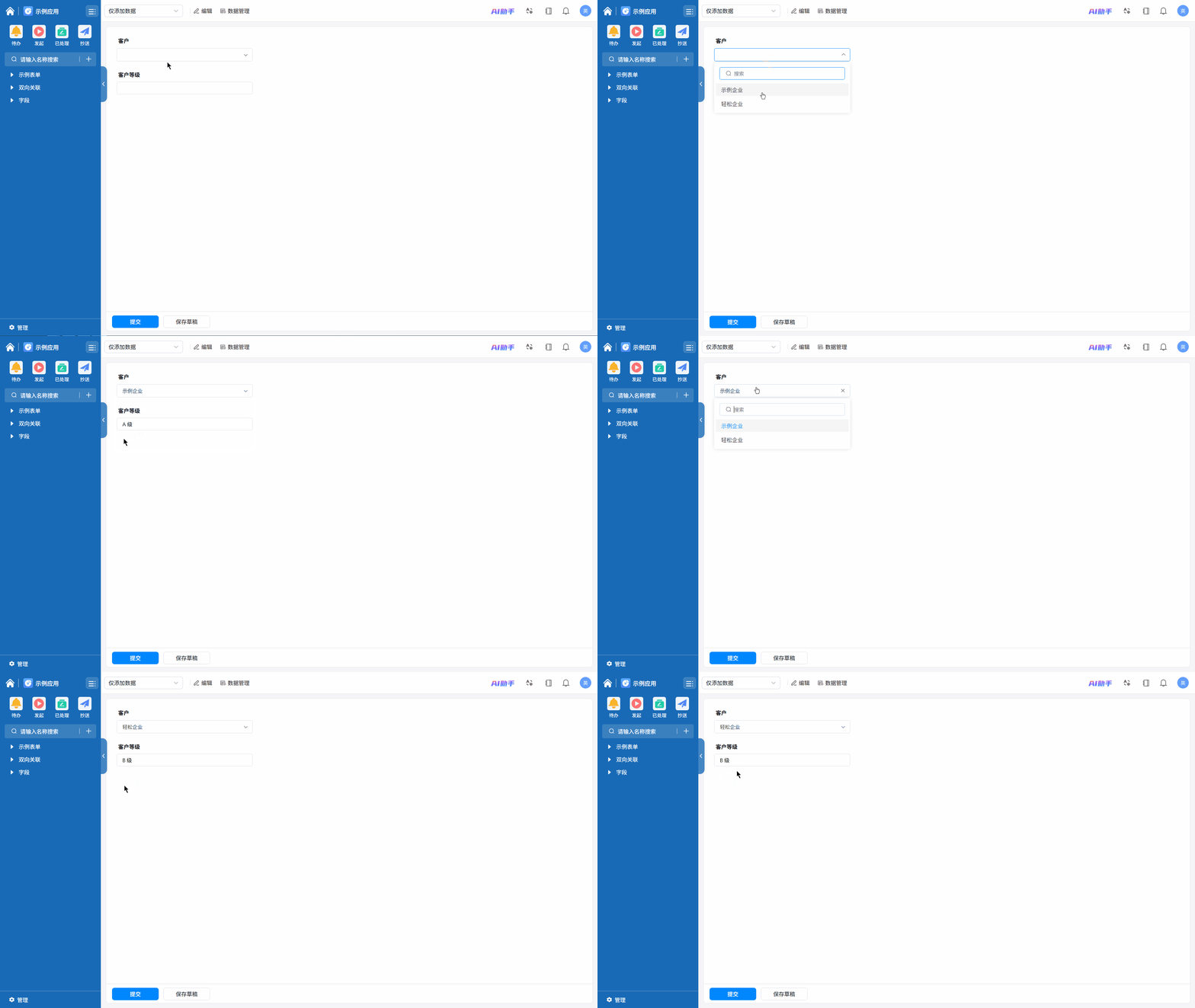
示例 :设置联动条件为:联动表单中的“客户名称” 等于 当前表单中的“客户”字段。当用户填写客户名称后,系统将从联动表单中查找匹配的数据。
3.3 设置联动结果
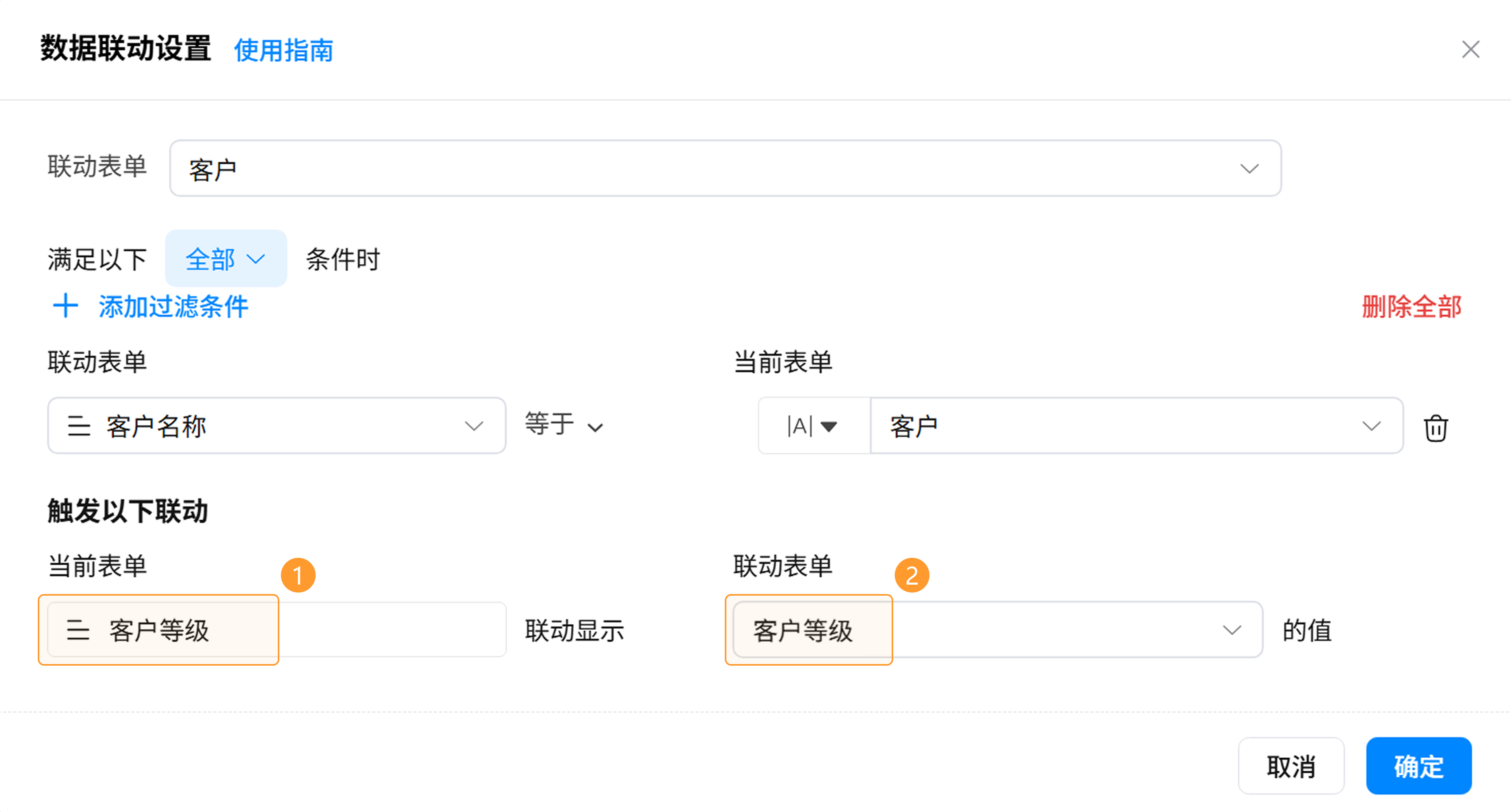
在「触发以下联动」中选择需要带出的字段。选择联动表单中被调用的字段,系统会自动匹配相同类型字段,也可以根据实际需求手动调整对应关系。完成后,当联动条件满足时,目标字段将自动填充对应内容。
4. 注意事项
- 字段匹配 :数据联动的字段类型原则上需保持一致,例如日期字段对应日期字段。特殊兼容 :单行文本可与单选框、下拉框互相匹配;复选框可与下拉复选框互相匹配。
- 多条数据 :当存在多条满足条件的数据时,系统默认取 最新创建的一条记录 进行填充。
- 手动选择 :若联动字段为下拉框或下拉复选框,用户可在下拉列表中手动选择其他匹配记录。
- 自动重置 :当联动条件中关联的字段值发生改变时,已联动的目标字段值会自动清空并重新触发联动,以确保数据的准确性。
5. 效果演示
6. 常见问题与排查
Q1:联动没有触发怎么办?
A1:检查联动条件中的字段值是否填写正确,并确认联动表单中存在满足条件的数据。
Q2:联动后没有数据填充怎么办?
A2:检查下拉框或下拉复选框是否设置了 「可编辑」 权限;检查目标字段与联动字段类型是否匹配,并确认数据源中存在对应字段值。
Q3:子表单联动未生效如何排查?
A3:确认子表单字段已正确配置数据联动;检查联动条件是否关联了子表单内的字段。
Q4:为什么联动出的内容不正确?
A4:请依次排查以下可能原因:
1)检查联动条件中的比较关系是否符合预期(例如「等于」与「包含」的区别)。
2)确认目标字段与联动字段的类型是否一致。
3)检查数据源中是否存在多条匹配记录,导致系统取了非预期的数据。
4)确认字段内容不存在首尾空格等不可见字符。
如需获得更多帮助,请
联系我们

微信扫码
专业客服答疑
联系电话
400-920-4330