




 更新日期
更新日期
1. 简介
1.1 功能概述
单行文本 字段是表单中最基础的字段,用于收集简短的文本内容,如姓名、编号、标题等信息。该字段支持文本录入、格式校验及移动端扫码输入,满足多样化的数据采集需求。
1.2 应用场景
- 员工入职登记时,使用 单行文本 录入姓名、工号和手机号码,确保基础信息规范采集。
- 仓库管理员扫描商品条形码或设备二维码,系统自动填充至 单行文本 字段,提升录入效率与准确性。
- 项目管理中,通过 单行文本 记录项目编号和产品型号,便于后续检索和关联引用。
1.3 前提条件
- 已进入表单编辑页面。
- 操作用户拥有表单编辑权限。
2. 设置入口
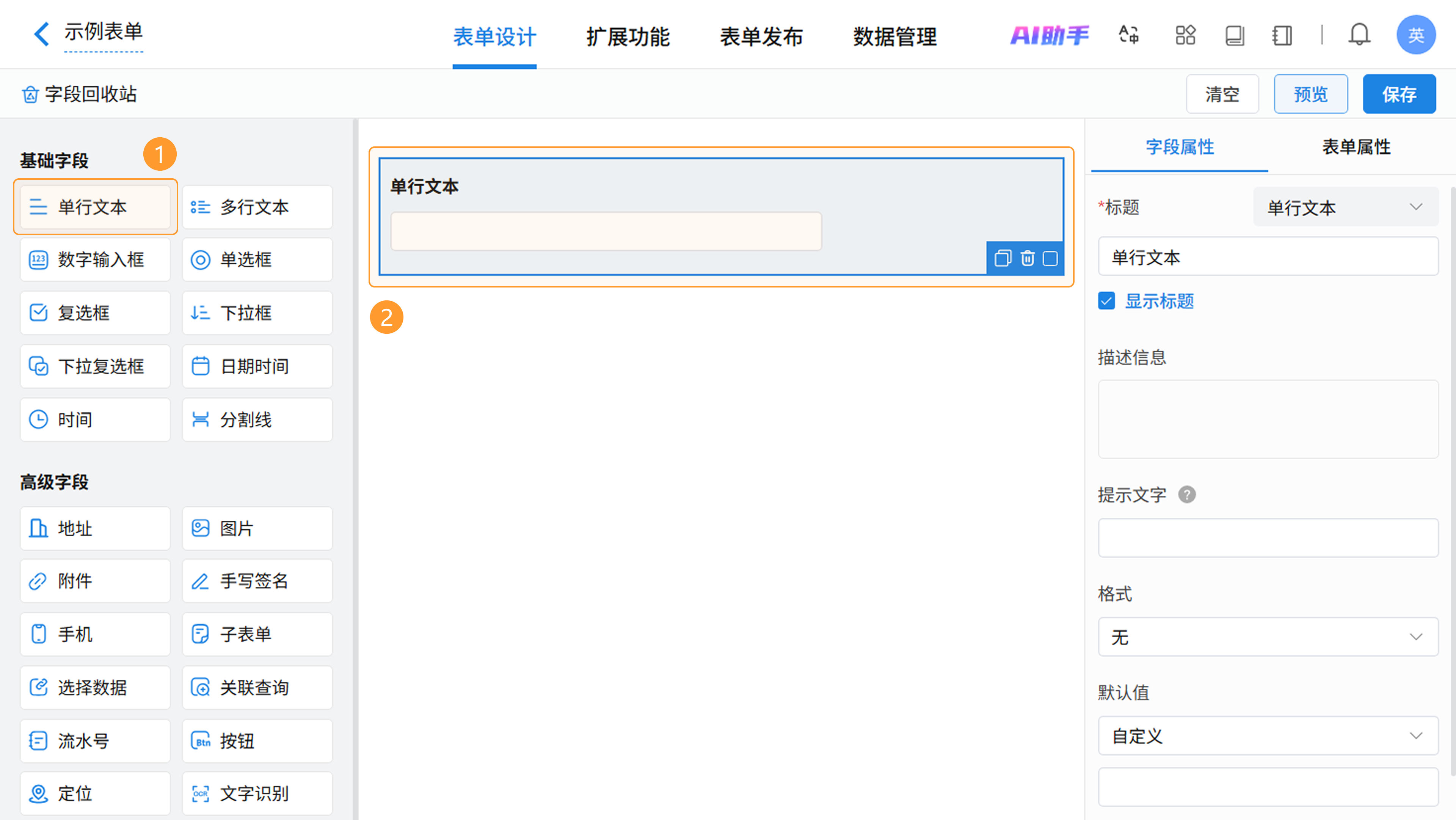
在表单设计页面,从左侧字段栏拖拽或点击「单行文本」即可添加至表单,在右侧属性区进行配置。
3. 操作指南
本文主要介绍 单行文本 字段的特有属性,通用属性设置请参见「字段属性」。
3.1 切换字段类型
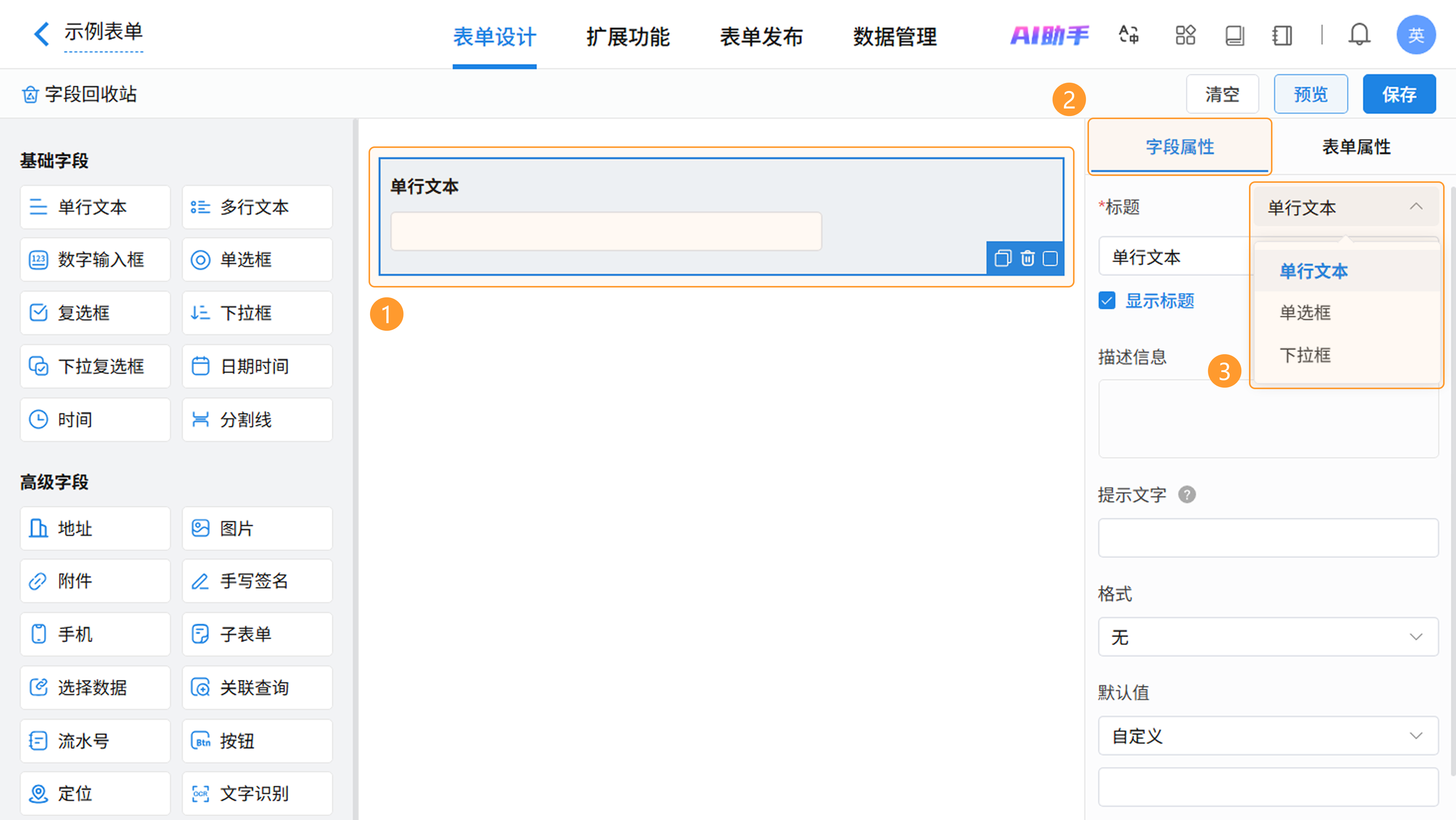
单行文本 支持与「单选框」、「下拉框」进行类型互转,在字段属性中点击「切换字段类型」即可完成调整。
3.2 格式校验
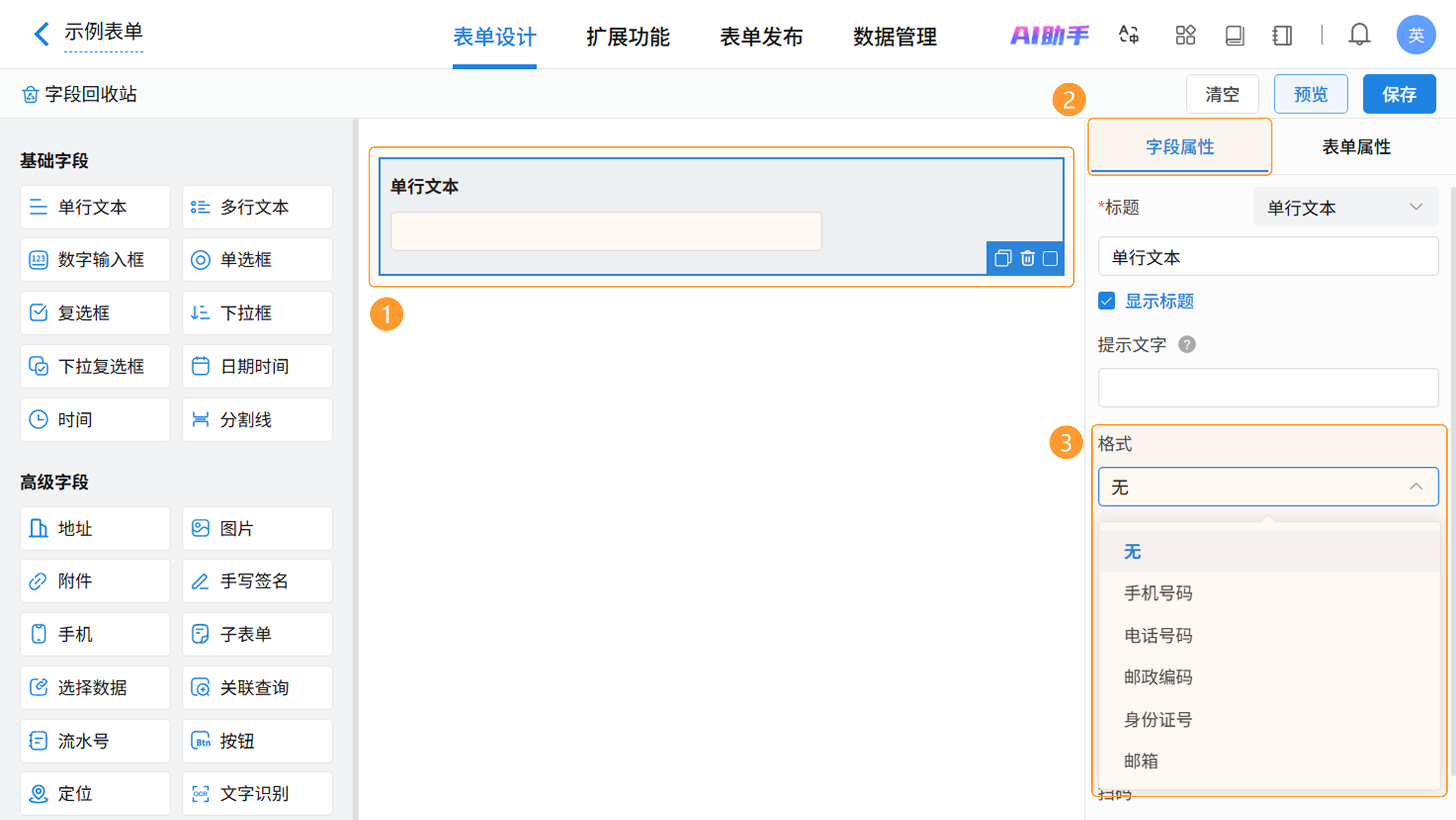
在「字段属性 >> 格式」中,可预设文本格式,系统将自动校验填表人输入的内容。若不符合预设格式,则无法通过校验提交。
支持校验的格式包括:手机号码、电话号码、邮政编码、身份证号码、邮箱。
3.3 扫码输入
勾选「扫码输入」后, 单行文本 支持通过移动端摄像头或外接扫码设备(扫码枪等)自动填充字段。
3.3.1 扫码配置
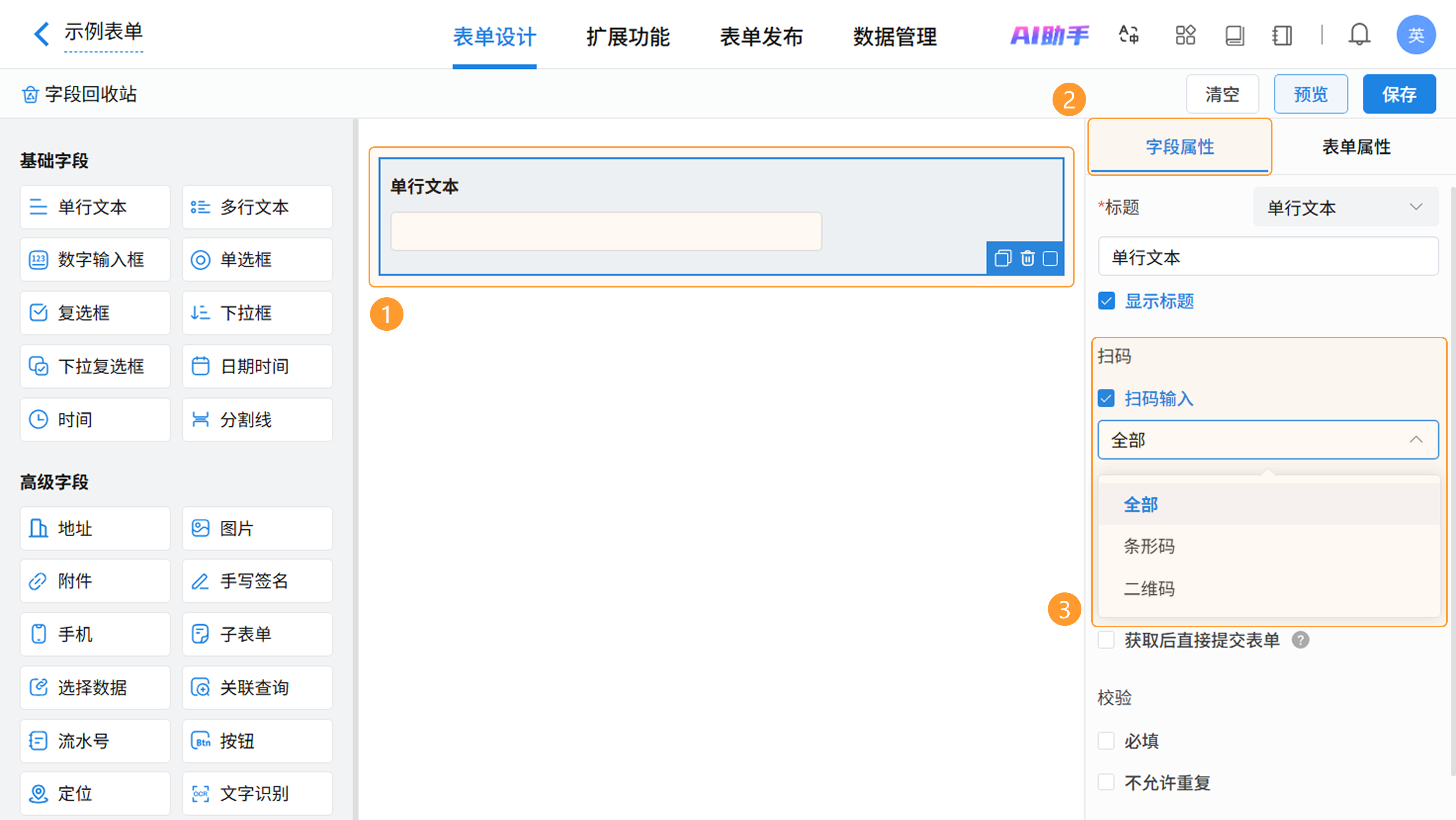
- 扫码类型:可选择「条形码」、「二维码」或「全部」。
- 修改权限:勾选「可修改扫码结果」后,扫码录入的内容支持手动调整;不勾选则扫码结果不可编辑,确保数据原始性。
3.3.2 自动化配置
可开启以下功能,实现从扫码到提交的全链路自动化:
1)创建时自动开启扫码:创建记录时,系统自动调起首个扫码输入框(对自定义按钮创建记录同样生效)。
2)获取后直接提交表单:成功获取扫码结果后,系统自动提交当前表单(对自定义按钮创建记录同样生效)。
3)提交后继续创建下一条:当前记录提交成功后自动进入下一条记录的创建状态(需先开启 “获取后直接提交表单” )。
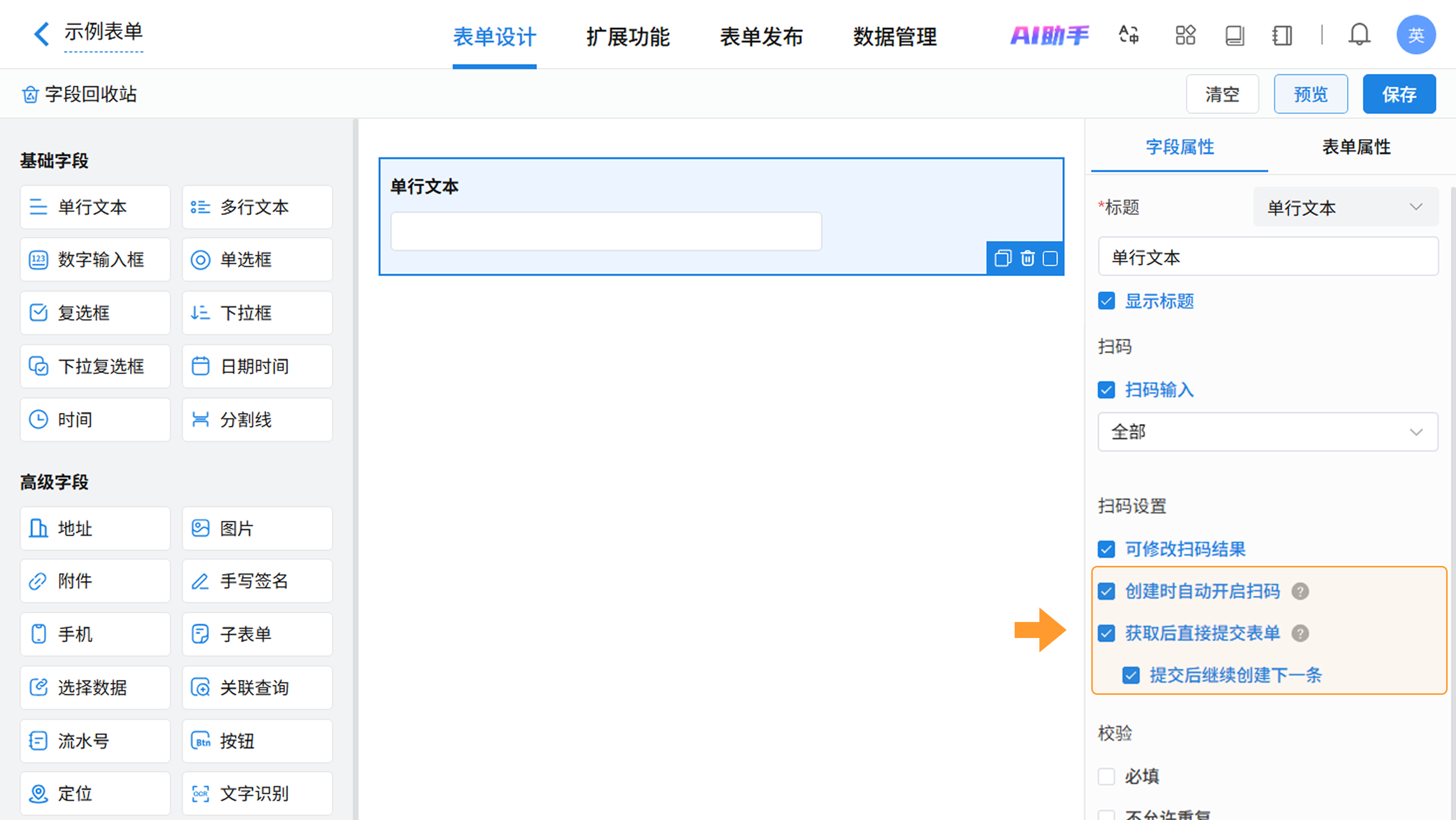
说明 :将上述三项同时开启,可实现「录入、扫码、提交、续填」的闭环作业,显著提升批量录入效率。
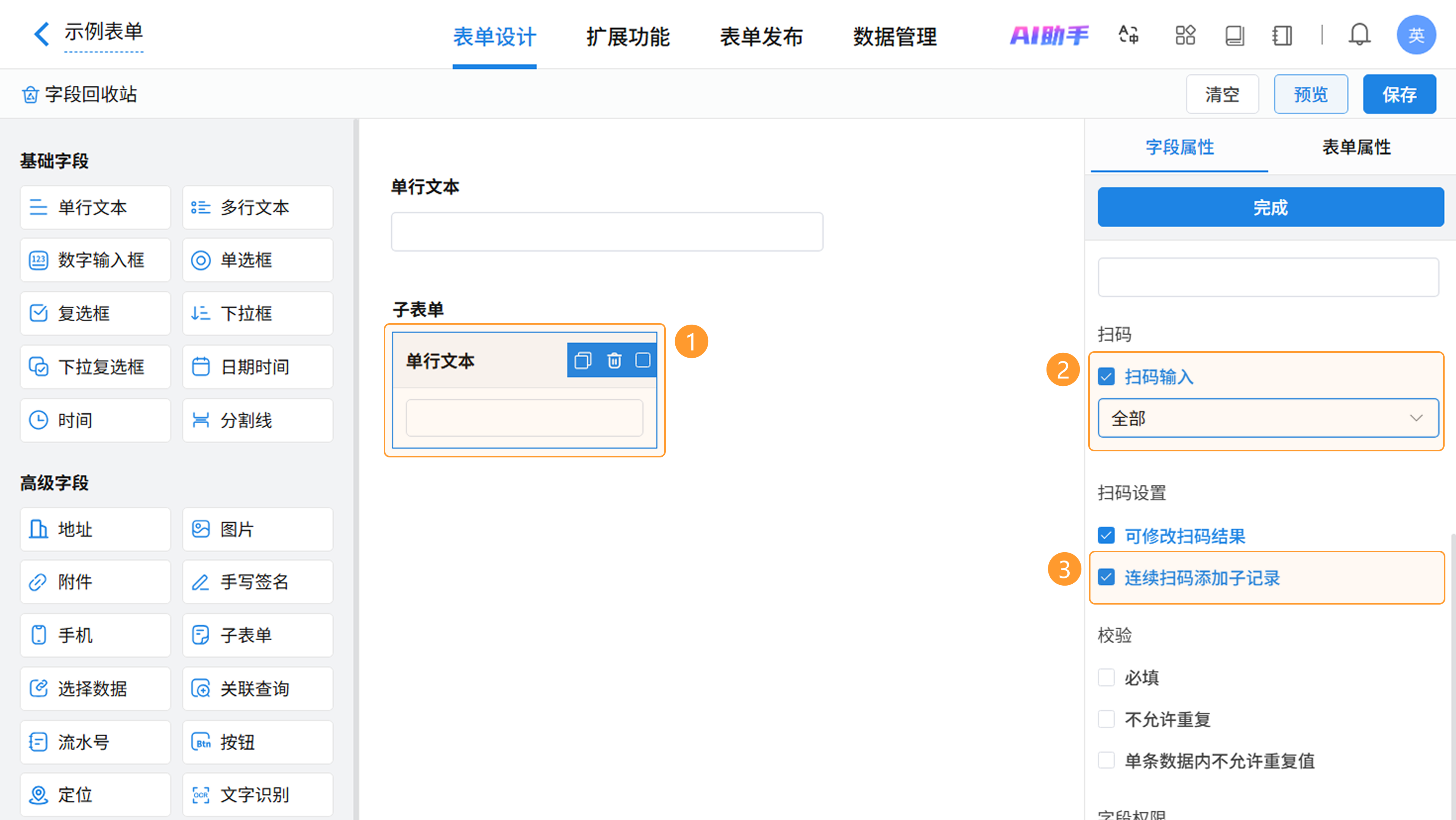
3.3.3 子表单连续录入
当 单行文本 位于子表单内时,支持「连续扫码添加子记录」,便于多行数据的快速录入。
4. 效果演示
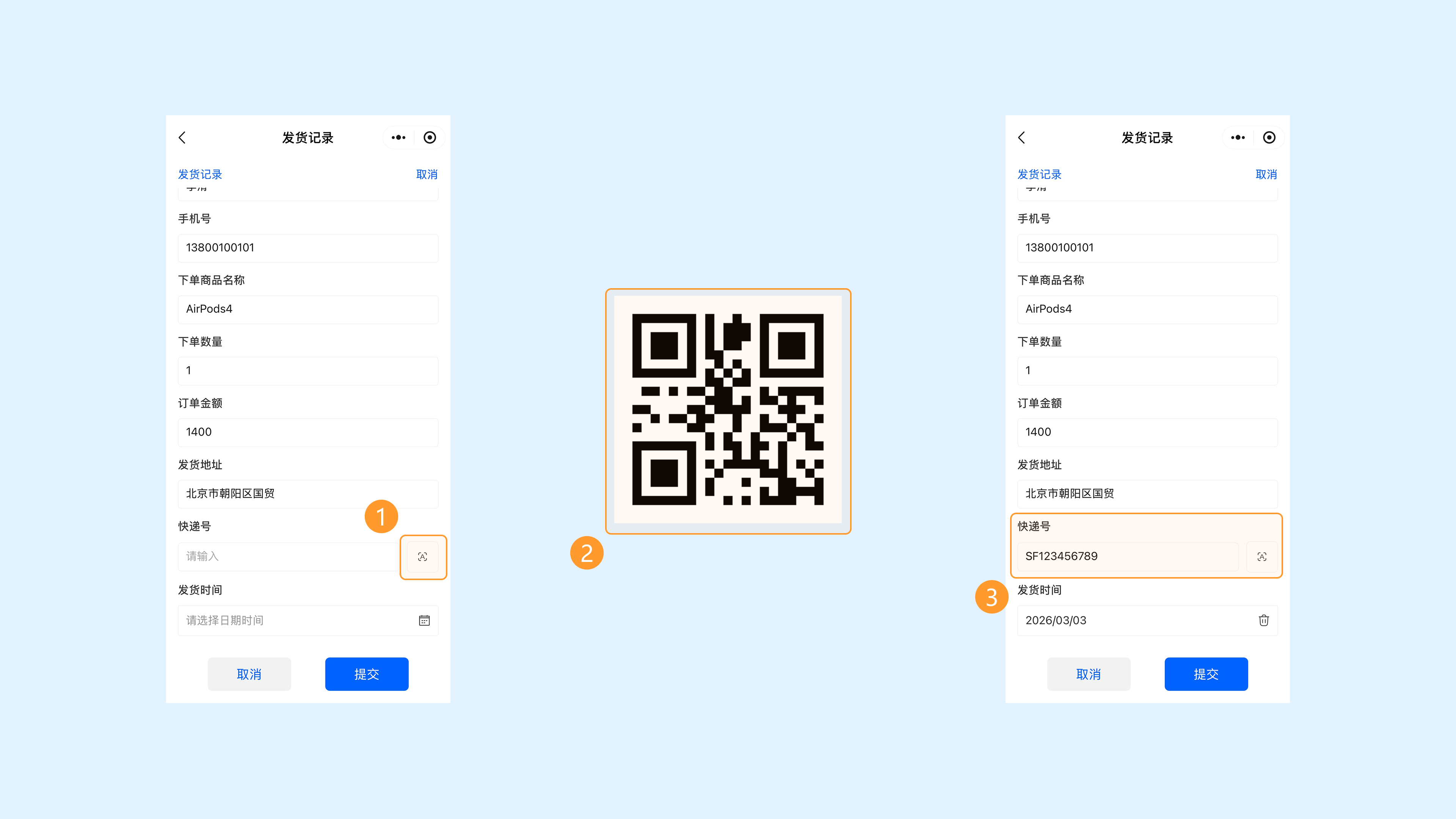
下面以展示「扫码输入」的相关操作为例:
- 主表字段扫码:点击 单行文本 右侧的扫码图标,对准二维码/条形码扫描,解析内容自动填充至该字段。
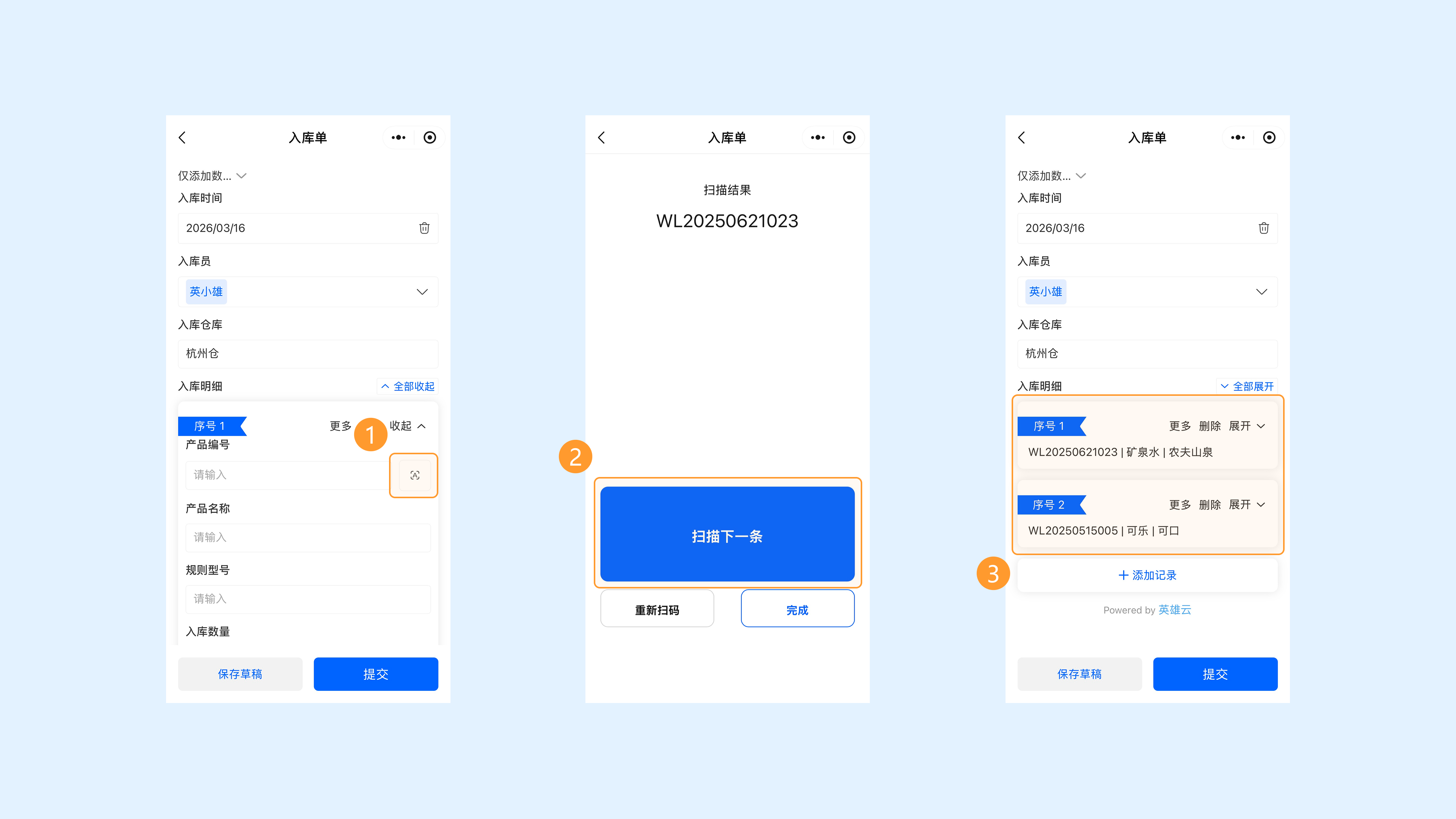
- 子表字段扫码:点击子表单内 单行 文本 右侧的扫码图标开始录入。扫描完成后,点击「扫描下一条」继续录入;全部扫描完成后点击「完成」,系统自动生成多条子表单记录。
5. 注意事项
- 扫码输入功能仅支持移动端,PC 端可通过外接扫码设备使用。
- 格式校验仅对填表人输入的内容生效,扫码填充的内容同样受校验规则限制。
- 子表单连续扫码模式下,每次扫码生成一条子记录,扫码过程中可随时点击「完成」结束录入。
- 自动化配置中的“提交后继续创建下一条”需在表单提交成功后才生效,若提交失败(如校验未通过),不会自动进入下一条。
如需获得更多帮助,请
联系我们

微信扫码
专业客服答疑
联系电话
400-920-4330
