更新日期
更新日期
1. 简介
1.1 功能概述
下拉框字段 用于在多个预设选项中选择一个结果。与单选框不同,下拉框通过折叠菜单展示选项,能够有效节省页面空间,适合选项数量较多的场景。
1.2 应用场景
- 在员工信息登记表中,使用下拉框选择最高学历(大专、本科、硕士等),确保数据格式统一且节省表单空间。
- 在客户管理表单中,通过下拉框选择客户来源渠道或客户等级,便于后续按维度进行数据筛选与分析。
1.3 前提条件
- 已进入表单编辑页面。
- 操作用户拥有表单编辑权限。
2. 设置入口
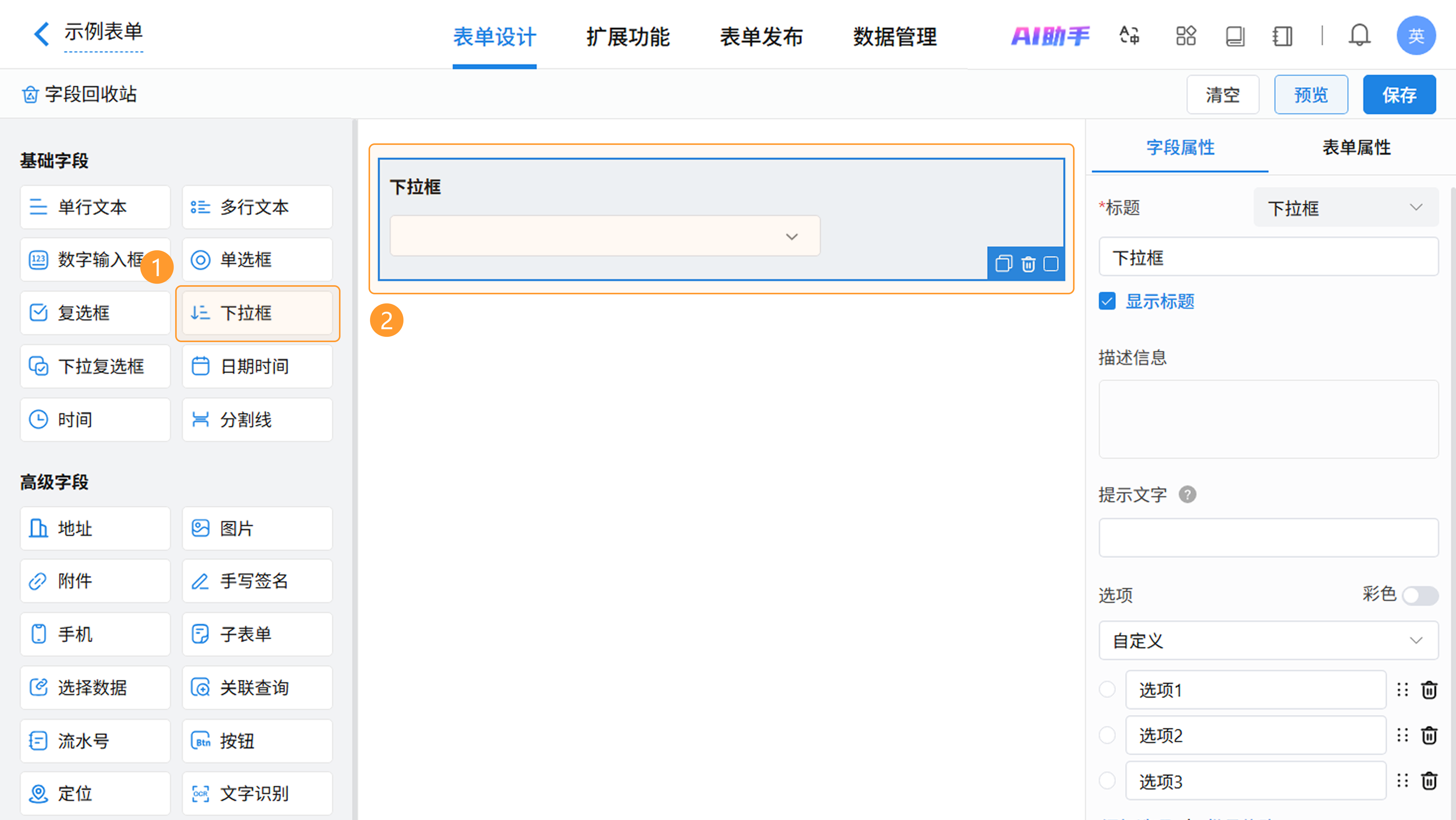
在表单设计页面,从左侧字段栏拖拽或点击「下拉框」即可添加至表单,在右侧属性区进行配置。
3. 操作指南
本文主要介绍 下拉框字段 的特有属性,通用属性设置请参见「字段属性」。
3.1 切换字段类型
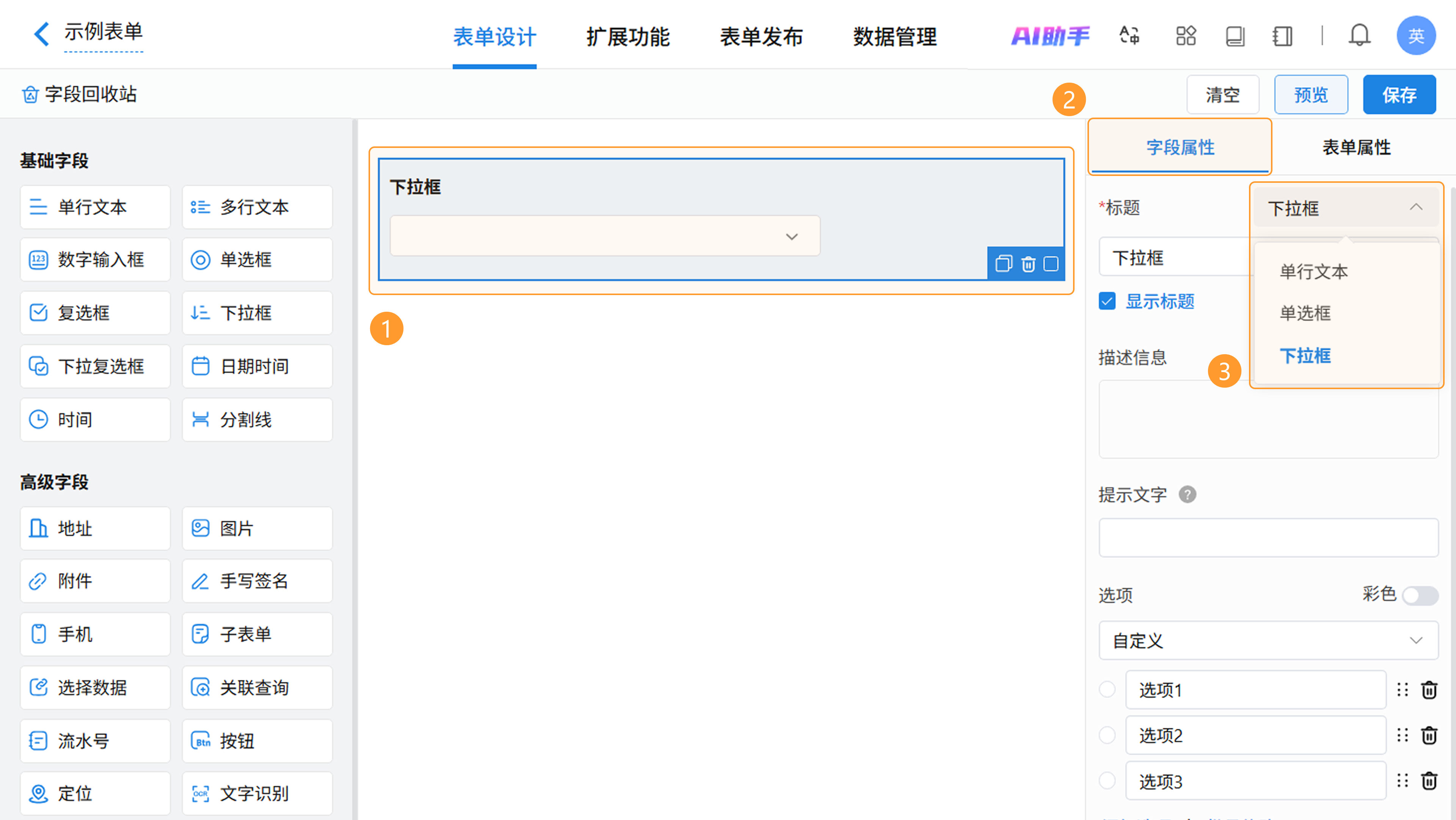
下拉框支持与「单行文本」、「单选框」进行类型互转,在字段属性中点击「切换字段类型」即可完成调整。
3.2 选项来源
下拉框的选项支持三种来源:「自定义」、「关联其他表单数据」、「数据联动」。
3.2.1 自定义
手动输入选项内容。选项的添加/修改/排序、彩色标签、允许在表单中新增选项及设置默认值等操作,与「单选框」完全一致。
3.2.2 关联其他表单数据
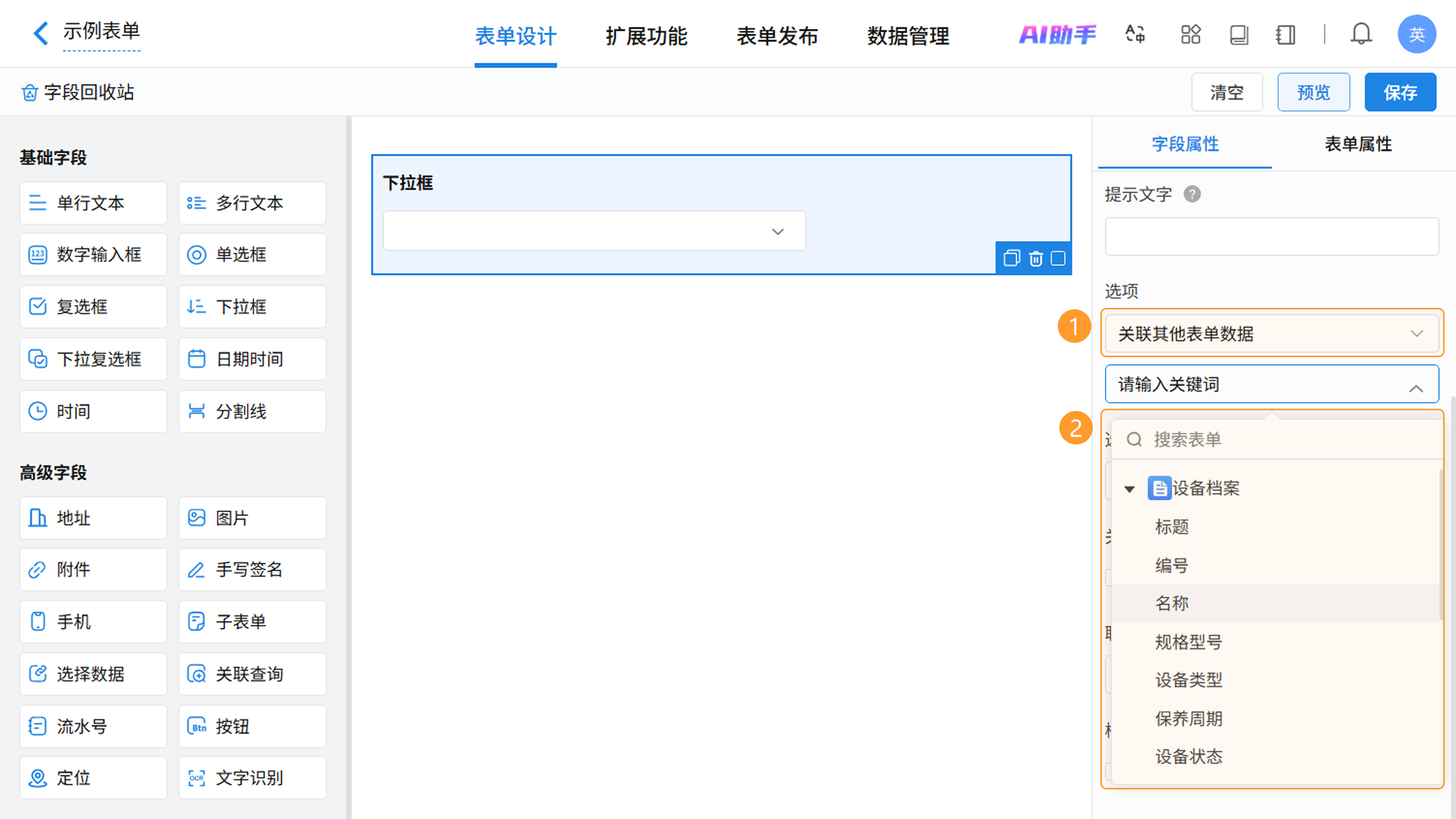
调用其他表单中某个字段的所有数据作为当前下拉框的选项。
1)基础设置:选择「关联其他表单数据」后,选择需要关联的目标表单及其具体字段。
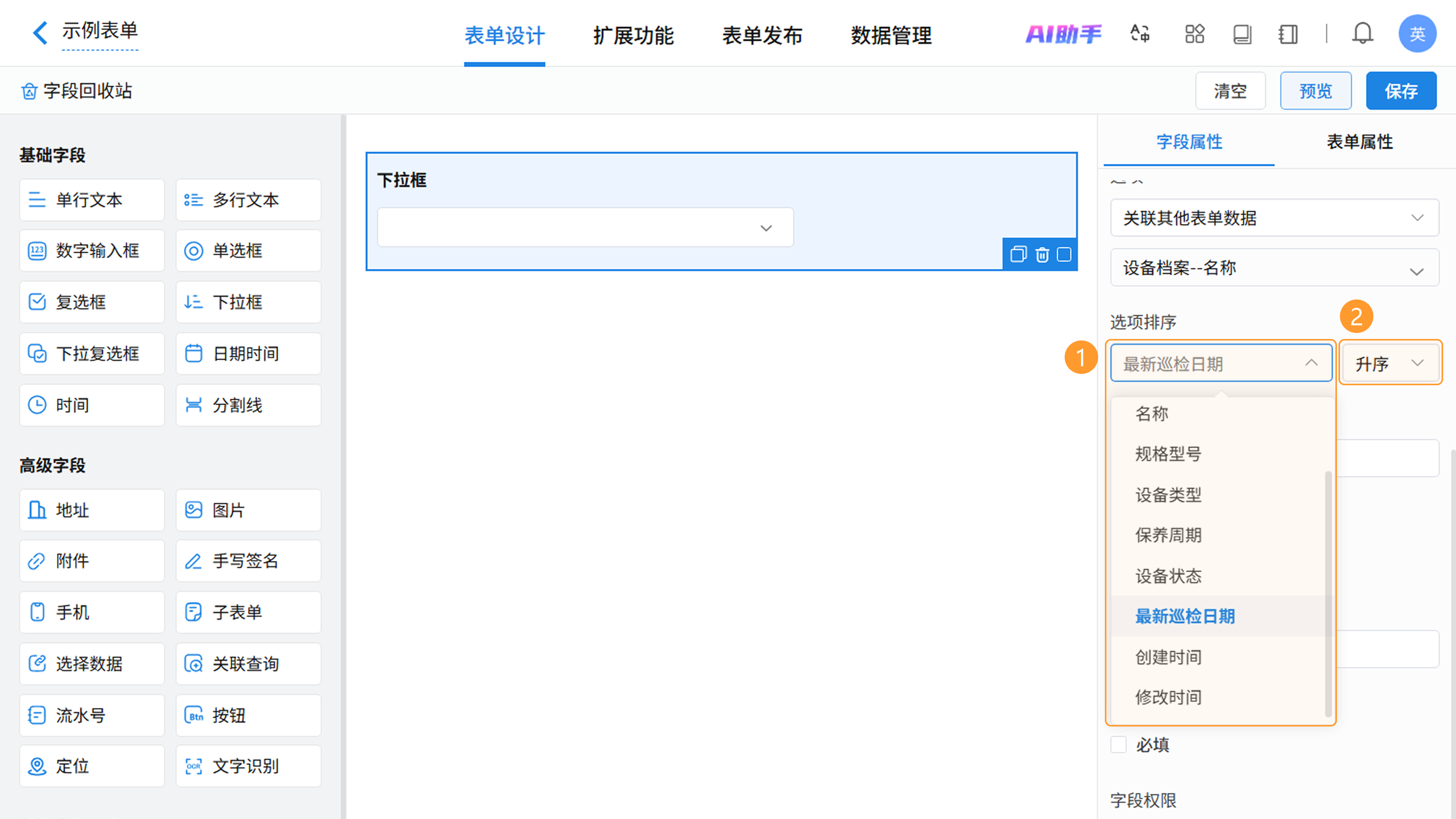
2)选项排序:选择关联表单的某个字段并设置排序方式(默认按选项值升序排列)。
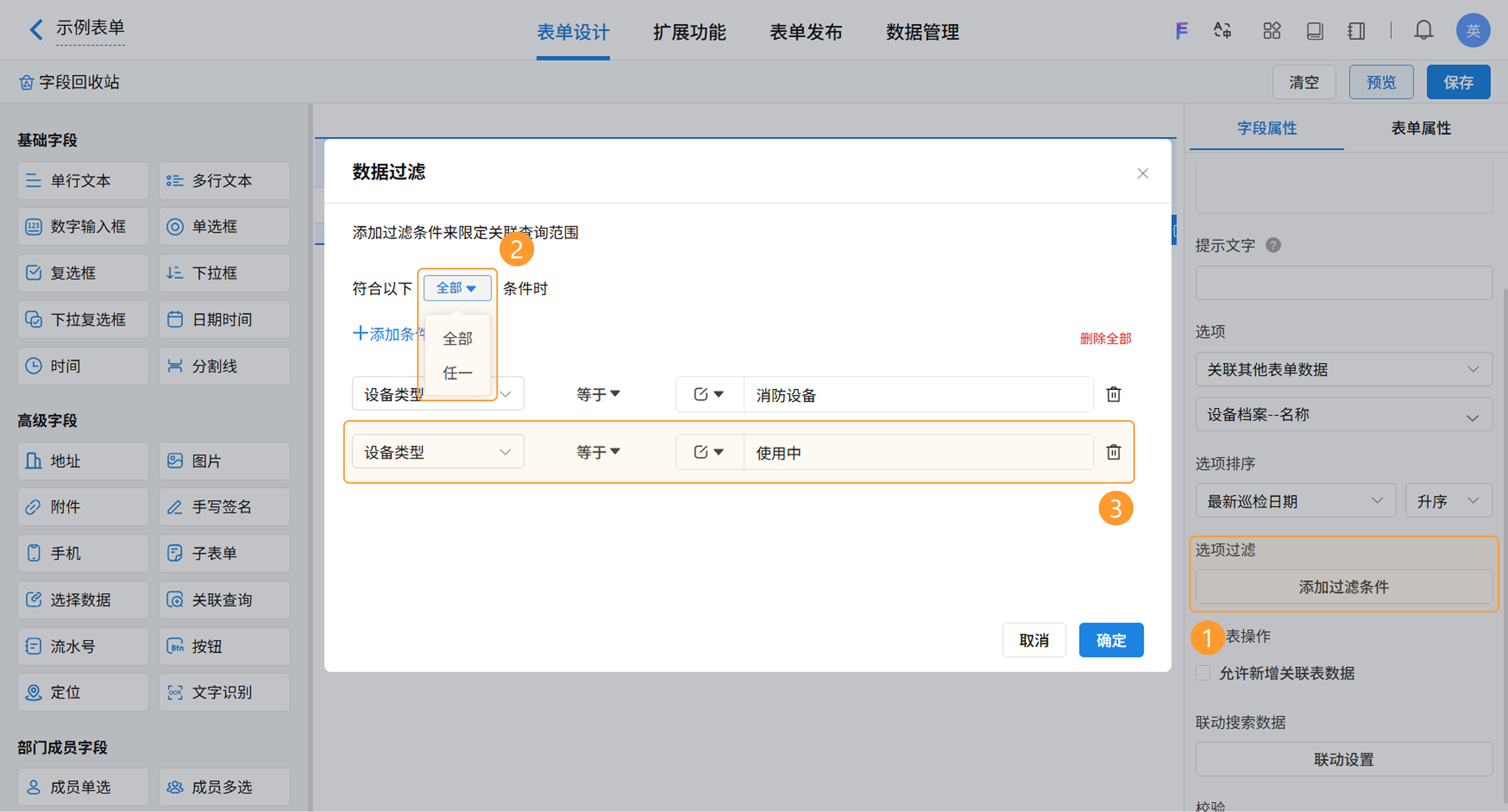
3)数据过滤:可添加过滤条件,仅显示满足要求的数据。存在多个条件时,可选择满足「全部」或「任一」条件。
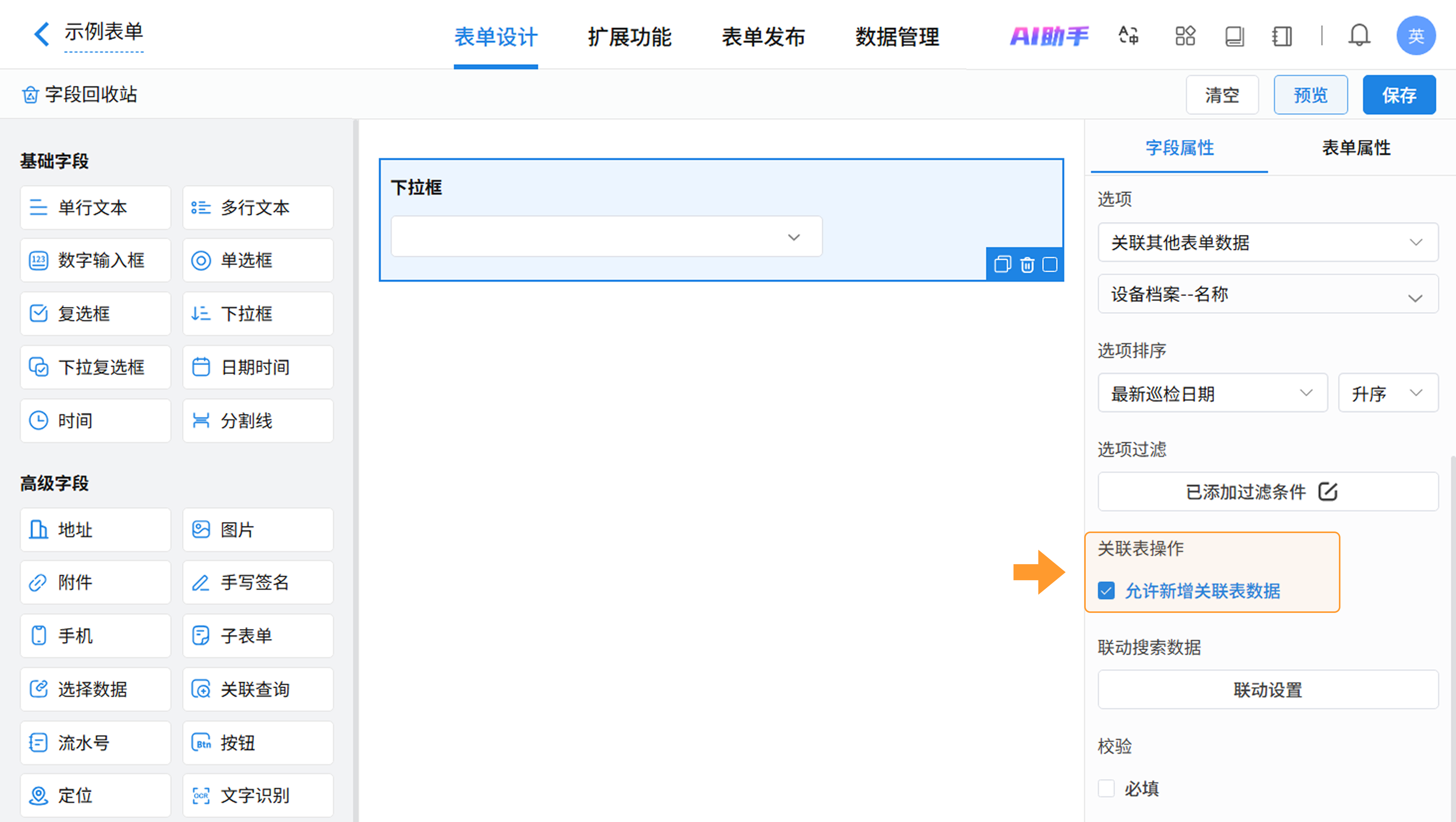
4)允许新增关联表数据:勾选后,填表人在录入数据时若发现选项不满足需求,可点击「+」图标直接打开关联表的新增数据弹窗。
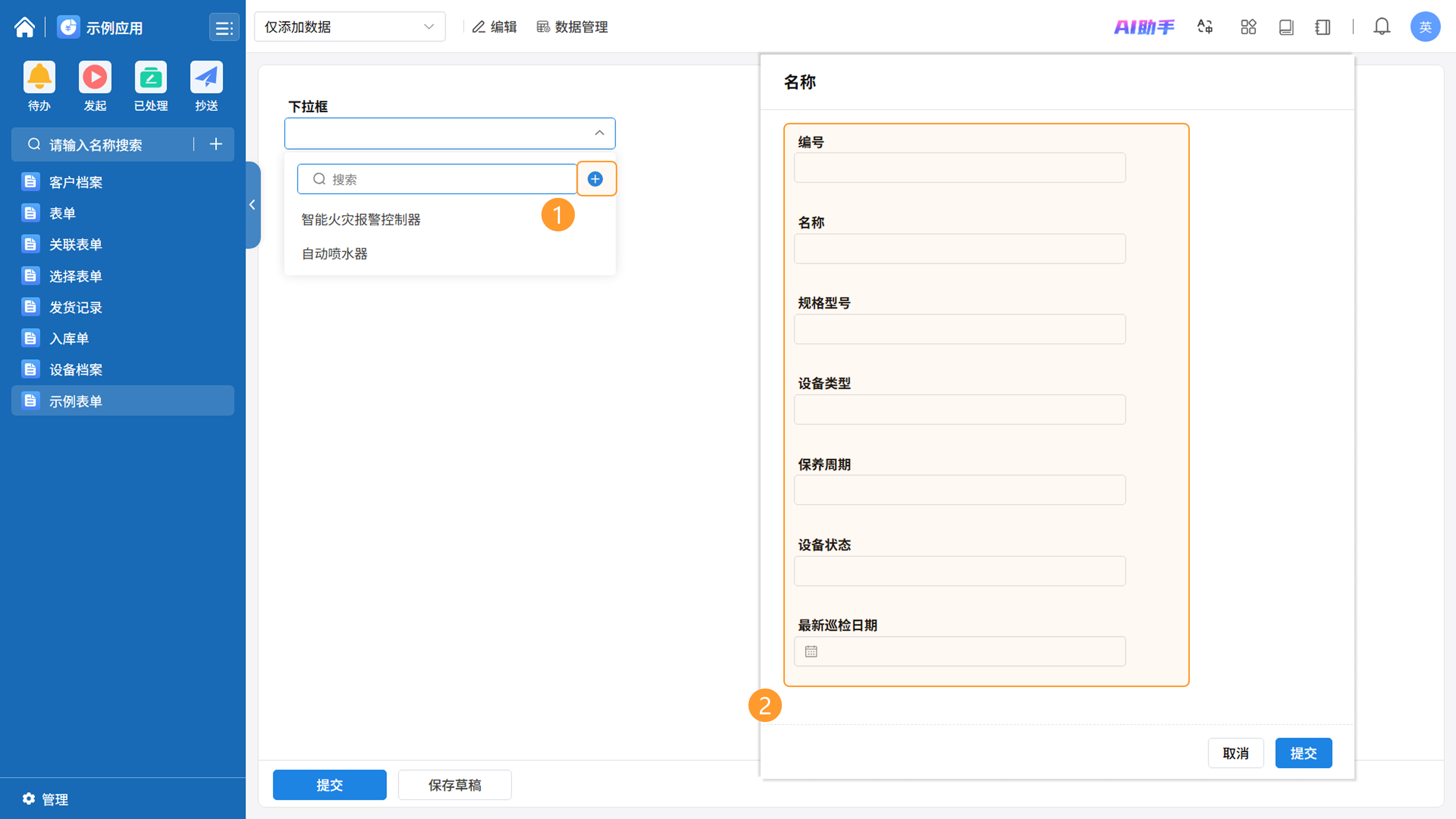
注意:此功能受权限控制。若成员没有该关联表的「添加权限」,则无法通过此入口新增数据。
3.2.3 数据联动
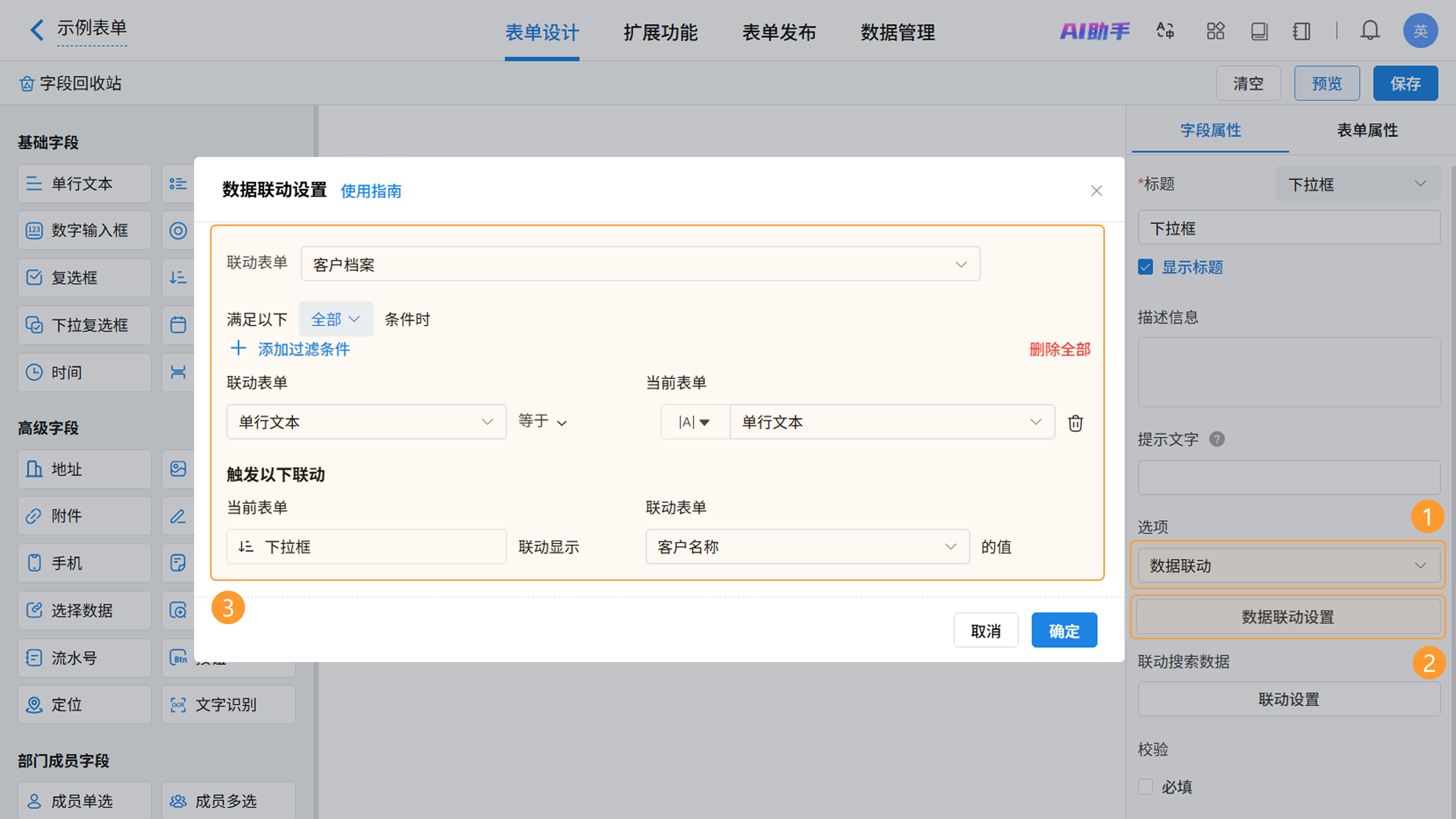
数据联动是指,调用其他表单中满足一定条件 的数据作为下拉框的选项。
操作步骤:选择「数据联动」后,点击「数据联动设置」,选择联动表单并配置具体的联动规则。
4. 注意事项
- 下拉框适合选项数量超过 6 个的场景,若选项较少建议使用「单选框」以提升选择效率。
- 当选项来源为「关联其他表单数据」或「数据联动」时,不支持「允许在表单中新增选项」功能。
- 数据联动与关联其他表单数据的区别:关联选项为静态(仅取目标表单字段的全部数据),数据联动为动态(根据条件筛选数据)。
- 切换字段类型时,选项来源配置可能因字段类型不同而丢失,请提前确认。
如需获得更多帮助,请
联系我们

微信扫码
专业客服答疑
联系电话
400-920-4330