更新日期
更新日期
1. 简介
1.1 功能概述
图片字段用于采集图像信息,支持在表单中上传 JPG、JPEG、PNG、GIF 格式的图片,满足证件照、凭证、产品图等采集场景。
1.2 应用场景
- 照片采集 :在简历投递或成员信息收集中,使用图片字段上传个人证件照,便于身份确认和档案管理。
- 财务报销 :在费用报销流程中,使用图片字段拍照上传原始发票或收据凭证,作为财务审核依据。
- 产品展示 :在商品发布或资产盘点时,使用图片字段上传实物细节图,方便他人查看和确认。
1.3 版本说明
免费版单张图片大小上限为 20MB ,付费版上限受套餐版本控制。
1.4 前提条件
- 用户需具备表单设计或编辑权限,方可添加和配置图片字段。
- 使用「仅允许拍照上传」功能时,需在移动端环境下操作。
2. 设置入口
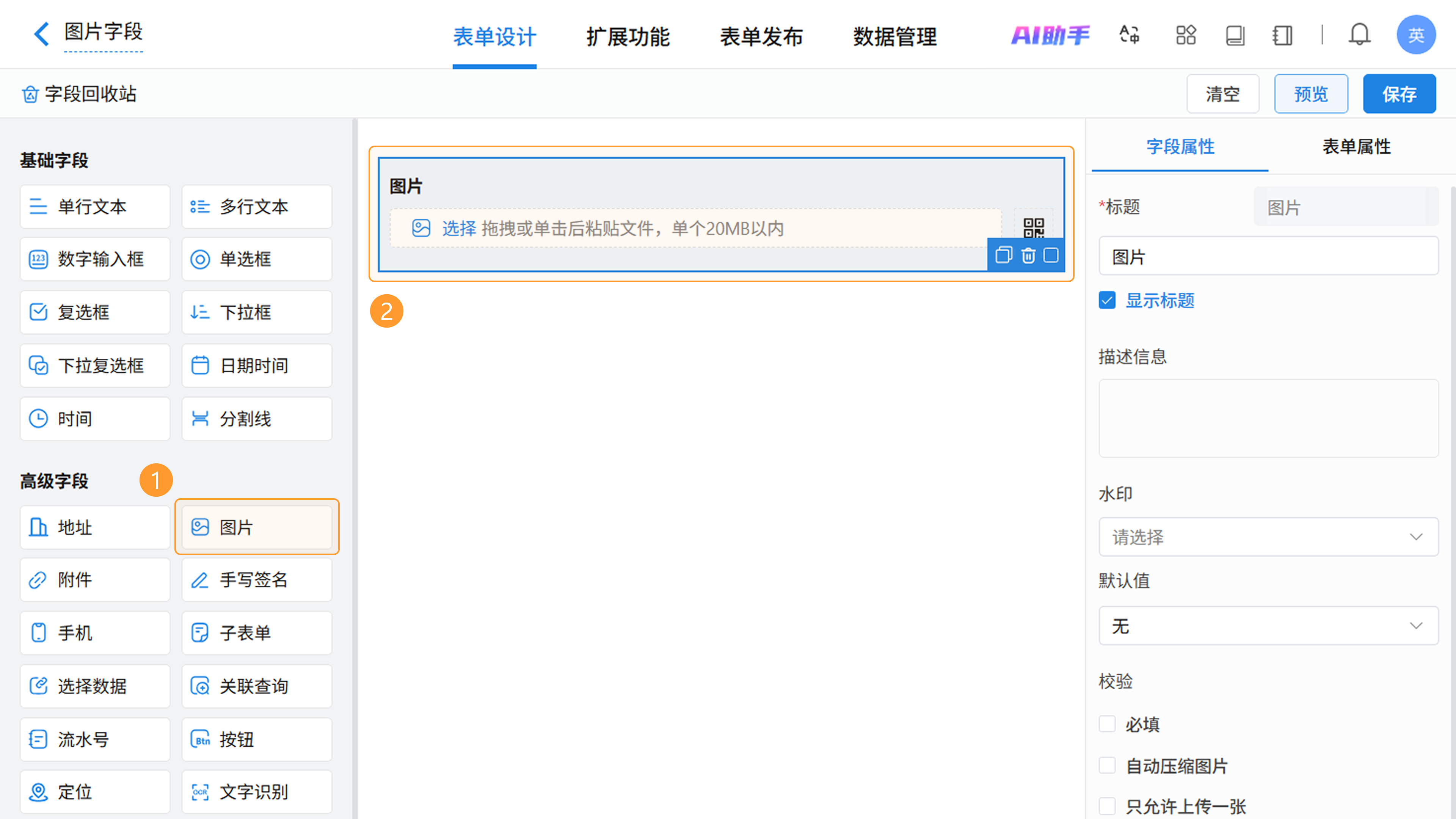
在 表单设计 页面,从左侧字段区 拖拽 或 点击 即可添加图片字段,在右侧属性区进行配置。
3. 操作指南
本文主要介绍图片字段的特有属性操作,通用属性设置可查看 字段属性 文档。
3.1 上传图片
图片字段支持多种上传方式:
- 点击上传 :点击上传区域,即可打开本地文件浏览器选择图片。
- 拖拽上传 :支持将本地图片直接拖入表单的图片上传区域。
- 粘贴上传 :支持使用快捷键 Ctrl + V(或 Mac 上的 Cmd + V)直接将剪贴板中的图片粘贴上传。
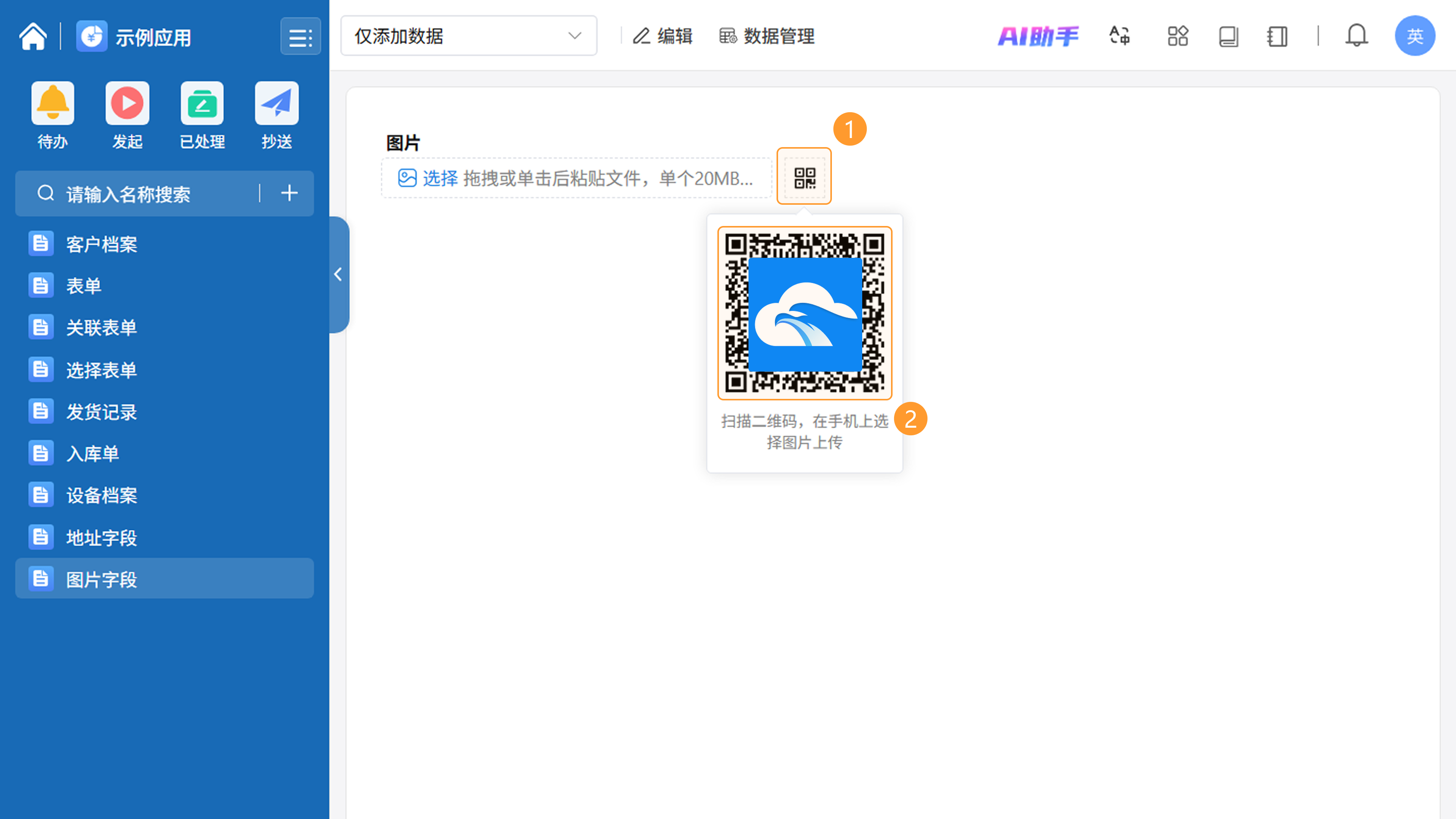
- 手机扫码上传 :PC 端点击“扫码上传”图标弹出二维码,手机扫码后可直接拍照或选图同步上传。
3.2 设置默认值
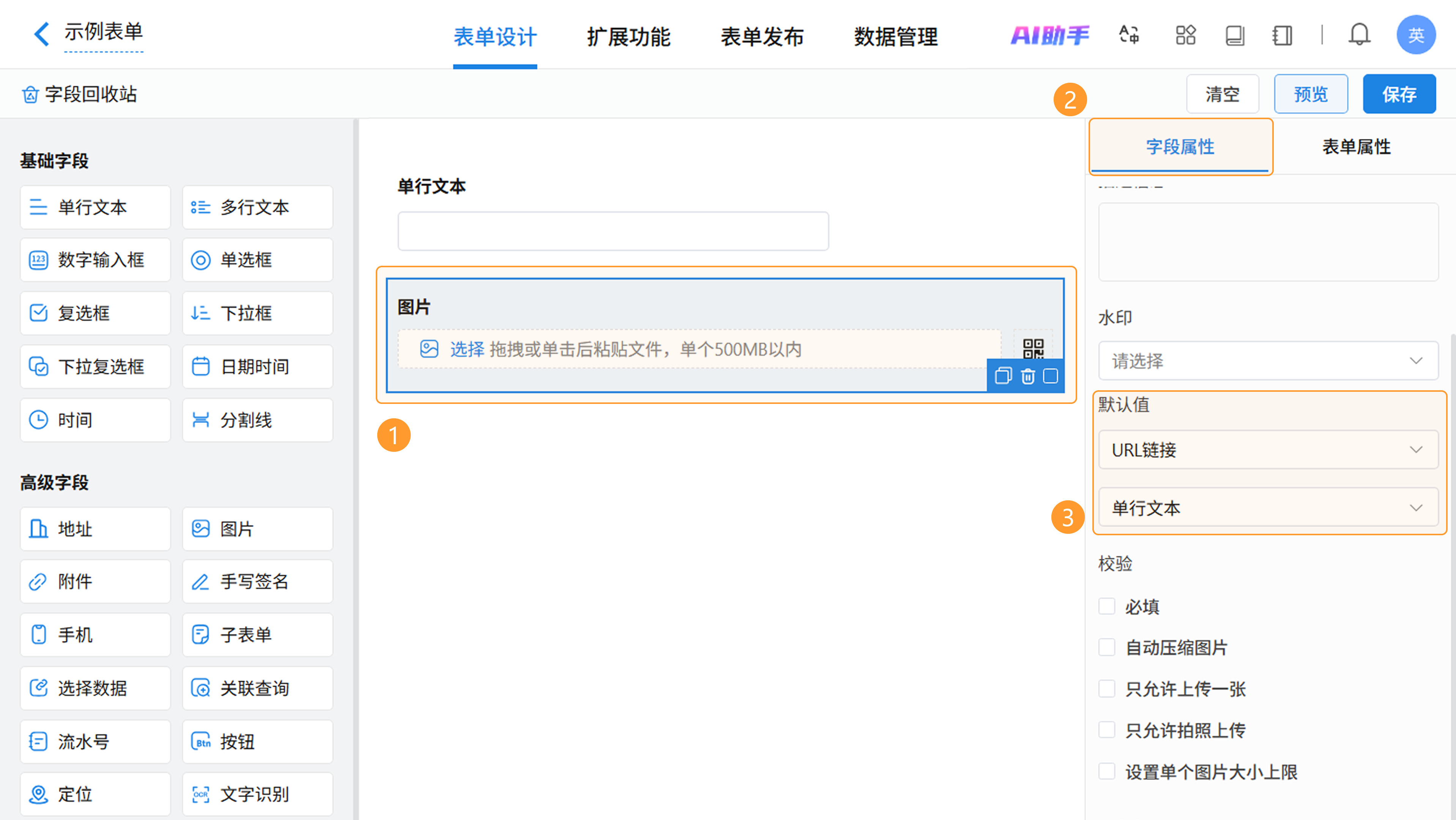
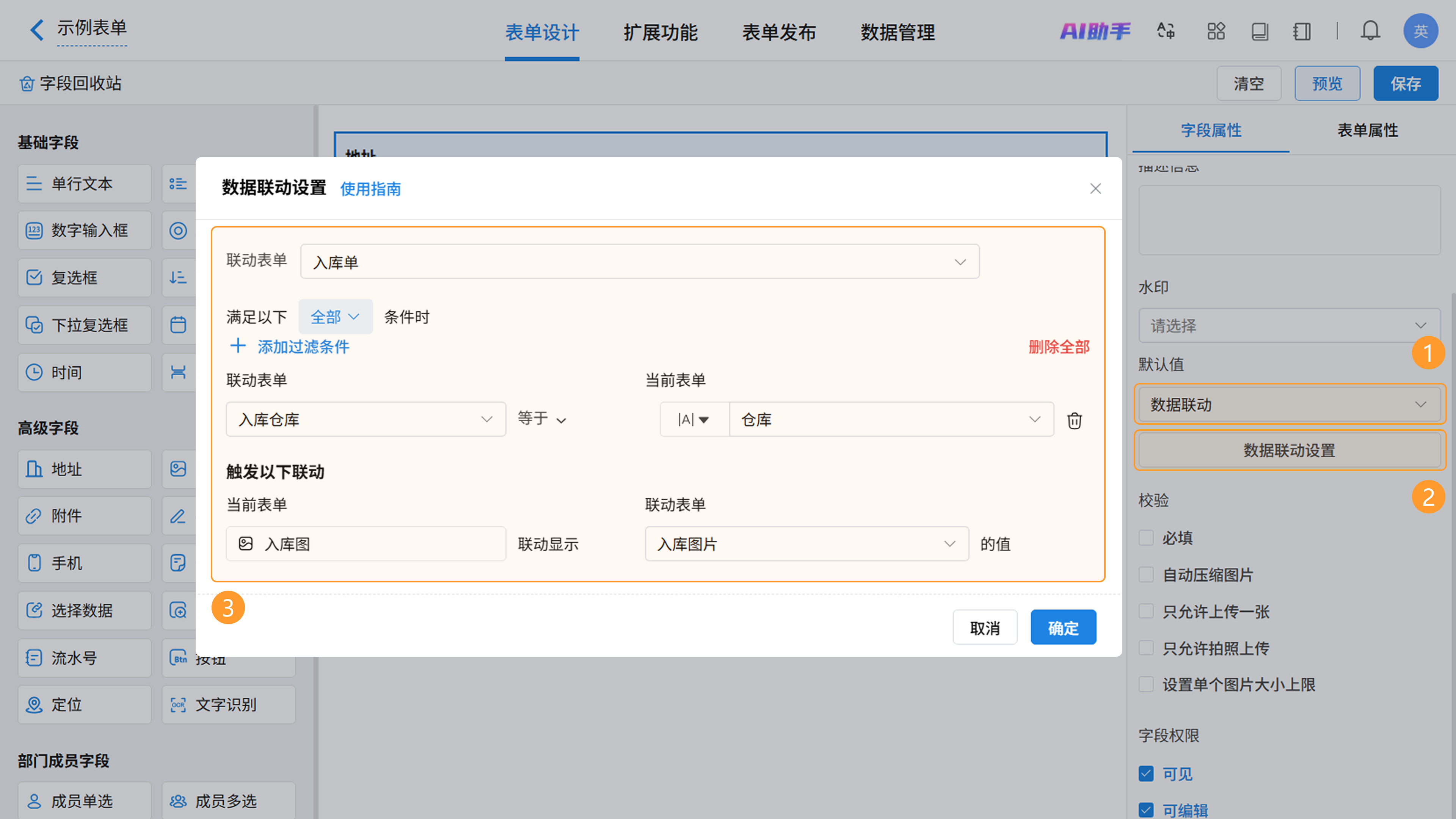
图片的默认值有 3 种类型,满足不同场景下的数据填充需求:
- 无 :默认值为空。
- 数据联动 :调取其他表单中满足一定条件的数据作为图片的默认值。
- URL 链接 :通过识别表单内 单行文本 字段中的图片 URL,自动将其转化为图片展示并保存。
3.3 设置图片水印
图片字段支持在拍摄或上传后自动添加水印信息。
操作步骤 :
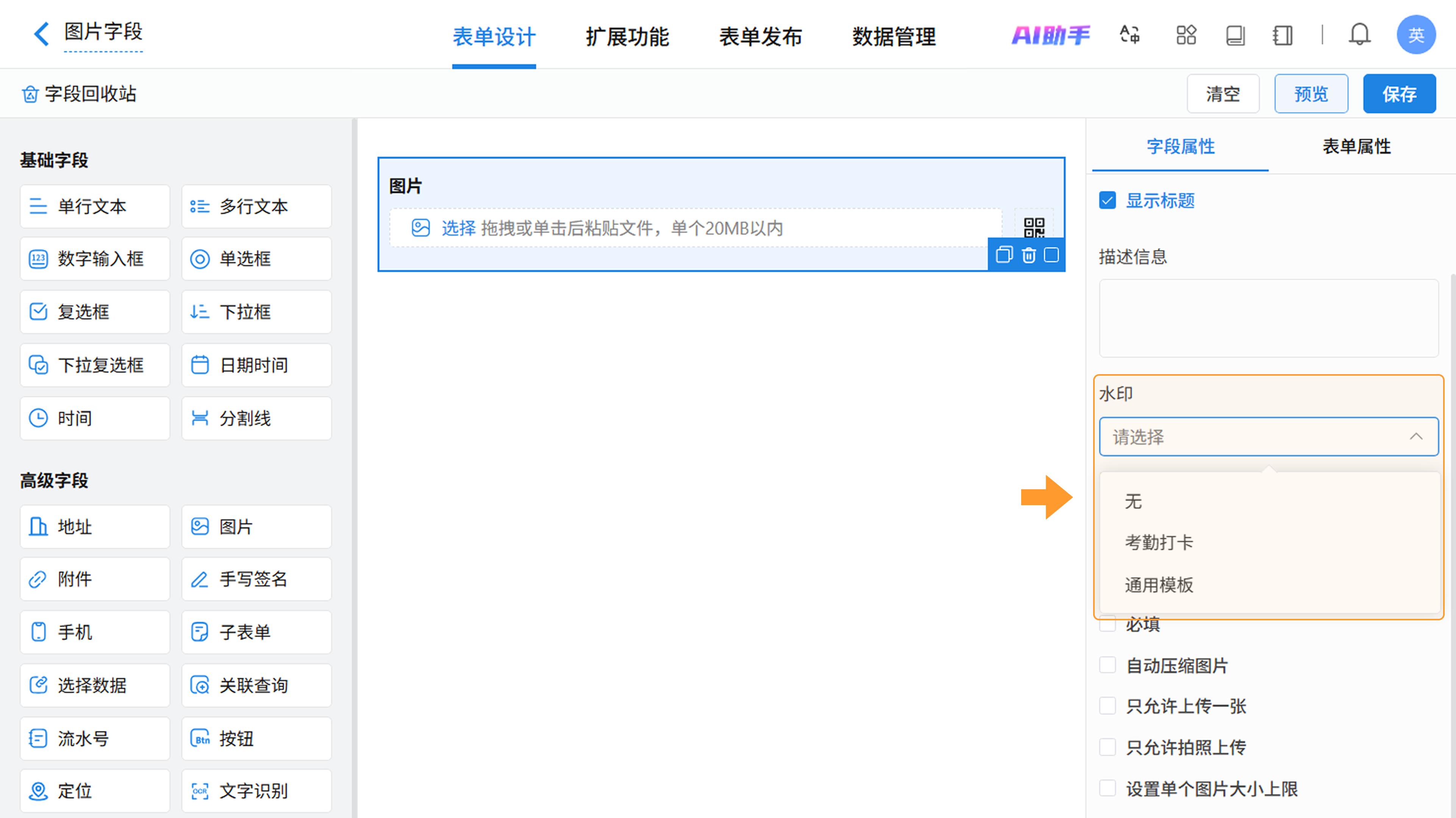
1)在图片字段属性区找到「水印」设置项。
2)选择水印模板:系统提供「考勤打卡」和「通用模板」两种模板。
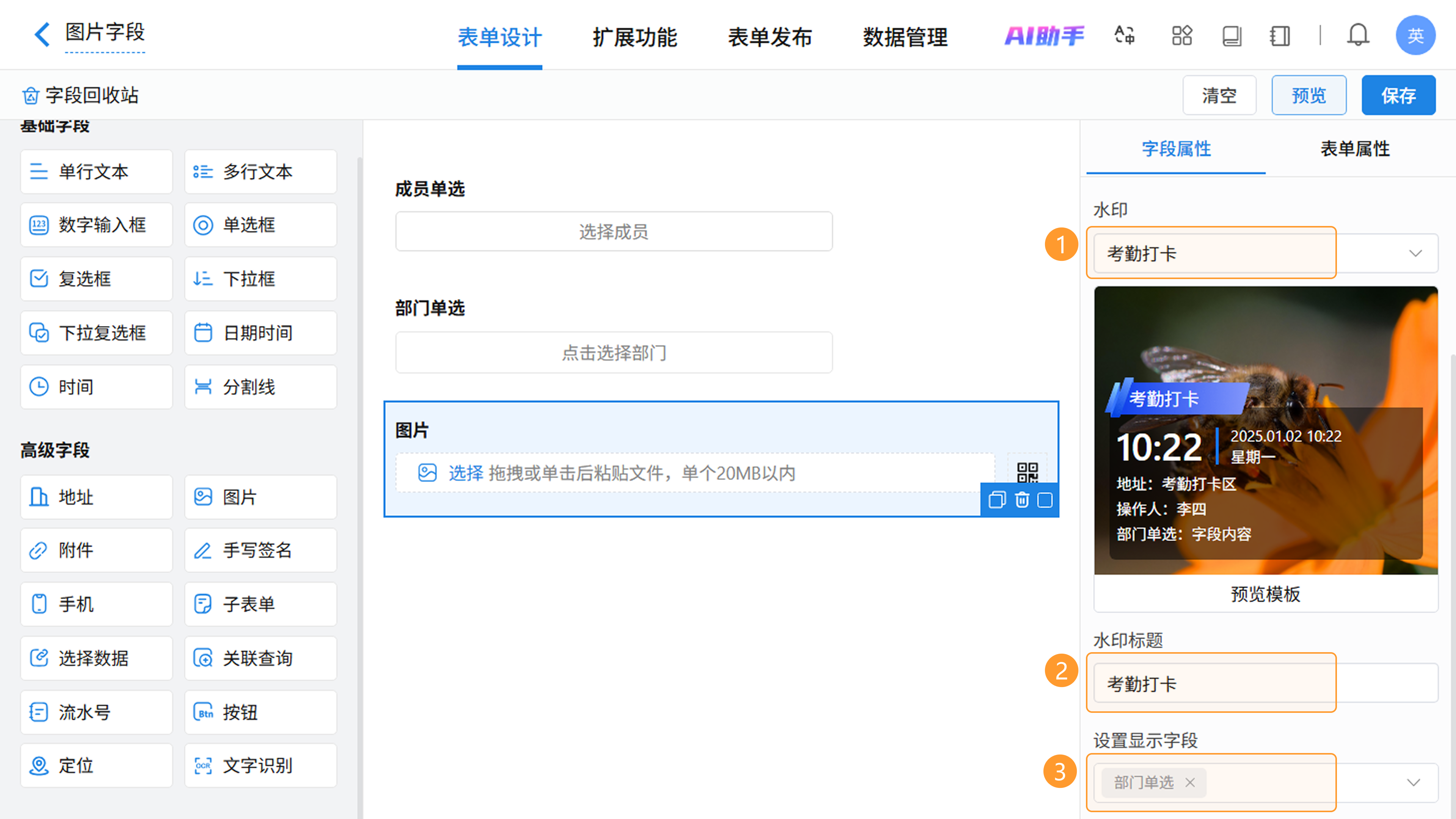
3)配置水印内容:默认包含日期时间、地点及操作人信息。
4)自定义水印:支持修改水印名称,或点击「设置显示字段」将表单内的其他字段值实时嵌入水印。
1)在图片字段属性区找到「水印」设置项。
2)选择水印模板:系统提供「考勤打卡」和「通用模板」两种模板。
3)配置水印内容:默认包含日期时间、地点及操作人信息。
4)自定义水印:支持修改水印名称,或点击「设置显示字段」将表单内的其他字段值实时嵌入水印。
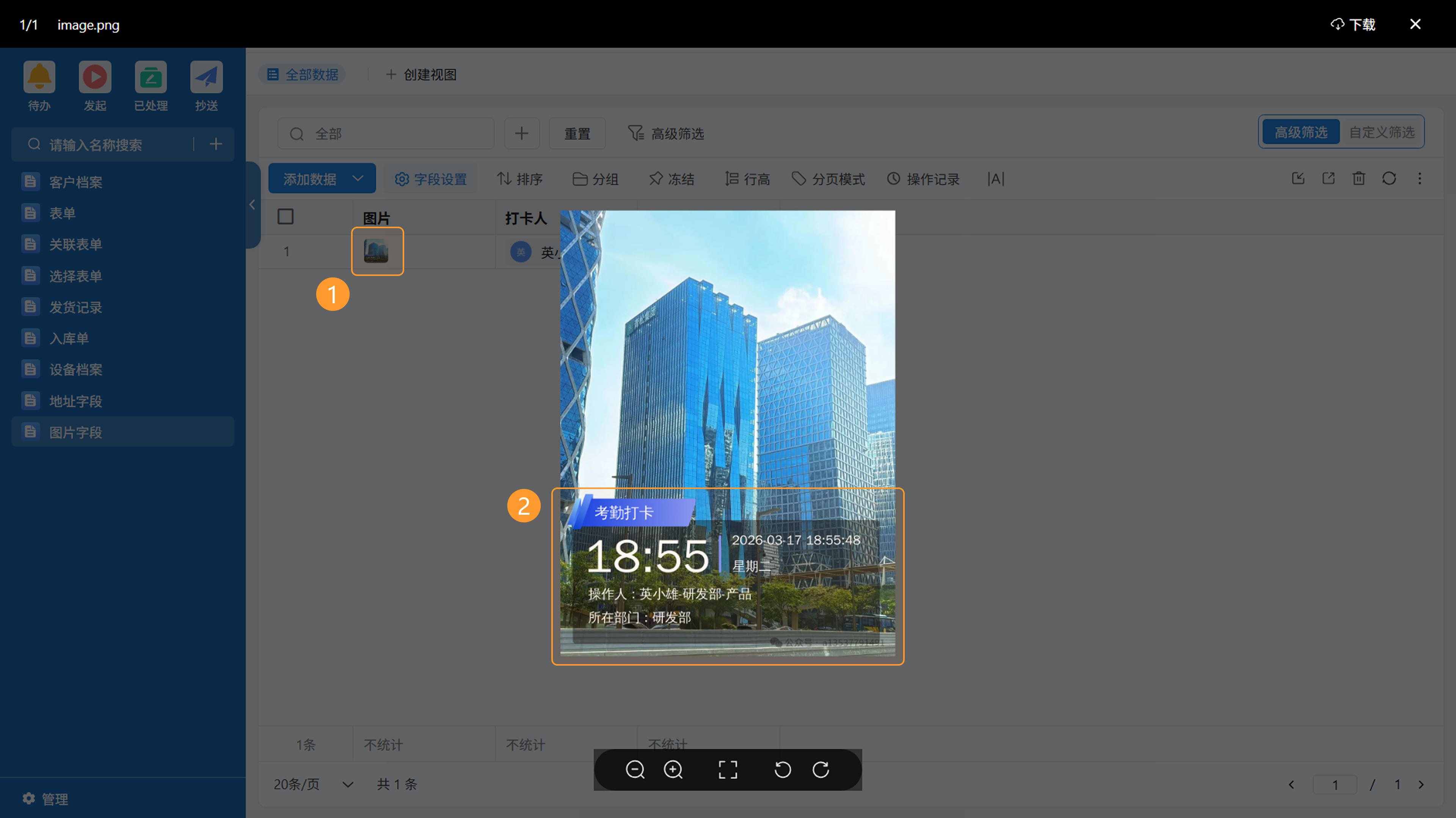
效果演示 :
3.4 设置图片校验
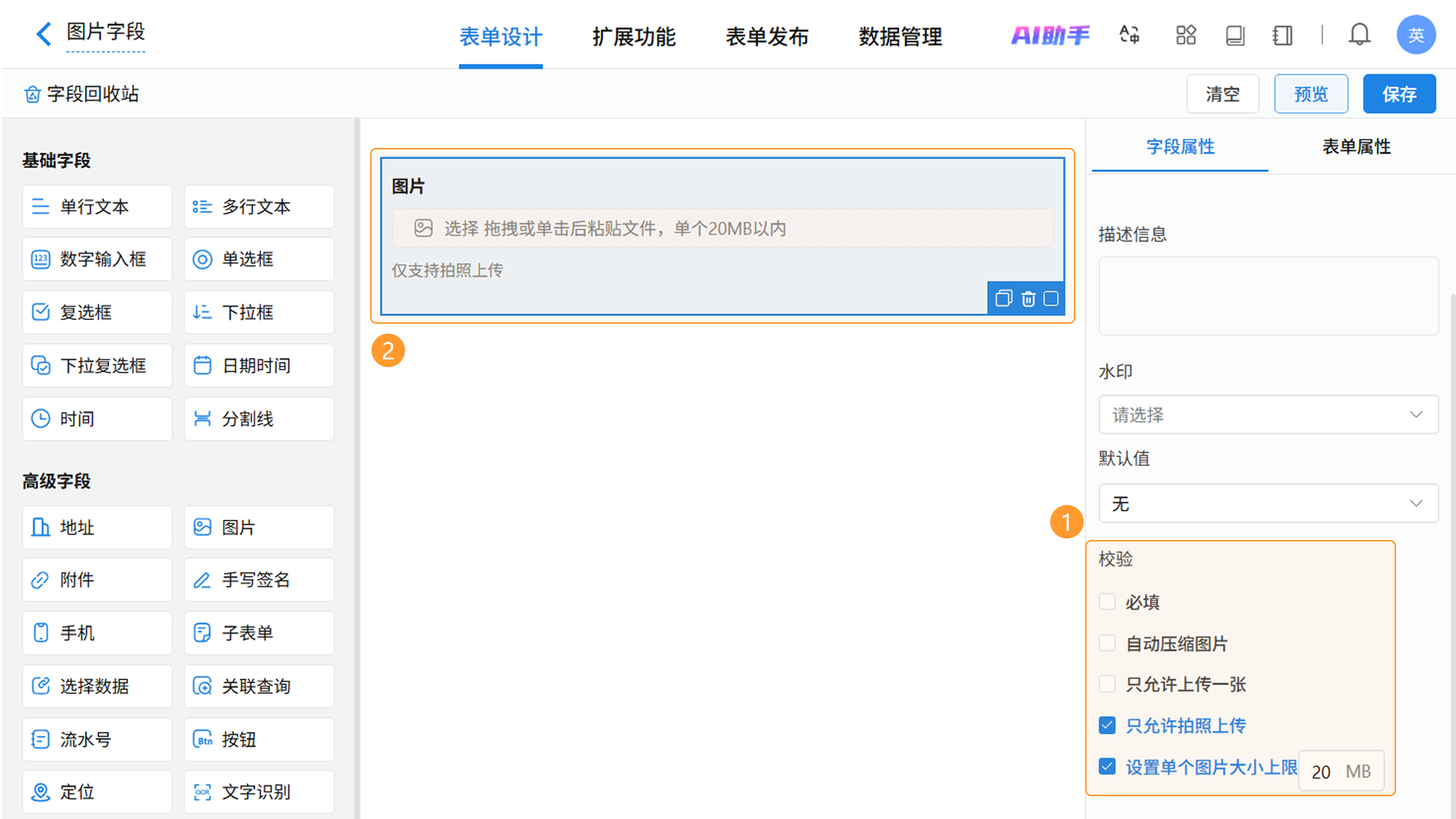
- 必填 :开启后,填写数据时必须上传图片才可提交表单。
- 自动压缩图片 :开启后,系统将对原图进行压缩处理。
- 只允许上传一张 :默认可上传图片上限为 10 张,开启后强制单张上传。
- 只允许拍照上传 :开启后,移动端禁止从相册选图,仅支持实时拍摄上传,适用于考勤、现场核查等场景。
- 设置单个图片大小上限 :支持自定义单张图片的大小。
注意 :免费版限制为 20MB/张 ,付费版上限受套餐版本控制。
4. 效果演示
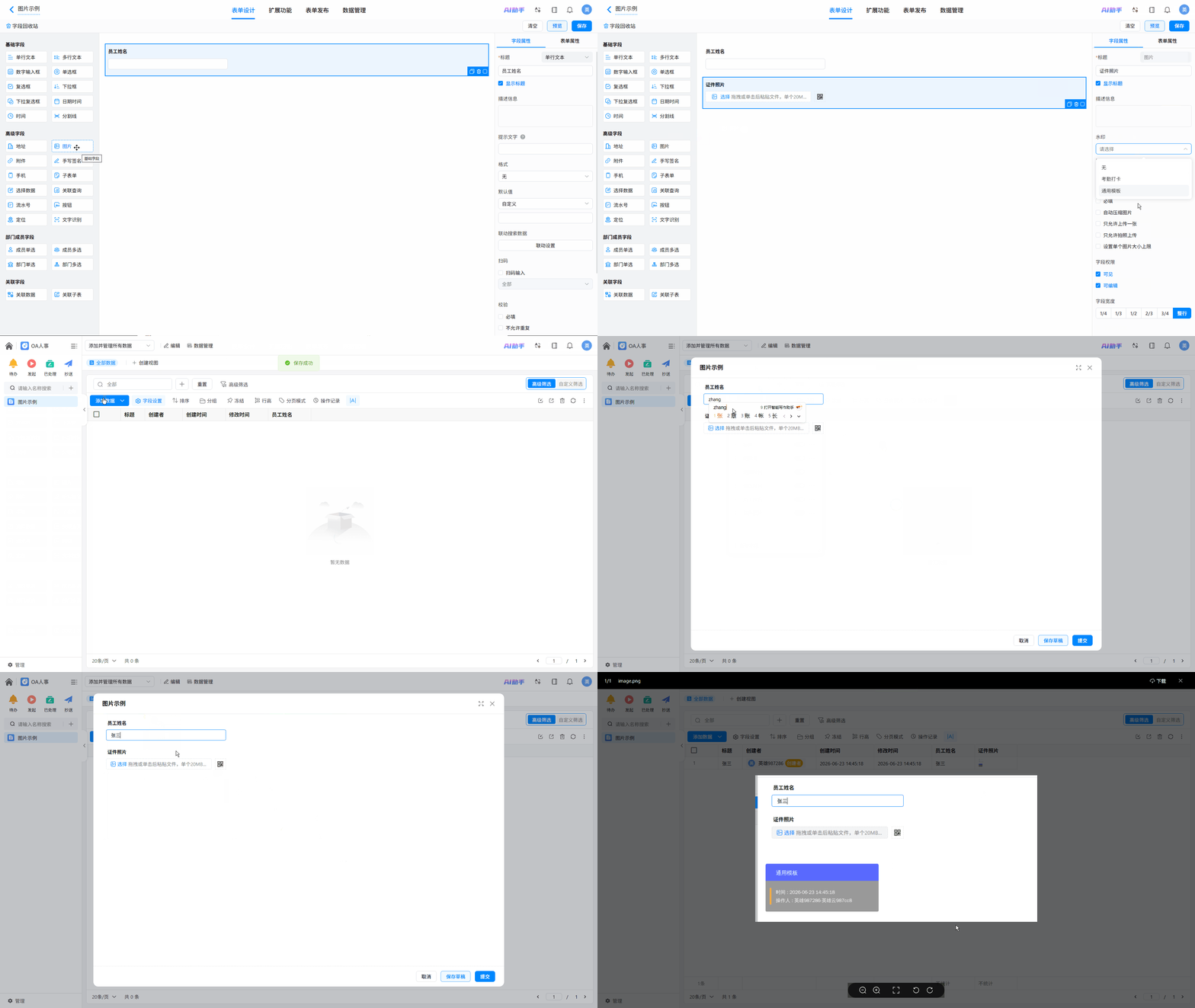
以“员工入职信息登记”场景为例:用户在表单中配置图片字段,开启「水印」功能,并设置水印为“通用模板”即“日期时间 + 地址 + 操作人”。
HR 在录入新员工信息时,点击图片字段的上传区域,选择员工的证件照或身份证照片,上传后系统自动在图片右下角添加水印,包含当前操作人及上传时间、地址,便于后续追溯图片来源。
操作流程 :
1)表单设计者添加图片字段,开启「水印」功能,水印内容保持默认(含日期时间 + 地址 + 操作人)。
2)HR 在员工信息表单中,点击图片字段的上传区域。
3)从本地电脑选择一张员工证件照或身份证照片。
4)图片上传成功,水印自动生成并显示在图片右下角,包含操作人和上传时间。
1)表单设计者添加图片字段,开启「水印」功能,水印内容保持默认(含日期时间 + 地址 + 操作人)。
2)HR 在员工信息表单中,点击图片字段的上传区域。
3)从本地电脑选择一张员工证件照或身份证照片。
4)图片上传成功,水印自动生成并显示在图片右下角,包含操作人和上传时间。
5. 注意事项
- 当图片字段默认值为「数据联动」时,系统仅执行必填校验,其他校验(自动压缩图片、仅允许上传一张、仅允许拍照上传、设置单个图片大小上限)将不再生效。
- 免费版单张图片大小上限为 20MB/张 ,付费版上限受套餐版本控制,请根据实际套餐确认限制。
- 图片字段默认最多可上传 10 张 图片,开启「仅允许上传一张」后强制为单张上传。
- 「仅允许拍照上传」仅在移动端生效,PC 端不支持此功能。
- 图片水印功能在部分移动端环境下可能存在兼容性差异,建议在实际使用前进行测试。
如需获得更多帮助,请
联系我们

微信扫码
专业客服答疑
联系电话
400-920-4330