更新日期
更新日期
1. 简介
1.1 功能概述
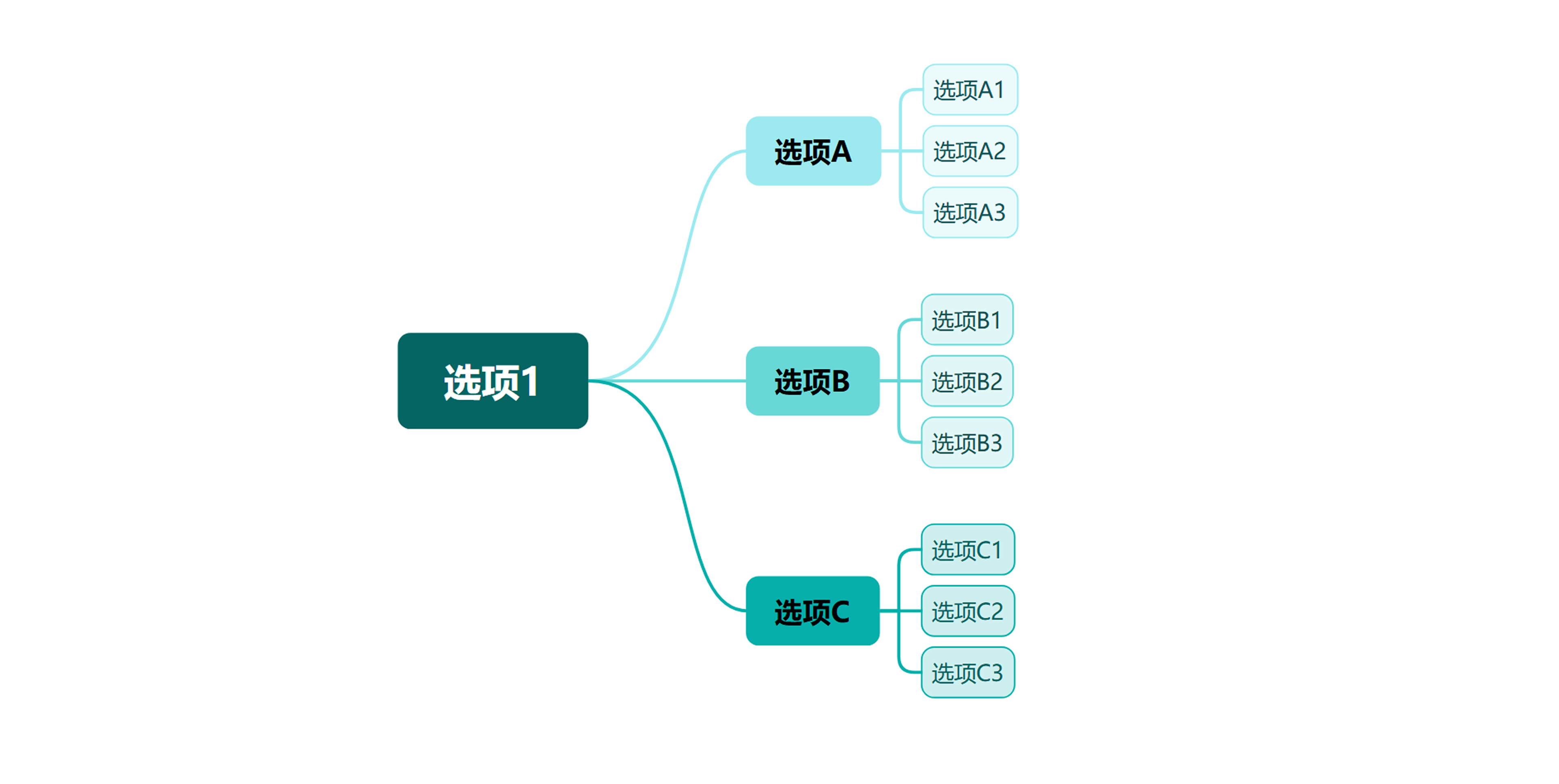
多级数据联动 是指通过配置多个数据联动规则,使多个字段按照上下级关系依次联动。当用户选择上一级字段后,下一级字段会根据当前条件动态筛选数据范围,并逐级缩小可选内容。
适用于存在层级关系或依赖关系的数据录入场景,可减少无效选项,提高录入准确性。比如:选择省份后,城市字段仅显示该省份下的城市选项;选择城市后,区县字段仅显示该城市下的区县选项。
关于数据联动的通用说明(如支持字段、设置入口等),请参考文档:数据联动。
1.2 应用场景
- 人事管理 :根据「部门」筛选对应的「岗位」,再根据岗位自动匹配对应的职级。
- 进销存管理 :在录入出库单时,根据「产品名称」逐级筛选「品牌」「规格型号」,并自动获取对应的产品单价。
- 地区管理 :选择「省份」后显示对应城市,再根据城市显示所属区县。
2. 设置步骤
2.1 准备基础数据
2.1.1 创建数据源表单
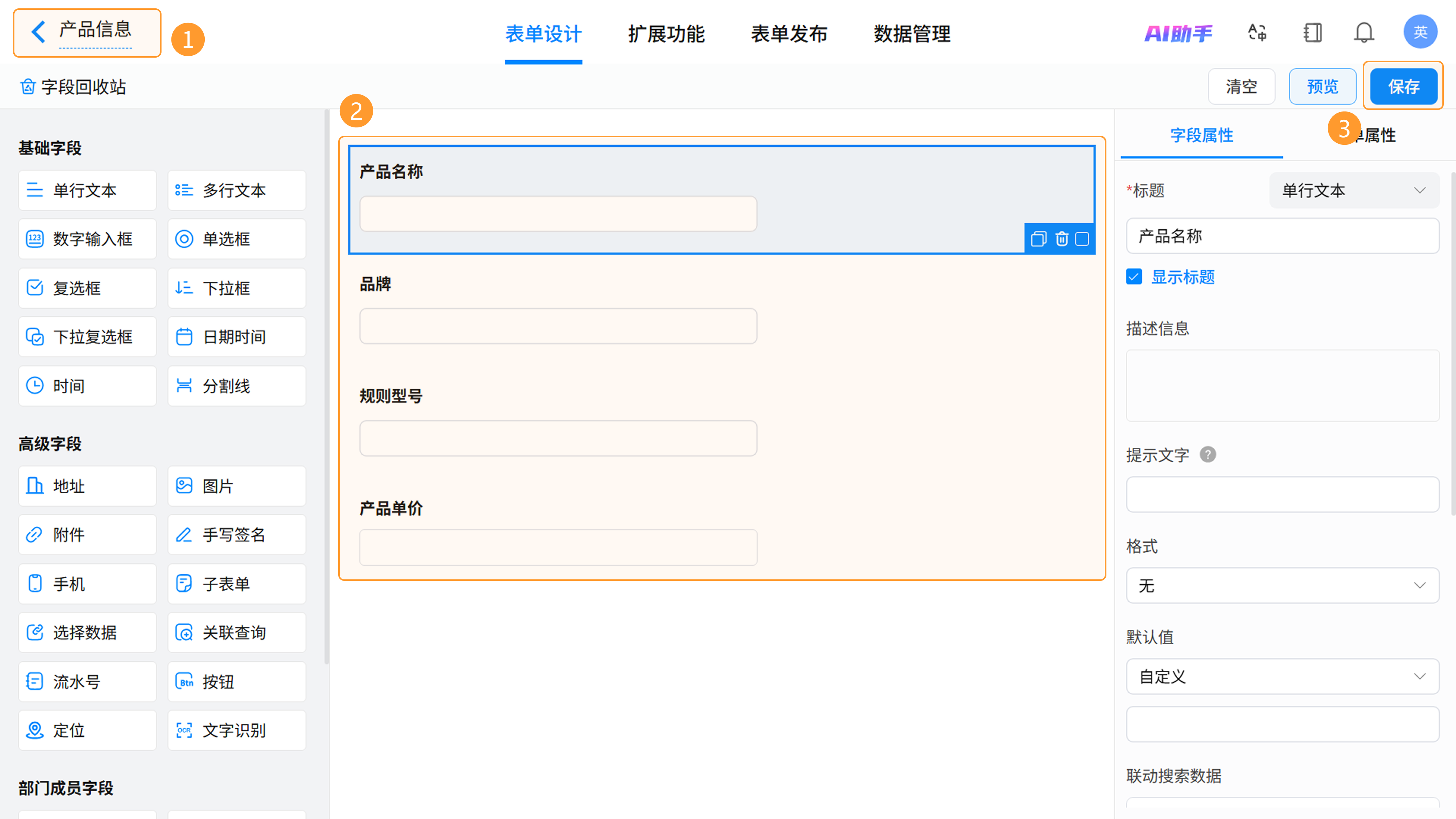
新建「产品信息」表单,并添加以下字段:
- 产品名称
- 品牌
- 规格型号
- 产品单价
2.1.2 录入基础数据
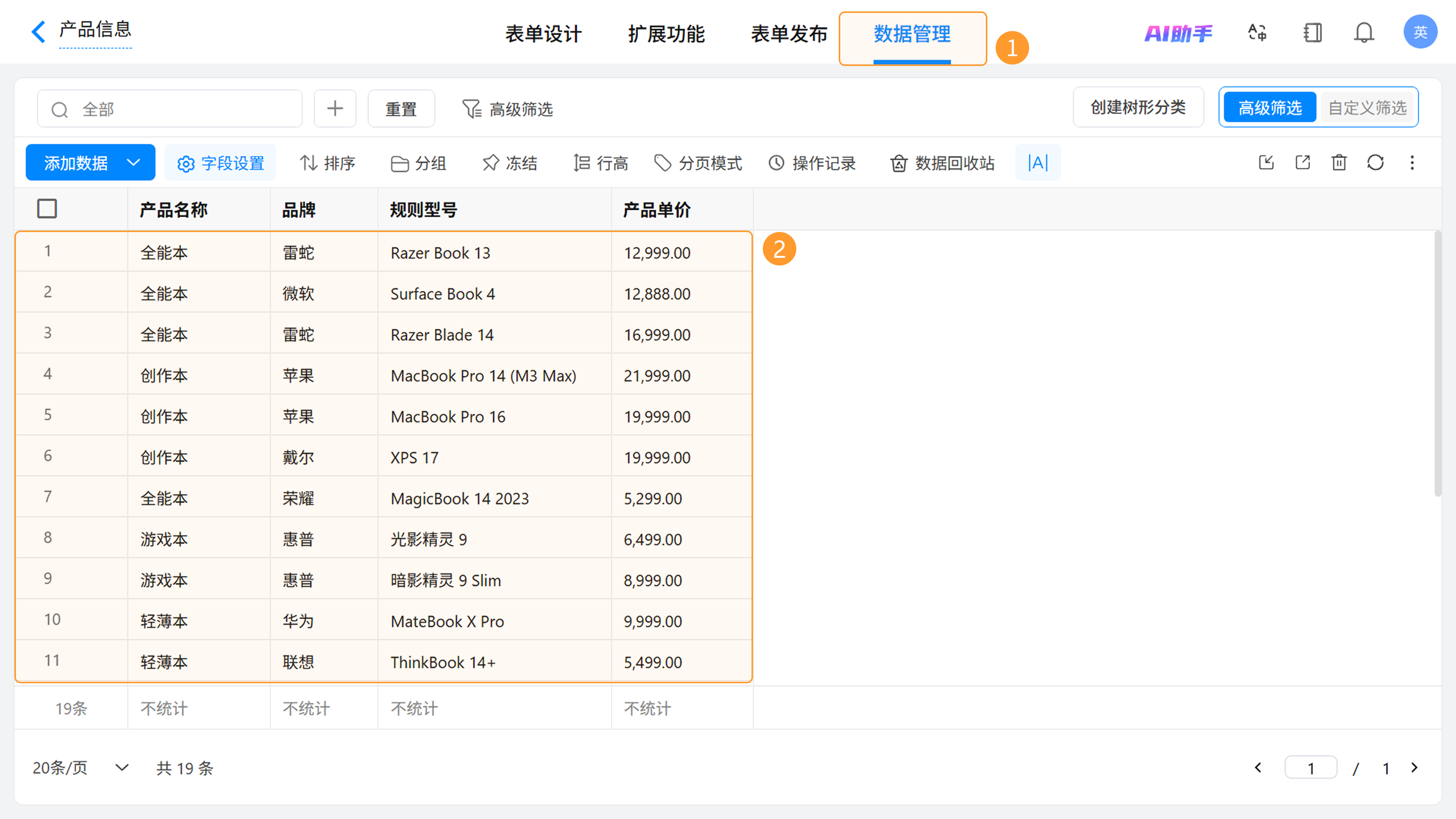
在「产品信息」表单中录入产品档案数据。
2.1.3 创建当前表单
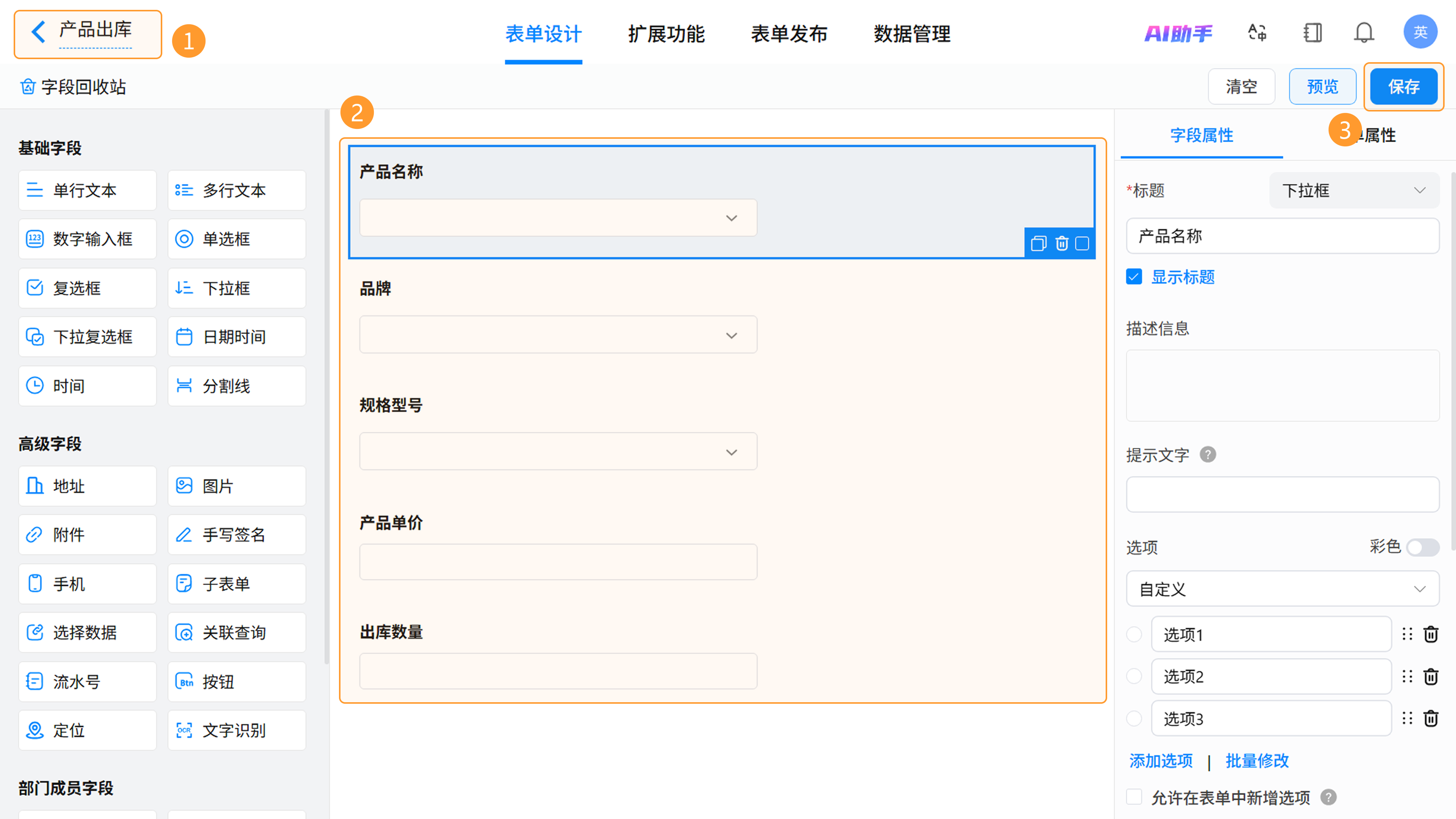
新建「产品出库」表单,并添加以下字段:
- 产品名称
- 品牌
- 规格型号
- 产品单价
- 出库数量
2.2 配置多级数据联动
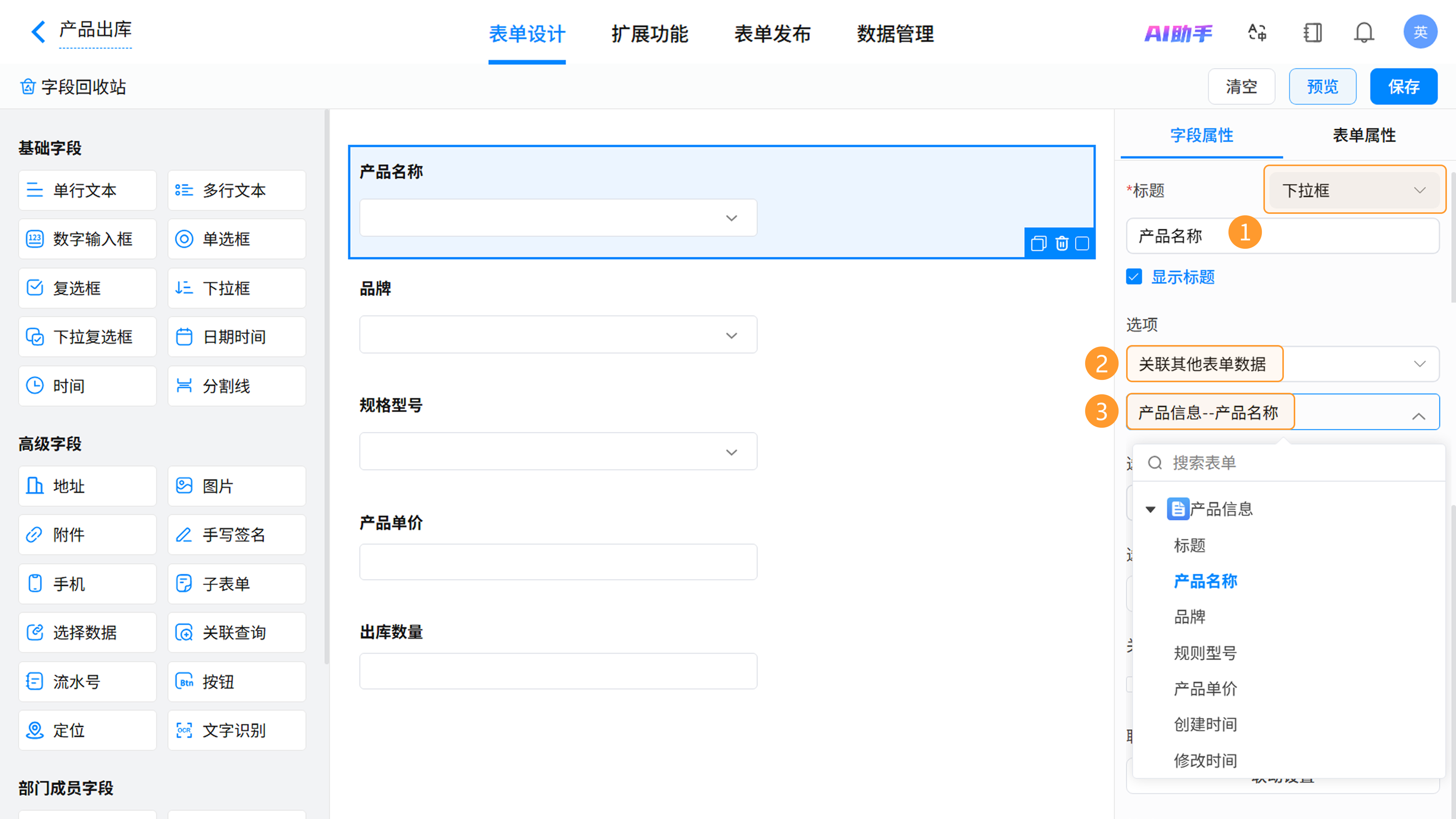
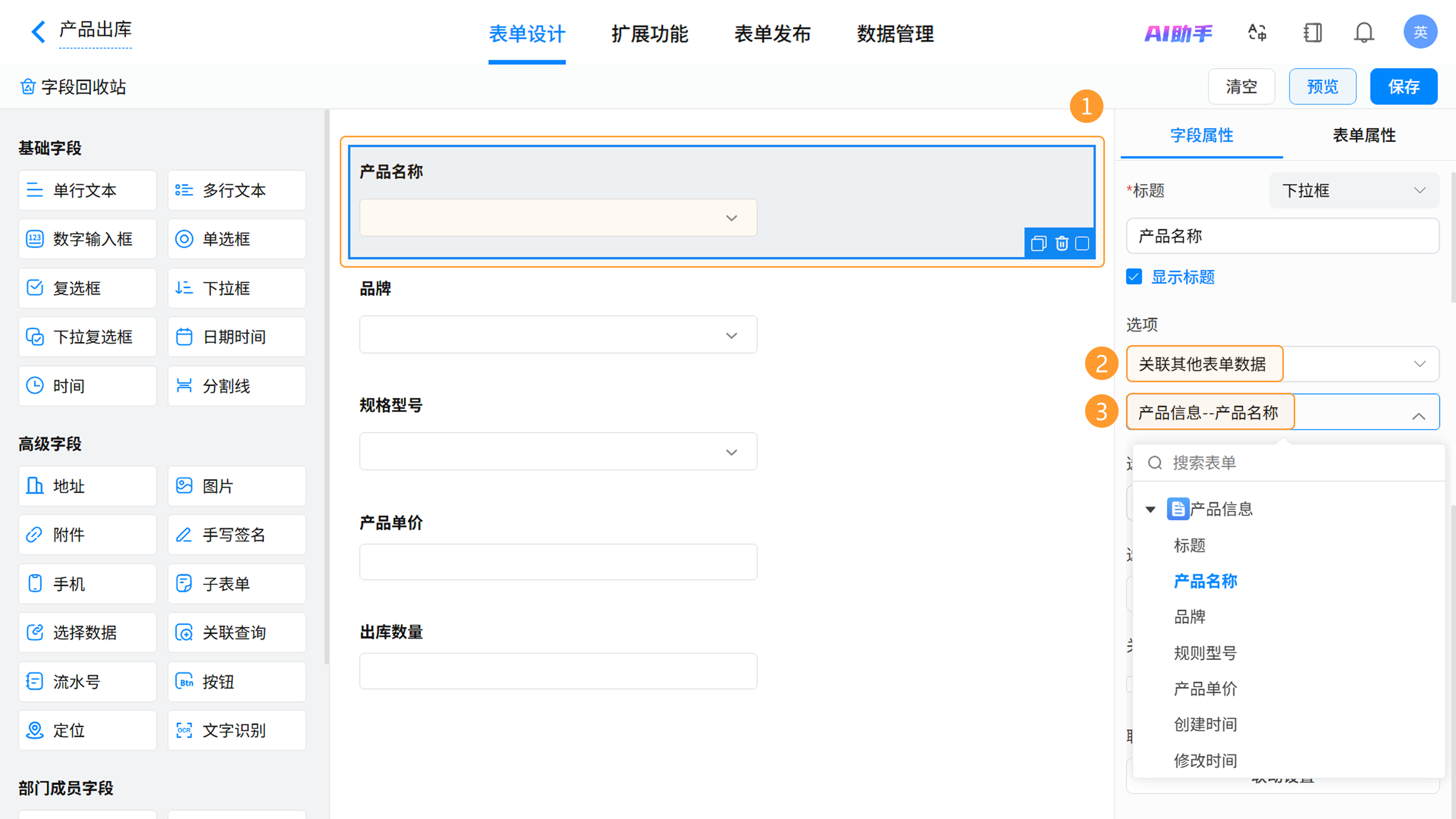
1)选中「产品名称」字段,在「字段属性 >> 选项」中,将选项来源设置为「关联其他表单数据」,关联“产品信息表”中的「产品名称」字段。
完成后,「产品名称」将自动读取数据源中的产品名称作为可选项。
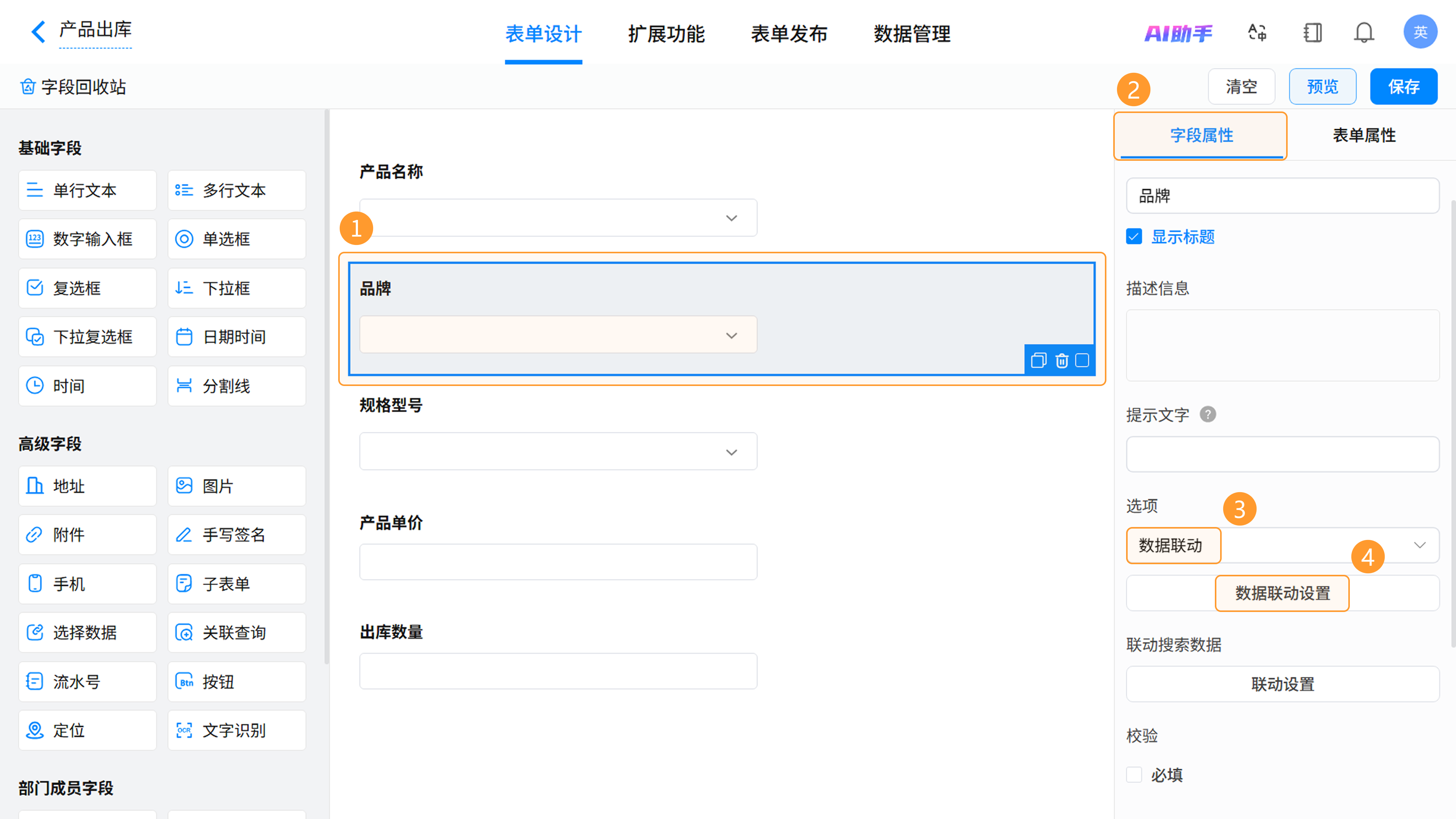
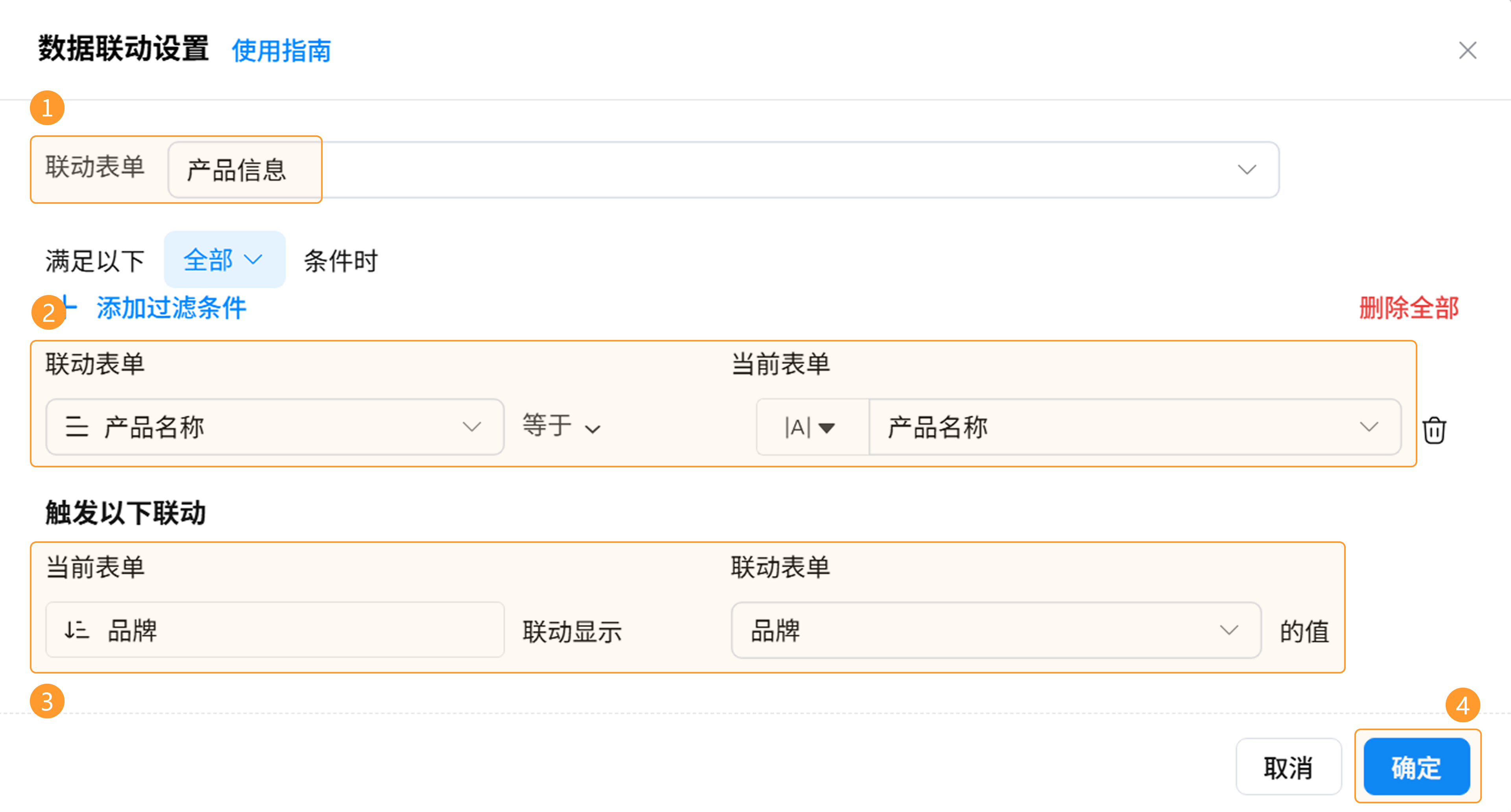
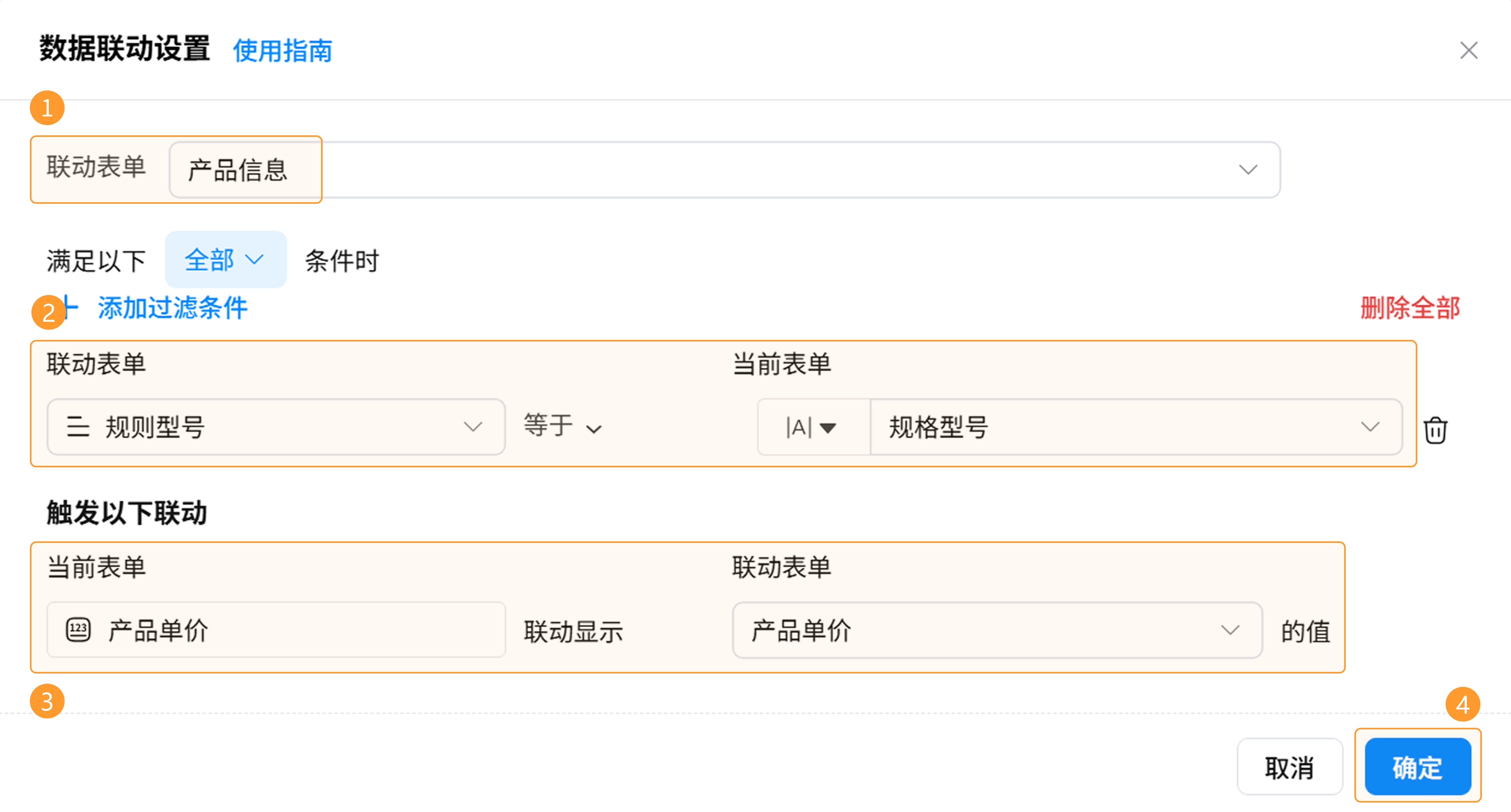
2)选中「品牌」字段,在「字段属性 >> 选项」中选择「数据联动」,点击「数据联动设置」,在弹窗中进行配置:
- 选择联动表单 :在下拉列表中选择“产品信息表”。
- 设置过滤条件 :“产品信息表”中的「产品名称」等于当前表单中的「产品名称」。
- 设置填充内容 :当前字段「品牌」对应“产品信息表”中的「品牌」。
- 保存配置 :点击「确定」。
完成后,当选择产品名称时,「品牌」字段将自动联动获取对应品牌。
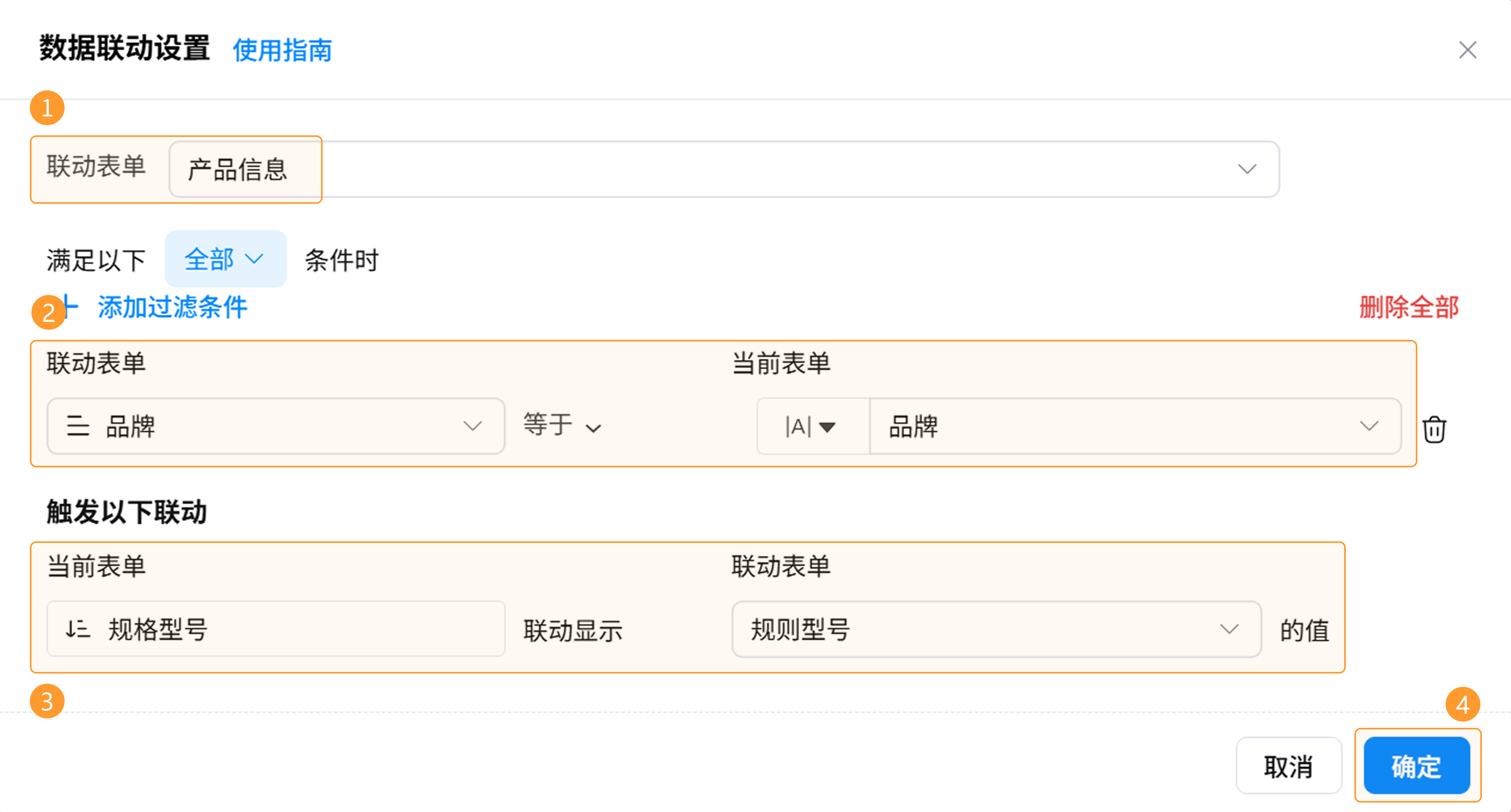
3)用同样的方法对「规格型号」字段设置数据联动,条件设置为:“产品信息表”中的「品牌」等于当前表单中的「品牌」。
4)用同样的方法对「产品单价」字段设置数据联动,条件设置为:“产品信息表”中的「规格型号」等于当前表单中的「规格型号」。
3. 效果演示
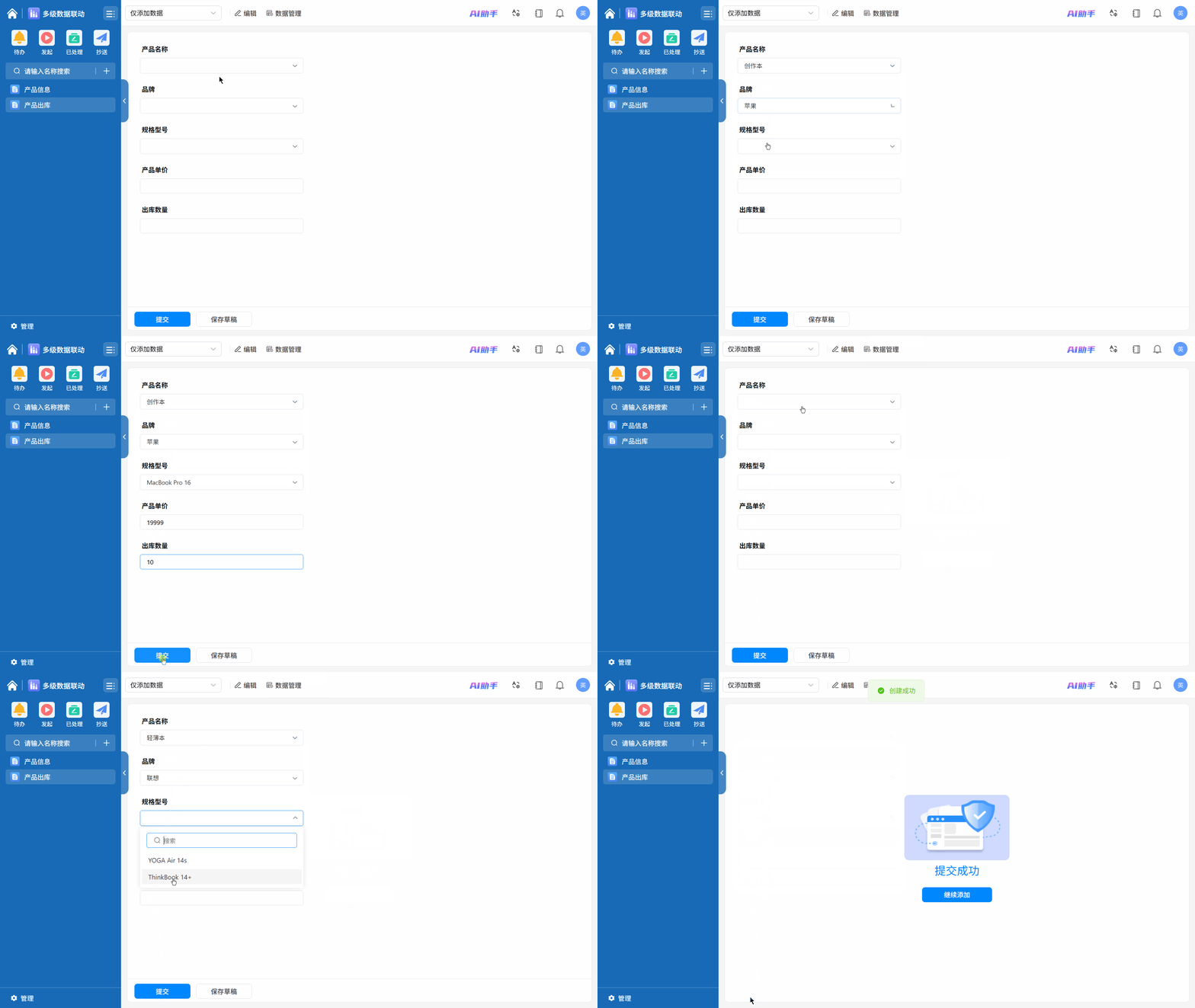
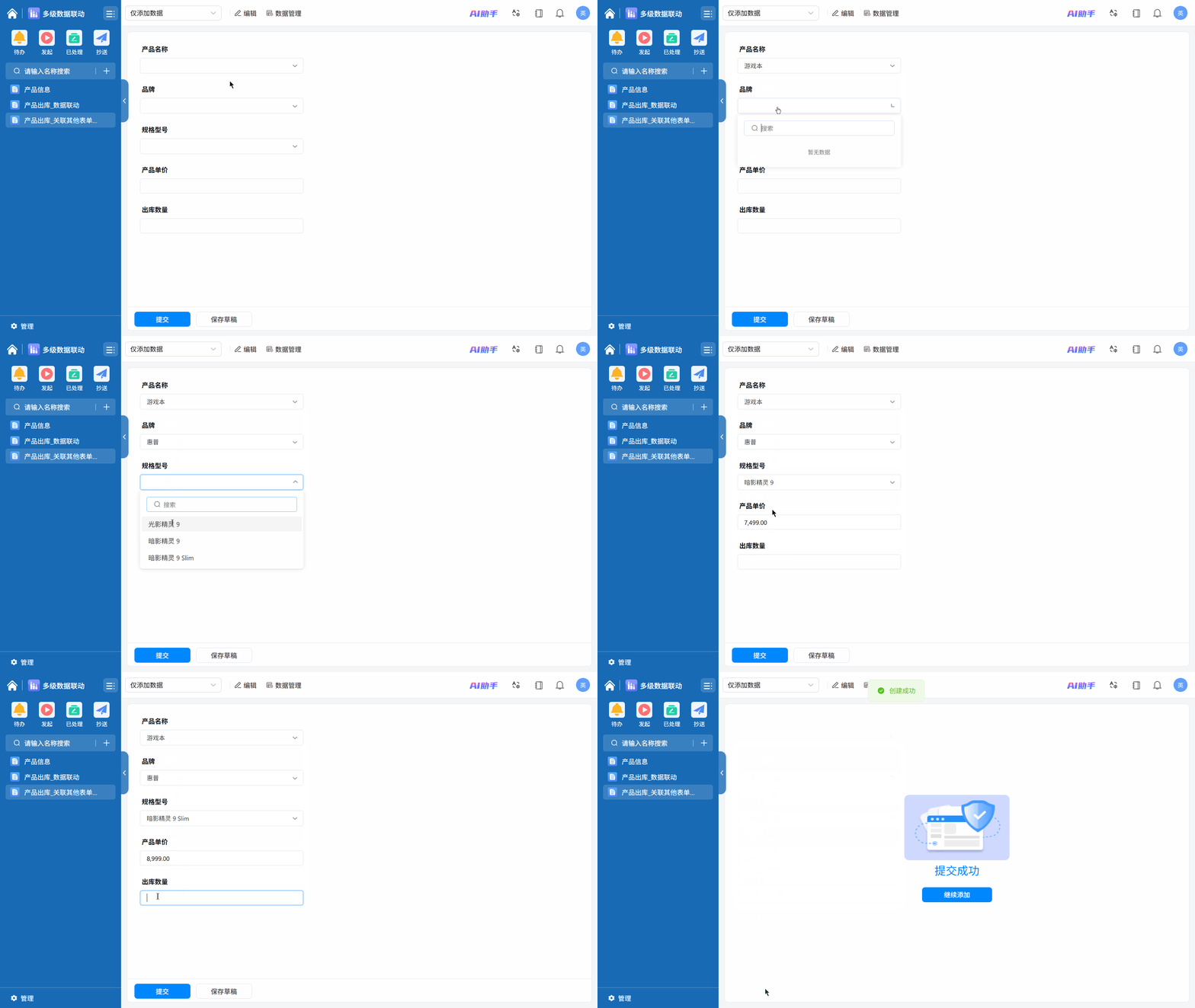
配置完成后,用户在填写表单时,先选择产品名称,品牌自动联动显示对应选项;根据产品名称和品牌进一步筛选规格型号的选项;最后产品单价自动带出。
4. 注意事项
- 联动链条完整性: 在设置多级联动时,建议每一级的触发条件都依赖于其直接上级字段,以确保选择路径的准确性。
- 多条件过滤:在三级及以上联动场景中,建议将所有上级字段加入过滤条件,避免匹配到错误数据。
- 字段类型匹配:所有参与联动配置的触发字段与目标字段,其字段类型需保持一致。特殊兼容:单行文本可与单选框、下拉框互相匹配;复选框可与下拉复选框互相匹配。
5. 扩展阅读
在实际业务中,若需要对联动出来的选项进行排序,可结合「关联其他表单数据」功能实现。仍以“产品出库表”中“产品名称 >> 品牌 >> 规格型号”的多级联动为例。
5.1 设置步骤
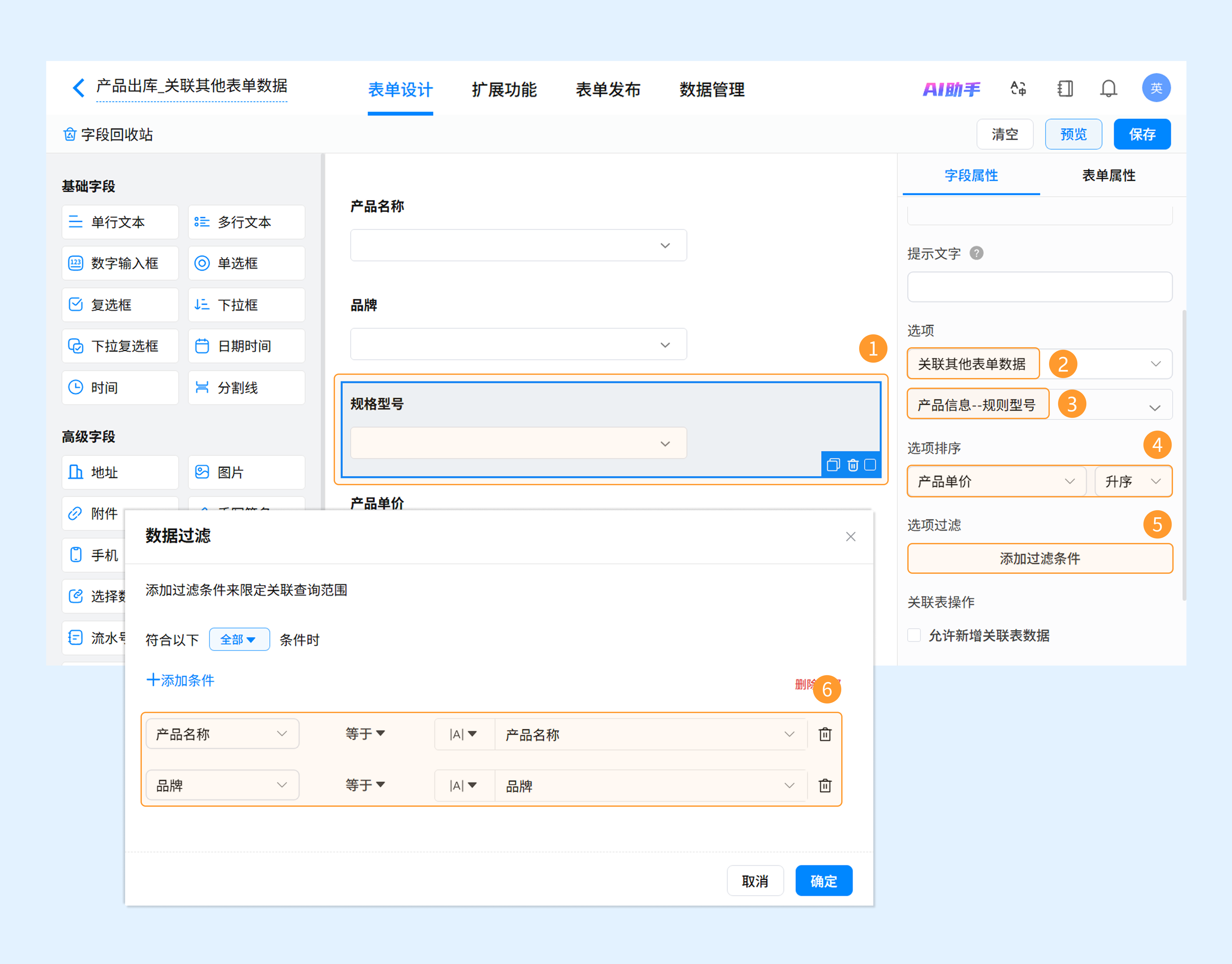
1)设置触发字段 :选中「产品名称」字段,在「字段属性 >> 选项」处,设置选项来源为「关联其他表单数据」。在下拉框中选择“产品信息表 >> 产品名称”字段进行关联。
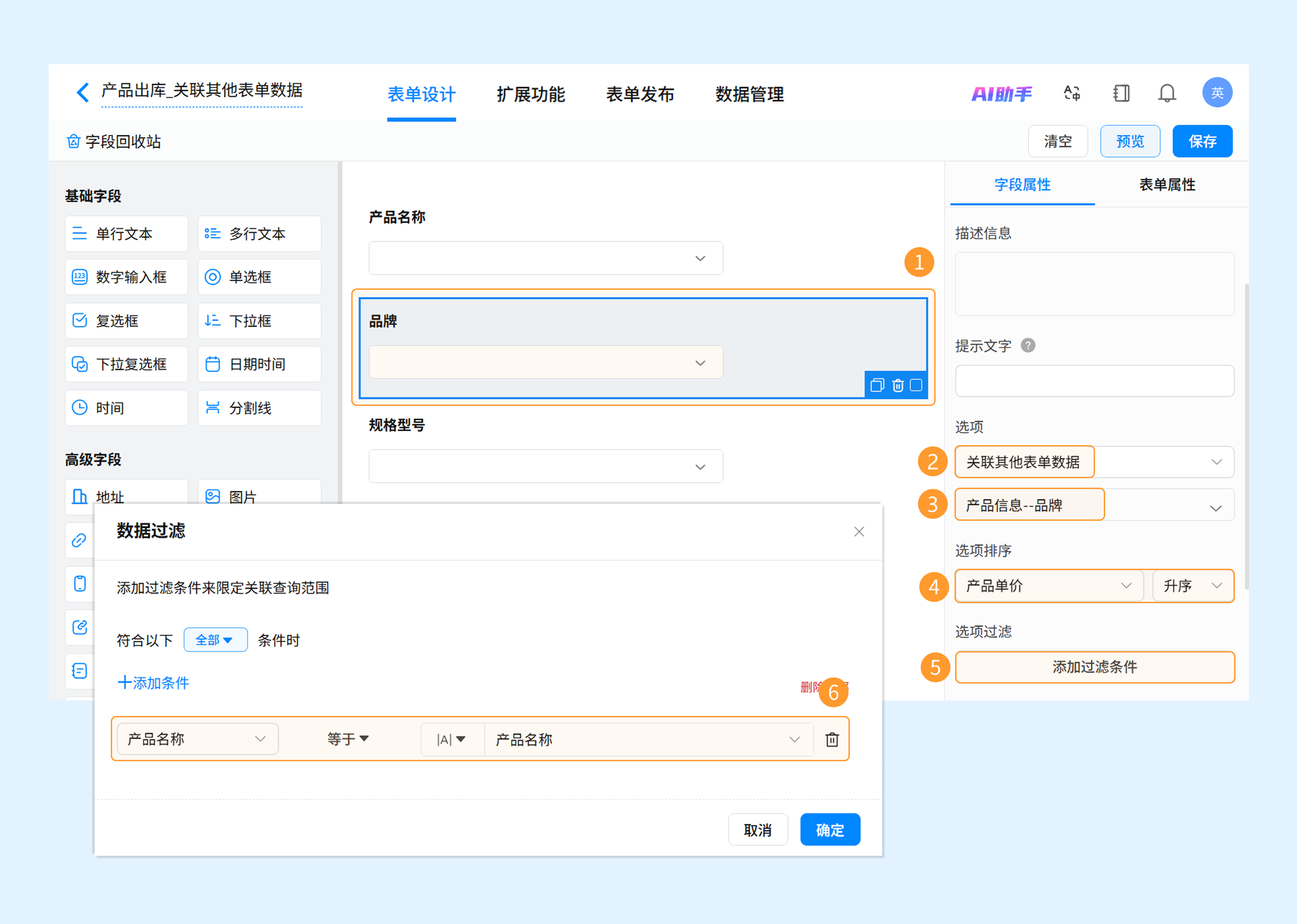
2)配置一级联动 :选中「品牌」字段,在「字段属性 >> 选项」处,设置为「关联其他表单数据」,并进行如下设置:
- 选项关联 :选择“产品信息表”中「品牌」字段的值作为选项。
- 选项排序 :设置排序规则为按「产品单价」升序(例如:价格低的产品优先显示,便于快速选择)。
- 选项过滤 :添加过滤条件为“产品信息表”中的「产品名称」等于当前表单中的「产品名称」。
3)配置二级联动 :选中「规格型号」字段,在「字段属性 >> 选项」处,同样设置为「关联其他表单数据」:
- 选项关联 :选择“产品信息表”中「规格型号」字段的值作为选项。
- 选项排序 :设置排序规则为按「产品单价」升序。
- 选项过滤 :建议设置双重条件以确保匹配唯一性:
- 条件1:“产品信息表”中的「产品名称」 等于当前表单中的「产品名称」。
- 条件2:“产品信息表”中的「品牌」 等于当前表单中的「品牌」。
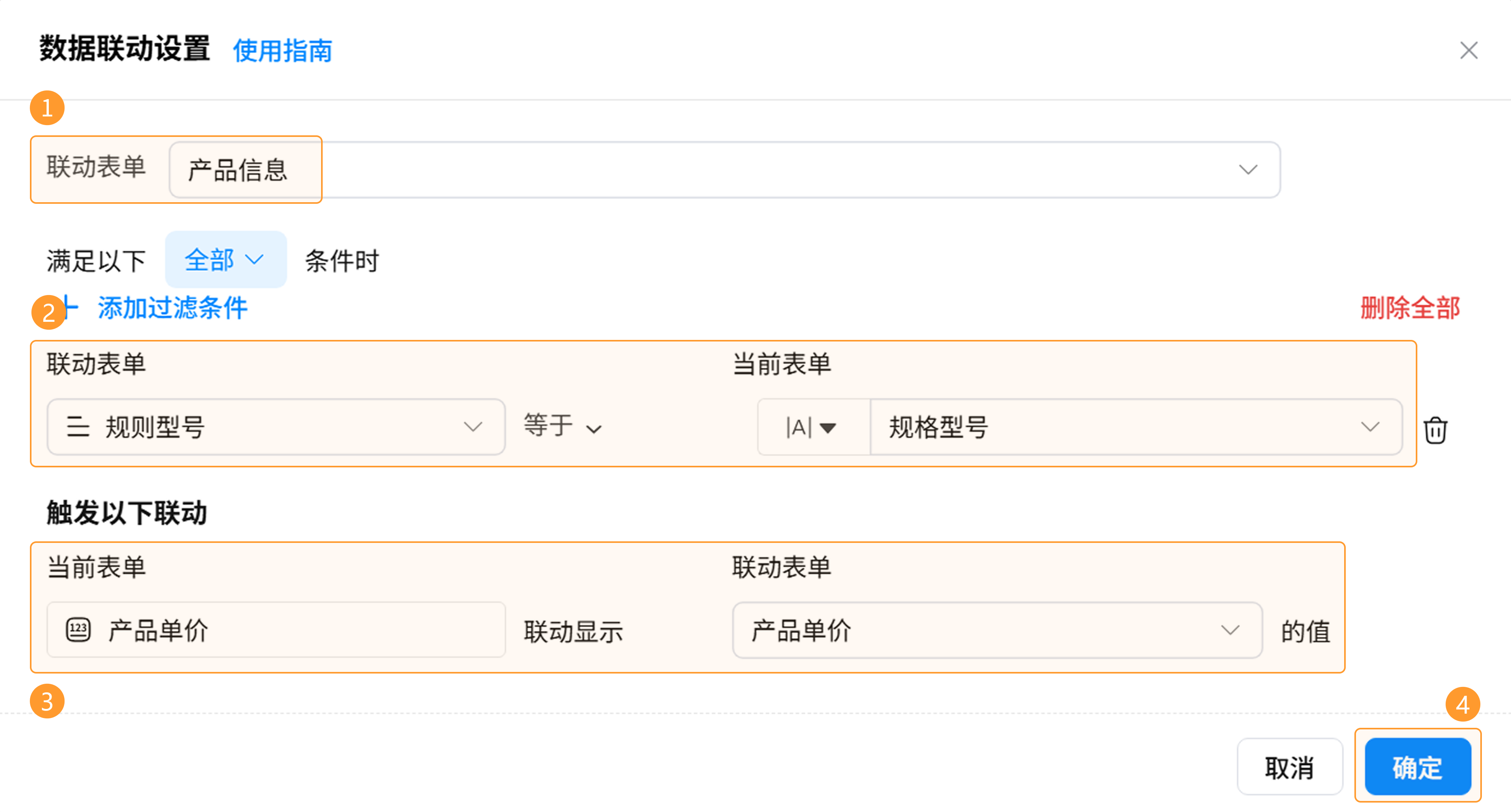
4)配置三级联动 :选中「产品单价」字段,在字段属性面板,选项选择「数据联动」,点击「数据联动设置」。在弹窗中配置逻辑:
- 选择联动表单 :在下拉列表中选择「产品信息」表单。
- 设置过滤条件 :联动条件为“产品信息表”中的「规格型号」 等于当前表单中的「规格型号」。
- 设置填充内容 :设置当前字段「产品单价」的值来自联动表单“产品信息表”中的「产品单价」字段。
- 保存配置:点击「确定」。
5.2 效果演示
6. 常见问题
Q1:为什么下级字段没有显示数据?
请检查过滤条件是否正确、数据源中是否存在满足条件的数据,以及参与联动的字段类型是否一致。
Q2:三级联动时是否必须添加多个过滤条件?
建议将所有上级字段作为过滤条件,以提高匹配准确性,避免出现重复数据导致联动结果错误。
Q3:多级联动可以自动填充其他字段吗?
支持。可通过数据联动配置,将满足条件的数据自动填充到目标字段中。
Q4:需要对联动结果进行排序怎么办?
可结合「关联其他表单数据」功能,通过设置选项排序规则,实现联动结果按指定字段排序显示。
如需获得更多帮助,请
联系我们

微信扫码
专业客服答疑
联系电话
400-920-4330