




 更新日期
更新日期
1. 简介
1.1 功能概述
附件字段用于在表单中上传各类文件,支持多种文件格式的上传、在线预览与下载,满足业务场景中的文件采集与管理需求。
1.2 应用场景
- 人事招聘 :收集求职者的个人简历、作品集或证件扫描件,便于筛选与归档。
- 财务管理 :流转报销票据、对账单及付款凭证,确保账目有据可查。
- 行政审批 :上传合同文本、证明材料及各类纸质附件的电子版,提升审批效率。
1.3 版本说明
不同版本对单个文件的大小上限有不同限制:免费版为 20MB/个 ,付费版上传附件大小上限受套餐版本控制,详情可见编辑页面。
不同版本对年附件上传流量的大小上限有不同限制,详情请参考 版本定价。
1.4 前提条件
2. 设置入口
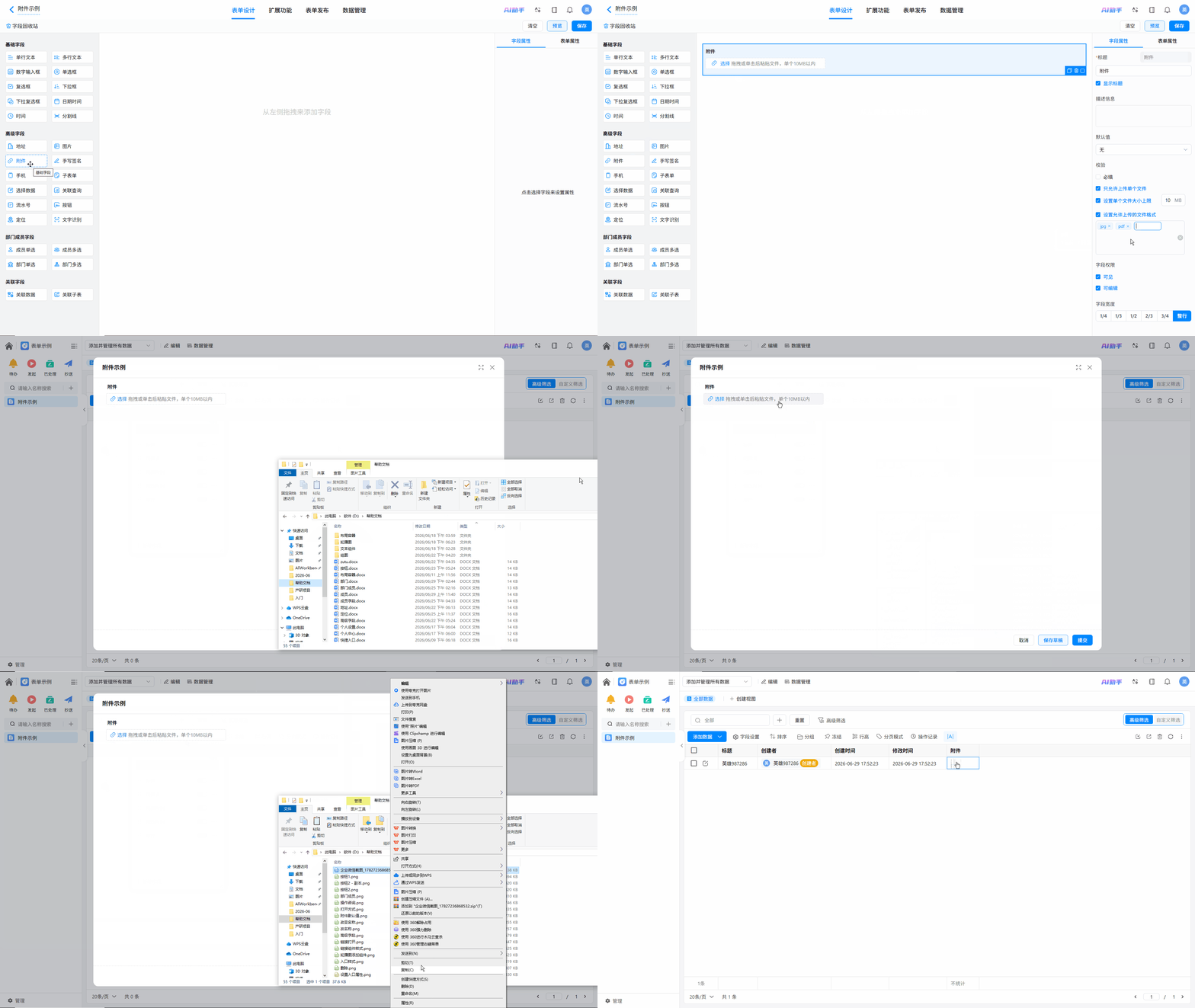
操作路径 :进入 表单设计 页面 >> 从左侧字段区拖拽或点击添加「附件」字段 >> 在右侧属性区进行配置。
3. 操作指南
本文主要介绍 附件 字段的特有属性的操作,通用属性设置可查看 字段属性 文档。
3.1 设置文件数量与大小限制
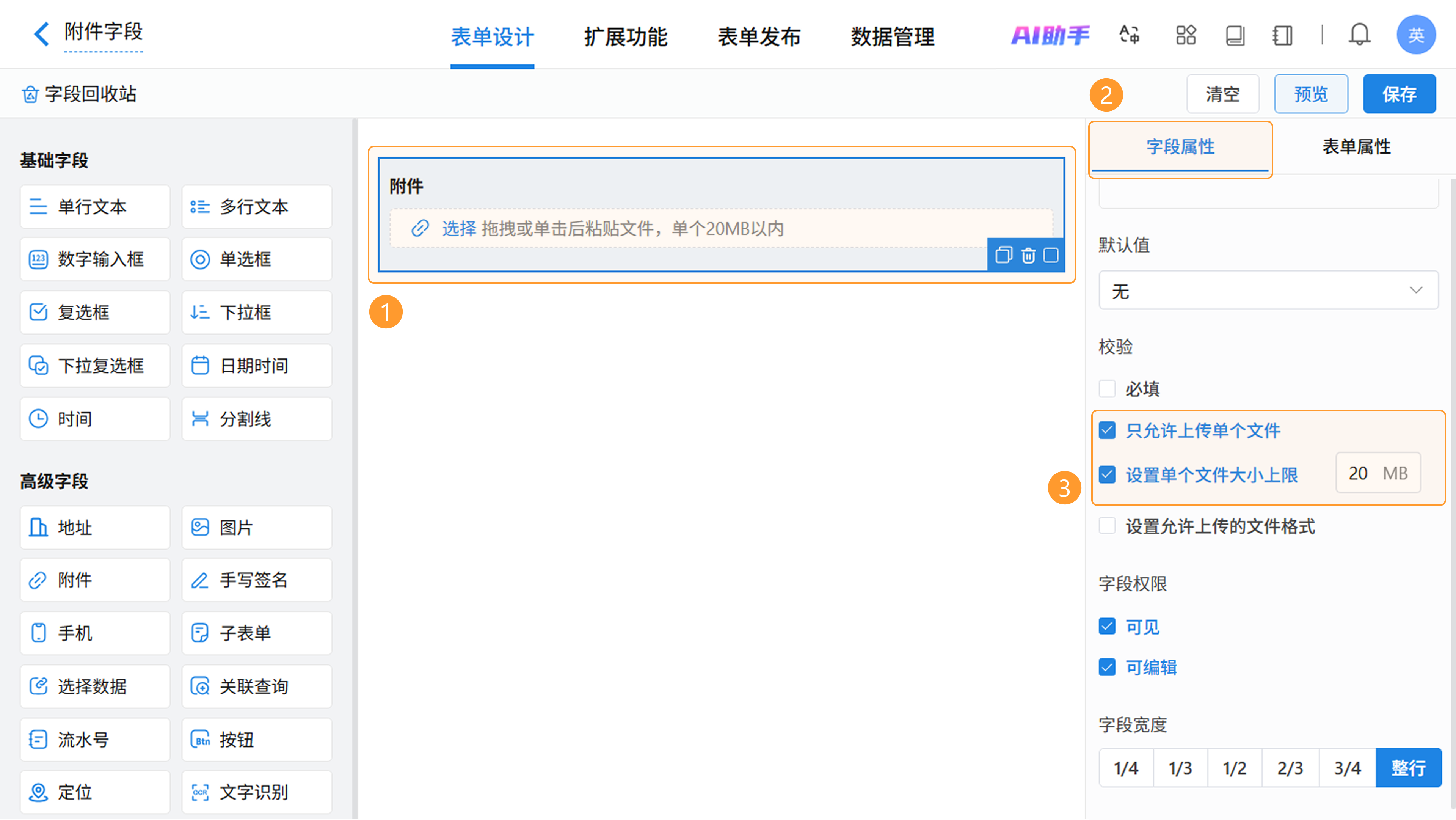
- 只允许上传单个文件 :字段默认上限为 10 个文件。开启此项后,填表人仅限上传 1 个附件。
- 单个文件大小上限 :支持自定义单个文件的大小。
注意 :免费版限制为 20MB/个 附件,付费版上限受套餐版本控制。
3.2 设置上传的文件格式
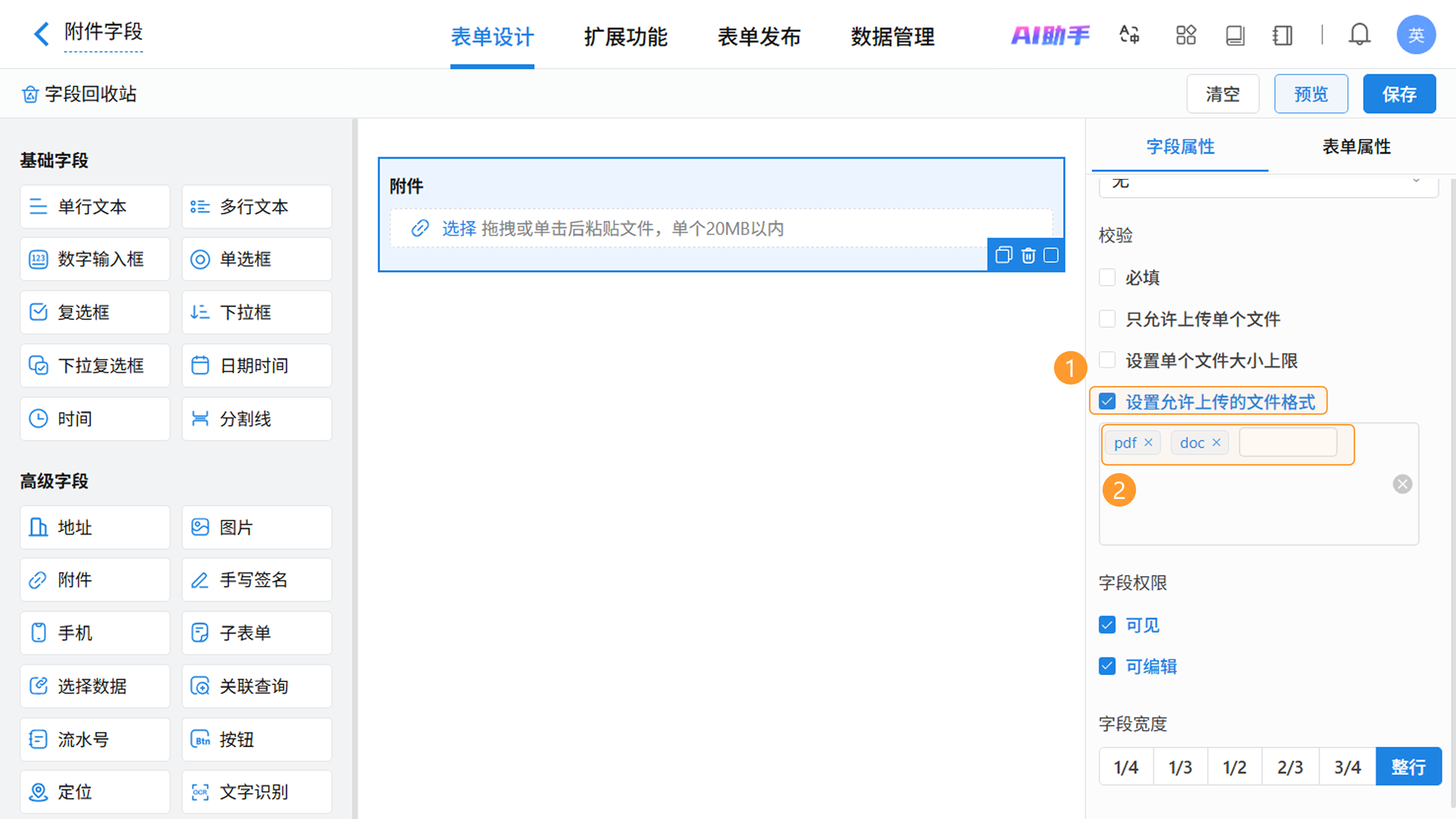
设置上传文件格式 :可精确限制允许上传的文件类型。在输入框内输入 后缀名 (如 pdf)并按 回车键 确认即可。
错误提示 :若用户上传了格式不符的文件,系统将自动拦截并弹出错误提示。示例 :限制格式为 pdf 和 doc,上传 xlsx 文件时提示“文件类型不正确,请重新选择”。
3.3 设置默认值
附件的默认值支持以下两种类型:
- 无 :默认值为空。
- 数据联动 :调取其他表单中满足条件的数据作为附件的默认值。
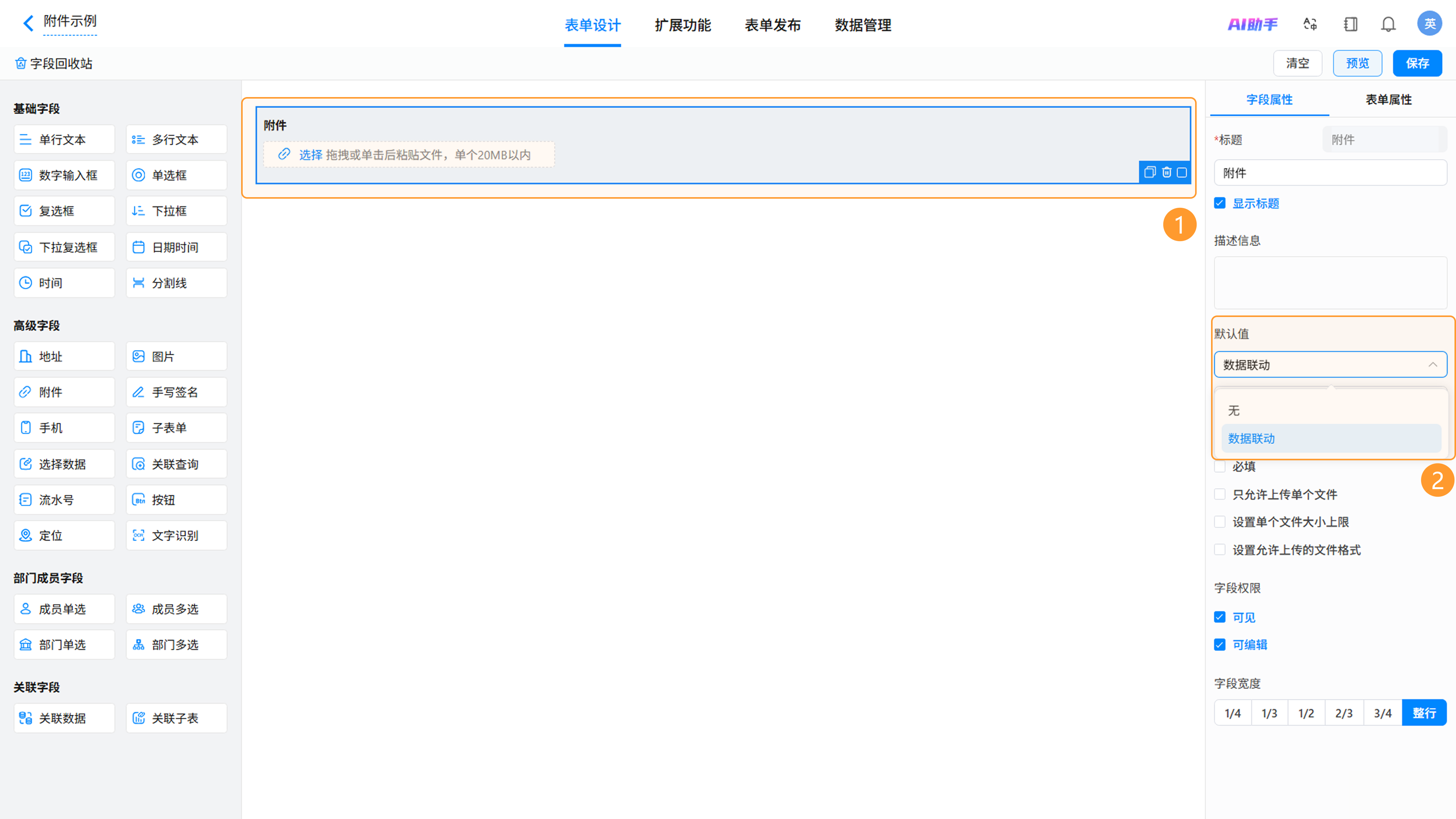
注意 :当附件字段默认值为「数据联动」时,系统仅执行必填校验,其他校验将不再生效,包括:仅允许上传单个文件、设置单个文件大小上限、设置允许上传的文件格式。
3.4 上传附件(填表人视角)
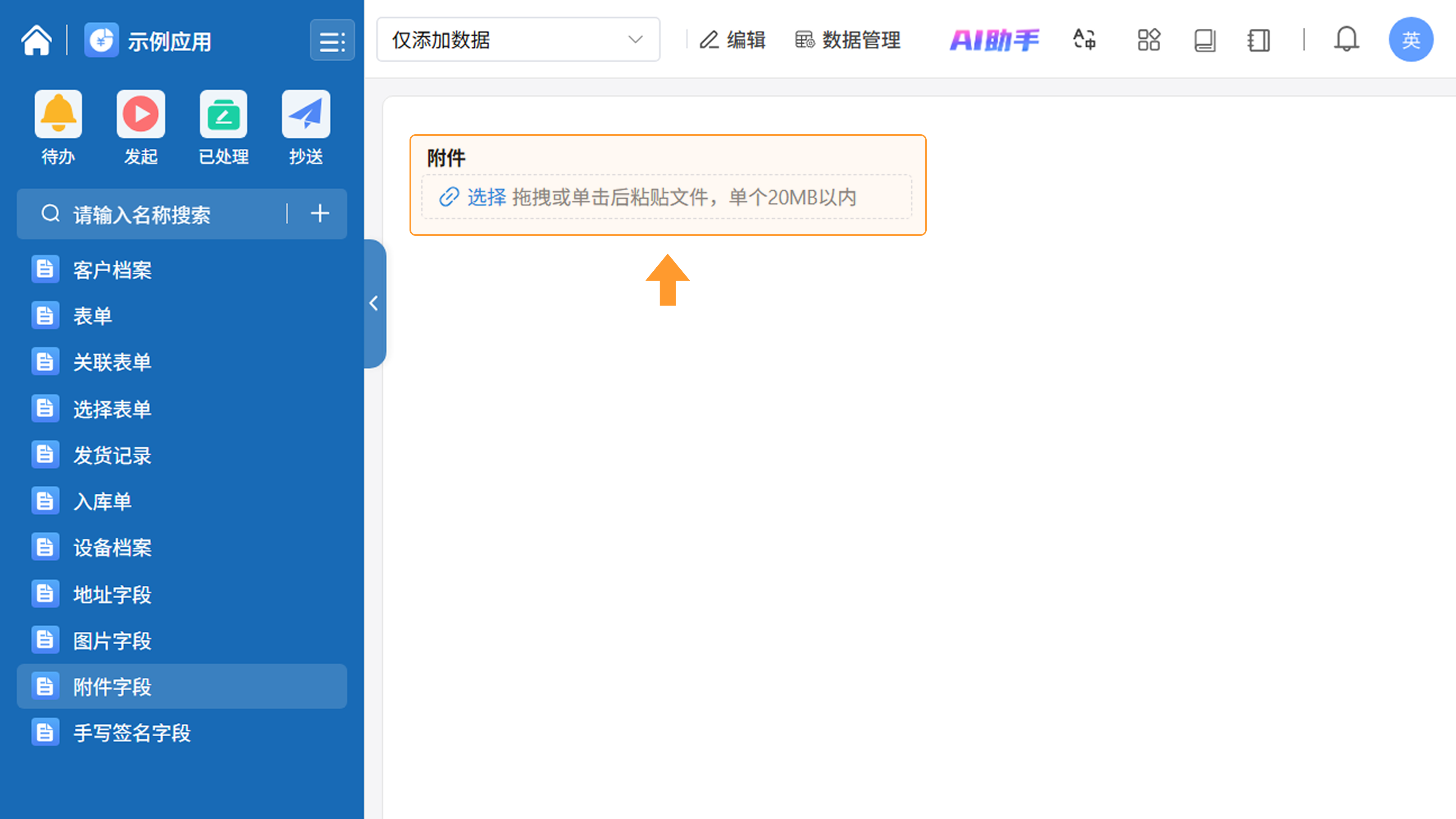
附件字段支持多种上传方式:
- 点击上传 :点击上传区域,即可打开本地文件浏览器选择文件。
- 拖拽上传 :将本地文件直接拖入附件区域完成上传。
- 粘贴上传 :支持使用快捷键 Ctrl + V(或 Mac 上的 Cmd + V)直接将剪贴板中的文件粘贴上传。
3.5 在线预览与下载
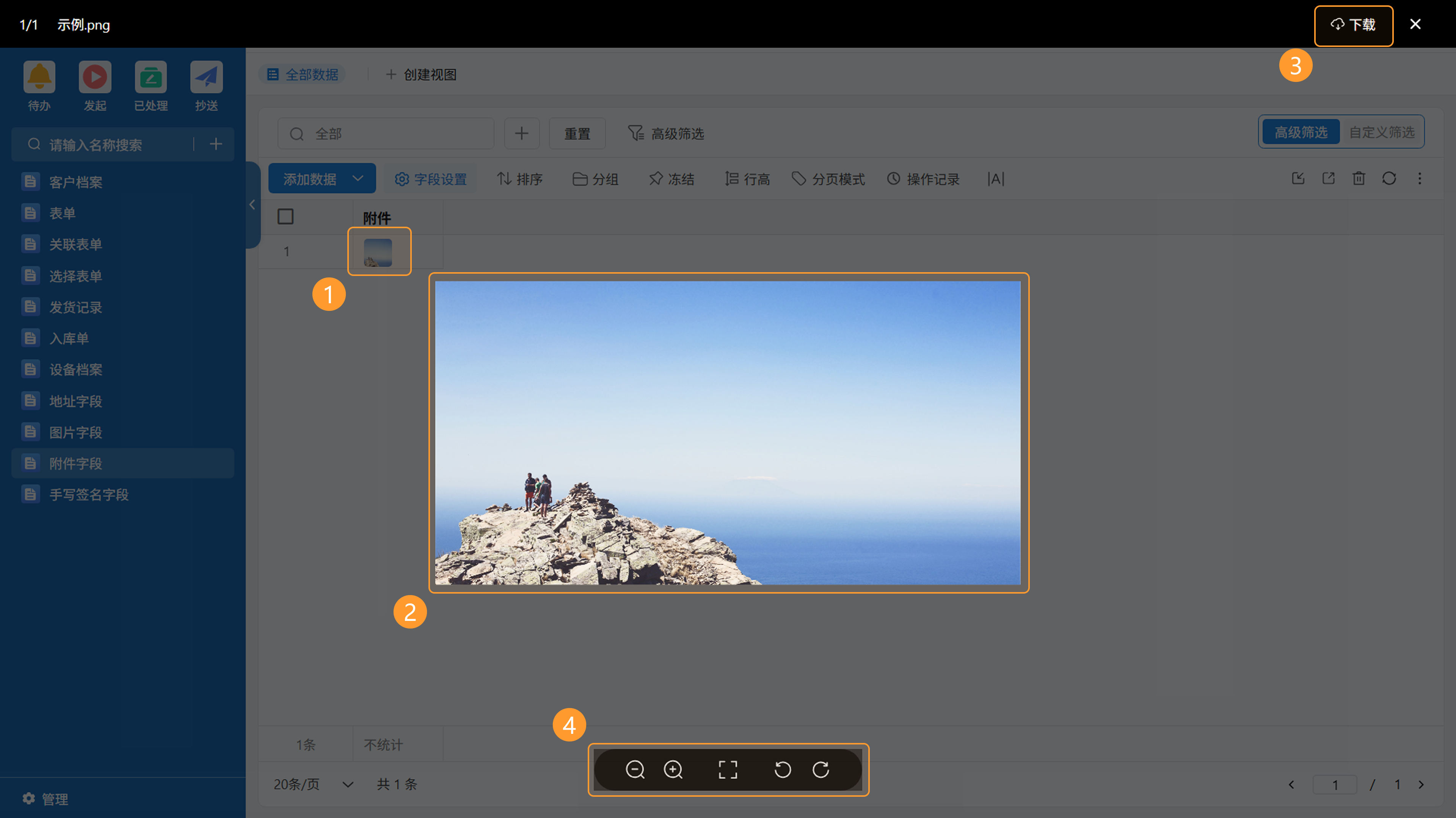
平台支持在表单权限组或数据管理界面,对已上传的附件进行实时预览或下载。
3.5.1 支持预览的文件类型
目前支持在线预览和下载的常见文件类型有:
| 文件类别 | 支持格式 |
|---|---|
| 图片类 | JPG、JPEG、PNG、GIF |
| 文档类 | PDF、Word(doc/docx)、Excel(xls/xlsx)、PPT(ppt/pptx) |
| 音视频 | MP3、WAV、OGG、MP4 |
3.5.2 图片预览操作
图片类附件在 PC 端预览时,支持 放大 、 缩小 和 旋转 操作。
4. 效果演示
配置完成后,用户在填写表单时可便捷地上传附件。以报销审批为例:
- 管理员在表单设计页配置附件字段:开启「仅允许上传单个文件」,设置格式限制为
pdf和jpg,大小上限为 10MB。 - 若用户尝试上传 doc 格式的文件,系统立即拦截并提示“文件类型不正确,请重新选择”。
- 用户在报销表单中点击上传区域,选择一张 JPG 格式的发票照片(大小小于 5MB),文件成功上传并显示缩略图。
5. 注意事项
- 实名认证前提 :使用附件字段前,需完成企业认证或个人认证,否则无法上传文件。
- 联动约束 :当附件字段默认值为「数据联动」时,系统 仅执行必填校验 ,其他校验将不再生效,包括:只允许上传单个文件、设置单个文件大小上限、设置允许上传的文件格式。
如需获得更多帮助,请
联系我们

微信扫码
专业客服答疑
联系电话
400-920-4330
