




 更新日期
更新日期
1. 简介
1.1 功能概述
定位字段用于实时获取并记录用户当前的地理位置,主要应用于移动端,支持限制定位设备类型、限制定位范围和微调等功能。
1.2 应用场景
- 外勤签到 :销售或技术人员在拜访客户时,一键获取当前位置作为考勤依据。
- 资产巡检 :记录巡检人员到达指定设备地点的实时坐标,防止虚假巡检。
- 物流收发 :在货物签收环节,自动记录签收地点的详细地址。
1.3 前提条件
- 移动端填报时,手机须开启 GPS 定位功能,否则无法获取位置信息。
2. 设置入口
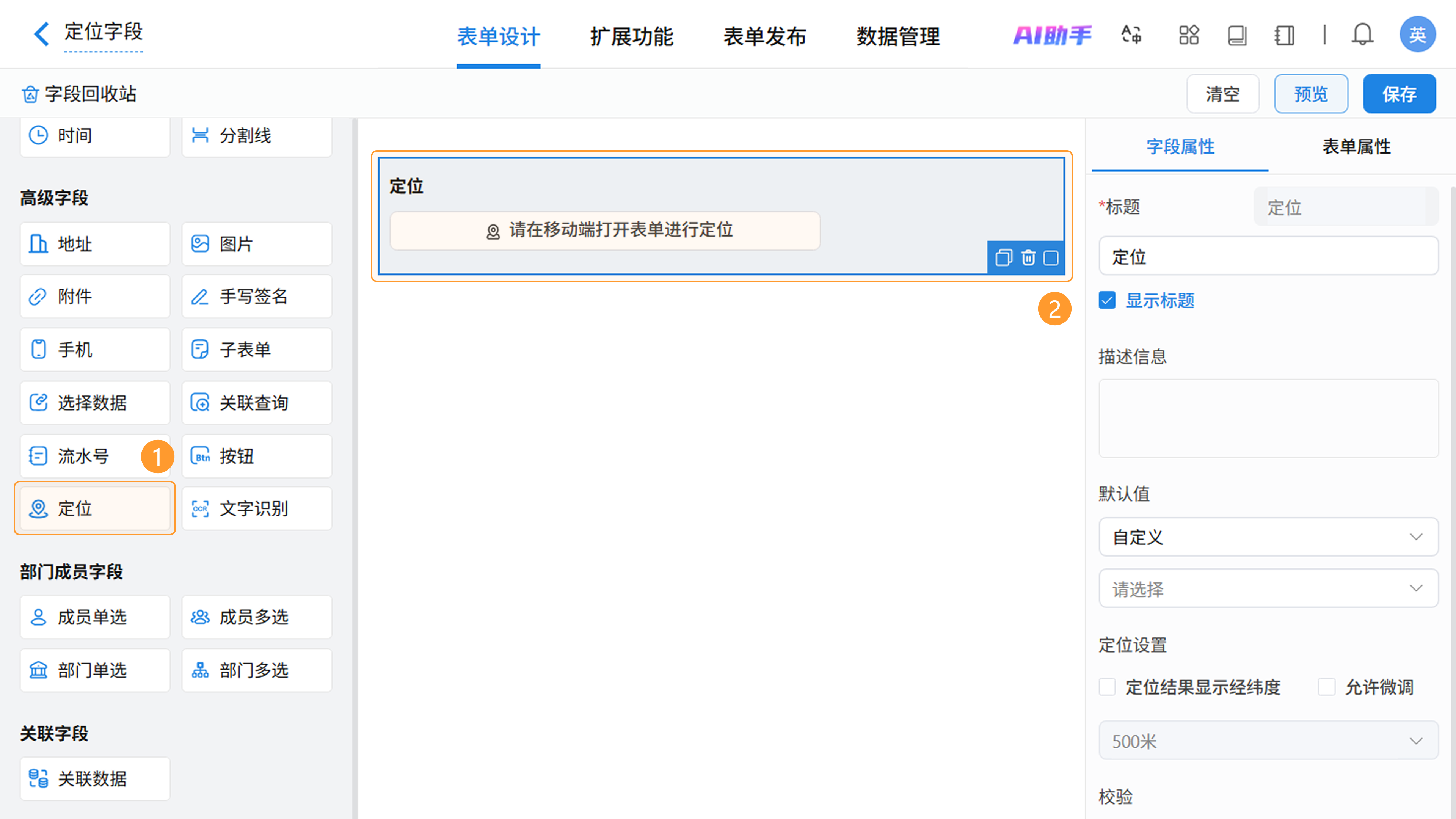
操作路径 :进入表单设计页面 >> 从左侧字段区拖拽或点击添加 「定位」 字段 >> 在右侧属性区进行配置。
3. 操作指南
本文主要介绍 定位 字段的特有属性操作,通用属性设置可查看 字段属性 文档。
3.1 设置默认值
3.1.1 自定义-自动获取位置
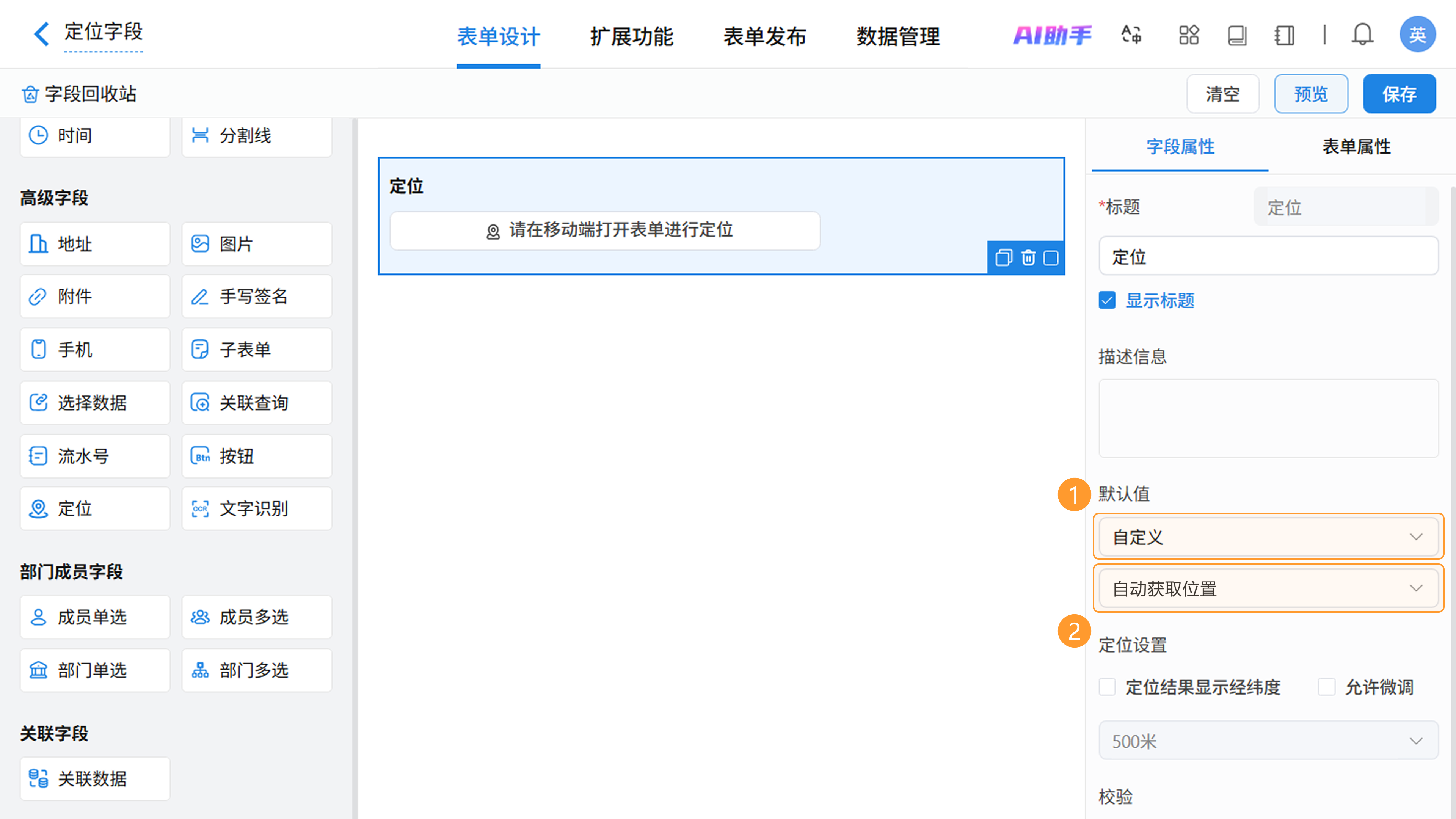
选中定位字段,在「字段属性 >> 默认值」处设置默认值为「自定义 >> 自动获取位置」。当成员填写表单时,系统将自动获取该成员的当前位置信息,无需手动检索。
3.1.2 数据联动
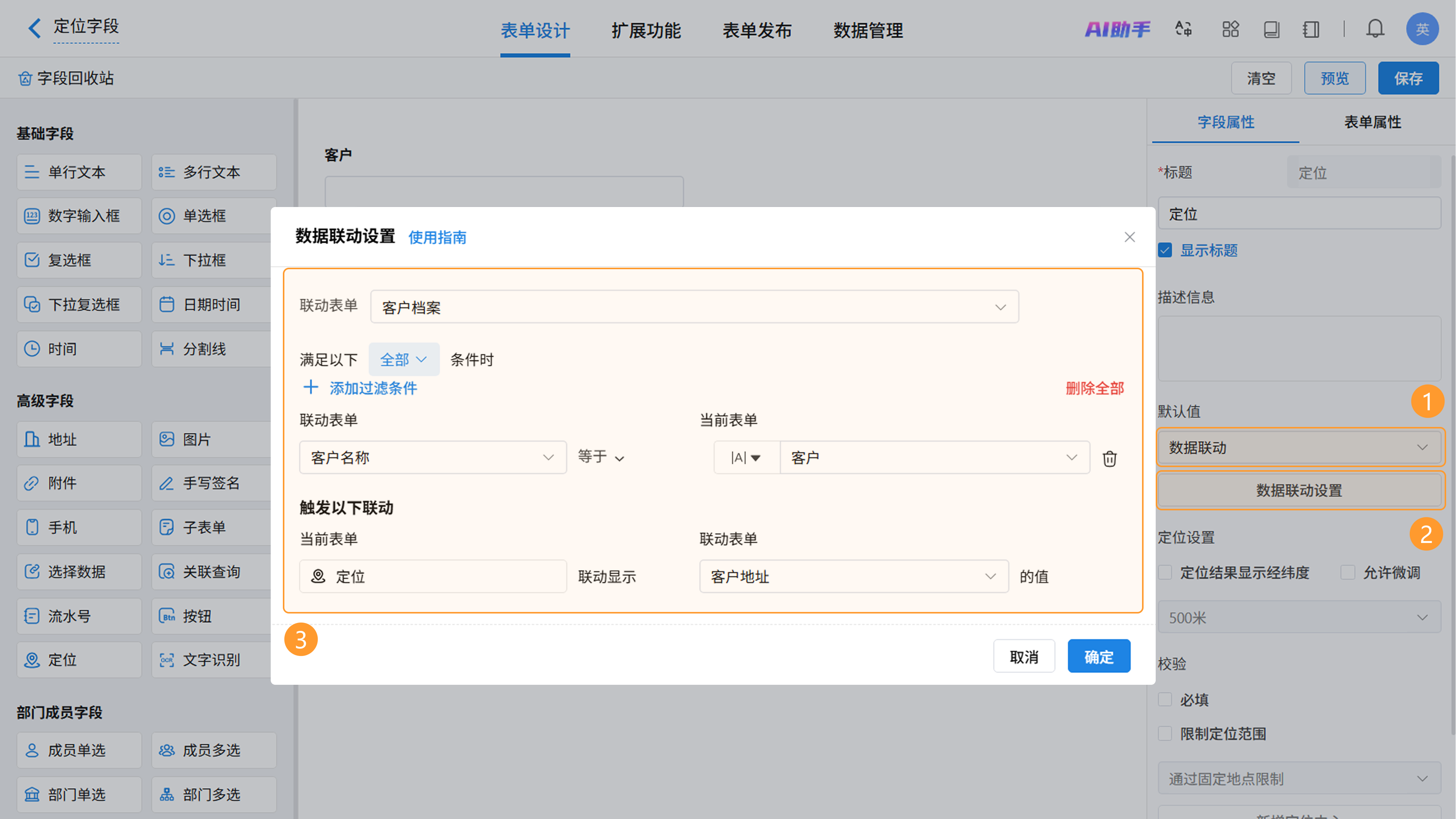
定位字段支持通过数据联动调取关联表单中的位置信息。
操作路径 :设置默认值为「数据联动」>> 点击「数据联动设置」>> 设定联动规则。
示例 :选择某个“项目名称”后,自动联动出该项目备案的“项目地址”。
3.2 定位设置
3.2.1 定位结果显示经纬度
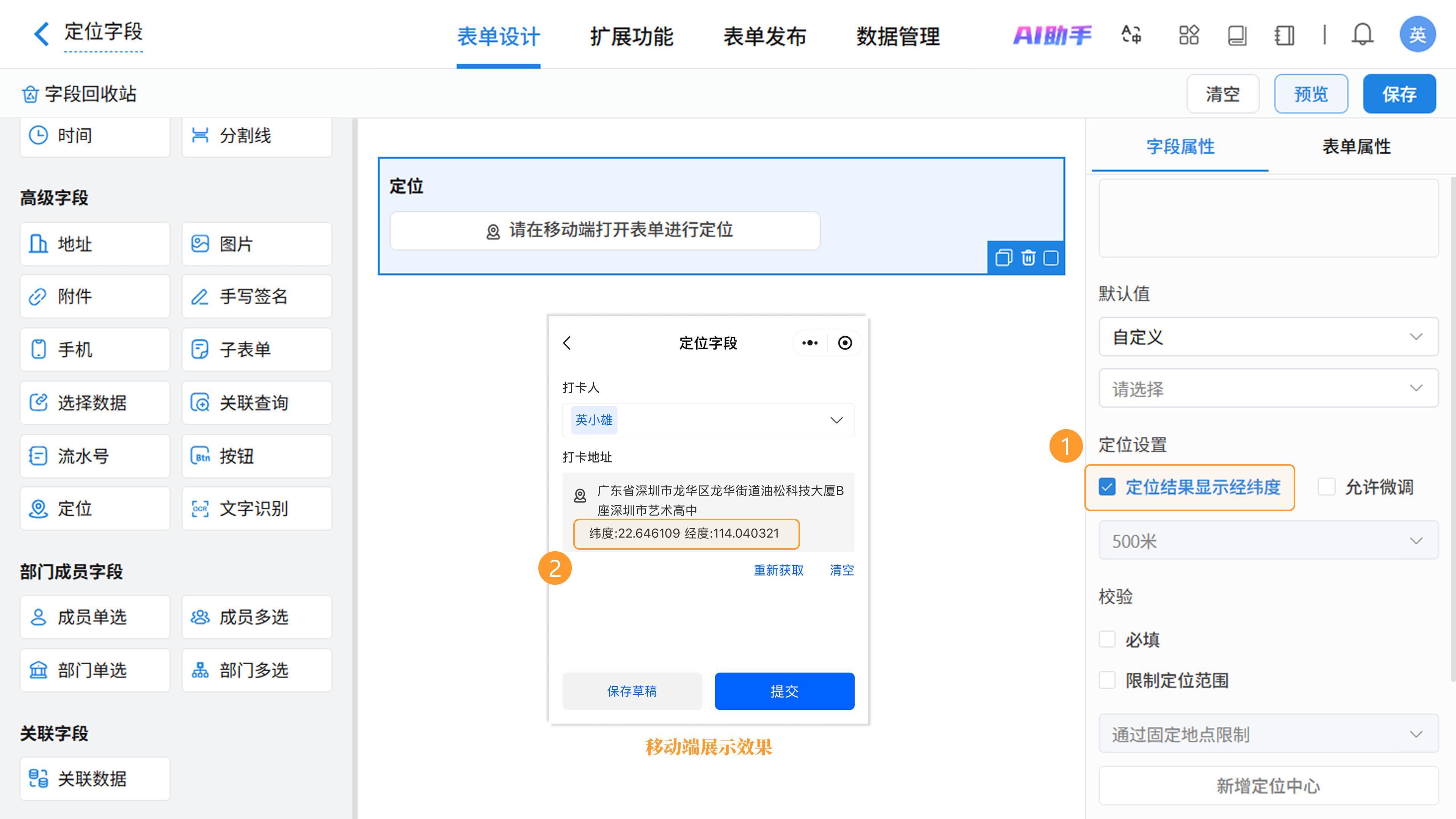
勾选「定位结果显示经纬度」,在展示详细地址的同时,会在下方标注精确的经纬度数值,适用于对空间坐标有严格要求的业务场景。
3.2.2 允许微调
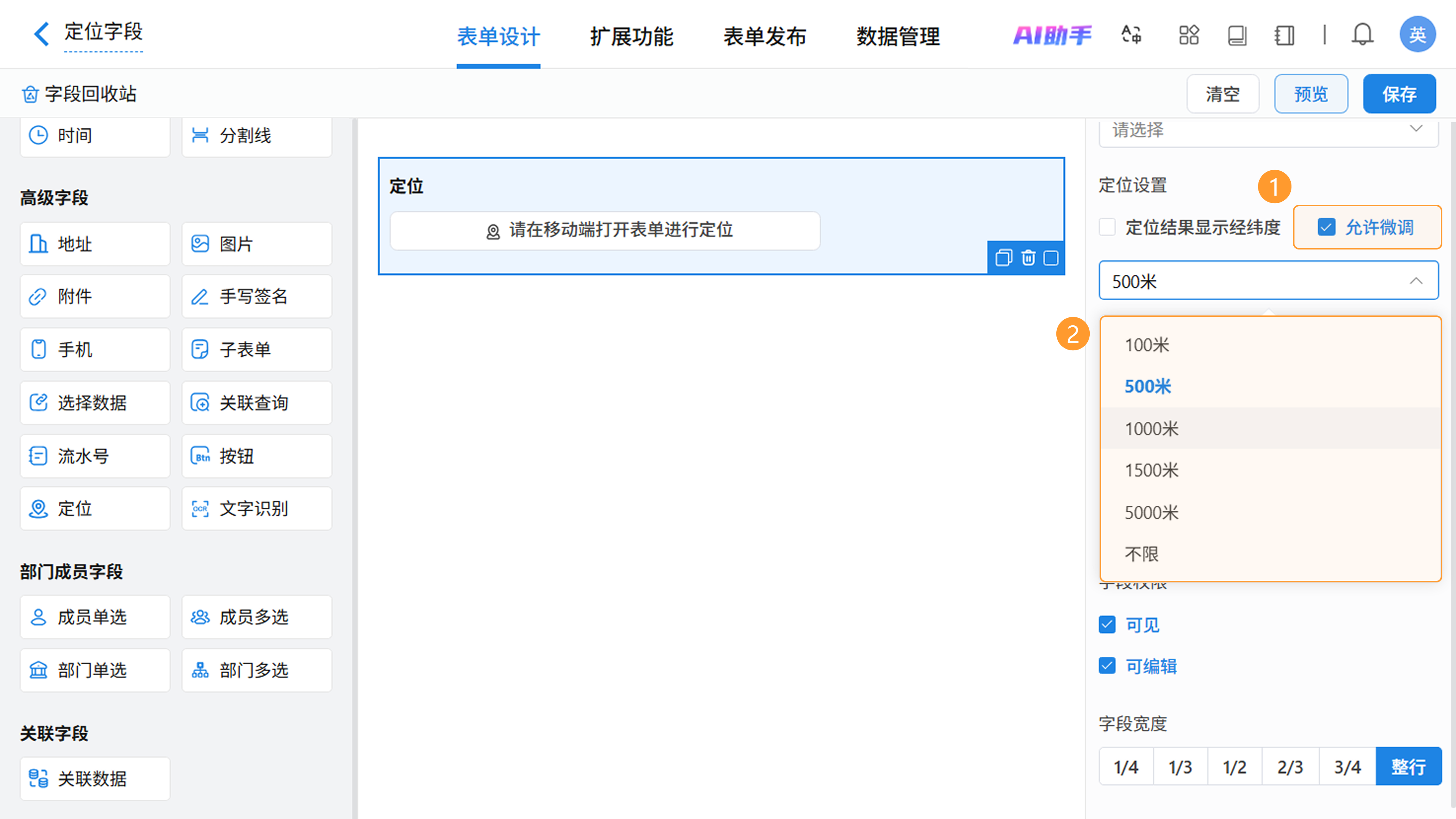
勾选「允许微调」,可设置允许用户手动修正位置的范围,支持以下 6 种选项:100米、500米、1000米、1500米、5000米、不限。
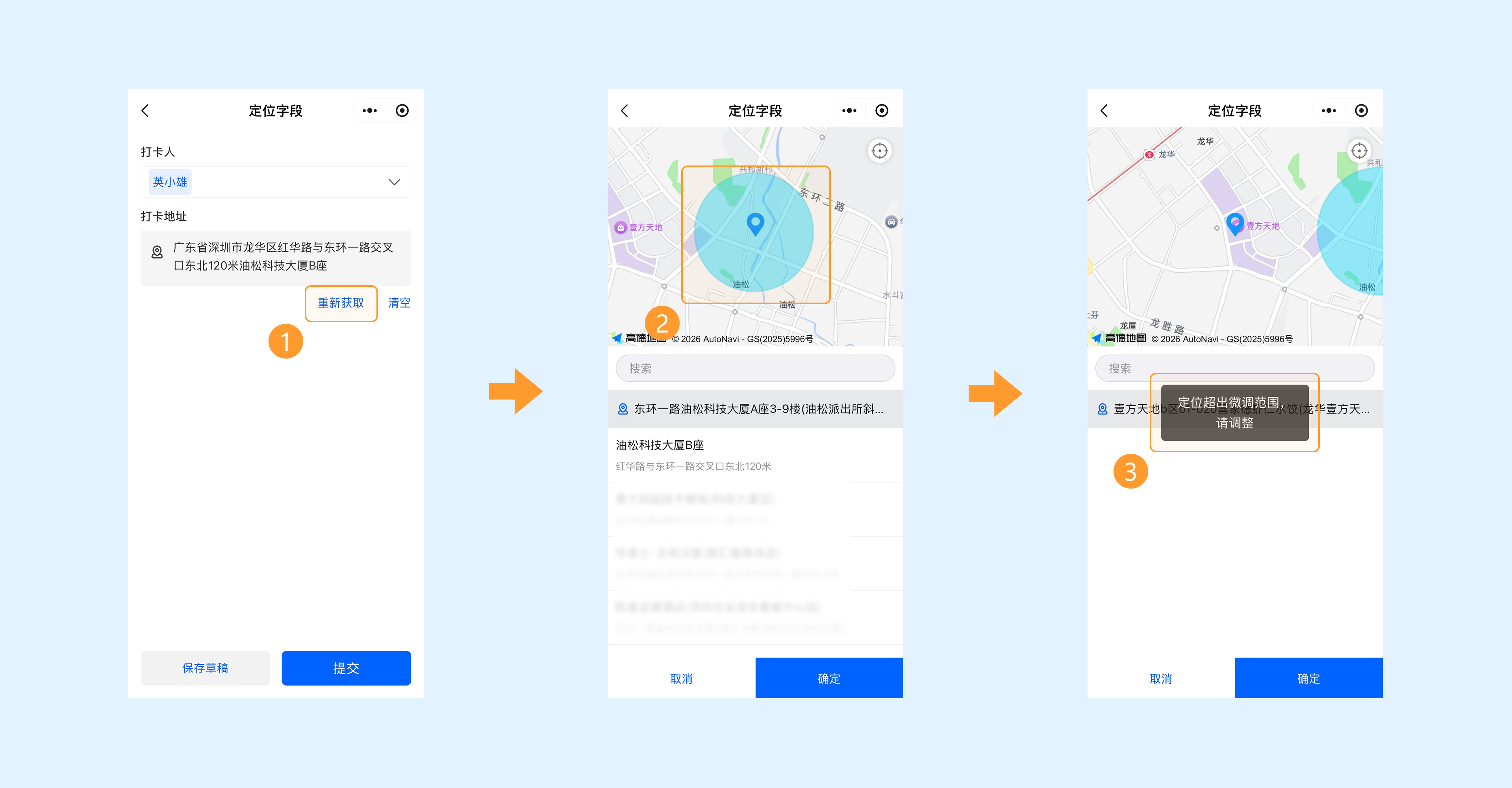
效果说明 :填写时点击“重新获取”进入地图,可在规定范围内手动进行精确修正。若超出设定范围,系统将提示“定位超出微调范围,请调整”。
3.3 限制定位范围
限制定位范围,即将某一特定区域设定为允许的定位边界。只有当用户的定位信息落在这个边界之内时,表单才能通过校验并被提交;若定位信息超出此规定范围,系统将提示用户位置不符合要求。
平台支持以下两种设置方法:
3.3.1 通过固定地点限制
通过手动选定中心位置来设定一个允许的定位范围。
设置步骤 :
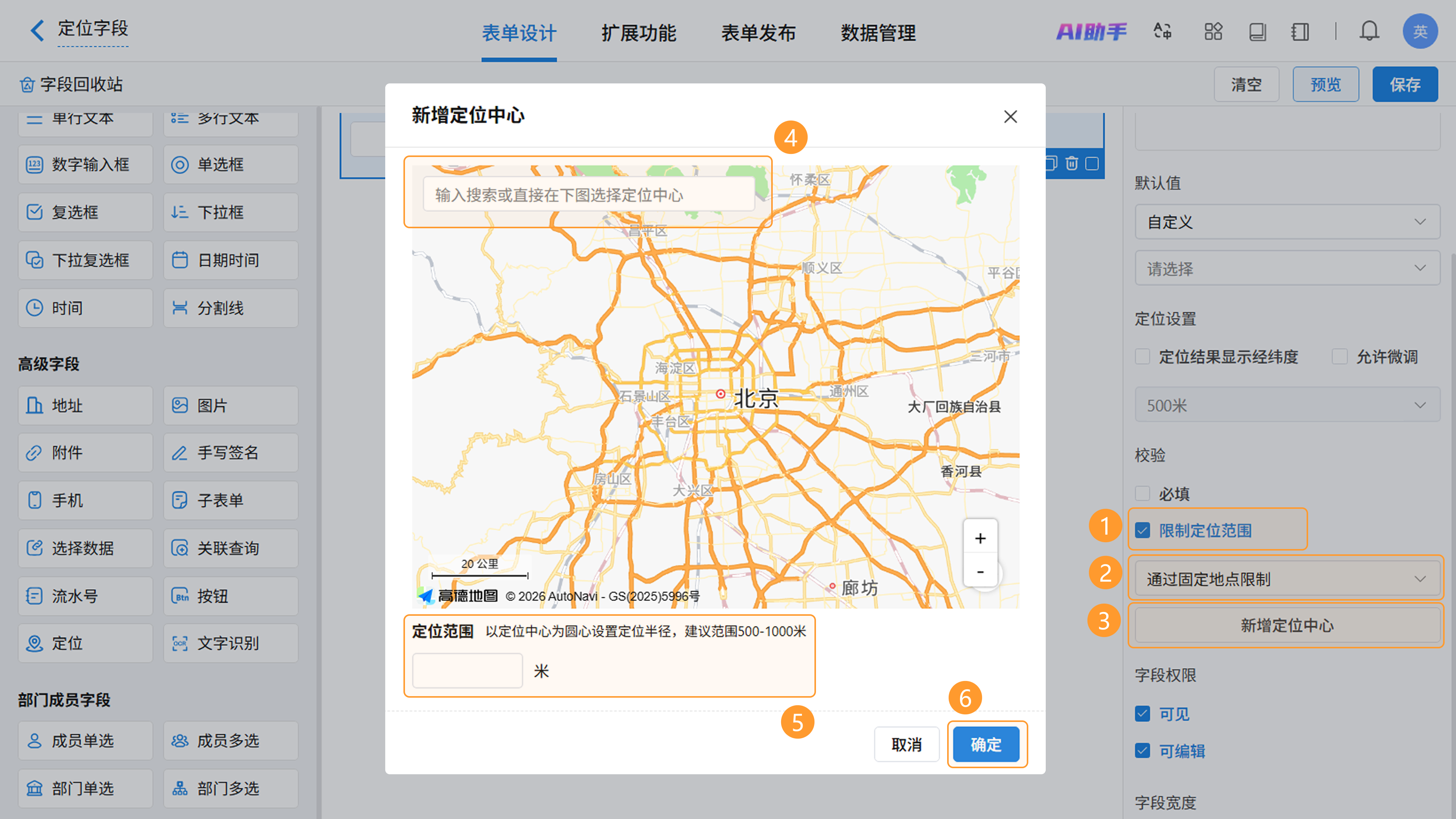
1)勾选「限制定位范围」,选择「通过固定地点限制」。
2)点击「新增定位中心」,在地图中搜索或手动选定目标坐标。
3)设定该中心点的有效半径(如 500 米)。
4)设置完成后,点击「确认」。
1)勾选「限制定位范围」,选择「通过固定地点限制」。
2)点击「新增定位中心」,在地图中搜索或手动选定目标坐标。
3)设定该中心点的有效半径(如 500 米)。
4)设置完成后,点击「确认」。
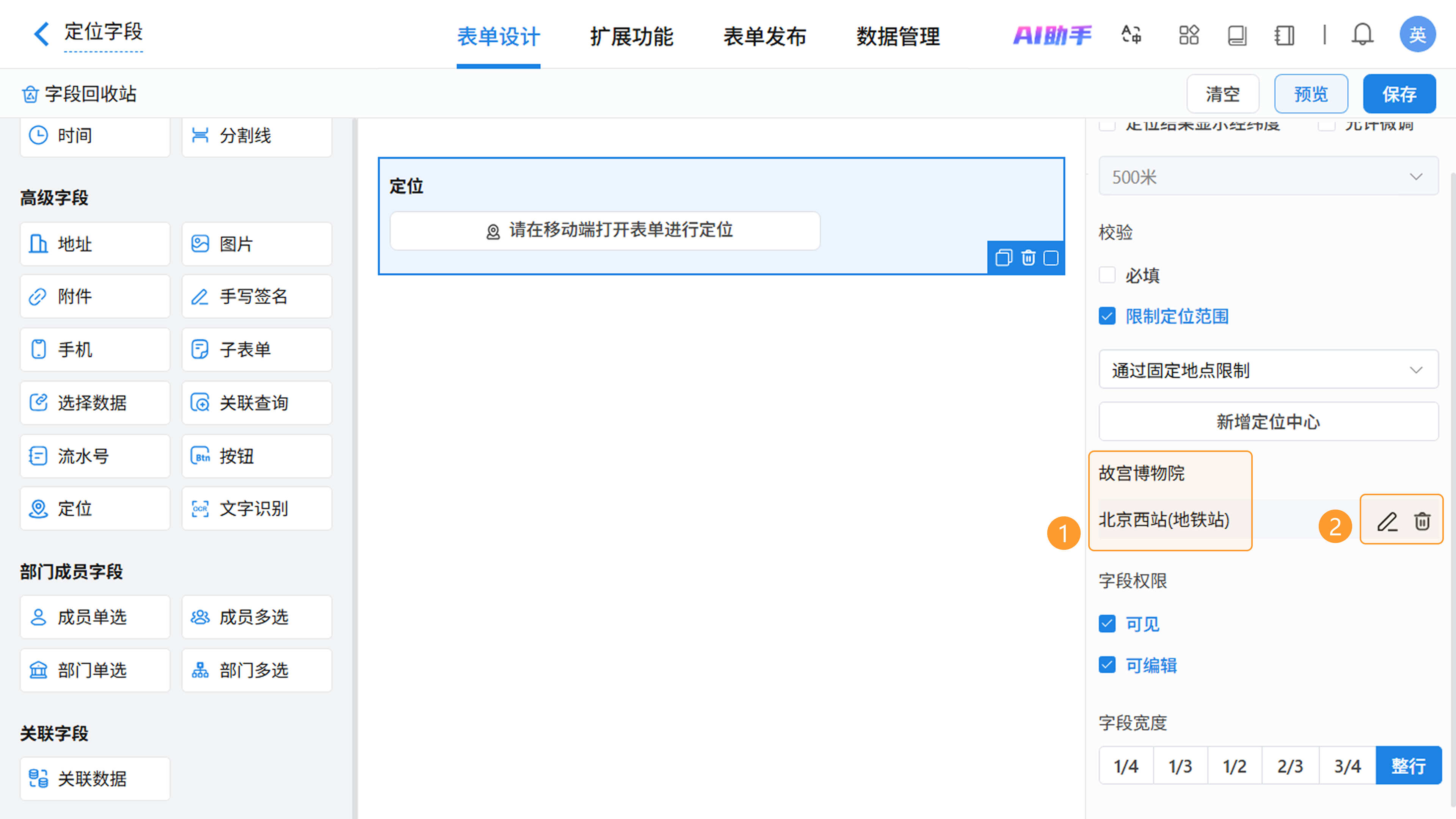
多点支持 :支持添加多个定位中心,满足多办公区、多项目地的同时校验。每个已添加的定位中心都可以进行后续的编辑和删除操作。
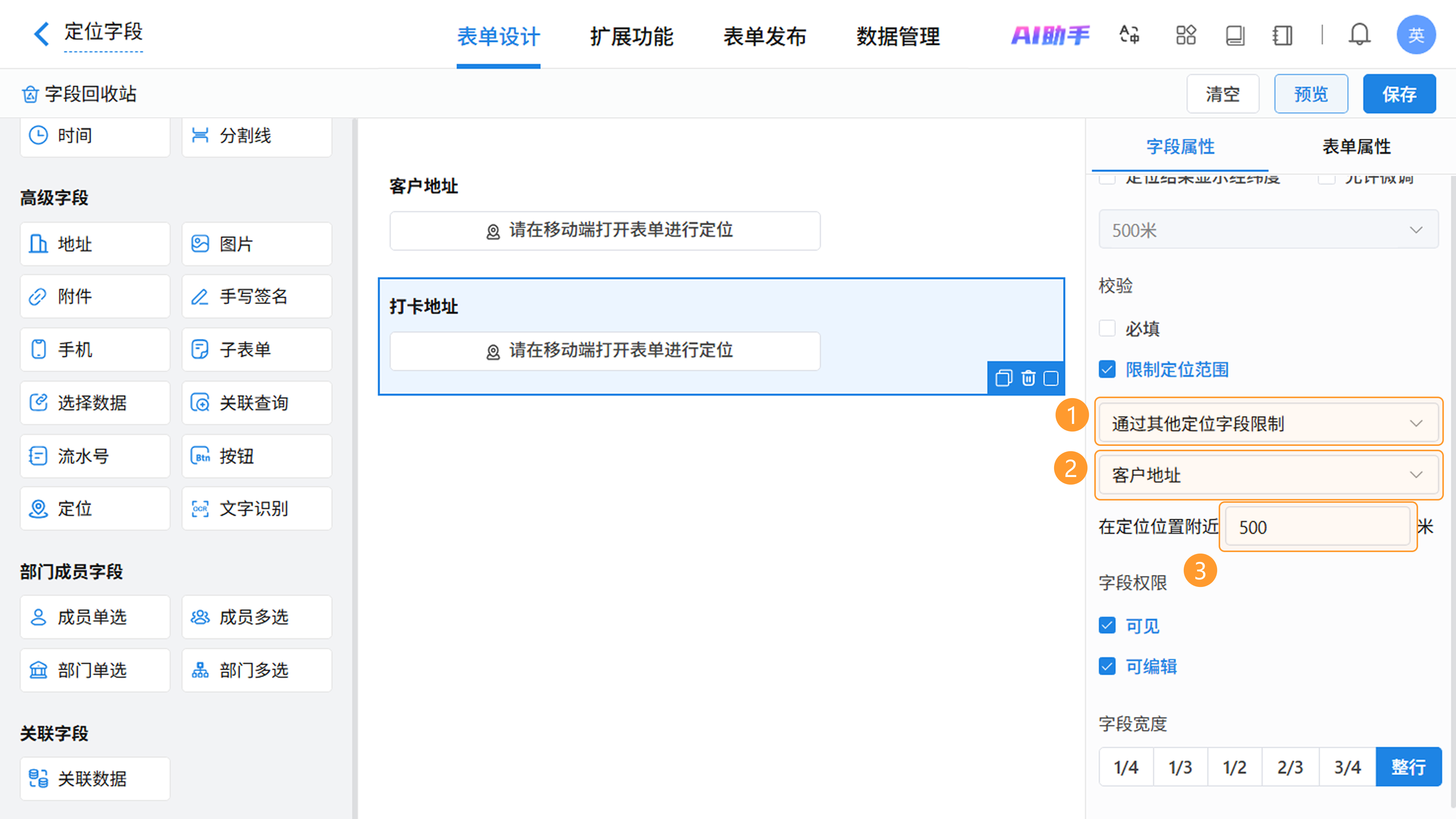
3.3.2 通过其他定位字段限制
引用当前表单中其他定位字段的数据作为定位中心。
设置步骤 :
1)勾选「限制定位范围」,选择「通过其他定位字段限制」。
2)从下拉菜单中选择当前表单的其他定位字段。
3)设定该中心点的有效半径(如 500 米)。
1)勾选「限制定位范围」,选择「通过其他定位字段限制」。
2)从下拉菜单中选择当前表单的其他定位字段。
3)设定该中心点的有效半径(如 500 米)。
3.4 定位字段与函数
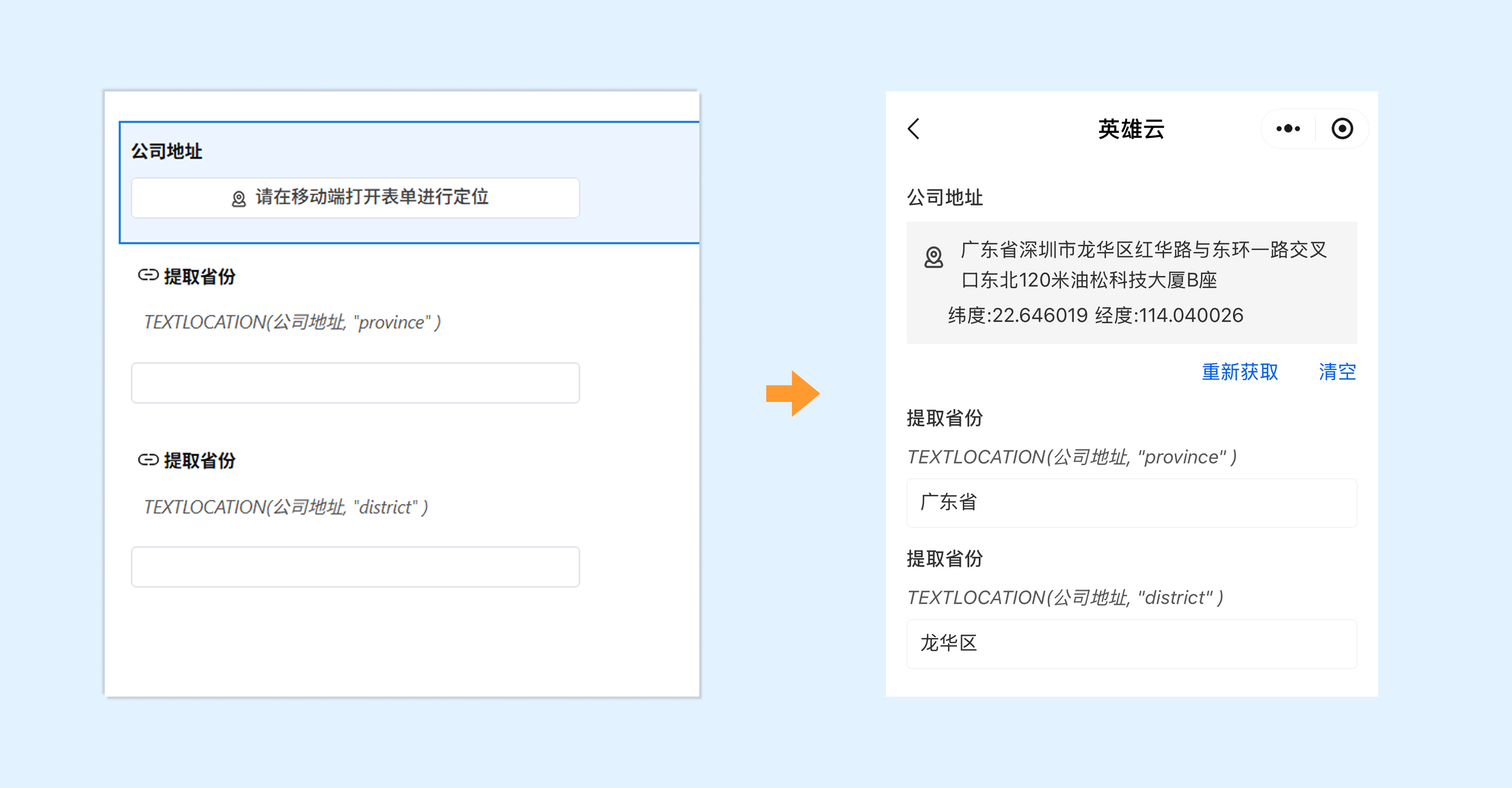
定位字段支持参与 TEXTLOCATION 函数与 DISTANCE 函数运算。
3.4.1 TEXTLOCATION 函数
该函数用于从定位字段中提取结构化的地理信息,如省、市、区及经纬度。
函数用法 :TEXTLOCATION(定位字段, text_format)
使用示例 :以“TEXTLOCATION(公司地址, text_format),公司地址为广东省深圳市龙华区龙华街道油松科技大厦B座”为例:
| text_format | 含义 | 输出结果 |
|---|---|---|
| address | 提取完整地址 | 广东省深圳市龙华区龙华街道油松科技大厦B座 |
| province | 提取省 | 广东省 |
| city | 提取市 | 深圳市 |
| district | 提取区 | 龙华区 |
| detail | 提取详细地址 | 龙华街道油松科技大厦B座 |
| lng | 提取经度 | 114.040026 |
| lat | 提取纬度 | 22.646019 |
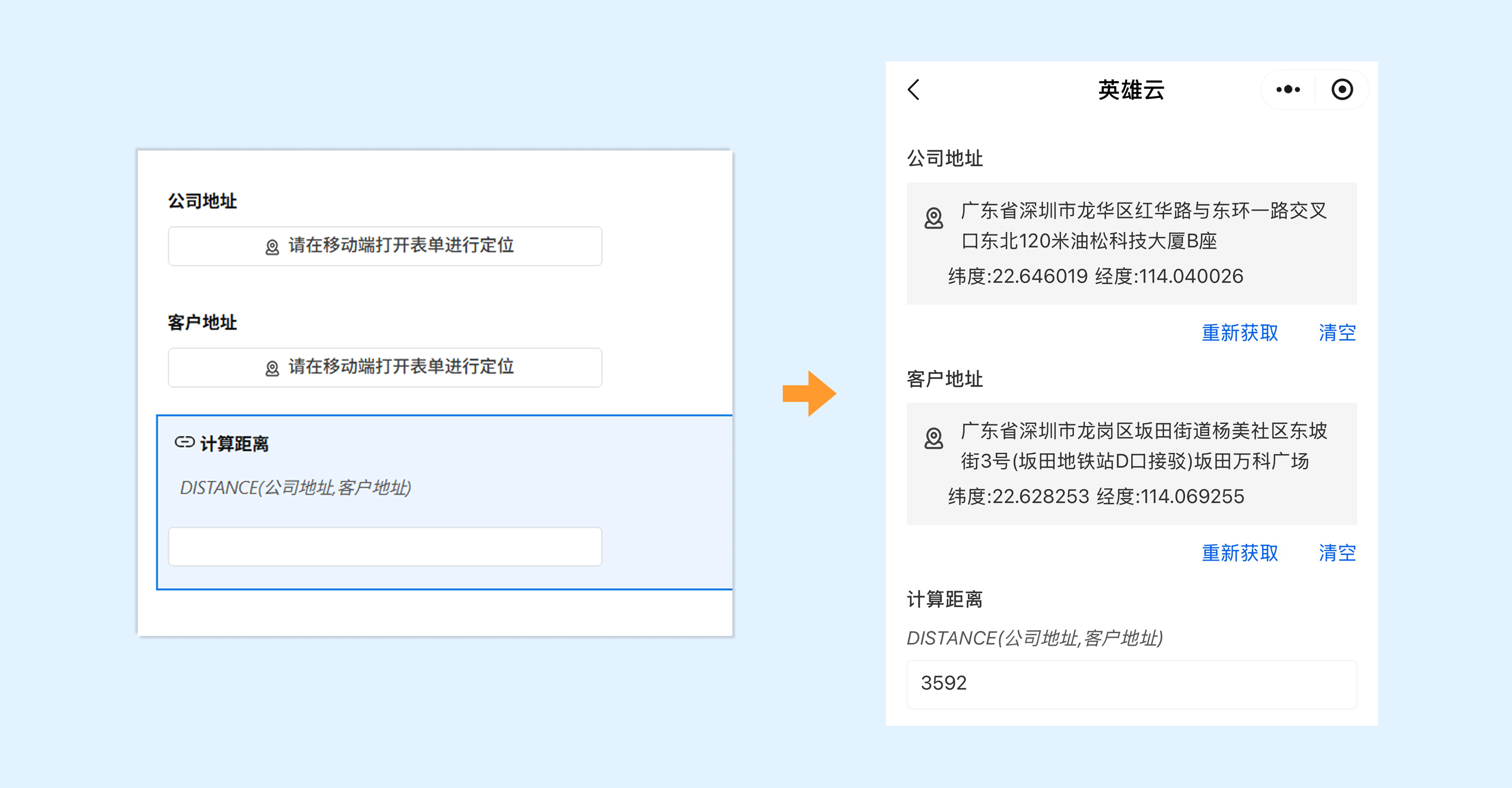
3.4.2 DISTANCE 函数
该函数支持计算两个定位点之间的直线距离(单位:米)。
函数用法 :DISTANCE(定位1, 定位2)
使用示例 :DISTANCE(客户1地址, 客户2地址),计算两个客户之间的距离,优化拜访路径规划。
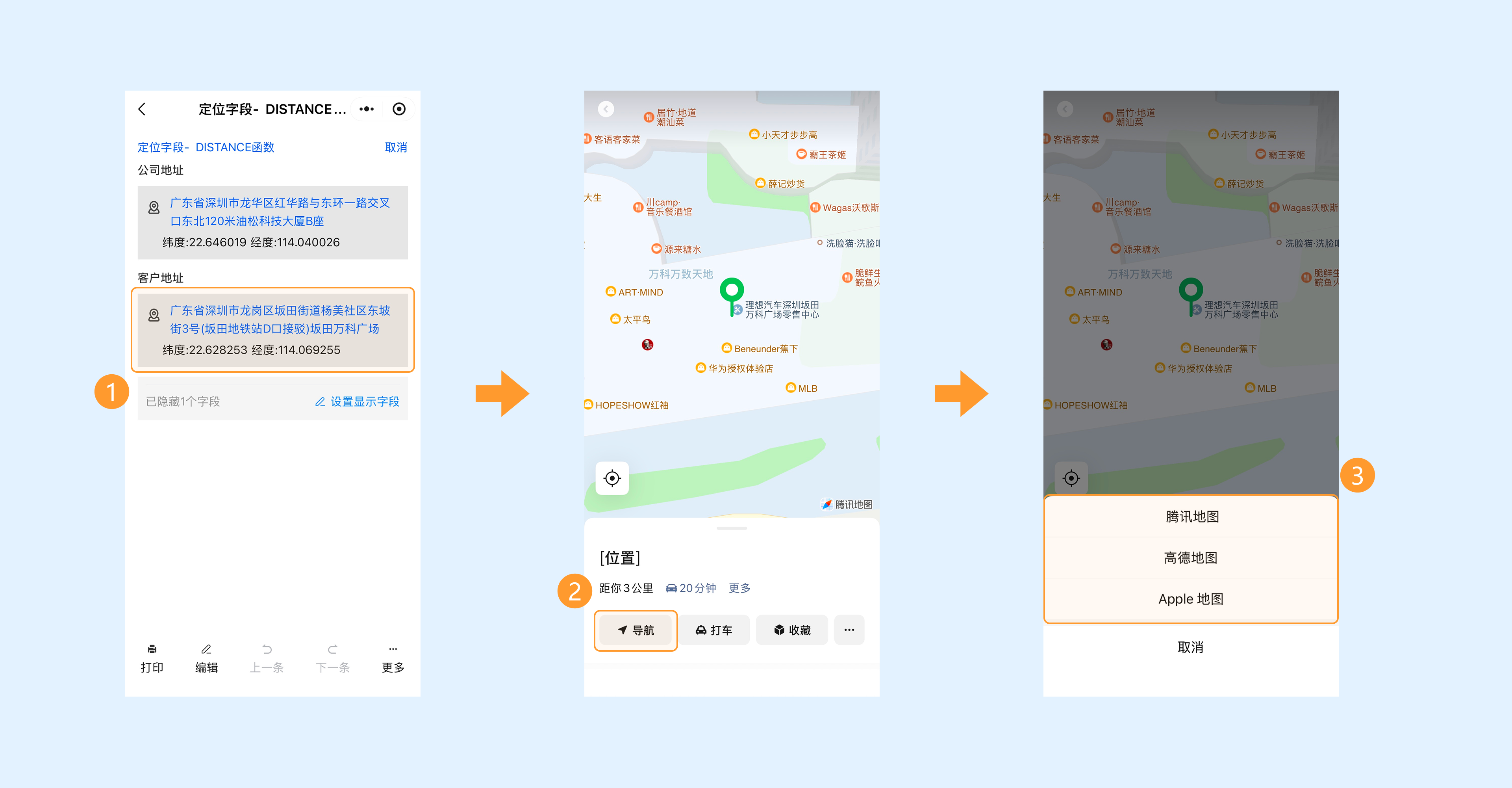
3.5 定位字段跳转地图导航
在移动端查看数据详情时,点击定位字段,系统支持直接调起第三方地图软件。
示例 :在客户拜访场景下,外勤人员可直接点击客户位置发起导航,无需手动复制地址。
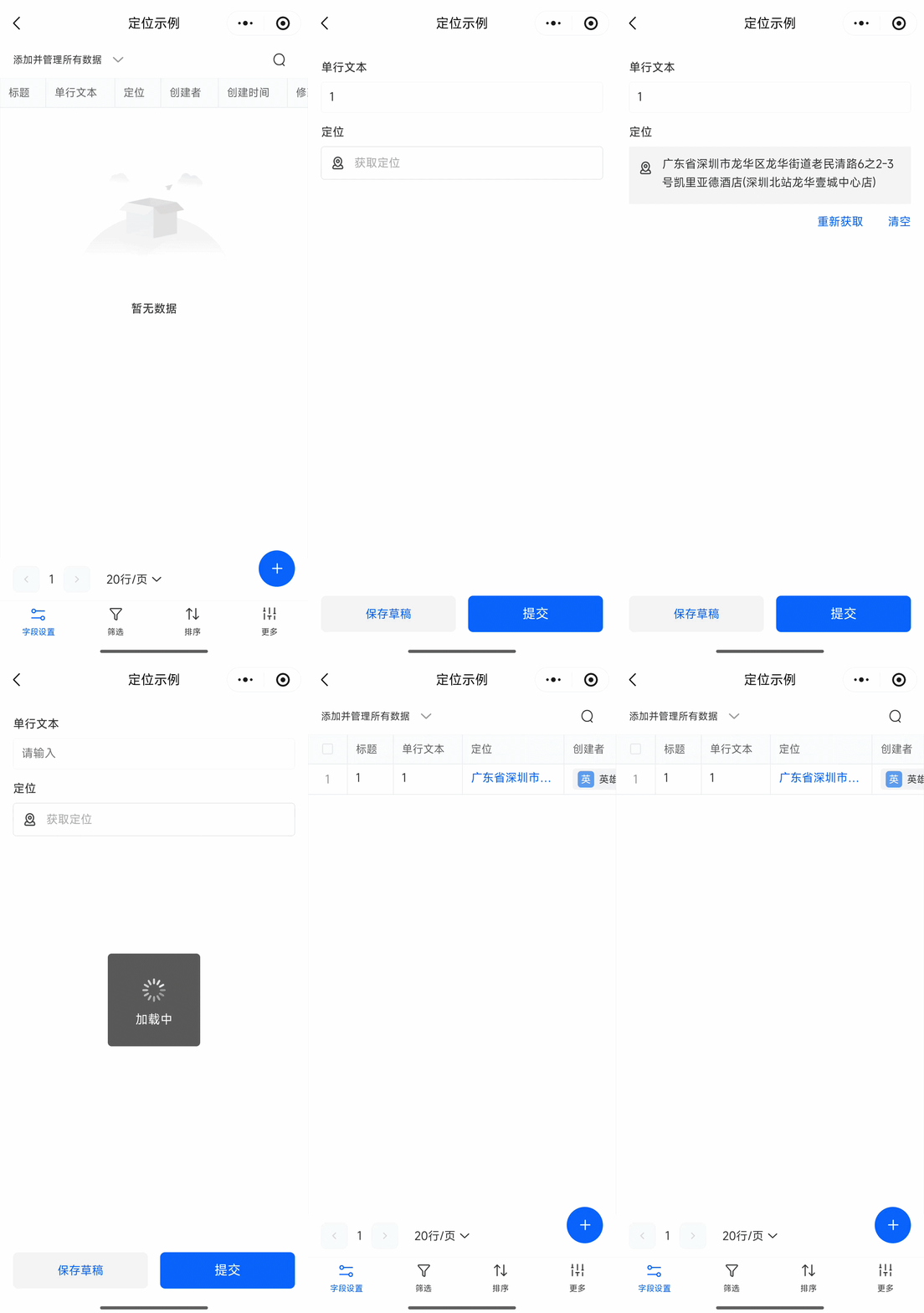
4. 效果演示
配置完成后,用户在移动端填写表单时,定位字段将自动或手动获取当前位置。
5. 注意事项
- 地域限制 :定位字段目前仅支持国内版本。
- 权限开启 :移动端填报时,手机必须开启 GPS 定位功能。
- 字段编辑 :不支持批量编辑定位字段。
如需获得更多帮助,请
联系我们

微信扫码
专业客服答疑
联系电话
400-920-4330
