




 更新日期
更新日期
1. 简介
1.1 功能概述
字段 是构建表单的基本单元,也是收集信息的核心手段。合理运用多种类型的字段,能够显著提升数据收集的效率与质量。
1.2 应用场景
- 在客户信息采集中,使用「单行文本」收集姓名、使用「手机号」字段收集联系方式,确保数据格式规范。
- 在订单管理中,通过「下拉框」字段预设商品类别,使用「数字输入框」控制数量输入范围,减少录入错误。
- 在进销存系统中,利用「关联子表」字段实现采购单与入库单的数据联动,提升跨表操作效率。
1.3 字段类型
2. 设置入口
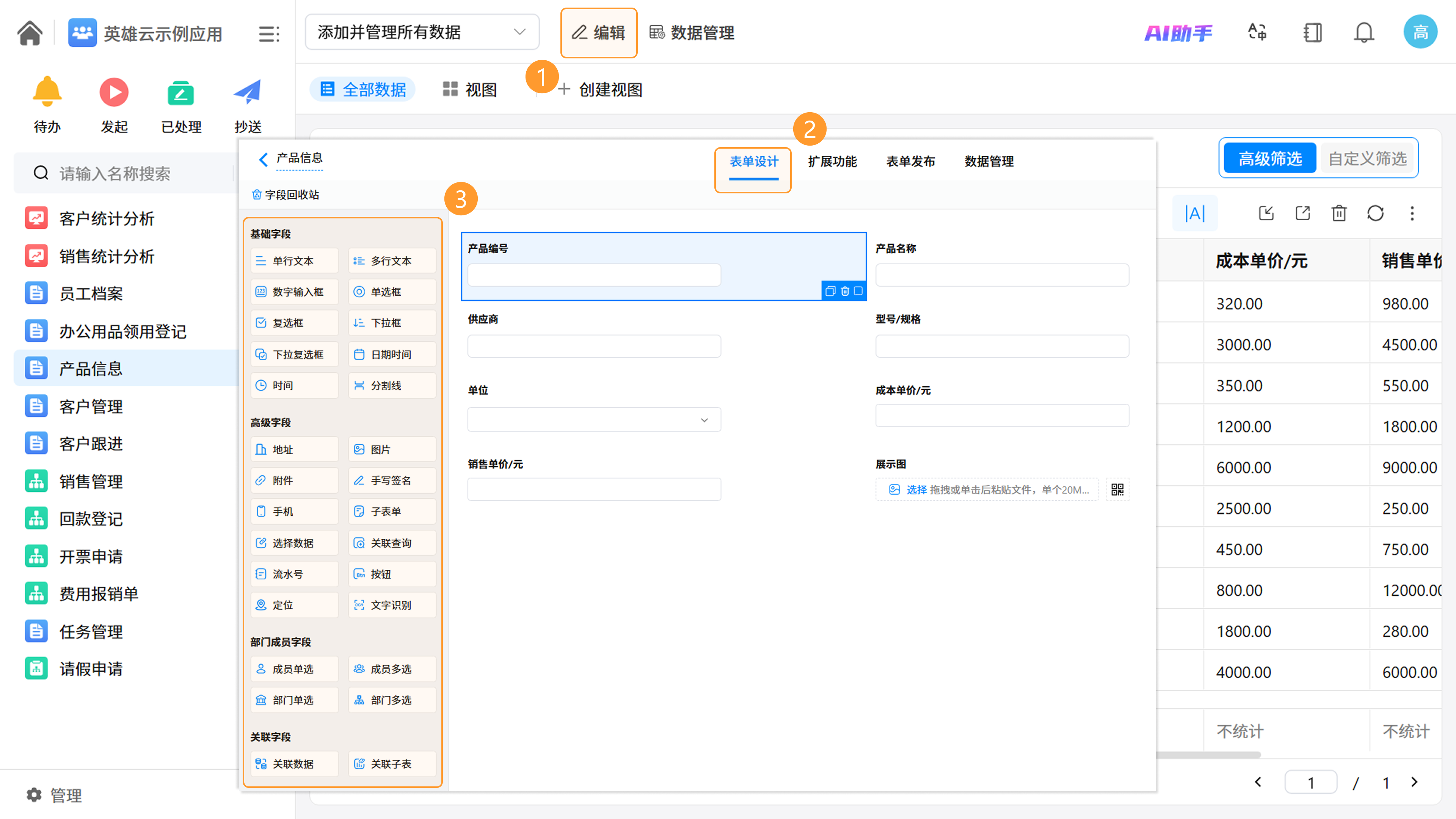
进入目标表单编辑页,在左侧「字段栏」查看所有可用字段,拖拽或点击即可添加至中间编辑区。
3. 操作指南
3.1 添加字段与排序
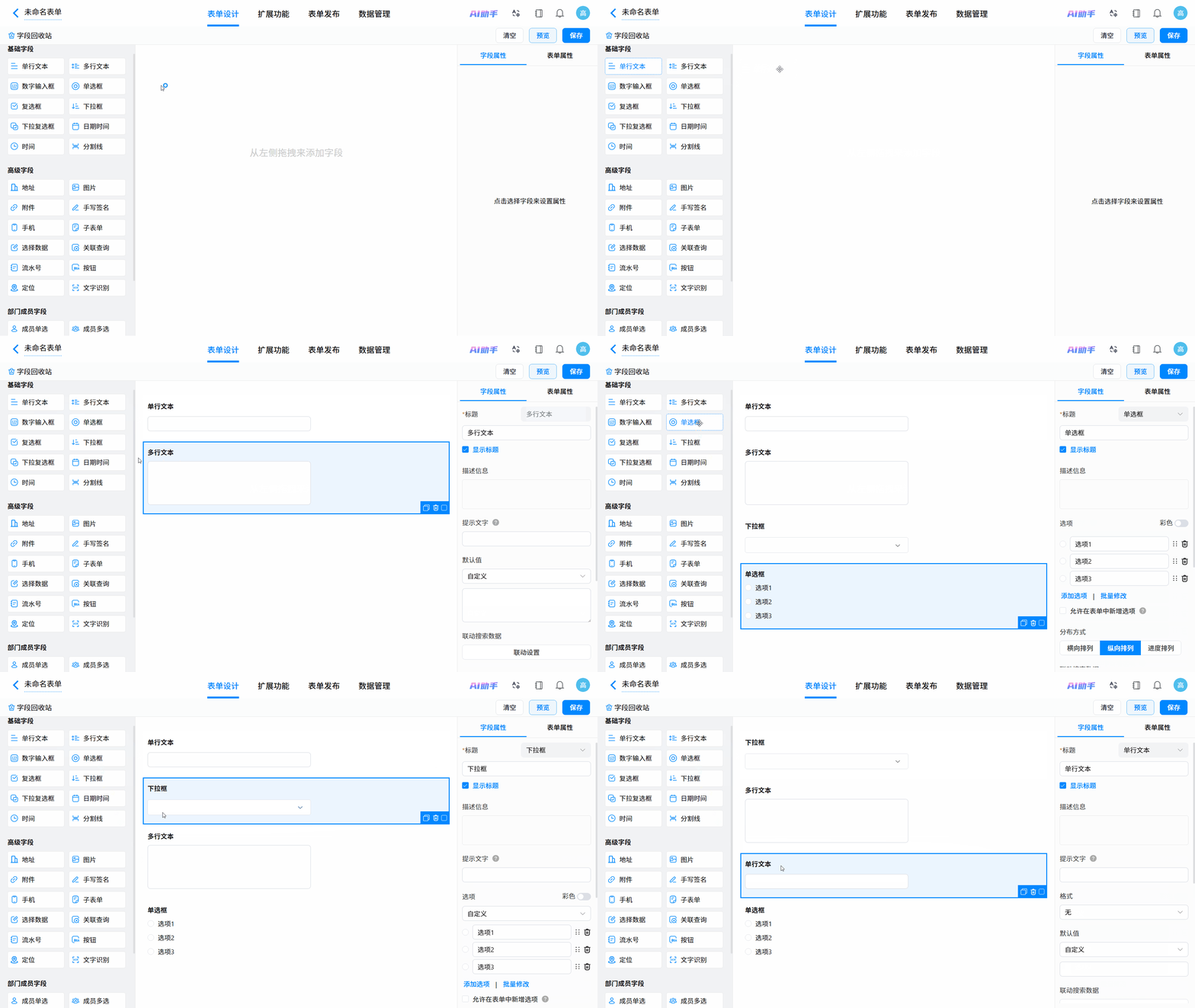
- 添加字段:从左侧字段栏拖拽至中间编辑区,或直接点击字段即可添加。
- 字段排序:直接选中并拖拽字段,即可调整其在表单中的顺序。
3.2 复制字段
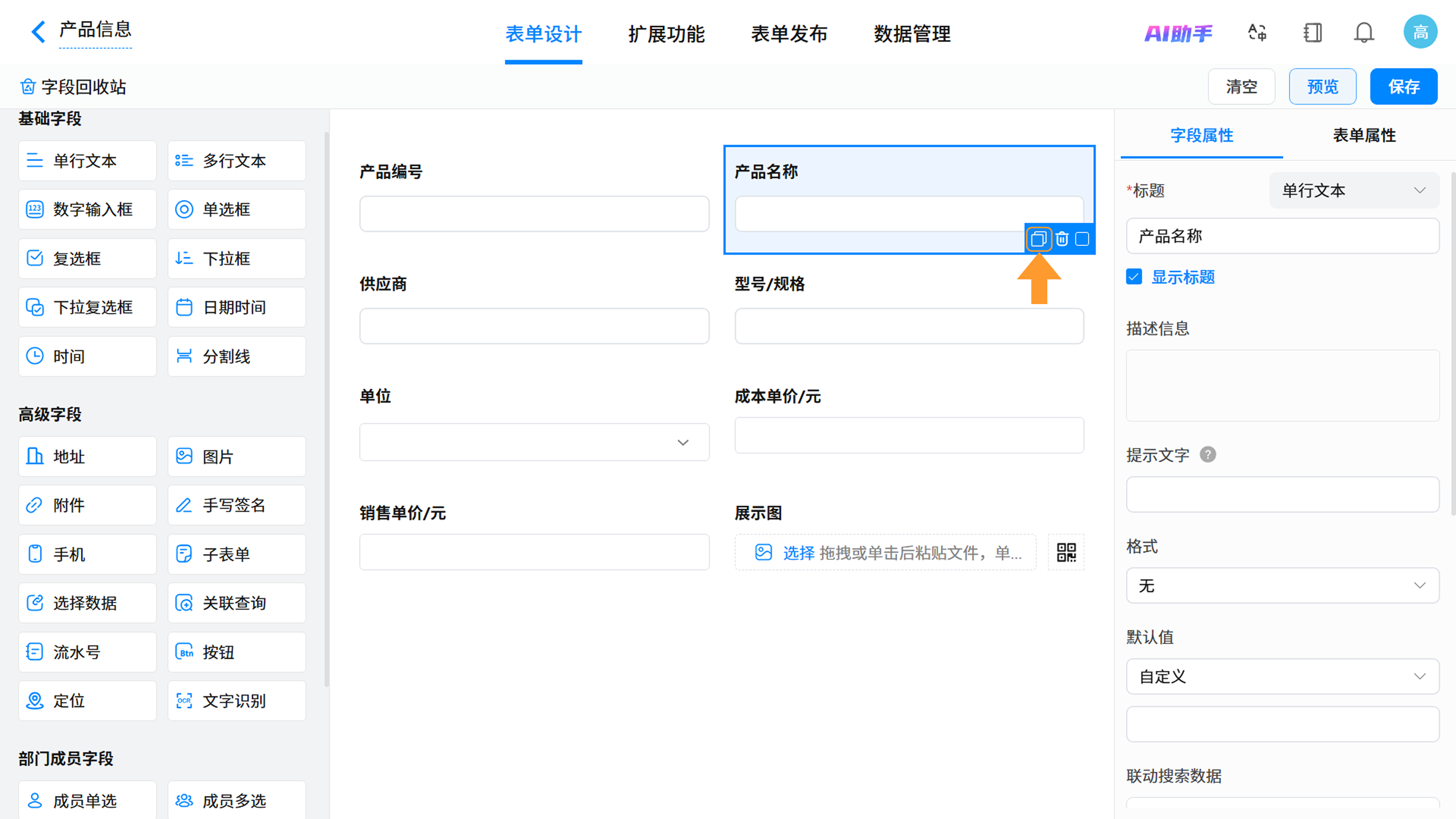
选中字段后,点击其右下角的「复制」图标,即可复制该字段及其属性配置。
3.3 删除字段与查看引用
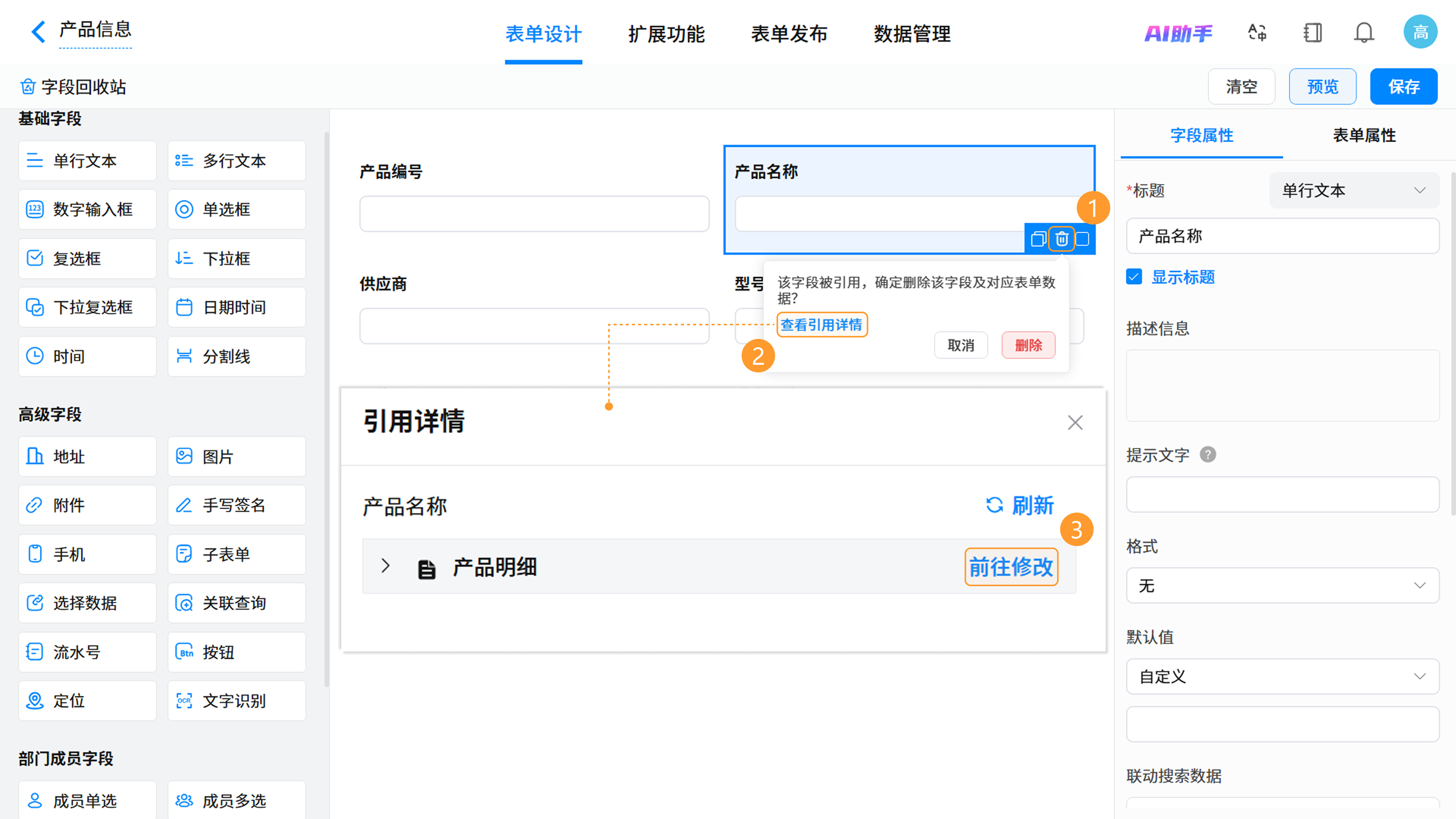
1)点击字段右下角的「删除」按钮,在弹窗中二次确认后即可删除。
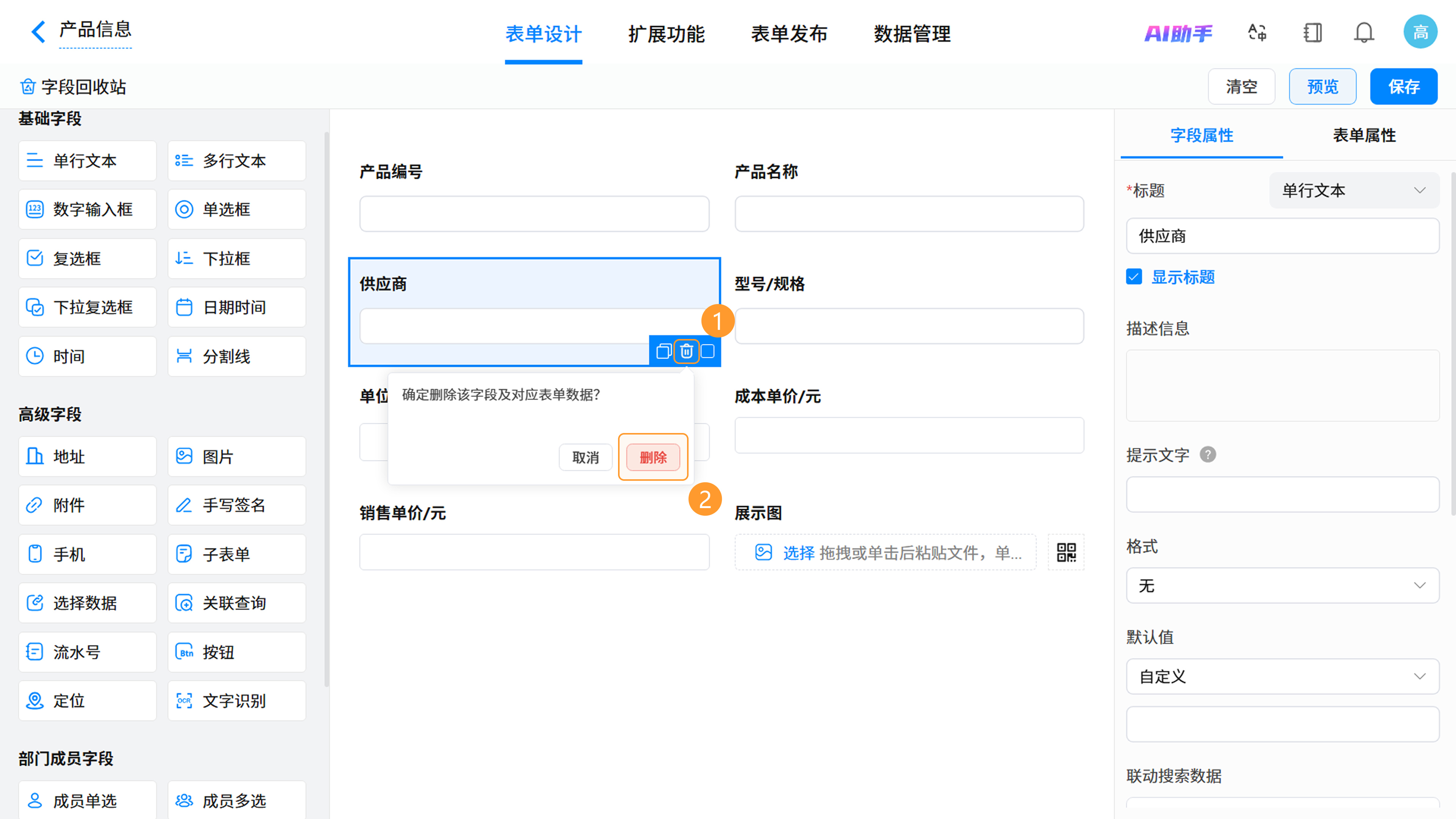
2)若该字段被当前表单、其他表单、数据仓库或聚合表所引用,弹窗中会显示引用详情。点击「查看引用详情」可查看具体引用位置;在引用详情页面中,点击「前往修改」可直接跳转至关联模块调整配置,确保业务连续性。
3.4 批量编辑字段
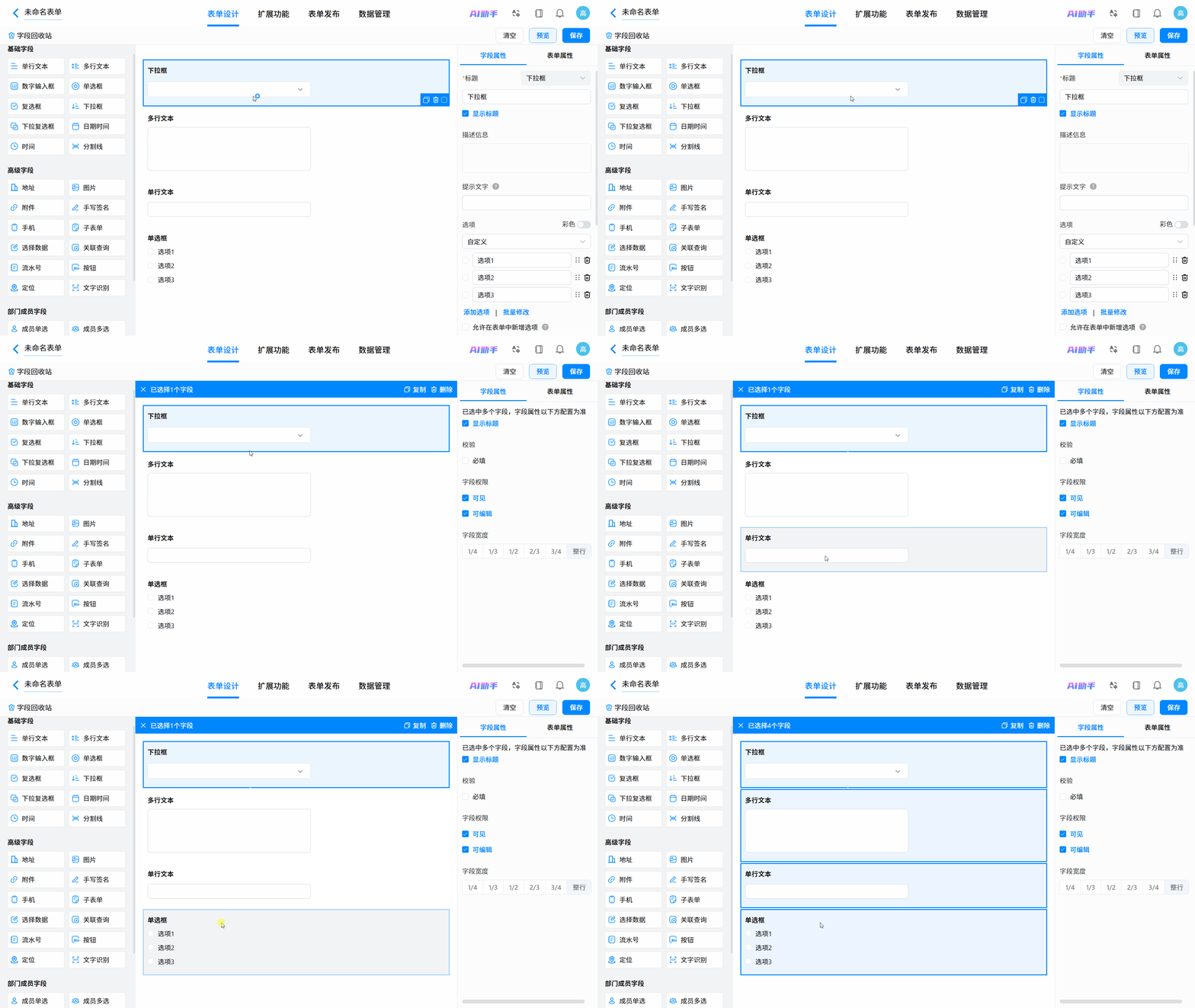
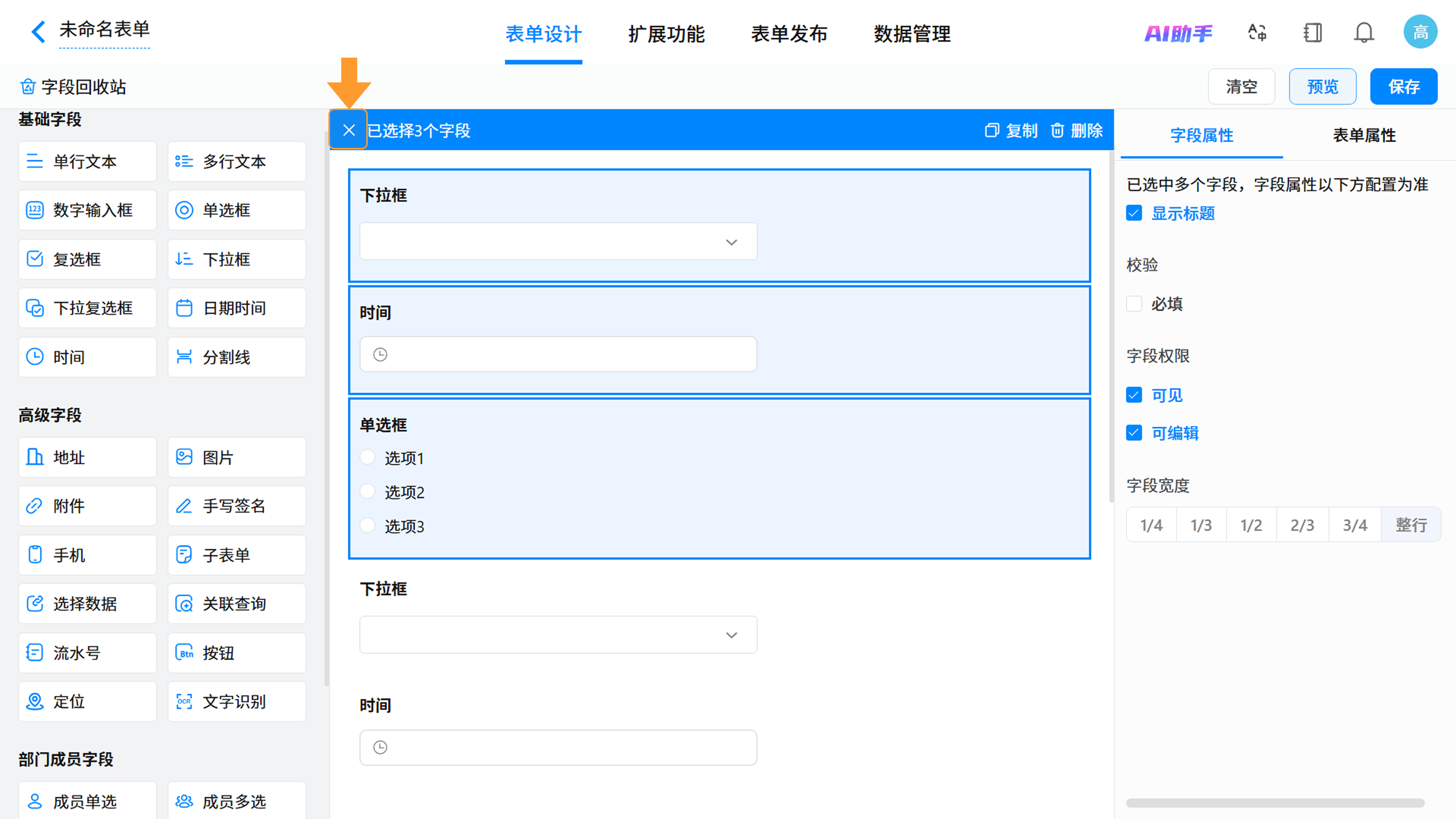
1)进入批量状态:点击字段右下角的「批量选择」图标,或按住
Shift 键依次点击两个字段,快速选中两者之间的所有字段。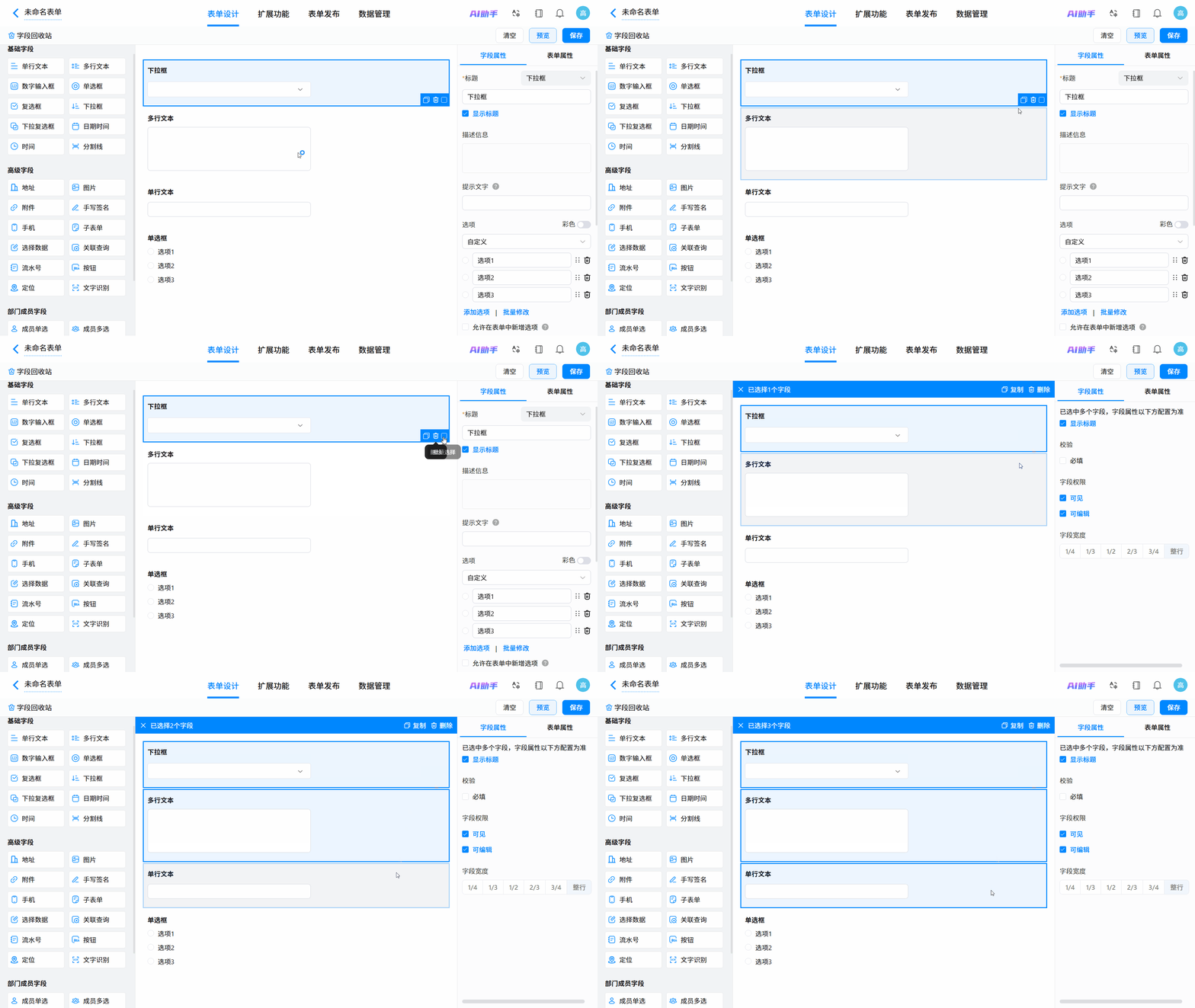
2)执行批量操作:进入批量状态后,可在编辑区上方操作栏进行批量复制、批量删除;在右侧属性区可批量设置标题显示、必填属性、可见/可编辑权限及字段宽度。
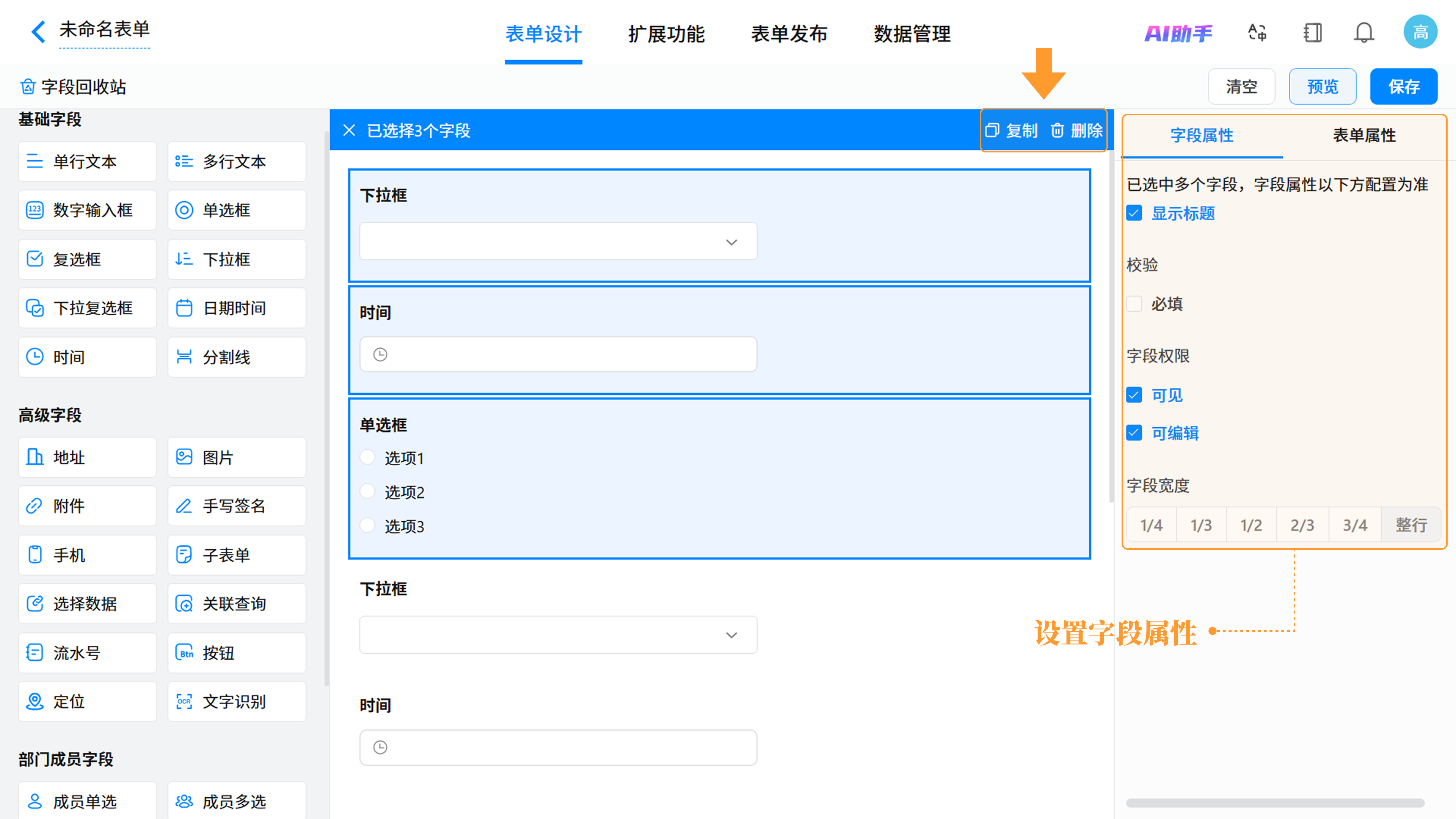
3)退出批量状态:点击上方操作栏的 即可退出;在批量状态下添加新字段也会自动退出该模式。
3.5 字段来源标识
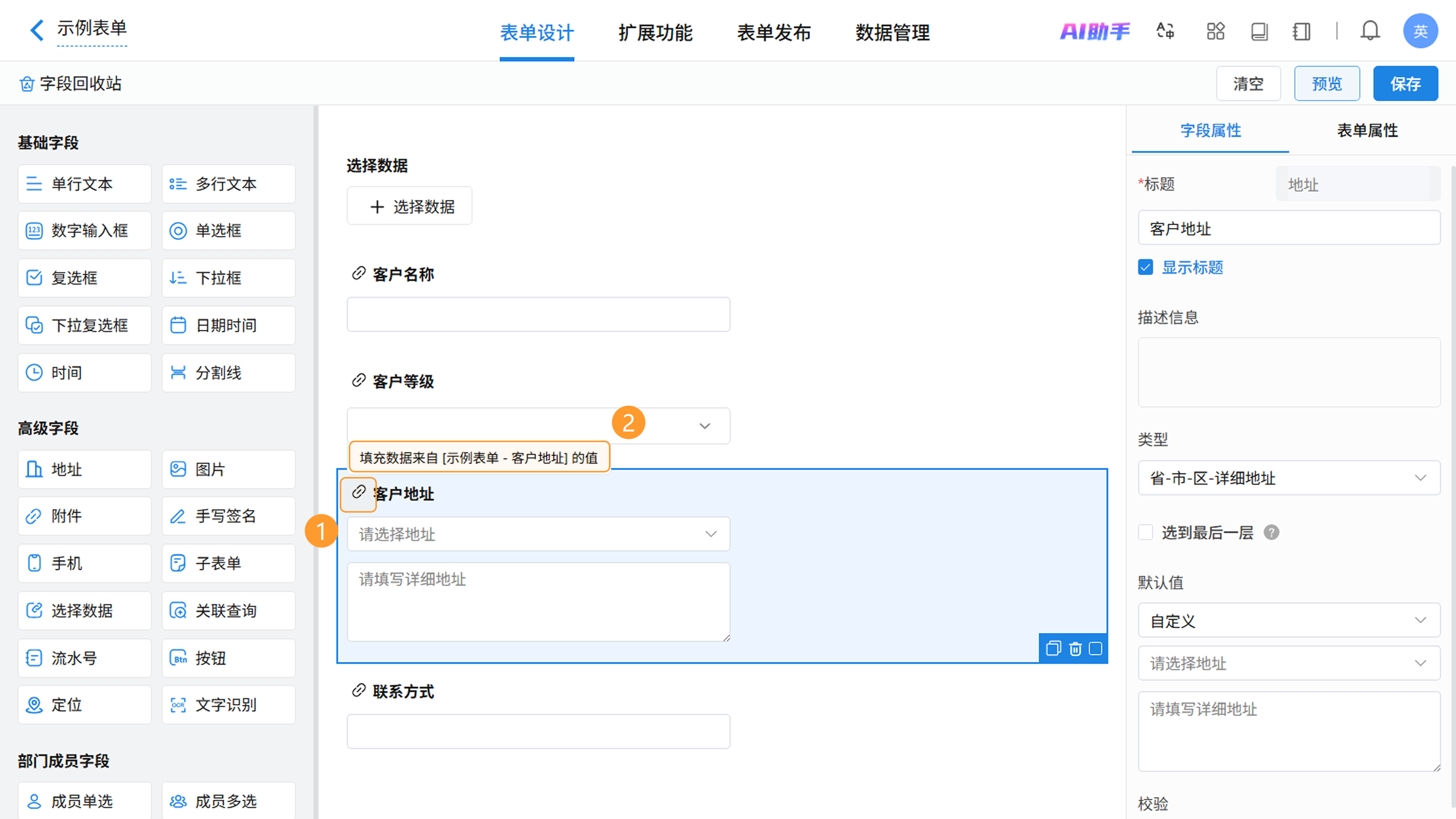
当字段由数据联动、公式、前端事件、文字识别填充、选择数据填充时,字段名称前会显示特定的来源标识。鼠标移至标识上方即可查看具体来源。
3.6 字段通用属性
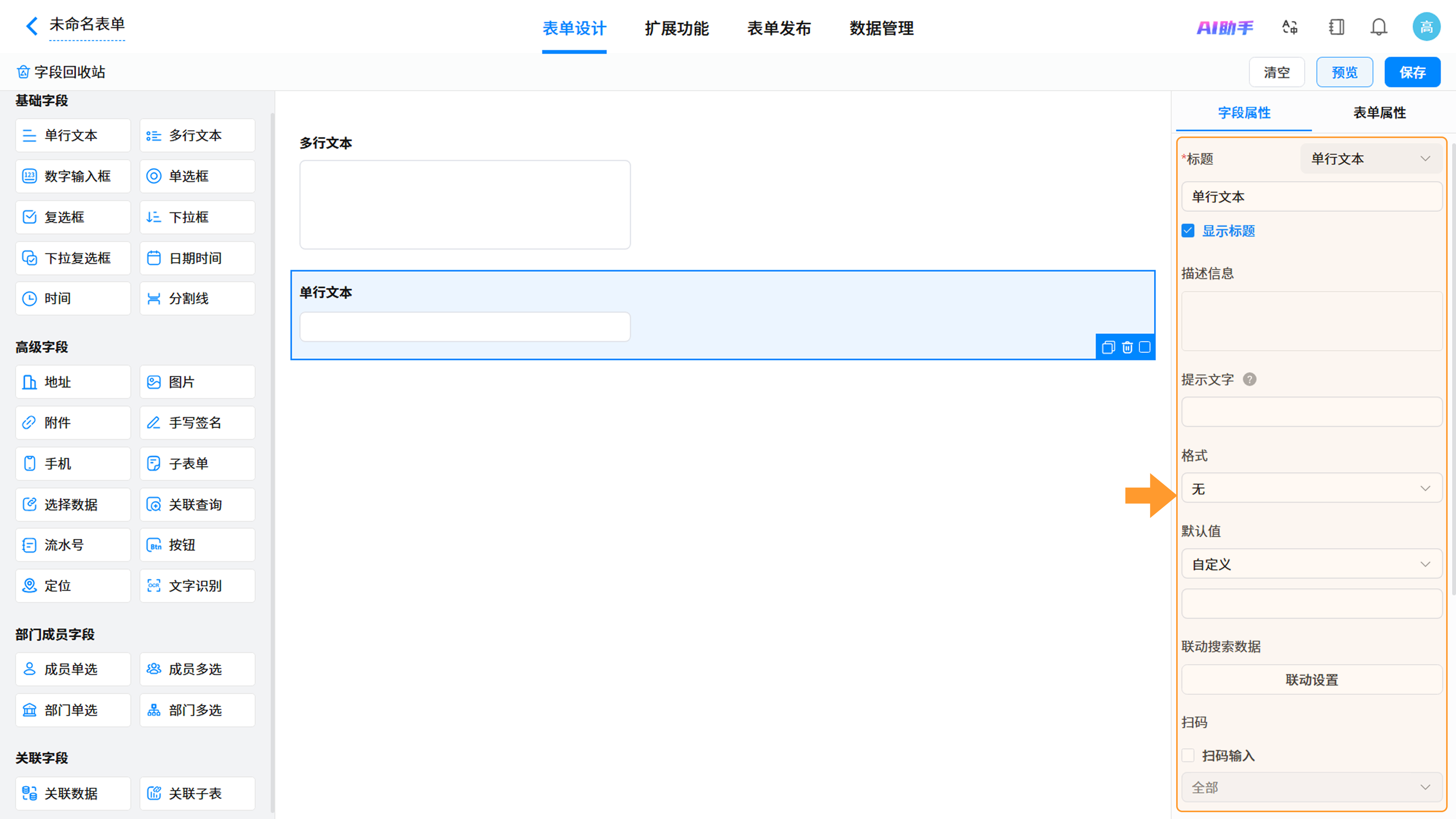
选中字段后,可在右侧属性面板中配置以下通用属性:
- 标题与描述信息。
- 数据格式与校验规则。
- 预设默认值。
- 字段访问权限(可见、可编辑等)。
- 不同字段类型提供各自特有的属性设置。

4. 注意事项
- 删除字段前请先查看引用详情,避免影响其他表单或业务模块的正常运行。
- 系统字段(提交人、提交时间、流水号等)不可删除,且不支持修改部分属性。
- 批量编辑时,部分属性(如字段类型)不支持批量修改,需逐个配置。
- 字段来源标识仅在设计态可见,成员在填写表单时不会显示。
如需获得更多帮助,请
联系我们

微信扫码
专业客服答疑
联系电话
400-920-4330
