更新日期
更新日期
1. 简介
1.1 功能概述
人员选择功能用于在工作流中通过 多种方式选取相关成员,以执行审批、抄送、通知等 人工 操作。该功能提供了 组织架构、人员、角色、动态参数 四种选择维度,可灵活适配不同业务场景下的成员确定需求。
1.2 应用场景
- 审批节点:员工提交请假申请后,工作流通过指定部门主管作为审批人,实现基于角色的审批流转,主管审批通过后自动更新请假状态。
- 抄送节点:财务报销单审批通过后,工作流通过组织架构选择“财务部”全体成员进行抄送,确保报销信息同步到整个财务团队。
- 消息通知:客户下单后,工作流通过人员选择指定销售负责人发送消息通知,实现精准提醒,避免漏单。
1.3 前提条件
2. 操作说明
本文以 抄送节点 中的人员选择为例进行说明。该操作支持多选,即可以同时添加多个不同的部门、人员、角色或动态参数。
2.1 弹窗界面说明
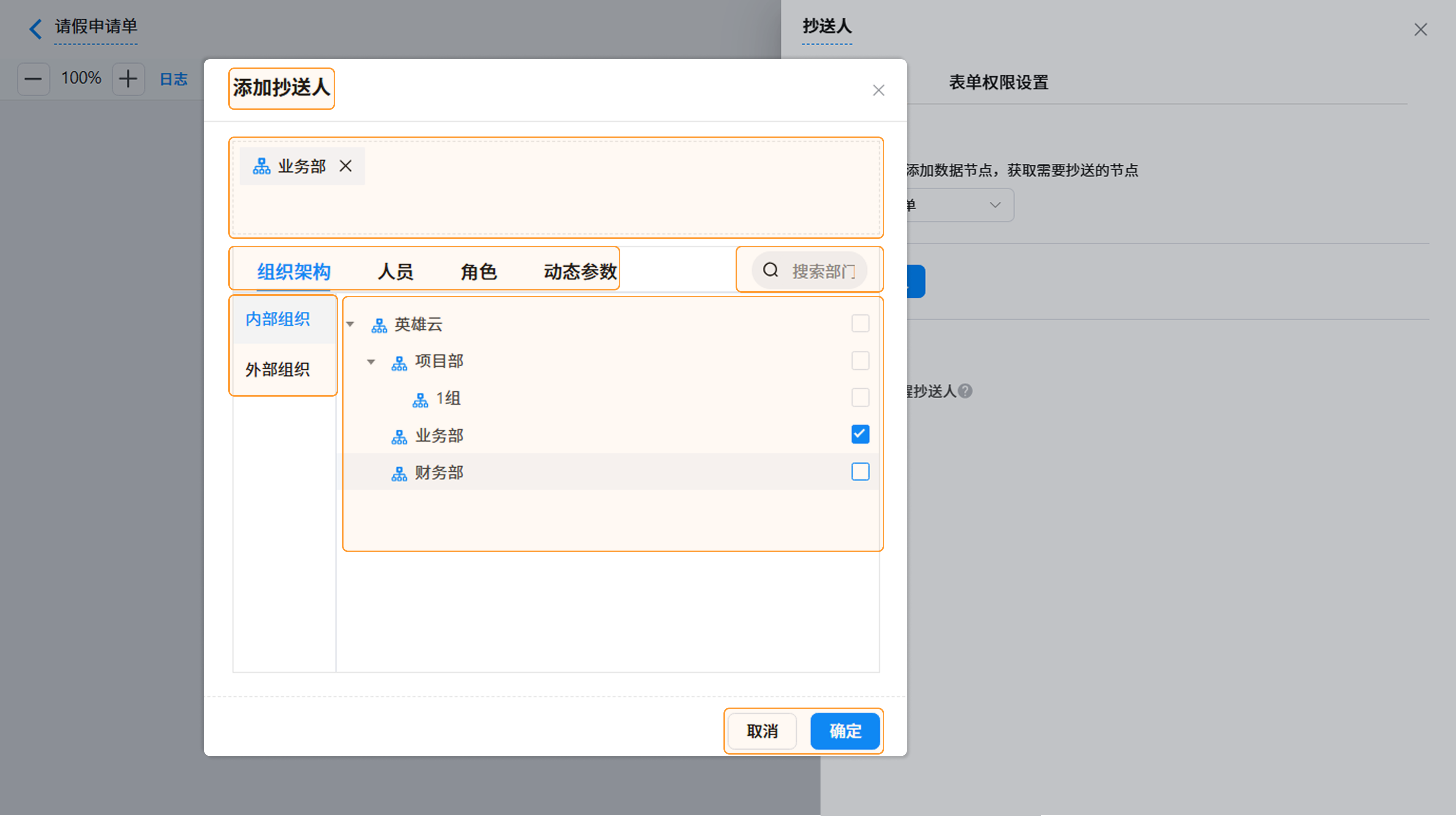
点击节点内的人员选择区域后,左侧弹出人员选择弹窗。弹窗主要包含以下区域:
- 弹窗标题:显示当前正在配置的操作类型(如“选择抄送人”)。
- 已添加人员区域:汇总展示已选中的所有成员、部门或角色,支持逐一删除。
- 组织管理要素分类:包含「组织架构」「人员」「角色」「动态参数」四个选项卡,用于切换不同的选择方式。
- 组织分类:在「组织架构」、「人员」和「角色」选项卡下,可切换“内部”与“外部”组织,分别对应企业内部通讯录和外部联系人。
- 搜索框:支持按部门名称、人员姓名、角色名称进行快速检索,提升选择效率。
- 操作按钮:「确定」按钮用于确认当前选择并关闭弹窗,「取消」按钮用于放弃当前选择并关闭弹窗。
2.2 人员选择方式
以下分别介绍四种人员选择方式的具体操作方法。
2.2.1 组织架构选择
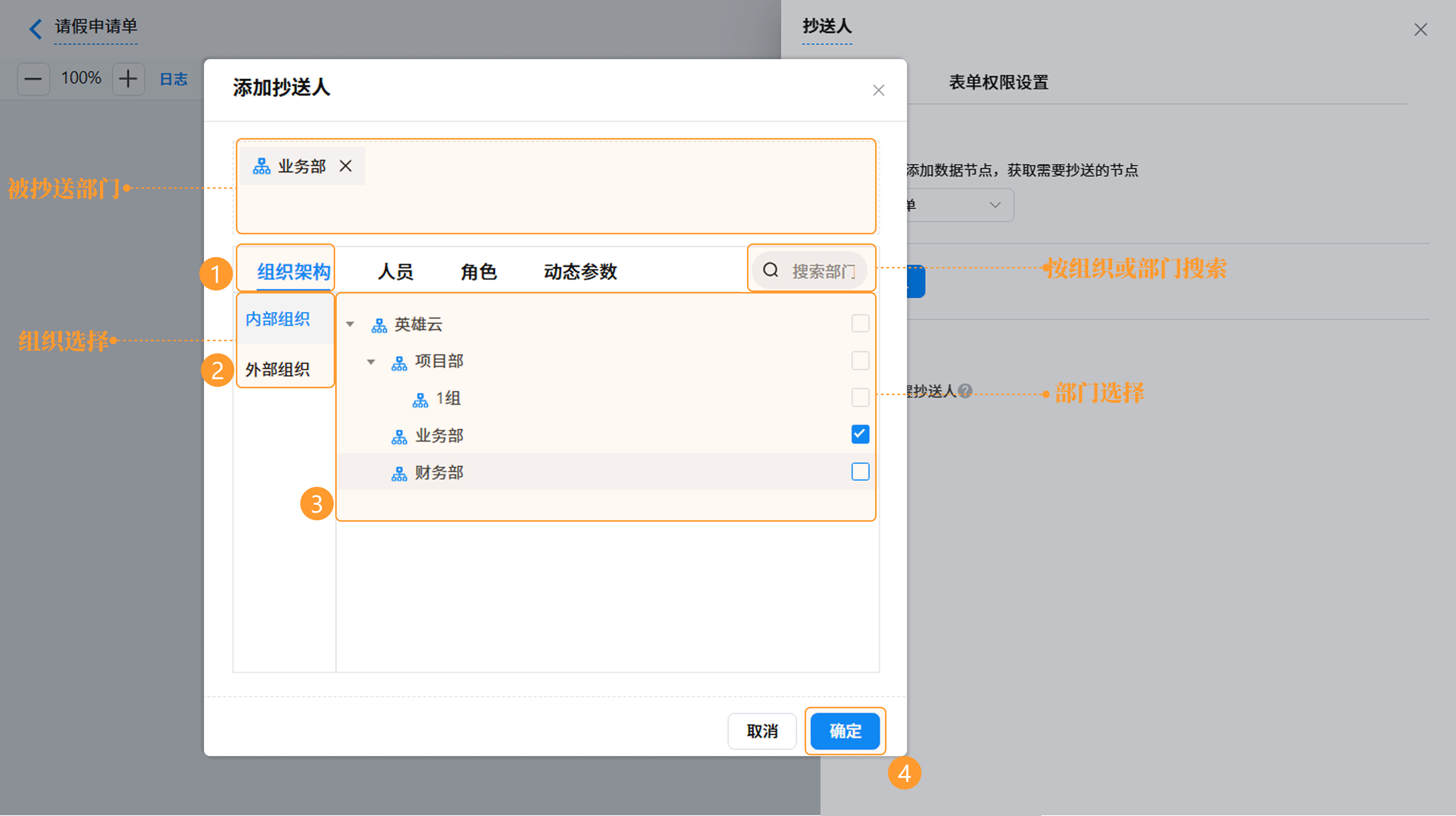
在「组织架构」选项卡中,可以选择内部组织与外部组织。用户可逐级展开组织树,勾选通讯录中已设定的部门;也可以在搜索框中输入部门名称快速定位。选择某个部门后,流程将自动将该部门下的 全体成员 作为抄送对象。若需选择多个部门,可重复勾选。
2.2.2 人员选择
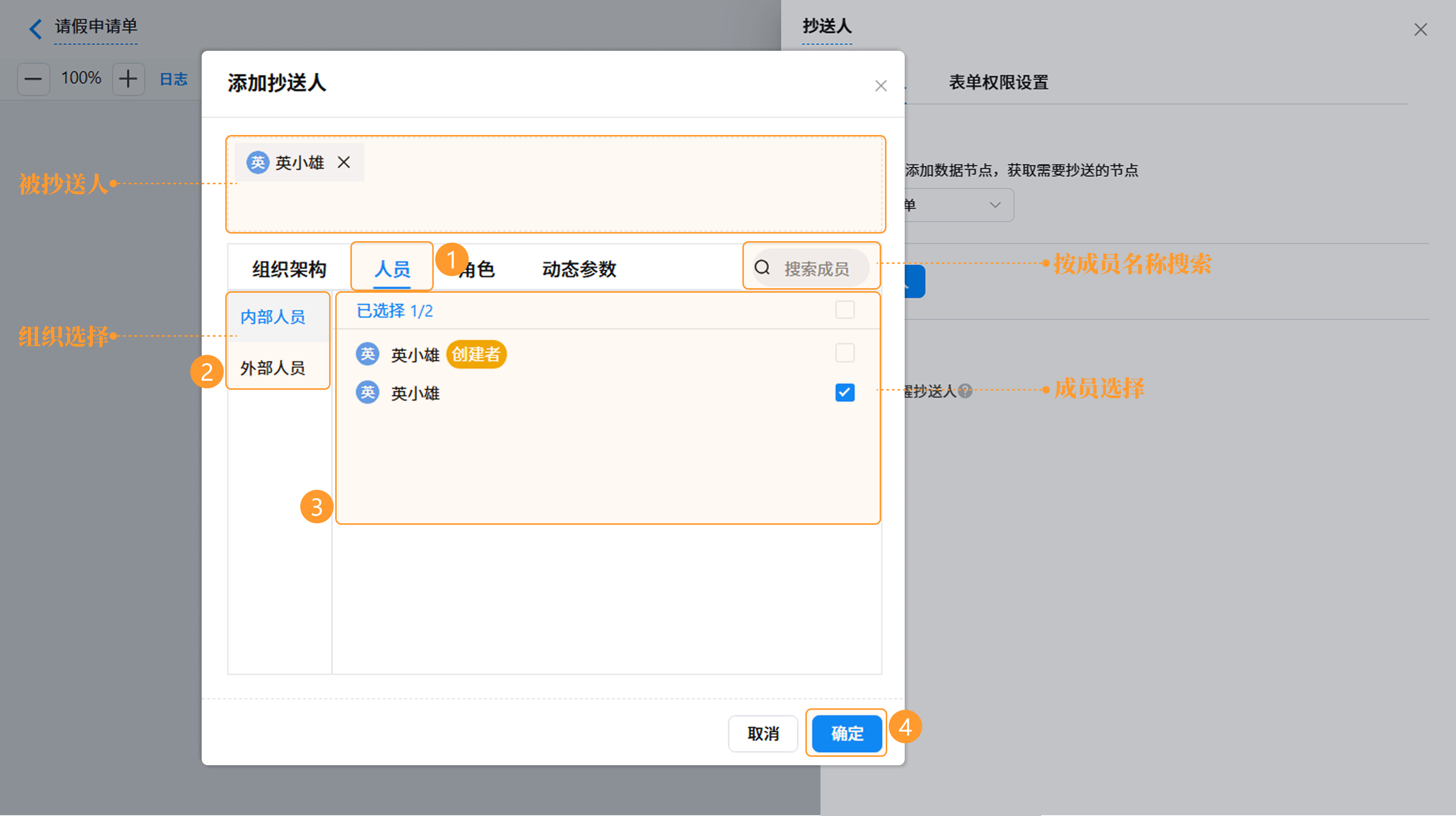
在「人员」选项卡中,可以在企业通讯录中选定 内部或外部 的具体人员。用户可勾选单个或多个成员,也可以在搜索框中按成员姓名快速查找。选择指定人员后,所选人员将接收到流程抄送。该方式适用于需要精确指定个别接收人的场景。
2.2.3 角色选择
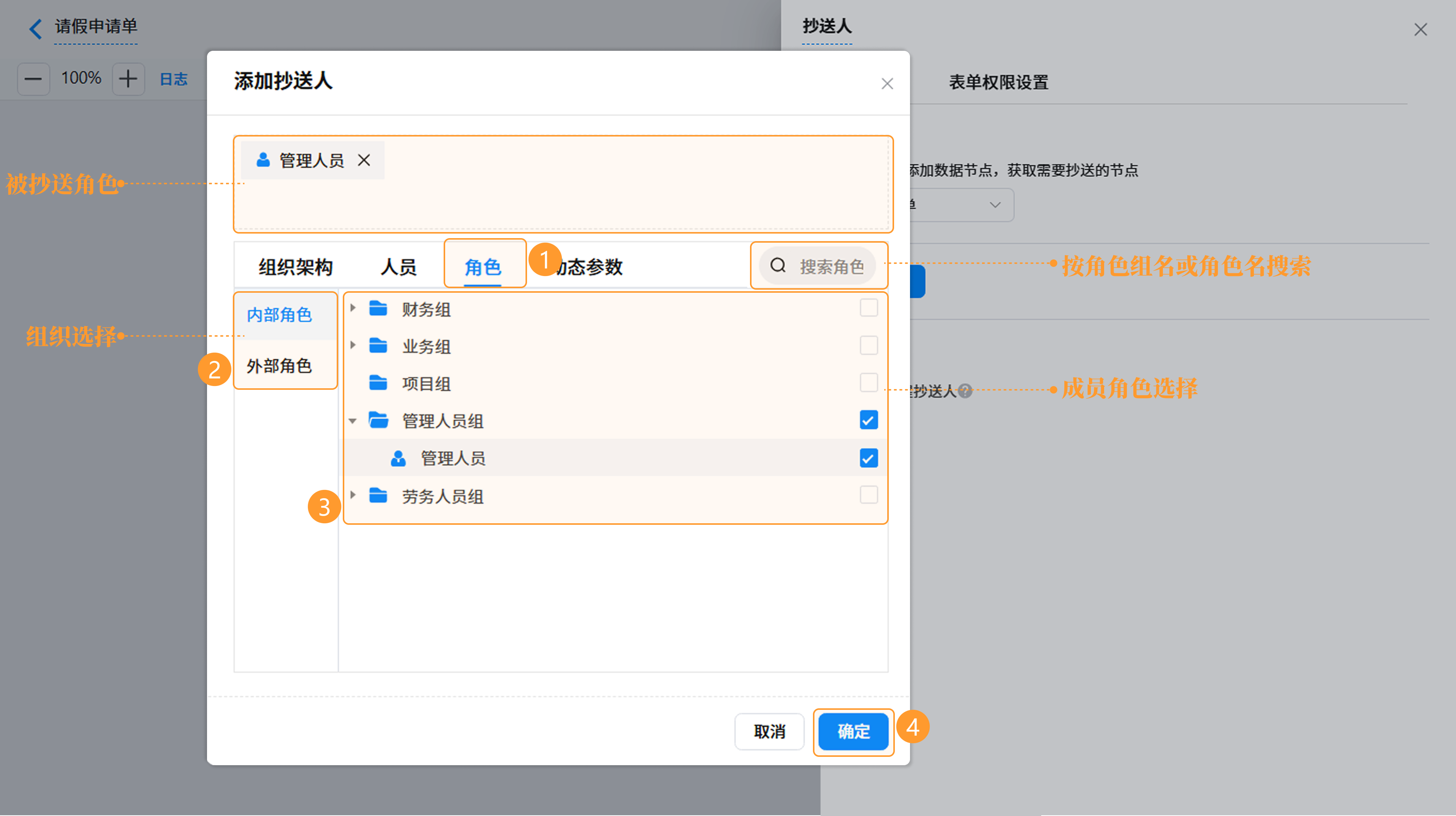
在「角色」选项卡中,可以选择通讯录中已配置的 角色组或角色。用户可勾选一个或多个角色(组),也支持按角色组名或角色名进行搜索。所选中的角色或角色组下的 所有成员 都将接收到流程抄送。该方式适用于 按职能岗位批量确定 接收人的场景。
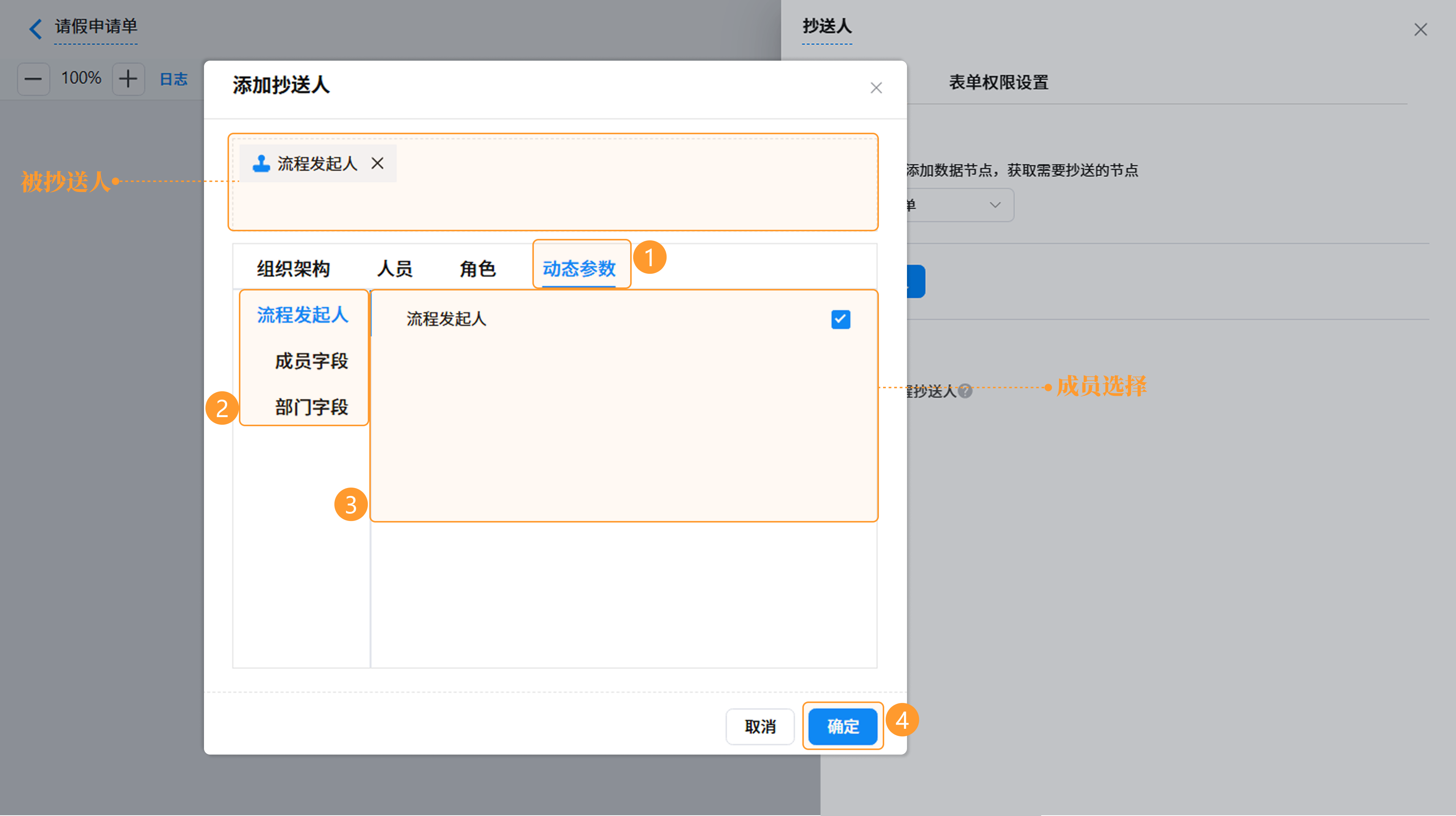
2.2.4 动态参数选择
在「动态参数」选项卡中,支持以下两种动态选取方式:
- 流程发起人:即执行当前工作流触发操作的用户。选择此项后,流程发起人将成为抄送对象。
- 数据中的成员/部门字段:可选取当前待处理数据(如审批表单)中的成员类型字段或部门类型字段作为接收人。例如,从请假申请单中选择“部门负责人”字段,系统将自动将该字段对应的人员作为抄送人。
动态参数方式适用于接收人由 实际业务 数据动态决定的场景,无需预先固定人选。
3. 注意事项
如需获得更多帮助,请
联系我们

微信扫码
专业客服答疑
联系电话
400-920-4330