英雄云
  • 首页
  • 无需代码开发
  • CRM客户关系管理
  • 进销存
  • 行政OA管理
  • 仓储管理
  • 应用中心
  • 注册
首页 包含"Excel办公技巧 第992页"标签的文章
  • [工作任务管理]-应用模板介绍和使用说明_英雄云工作任务管理

    [置顶][工作任务管理]-应用模板介绍和使用说明_英雄云工作任务管理

    英雄云应用宝库 •2024-05-15

    通过英雄云的[工作任务管理]应用,可以让工作任务的分配→追踪记录→汇报全流程变得更加丝滑且可见。英雄云提供的[工作任务管理]应用可以帮助用户解决什么问题?下面是一些常见的疑惑与痛点:1、待分配任务很多...
    英雄云工作任务管理 英雄云使用说明 工作任务管理
  • ​进销存管理入门指南:英雄云进销存有哪些版本可以选择?

    [置顶]​进销存管理入门指南:英雄云进销存有哪些版本可以选择?

    英雄云应用宝库 •2024-05-16

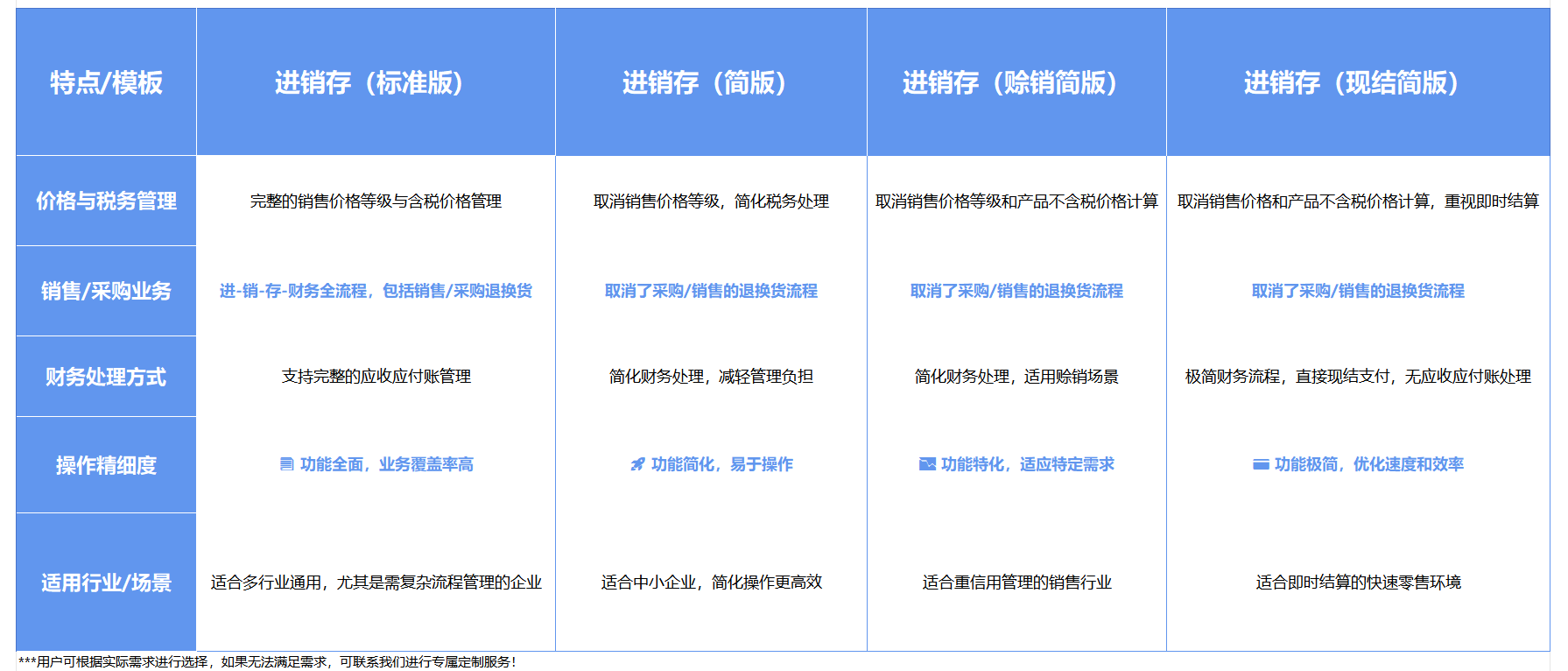
    进销存,英雄云进销存,进销存管理,进销存版本选择摘要一篇文章get进销存系统的选择技巧~英雄云推出了多个版本的进销存模板,包括标准版、简版、赊销简版和现结简版,满足不同行业、规模的企业的不同需求!本文...
    ​进销存 英雄云进销存 进销存管理 进销存版本选择
  • 想要提升人事行政的效率?英雄云人事行政OA助你选才、育才、用才、留才!

    [置顶]想要提升人事行政的效率?英雄云人事行政OA助你选才、育才、用才、留才!

    英雄云应用宝库 •2024-05-23

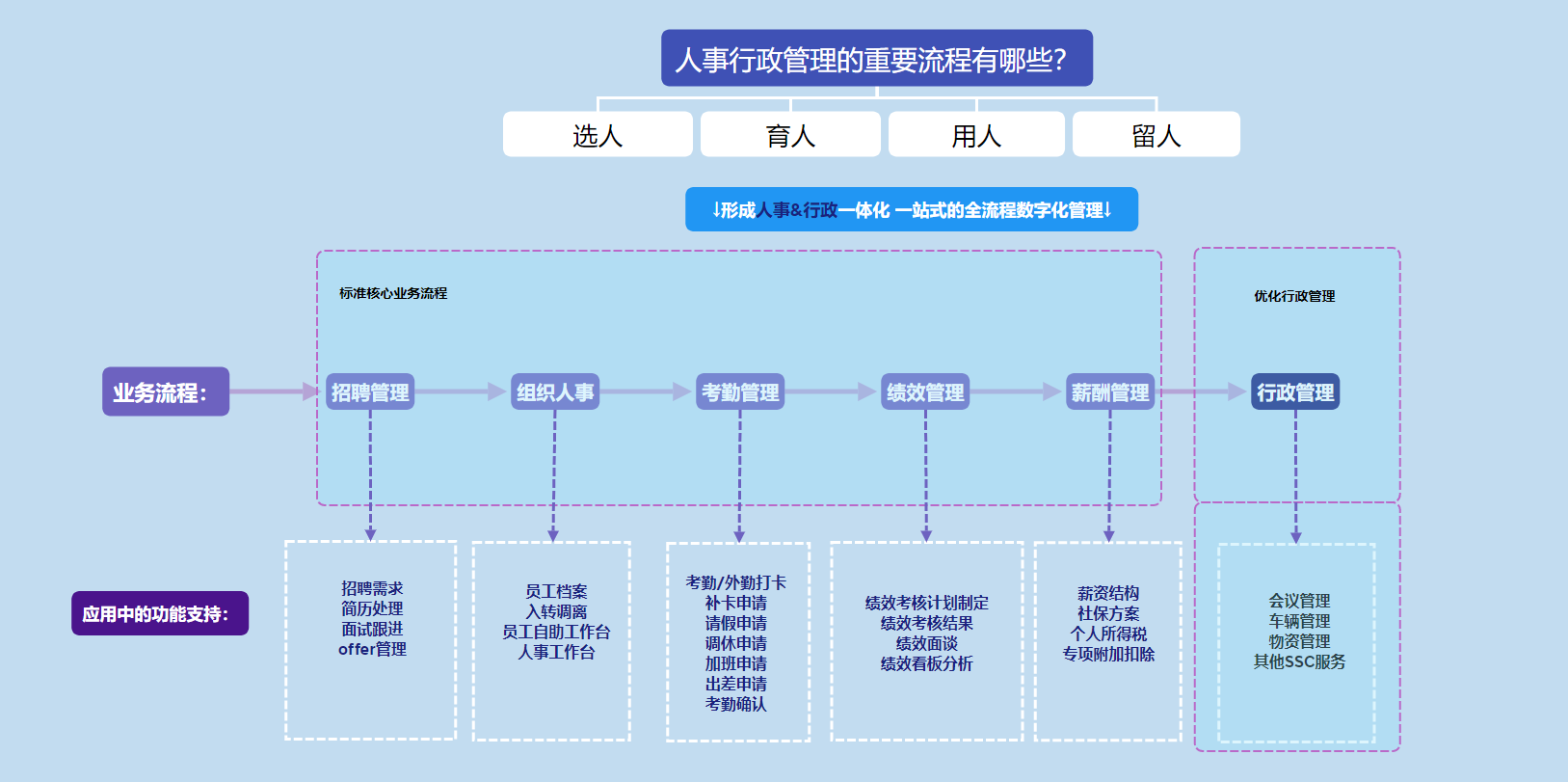
    摘要:人事行政OA应用融合了人事与行政管理两大模块,实现选人、育人、用人、留人以及基础行政工作的一体化、一站式数字化管理。功能模块如下:①人事模块:招聘管理:优化招聘全流程,建立人才库基础;入转调离:...

    英雄云使用说明 英雄云人事行政管理 英雄云人事行政OA 英雄云OA
  • 如何把Excel表格和图表复制到PowerPoint中-英雄云拓展知识分享

    如何把Excel表格和图表复制到PowerPoint中-英雄云拓展知识分享

    实用办公技巧 •2024-08-17

    如果需要将Excel中的表格做成幻灯片进行演示,首先要打开Excel源文件,选择要复制的数据区域,并对其进行复制。  一、复制Excel表格到PowerPoint文件中  如果需要将Excel中的表格...

    复制 图表 对其 oa办公技巧 Excel办公技巧
  • 财务部制作的员工个人信息表-英雄云拓展知识分享

    财务部制作的员工个人信息表-英雄云拓展知识分享

    实用办公技巧 •2024-08-17

    员工个人信息表格制作起来真是麻烦,好在财务部管理的不多,只需要知道员工的工作年限甚么的等跟工资相干的信息。blue1000今天教财务部制作的员工个人信息表。需要的无妨来学习下。个人信息表效果图步骤01...

    单元格 员工 日期 oa办公技巧 Excel办公技巧
  • excel表格的数字分列方法-英雄云拓展知识分享

    excel表格的数字分列方法-英雄云拓展知识分享

    实用办公技巧 •2024-08-17

      Excel分列功能很好用也很强大,它可以对有规律的一些数据进行分列处理以此得到我们想要的结果,但很多人不知道Excel分列在哪,今天,小编就给大家介绍下excel分列功能的用法。  Excel表格...

    分列 日期 下一步 oa办公技巧 Excel办公技巧
  • Excel表格的隔行调剂行高的4种方法-英雄云拓展知识分享

    Excel表格的隔行调剂行高的4种方法-英雄云拓展知识分享

    实用办公技巧 •2024-08-17

    一、直接定位法先在表格的最后增加一个辅助列。在该列的第一行的单元格中输入数字“1”,然后在第2行的单元格中输入公式“=1/0”,回车后会得到一个“#DIV /0!”的毛病提示。现在选中这两个单元格,将...

    单元格 点击 选中 oa办公技巧 Excel办公技巧
  • excel凭证汇总表的制作实例教程-英雄云拓展知识分享

    excel凭证汇总表的制作实例教程-英雄云拓展知识分享

    实用办公技巧 •2024-08-17

           步骤01 新建工作表      在“凭证明细表&ldq...

    单元格 工作 凭证 oa办公技巧 Excel办公技巧
  • excel中求积的方法-英雄云拓展知识分享

    excel中求积的方法-英雄云拓展知识分享

    实用办公技巧 •2024-08-17

      Excel是一个办公很常常用到的一个办公软件,他主要用于数据的分析、查看、对照等,让数据看起来更直观,更容易对照,而有很多时候需要把数据的值乘起来,所以今天小编为大家带来了有关于Excel的求积的...

    单元格 乘积 鼠标 oa办公技巧 Excel办公技巧
  • INDIRECT函数转换成合适打印的多行多列-英雄云拓展知识分享

    INDIRECT函数转换成合适打印的多行多列-英雄云拓展知识分享

    实用办公技巧 •2024-08-17

    特别打印单位人员名单时,单列数据太长,要做成多行多列合适打印的情势:关键操作公式:在D2单元格输入公式:=INDIRECT(“A”&6*ROW(A1)⑸+COLUMN(...

    公式 步长 单元格 oa办公技巧 Excel办公技巧
  • 如果不希望其他人看见一个表-英雄云拓展知识分享

    如果不希望其他人看见一个表-英雄云拓展知识分享

    实用办公技巧 •2024-08-17

      Excel2007如何隐藏显示工作表呢?通常,在某些情况下,您可能希望隐藏一个或多个工作衰。如果不希望其他人看见一个表,或自己不想看见它,隐藏工作表就会非常有用。当工作表被隐藏时,它的标签也会被隐...

    工作 隐藏 取消 oa办公技巧 Excel办公技巧
  • 接着右键点击设置单元格格式-英雄云拓展知识分享

    接着右键点击设置单元格格式-英雄云拓展知识分享

    实用办公技巧 •2024-08-17

      1.选中需要快捷添加单位的单元格,接着右键点击“设置单元格格式”。  2.在设置单元格格式里顺次选择“数字”→“自定义内涵&r...

    单元格 自定义 单位 oa办公技巧 Excel办公技巧
  • 1、打开excel软件-英雄云拓展知识分享

    1、打开excel软件-英雄云拓展知识分享

    实用办公技巧 •2024-08-17

      1、打开excel软件,并且打开要编辑的文件  2、我们先来看数据的分列,以下图所示:首先选中A1  3、选中A1后,我们在菜单栏中找到"数据",点击找到"分列&qu...

    分列 数据 对话框 oa办公技巧 Excel办公技巧
  • 首页
  • 上一页
  • 988
  • 989
  • 990
  • 991
  • 992
  • 993
  • 994
  • 995
  • 996
  • 997
  • 下一页
  • 尾页

最近发表

  • OA系统与ERP打通的最佳方式:企业实现流程与数据一体化的关键路径
  • HpaPaaS如何重塑企业系统?英雄云打通ERP与人事OA的革新路径
  • ERP系统如何与人事OA整合?企业数字化的关键一步
  • 绩效考核革命:智能ERP系统如何重塑企业人力资源管理效率
  • 人力资源ERP系统:如何用数字引擎驱动企业人才管理效率倍增?
  • 告别信息孤岛:一体化人力资源ERP如何重塑企业管理效率?
  • 零售行业ERP:快消品门店为什么必须上ERP进销存系统?
  • 零售老板须知:为什么现在选择零售ERP系统,是一种“战略防守”
  • ERP系统是什么?ERP系统核心流程解析与中小企业选型指南
  • 零售ERP库存如何精准管理?实战方法与系统选择

热门文章

  • 怎样快捷删除Excel表格中的图片 快捷删除Excel表格中的图片的3个方法-英雄云拓展知识分享2024-05-31
  • EXCEL表格中的数值前显示正负号的3种方法-英雄云拓展知识分享2024-10-07
  • excel工作表添加标签或文本框的方法-英雄云拓展知识分享2024-05-10
  • vlookup函数匹配不出来的缘由及解决方法-英雄云拓展知识分享2024-10-15
  • excel表格怎样将X轴和Y轴内容对调-英雄云拓展知识分享2024-07-17
  • PPT有内容但打开空白怎样回事 PPT打开是空白页的解决方法-英雄云拓展知识分享2024-05-22
  • Excel表格怎样统计包括某字符或符号的数量?-英雄云拓展知识分享2024-07-16
  • Excel表格下方的多个表格不见了怎样办?-英雄云拓展知识分享2024-05-31

热门标签

  • oa办公技巧
  • Excel办公技巧
  • 单元格
  • 数据
  • PPT办公技巧
  • Excel技巧分享
  • 表格
  • 软件办公技巧
  • 公式
  • 函数
  • 工作
  • 设置
  • 输入
  • 插入
  • 单击
  • 步骤
  • 选择
  • 格式
  • 英雄云管理系统
  • 点击
发现新网资讯
关于新网资讯 移动客户端 新网资讯 投稿须知
交流与合作
联系QQ:762063026 联系微信:Manley12 联系邮箱:762063026@qq.com 联系微博:Manley12

粤ICP备2021069348号