更新日期
更新日期
1. 字段简介
1.1 功能概述
关联子表 字段可以将另一张表单(关联表)以表格形式直接嵌入当前表单(主表)。它不仅支持在主表中直接查看、编辑、导出、打印关联数据,还可通过配置实现主子表数据的一同填报,大幅提升明细类数据的处理效率。
1.2 应用场景
- 客户管理 :在“客户管理”中查看客户详情时,同步展示该客户名下的所有“跟进记录”或“订单明细”,无需切换表单即可直接修改跟进内容。
- 设备管理 :查看“固定资产档案”时,能直观看到该设备的“维修保养”、“领用归还”记录。
- 新员工入职 :填报“员工档案”时可同步录入“薪资明细”,一次提交即可完成两份数据的登记。
1.3 预期效果
- 录入阶段 :开启「批量新增」权限后,录入主表时可直接填写子表行,数据同步入库。
- 管理阶段 :查看数据时,支持在子表内直接新增、编辑、导入、导出或跳转详情页。
2. 设置入口
设置路径 :进入应用并创建表单,进入表单设计页面,在左侧字段库中 点击或拖拽 「关联子表」至表单设计区 。
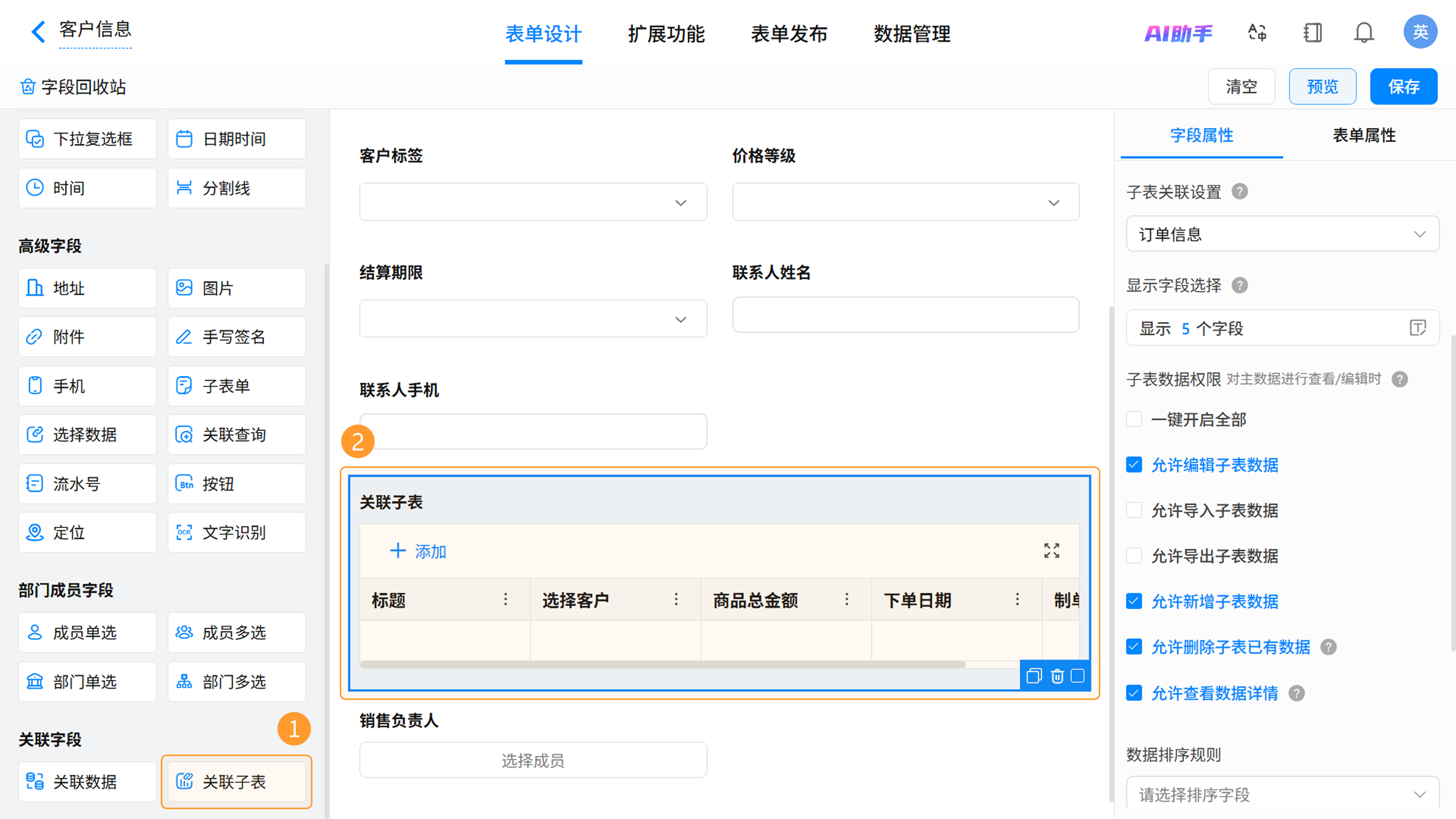
注 :单张表单支持添加多个关联子表字段,但关联子表字段不可作为子表单的字段使用。
3. 字段设置
为便于区分说明,定义如下:
- 主表 :含「关联子表」字段的表单;
- 关联表 :与 主表 通过「关联子表」字段和「关联数据」字段建立关联的表单。
3.1 选择关联子表数据
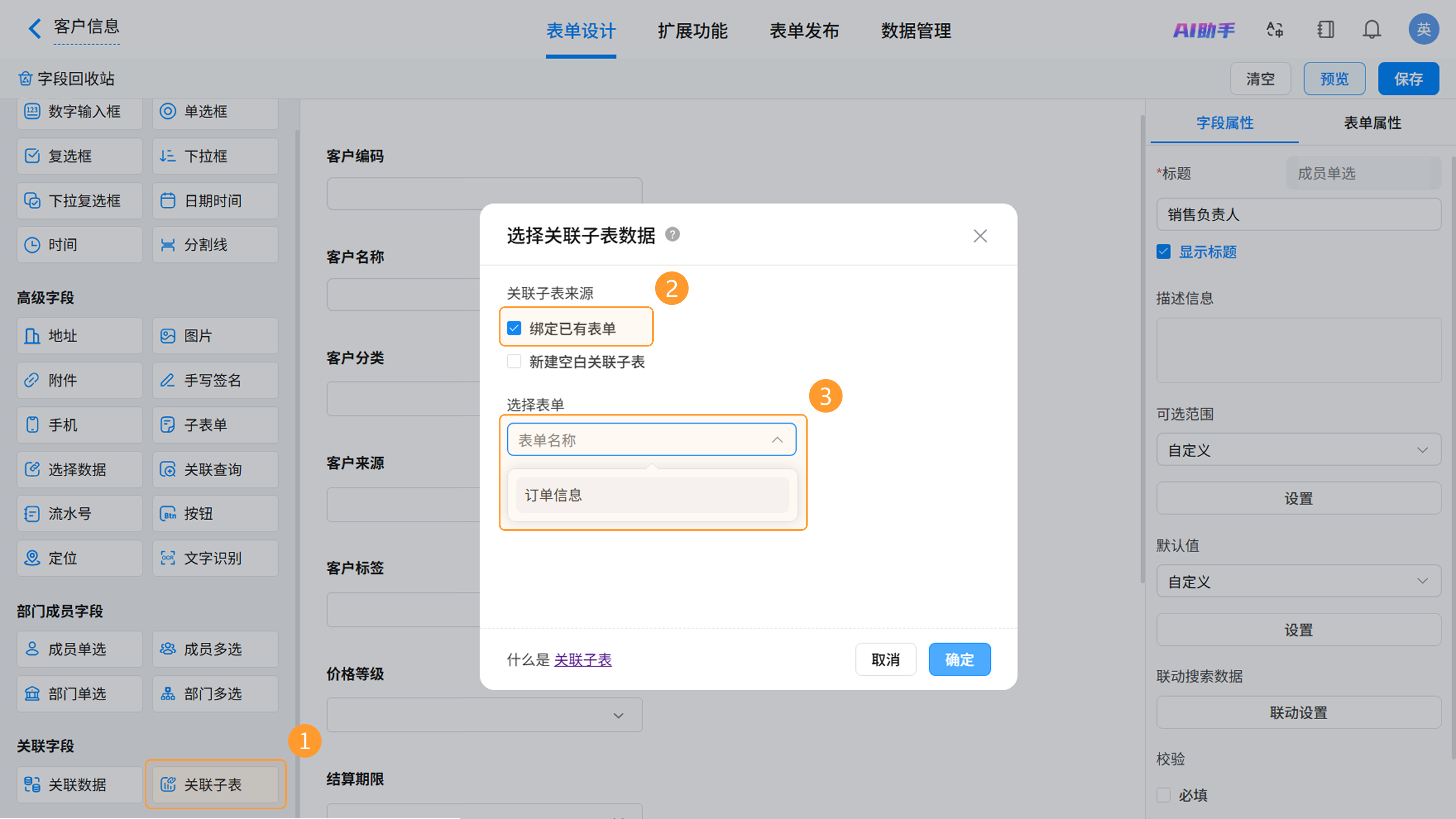
添加「关联子表」字段后,需选择对应的 关联子表来源,支持以下两种方式:
1)绑定已有表单
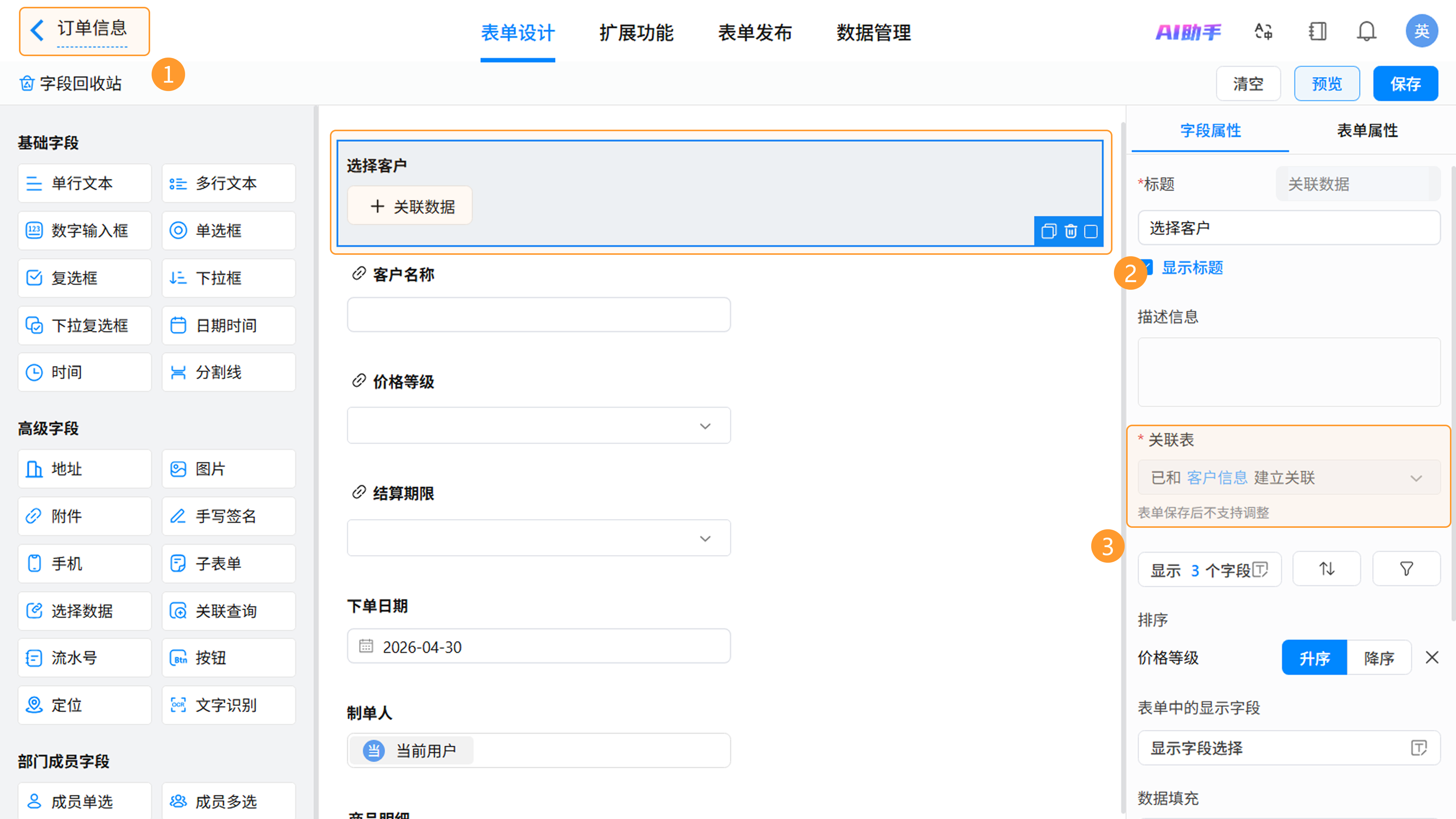
绑定已有表单的前提是,存在另一张表单(关联表)已通过「关联数据」字段与当前表单建立关联,可直接从下拉列表中选中该表单,点击「确定」即可完成绑定。
关联表与当前表单建立关联关系的示例:
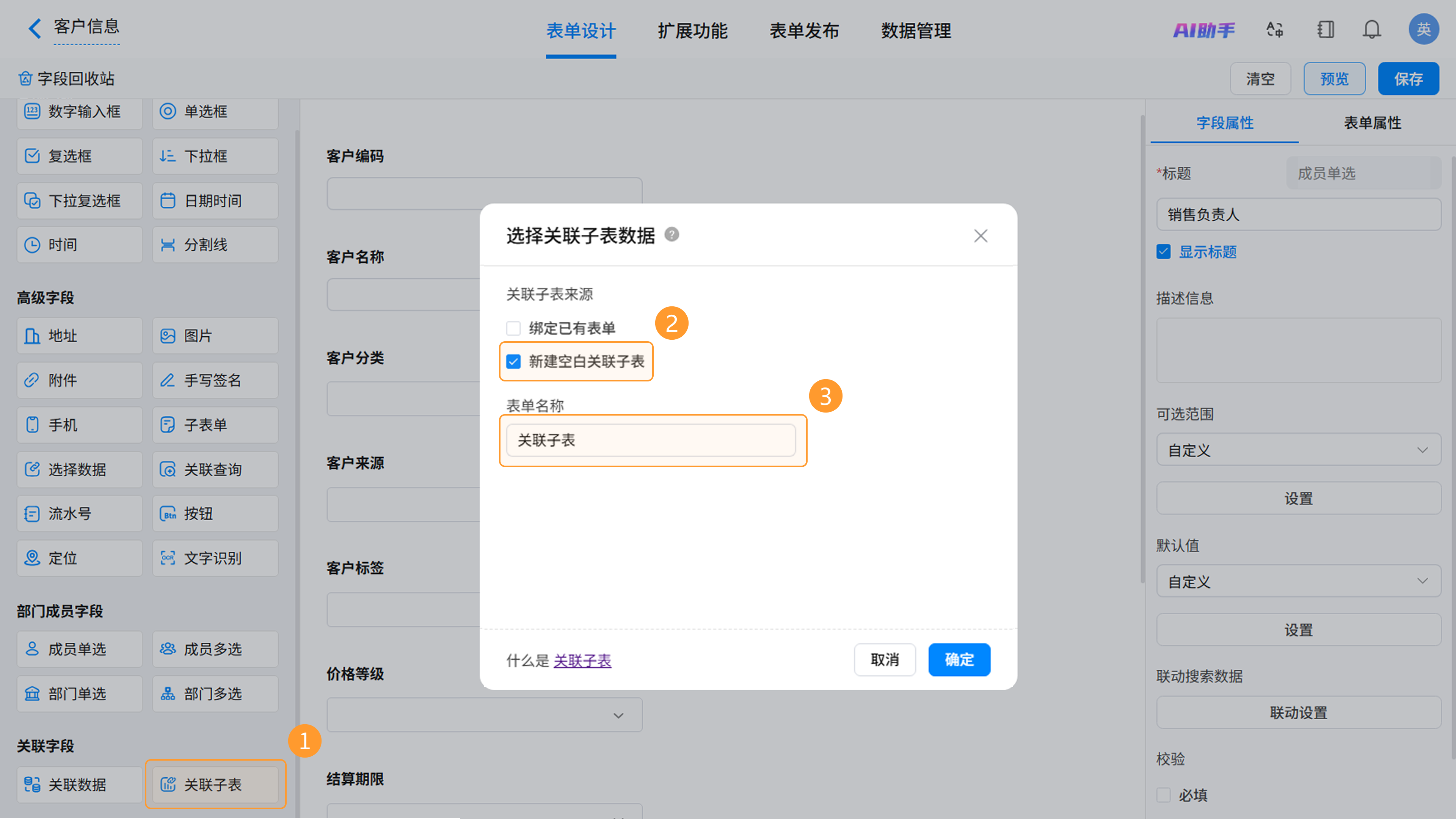
2)新建空白关联子表
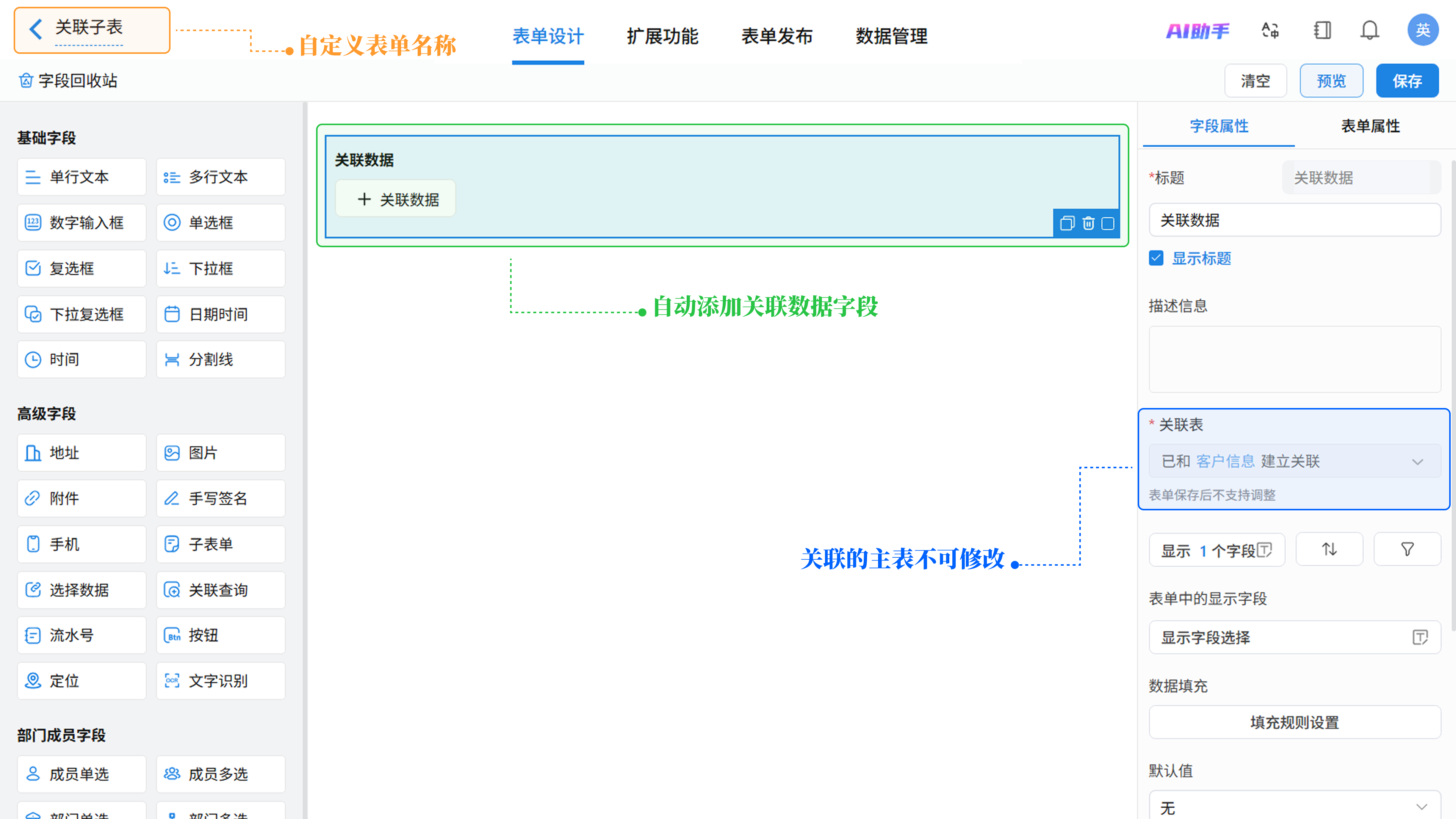
如果没有与当前表单建立关联关系的表单,可直接新建并绑定。输入表单名称,点击「确定」后将在新标签页打开该关联表的设计界面;系统会自动为该表添加「关联数据」字段,用于与当前主表建立关联关系。
注意 :
1)选择「新建空白关联子表」,需拥有表单创建权限。
2)新创建的表单名称即在弹窗中输入的名称。
3)新建关联表默认自带「关联数据」字段,该字段的关联表固定为当前主表,不可切换。
4)新建空白关联子表并完成设计后,需要在浏览器切换标签页返回主表完成关联子表字段的设置。
3.2 设置显示字段
显示字段 决定了关联子表表格中将展示哪些列。
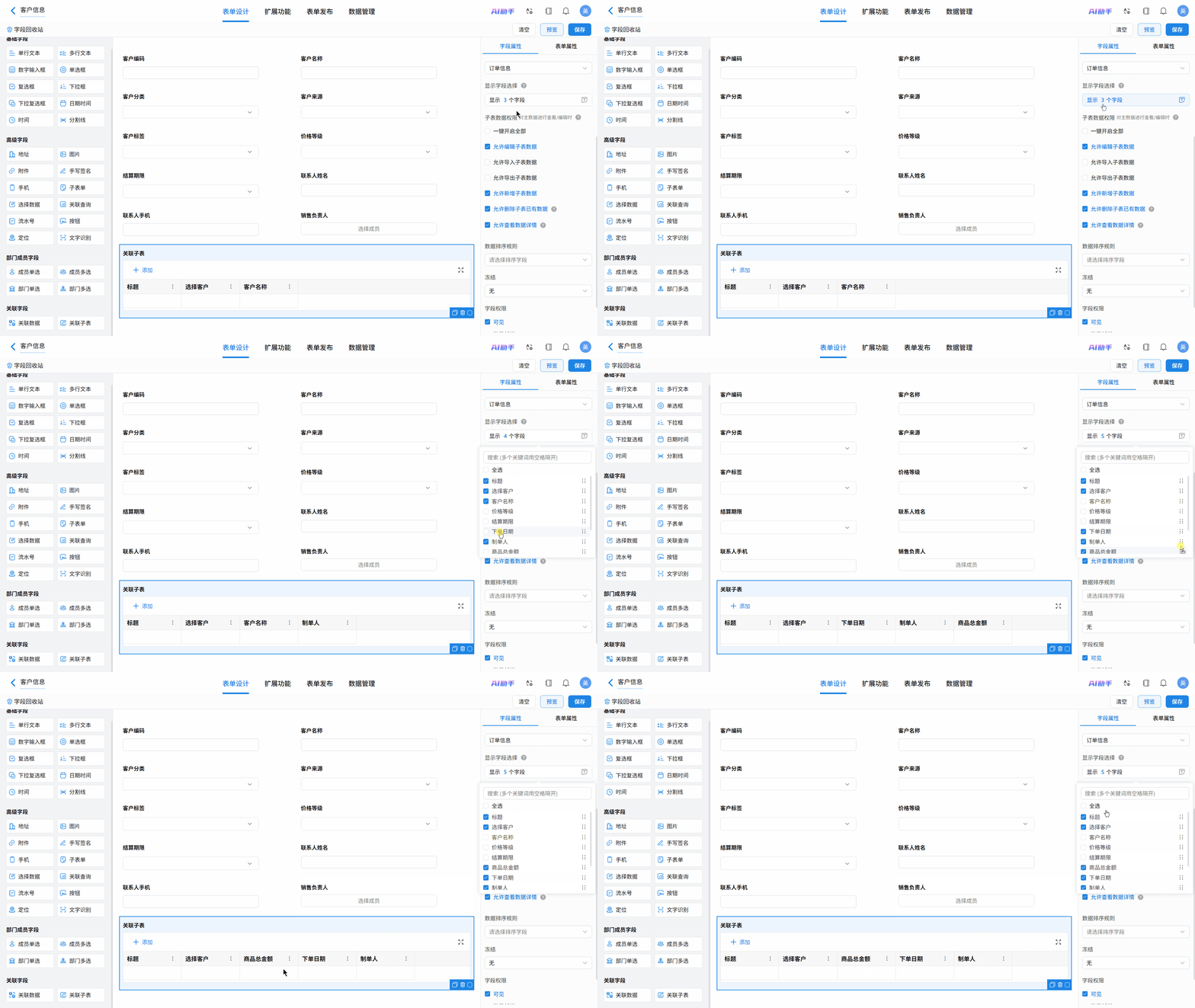
- 配置方式 :点击「设置显示字段」,在下拉框中勾选所需字段即可完成;已添加的显示字段,支持通过拖拽调整展示顺序。
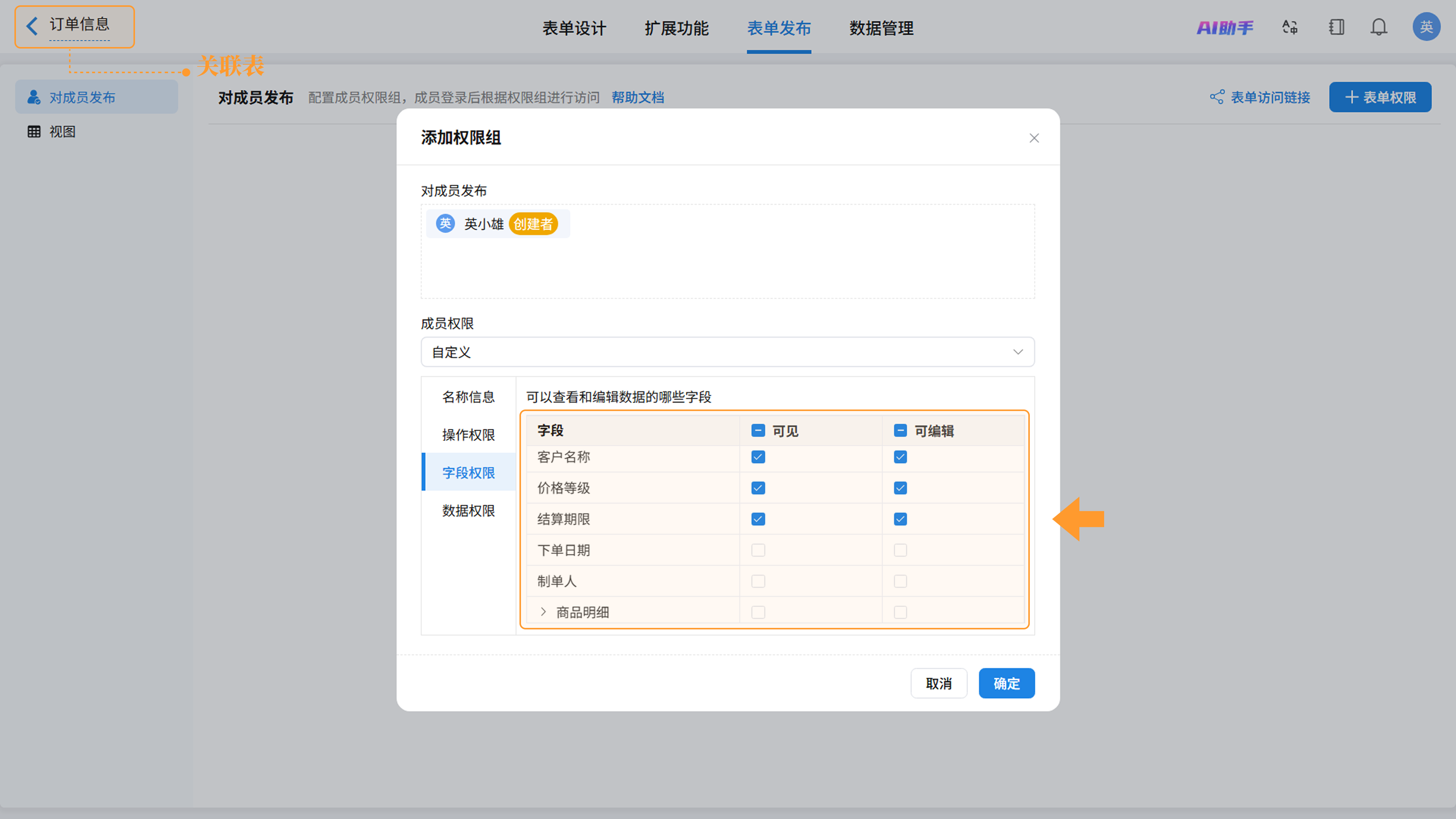
- 生效逻辑 :最终展示的列是 主表的关联子表字段配置的显示字段 与 成员在关联表权限组中的可见字段 的 交集。例如,即使在关联子表中勾选了某字段,若成员在关联表权限组中没有该字段的可见权限,成员在填写或查看主表数据时,仍无法在关联子表中看到该字段。
注意 :
1)分割线、选择数据、按钮、子表、关联子表、关联查询无法作为显示字段。
2)即使关联表中未开启表格快捷编辑,也支持在主表的关联子表内双击数据快捷编辑。
3.3 子表数据权限
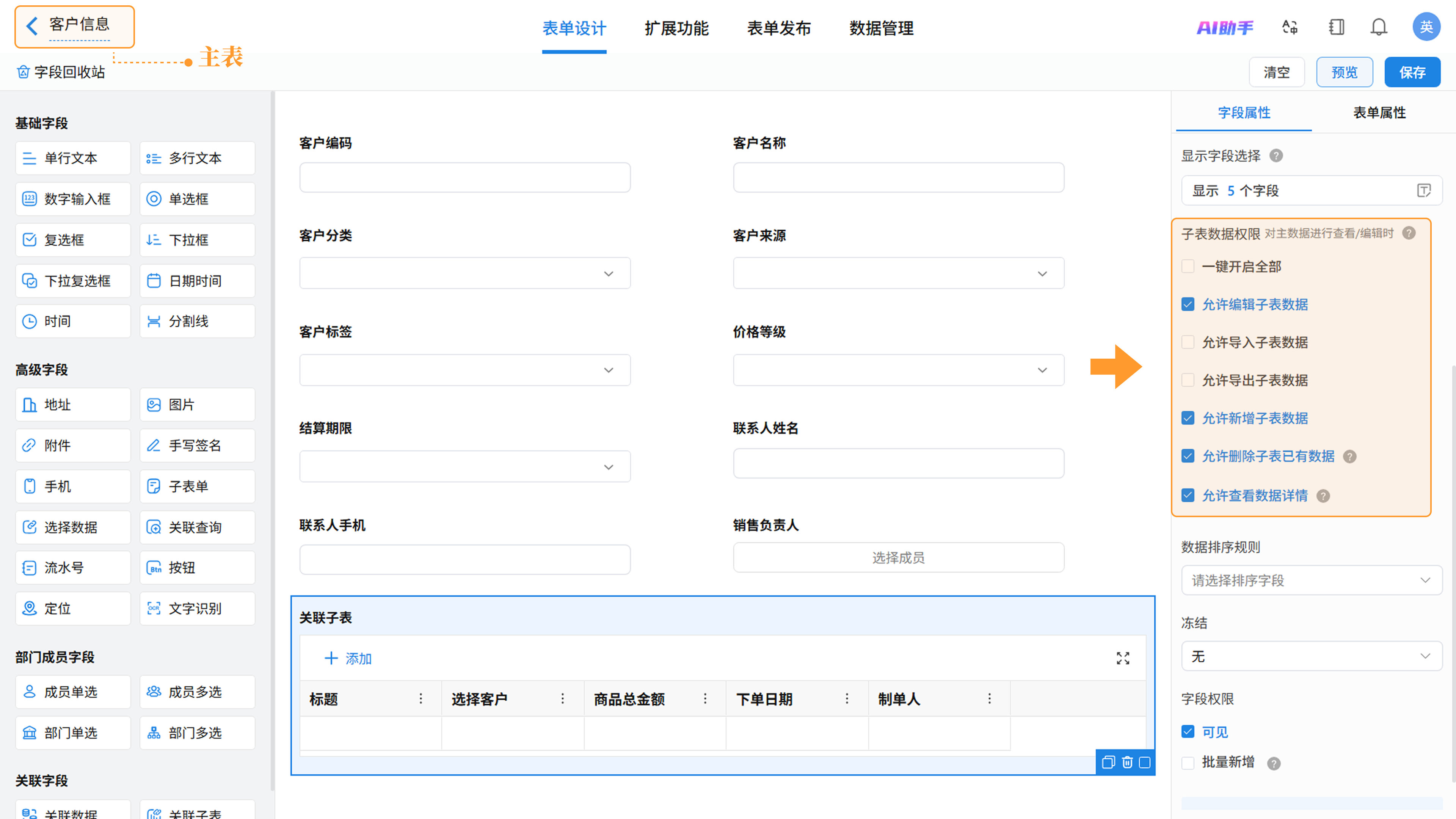
此权限控制成员在主表查看时,能看到哪些操作按钮。最终生效权限取 关联子表字段的「字段属性 >> 子表数据权限」 和 成员在关联表的权限 的 交集。具体可参阅:关联子表权限说明 。
以下为勾选允许的操作项(添加字段时已默认勾选“编辑”、“新增”、“删除”和“查看详情”):
| 操作类型 | 功能说明 |
|---|---|
| 一键开启全部 | 一次性勾选以下所有操作权限 |
| 允许新增子表数据 | 可在子表表格中直接添加新的关联表数据行 |
| 允许编辑子表数据 | 可在主表的数据详情页双击关联子表单元格直接修改已有数据 |
| 允许删除子表已有数据 | 可在子表表格中直接删除已有数据行 |
| 允许导入子表数据 | 可将Excel等文件数据批量导入关联表 |
| 允许导出子表数据 | 可将当前子表的数据导出为文件(单次最多导出 2个 关联子表字段,分别存在2个sheet表中) |
| 允许查看数据详情 | 可点击数据行,进入其在关联表中的原始详情页及操作记录 |
注意 :
1)普通表单 :关联子表权限按 主表的关联子表字段权限 与 关联表的权限组 取 交集 后生效。
2)流程表单 :关联子表权限会同时受到 主表的关联子表字段权限 、审批设置的节点字段权限 和 关联表表的权限组 的影响。若节点配置了字段权限,则最终按 审批设置的节点字段权限 与 关联表的权限组 取交集生效;若节点未单独配置字段权限,则按 主表的关联子表字段权限 与 关联表的权限组 取交集生效。抄送节点仅支持设置显示字段。
3.4 字段权限
主表中的「关联子表」字段包含两种字段权限,具体说明如下:
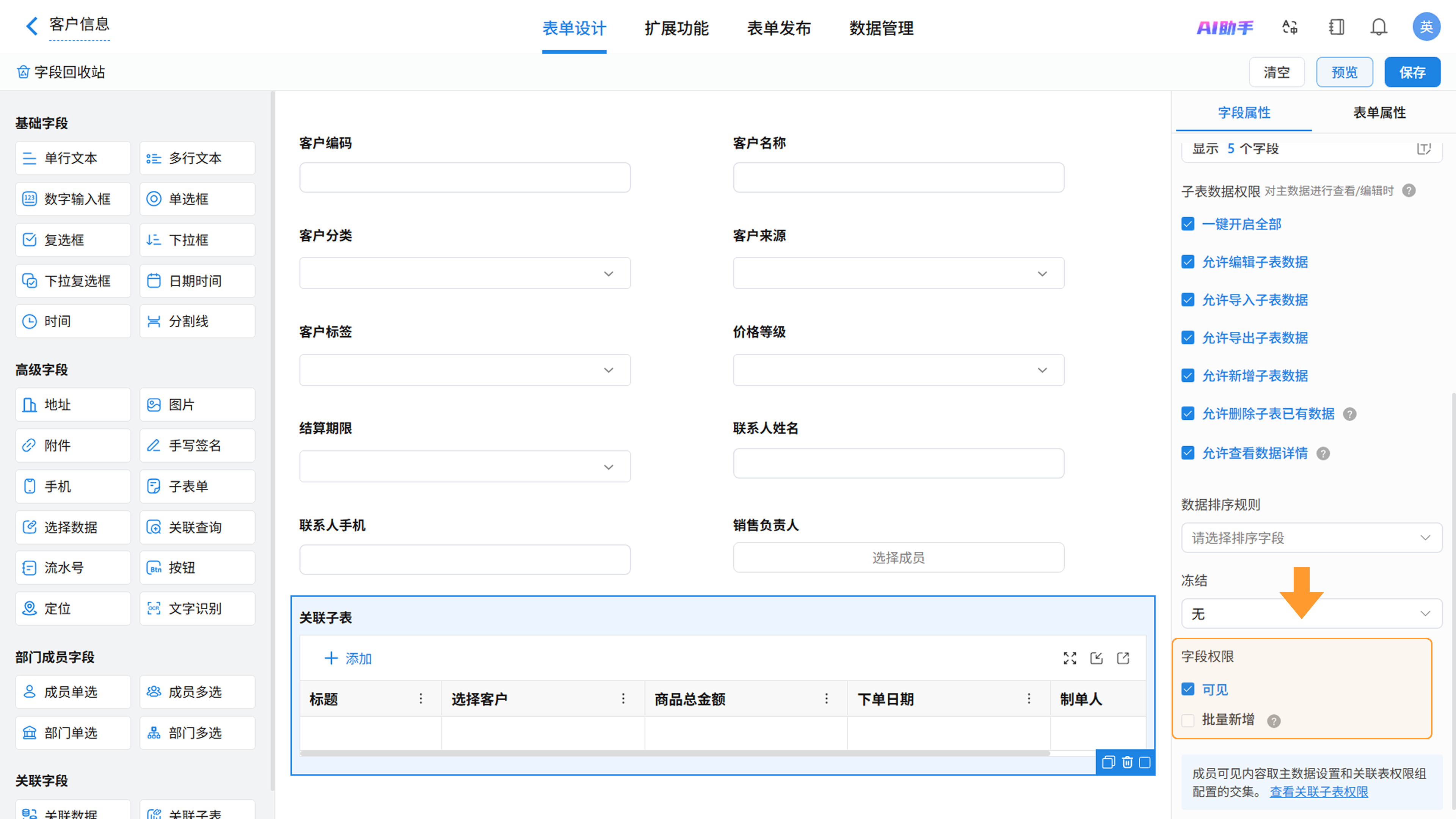
- 可见 :允许成员在查看主表中已有数据的「关联子表」字段。
- 批量新增 :允许关联表数据随主表新增。勾选后,主表新增数据时可在「关联子表」内同步填报关联表数据;提交主表数据时,「关联子表」中填写的每条数据将自动与主表主数据建立关联,并同步入库至关联表。
权限组合效果如下:
- 仅勾选 “可见” :新增主表数据时不展示「关联子表」;查看已有主表数据时展示「关联子表」;数据管理页面可见「关联子表」。
- 同时勾选“可见 + 批量新增” :新增、查看、编辑主表时均显示「关联子表」,且新增主表时允许在「关联子表」内填报数据。
- 两者均不勾选 :新增主表数据时不展示「关联子表」;查看、编辑已有主表数据时展示「关联子表」,仅可单条修改/新增数据至关联表,关联表数据修改也可反向同步至主表「关联子表」;数据管理页面可见「关联子表」。
注 :单张表单仅支持为 1 个 「关联子表」启用“批量新增”权限。
关联表跟随主表新增时,对 流水号填充 的支持情况如下:
- 若关联表包含流水号字段,该字段在随主表一起填报时会显示为“暂无内容”。提交主表数据后,关联表数据中的流水号会自动生成。
- 若通过填充规则将主表流水号填充到关联表中,由于主表流水号在数据提交后才生成,填报时还没有流水号,所以无法填充。如需自动填充,可在主表提交数据后借助工作流实现。
3.5 不允许重复值校验
如果关联表的某个字段勾选了“不允许重复”,则关联表在随同主表一起新增时,不对关联表的重复值进行校验,仅对主表已有数据编辑时,对关联表的重复值进行校验。
支持的字段类型 包括单行文本、选择数据、关联数据。
示例 :“客户信息”为主表,“合同信息”为关联表,合同信息表内的“合同阶段”字段不允许重复。在主表已有数据新增单条合同信息时,如果录入与已有数据相同的合同阶段值,会触发重复值校验,表单限制提交。
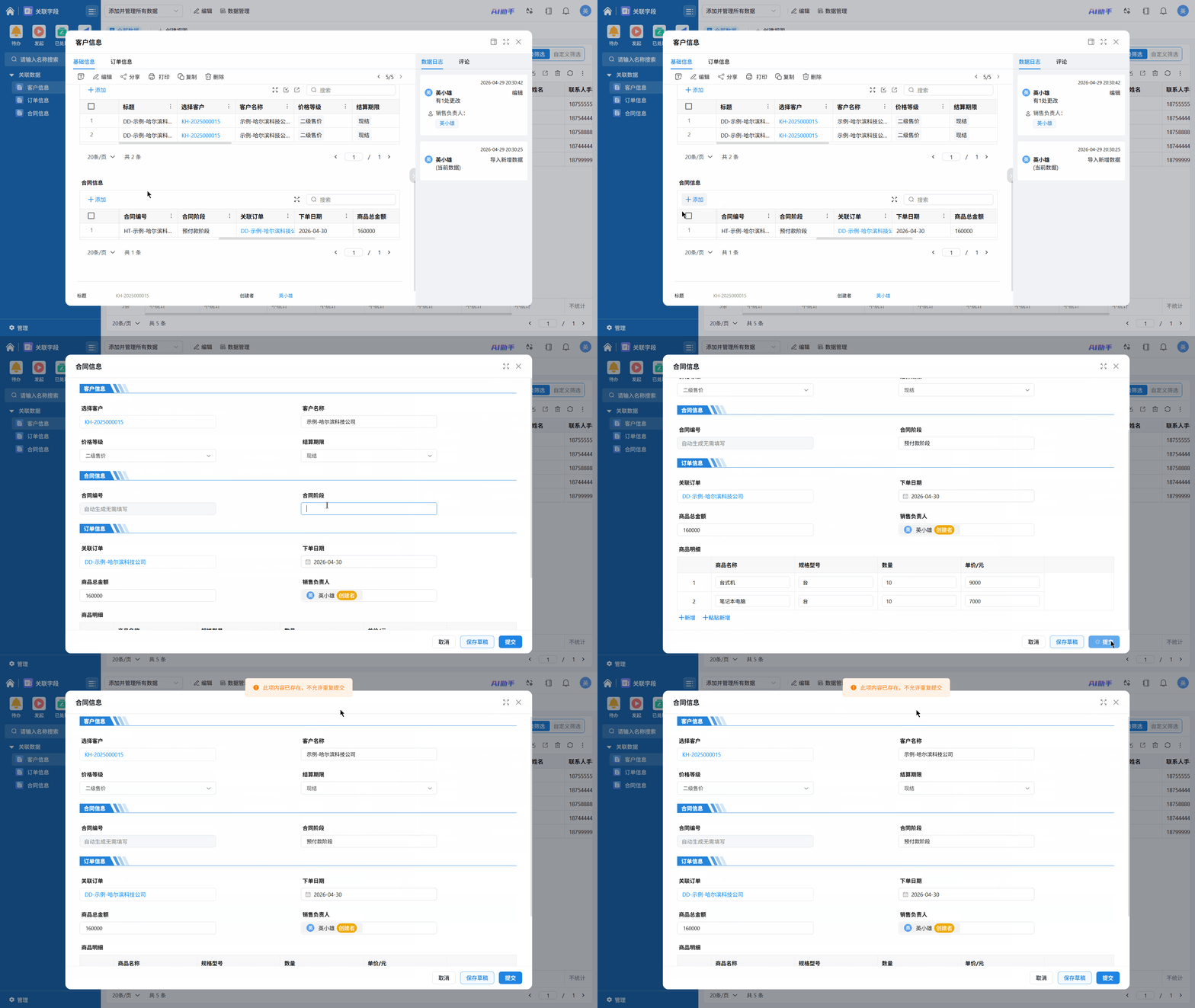
注:在主表内编辑关联表数据,或在主表内新增单条关联表数据时,不允许重复值的设置会生效。
3.6 数据排序规则
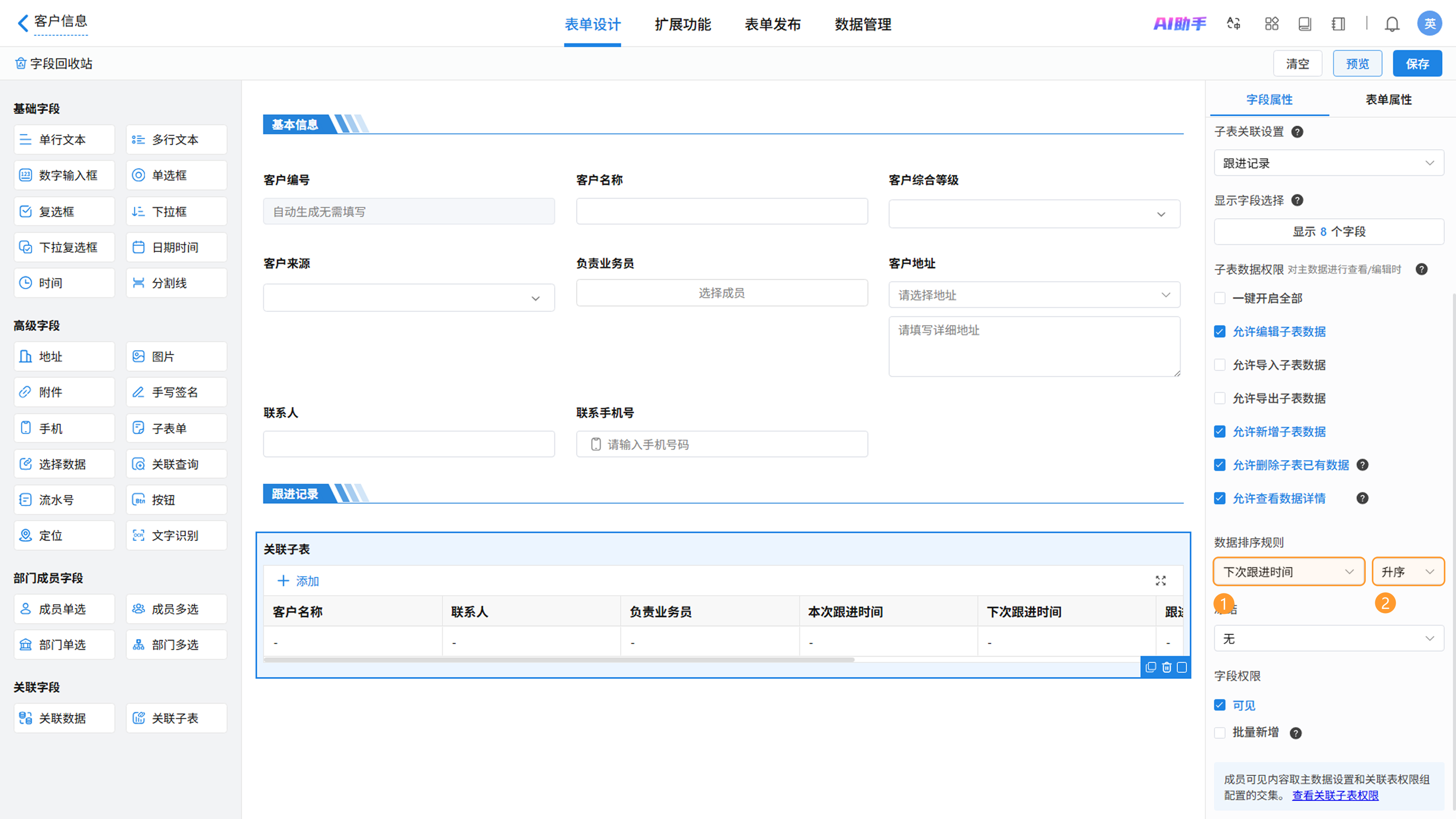
「关联子表」支持配置数据排序规则,可从已设置的显示字段中选择指定字段,并为该字段设置 升序 或 降序 的排序方式,关联表数据将按配置规则展示。
3.7 冻结
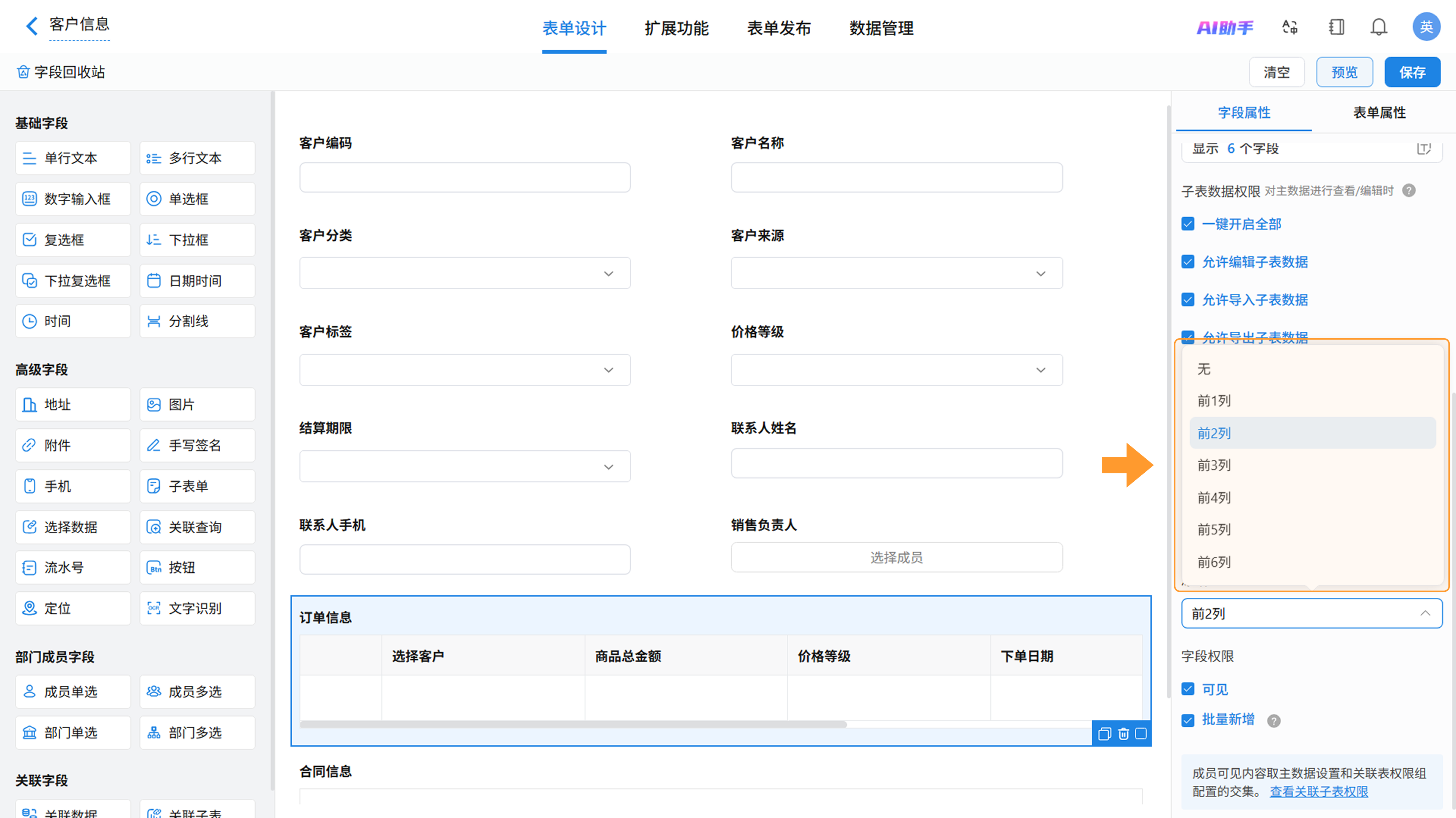
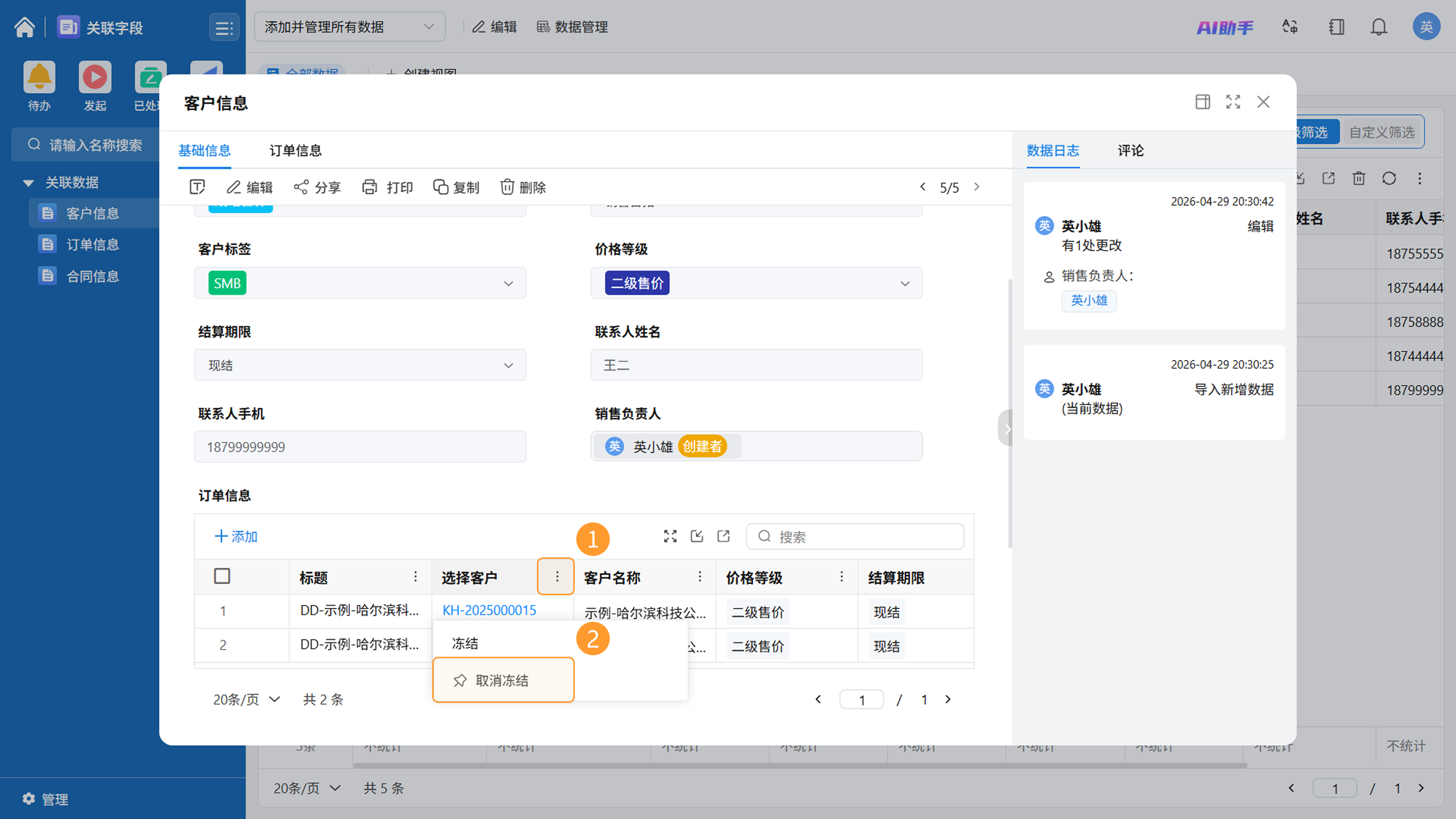
关联子表支持 冻结列 配置,便于查看子表多列数据,用户可自主选择冻结「关联子表」的指定前几列,最多可冻结前6列。
数据详情页内快捷冻结操作 :在主表已有数据的详情页,点击关联子表显示字段右侧的 「⁝」 按钮,即可快速完成冻结与取消冻结操作。
4. 同时操作关联表数据
以下操作需基于前文配置的字段权限、数据权限生效,具体操作方式如下:
4.1 批量新增(快速填报)
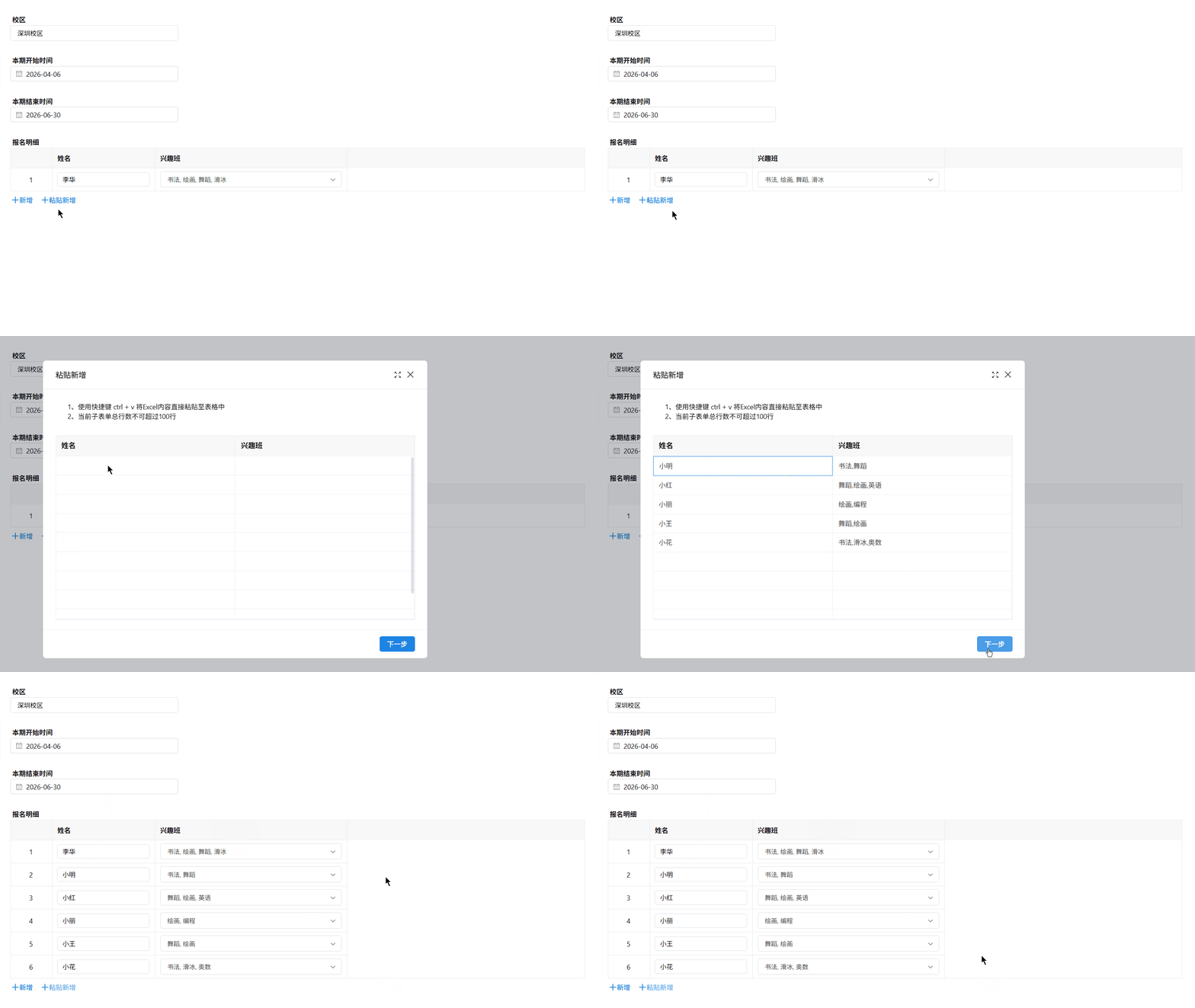
配置「可见+批量新增」权限后,新增主表数据时,可在关联子表内通过 粘贴批量新增 快速填报。系统支持将Excel中的数据直接复制粘贴到关联子表进行新增。单次批量粘贴操作最多支持导入 100 行数据。关联子表数据最多可填报 500 条,达到上限后无法继续添加。
注 :在主表中编辑已有数据时,关联子表不支持快速填报,但仍可逐条新增或编辑数据。
4.2 行内快捷操作
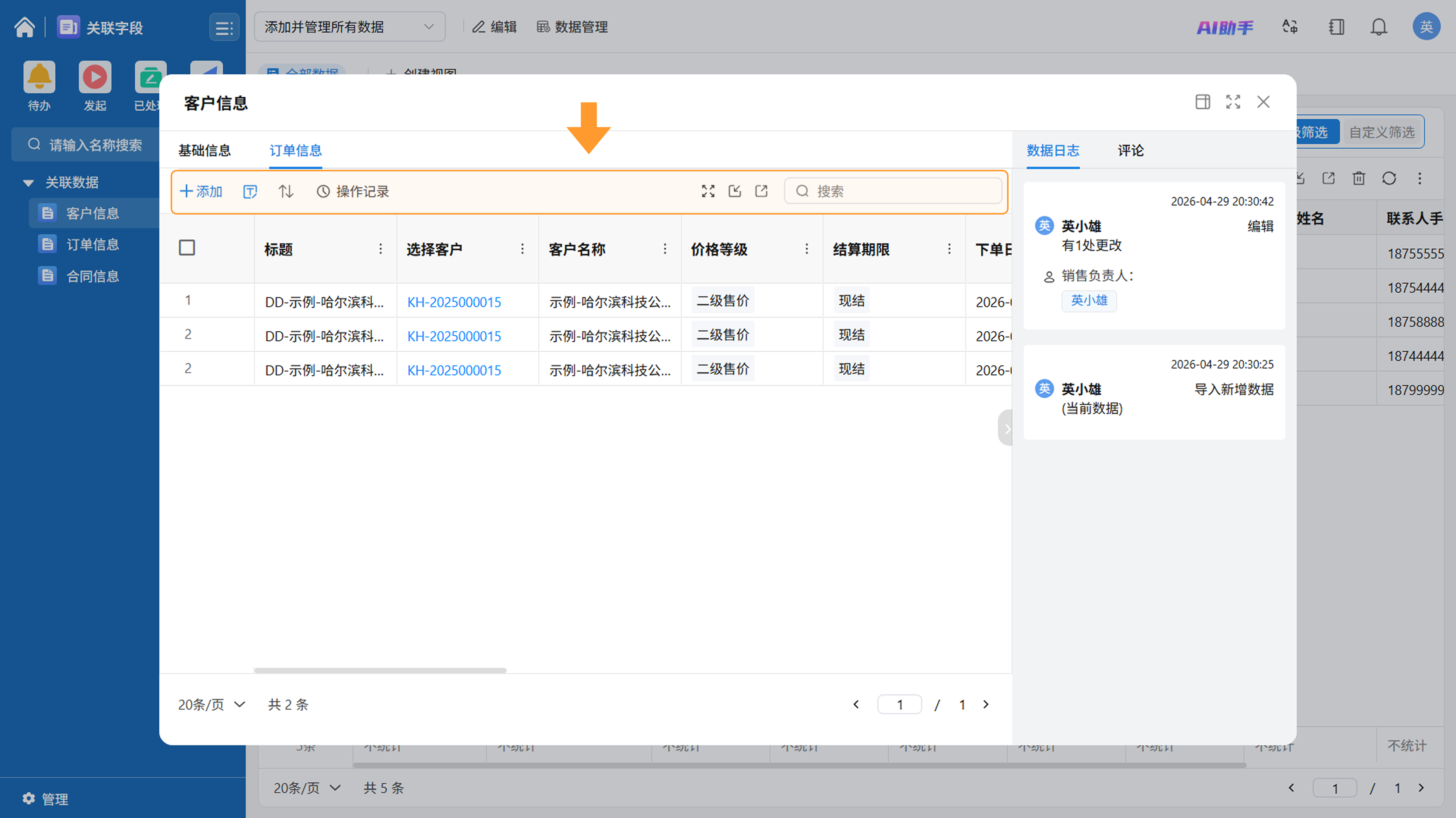
配置相应子表数据操作权限后,在查看/编辑主表数据时,可直接在关联子表内进行查看、新增、编辑、导入、导出、删除、排序、打印、显示字段设置、操作记录查询。
4.3 随主表一起导出
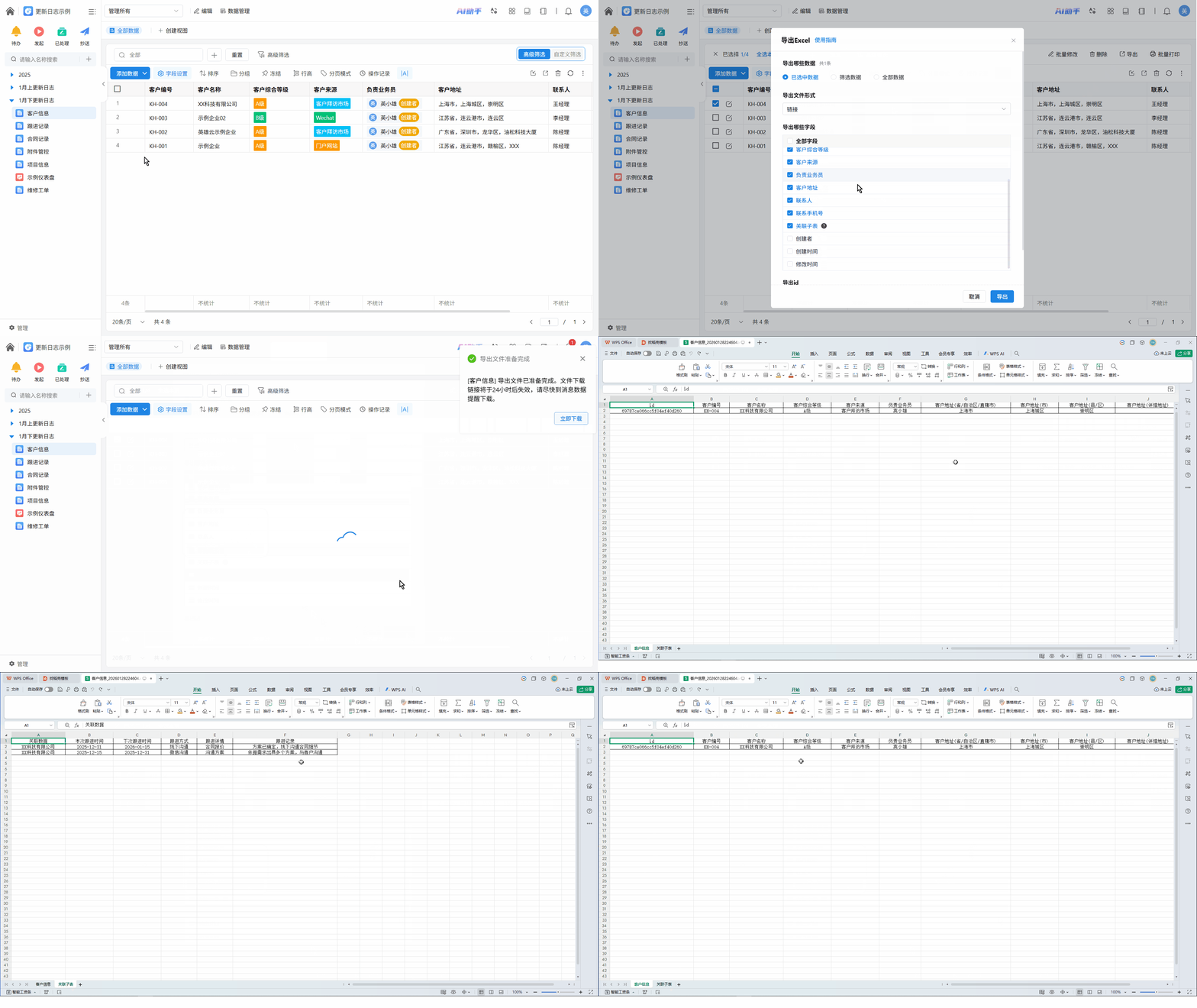
在导出主表数据时,可勾选「关联子表」字段。导出的Excel文件中,主表和子表数据将分开在不同的工作表(Sheet)中呈现。单次最多可同时导出 2个 关联子表的数据。
4.4 打印关联子表数据
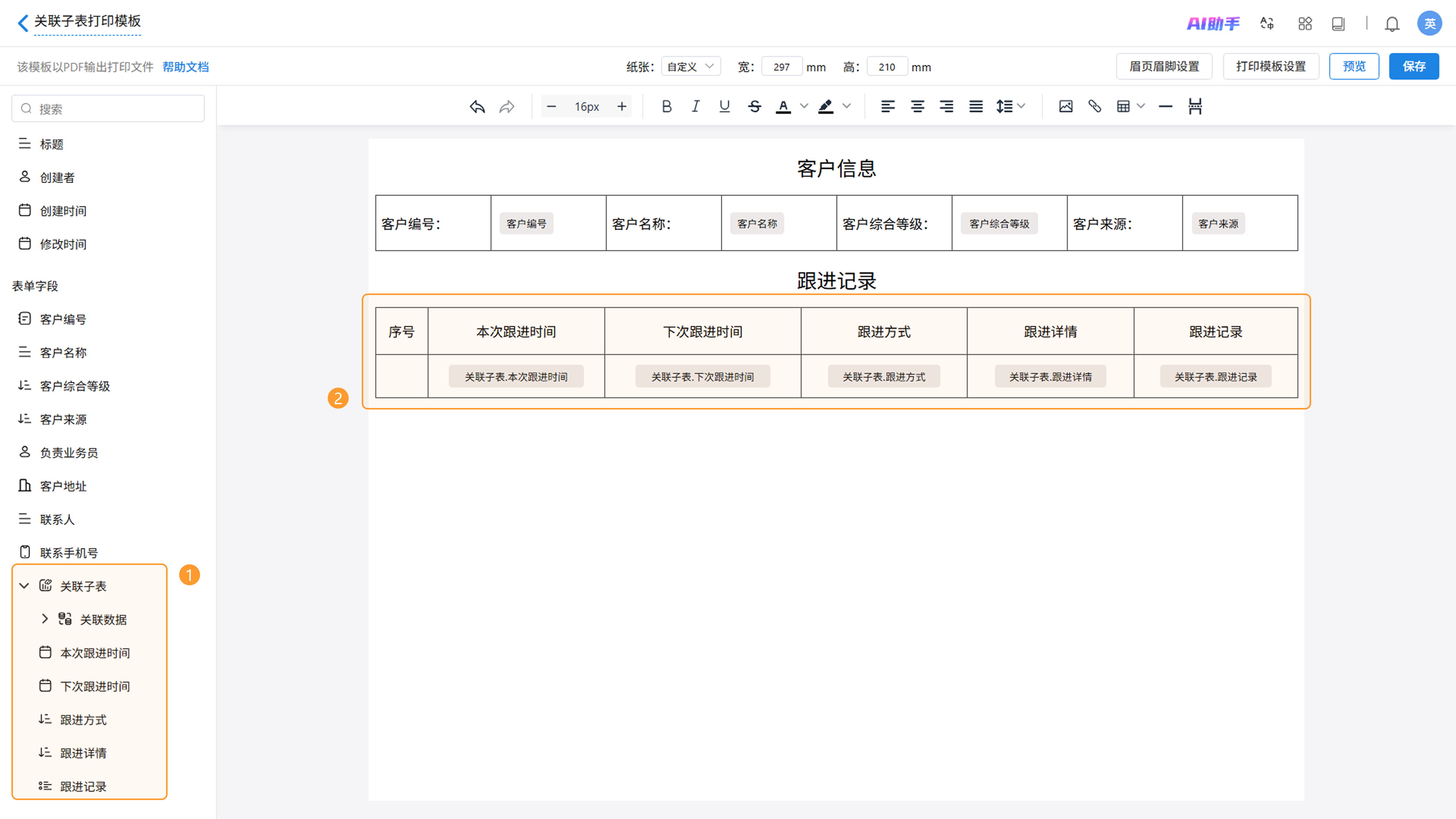
在设计自定义打印模板时,可以将关联子表字段(以及子表内的关联数据、选择数据字段)拖入模板中,实现主子表数据的联合打印。
打印限制须知 :
- 系统打印、批量打印及外链打印方式 不支持 打印详细的子表数据。
- 与「关联子表」无法混合打印的主表字段 :分割线、查询、选择数据、文字识别、按钮、子表单、关联子表。
- 主表含有「关联子表」时,设计打印模板时将 自动隐藏 不可混合打印的字段。
- 单次打印,每条主表数据最多可附带打印 1000 条关联子表数据,所有主表数据的子表数据总量不超过 5000 条。
5. 补充说明
- 关于公开表单 :通过公开表单填写链接添加数据以及通过单条数据分享外链打开数据时,可以查看但 无法填报/编辑 关联子表数据;通过公开查询链接查看数据时, 暂不可见 「关联子表」字段。
- 数据删除的独立性 :删除主表中的“关联子表”字段,或删除某条主表数据,并不会自动删除已经存入关联表中的数据,但是关联表中的对应该主表数据的关联字段将展示为“无效数据”。
- 复制表单 :复制一张包含“关联子表”字段的主表时,该“关联子表”字段不会被一同复制。
- 复制数据 :复制主表数据时,不支持复制“关联子表”字段。
- 表单布局 :表单布局设置(如双列、三列)对关联子表字段不生效;关联子表的字段标题位置不支持左右布局。
6. 被调用能力
- 表单设计中,显示字段设置时可选关联子表。
- 视图中支持设置关联子表为显示字段。
- 数据管理中支持设置关联子表列为冻结列。
如需获得更多帮助,请
联系我们

微信扫码
专业客服答疑
联系电话
400-920-4330