更新日期
更新日期
1. 简介
1.1 功能概述
关联数据 字段用于在表单间建立 一对一 或 多对一 的数据关联关系。通过该字段,用户可以在当前表单中直接 调用、查看 或 录入 其他表单的数据,让独立的数据形成互通,构建完整的业务数据链路。
1.2 应用场景
- 物料清单(BOM) :通过关联本表构建“成品 >> 半成品 >> 原材料”的多级结构,清晰展示产品构成。
- 客户管理:在填写“销售订单”时,直接关联“客户档案”表单,确保客户信息的一致性。
- 项目任务拆解:在“任务表”中关联本表,实现“主任务 >> 子任务”的拆解,方便在层级视图中把控项目进度。
- 绩效管理:构建一级、二级及多级 OKR 之间的关联关系,便于组织和跟踪绩效目标。
1.3 前提条件
当前用户需具备表单的 编辑 权限,方可添加和配置关联数据字段。
1.4 数量限制
- 关联本表限制:单张表单仅限设置 1个 关联本表字段。
- 被关联上限:单张表单最多被 100张 表单关联。
- 字段数量上限:单张表单最多添加 50个 关联数据字段。
2. 设置入口
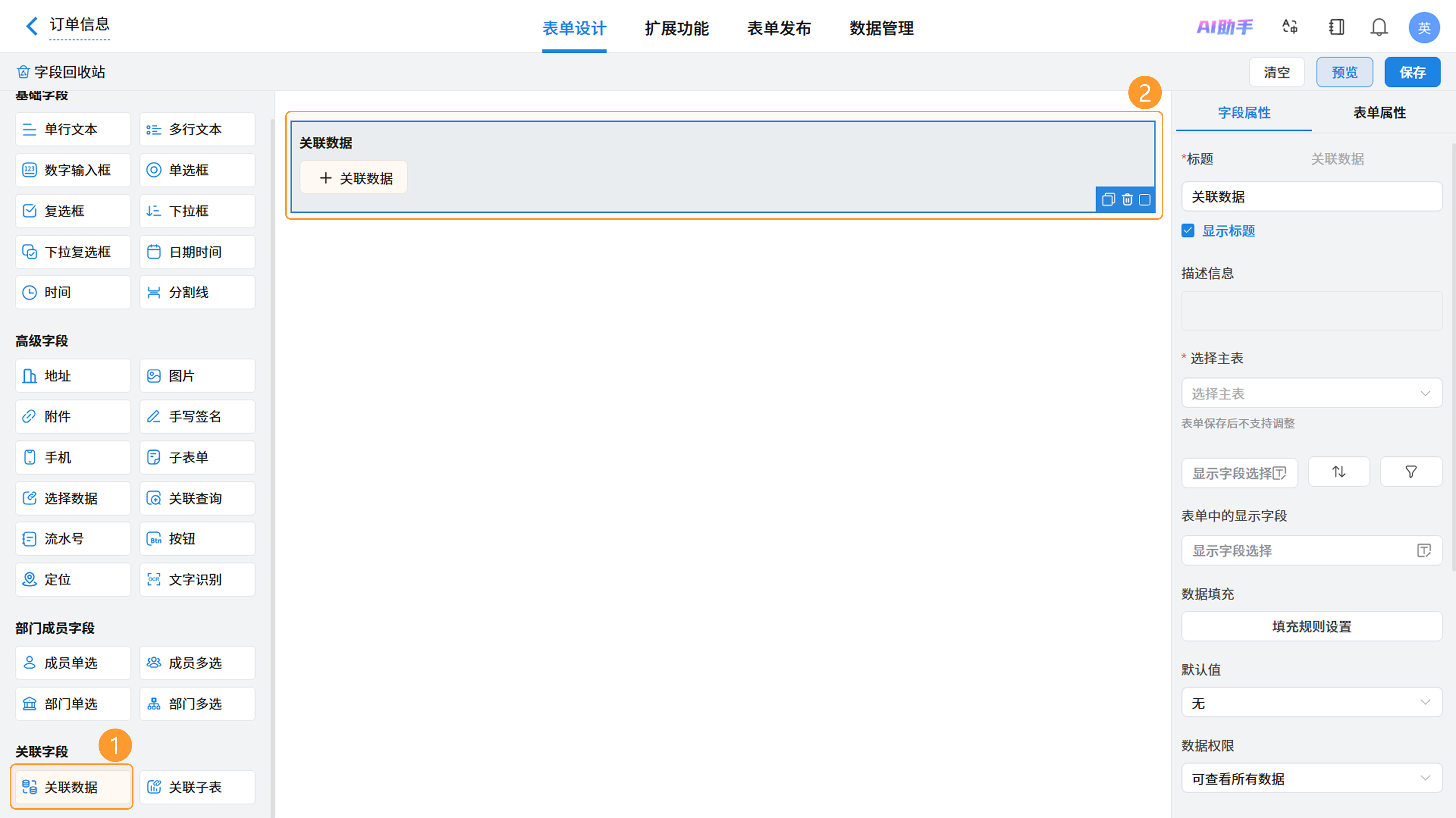
操作路径:进入目标应用并选中目标表单 >> 点击「编辑」进入表单设计页面 >> 在 左侧 字段库中 点击 或 拖拽 「 关联数据 」至表单设计区。
3. 操作指南
本文主要介绍「关联数据」字段的 特有 属性,通用属性设置(如字段名称、字段宽度等)请参阅:字段属性。以下以“订单信息表”关联“客户信息表”为例进行说明。
3.1 设置主表
主表是指关联数据字段获取数据的来源表单。根据关联对象不同,关联数据字段可分为两种模式:
- 关联当前表单:构建本表数据的树状层级结构,适用于同一表单内数据存在上下级关系的场景(例如主任务与子任务)。该模式是生成「层级视图」的基础。
- 关联其他表单:实现跨表单的数据调用,形成完整的业务数据链路,适用于存在“一对多”业务关系的场景(例如一个客户对应多个订单)。
3.1.1 选择主表
操作路径:选中「 关联数据 」字段,在右侧「 字段属性 >> 主表 」的下拉菜单中选择目标主表单。
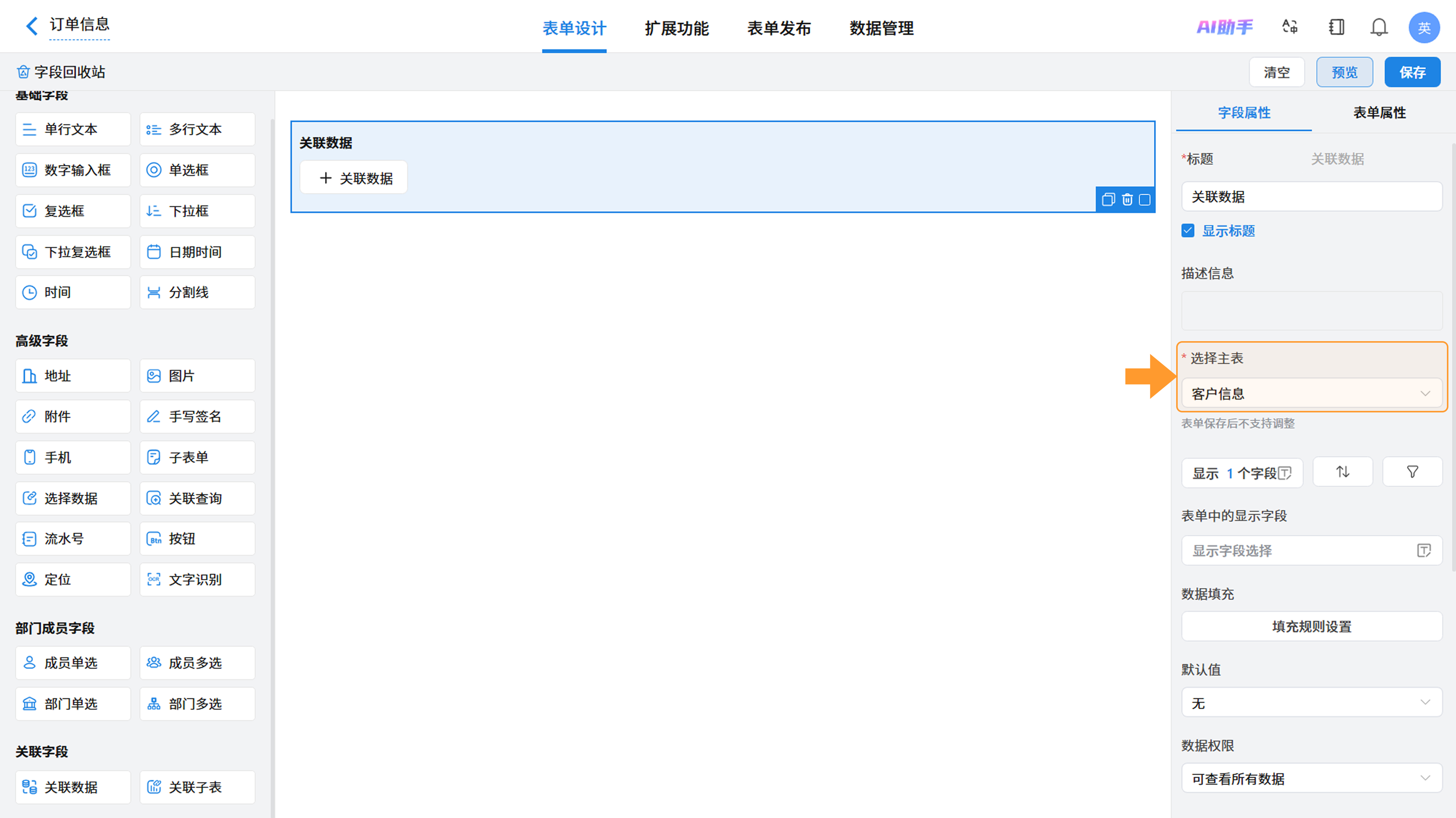
注意 :主表一旦保存 不可修改 。如需变更,需删除该字段后重新创建,原有数据关联关系将失效。
3.1.2 设置显示字段
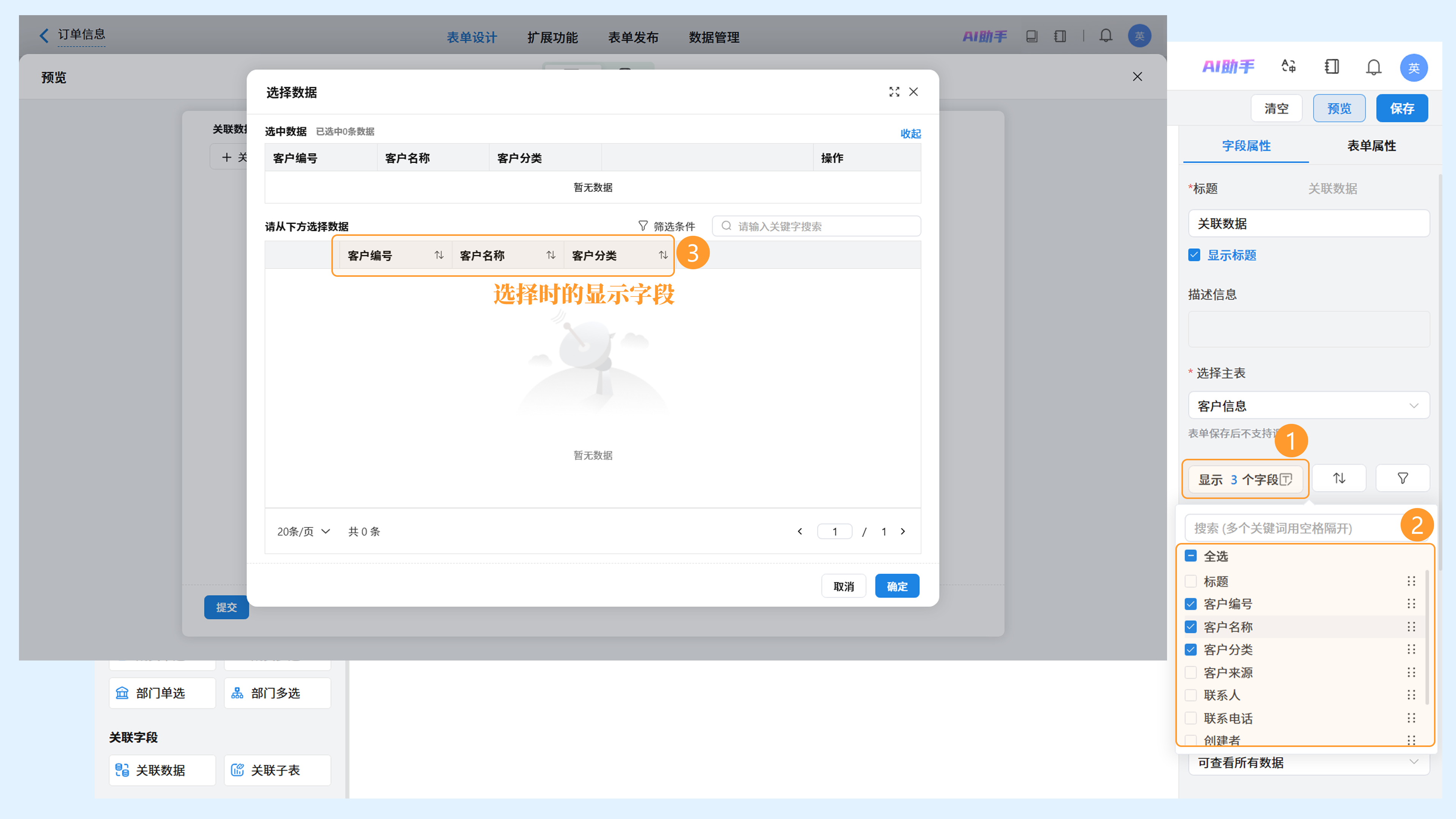
显示字段是指成员在 选择关联数据 时,弹窗列表中展示的列信息。
操作步骤:
1) 点击「 显示 X 个字段 」。
2) 从主表的字段列表中 勾选 需要显示的字段(默认显示主表的标题字段)。
3) 拖拽字段后的「 排序 」图标可调整字段在弹窗中的显示顺序。
1) 点击「 显示 X 个字段 」。
2) 从主表的字段列表中 勾选 需要显示的字段(默认显示主表的标题字段)。
3) 拖拽字段后的「 排序 」图标可调整字段在弹窗中的显示顺序。
示例:勾选“客户编号”、“客户名称”、“客户分类”作为数据选择弹窗中的显示字段。
3.1.3 设置排序规则
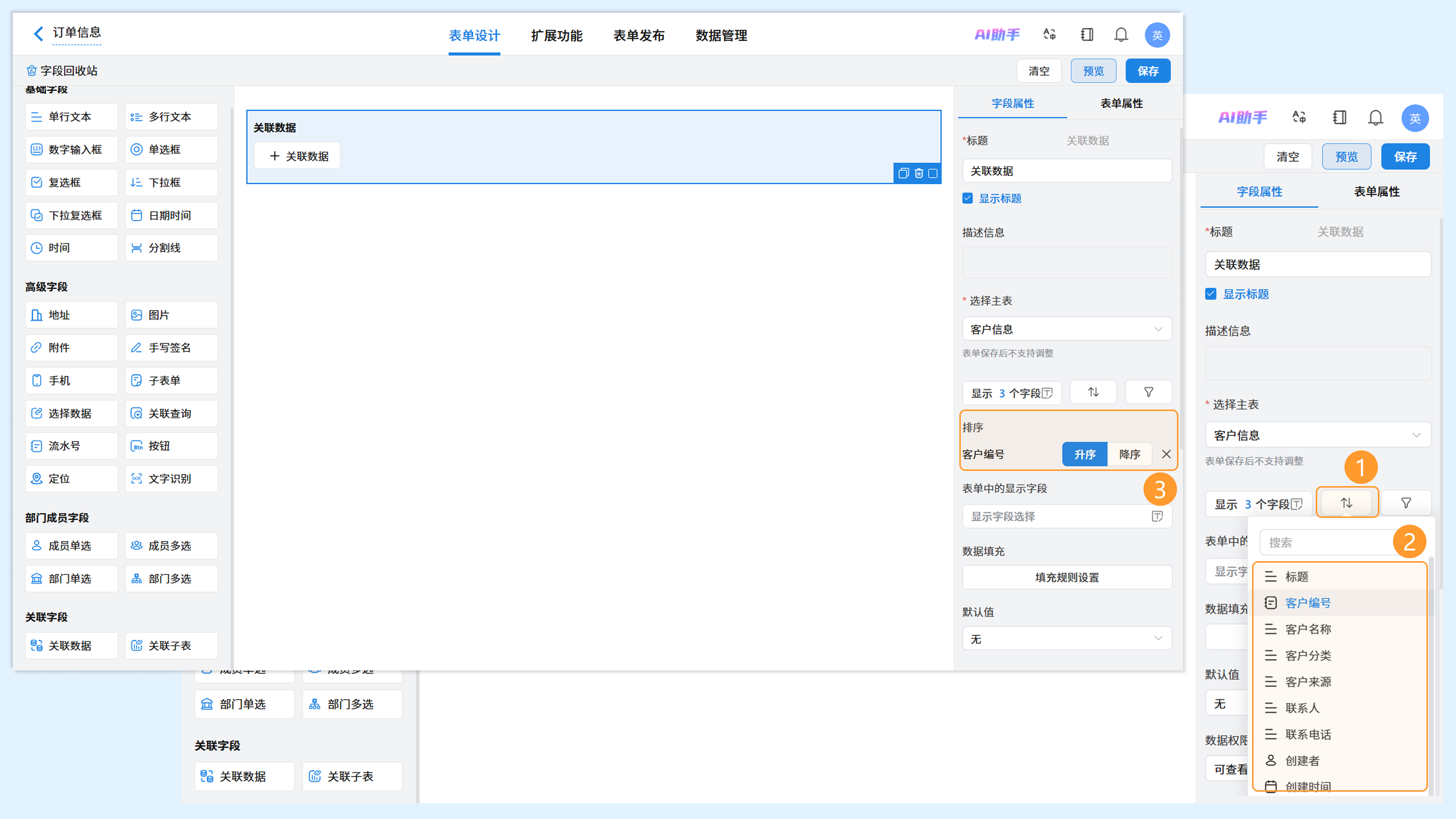
排序规则用于设置数据选择弹窗中数据的 初始排列顺序。
操作步骤:
1) 点击「 排序 」图标。
2) 选择 主表字段 作为排序字段(仅限1个)。
3) 设置排序规则( 升序 或 降序 ),默认按升序排列。
1) 点击「 排序 」图标。
2) 选择 主表字段 作为排序字段(仅限1个)。
3) 设置排序规则( 升序 或 降序 ),默认按升序排列。
示例:选择“客户编号”作为排序字段,选择降序排列。
3.1.4 设置过滤条件
通过设置过滤规则,可以限制用户可选的数据范围,仅展示符合特定条件的数据。
1) 添加过滤条件:点击「添加过滤条件」图标进入配置弹窗。当存在多个条件时,需选择逻辑关系:
- 全部:需同时满足所有设置的过滤条件(且关系)。
- 任一:只需满足其中任意一个过滤条件(或关系)。
2) 选择主表字段:点击「添加条件」,从下拉列表中选择主表中用于执行过滤的字段。
3) 设置过滤关系:根据业务需求选择匹配规则,如:等于、不等于、包含、不包含、为空、不为空,以及针对集合类的等于任意一个、不等于任意一个等。
4) 指定字段值来源:
3) 设置过滤关系:根据业务需求选择匹配规则,如:等于、不等于、包含、不包含、为空、不为空,以及针对集合类的等于任意一个、不等于任意一个等。
4) 指定字段值来源:
- 当前表单字段:实现“ 动态联动 ”。查询结果将根据当前表单内指定字段的实时输入值进行筛选。
- 自定义:实现“ 静态筛选 ”。需手动录入固定值作为过滤依据。
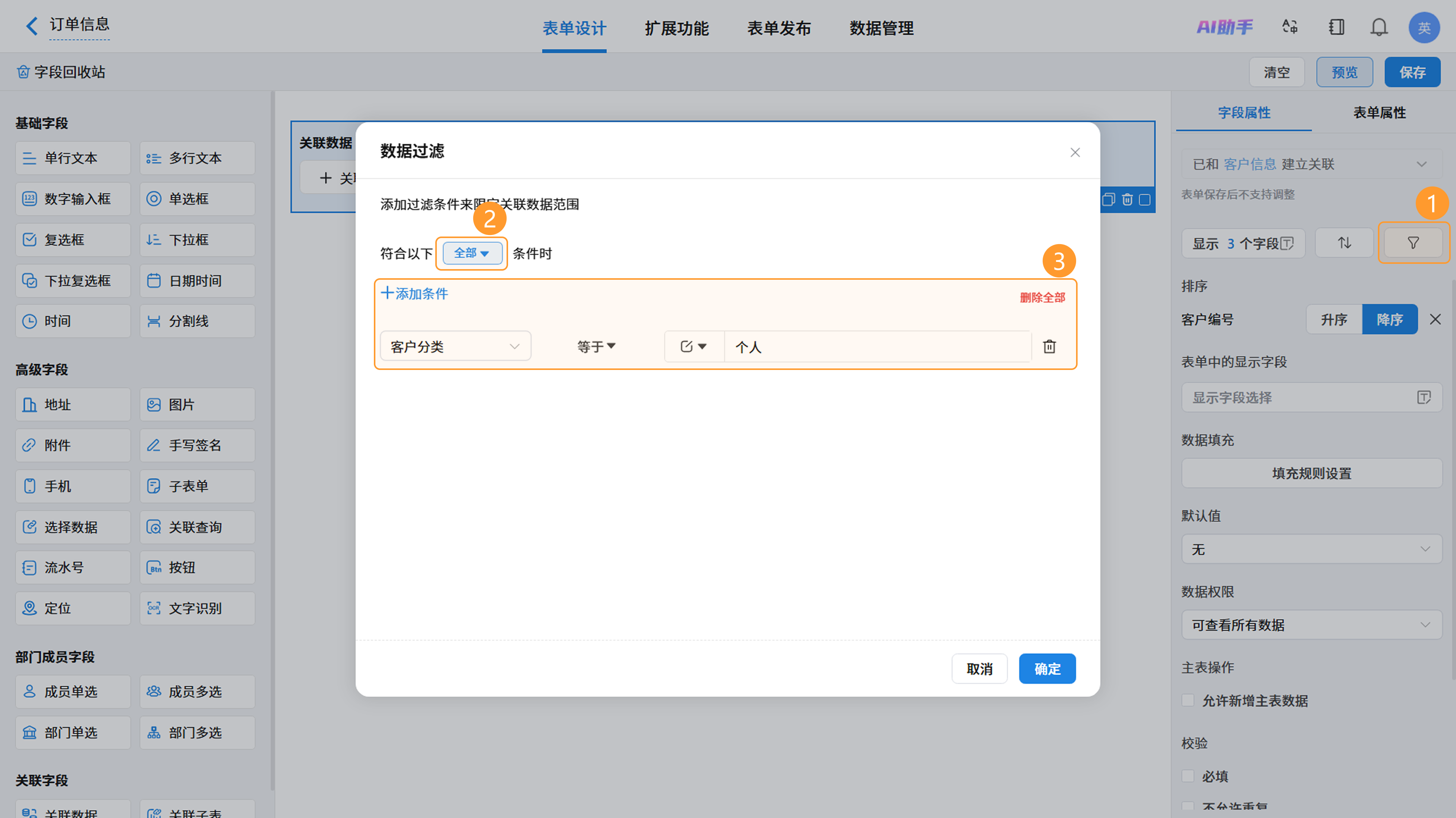
注意 :主表字段与当前表单字段的字段类型 必须保持一致 (如数字对应数字),否则系统将无法建立过滤关联。
3.2 设置表单中的显示字段
表单中的显示字段用于在关联完成后,将来源表单的指定字段内容直接展示在当前表单中,仅作实时预览,不存入数据库,亦不可编辑。
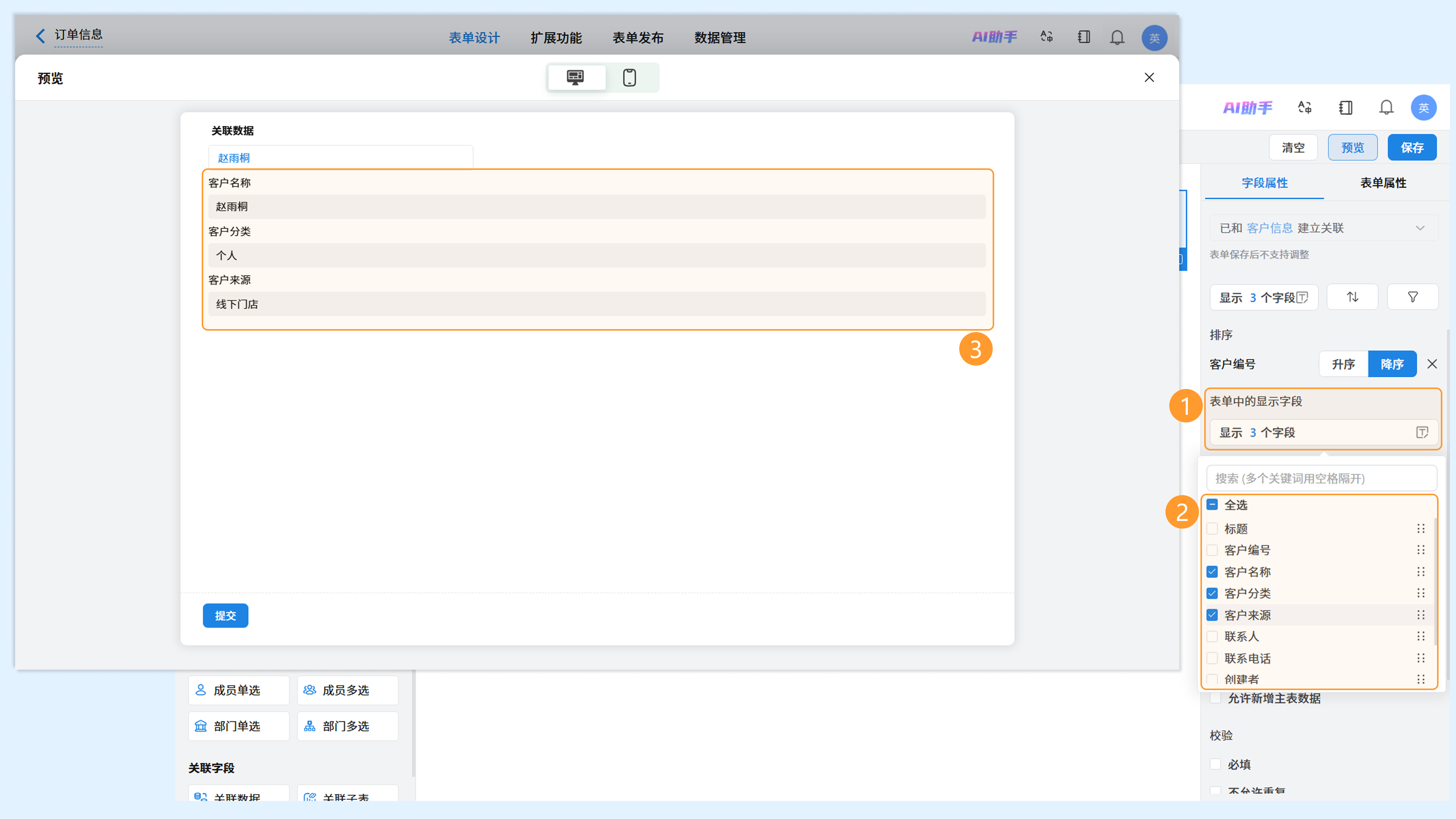
- 操作步骤:点击「 设置显示字段 」,勾选需要在表单中显示的字段。
- 显示位置:填写表单时或查看数据详情页时,表单中的显示字段将在关联数据字段下方展示。
- 预览效果:配置完成后,可点击右上角的「预览」按钮查看实际展示效果。
示例:此处勾选“客户名称、客户分类、客户来源”作为表单的显示字段。
注意 :
1) 不支持选取主表中的子字段(子表单内的字段)作为表单中的显示字段。
2) 成员需要拥有主表相应字段的可见权限,才可看到展示字段的内容。
3.3 数据填充
数据填充是指将 来源表单 的数据 自动填入 当前表单的对应字段中,并随本表数据一起保存,实现“选定一条记录,带出多项信息”的联动效果。
配置步骤:
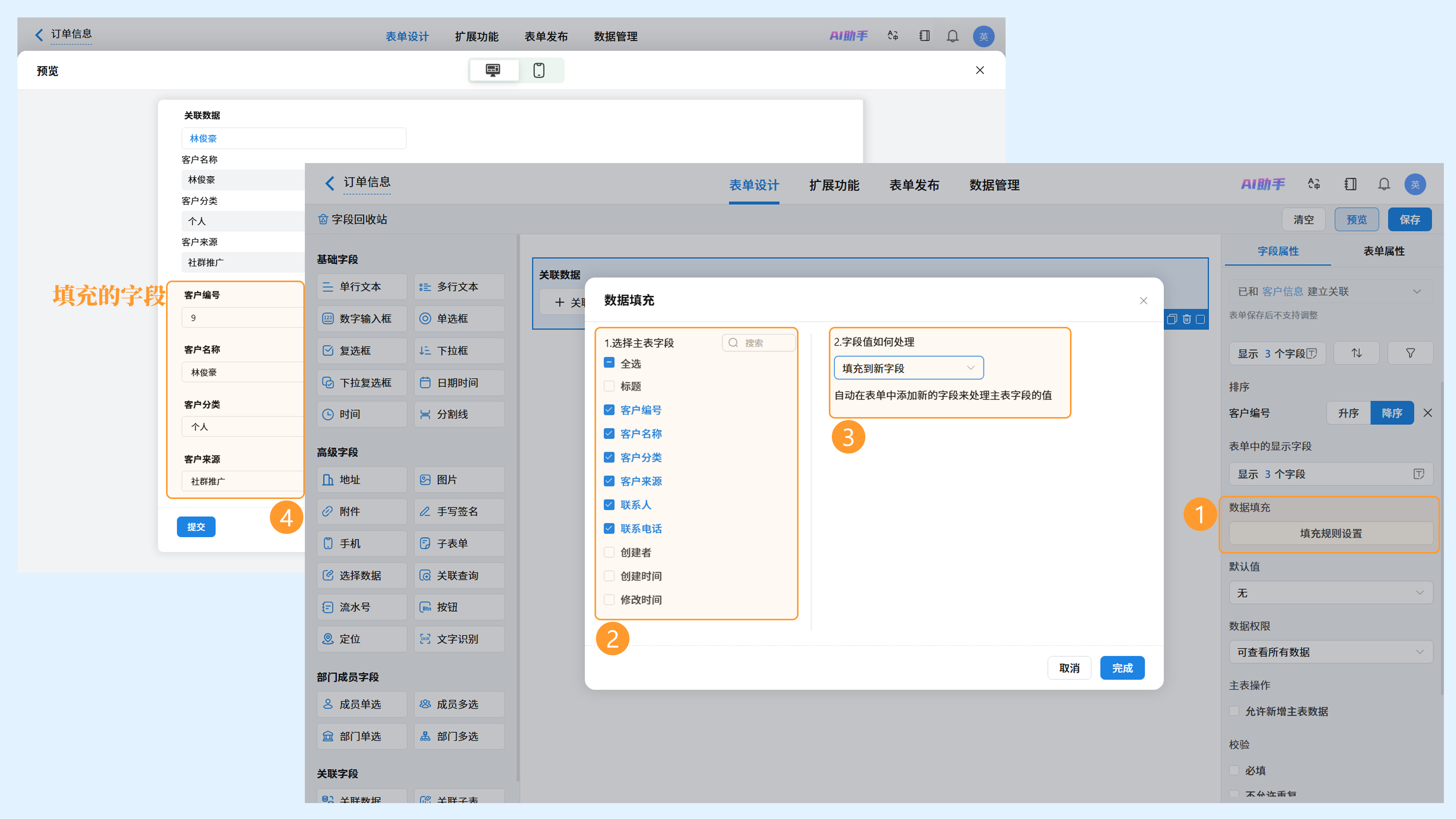
1) 点击「 填充规则设置 」。
2) 勾选需关联的字段,并选择字段值填充方式:
1) 点击「 填充规则设置 」。
2) 勾选需关联的字段,并选择字段值填充方式:
- 填充到已有字段:将来源表单字段填充到表单已有字段中,需配置字段对应关系。
- 填充到新字段:系统将根据来源表单字段自动在表单中创建对应的填充字段。
3) 编辑时重选刷新:编辑已有数据时,若重新选择关联记录,系统会自动触发填充规则,刷新对应的填充字段值。
注意 :
1) 部分主表字段不支持设置填充,包括:分割线、定位、关联查询、选择数据、手写签名、按钮。
2) 单选框、下拉框字段在“填充到新字段”时,当前表单将新增对应类型字段;流水号、手机字段在填充时,仅可新增为单行文本字段。
3) 设置“填充到已有字段”的对应关系时,单选框、下拉框字段可填充至对应类型字段;流水号、手机字段仅可填充至单行文本字段中。
3.4 数据权限
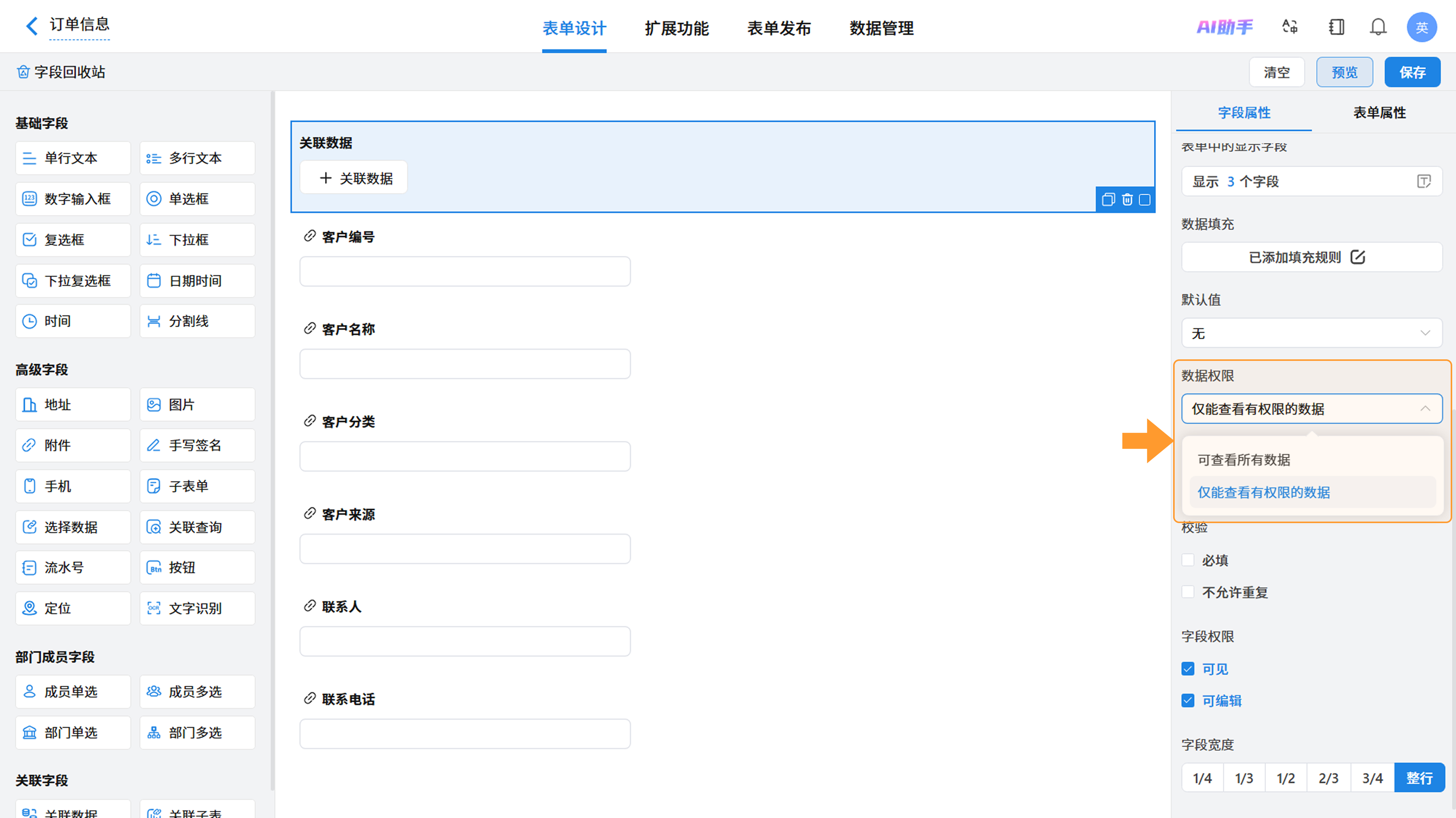
数据权限可控制成员在选择关联数据时可查看的数据范围:
- 可查看全部数据:成员可检索并查看来源表单的所有数据。
- 仅能查看有权限的数据:成员仅能看到其在来源表单权限组中被允许查看的数据。
3.5 主表操作配置
3.5.1 允许新增主表数据
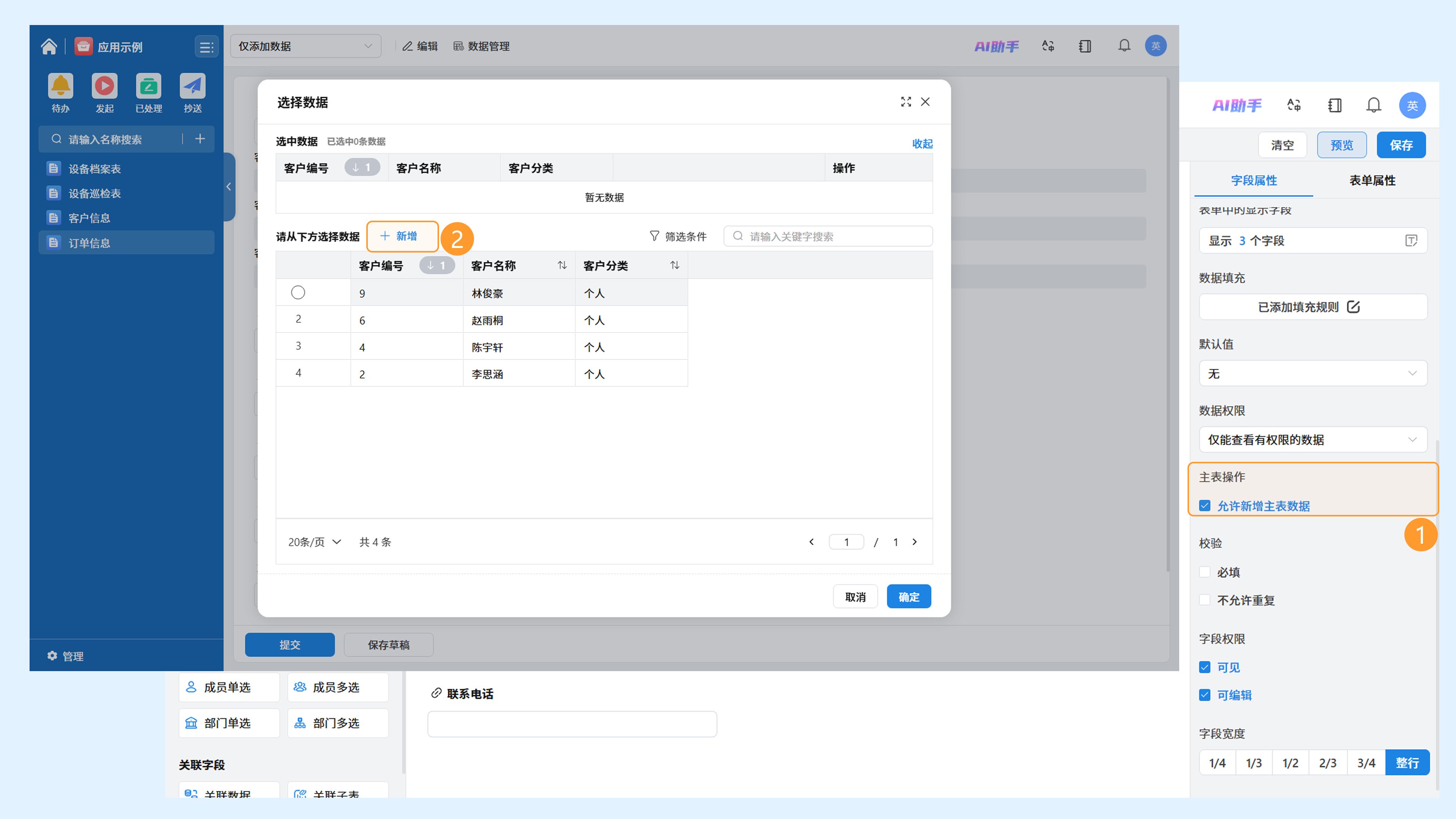
开启后,用户可在数据选择弹窗中通过点击「 新增 」按钮录入来源表单数据,无需切换页面。
示例场景:业务员在填写“订单信息”记录时,发现下单客户尚未录入“客户信息”表单,可直接在弹窗内完成客户信息新增,并将新数据自动填充至当前表单。
操作步骤:
1) 在字段属性中勾选「 允许新增主表数据 」并保存表单。
2) 在“ 订单信息 ”表单填写数据界面,点击主表数据字段,在弹窗中点击「 新增 」按钮。
3) 在弹出的主表填写页面中提交新记录,数据将自动填充至当前表单。
1) 在字段属性中勾选「 允许新增主表数据 」并保存表单。
2) 在“ 订单信息 ”表单填写数据界面,点击主表数据字段,在弹窗中点击「 新增 」按钮。
3) 在弹出的主表填写页面中提交新记录,数据将自动填充至当前表单。
3.5.2 允许编辑关联数据
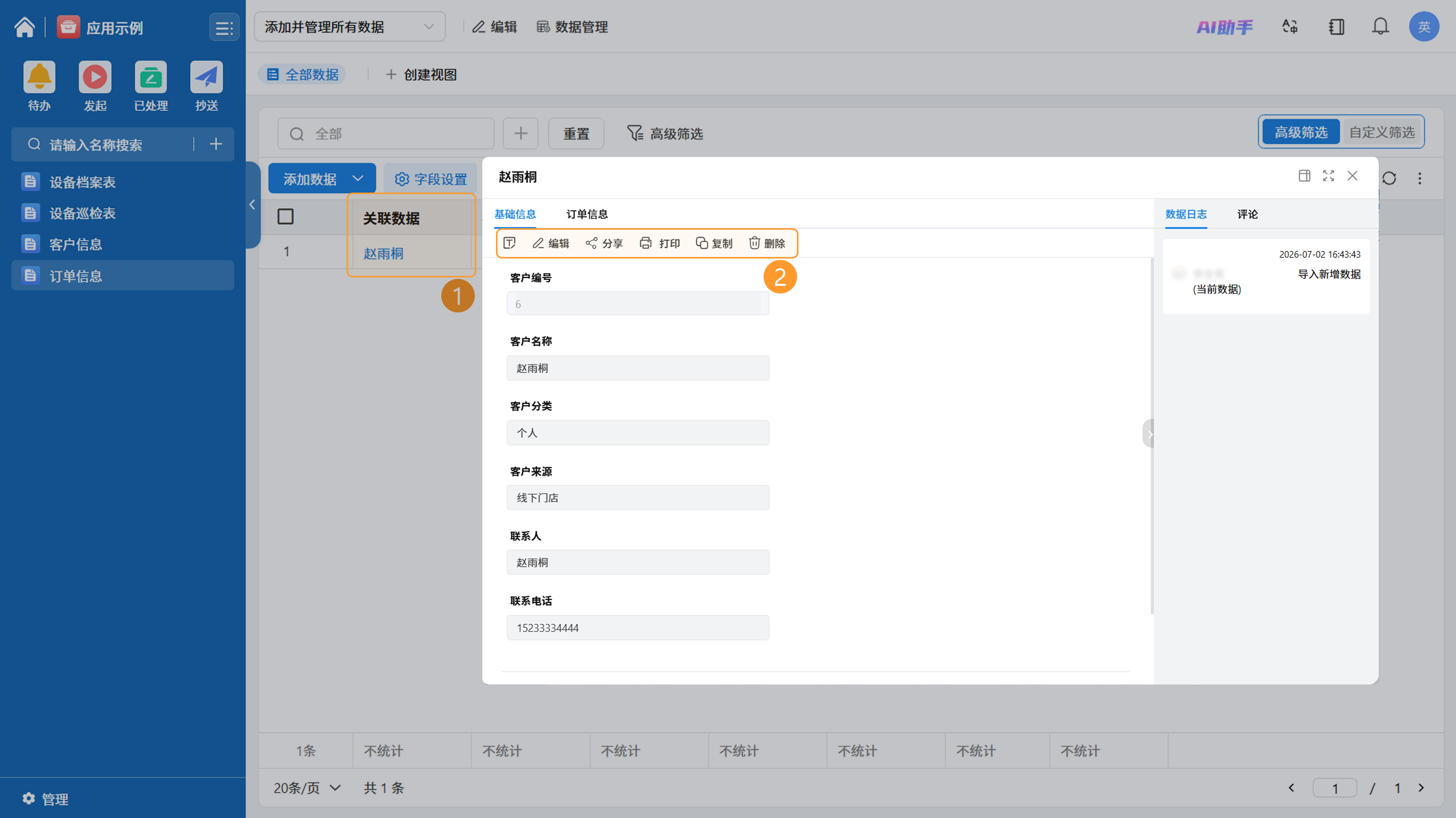
点击关联数据字段,可直接在当前表单中对关联数据进行 查看、编辑、分享、打印、删除 等操作。相关操作权限严格遵循用户在来源表单原表单中的权限组配置。
4. 效果演示
当「关联数据」字段设置为“ 关联当前表单 ”时,可构建本表数据的树状层级结构,并以此作为「层级视图」的构建来源。详情可参阅层级视图相关帮助文档。
5. 注意事项
- 不可修改性:关联表一旦保存不可修改。若需变更,必须删除字段后重新创建,原有关联关系将失效。
- 类型一致性:设置过滤条件或填充规则时,关联表字段类型必须与当前表单字段类型保持一致。
- 权限联动:关联表的操作权限(新增/编辑)严格遵循用户在关联表原表单中的权限设置。
- 自关联限制:在“关联本表”模式下,单条记录不可关联自身,避免死循环。
- 层级视图:“关联本表”模式可构建层级结构,用于生成层级视图。
如需获得更多帮助,请
联系我们

微信扫码
专业客服答疑
联系电话
400-920-4330