更新日期
更新日期
1. 简介
1.1 功能概述
子表单粘贴新增支持用户将 外部 Excel 或 表格工具 中的 多行 数据,通过“ 复制 + 粘贴 ”的方式快速填充至子表单明细中。该功能显著提升了 大批量 明细数据的录入效率。
1.2 应用场景
- 大规模数据补录:在 ERP 或进销存系统中,需将供应商提供的多条物料明细快速同步至入库单。
- 多维度数据整合:从外部报表中直接复制多项费用支出,一键粘贴至报销子表单。
1.3 前提条件
子表单粘贴新增功能需在 开启相关字段权限 后方可自动启用。具体权限说明在本文 第2节。
2. 设置入口
操作路径:进入表单设计页面 >> 选中目标「子表单」字段 >> 右侧属性面板选择「 字段权限 」模块>> 勾选「 可新增记录 」与「 可编辑已有记录 」。
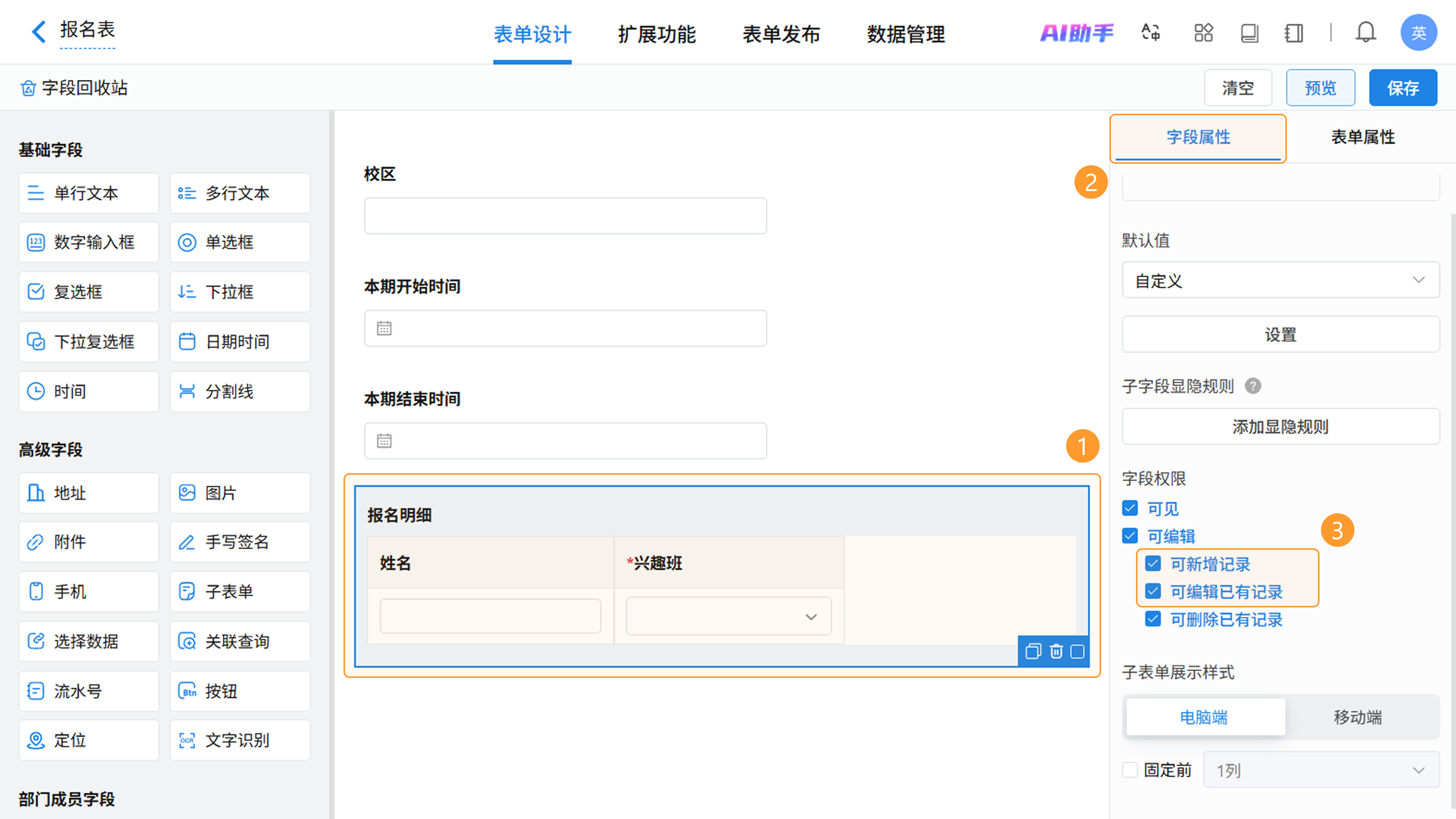
说明 :若未开启子表单的「可新增记录」或「可编辑已有记录」权限,界面将 隐藏「+ 粘贴新增」 按钮。
3. 操作指南
3.1 支持粘贴新增的字段
3.2 粘贴新增步骤
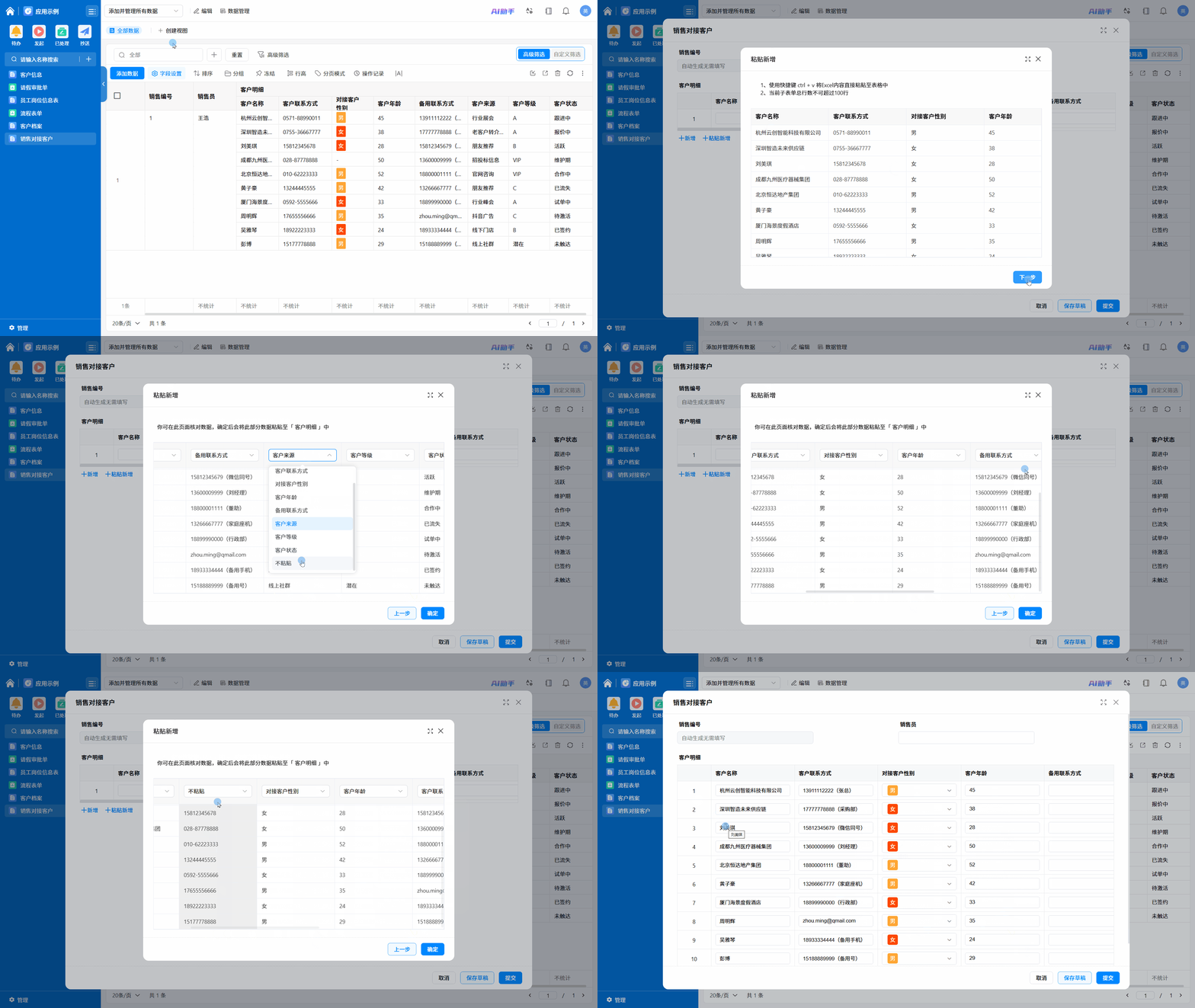
在开启上述权限后,用户可在 表单填写 或 编辑界面,通过以下步骤完成数据导入:
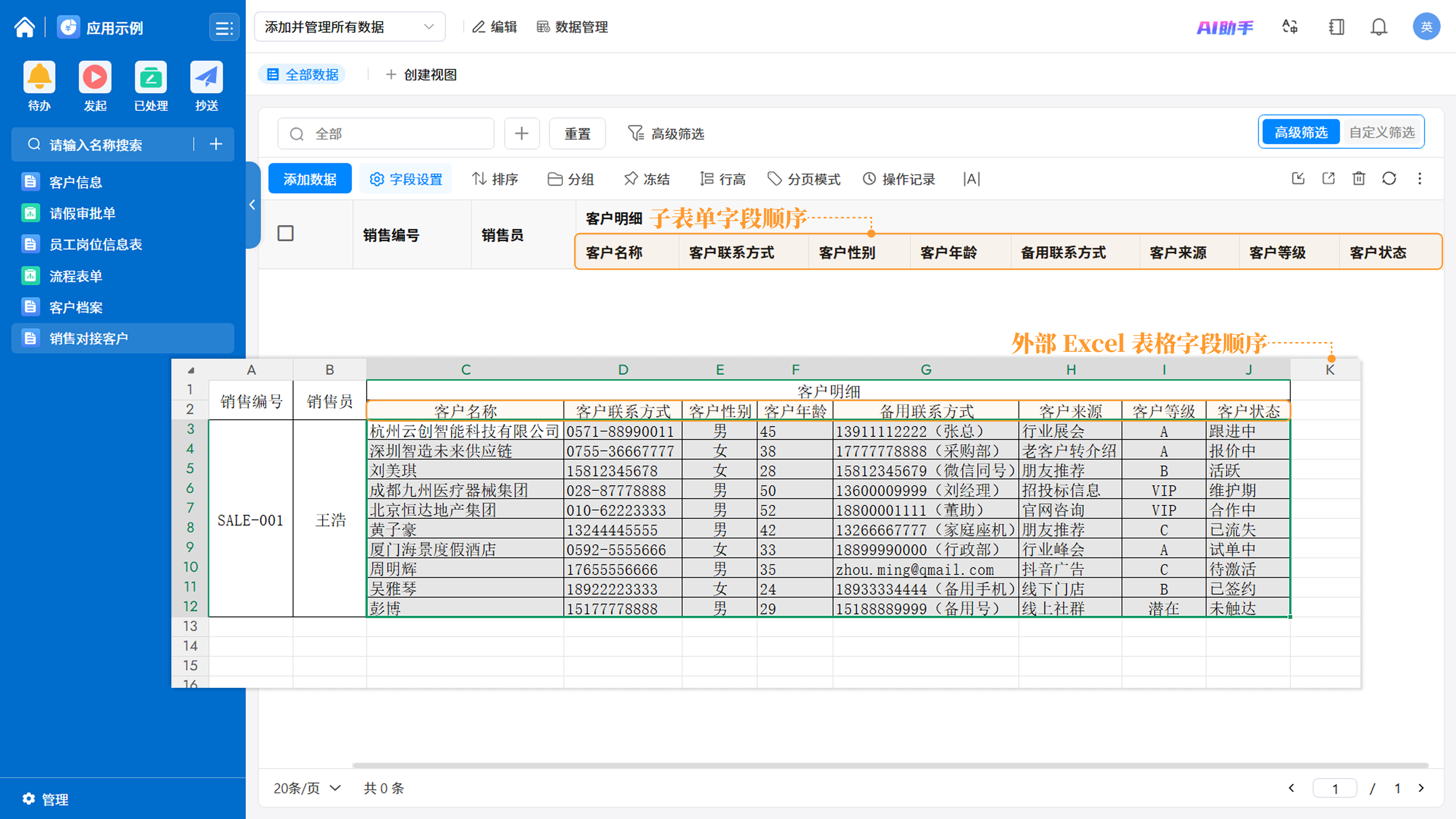
1) 准备数据:在外部 Excel 表格中,按照子表单字段的 显示顺序 排列数据,并选中目标区域进行复制(Ctrl + C / Command + C)。
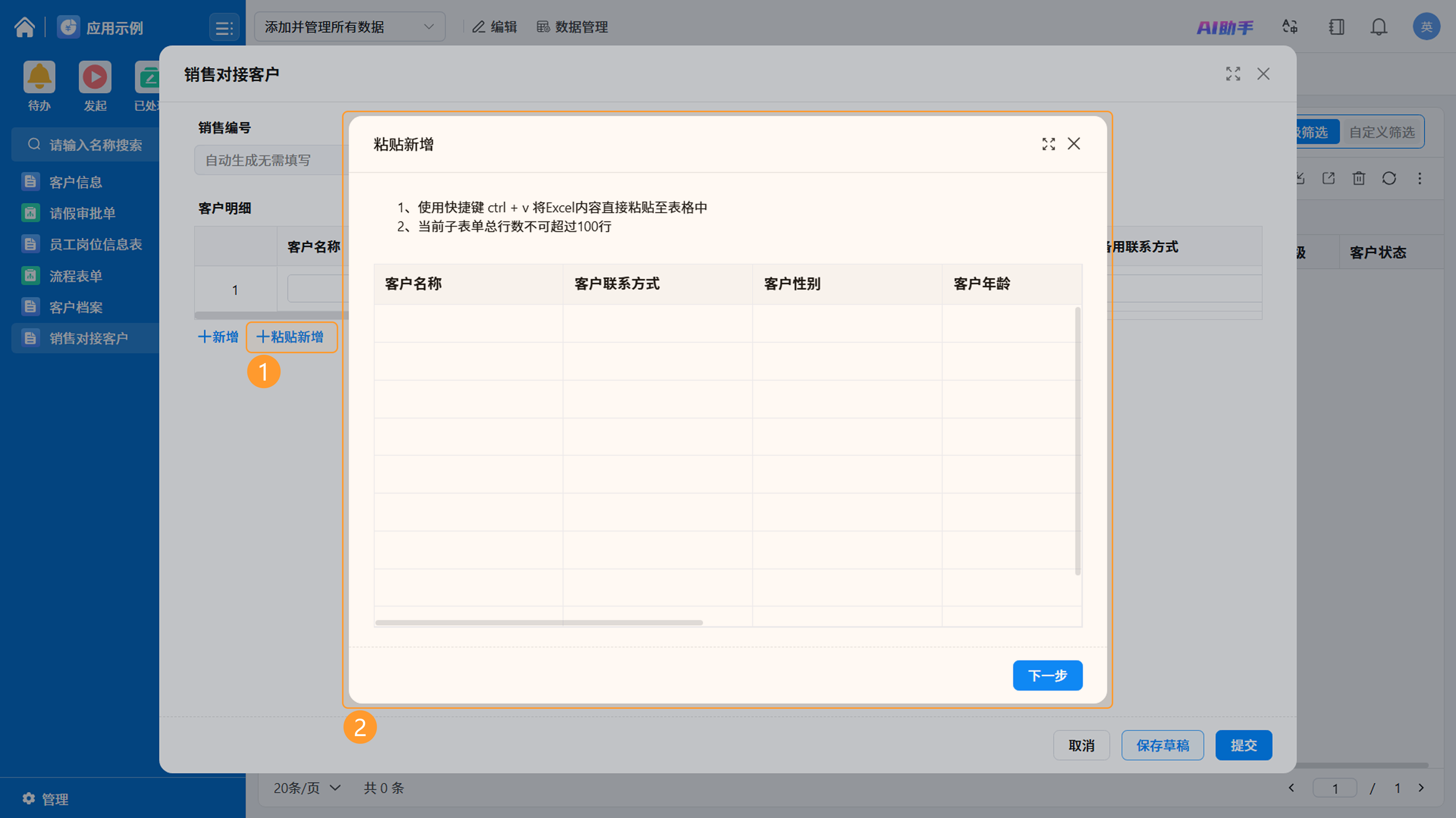
2) 触发粘贴:在子表单左下角点击「 + 粘贴新增 」按钮,弹出数据粘贴窗口。
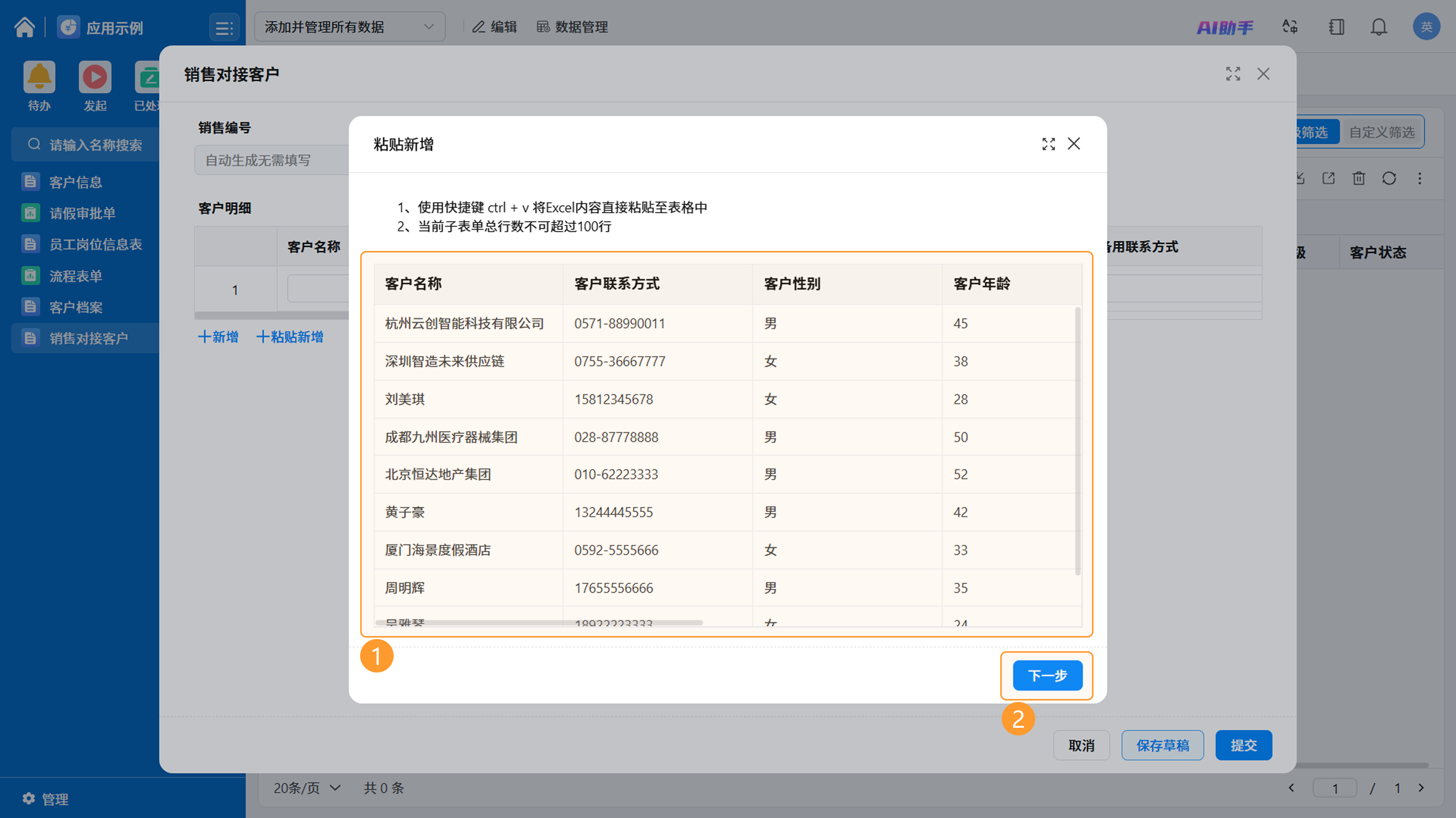
3) 执行粘贴:在弹窗内执行 粘贴 操作(Ctrl + V / Command + V),点击「下一步」。系统将 自动识别 列数据并与子表单字段进行 初步匹配。
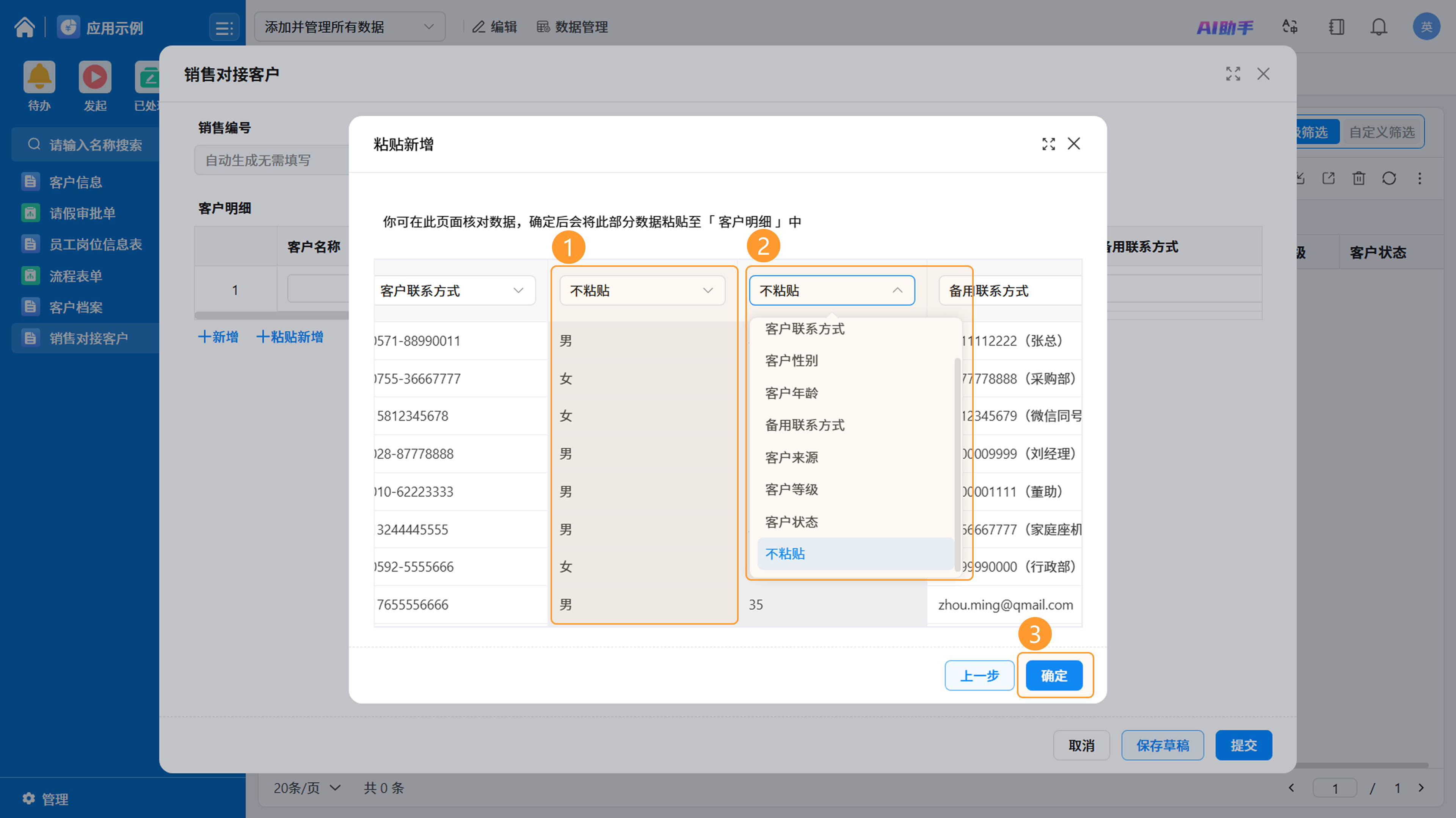
4) 核对与调整:系统实时呈现导入后的预览数据,用户可在行表头处通过下拉菜单 手动调整 字段映射关系,或将某列设为“ 不粘贴 ”。
3.3 字段校验与修正
点击「 确定 」后,系统会执行数据 合规性检查:
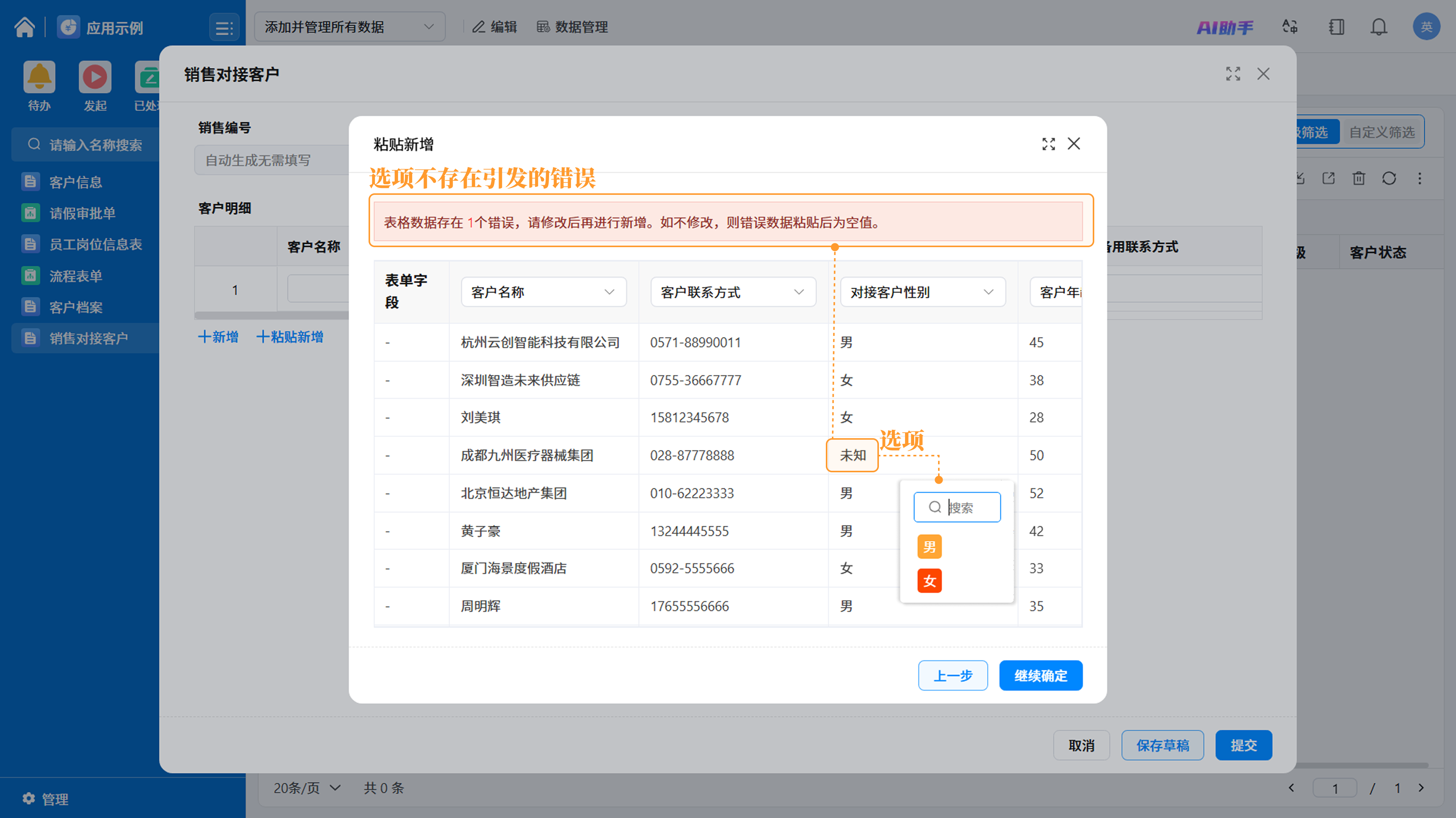
- 实时校验提示:系统会对填报数据进行 实时校验。若 格式不符(如日期格式错误或选项不存在),将触发提示:“ 表格数据存在 X 个错误,请修改后再进行新增。如不修改,则错误数据粘贴后为空值。 ”
- 修正处理:若需修正数据,可点击「 上一步 」重新从 Excel 复制粘贴。若确认无误或 接受空值处理,点击「 继续确定 」,数据将正式填充至子表单明细行中。
注意 :为了方便填写,「子表单」默认会有一行空白行,通过粘贴新增数据时会从第二行开始。如不需要该空行,可在 新增后手动删除;若未手动删除,提交数据时系统将 自动过滤 空白行。
4. 字段匹配与新增规则
- 按序匹配:粘贴内容将严格按照 Excel 的列顺序,依次对应子表单中从左至右排列的子字段。
- 选项匹配:对于「单选框」、「下拉框」、「下拉复选框」等选择类字段,值必须与子表单预设选项名称一致,若不匹配将触发报错。若 Excel 中包含多个选项,请使用英文逗号(,)进行分隔。
- 显隐逻辑联动:不可见的子表单字段不会显示在粘贴预览页中。「粘贴新增」时,仅显示可编辑的字段。
- 受控字段显隐:若受「字段显隐规则」控制的子表单字段在粘贴前已触发显示,则该字段支持粘贴;否则该列将不可见。
5. 效果演示
完成粘贴新增操作后,用户可快速完成 大批量子表单数据 的录入:
6. 注意事项
- 单次批量粘贴操作最多支持导入 100 行 数据。超过此限制请分批次执行。
- 若未开启子表单的「 可新增记录 」或「 可编辑已有记录 」权限,界面将隐藏「+ 粘贴新增」按钮。
- 粘贴数据同样受子字段的「必填」及「重复值校验」约束,在提交表单时执行校验。
- 粘贴新增时,不可见的子表单字段不会显示在粘贴预览页中。
如需获得更多帮助,请
联系我们

微信扫码
专业客服答疑
联系电话
400-920-4330