




 更新日期
更新日期
1. 简介
1.1 功能概述
权限组的使用是指成员在被分配到表单权限组后,通过 访问表单 并 切换不同 权限组,执行相应的 操作。成员可根据实际需求灵活选择使用哪个权限组。
1.2 应用场景
- 多角色切换:某成员既是销售专员(拥有“添加并管理本人数据”权限),又是销售主管(拥有“管理全部数据”权限),在查看表单时可根据需要切换不同权限组,分别处理个人数据或团队数据。
- 全部数据统筹管理:部门主管同时拥有多个权限组,选择「全部有权限的数据」权限组,在一个视图中查看和管理所有权限组数据的并集,无需频繁切换。
- 移动端快速审批:部门主管在出差途中通过手机访问表单,在移动端左上角切换至“管理全部数据”权限组,快速完成待办审批。
1.3 前提条件
成员已被分配到 至少一个 表单权限组。若未被分配任何权限组,则 无法访问 该表单。
2. 设置入口
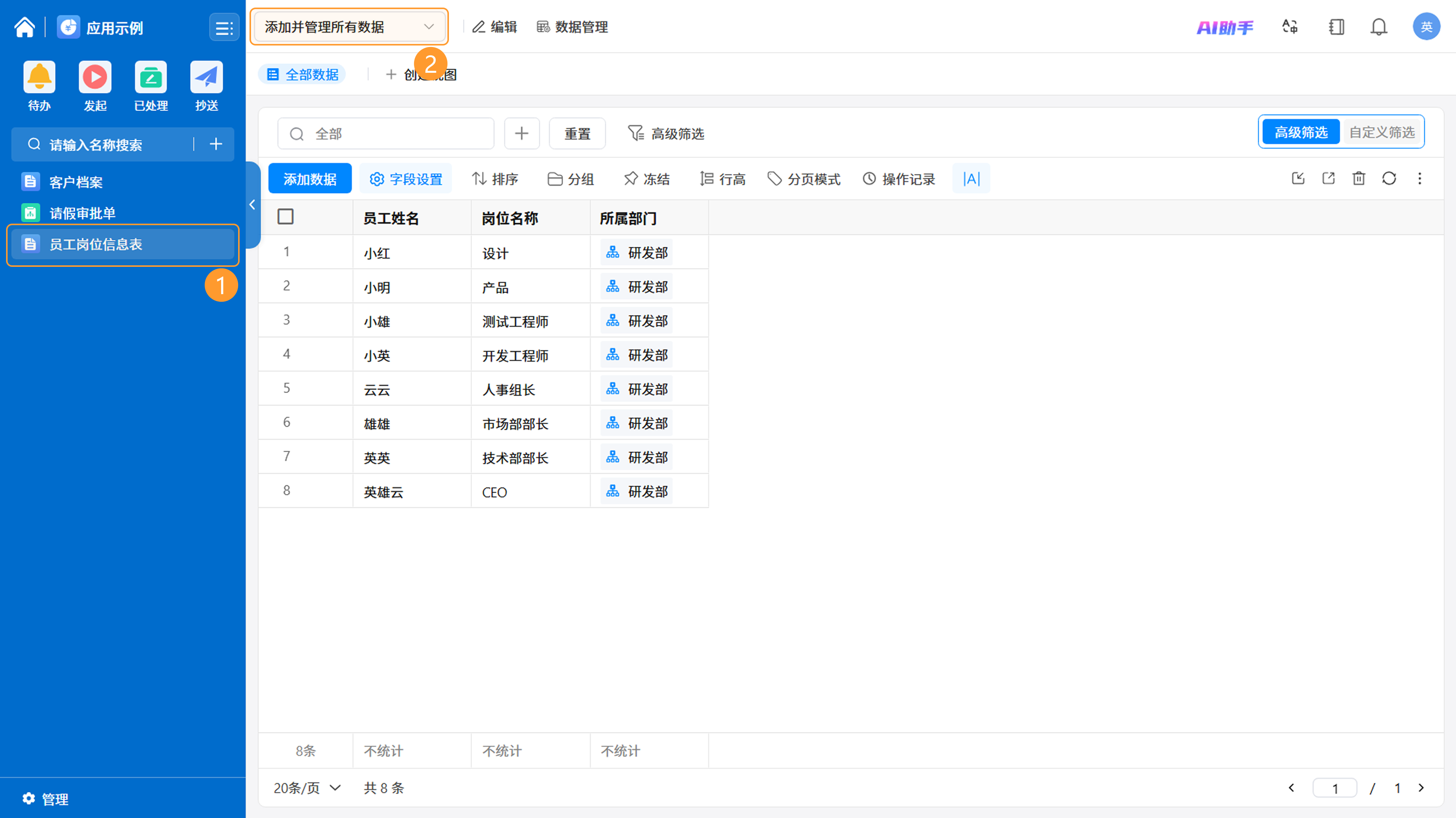
成员 访问应用 后,点击 目标表单,在表单页面 左上角 即可查看当前使用的权限组,并进行权限组的切换。
3. 操作指南
3.1 访问表单
成员可通过以下两种方式访问表单:
3.1.1 通过应用首页访问
进入目标应用,在 应用首页 中找到目标表单,点击 表单名称 即可进入。
3.1.2 通过表单访问链接访问
复制管理员提供的 表单访问链接,在浏览器中打开即可进入表单。
3.2 权限组切换
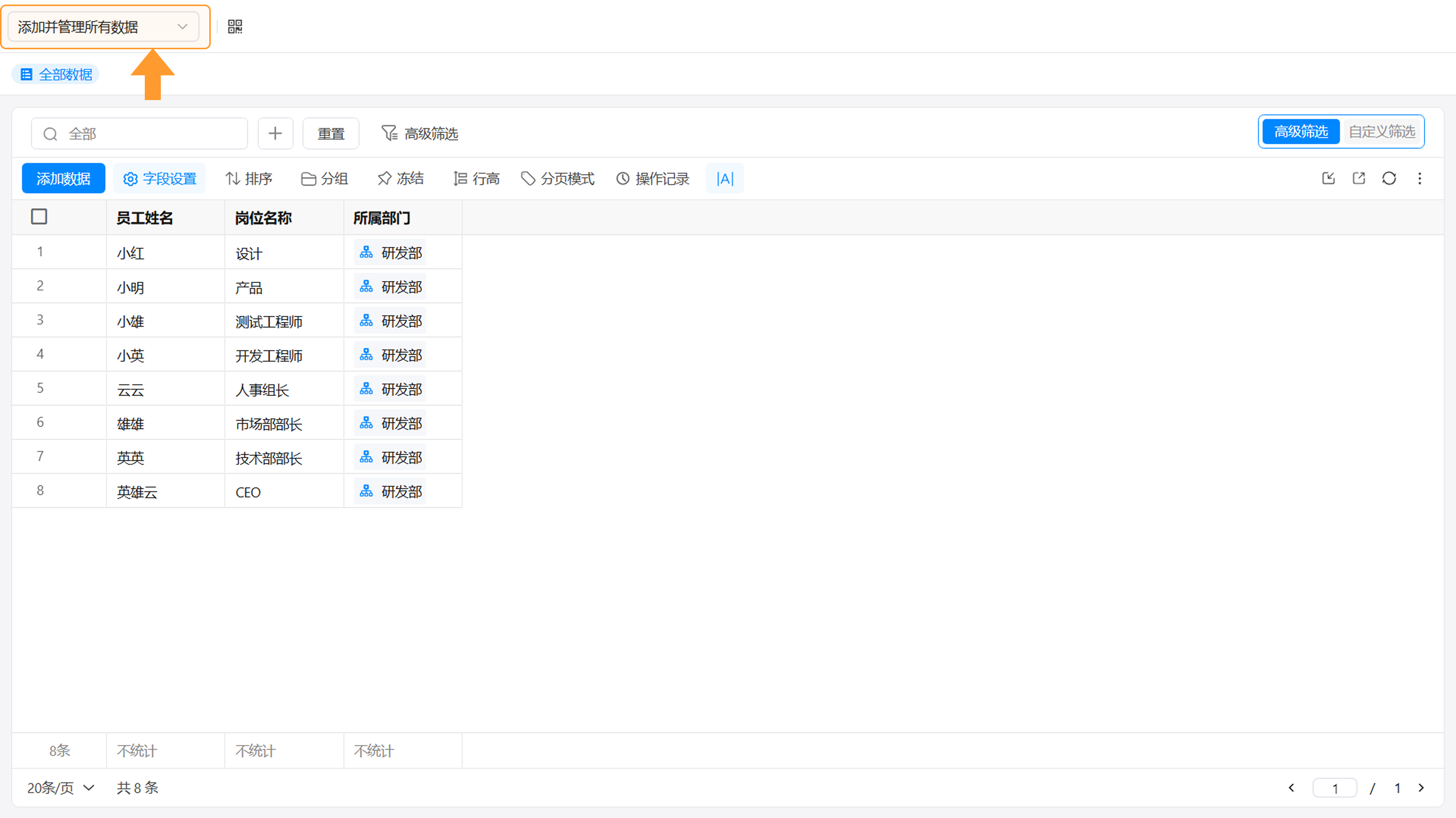
成员进入表单后,可在左上角查看当前使用的权限组名称,并根据需要进行切换。根据成员被分配的权限组数量,分为以下两种情况:
3.2.1 单个权限组
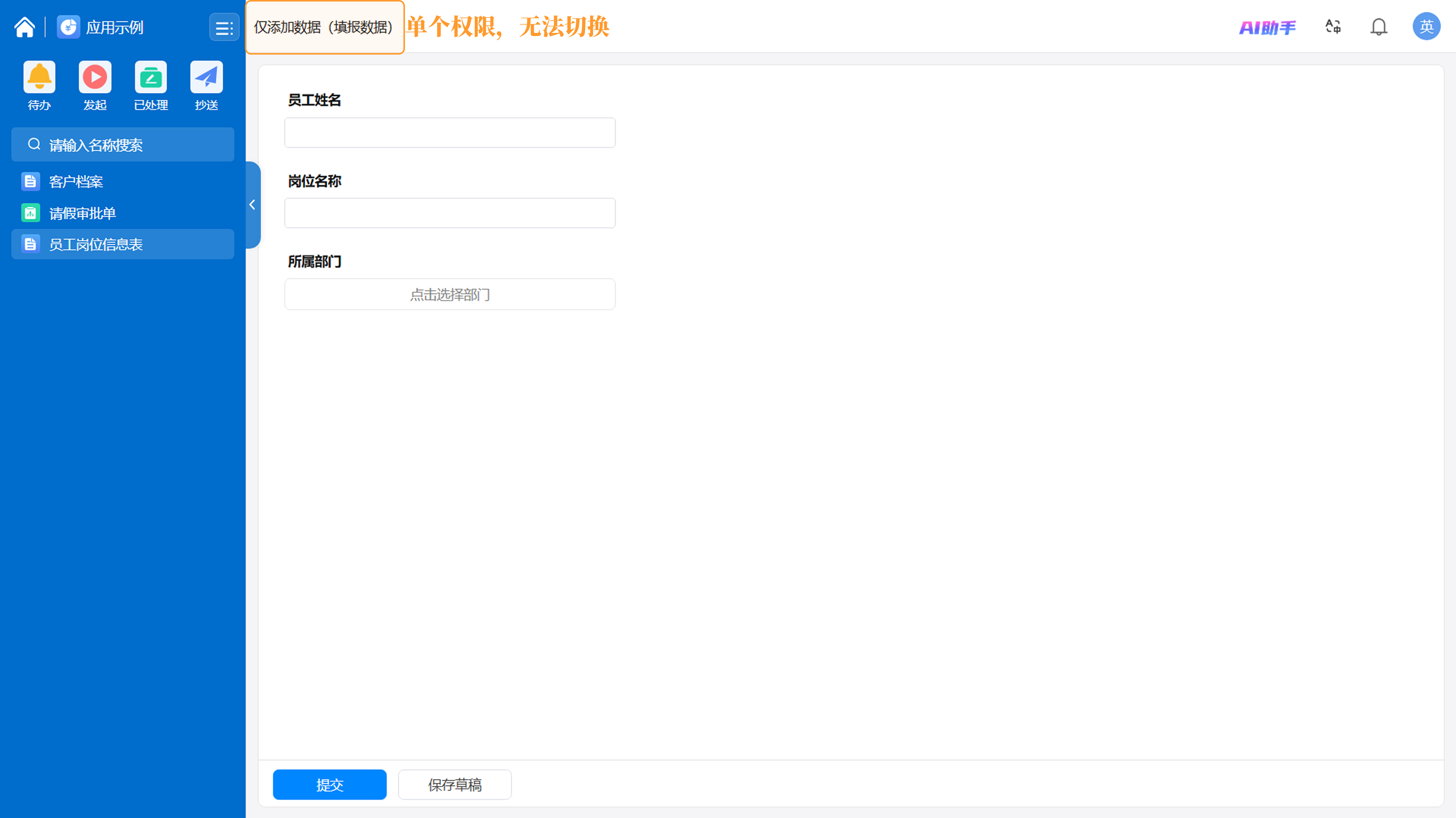
若成员仅被分配了 一个 权限组,则进入表单后 直接使用 该权限组。此时左上角仅显示该权限组的名称,无法切换。
例如:成员被分配了“仅添加数据”权限组,进入表单后左上角显示“仅添加数据”,页面展示的是数据提交界面。
3.2.2 多个权限组
若成员被分配了 多个 权限组,则进入表单后 默认使用第一个 权限组。点击左上角的权限组名称,可在下拉列表中选择 切换 至其他权限组。
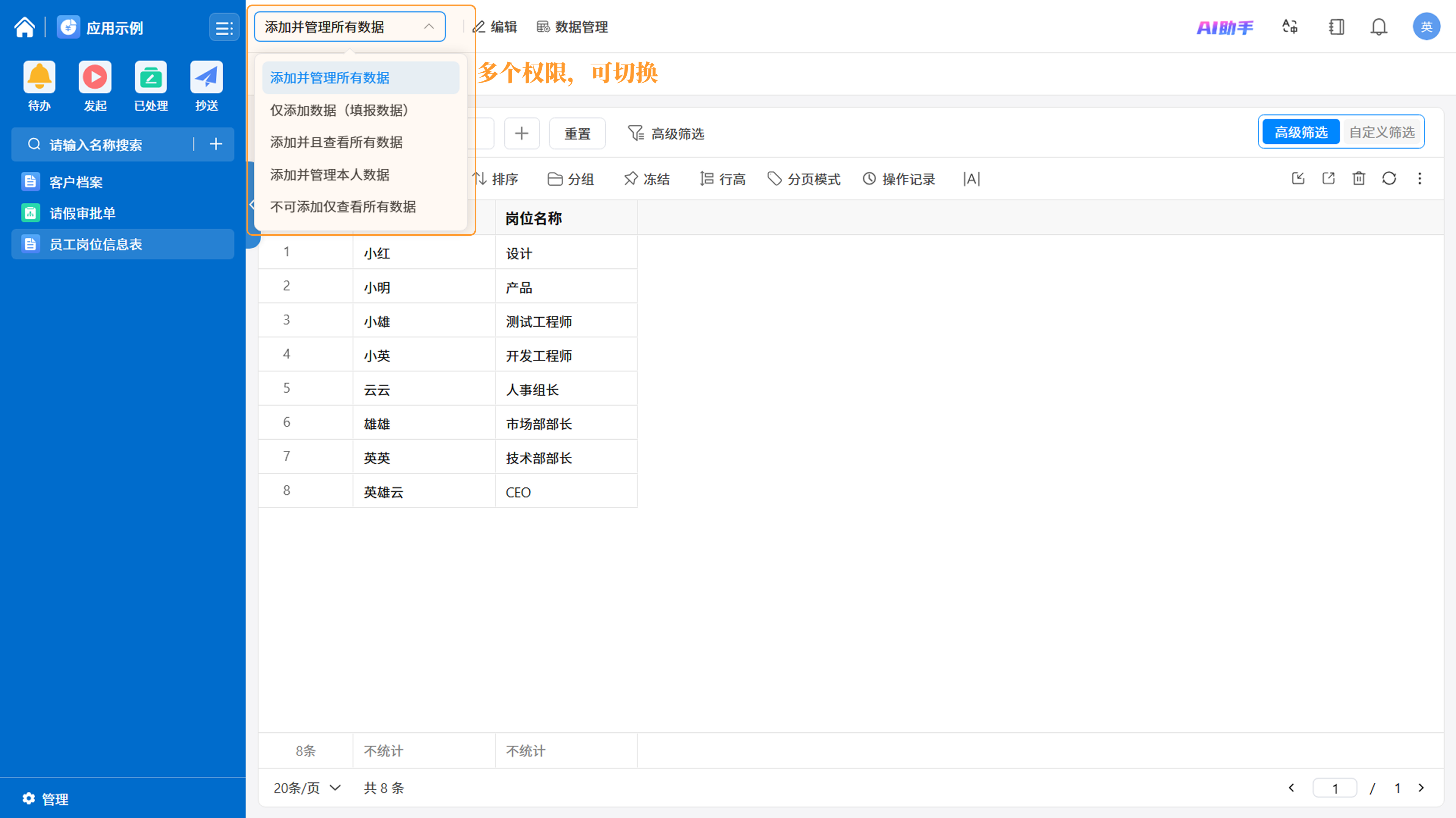
注意 :若成员身份为 管理员 时,系统会显示所有的权限组。
4. 效果演示
完成权限组切换后,成员可获得对应的数据操作能力。以实际操作为例:
4.1 PC端切换操作
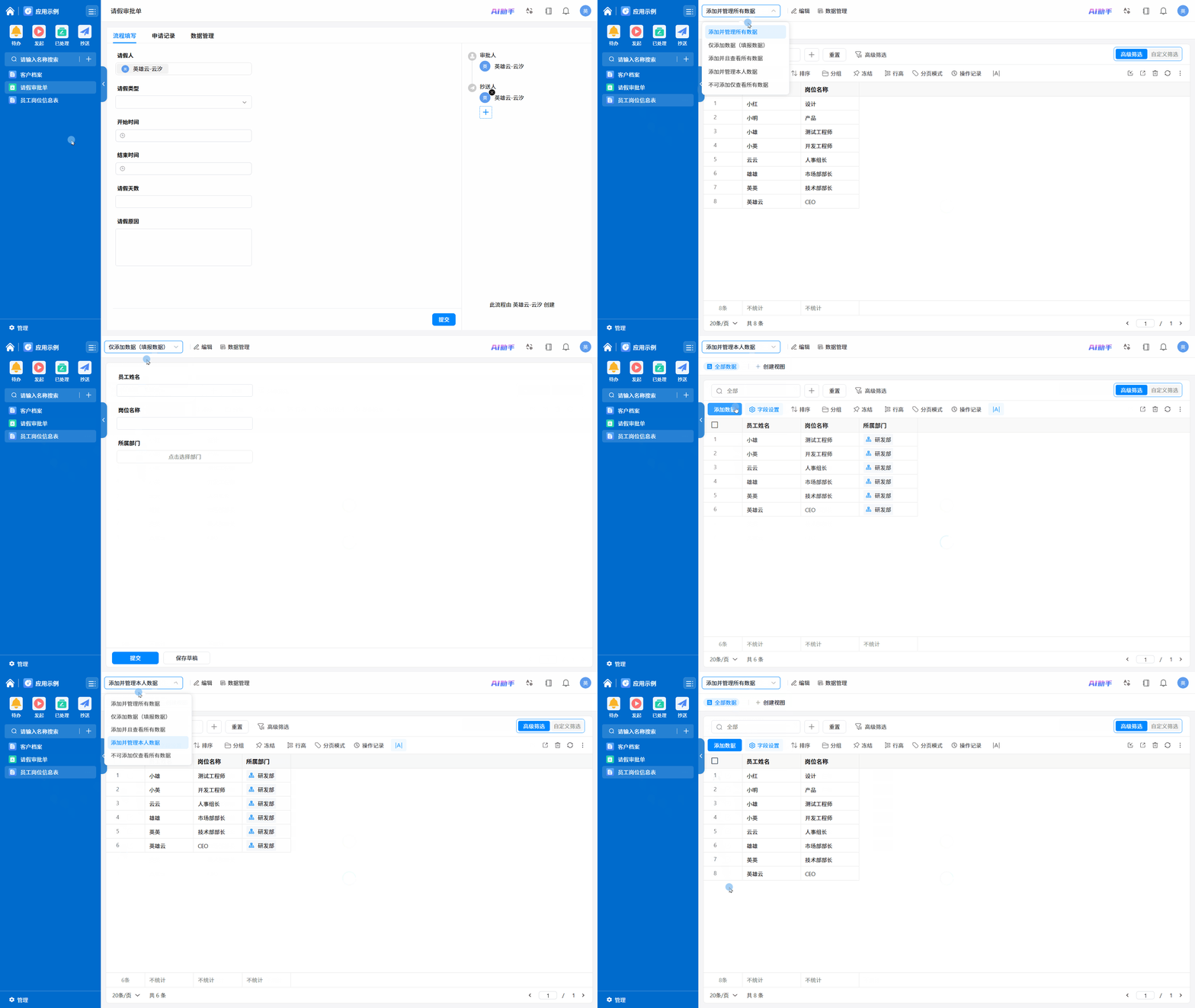
1) 进入目标表单,在页面左上角找到 当前权限组 名称。
2) 点击 权限组名称,弹出下拉列表。
3) 在下拉列表中选择需要 切换 的目标权限组。
4) 页面 自动刷新,切换至所选权限组对应的数据视图和操作界面。
2) 点击 权限组名称,弹出下拉列表。
3) 在下拉列表中选择需要 切换 的目标权限组。
4) 页面 自动刷新,切换至所选权限组对应的数据视图和操作界面。
4.2 移动端切换操作
移动端的操作方式与PC端类似:
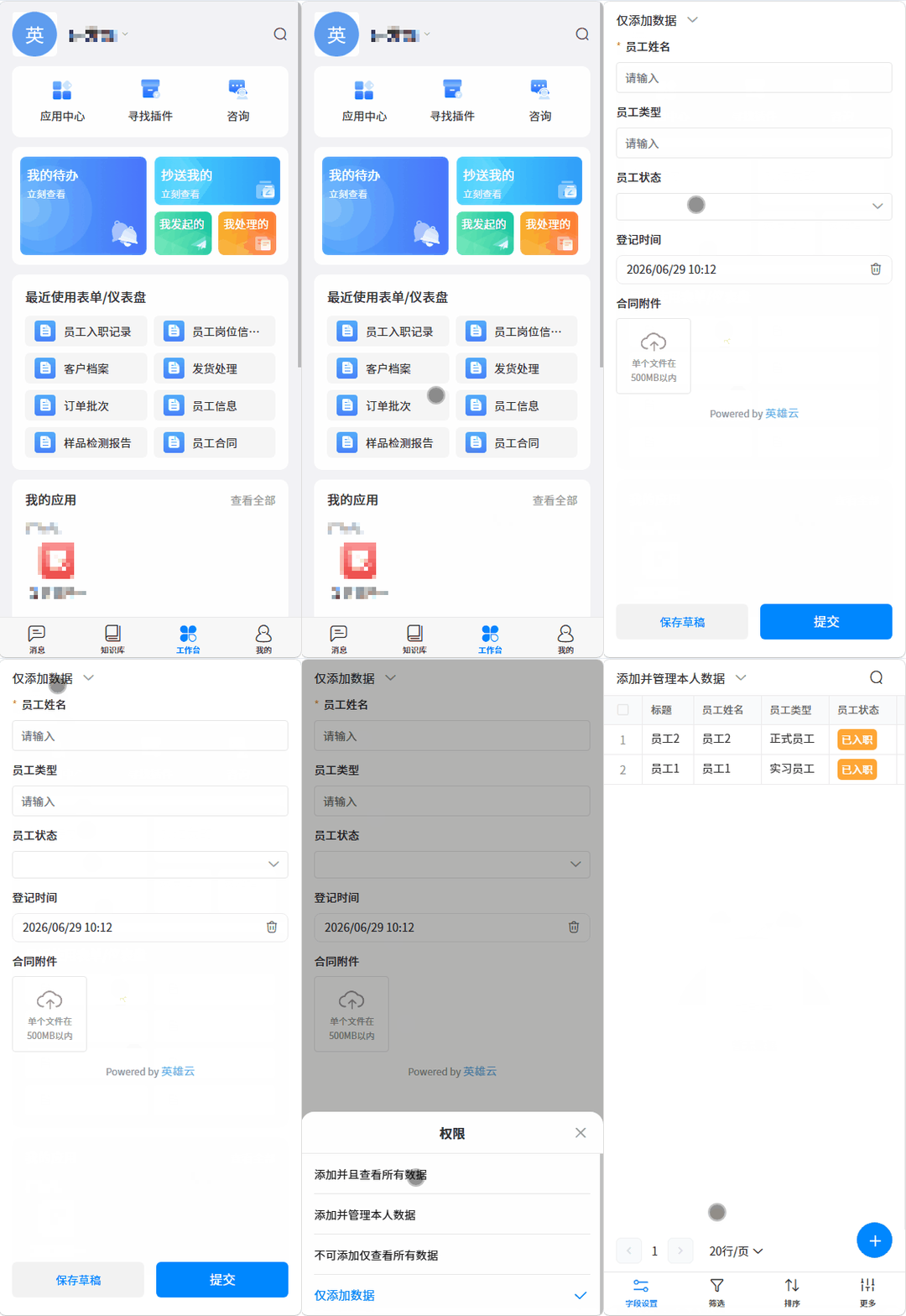
1) 在移动设备上 打开 目标表单。
2) 点击页面 左上角 的权限组名称。
3) 在弹出的下拉列表中选择需要切换的目标权限组。
1) 在移动设备上 打开 目标表单。
2) 点击页面 左上角 的权限组名称。
3) 在弹出的下拉列表中选择需要切换的目标权限组。
5. 注意事项
- 若成员仅被分配了一个权限组,则左上角仅显示该权限组名称,无法进行切换操作。
- 权限组切换后,页面显示的数据列表和可执行的操作按钮会随之变化,请确认当前使用的权限组是否符合操作需求。
- 若成员在访问表单时未看到权限组切换入口,请联系管理员确认是否已被分配 至少2个 权限组。
- 移动端与PC端的权限组切换逻辑一致,操作体验相同。
如需获得更多帮助,请
联系我们

微信扫码
专业客服答疑
联系电话
400-920-4330
