更新日期
更新日期
1. 简介
1.1 功能概述
英雄云支持在线自定义打印模板。用户通过拖拽字段、调整布局并实时预览,可快速生成满足业务需求的个性化打印模板。
1.2 应用场景
- 正式业务合同:通过排版功能快速生成带有公司 LOGO 和标准条款的合同模板
- 员工证明文件:为员工提供格式规范、包含个人信息的在职证明或收入证明
- 标准化质检报告:将产品检测数据填入预设好的排版中,生成规范单据进行归档
2. 设置模板
2.1 设置入口
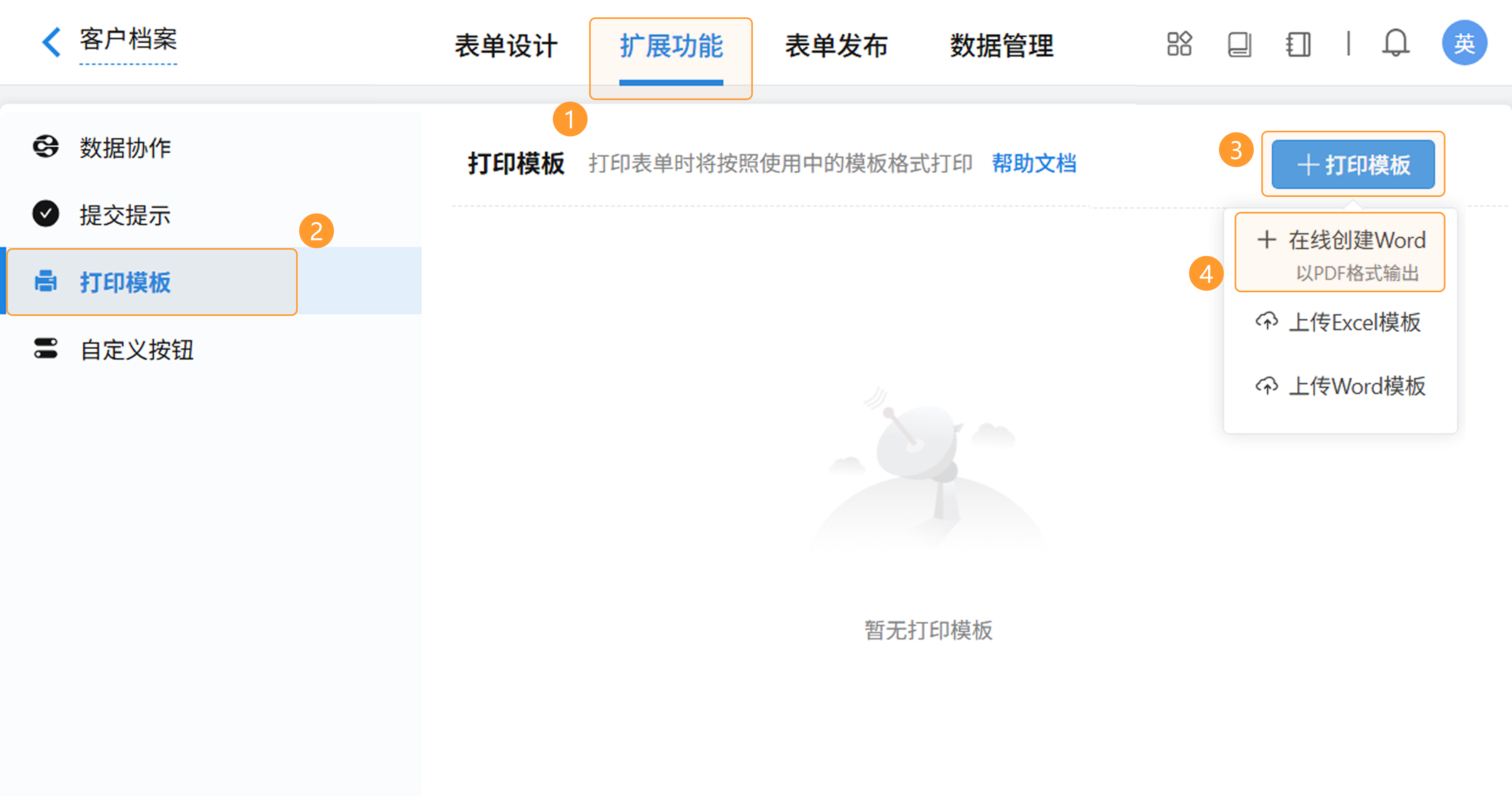
操作路径:进入目标表单「编辑」页 >> 点击上方 Tab 栏「扩展功能」>> 在左侧菜单选择「打印模板」>> 点击「+ 打印模板」>> 选择「在线创建Word」。
2.2 设置界面
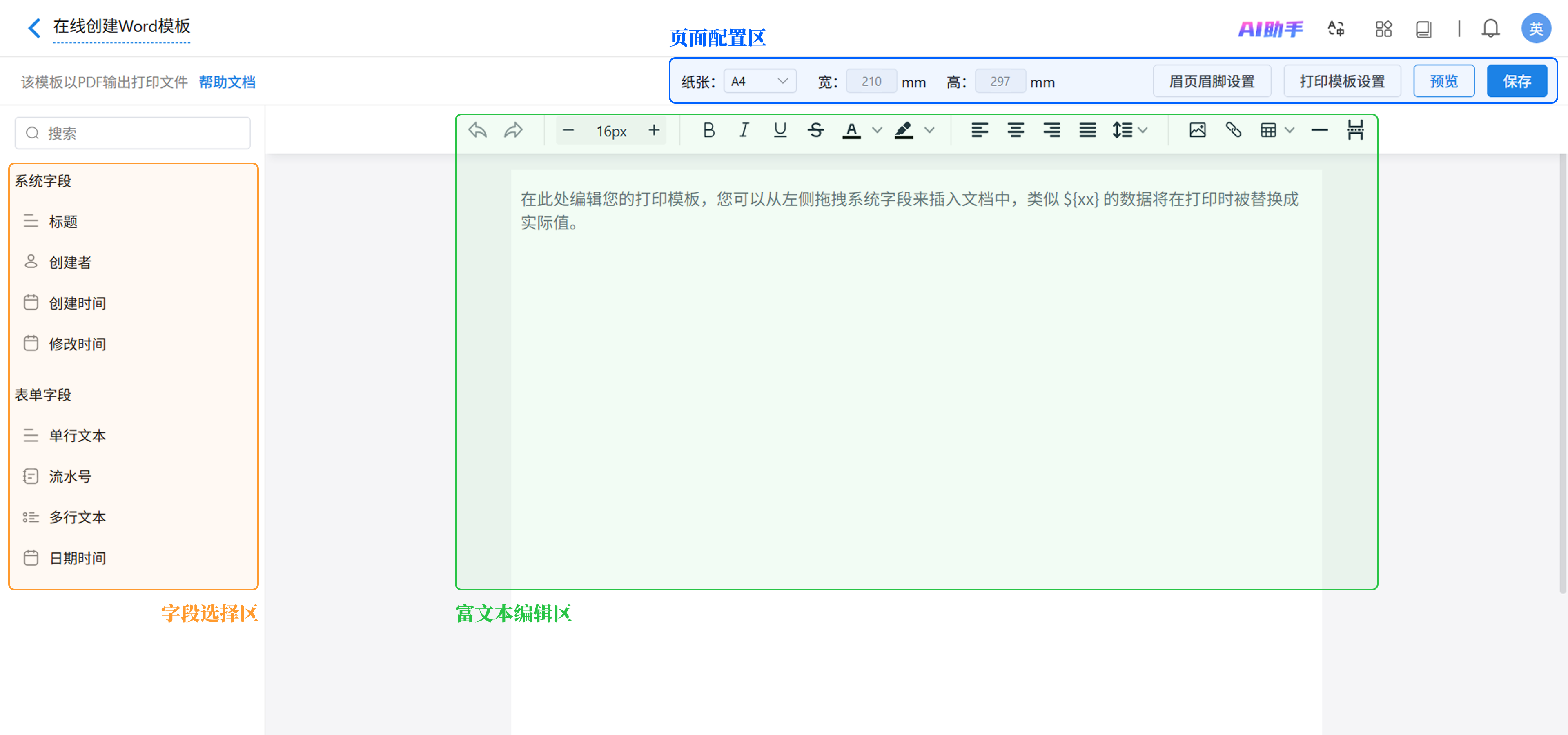
在线创建模板页面支持通过简单的拖拽与编辑实现排版。
- 字段选择区(左侧):包括系统字段和表单字段,支持拖拽添加至编辑区及关键词检索
- 富文本编辑区(右侧):支持可视化排版,包括字体样式调节、行间距、对齐方式,以及插入图片、超链接与自定义表格等
- 页面配置区(上方):用于纸张设置、页眉页脚配置、打印模板设置及模板保存预览
2.3 设置流程
2.3.1 页面配置
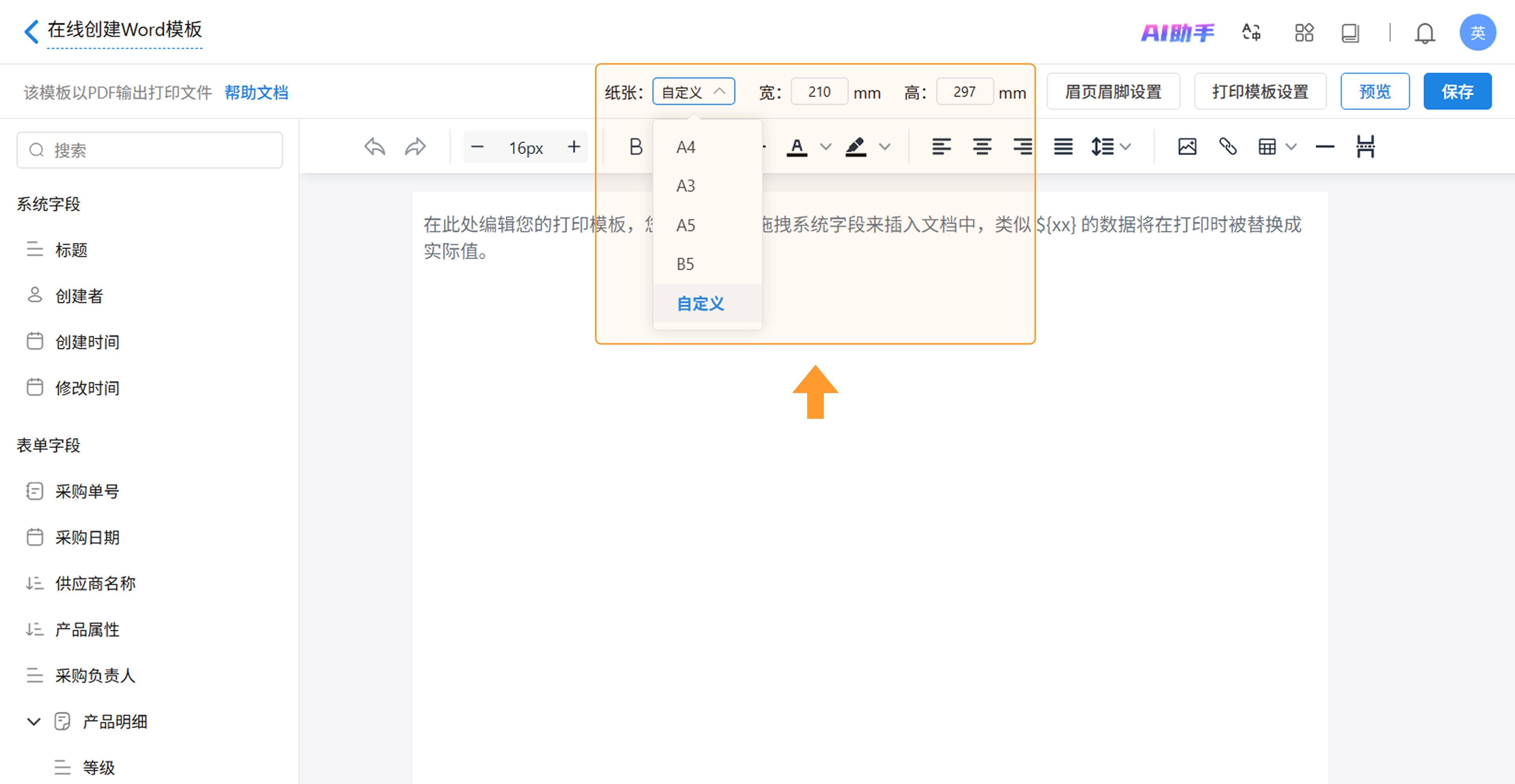
- 设置纸张尺寸:支持 A4、A3、A5、B5 等标准尺寸及“自定义”修改宽高
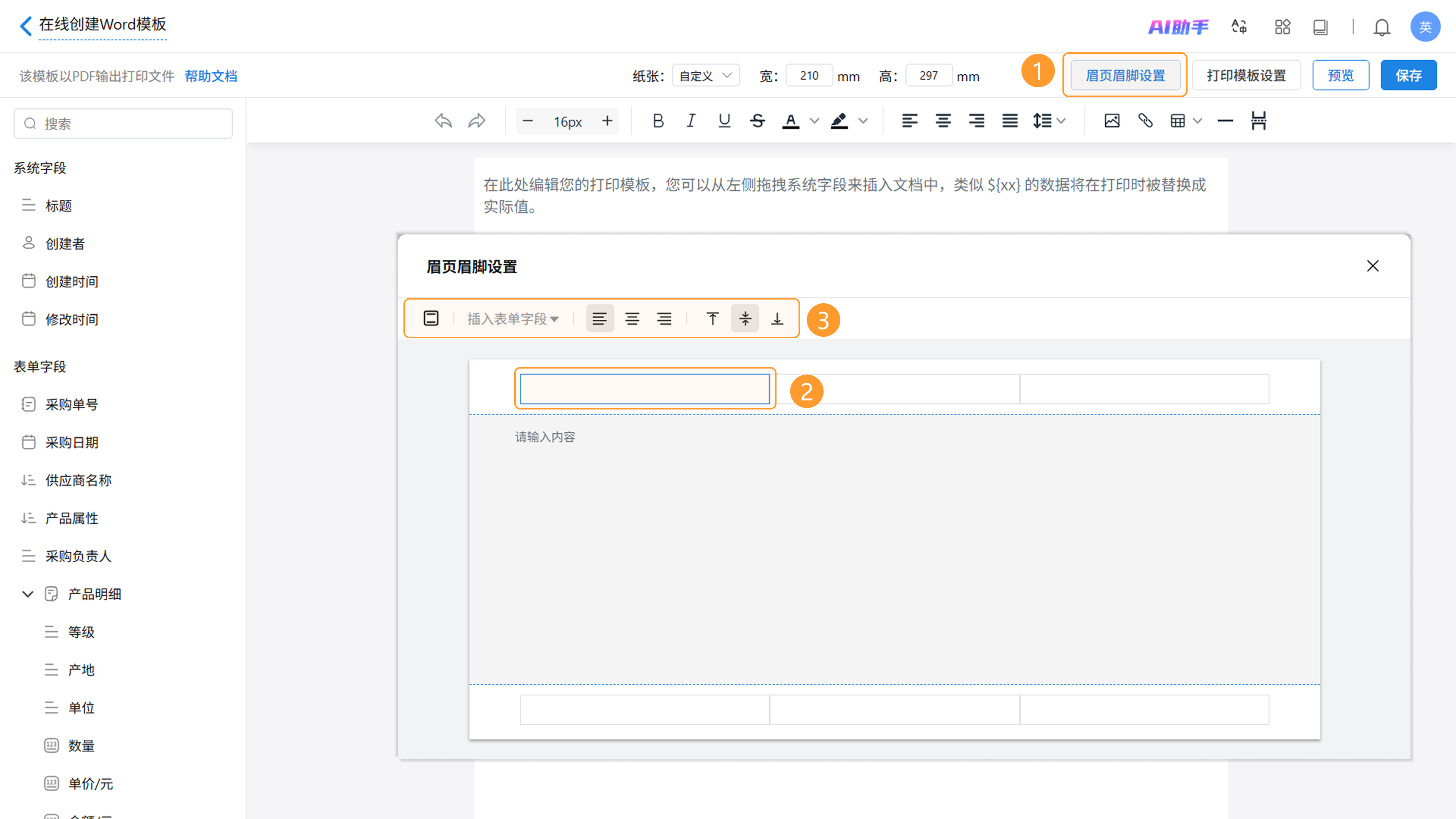
- 设置页眉页脚:支持添加页码、固定信息及插入字段
2.3.2 内容排版
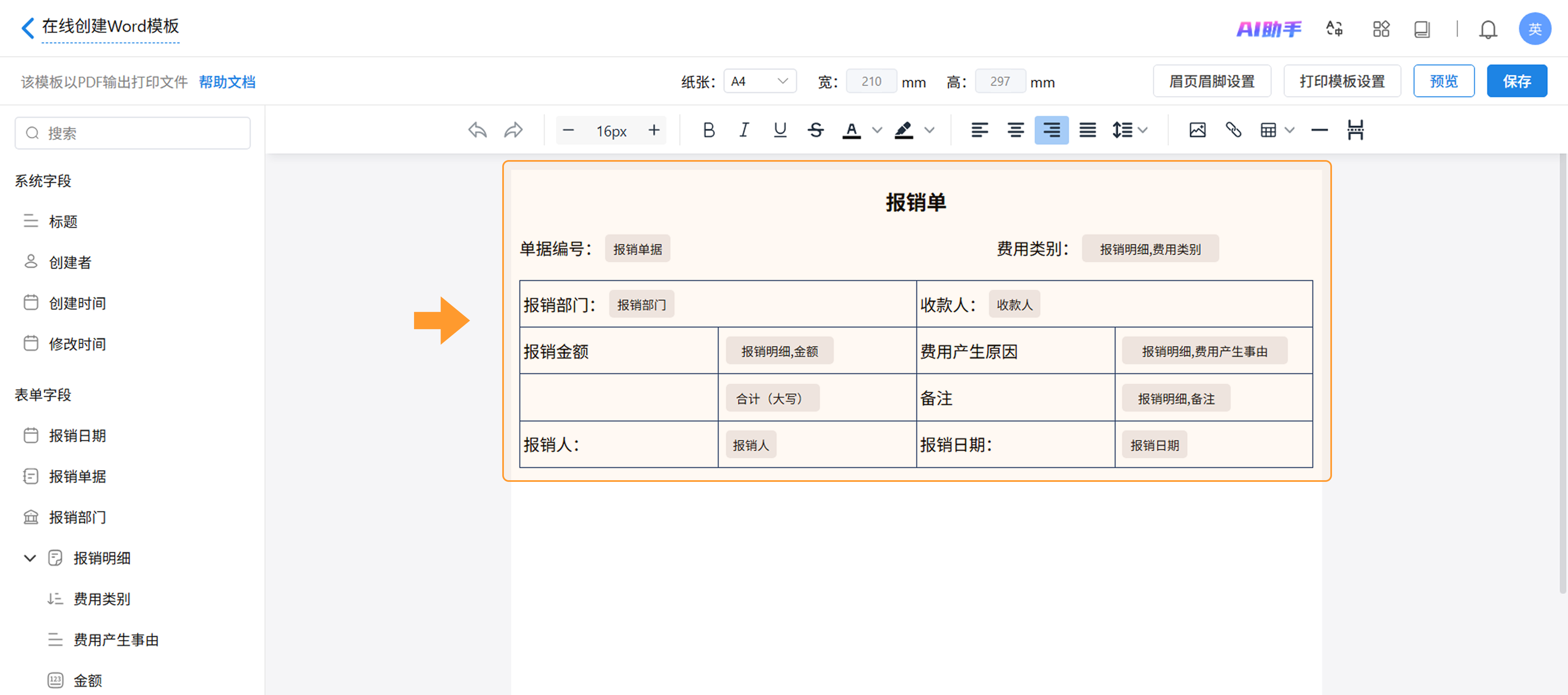
从左侧拖拽字段至页面中,并利用工具栏进行样式调整。
效果如下:
2.4 打印模板设置
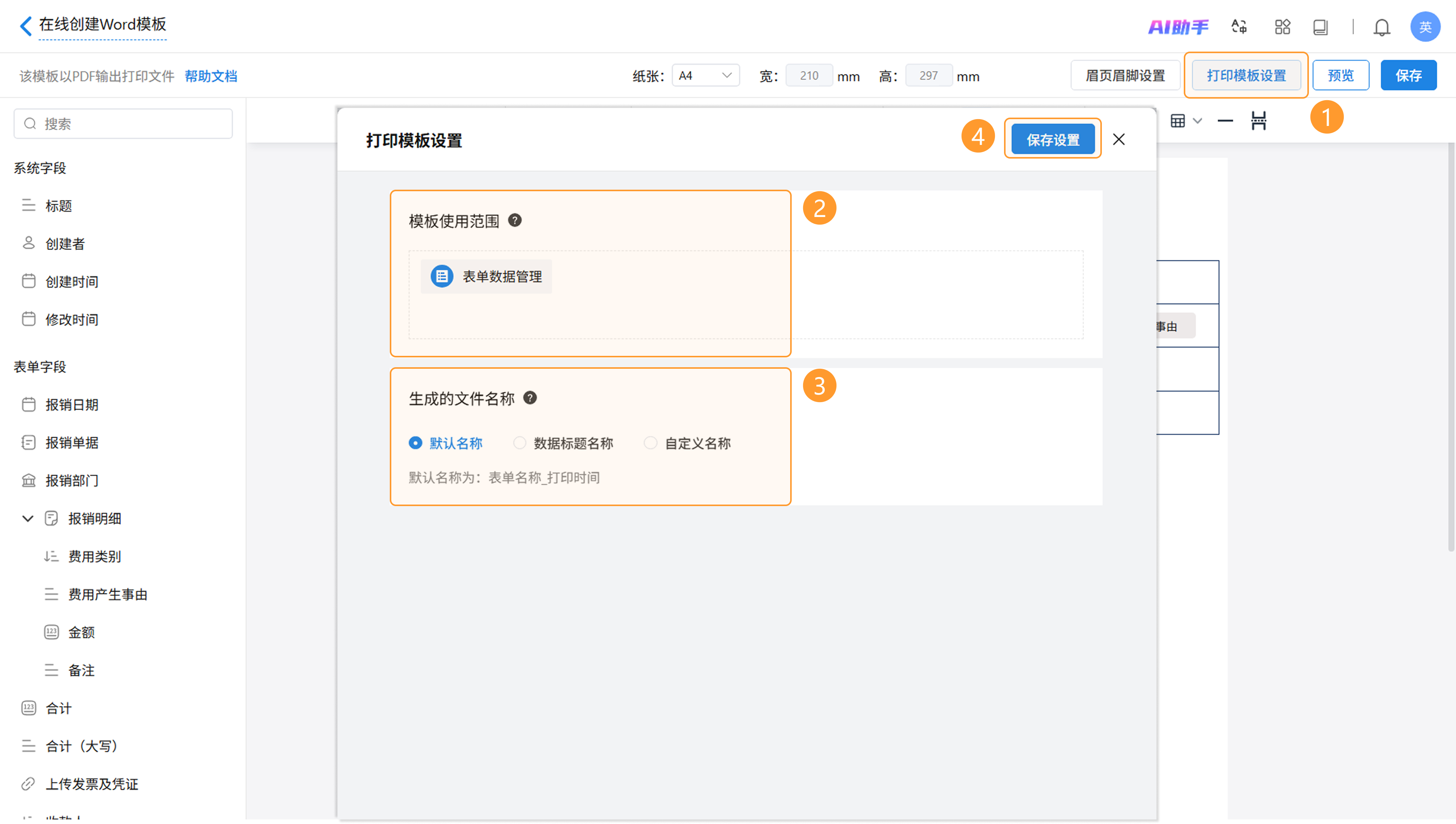
点击「打印模板设置」可设置模板的使用范围与打印文件名称。
- 模板使用范围:指定该模板对哪些“数据权限组”或“表单数据管理”可见
- 生成文件名称:支持自定义打印后生成的文件名
- 默认名称:表单名称_打印时间
- 数据标题名称:生成的文件名称和数据标题一致
- 自定义名称:选择表单字段作为文件名称
2.5 预览与保存
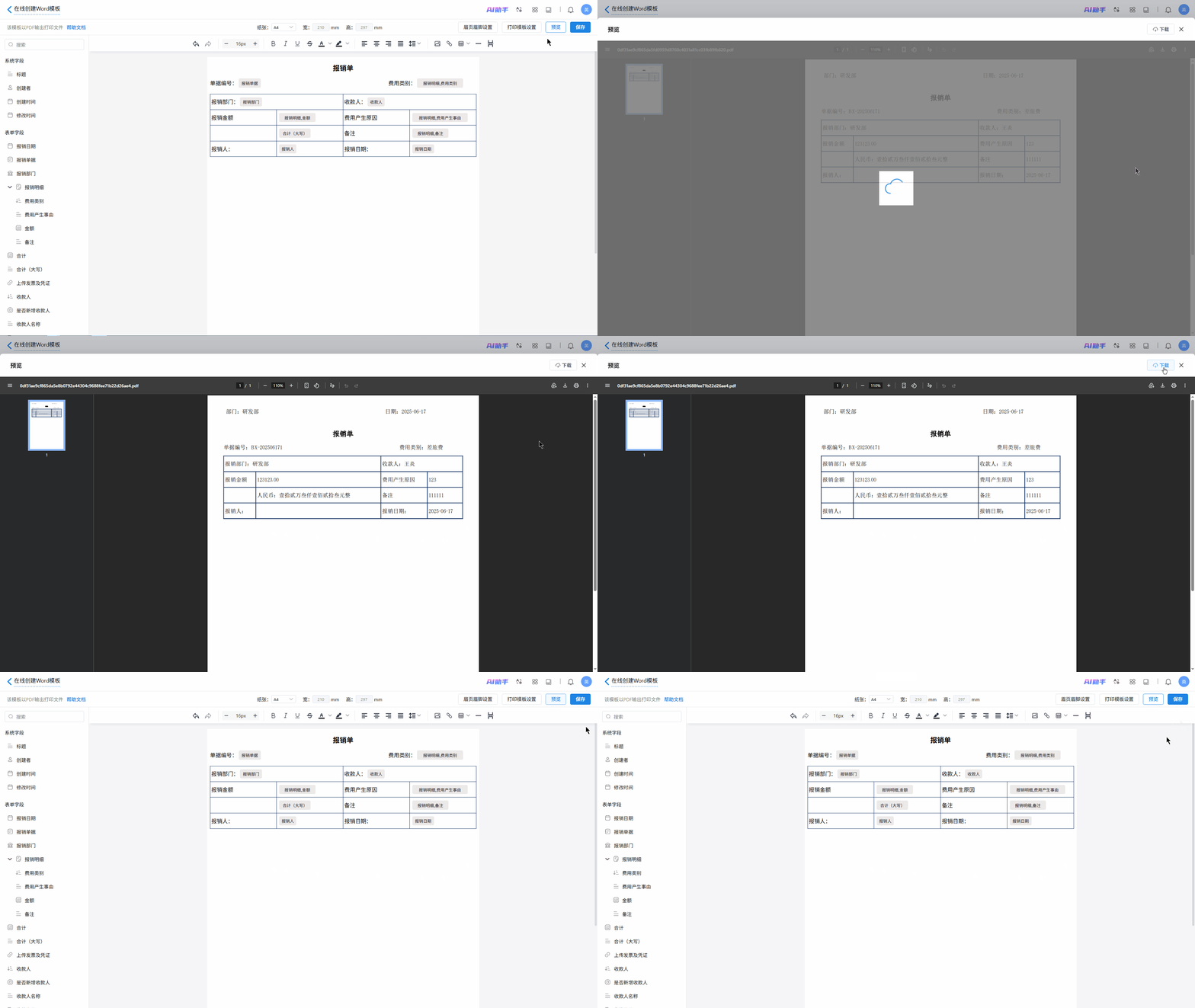
完成设计后,点击右上角「预览」即可实时确认效果,确认无误后点击「保存」。
4. 注意事项
- 输出格式:此模式创建的模板最终以 PDF 文件形式输出打印
- 字段同步:若表单删除了某个字段,已关联该字段的打印模板会出现空置,需进入模板手动移除或更换字段
- 实时保存:建议复杂排版时定时保存,防止数据丢失
如需获得更多帮助,请
联系我们

微信扫码
专业客服答疑
联系电话
400-920-4330