更新日期
更新日期
1. 简介
1.1 功能概述
管理员 可在此页面管理应用内的 表单打印样式 ,可分表单查看已有的打印配置,并支持新建、编辑、权限分配及复制等操作。
1.2 应用场景
- 销售管理中: 销售员与客户完成订单后,可通过 Word 或 Excel 模板直接打印报价单或销售确认单,现场与客户确认签字,提升签单效率。
- 采购管理中: 采购负责人可使用 Excel 打印模板生成询价单,并发送给供应商;供应商收到后可直接在 Excel 中填写信息,便于后续比价与跟单。
- 产品管理中: 使用系统打印模板快速汇总产品信息,如产品编码、规格、库存数量等,用于例会汇报或仓库盘点。
1.3 版本说明
本功能为付费高级功能,需英雄云标准版及以上版本可用(试用版可进行试用)。
2. 设置入口
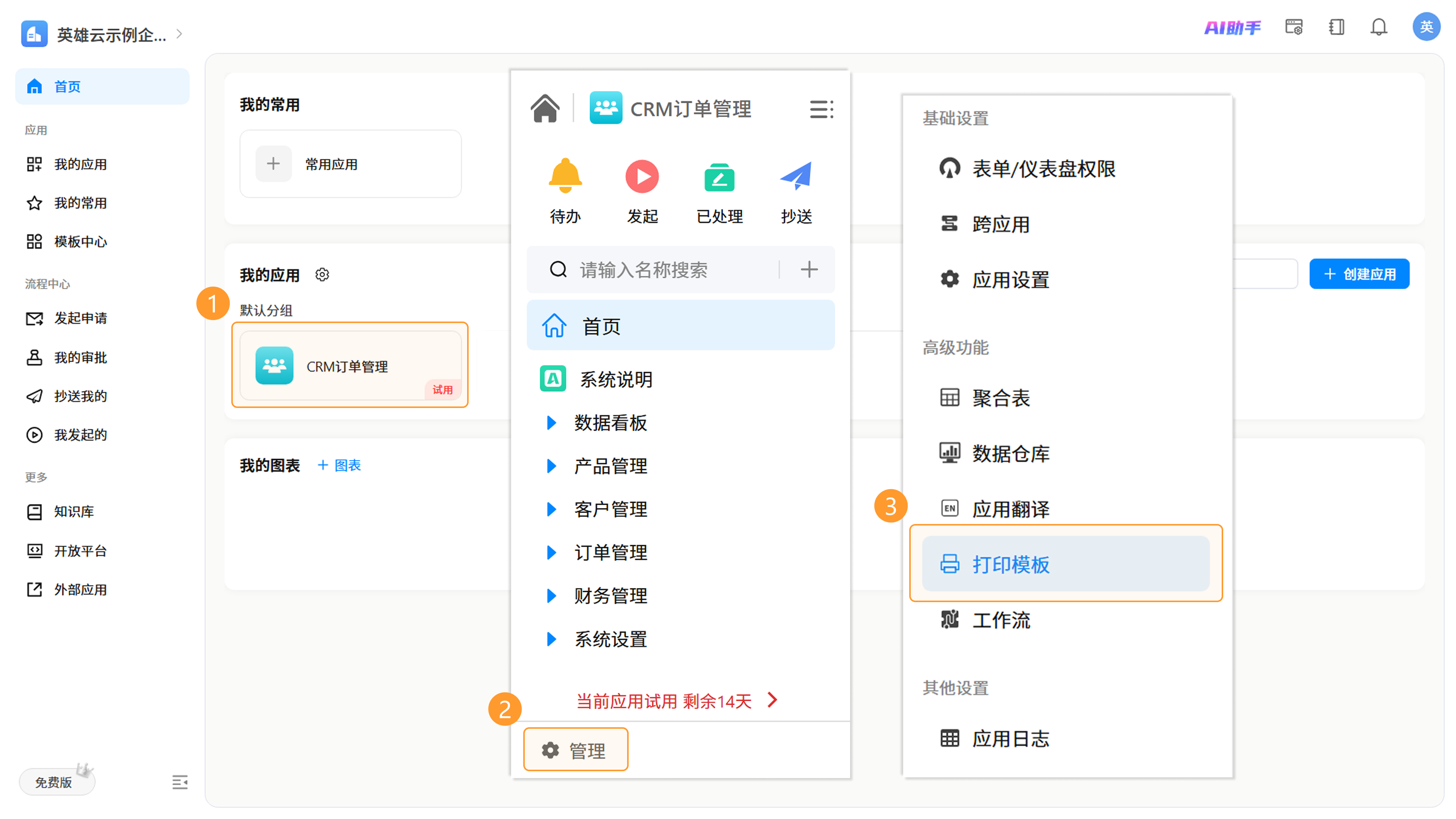
进入目标应用 >> 点击「管理」按钮 >> 选择「打印模板」。
3. 具体管理
3.1 查看全部打印模板
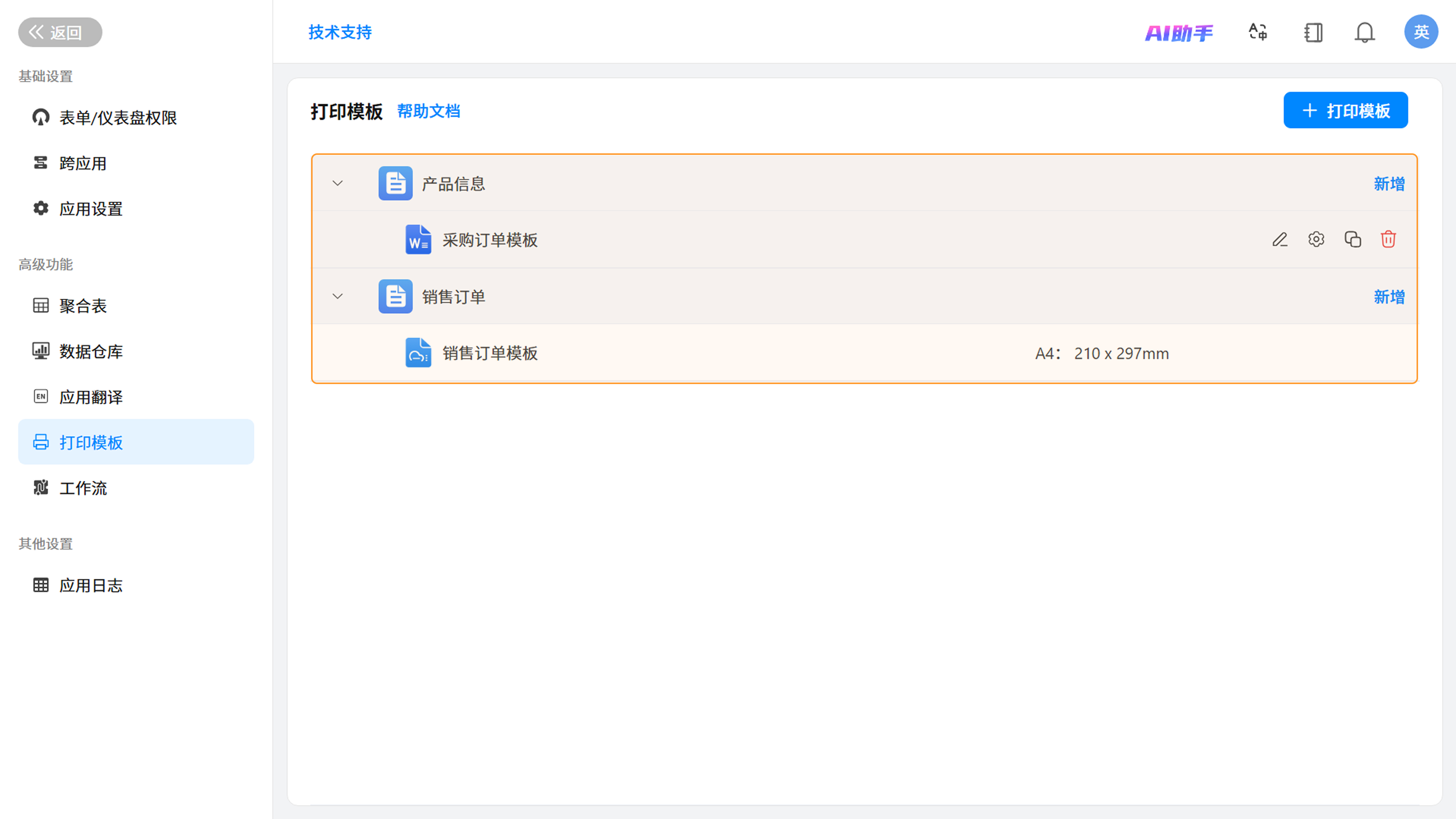
在管理页面,可查看当前应用下所有表单关联的模板信息,包括:
- 模板名称
- 模板类型(Excel 模板、在线创建Word、Word 模板)
- 使用范围(已配置的权限组)
3.2 新增打印模板
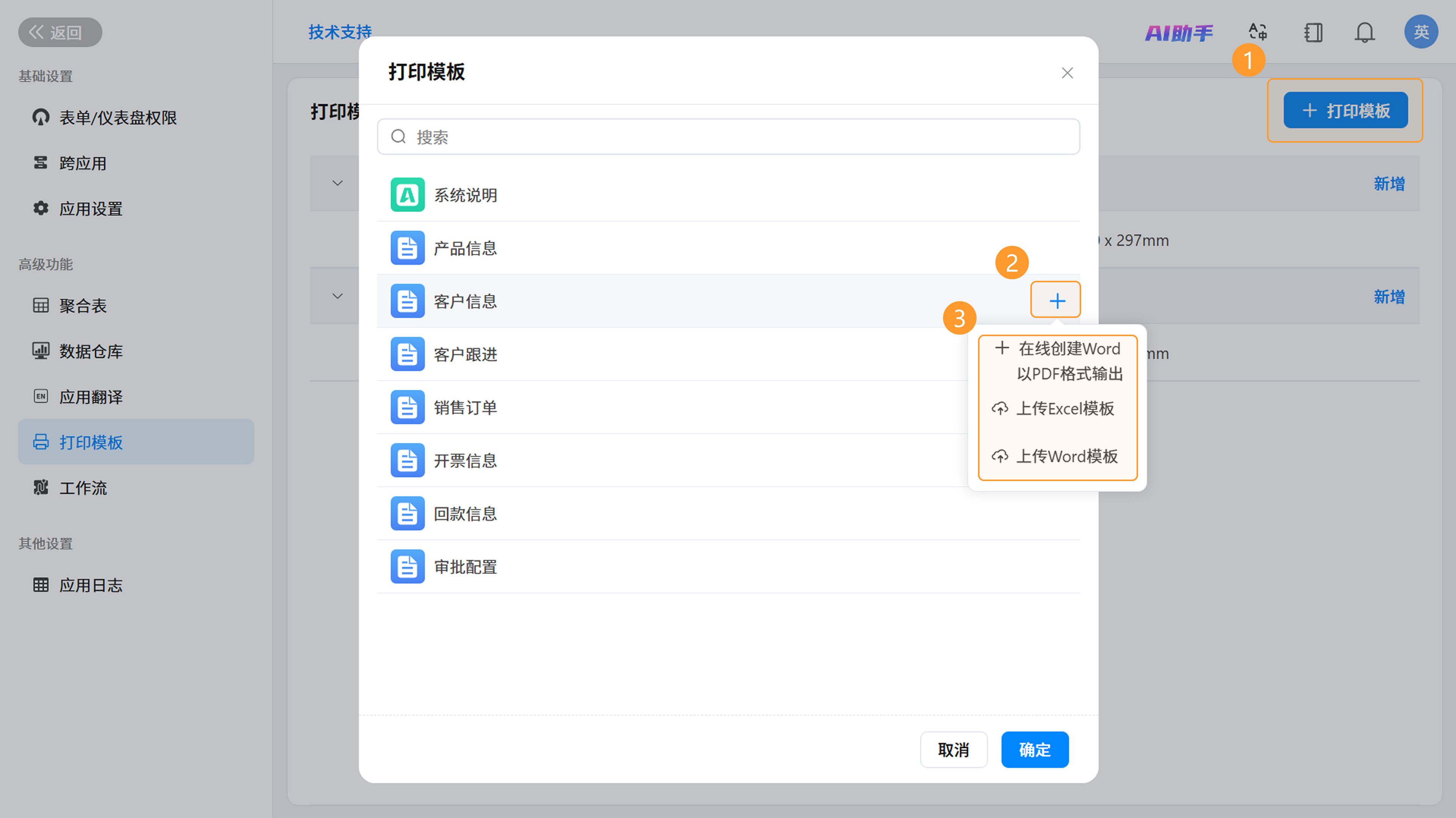
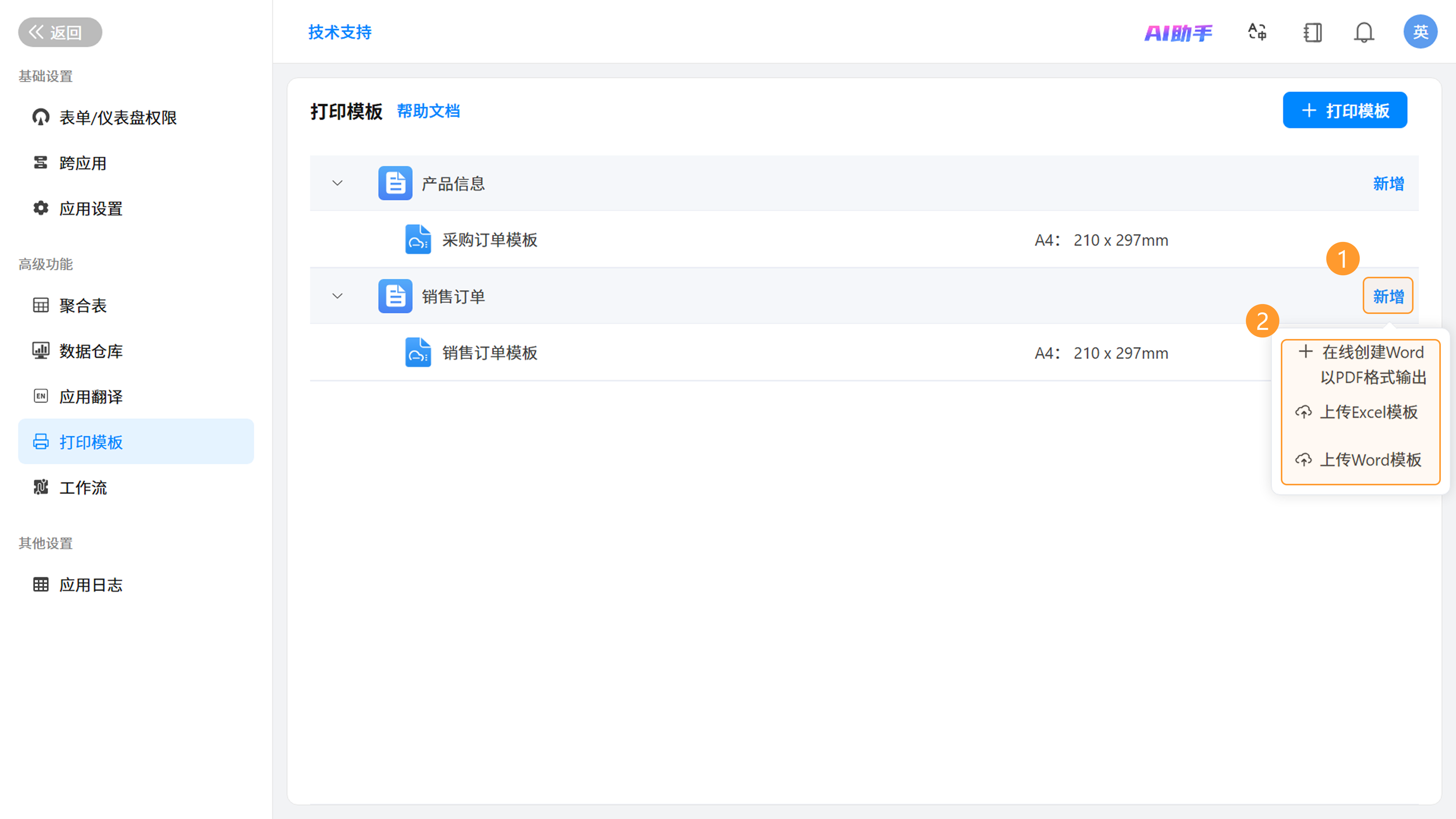
用户可为表单新增打印模板,支持三种类型: 在线创建 Word 模板 、 上传 Excel 模板 、 上传 Word 模板 。
操作路径一:点击页面右上方的「+ 打印模板」按钮,在弹窗内选择表单并新增。
操作路径二:点击目标表单行的「新增」按钮,从下拉菜单中选择新增方式。
3.3 管理打印模板
点击对应打印模板右侧的操作图标,可进行下列管理操作,具体操作可见:打印模板。
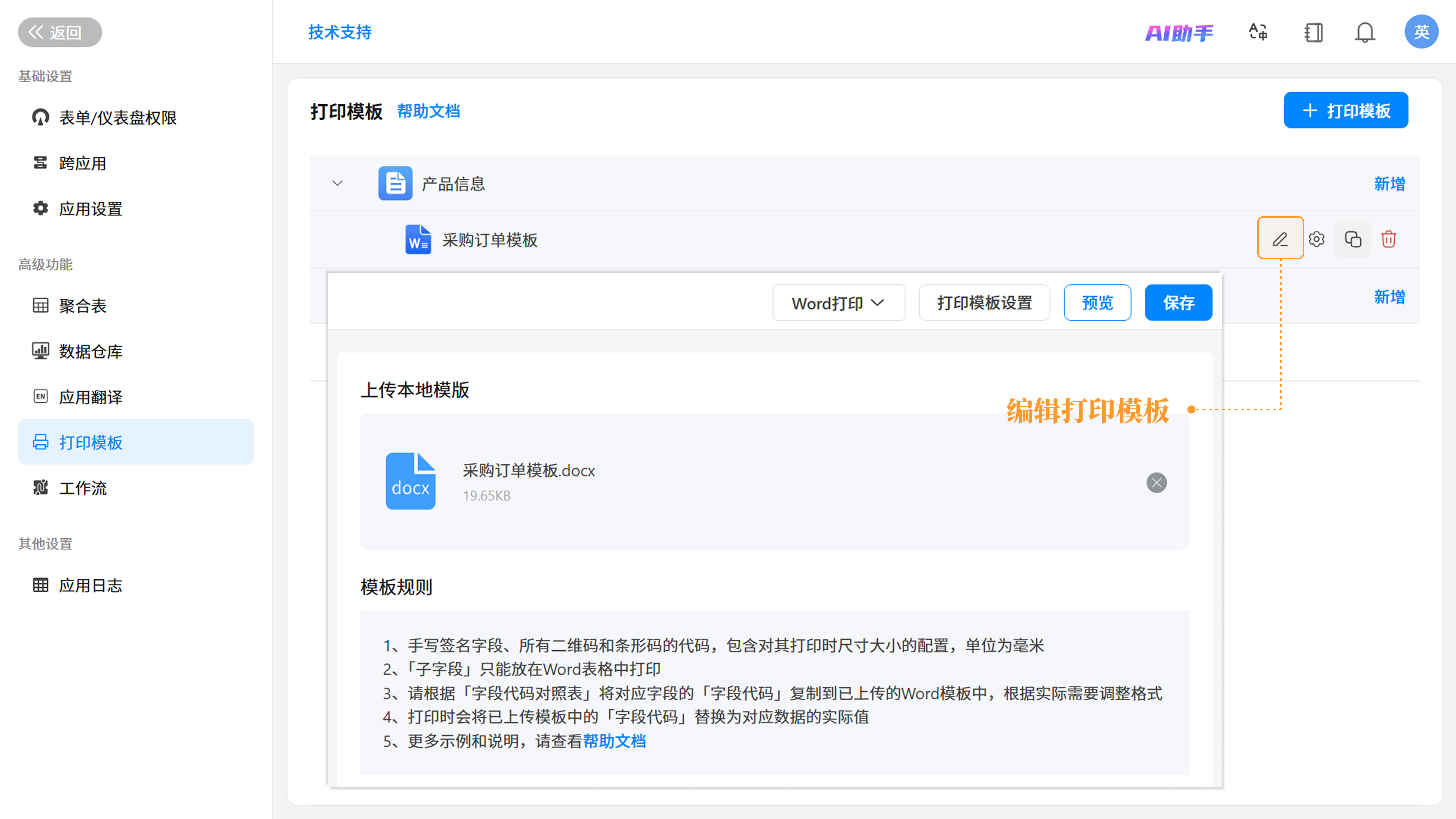
3.3.1 编辑打印模板
点击「编辑」图标,在页面内进行以下修改:
- 对于在线 Word 模板,支持直接在线调整版式。
- 对于文件模板,支持上传新版本进行覆盖更新。
3.3.2 打印模板权限管理
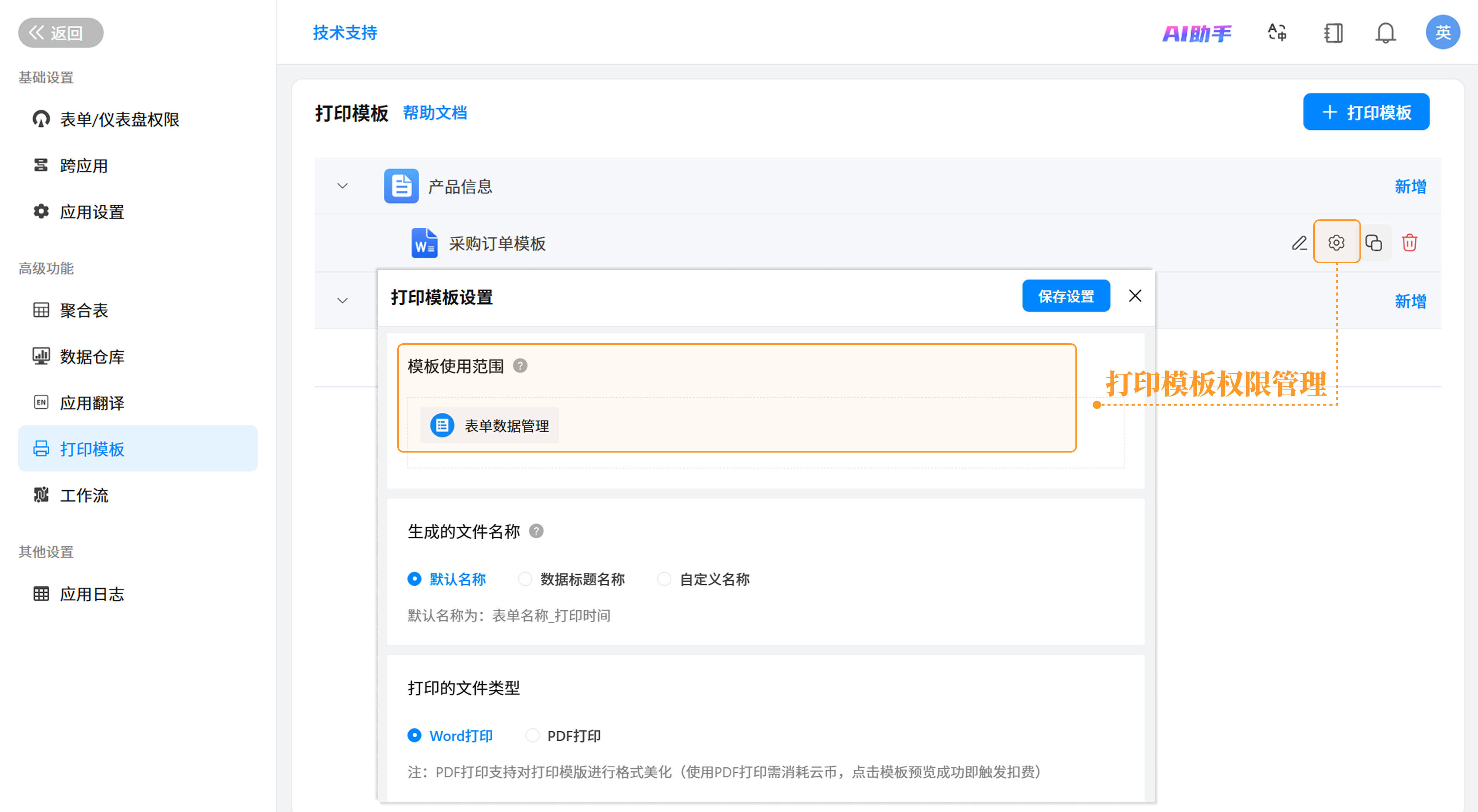
点击 「设置」 图标,在弹窗内进行以下设置:
- 范围设置:设置可使用该模板的权限组。
- 命名规则:设置打印生成文件的自动命名格式。
- 打印类型:选择想要的打印的文件类型。
3.3.3 复制打印模板
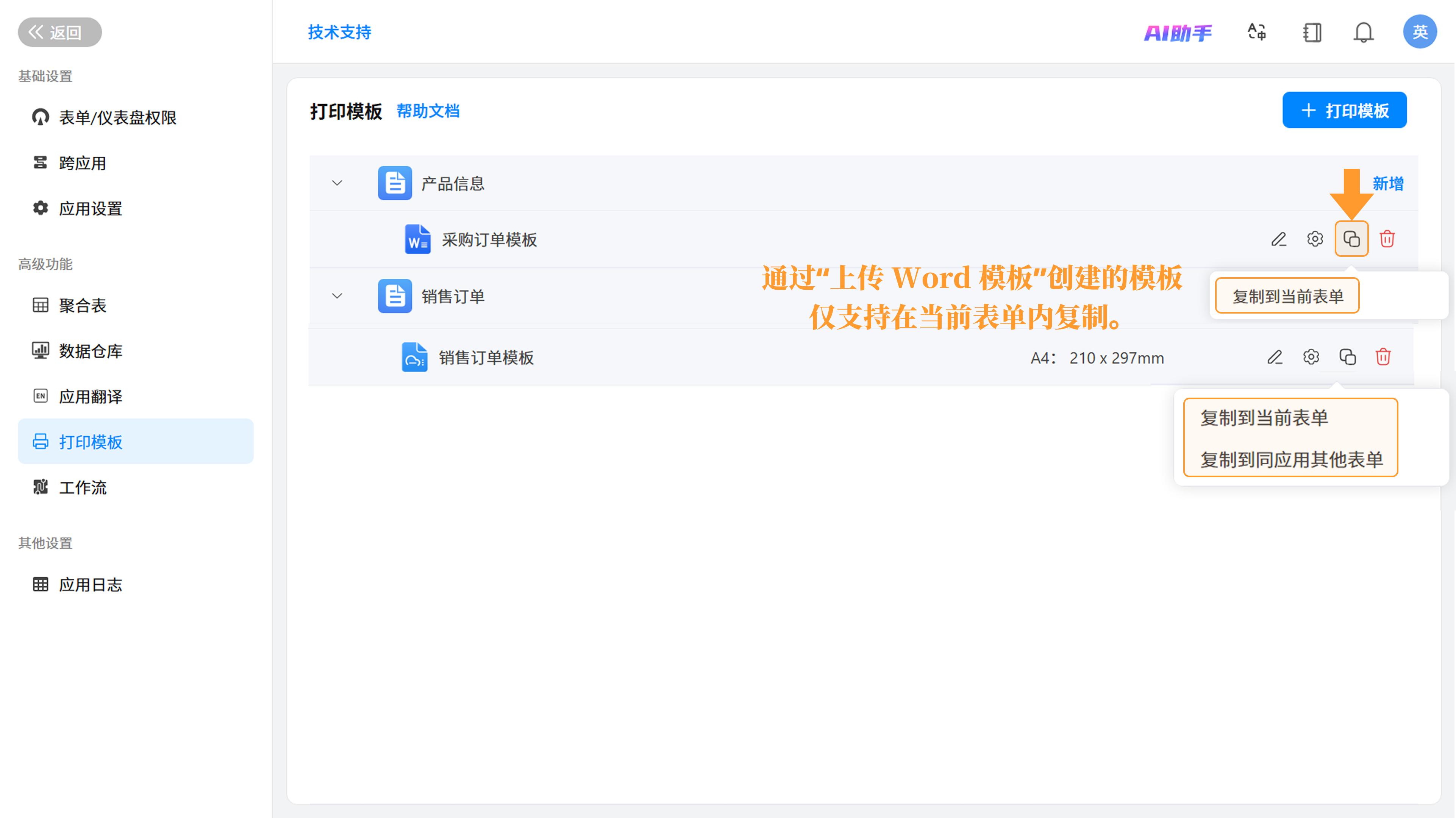
点击「复制」图标,在同个表单下快速复制模板,便于基于原模板微调。
注意 :
1)复制操作不会同步复制原模板的“权限管理”设置,需重新分配。
2)通过“上传 Word 模板”创建的模板 仅支持 在当前表单内复制。
3.3.4 删除打印模板
点击「删除」图标,并完成二次确认后即可移除。
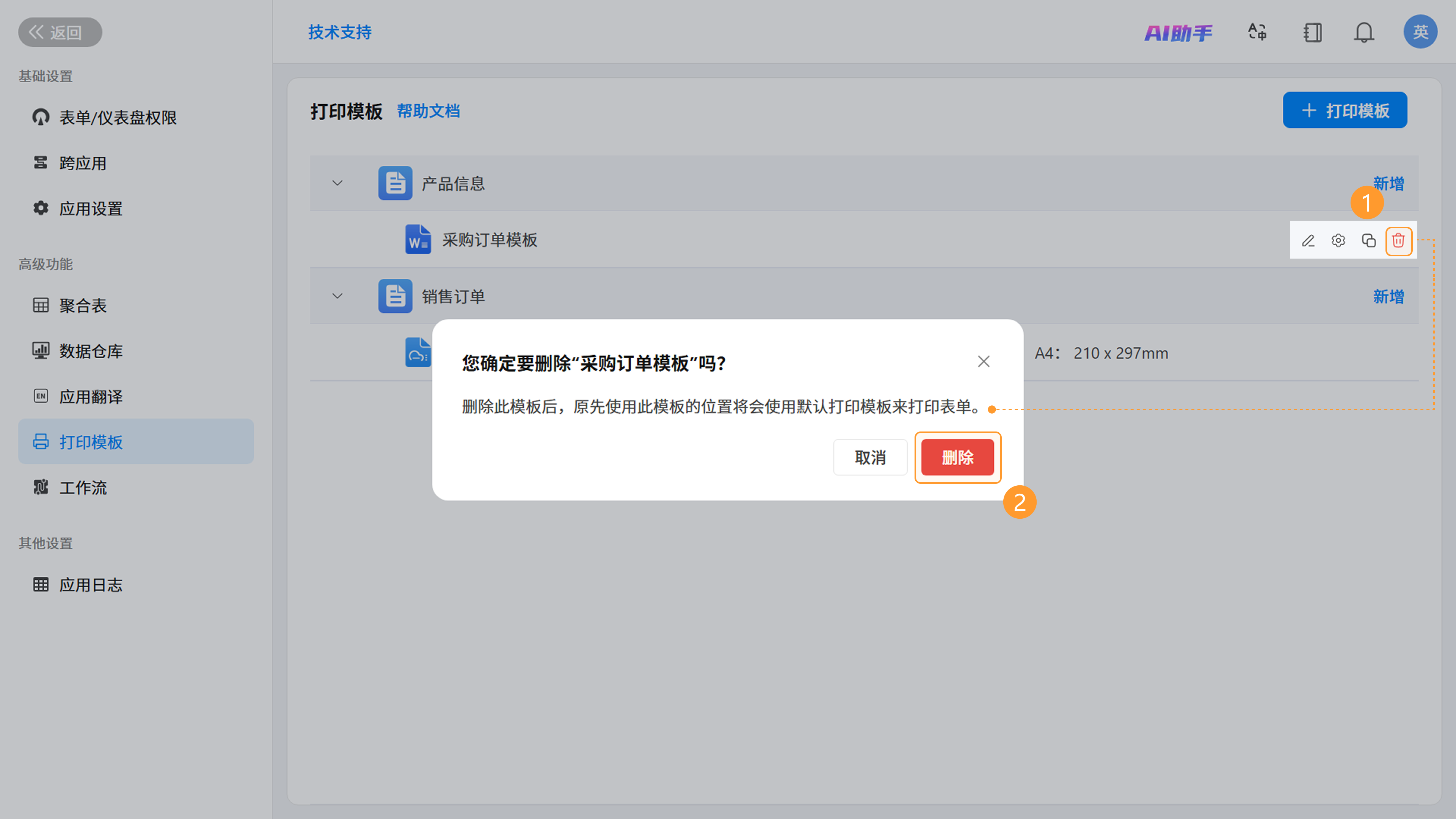
注意 :删除后该表单将失去对应的打印样式。
如需获得更多帮助,请
联系我们

微信扫码
专业客服答疑
联系电话
400-920-4330