




 更新日期
更新日期
1. 简介
1.1 功能概述
数据标题 是表单内每一条数据的核心标识符。通过设置简洁直观的标题,成员可快速识别并区分不同数据记录,提升数据管理与业务运用效率。
1.2 应用场景
- 在数据管理列表中,通过标题快速定位目标数据,无需点开详情逐一核对。
- 在其他表单中配置「选择数据」字段时,标题作为首要展示信息,帮助成员准确选取。
- 在打印模板中将标题设为文件名称,便于数据归档与识别。
1.3 前提条件
- 已创建表单并完成基础字段设计。
- 操作用户拥有表单编辑权限(应用管理员)。
2. 设置入口
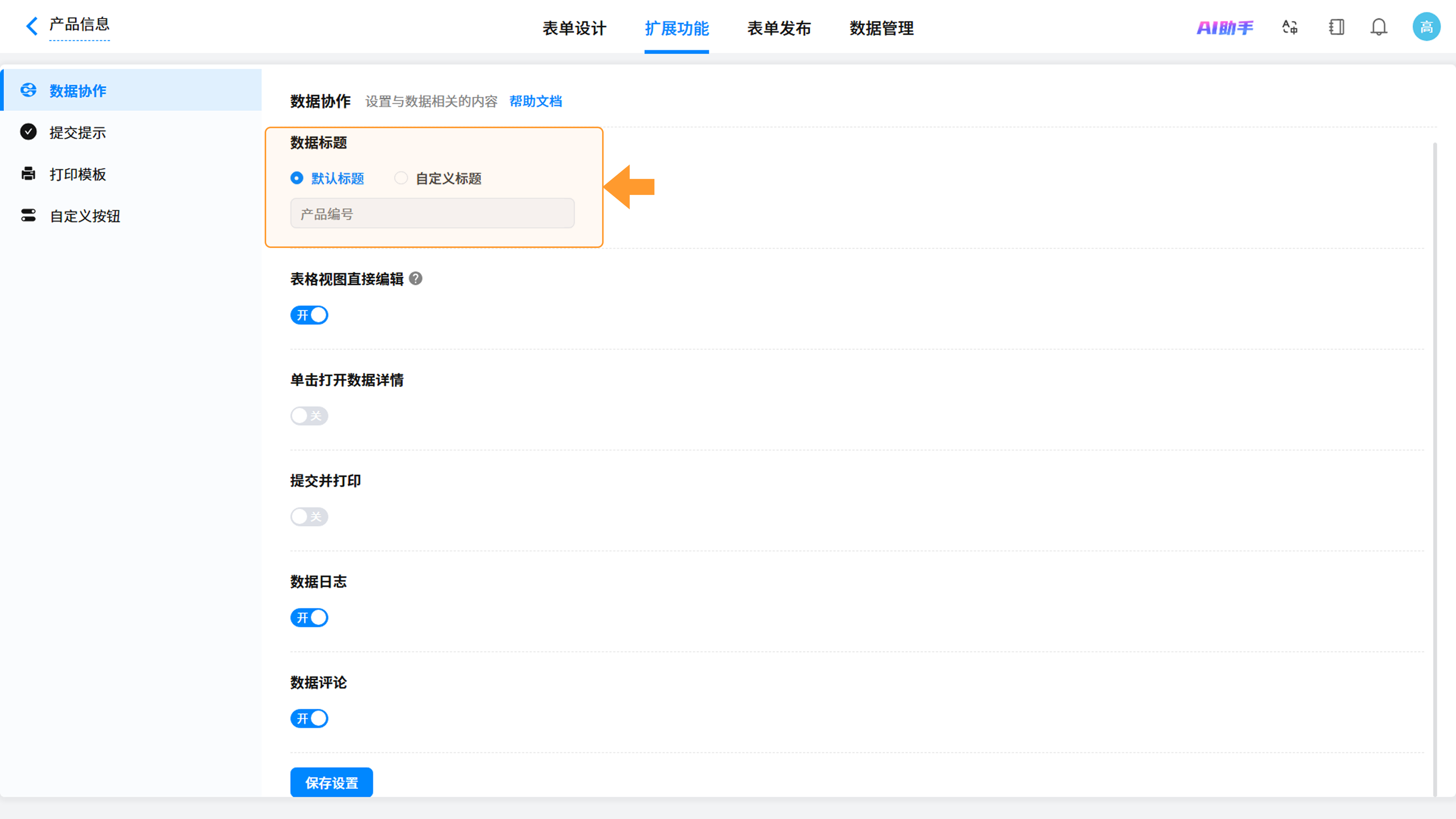
进入目标表单编辑页 >> 点击「扩展功能」>> 在左侧菜单选择「数据协作」>> 选择目标「数据标题」类型。
3. 操作指南
3.1 默认标题
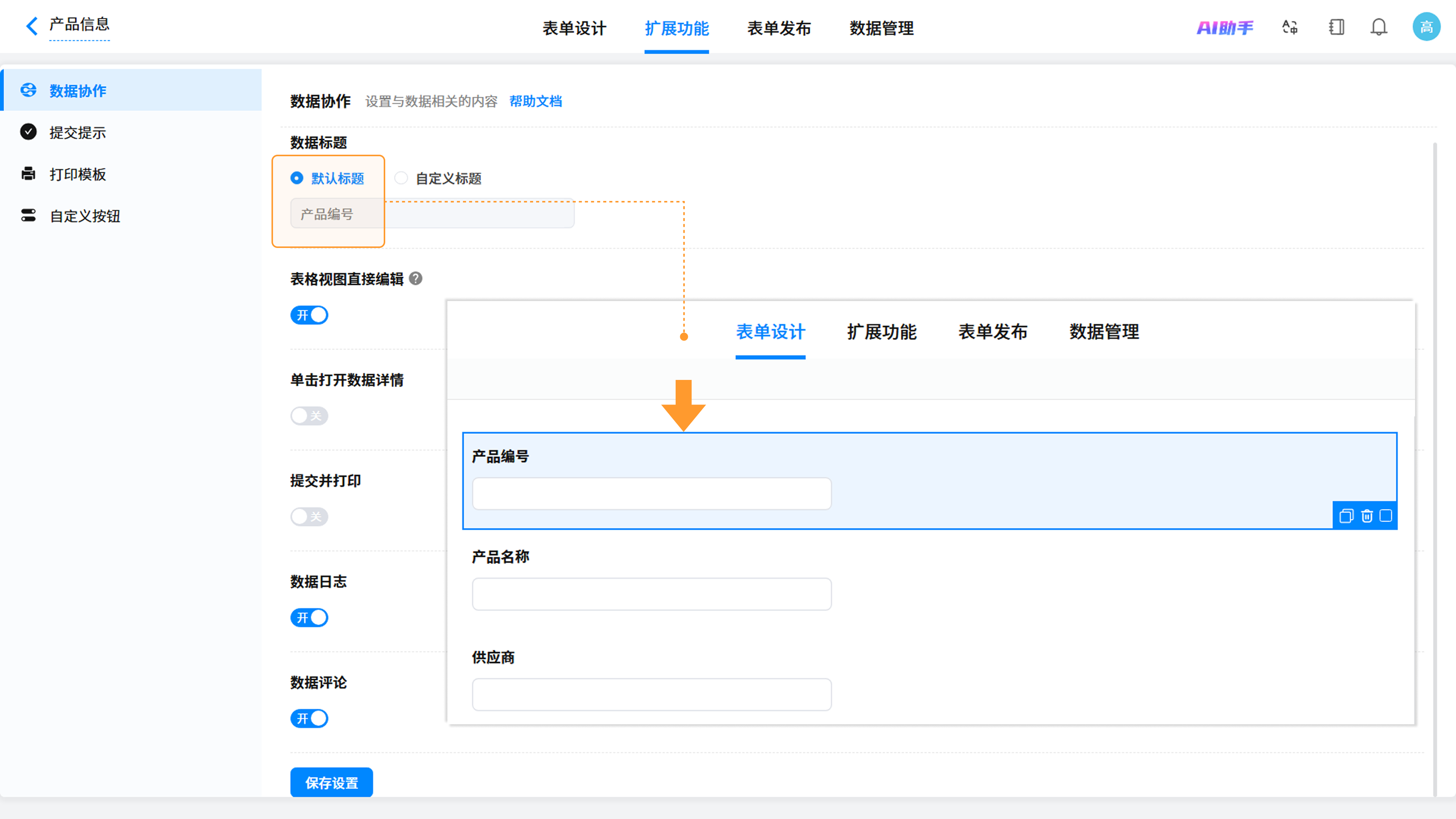
系统默认将表单中的第一个有效字段作为标题。默认标题仅支持以下四种字段类型:单行文本、多行文本、数字输入框、手机号。
- 自动识别:若首个字段为 “产品编号(单行文本)”,标题即显示为产品编号。
- 自动后移:若首个字段不符合标题要求,系统会自动向后寻找第一个可用的字段作为标题。
3.2 自定义标题
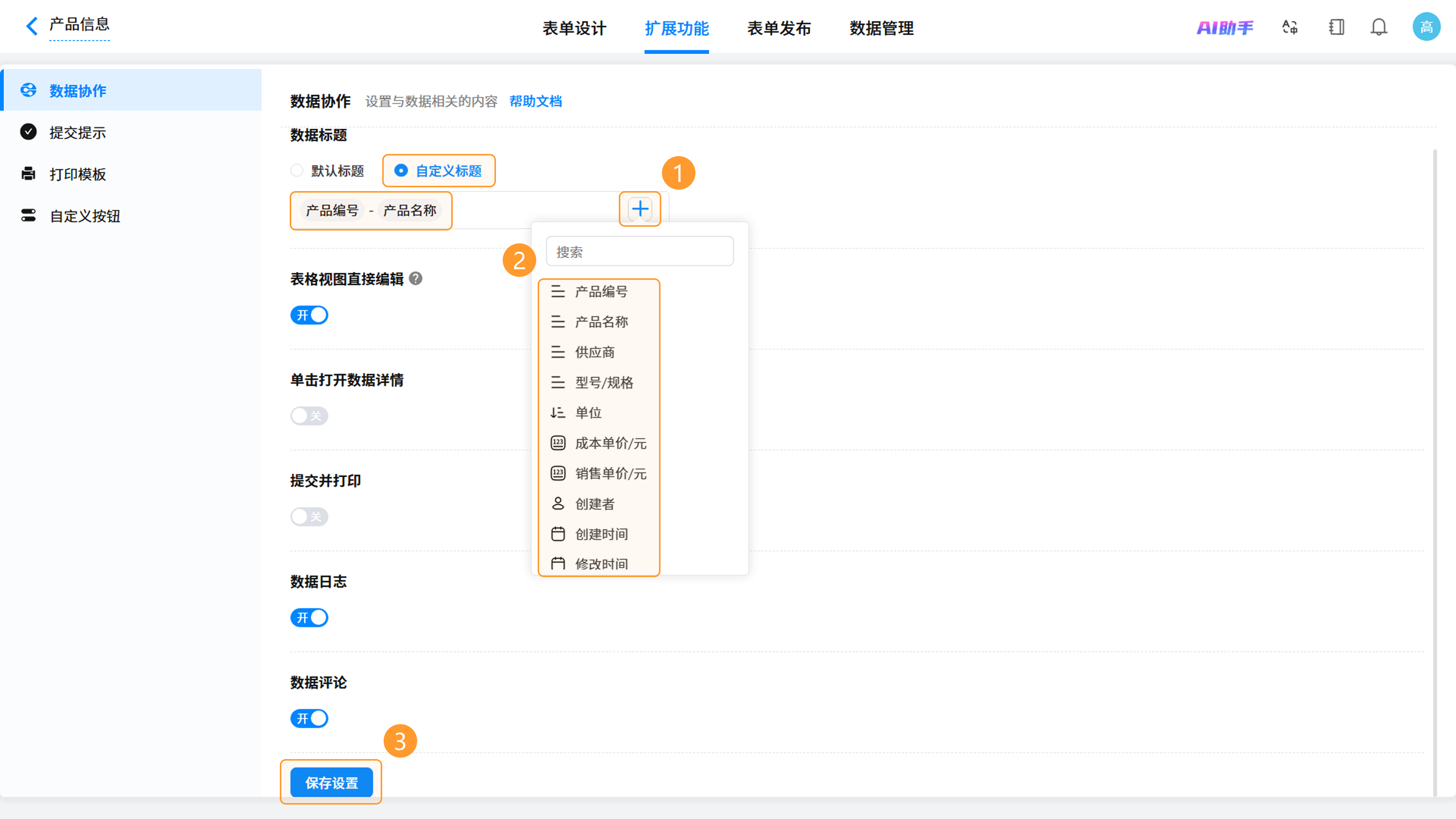
可根据业务需求,自主组合文字、符号及表单字段。自定义内容中必须至少包含一个表单字段。
3.3 查看标题
1)有该字段查看权限的权限组的表格视图页面:点击「字段设置」>> 选择显示「标题」。
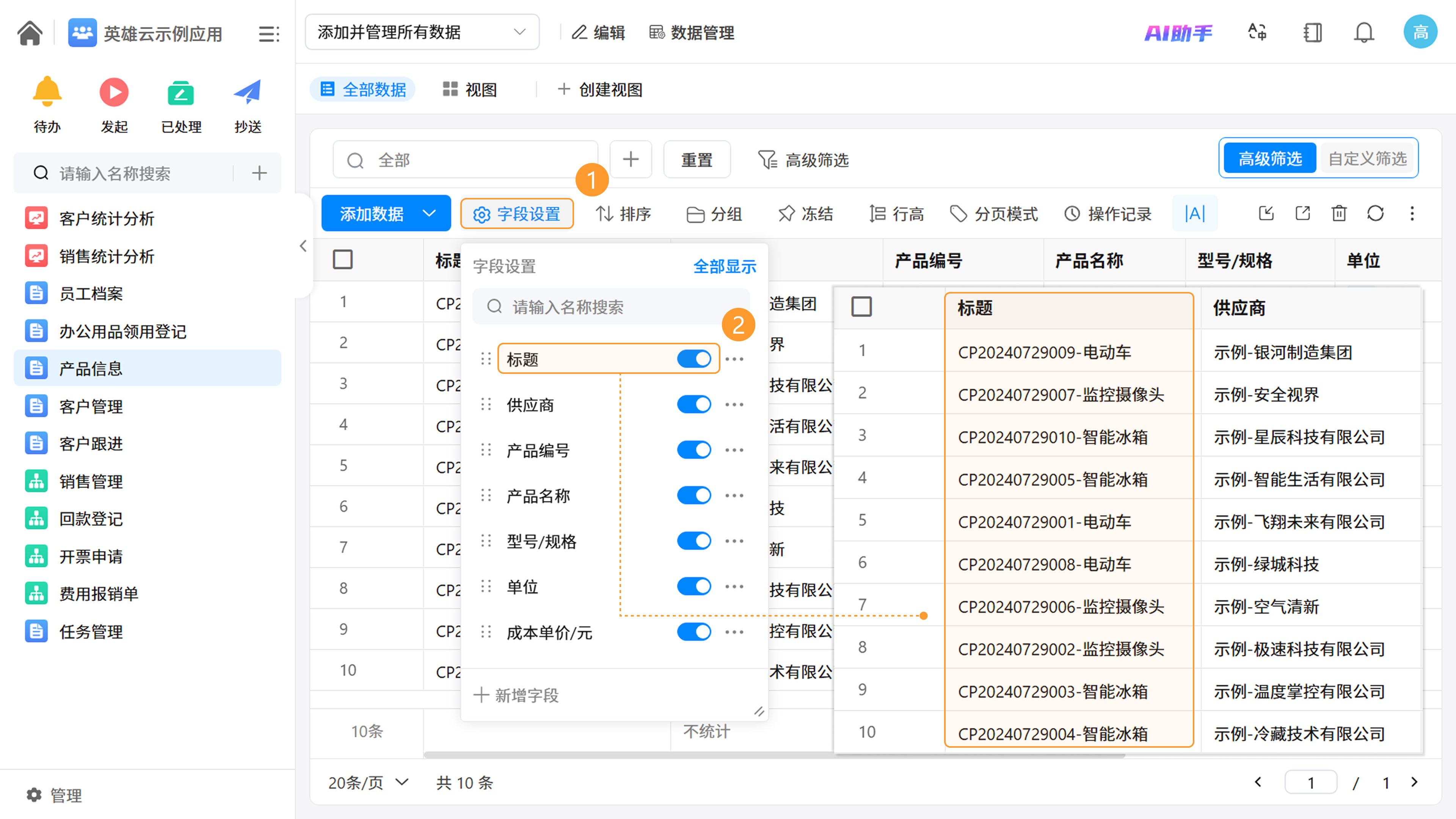
2)数据管理页面:点击「字段设置」>> 选择显示「标题」。
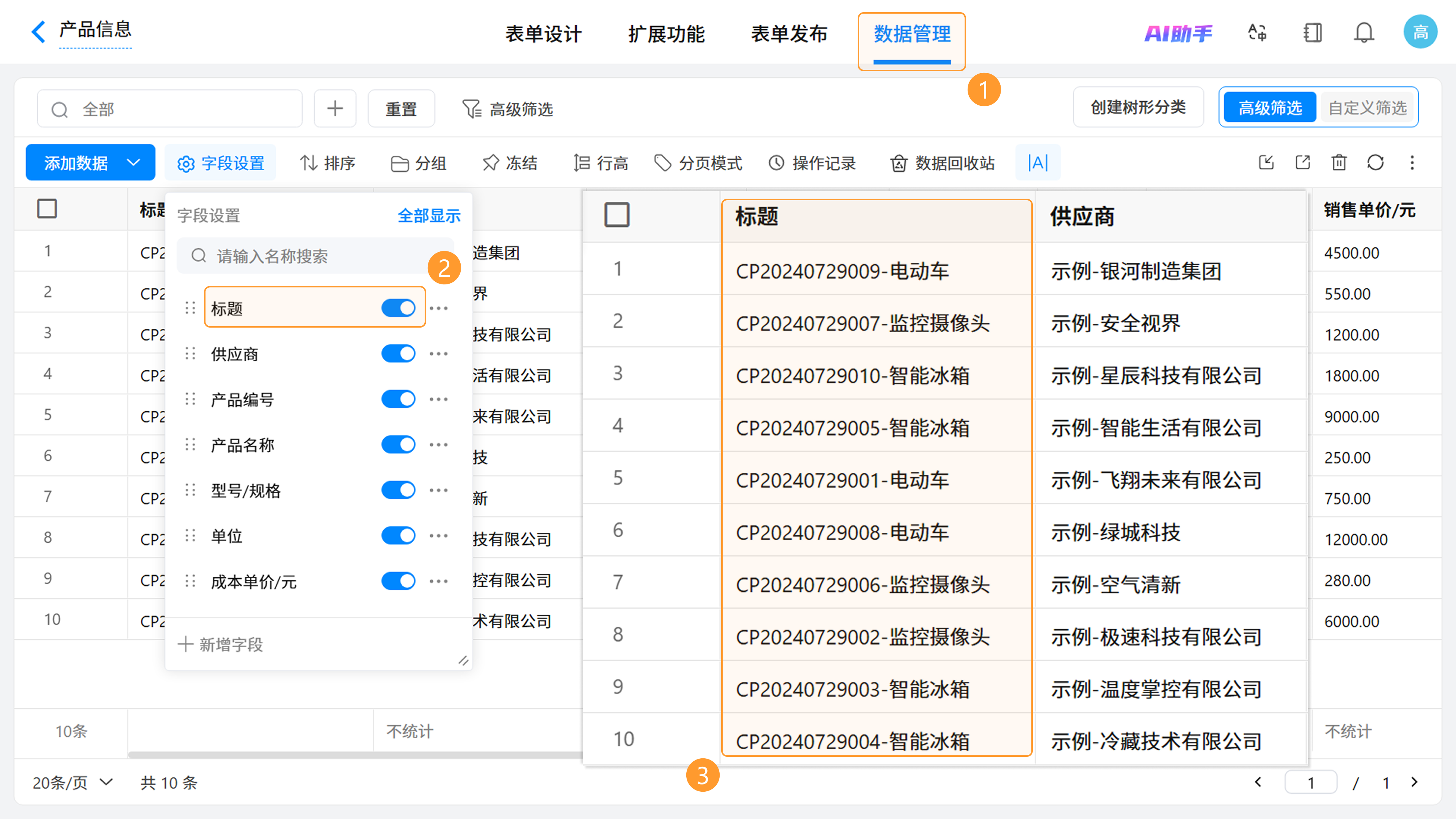
3.4 标题使用场景
数据标题设置完成后,将在以下场景中发挥作用:
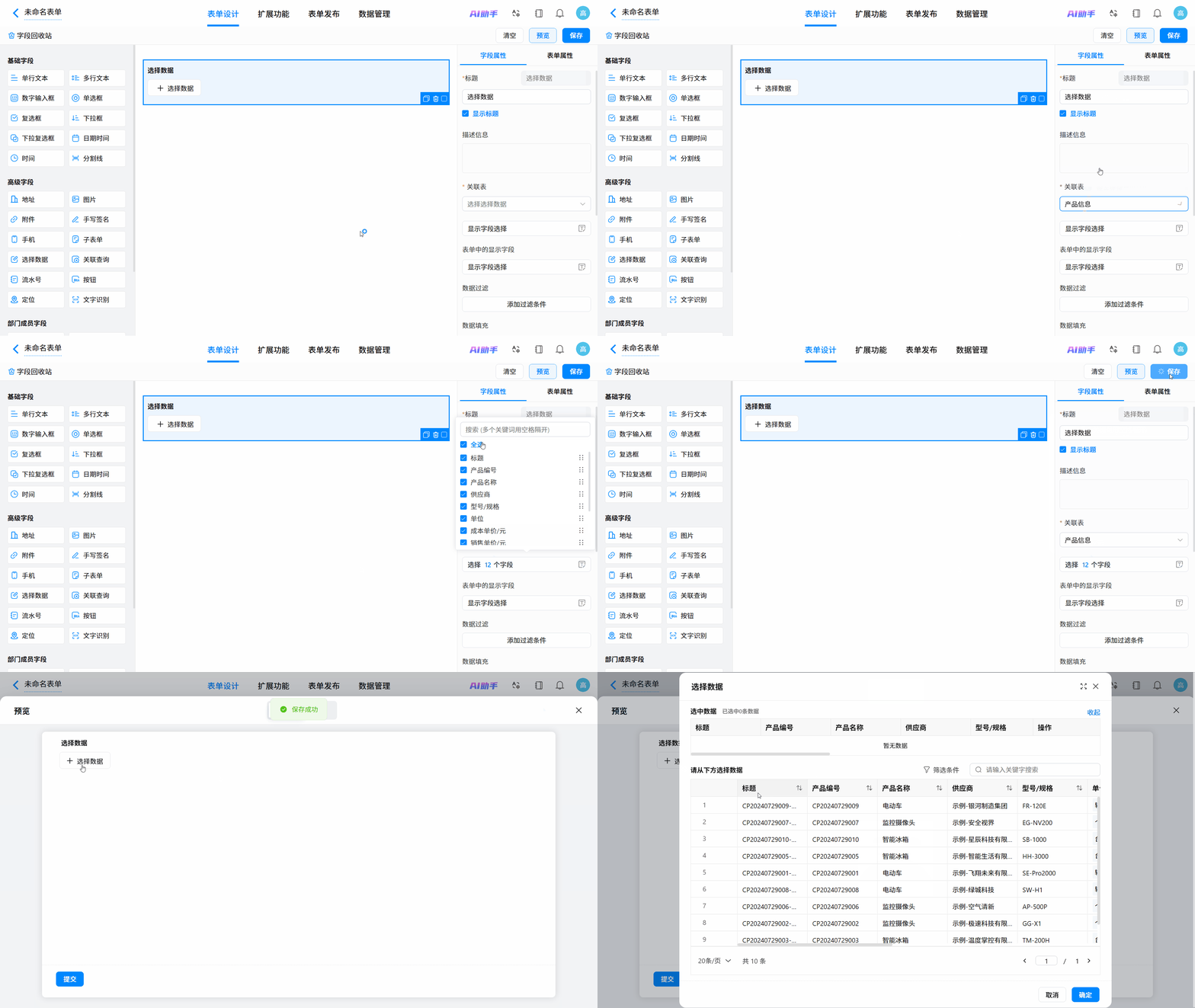
1)选择数据字段: 在表单设计中使用 “选择数据” 时,若勾选「标题」,该标题将直接呈现在选择列表中。
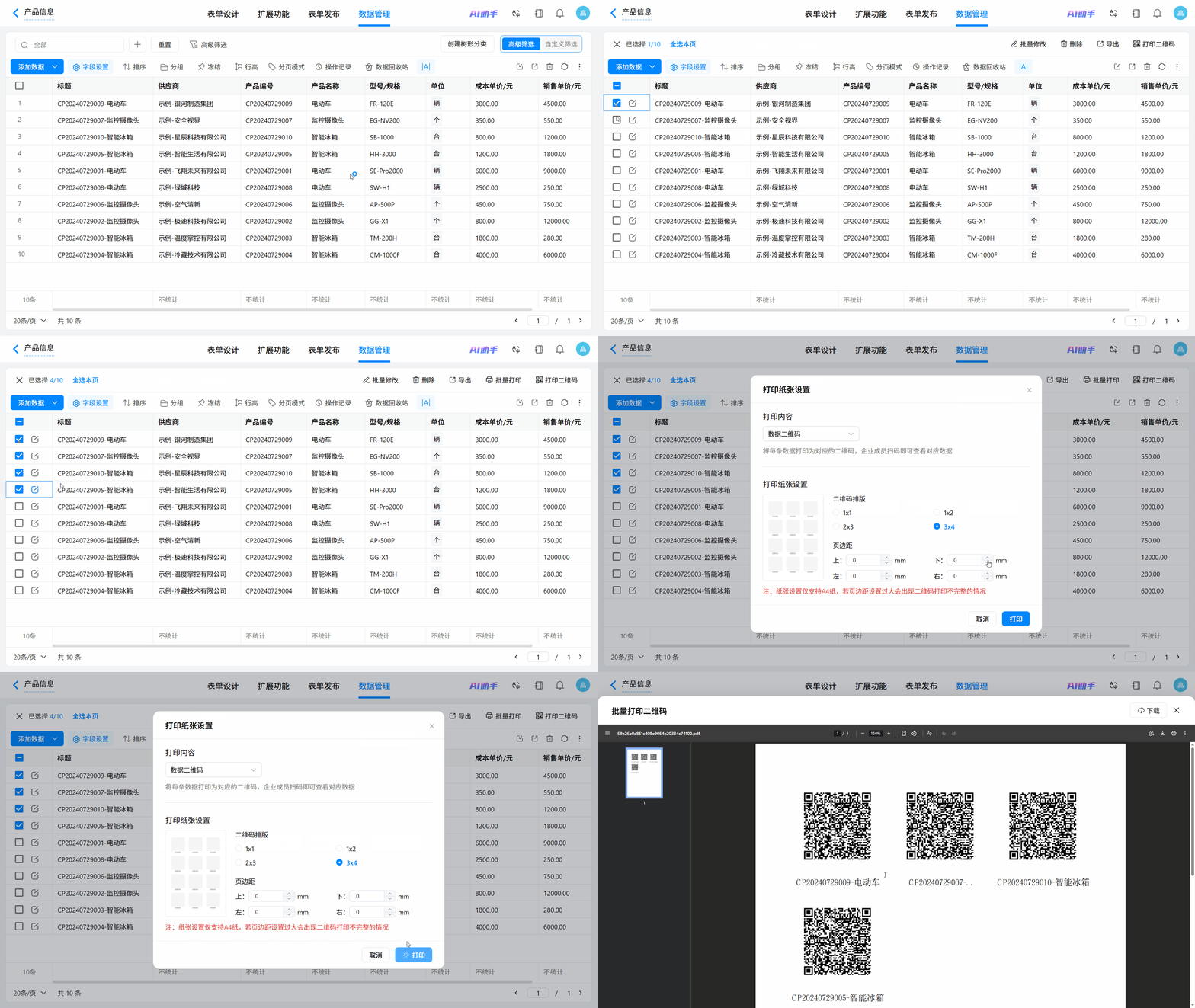
2)批量打印二维码: 进行二维码批量打印时,标题会展示在二维码下方。
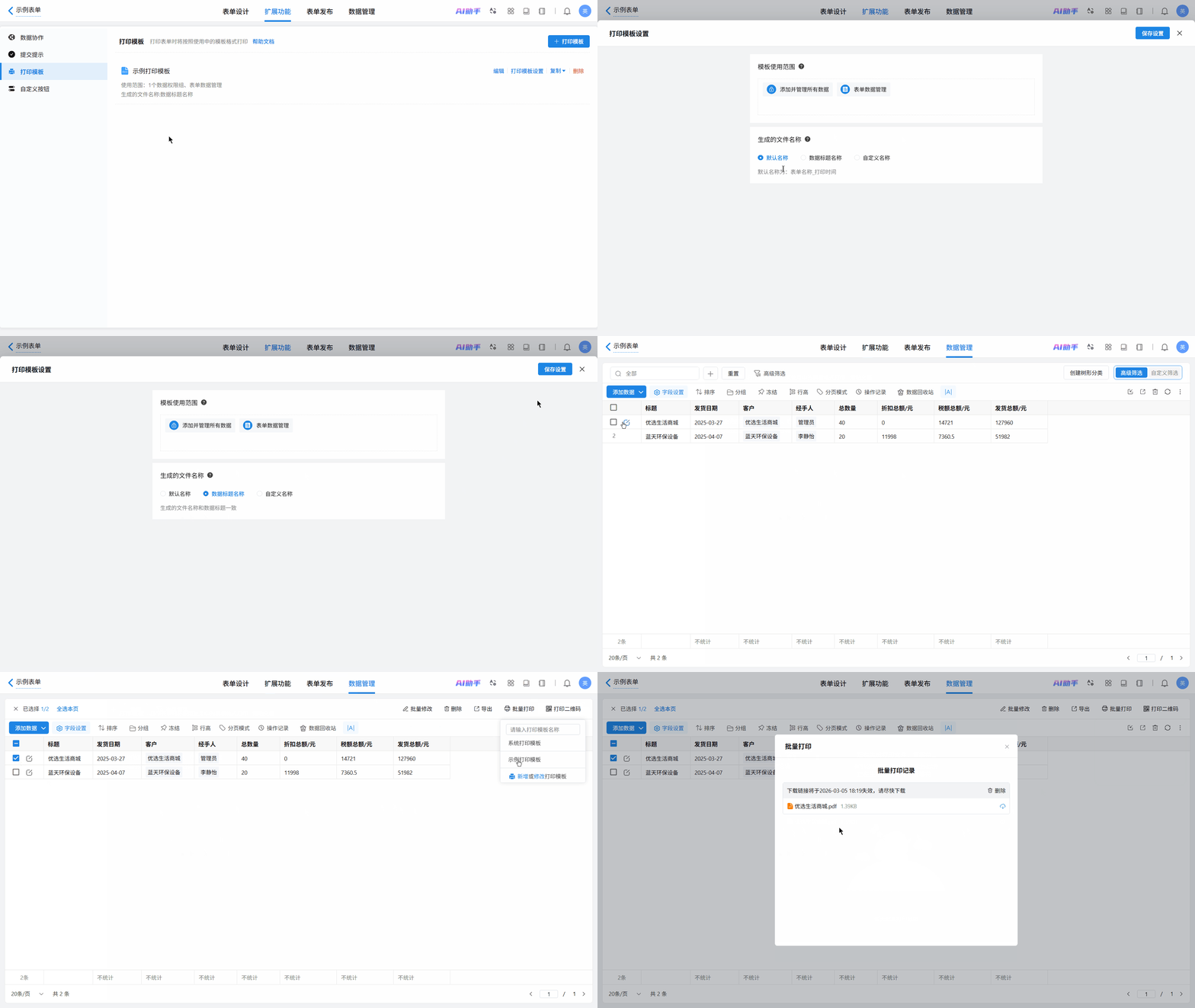
3)打印模板标题: 在配置打印模板时,可以选择 “标题” 字段作为导出的文件名。
4)仪表盘日历图表: 在仪表盘的日历图表中,表单数据将 “数据标题” 的形式直观展示。
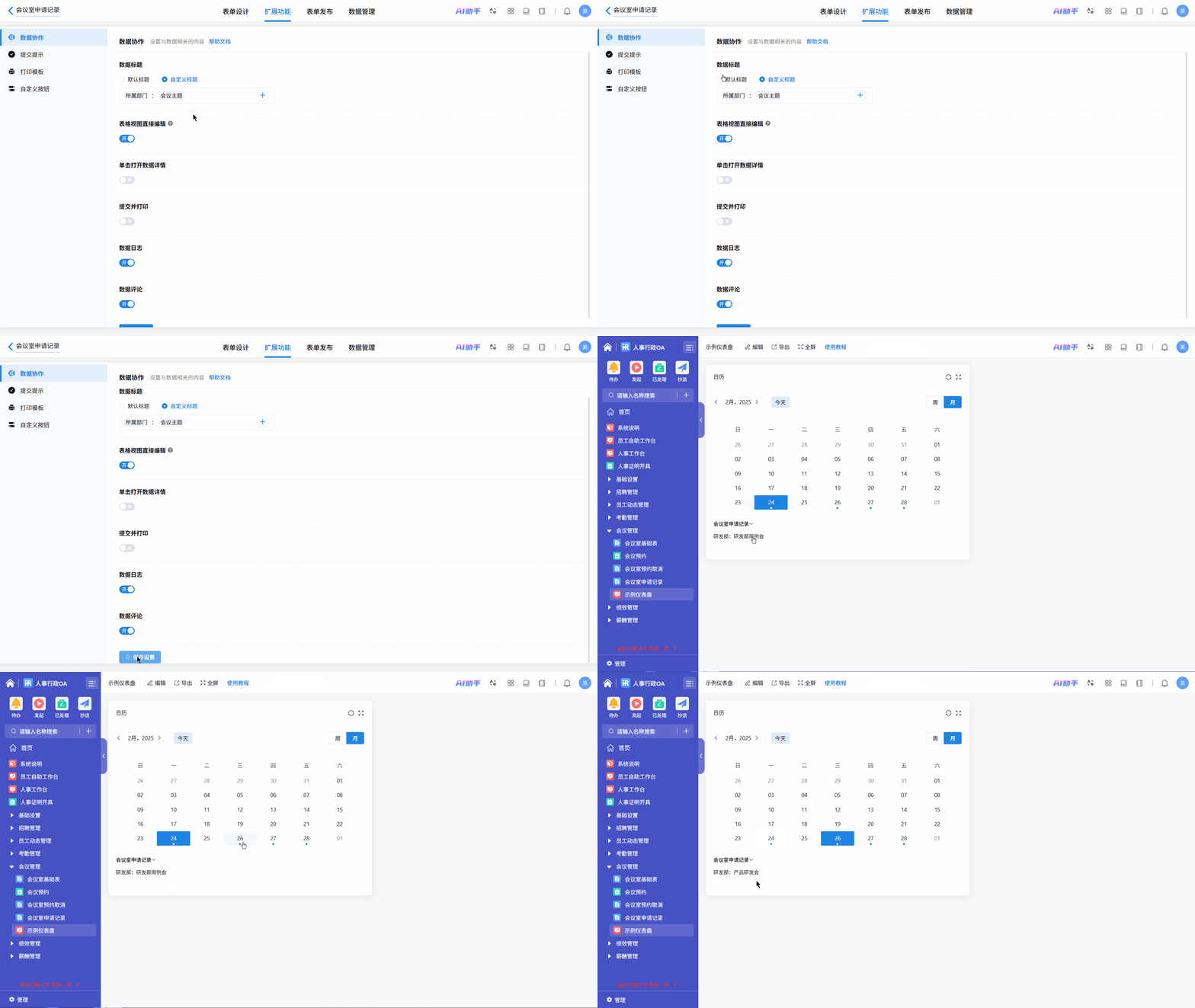
4. 注意事项
- 数据标题建议选择具有唯一性的字段(如编号、名称),避免因重复值导致辨识困难。
- 自定义标题内容中必须至少包含一个表单字段,纯文字或符号无法保存。
- 文字识别字段本身不能作为标题,但其识别出的文字内容可作为默认标题。
- 若表单内所有字段均不符合作为默认标题的条件,系统将使用「创建者」作为默认标题。
如需获得更多帮助,请
联系我们

微信扫码
专业客服答疑
联系电话
400-920-4330
