更新日期
更新日期
1. 简介
1.1 功能概述
流程日志是 查看 和 管理 工作流 执行情况 的核心工具。在该页面,可以快速检索流程执行日志、实时监控运行状态、及时发现流程卡点及错误原因。
1.2 应用场景
- 流程监控:管理员通过查看“等待”或“运行中”状态的日志,监控工作流的执行进度。
- 故障排查:当业务数据处理异常时,管理员通过“原因”字段和日志详情,快速定位错误原因。
- 紧急干预:当发现流程配置错误或数据异常时,立即使用“终止”操作停止后续节点的执行,避免错误扩散。
1.3 前提条件
需要查看日志的工作流必须已 至少执行过一次,才会产生对应的日志记录。
2. 设置入口
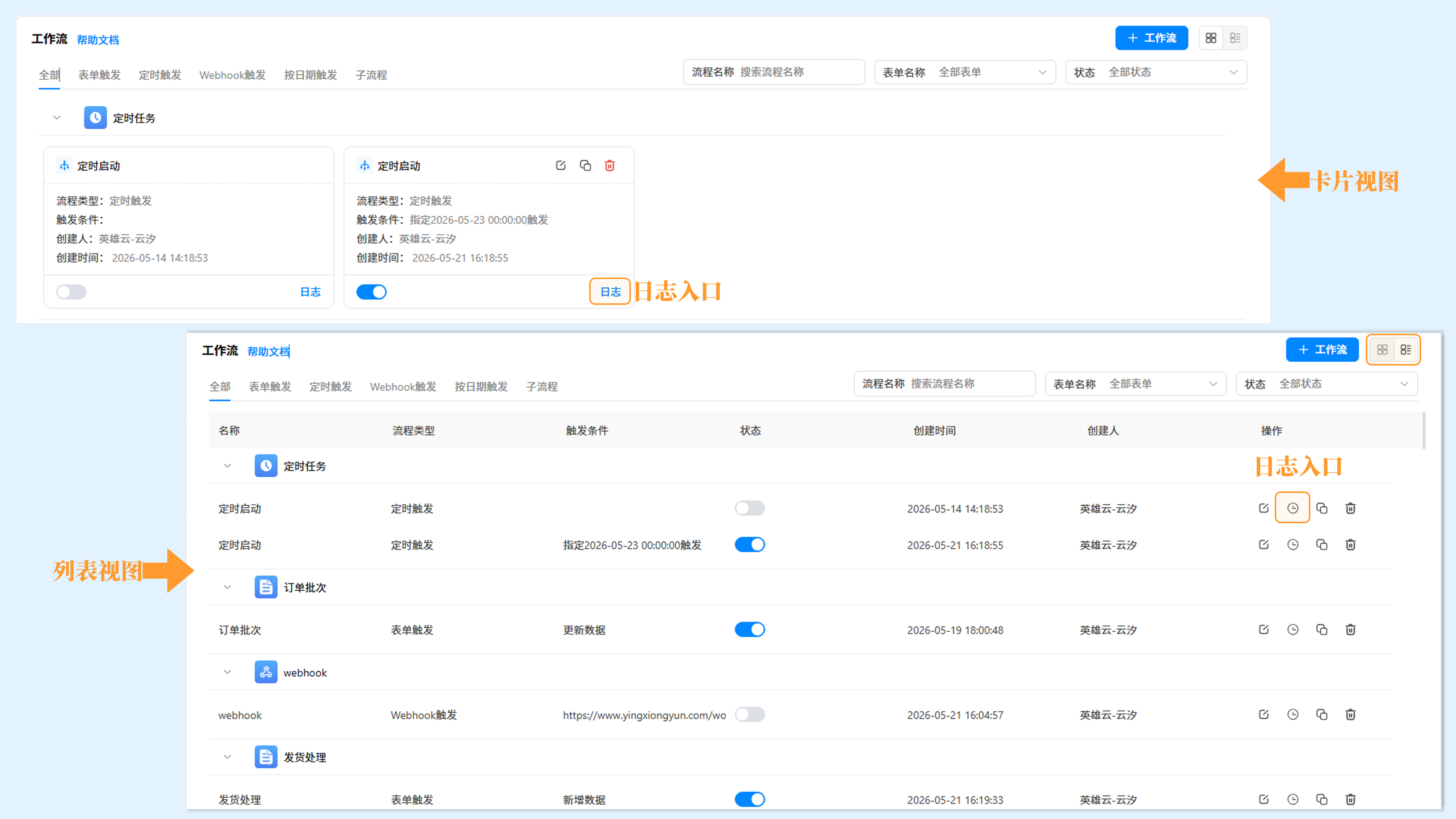
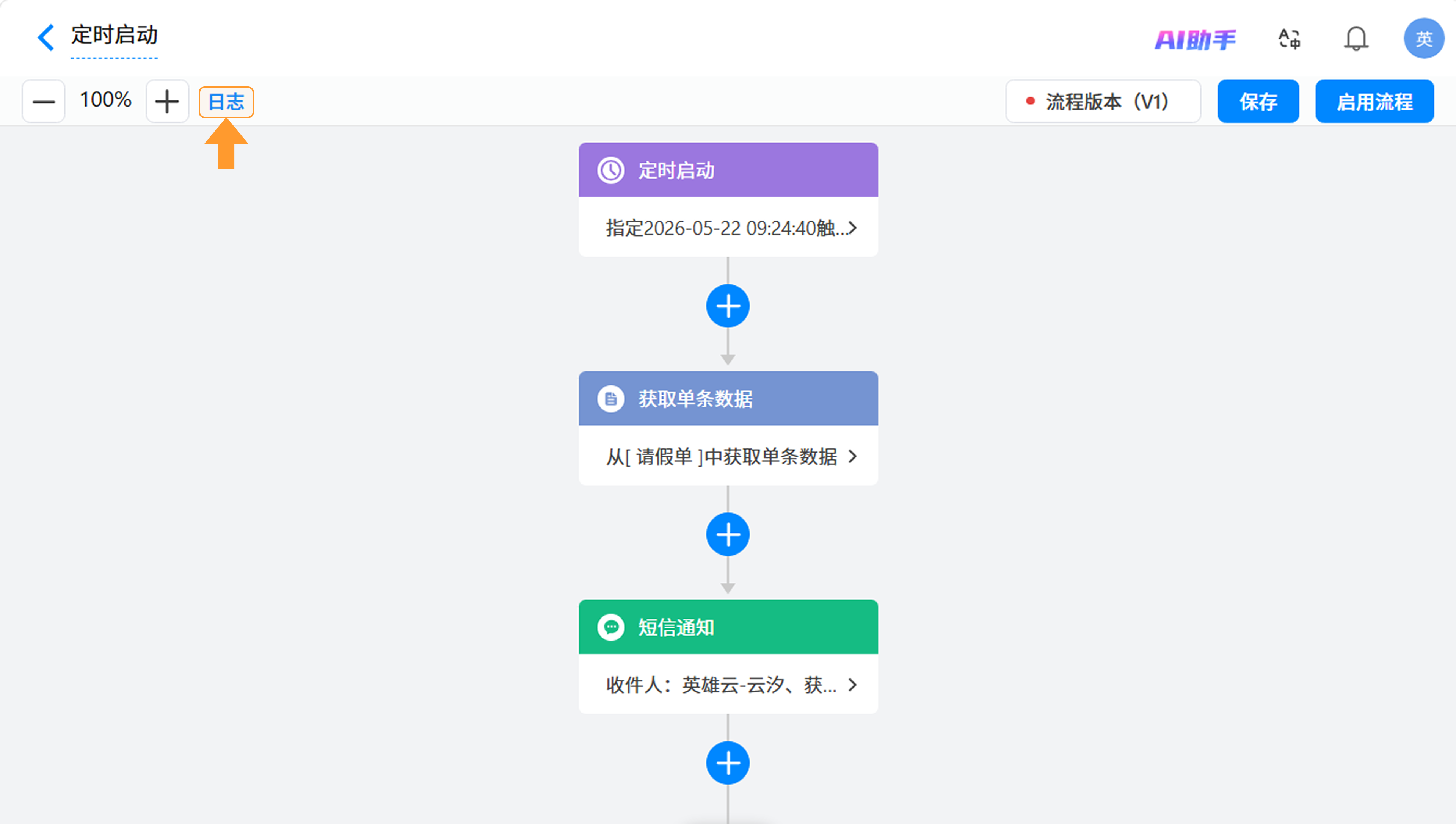
用户可通过以下两种路径进入日志页面:
- 工作流管理页面入口:在「工作流管理」页面,点击流程卡片底部的「日志」按钮,或点击列表操作列中的「日志」按钮,进入日志列表。
- 工作流编辑页入口:在工作流编辑页面,点击左上方的「日志」按钮,直接跳转至当前工作流的日志列表。
3. 操作指南
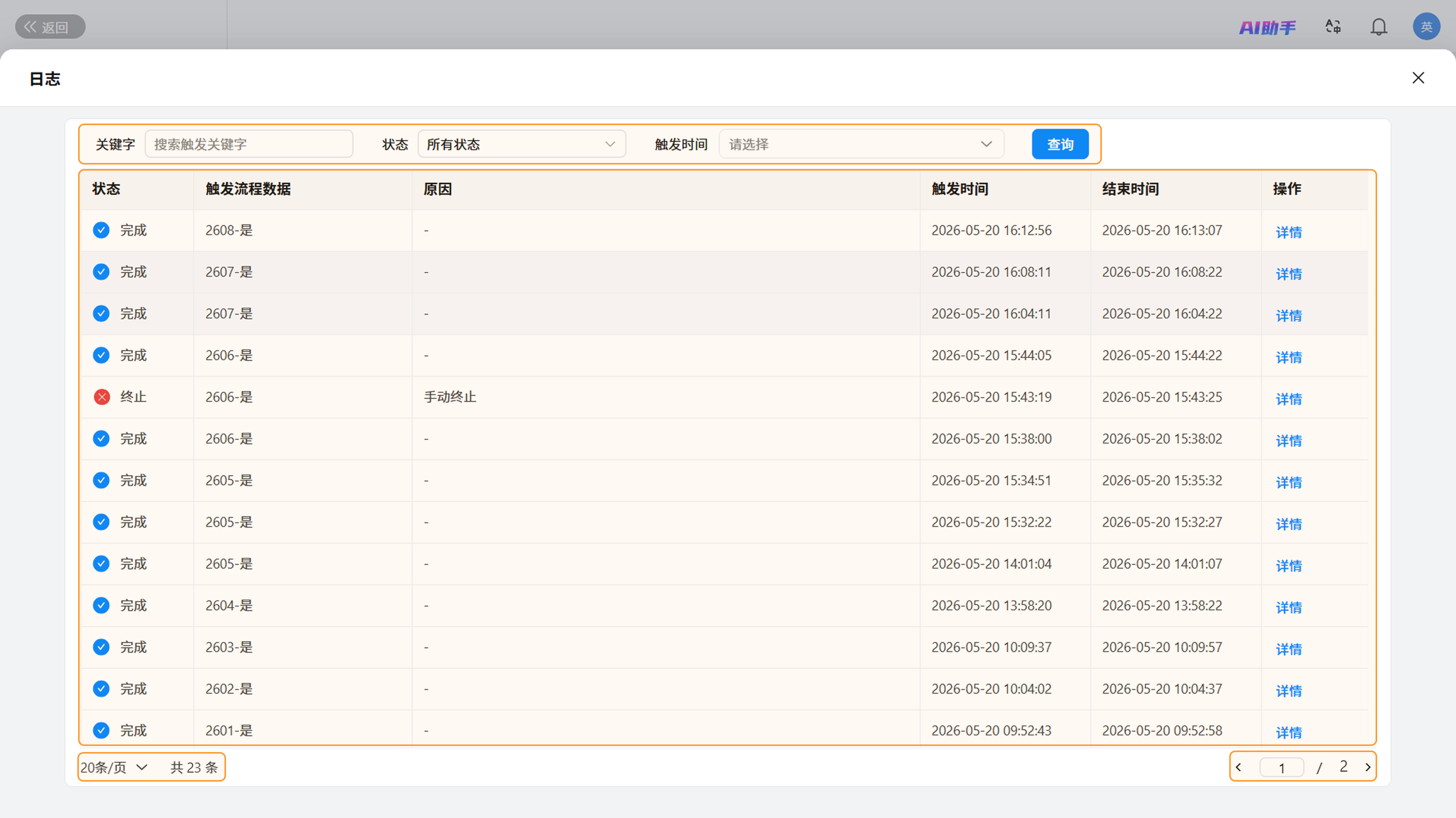
点击「日志」按钮后,弹出日志列表页面。在该页面可以查看工作流的执行情况,并支持按 关键字、状态 和 触发时间 进行筛选,同时可调整每页显示条数及翻页。
3.1 日志搜索
通过日志列表 上方 的搜索与筛选栏,可按以下维度对流程日志进行筛选,快速定位目标流程。
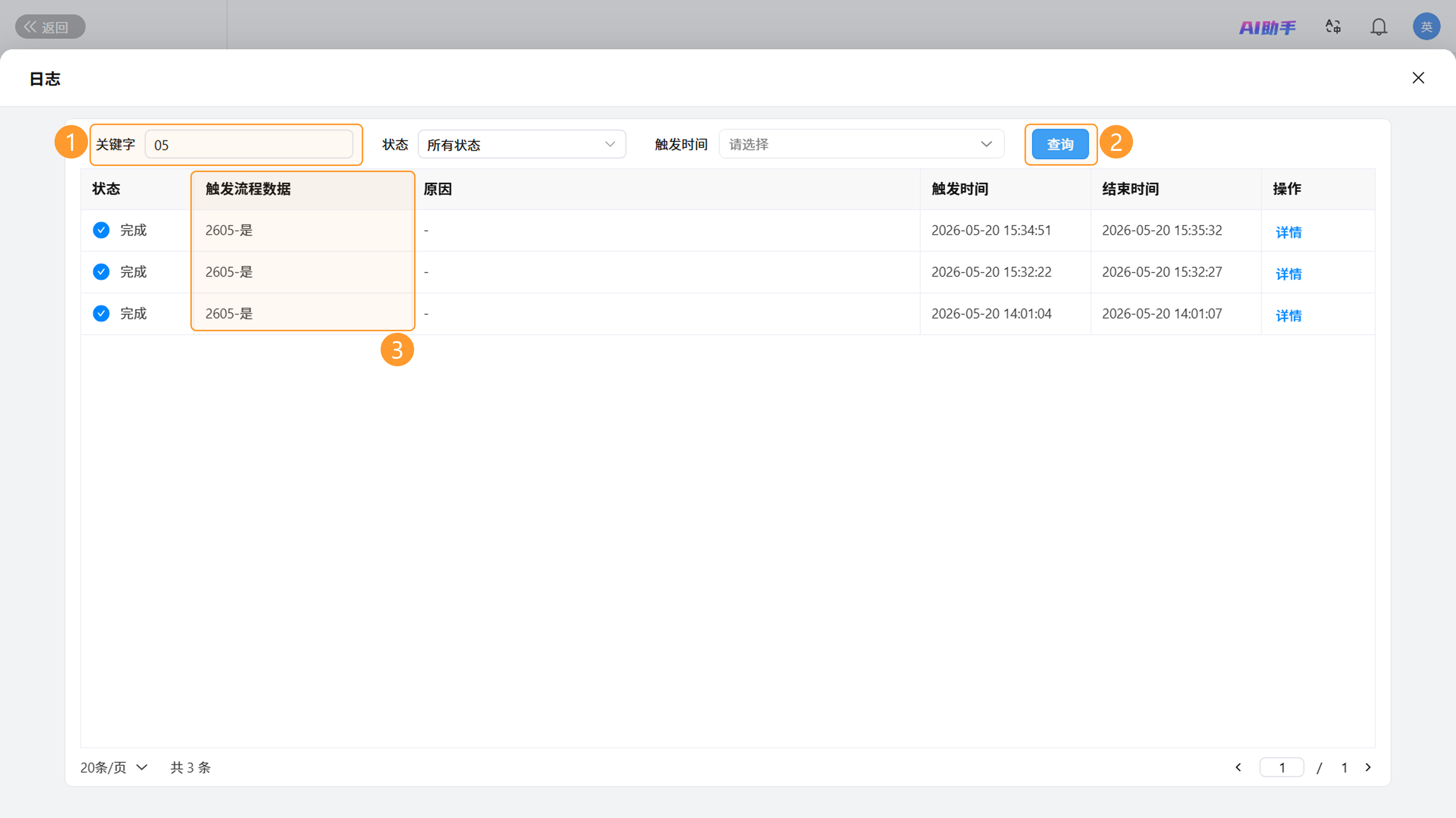
1)按关键字搜索:支持输入触发流程的数据标识关键字进行 模糊匹配。输入关键字后,需点击「查询」按钮执行搜索。
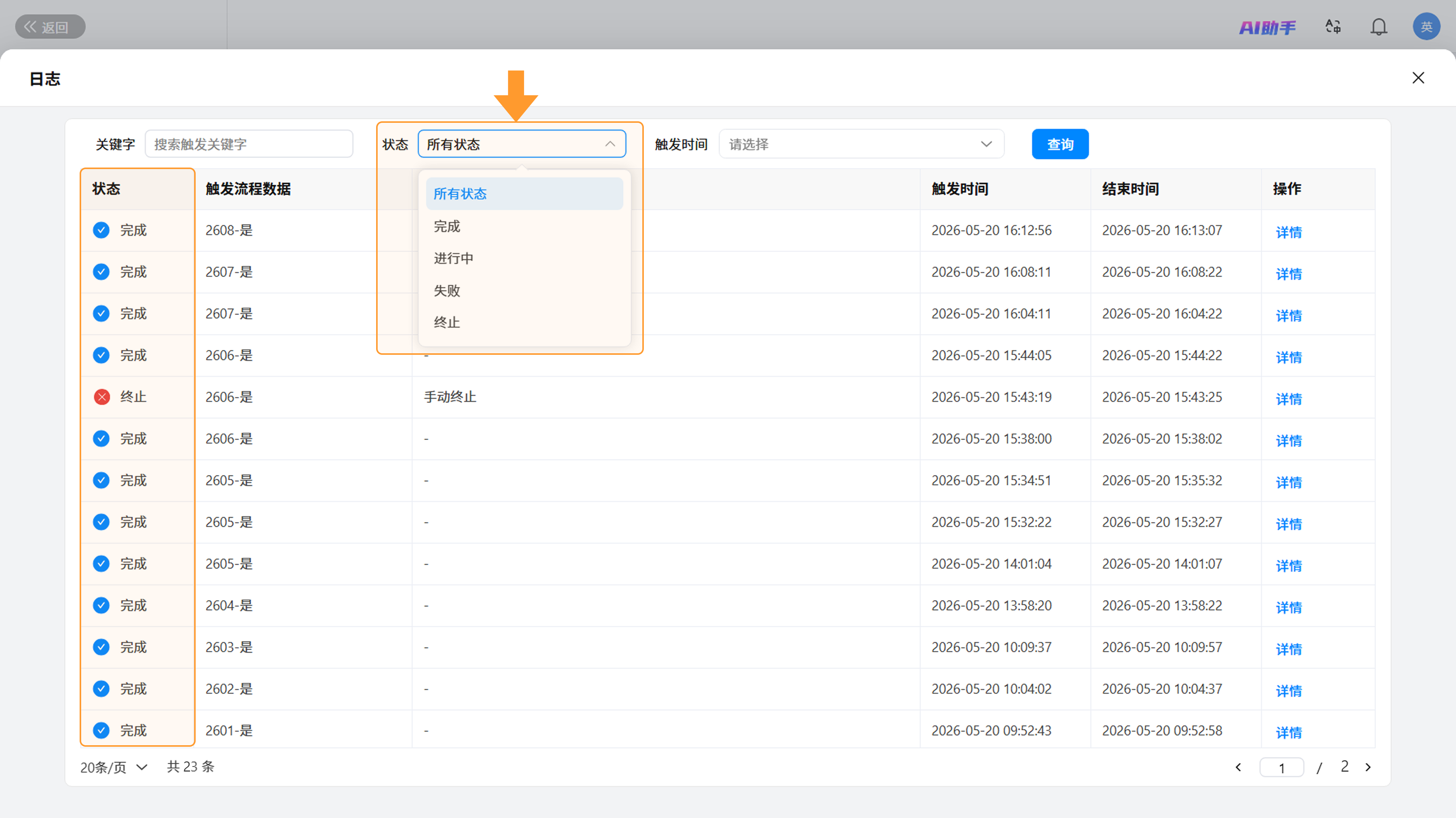
2)按日志状态筛选:提供状态下拉筛选框,支持筛选以下状态的流程:
- 所有状态:筛选全部日志。
- 完成:筛选运行成功并正常结束的流程。
- 进行中:筛选正在运行中的流程。
- 失败:筛选执行报错的流程。
- 终止:筛选被手动停止或超时强制停止的流程。
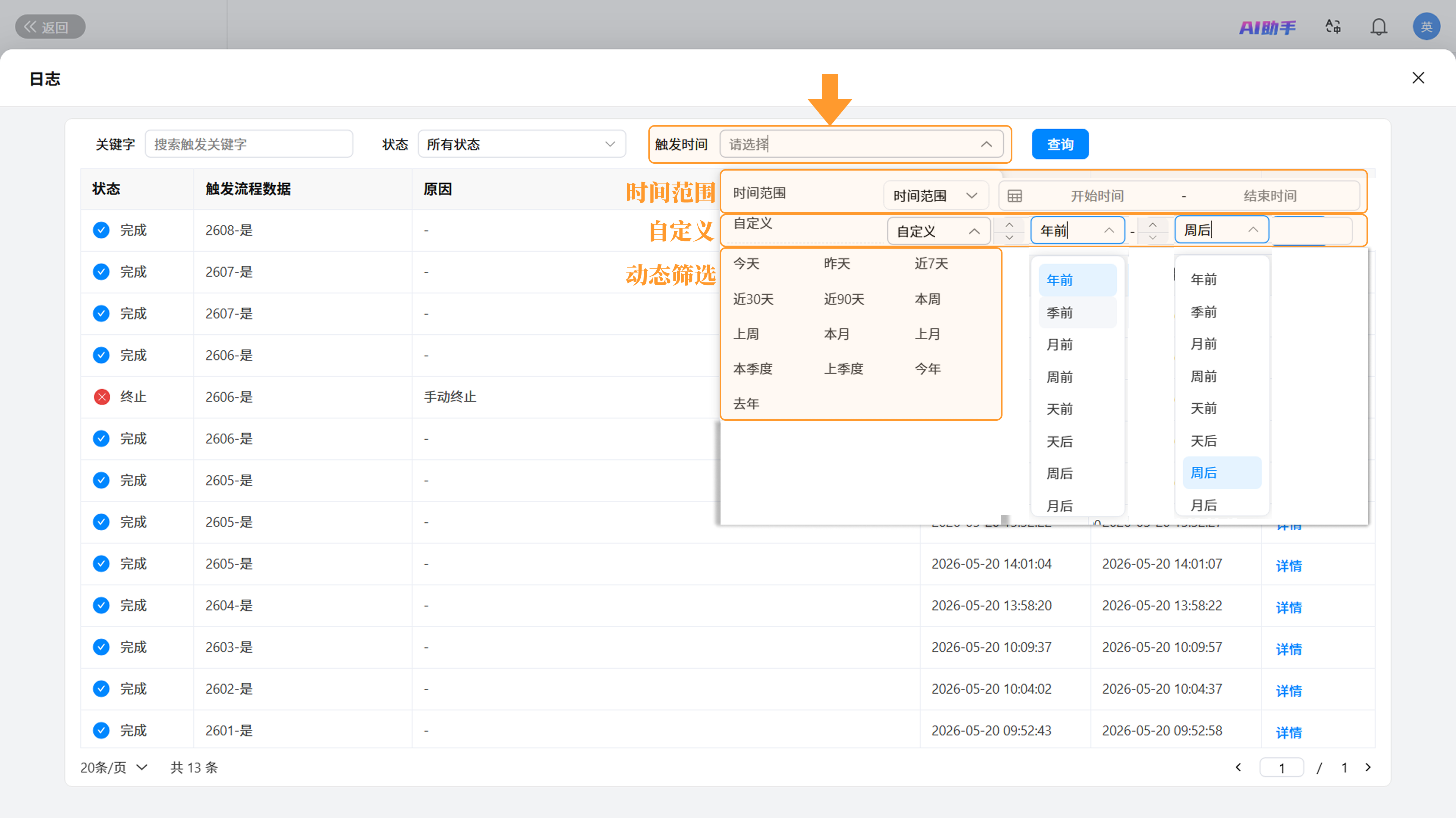
3)按触发时间筛选:提供时间范围选择器,支持按“动态筛选”“时间范围”或“自定义”进行区间筛选。
- 时间范围:手动选择起始和结束日期(精确到时分秒)。
- 自定义:按年、季度、月等时间单位筛选指定区间前的日志。
- 动态筛选:提供今天、昨天、最近7天、最近30天、本月等常用选项。
3.2 日志列表信息
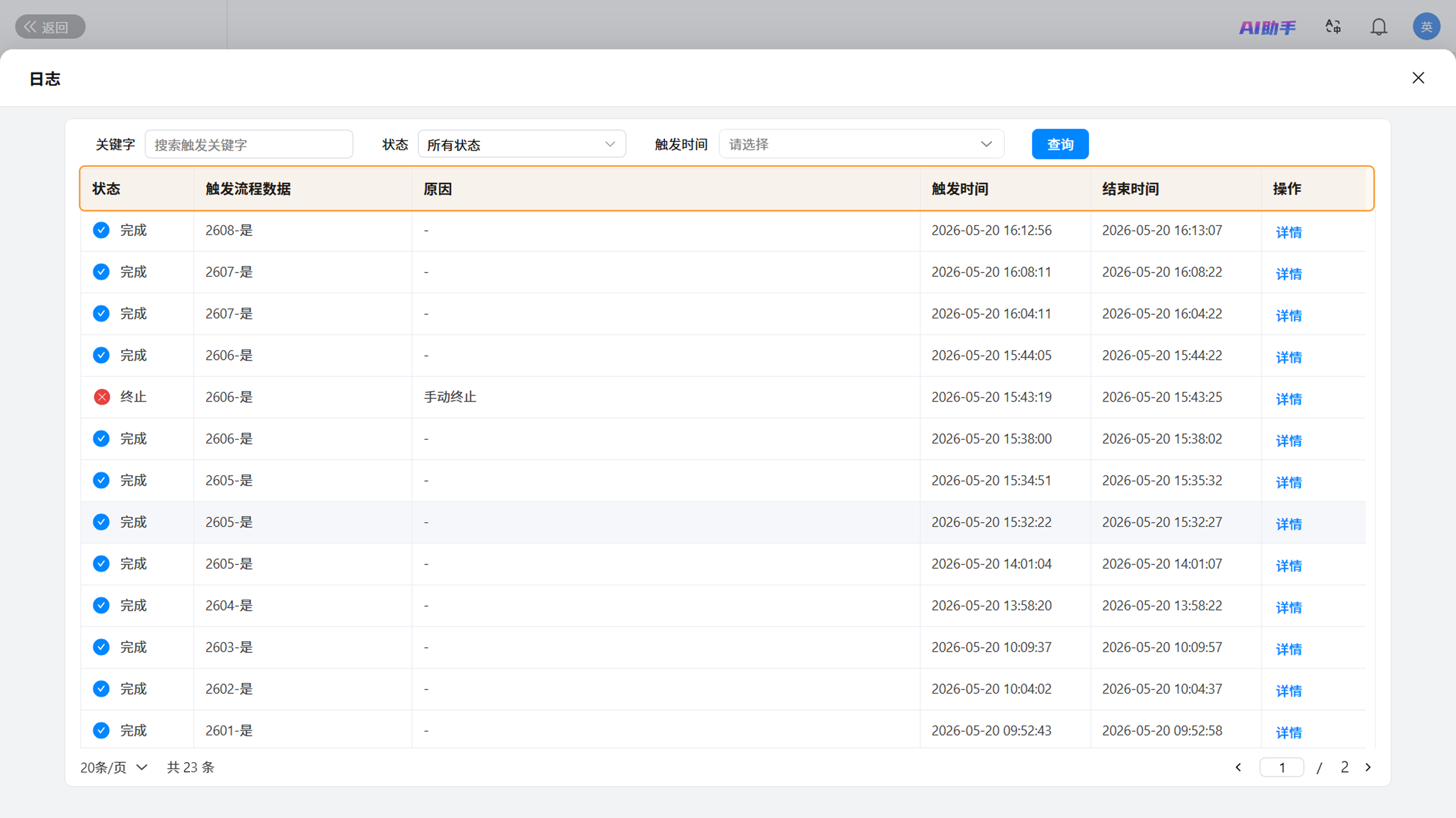
日志列表包含以下核心字段:状态、触发流程数据、原因、触发时间、结束时间、操作。
下表为各字段的详细说明:
| 字段名称 | 说明 |
|---|---|
| 状态 | 标识工作流某次运行的当前阶段:等待(流程正在进行中)、终止(流程被手动/系统终止)、完成(流程运行成功)、失败(流程卡在某节点运行失败)。 |
| 触发流程数据 | 本次流程运行所处理的 数据标识。格式为各数据ID以“-”拼接的字符串(例如:DATA-1001-20231001)。 |
| 原因 | 仅在状态为“失败”时显示。简要描述运行失败的 主要原因(如数据为空、权限不足、格式错误等)。 |
| 触发时间 | 流程某次运行的 开始时间。 |
| 结束时间 | 流程某次运行的 结束时间。若状态为“等待”,则显示“-”。 |
| 操作 | 提供“终止”和“详情”按钮。“终止”仅对“等待”状态生效,点击后强制停止流程;“详情”点击后打开日志详情窗口。 |
3.2.1 终止流程
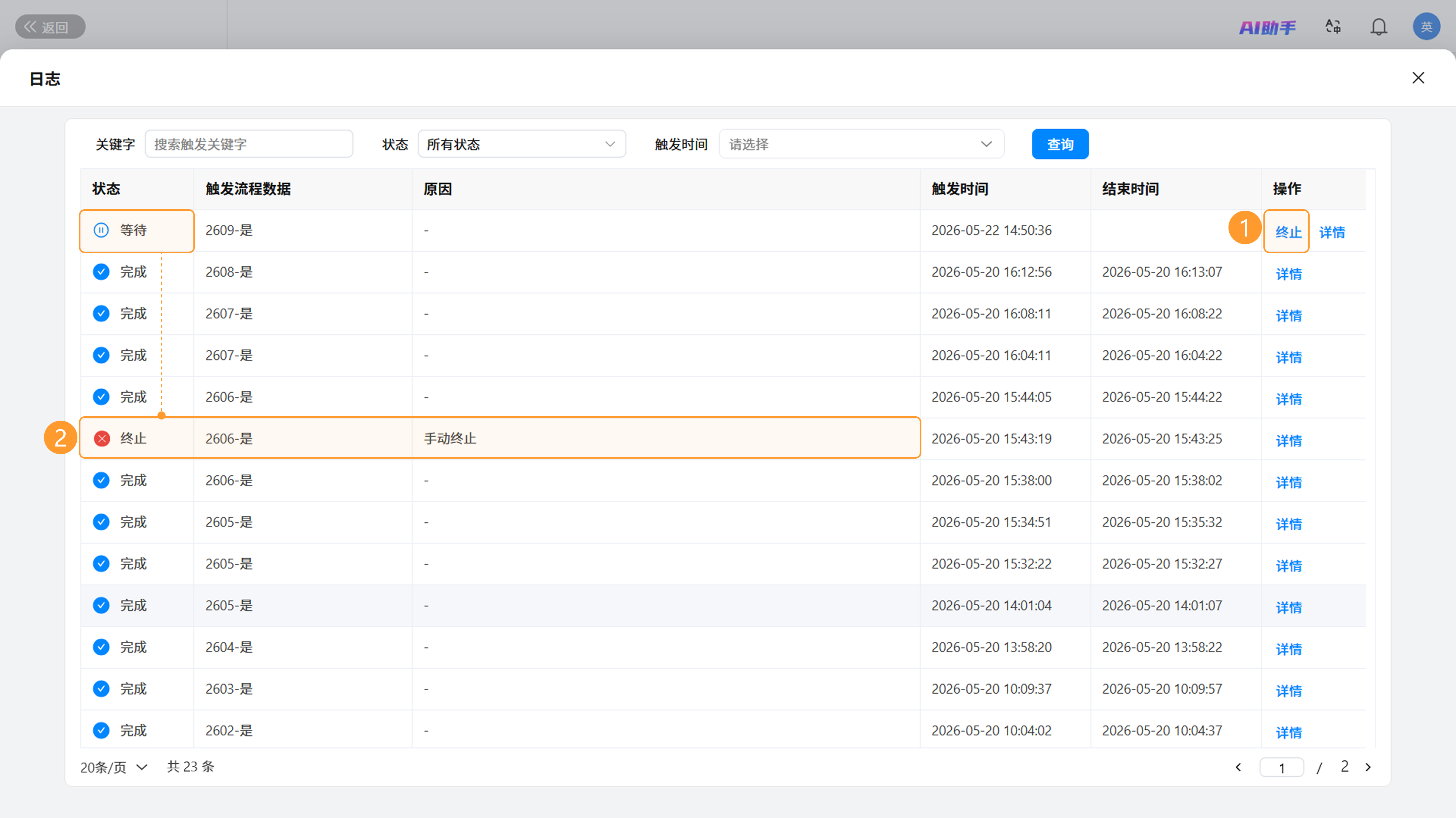
对于状态为“等待”的流程,操作列会显示「终止」按钮。点击「终止」可 提前结束 流程,状态随之变为“终止”。终止操作不可逆,请谨慎使用。
3.2.2 查看日志详情
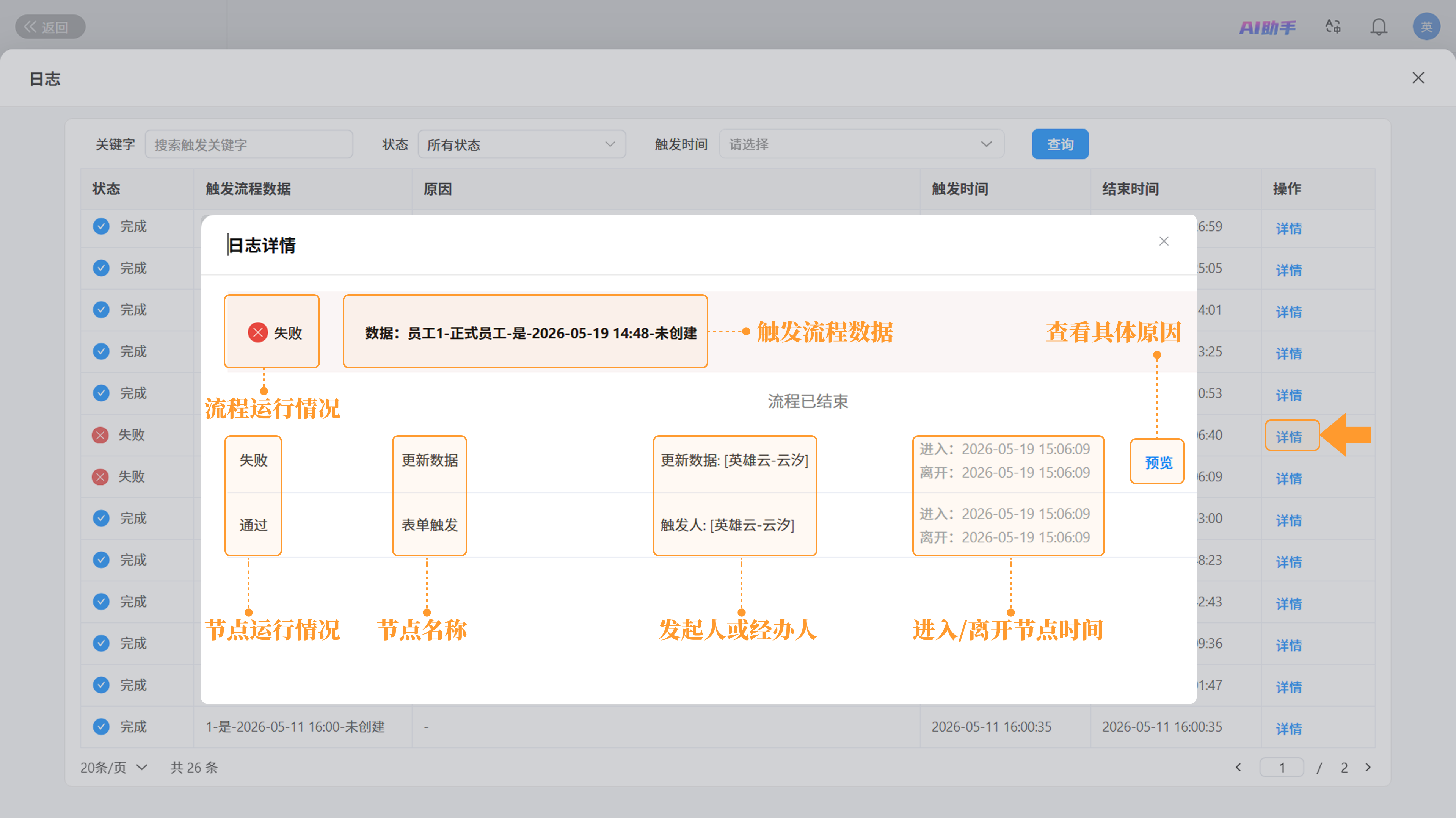
点击操作列的「详情」按钮,系统弹出「日志详情」窗口。该窗口以列表形式展示工作流内部 各节点的执行情况。若该条工作流执行失败,可通过「预览」按钮查看失败原因,快速定位问题节点。
4. 注意事项
- 终止操作一旦执行不可恢复,请确认后再进行。
- 若日志列表为空,请检查工作流是否已被触发执行。
如需获得更多帮助,请
联系我们

微信扫码
专业客服答疑
联系电话
400-920-4330