英雄云

  • 首页
  • 无需代码开发
  • CRM客户关系管理
  • 进销存
  • 行政OA管理
  • 仓储管理
  • 应用中心
  • 注册
  • [工作任务管理]-应用模板介绍和使用说明_英雄云工作任务管理

    [置顶][工作任务管理]-应用模板介绍和使用说明_英雄云工作任务管理

    英雄云应用宝库 •2024-05-15

    通过英雄云的[工作任务管理]应用,可以让工作任务的分配→追踪记录→汇报全流程变得更加丝滑且可见。英雄云提供的[工作任务管理]应用可以帮助用户解决什么问题?下面是一些常见的疑惑与痛点:1、待分配任务很多...
    英雄云工作任务管理 英雄云使用说明 工作任务管理
  • ​进销存管理入门指南:英雄云进销存有哪些版本可以选择?

    [置顶]​进销存管理入门指南:英雄云进销存有哪些版本可以选择?

    英雄云应用宝库 •2024-05-16

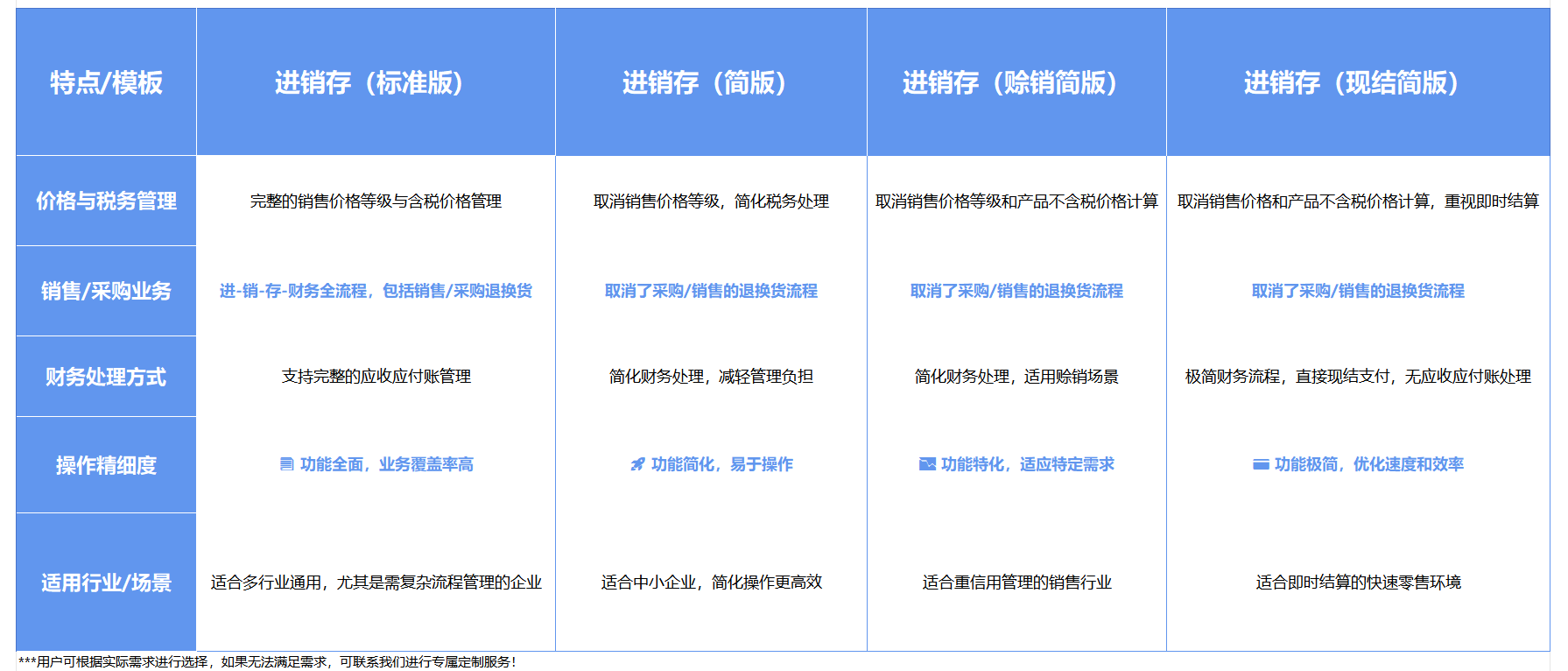
    进销存,英雄云进销存,进销存管理,进销存版本选择摘要一篇文章get进销存系统的选择技巧~英雄云推出了多个版本的进销存模板,包括标准版、简版、赊销简版和现结简版,满足不同行业、规模的企业的不同需求!本文...
    ​进销存 英雄云进销存 进销存管理 进销存版本选择
  • 想要提升人事行政的效率?英雄云人事行政OA助你选才、育才、用才、留才!

    [置顶]想要提升人事行政的效率?英雄云人事行政OA助你选才、育才、用才、留才!

    英雄云应用宝库 •2024-05-23

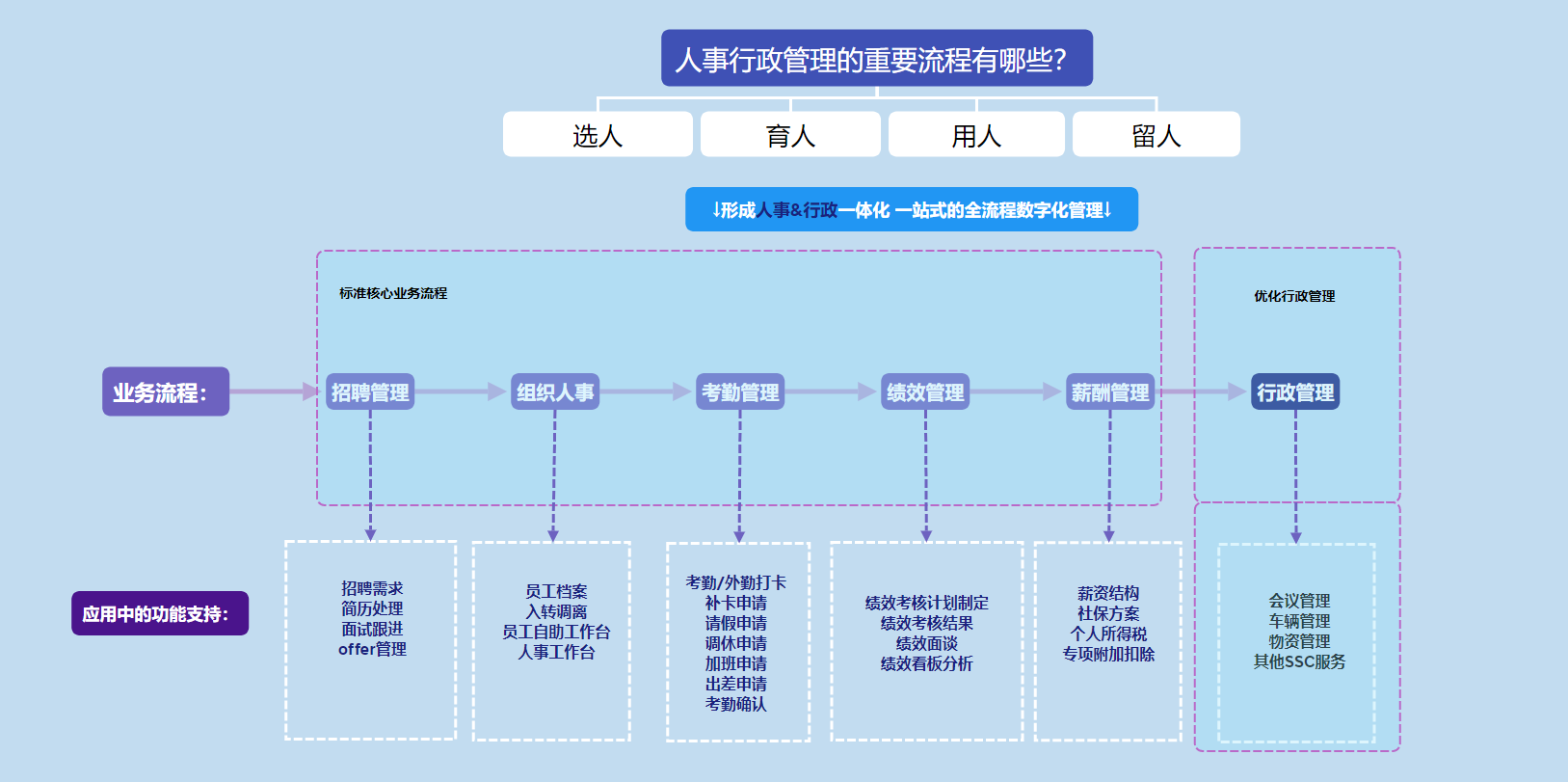
    摘要:人事行政OA应用融合了人事与行政管理两大模块,实现选人、育人、用人、留人以及基础行政工作的一体化、一站式数字化管理。功能模块如下:①人事模块:招聘管理:优化招聘全流程,建立人才库基础;入转调离:...

    英雄云使用说明 英雄云人事行政管理 英雄云人事行政OA 英雄云OA
  • Excel如何快捷打开最近使用的工作簿列表-英雄云拓展知识分享

    Excel如何快捷打开最近使用的工作簿列表-英雄云拓展知识分享

    实用办公技巧 •2024-08-12

     在Excel 2010中新建或打开一个工作簿后,单击“文件”选项卡会在Backstage视野中显示“信息”选项的内容。这时候如果要打开另外一...

    单击 打开 快速 oa办公技巧 Excel办公技巧
  • excel如何启动公式的自动计算!-英雄云拓展知识分享

    excel如何启动公式的自动计算!-英雄云拓展知识分享

    实用办公技巧 •2024-08-12

    excel如何启动公式的自动计算呢?下面小编来告知大家。01、首先,我们打开我们电脑上面的excel,;02、然后我们点击工具栏中的公式;03、弹出的界面,我们点击计算选项,;04、弹出的界面,我们点...

    公式 弹出 点击 oa办公技巧 Excel办公技巧
  • 表格中left与right公式怎样用?-英雄云拓展知识分享

    表格中left与right公式怎样用?-英雄云拓展知识分享

    实用办公技巧 •2024-08-12

    表格中left与right公式怎样用?在平常工作中我们常常会由于一些数据不能从表格中分离出来而烦恼,今天我在这里为大家介绍2个简单的公式left与right在表格中的应用,会使大家在平常的工作中方便许...

    公式 单元格 表格 oa办公技巧 Excel办公技巧
  • Excel如何合并单元格并把内容都保存呢?-英雄云拓展知识分享

    Excel如何合并单元格并把内容都保存呢?-英雄云拓展知识分享

    实用办公技巧 •2024-08-12

    我们知道,在Excel中几个单元格合并时只会保存第左上角单元格的值,那末Excel如何合并单元格并把内容都保存呢?下面小编就为大家详细介绍一下,一起来看看吧Excel表格的基本操作怎样合并单元格但是保...

    单元格 合并 内容 oa办公技巧 Excel办公技巧
  • excel初步利用单元格格式-英雄云拓展知识分享

    excel初步利用单元格格式-英雄云拓展知识分享

    实用办公技巧 •2024-08-12

    没有对单元格进行格式操作的工作表是平淡无奇的,缺少表现力,也孤负了Excel为我们准备的大量格式排版功能。因此,这种情况下,我们通常会对单元格进行一些格式排版操作,例如将表头字体加粗并设置不同的背风景...

    单元格 代码 对象 oa办公技巧 Excel办公技巧
  • Excel中表格数据进行比对的操作技能-英雄云拓展知识分享

    Excel中表格数据进行比对的操作技能-英雄云拓展知识分享

    实用办公技巧 •2024-08-11

      其实在我们平常办公进程中,数据对照现象随处可见,有关数据比对的利用需求更是复杂繁多。今天,小编就教大家在Excel中表格数据进行比对的操作技能。  Excel中表格数据进行比对的操作步骤  同行不...

    单元格 数据 比对 oa办公技巧 Excel办公技巧
  • excel表格中VLOOKUPV函数不出来的解决办法-英雄云拓展知识分享

    excel表格中VLOOKUPV函数不出来的解决办法-英雄云拓展知识分享

    实用办公技巧 •2024-08-11

    有分隔符号和固定宽度这两个可以勾选的选项,然后单击下方的下一步 第4步,我们点击数据类目的状态栏下有一个叫做分列的指令。我们仔细看一下, 第2部,点击下一步后有跳出一个对话框,我们会利用表格中的分列,...

    对话框 点击 下一步 oa办公技巧 Excel办公技巧
  • 4.当表格中需要输入数字、逻辑值时-英雄云拓展知识分享

    4.当表格中需要输入数字、逻辑值时-英雄云拓展知识分享

    实用办公技巧 •2024-08-11

      在Excel中添加了公式后,出现“#VALUE”的毛病提示。出现这类情况,多是由以下4种缘由酿成的。  1.参数使用不正确。  2.运算符使用的不正确。  3.履行&ldq...

    公式 不正确 更正 oa办公技巧 Excel办公技巧
  • excel工作表中利用函数公式把数据排名次-英雄云拓展知识分享

    excel工作表中利用函数公式把数据排名次-英雄云拓展知识分享

    实用办公技巧 •2024-08-11

    Excel表格中排名次也是一种使用非常广泛的利用,排序大家都会,如果按分数排序那末名字也会颠倒,我们要保证行列不变的情形下,新增一列排名对需要排序的列进行排名,下面小编就为大家介绍excel工作表中利...

    单元格 名次 数据 oa办公技巧 Excel办公技巧
  • excel中求方差的教程-英雄云拓展知识分享

    excel中求方差的教程-英雄云拓展知识分享

    实用办公技巧 •2024-08-11

      Excel中常常需要对数据进行求方差,而方差具体该如何求呢?下面是由小编分享的excel中求方差的教程,以供大家浏览和学习。  excel中求方差的教程:  求方差步骤1:在excel里面对计算标...

    方差 步骤 标准差 oa办公技巧 Excel办公技巧
  • 首页
  • 上一页
  • 1020
  • 1021
  • 1022
  • 1023
  • 1024
  • 1025
  • 1026
  • 1027
  • 1028
  • 1029
  • 下一页
  • 尾页

热评文章

  • CRM系统很重要吗?-企业客户关系管理中的重要性及其

  • WPS2012版本中为何看不到之前用的插件-英雄云拓

  • 客户关系管理的核心是什么?-以客户为中心,提升企业竞

  • excel剪切、复制和粘贴操作,使它们不会破坏已设置

  • ChM格式文档处理利器:5款免费软件-英雄云拓展知识

  • WPS怎样制作文字打字机效果的动画?-英雄云拓展知识

热门文章

  • 怎样快捷删除Excel表格中的图片 快捷删除Excel表格中的图片的3个方法-英雄云拓展知识分享2024-05-31
  • EXCEL表格中的数值前显示正负号的3种方法-英雄云拓展知识分享2024-10-07
  • excel工作表添加标签或文本框的方法-英雄云拓展知识分享2024-05-10
  • vlookup函数匹配不出来的缘由及解决方法-英雄云拓展知识分享2024-10-15
  • excel表格怎样将X轴和Y轴内容对调-英雄云拓展知识分享2024-07-17
  • PPT有内容但打开空白怎样回事 PPT打开是空白页的解决方法-英雄云拓展知识分享2024-05-22
  • Excel表格怎样统计包括某字符或符号的数量?-英雄云拓展知识分享2024-07-16
  • Excel表格下方的多个表格不见了怎样办?-英雄云拓展知识分享2024-05-31

热门标签

  • oa办公技巧
  • Excel办公技巧
  • 单元格
  • 数据
  • PPT办公技巧
  • Excel技巧分享
  • 表格
  • 软件办公技巧
  • 公式
  • 函数
  • 工作
  • 设置
  • 输入
  • 插入
  • 单击
  • 步骤
  • 选择
  • 格式
  • 英雄云管理系统
  • 点击

友情链接

  • 英雄云
发现新网资讯
关于新网资讯 移动客户端 新网资讯 投稿须知
交流与合作
联系QQ:762063026 联系微信:Manley12 联系邮箱:762063026@qq.com 联系微博:Manley12

粤ICP备2021069348号