




 更新日期
更新日期
1. 简介
1.1 功能概述
统计表 是对数据进行汇总统计的工具,依托 8 种图表样式可视化展示统计计算结果,直观呈现业务核心指标。其中,统计表中支持的图表类型包括: 柱状图、折线图、饼图、数值图、双轴图、漏斗图、地图 与 进度图。
1.2 应用场景
适用于各类业务数据汇总分析场景,可借助不同图表类型匹配对应分析需求:
- 柱状图 / 折线图 :对比不同分类数据、追踪数据随时间的变化趋势,如月度销售额对比、订单量走势监控;
- 饼图 / 漏斗图 :分析数据占比、转化流程损耗,如客户渠道占比、销售线索转化漏斗;
- 数值图 :直观展示核心单指标实时数值,用于大屏看板呈现营收、产量等关键数据;
- 双轴图 :同时展示两组量级差异较大的数据,如销量与客单价联动分析;
- 地图 :按地理维度拆分数据,查看各区域业务分布情况;
- 进度图 :量化目标完成进度,监控项目、业绩指标达成率。
1.3 版本说明
- 仪表盘添加数量存在版本上限,超出数量限制时无法新增,可查看「企业管理 >> 版本信息」查看当前配额。
- 统计表受版本权限,免费版仅开放部分图表类型以及功能,进度图、统计表中的数据预警等版本功能需升级版本或联系管理员增购后才可使用。
1.4 前提条件
使用统计表前,请确保应用中至少有一个已包含数据的表单。
2. 设置入口
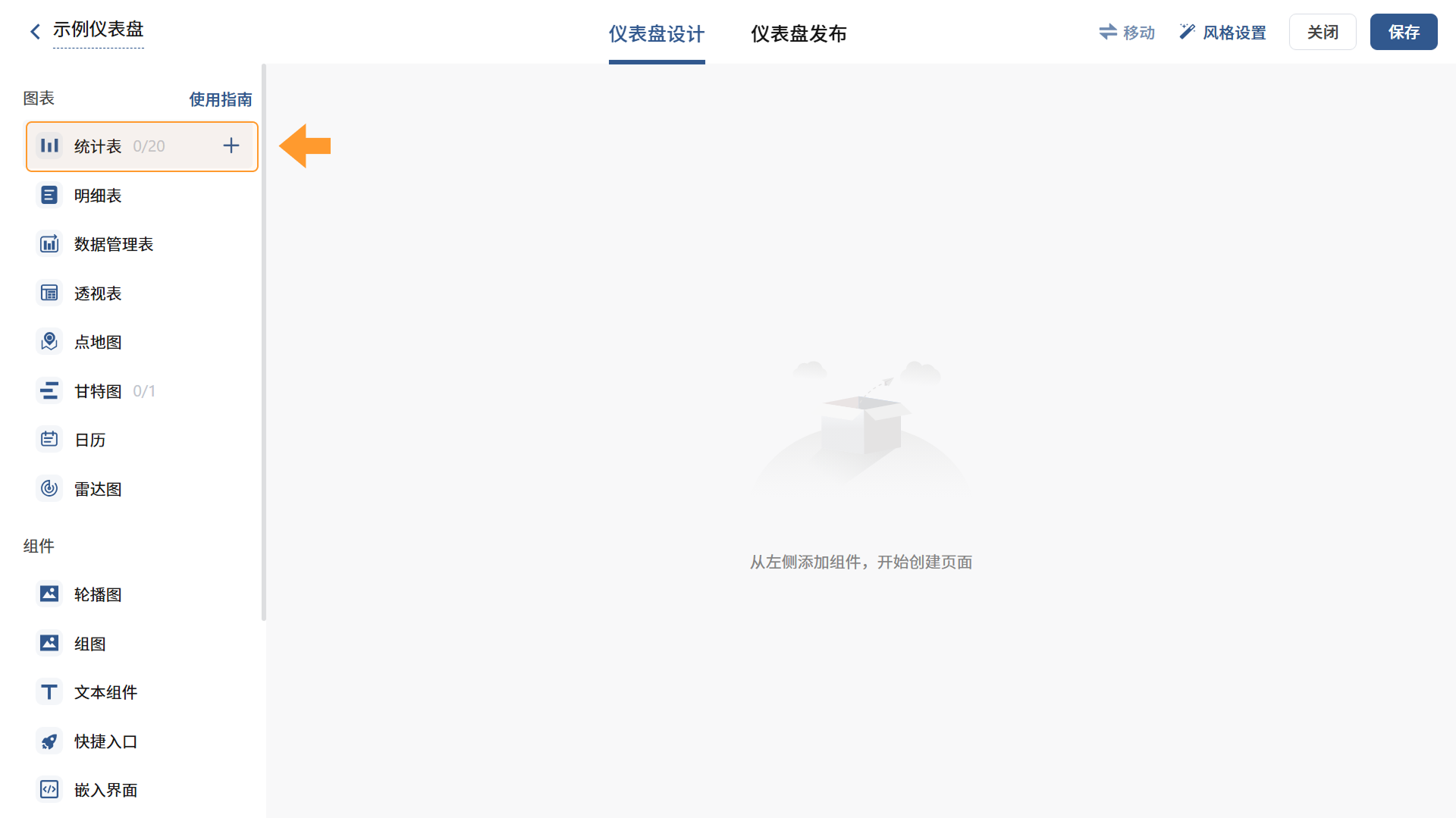
进入仪表盘设计页面 >> 左侧工具栏「图表」>> 选择「统计表」。
3. 配置步骤
3.1 绑定数据源
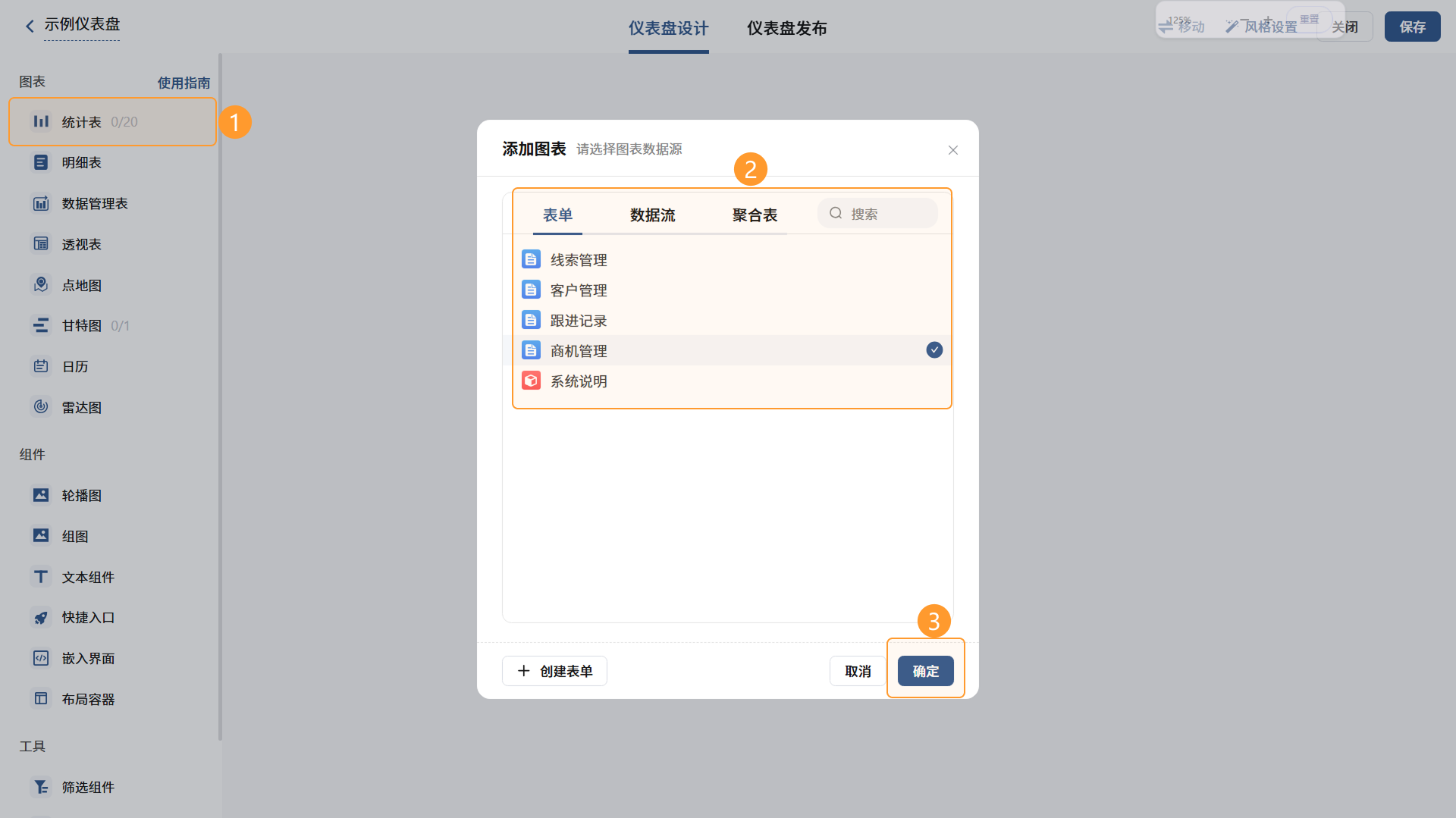
统计表可以对数据源中的数据进行汇总统计分析,绑定数据源,即可添加图表。仪表盘支持数据源类型包括:表单、数据流以及聚合表。
3.2 配置图表
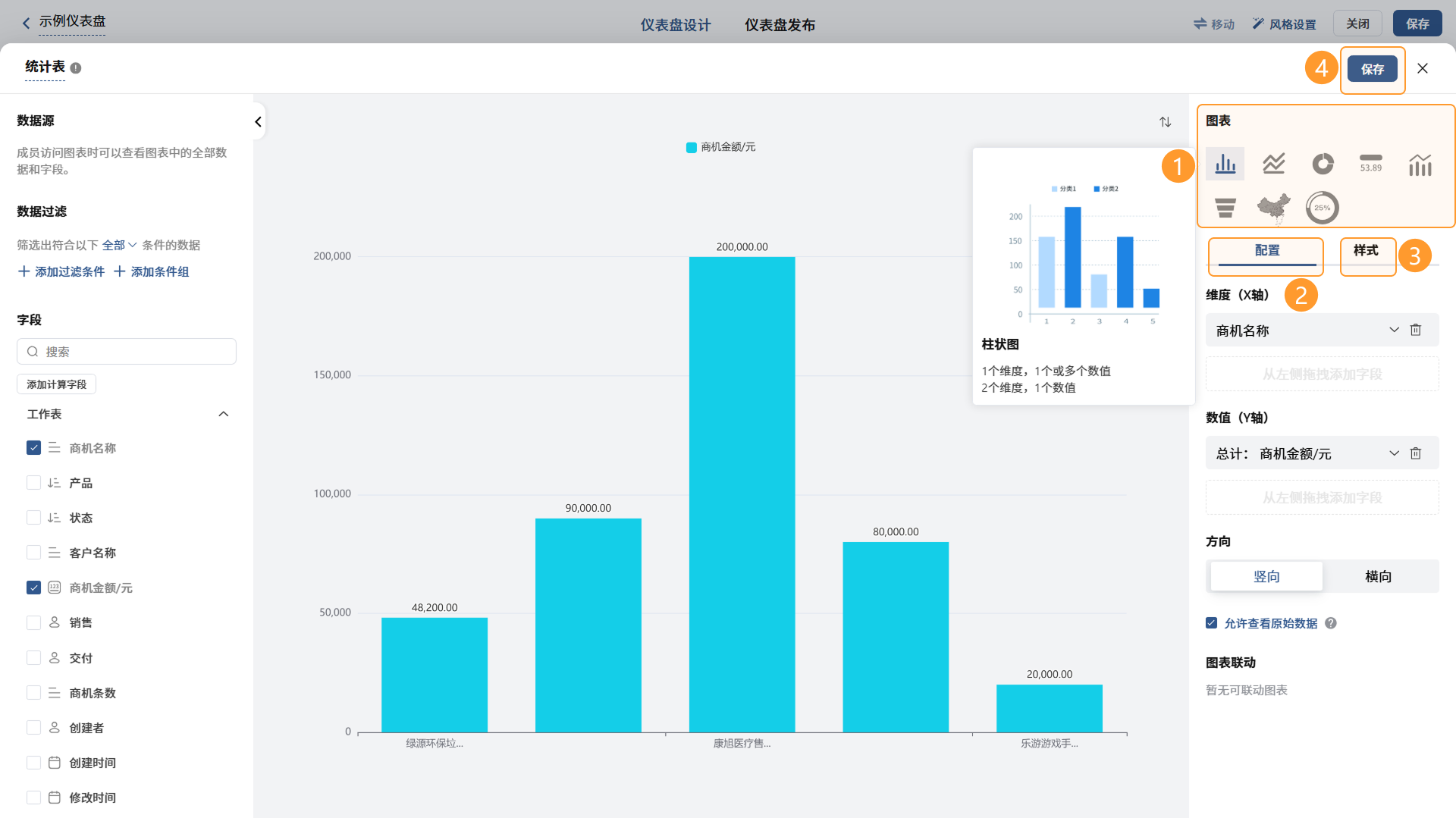
绑定数据源后,在右侧图标设置区域>> 选择图表类型 >> 切换至「配置」标签 >> 拖拽字段设置维度 (X 轴)、数值 (Y 轴) >> 设置计算规则、图表展示方向 >> 按需切换「样式」完成美化 ,配置完成后可在中间的预览区预览该统计表的效果,预期效果无误后点击「保存」,该统计表才能生效,具体操作可详见:图表。
3.3 保存与查看
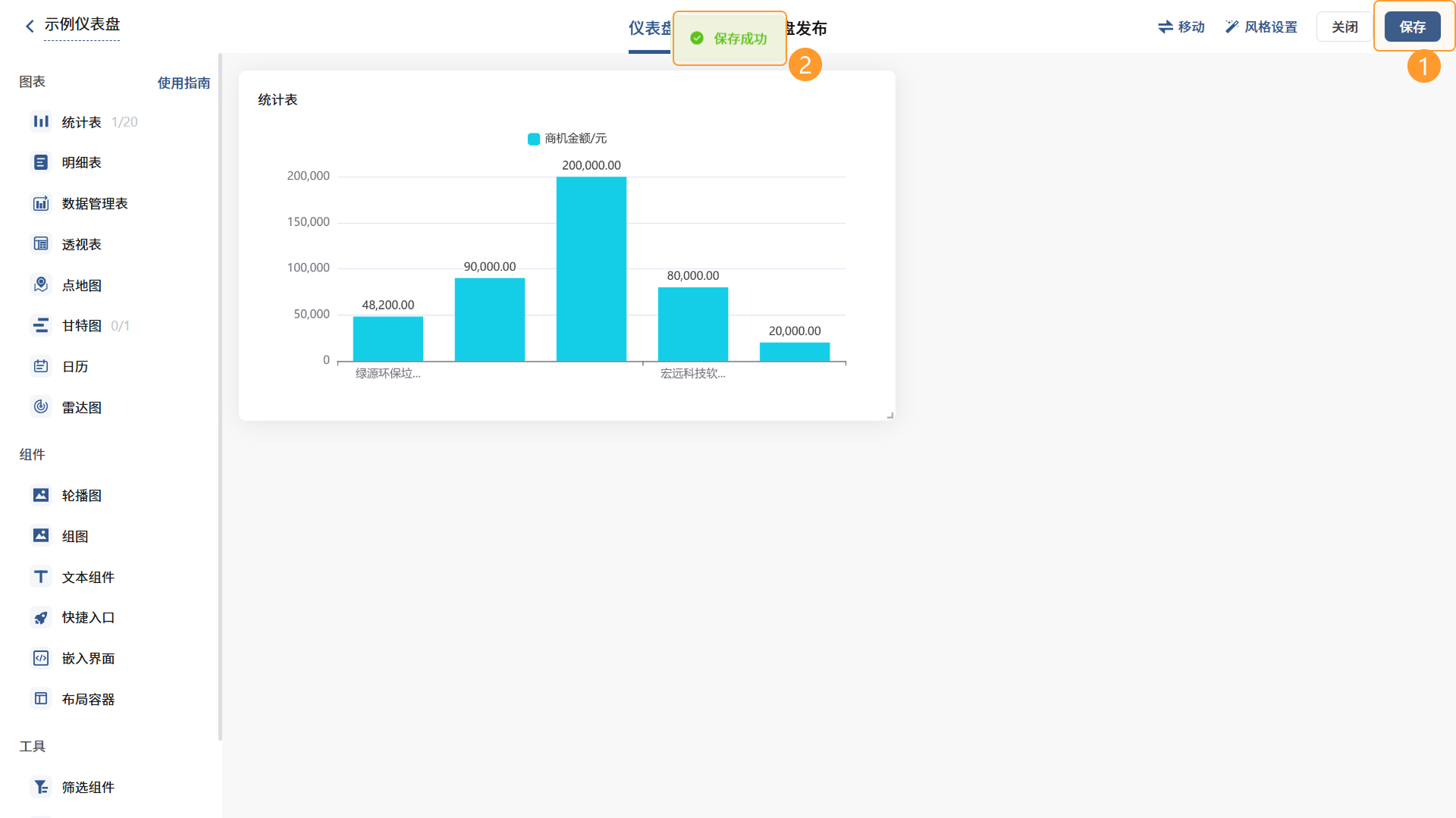
所有的图表配置、样式设置完毕后,需点击页面右上角的「保存」按钮。返回仪表盘页面后,成员即可查看此统计表。
4. 效果演示
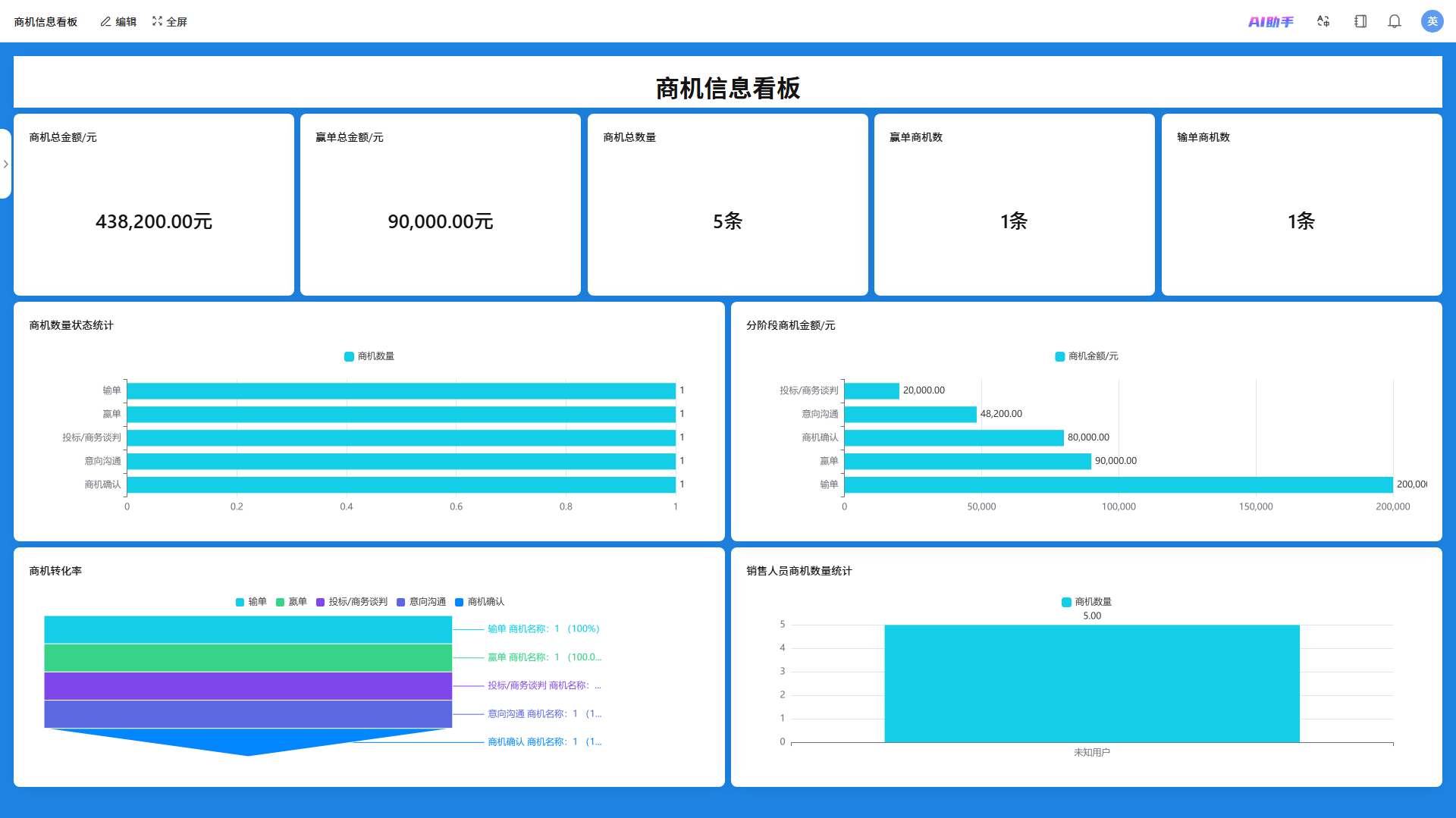
完成全部图表配置后,在该目标应用中的仪表盘页面会生成可视化统计表,根据所选图表类型自动汇总展示数据指标,清晰呈现业务数据对比、分布或趋势。
5. 注意事项
- 统计表受版本权限,免费版仅开放部分图表类型以及功能,进度图、统计表中的数据预警等版本功能需升级版本或联系管理员增购后才可使用。
- 单张统计表仅支持选择一种图表样式,若需多类型图表对比分析,需新增多个统计表组件分别配置。
- 配置完成后需点击右上角「保存」,否则维度、 图表样式、过滤条件等修改不会生效。
如需获得更多帮助,请
联系我们

微信扫码
专业客服答疑
联系电话
400-920-4330
