




 更新日期
更新日期
1. 简介
1.1 功能概述
双轴图 是指包含两个 Y 轴的数据图表,通常用于显示具有不同量级或不同单位的数据,以便更清晰地展示两组数据之间的趋势和关联。目前双轴图支持四种图表样式:柱形图、折线图、堆积柱形图、面积图。
1.2 应用场景
- 财务分析中,通过双轴图同时展示月度回款目标(万元)与回款金额(万元),左轴显示金额量级,右轴显示完成率百分比,清晰对比目标与实际的差距。
- 销售管理中,使用双轴图分析销量(左轴,单位:件)与销售额(右轴,单位:万元),发现销量与销售额的增长趋势是否同步,辅助制定销售策略。
- 运营分析中,通过双轴图展示用户新增数量(左轴)与用户活跃率(右轴),评估拉新活动对活跃度的实际影响。
1.3 版本说明
双轴图为付费高级功能,需标准版及以上版本可用(试用版可进行试用)。
1.4 前提条件
- 当前账号需为应用的管理员、编辑者或具有仪表盘创建权限的成员。
- 目标数据源(表单/聚合表/数据流)中已包含需要分析的有效数据。
2. 设置入口
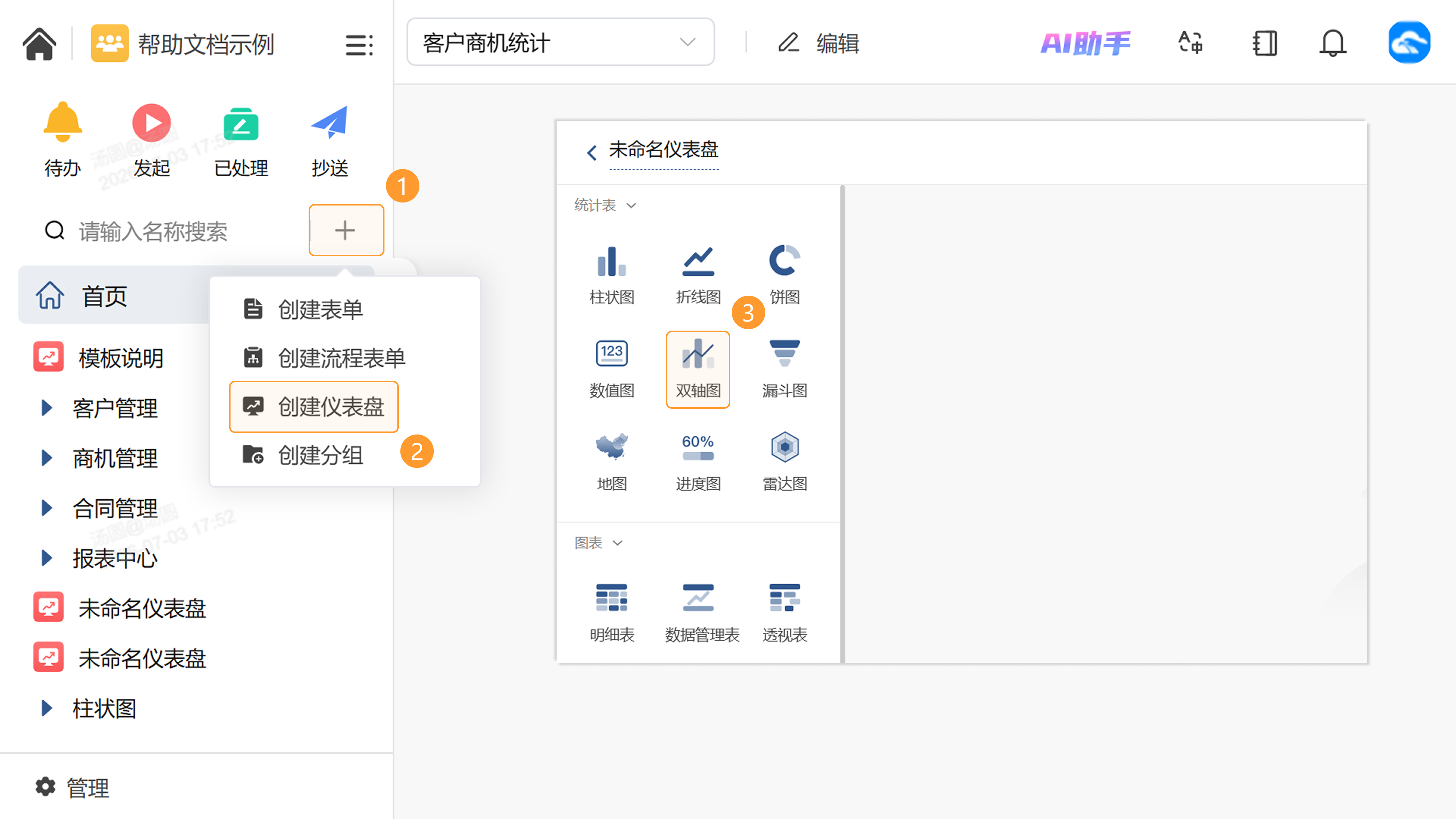
进入目标应用 >> 在应用首页右侧点击「+」号 >> 选择「创建仪表盘」>> 进入仪表盘设计页面 >> 在图表类型中选择「双轴图」。
3. 操作指南
3.1 数据与字段
3.1.1 数据源
1)点击「双轴图」组件后,弹出「选择数据源」窗口。
2)选择目标数据源。支持以下三种类型:
- 表单:直接选取应用内的已有表单数据。
- 数据流:选取已创建的数据仓库作为数据源。
- 聚合表:选取已创建的聚合表作为数据源。
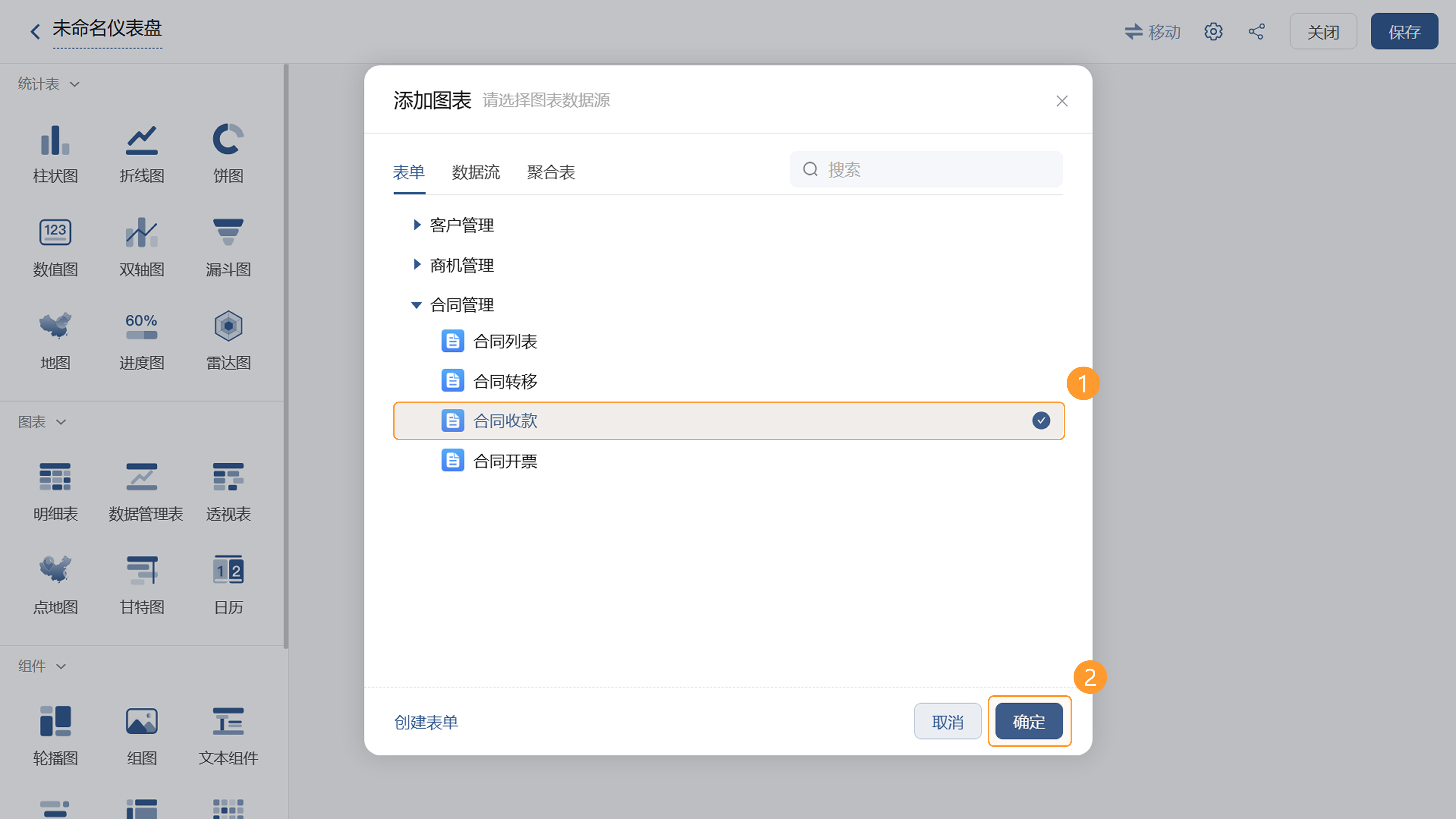
说明 :选择数据源后,可在页面右侧「数据源」模块中点击已有数据源,重新选择目标数据源。
3.1.2 数据获取权限
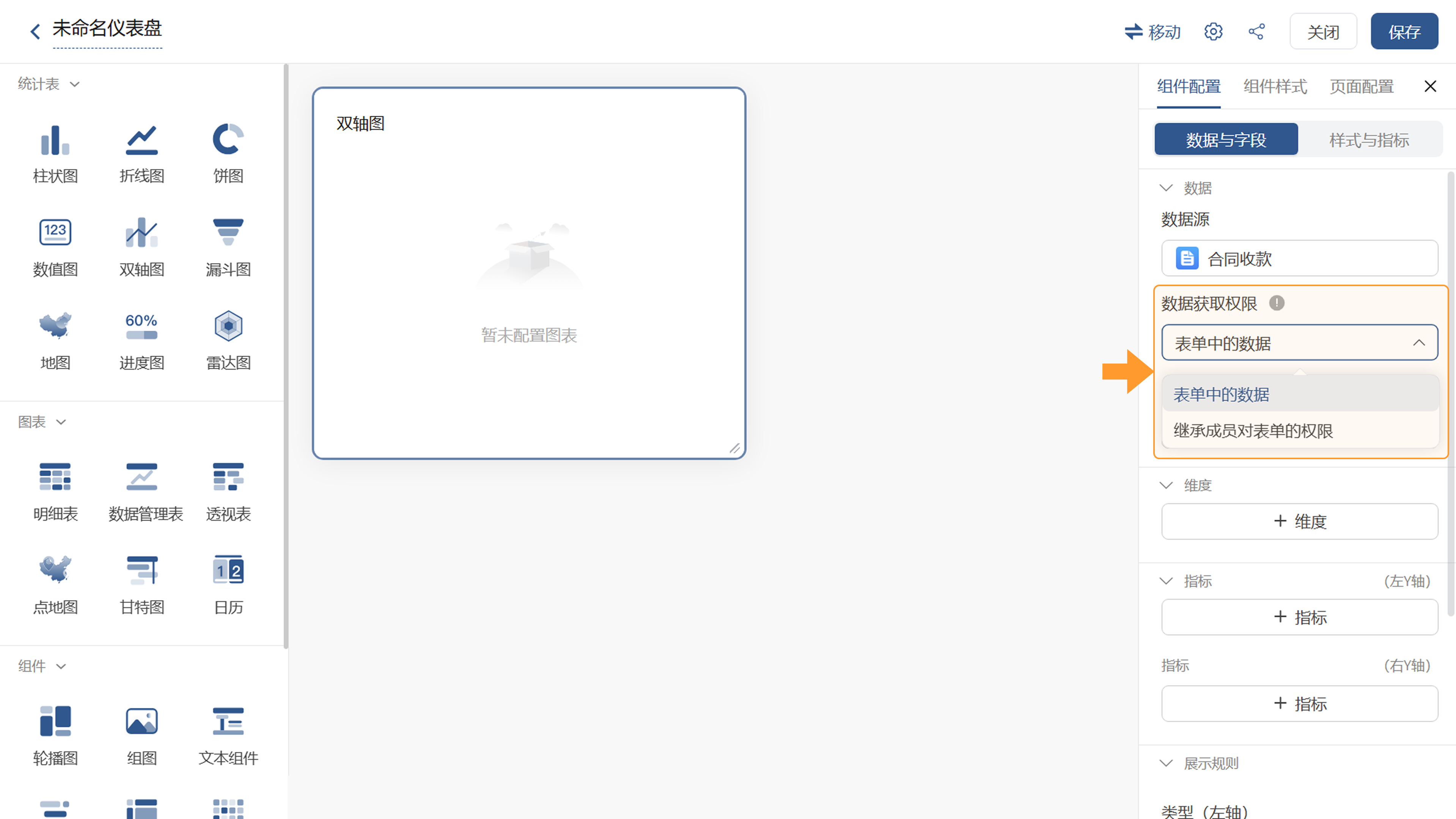
系统支持在配置仪表盘时控制成员对图表的访问权限,提供以下两种查看方式:
- 表单中的权限:成员访问图表时,可查看图表中的全部数据和字段。
- 继承成员对表单的权限:成员访问图表时,仅能查看其在数据源表单权限组内有权限的数据和字段。
3.1.3 数据过滤
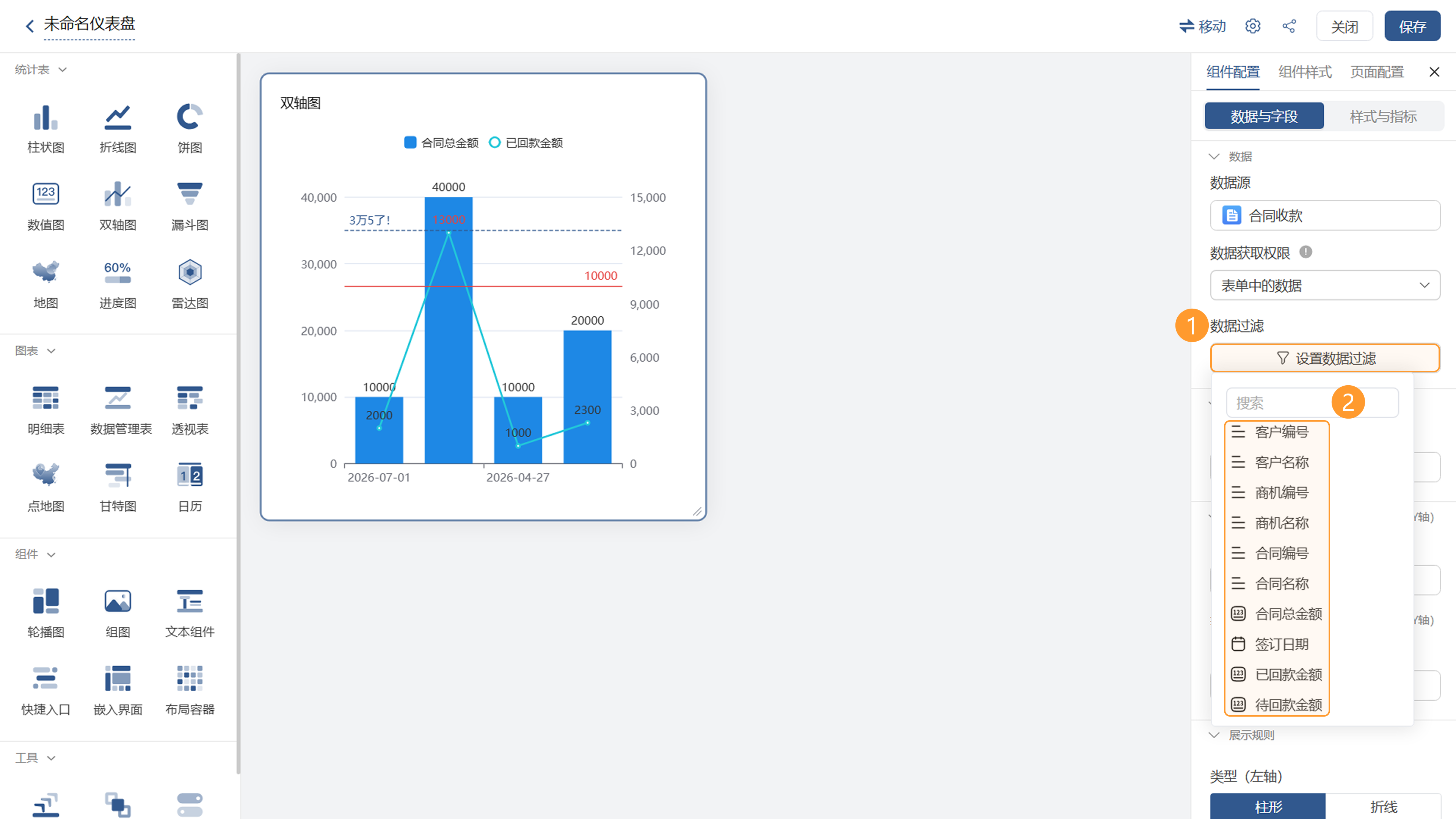
支持设置数据过滤条件来筛选目标数据。
3.1.4 维度
双轴图的维度表示数据的分组依据,仅支持设置 1 个 维度。
操作步骤:
1)在右侧字段面板中点击「+ 从左侧选择维度」。
2)在左侧弹出的选择栏中选取所需维度字段。
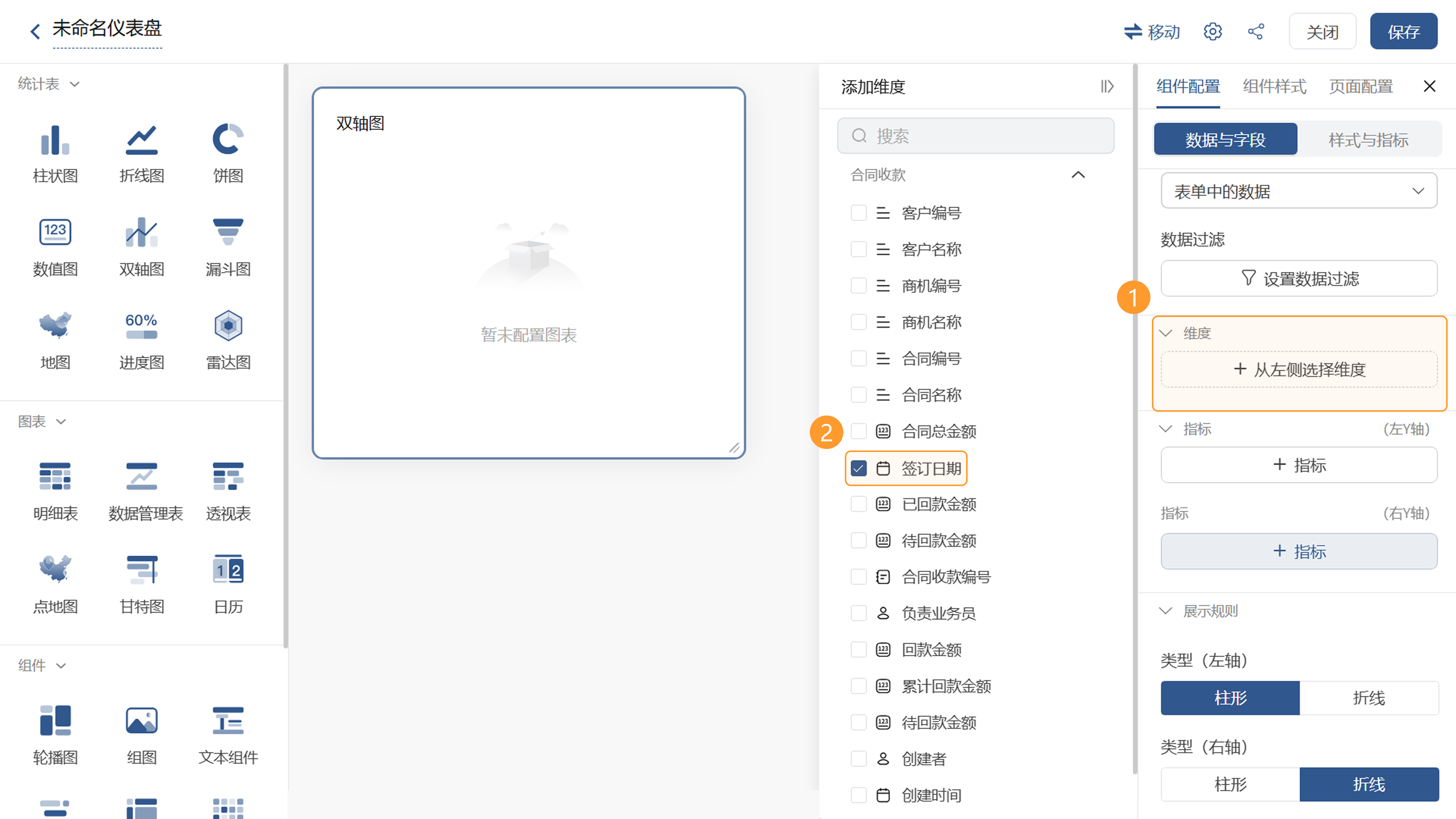
说明 :点击已选的维度字段,可修改维度名称或设置升序、降序排列。
3.1.5 指标
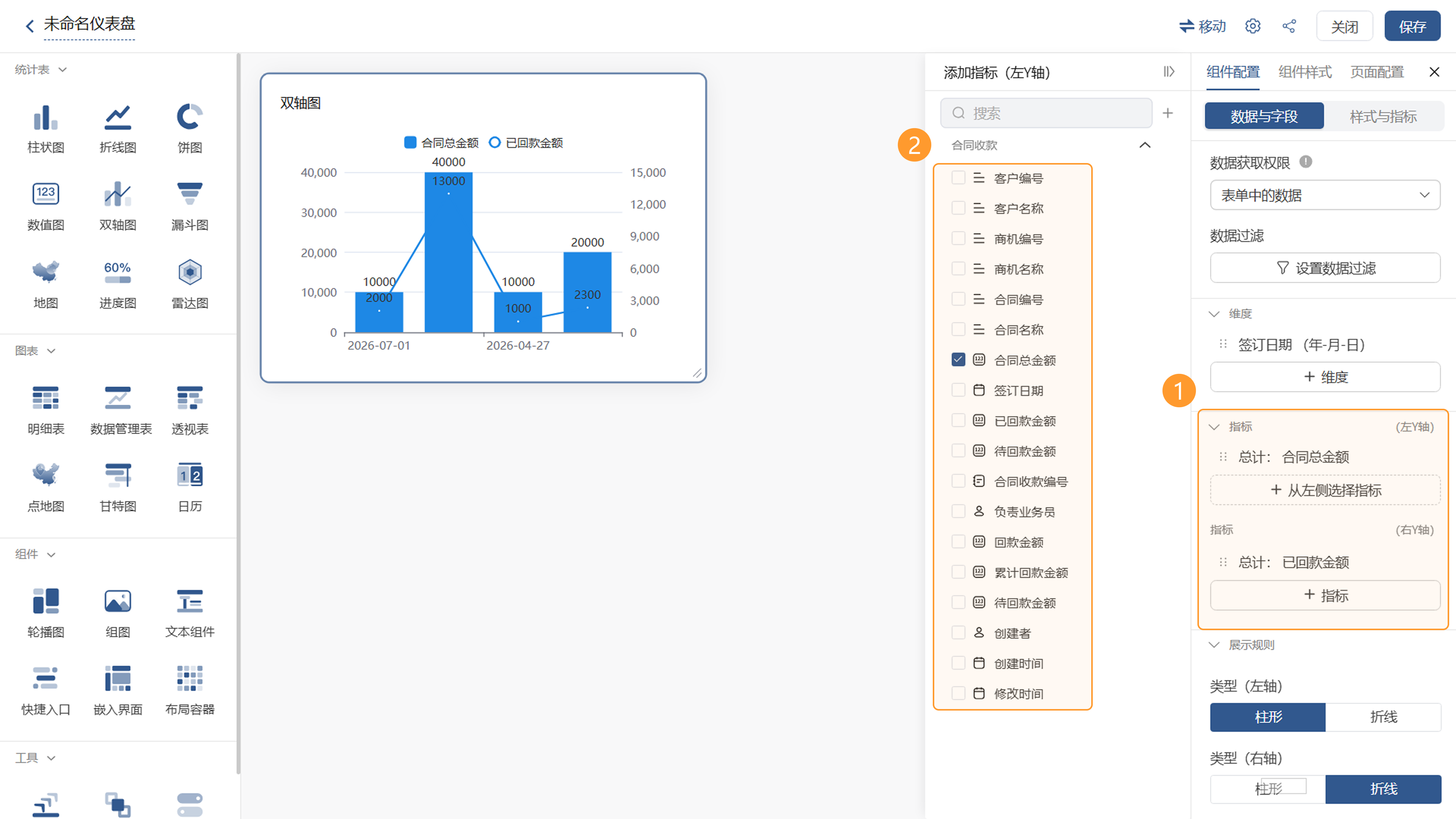
指标表示维度下每个分组的具体量化数据。双轴图的指标分为左侧指标和右侧指标,分别对应 Y 轴的左轴和右轴。
操作步骤:
1)添加已有字段:点击「+ 左侧添加指标」或「+ 右侧添加指标」,在左侧弹出栏中选取所需的指标字段。
2)添加计算字段:点击搜索框右侧的「+」按钮,通过公式定义字段的计算逻辑。
3)编辑指标字段:点击已选的指标字段,可重命名或设置升序、降序排列。
4)指标配置完成后,左侧仪表盘设计区域将实时更新图表。
3.1.6 展示规则
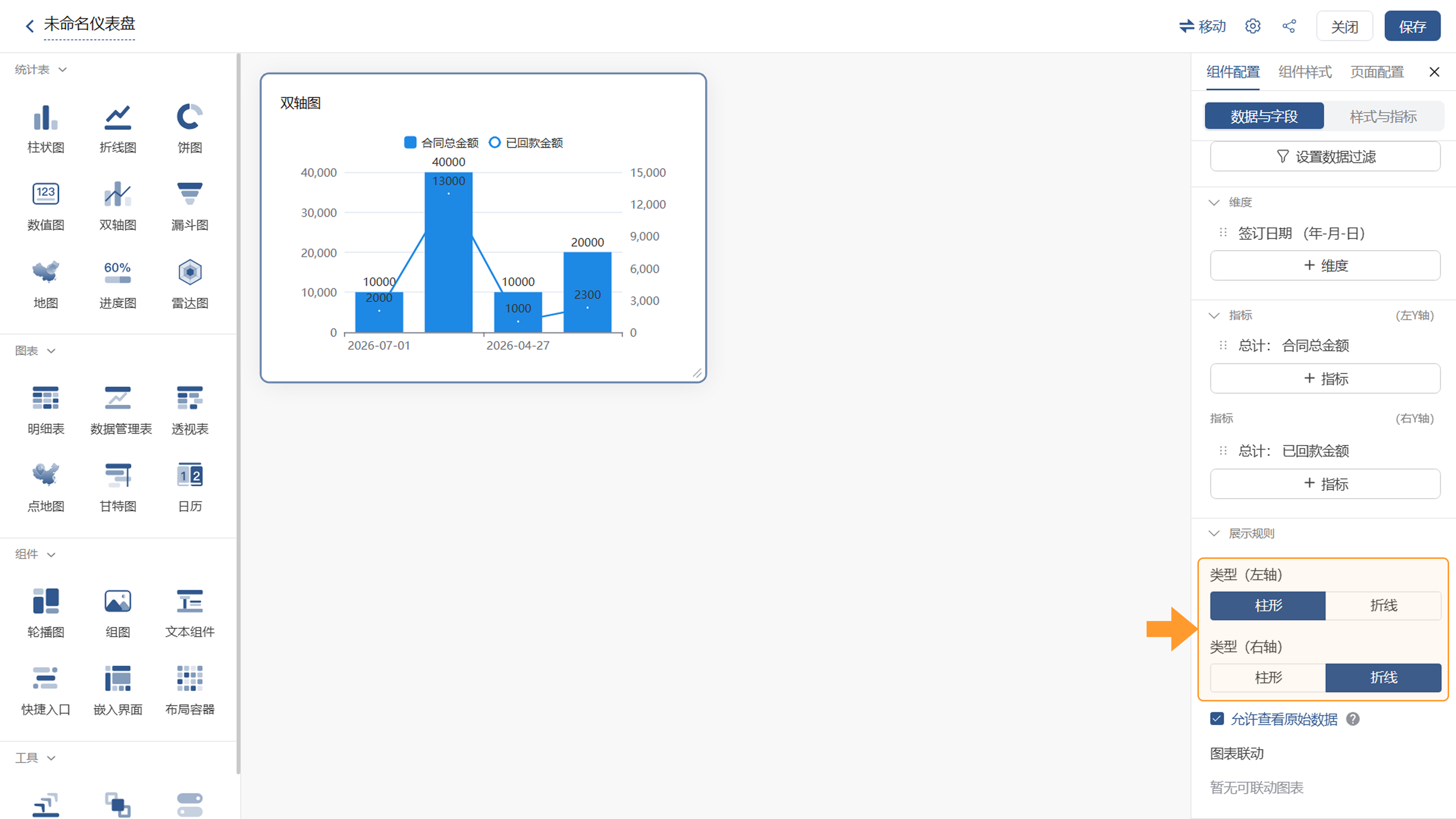
分别设置左轴和右轴的图表展示样式,可选类型包括:柱形图、折线图。
以左轴选择柱形图、右轴选择折线图为例,可清晰对比两组不同量级的数据趋势。
3.2 样式与指标
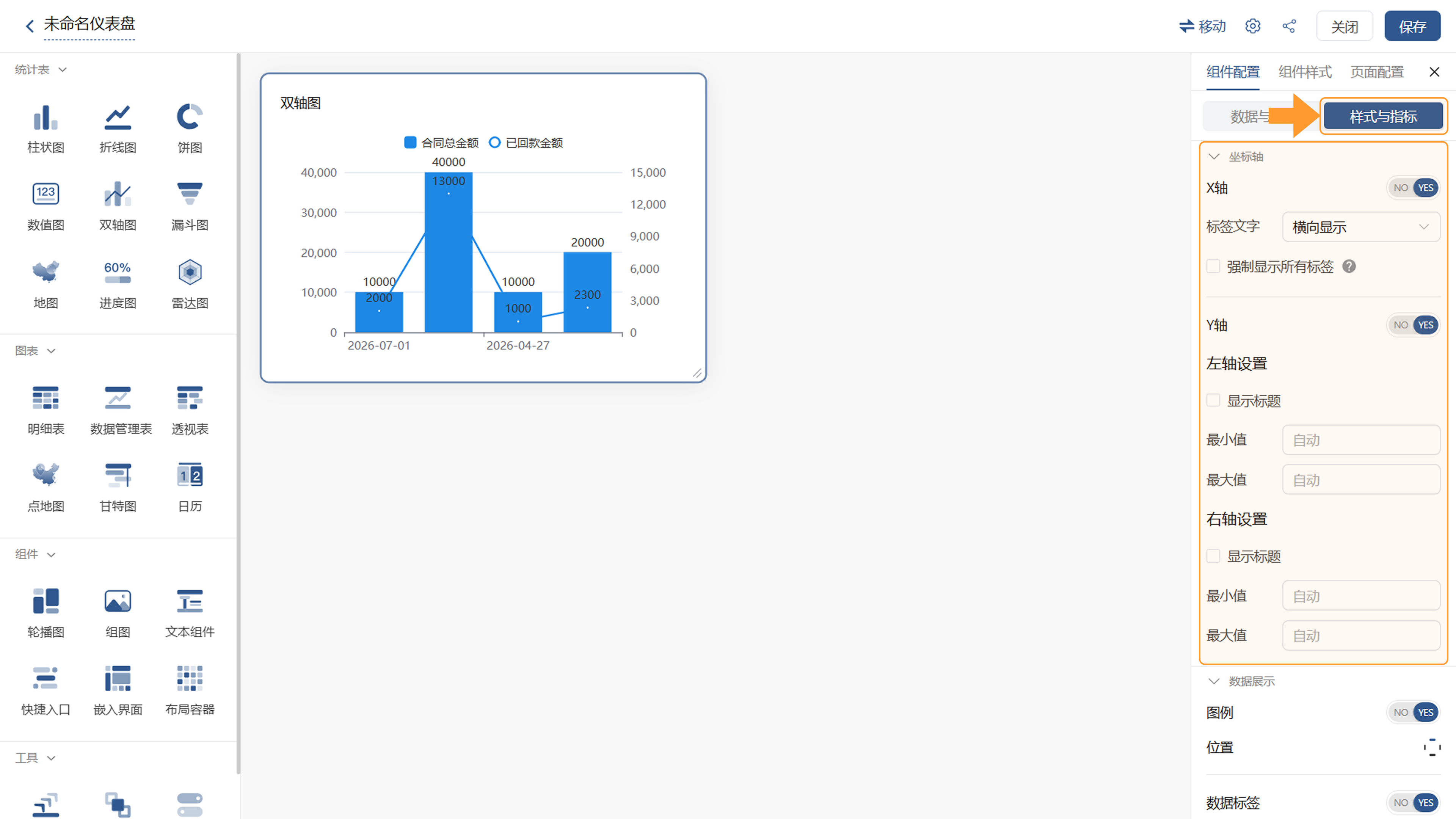
3.2.1 坐标轴
X 轴:支持设置标签文字方向(横向、竖向、左倾斜、右倾斜),以及是否强制显示所有标签。
Y 轴(左轴/右轴):在左轴/右轴设置中,可分别对左轴和右轴设置:
- 显示标题:勾选「显示标题」可自定义坐标轴名称。
- 最大值/最小值:手动设定坐标轴数值范围,便于聚焦特定数据区间。
3.2.2 数据展示
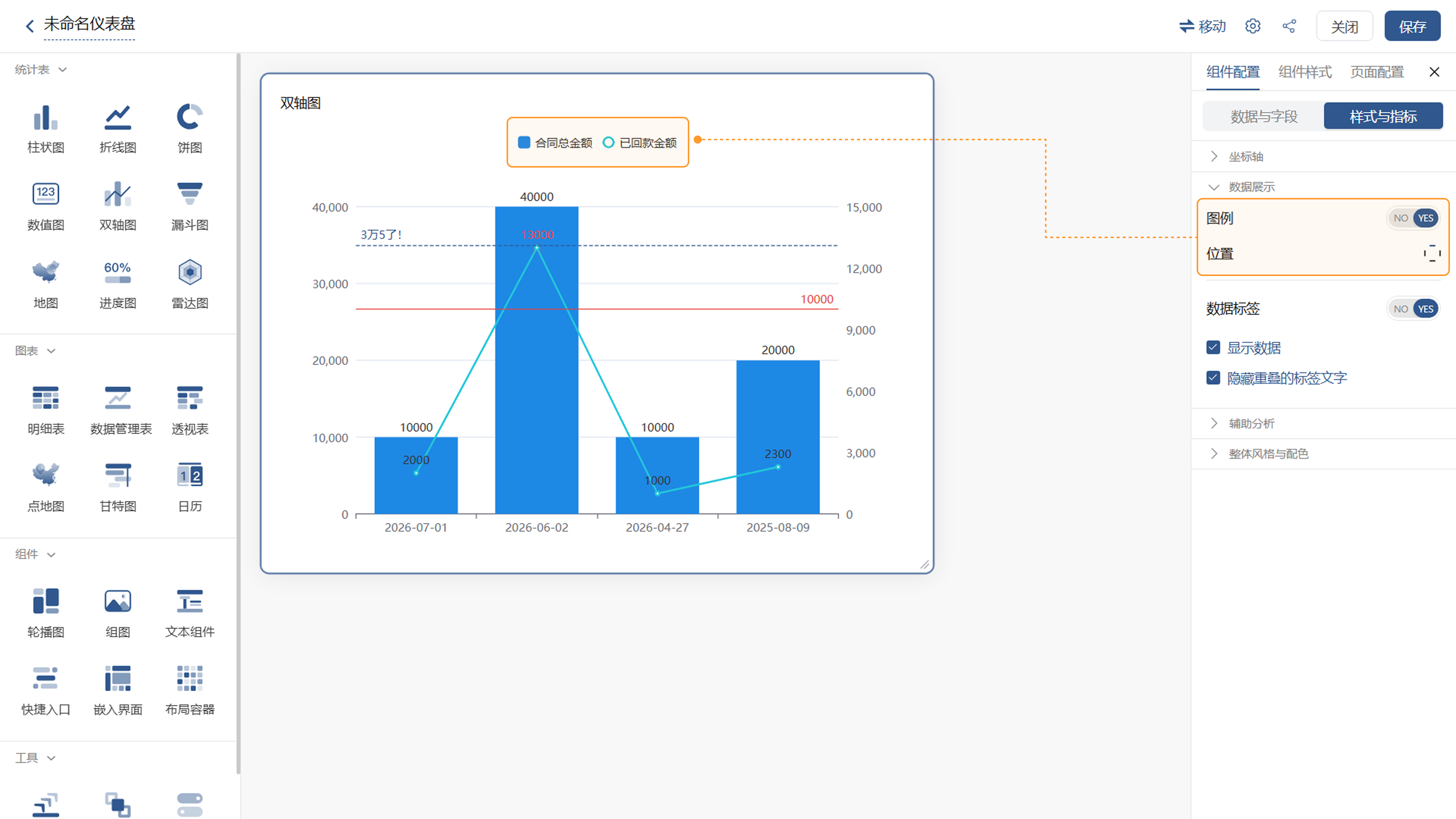
1)图例
勾选「图例」,可选择图例显示位置(底部、顶部、左侧、右侧)。
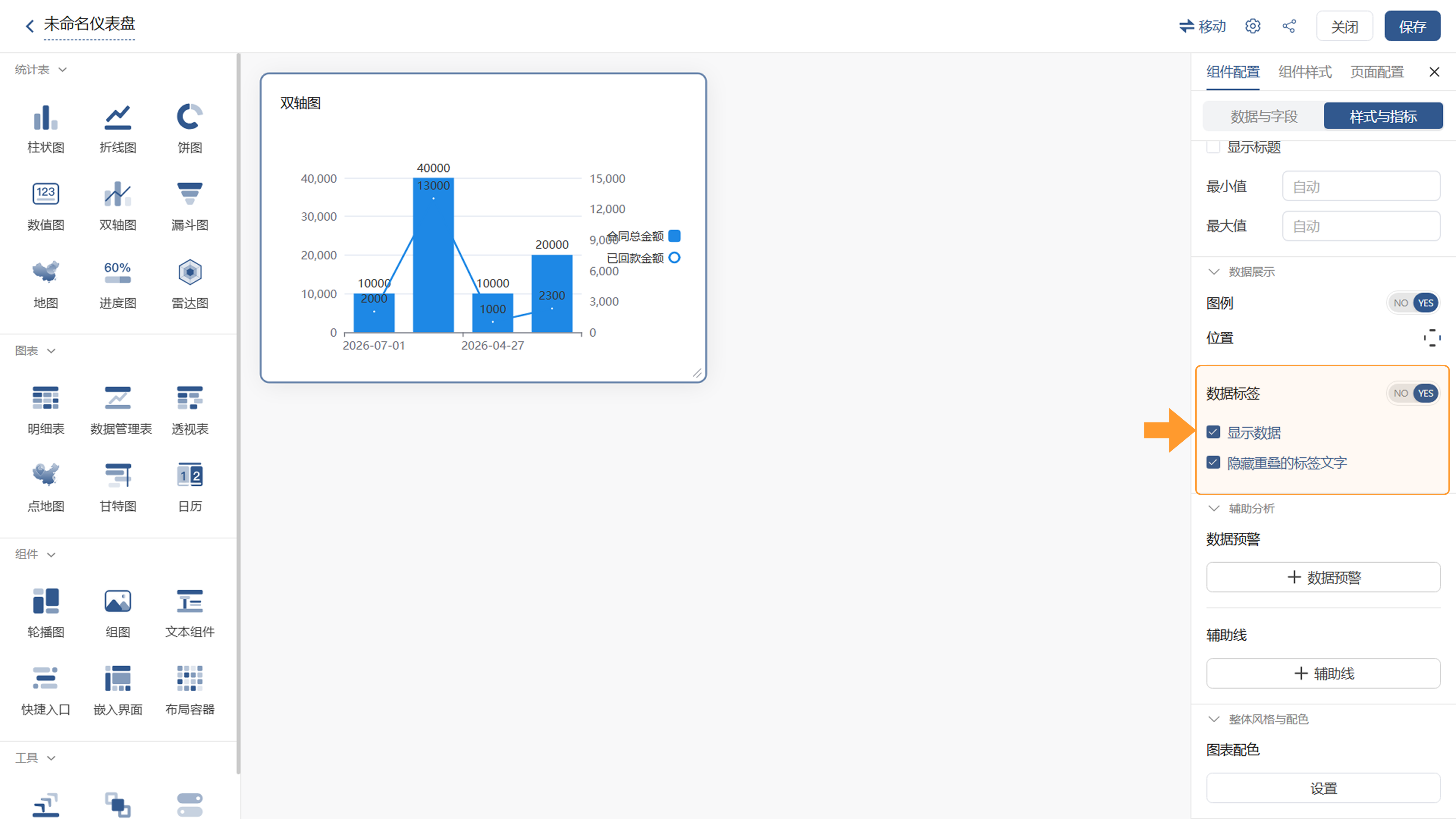
2)数据标签
勾选「数据标签」后,可选择是否在图表中直接显示每个数据点的具体数值,以及选择是否隐藏重叠的标签文字。
3.2.3 辅助分析
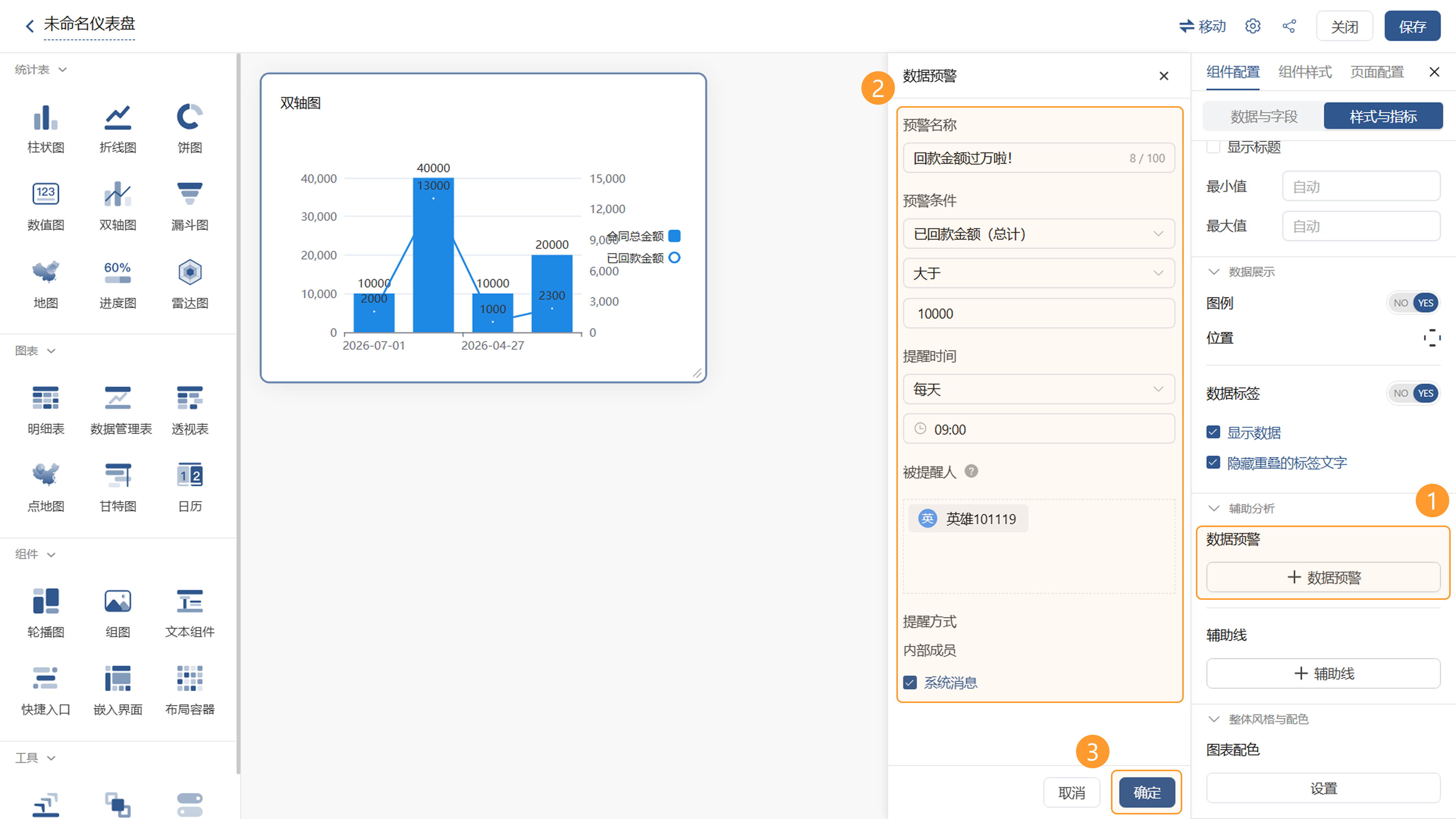
1)数据预警
通过设定阈值,在数据达到或超出预设范围时发出警示,提醒运营者及时调整方案。
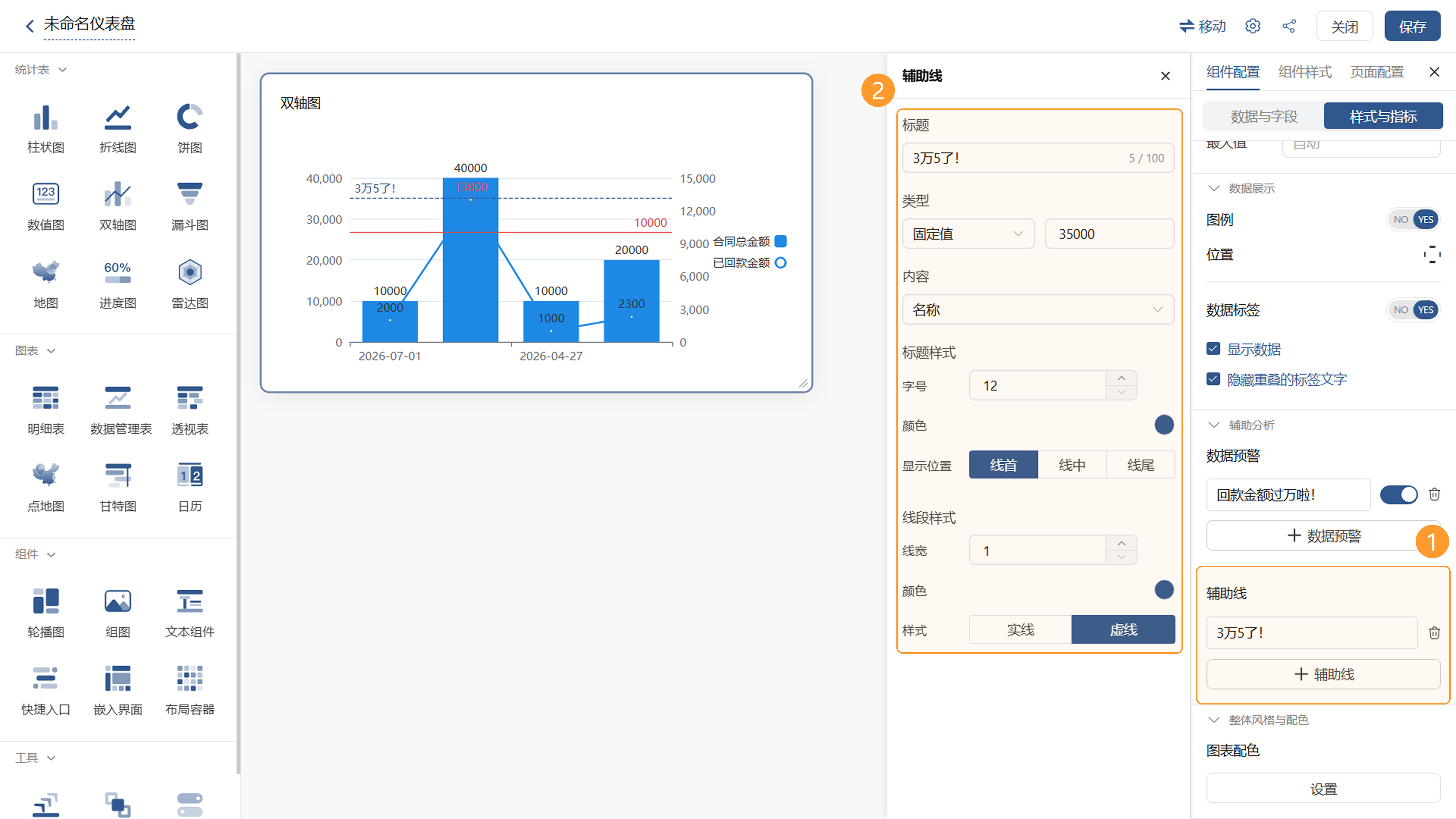
2)辅助线
辅助线用于在图表中添加参考基准线(如目标值、平均值等),帮助判断实时数据与目标的差距。支持自定义数值或使用公式计算。
3.2.4 整体风格与配色
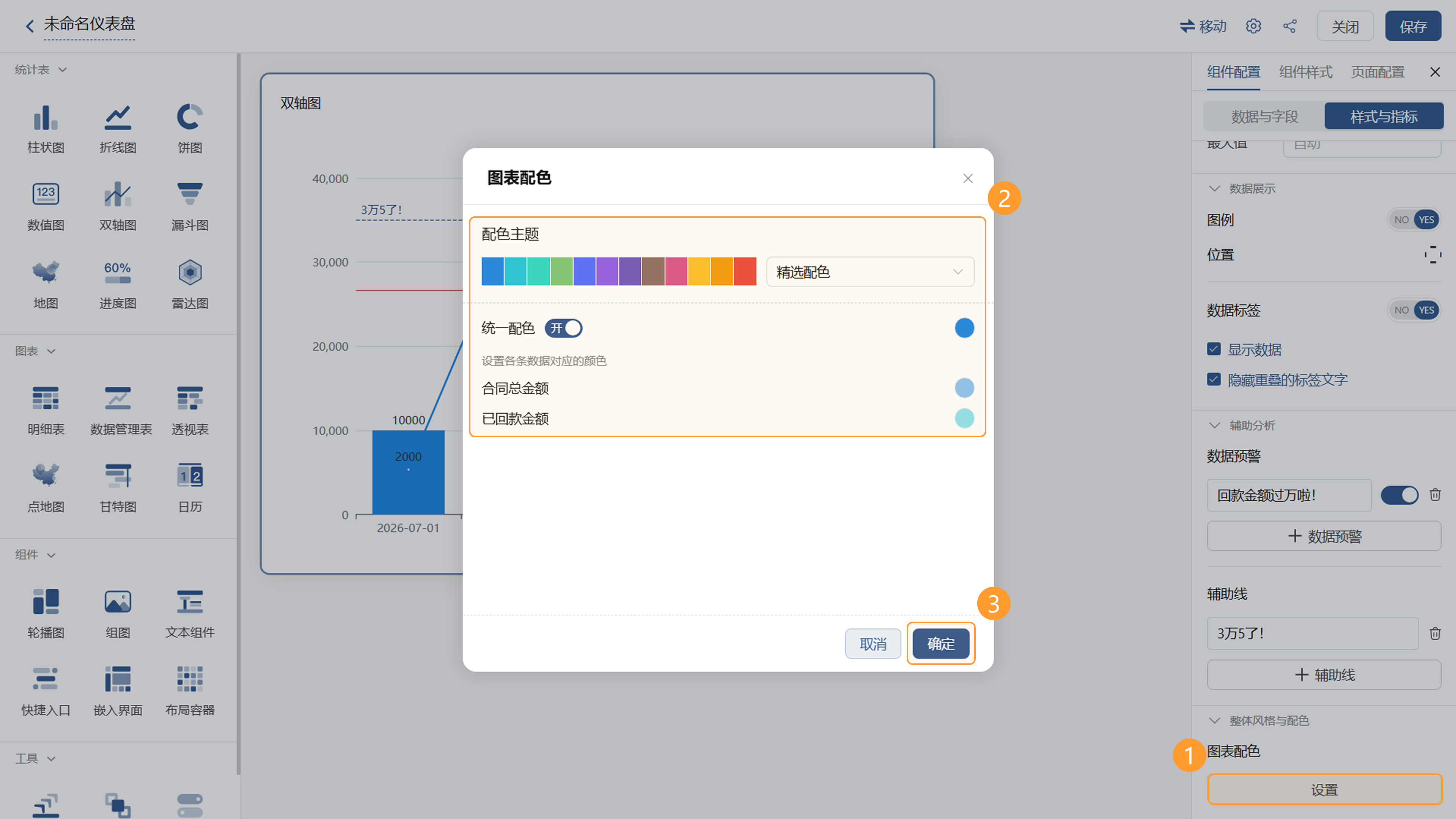
配置主题颜色及各条数据对应颜色。
- 配色主题:14种不同的配色主题方案供用户选择,用户可以根据企业使用习惯进行选择。
- 统一配色:开启时所有数据系列颜色相同;关闭时可自定义各数据系列的颜色,支持从主题色中选择或从取色盘中取色。
3.3 组件样式
支持自定义双轴图组件样式,满足多样化展示需求。
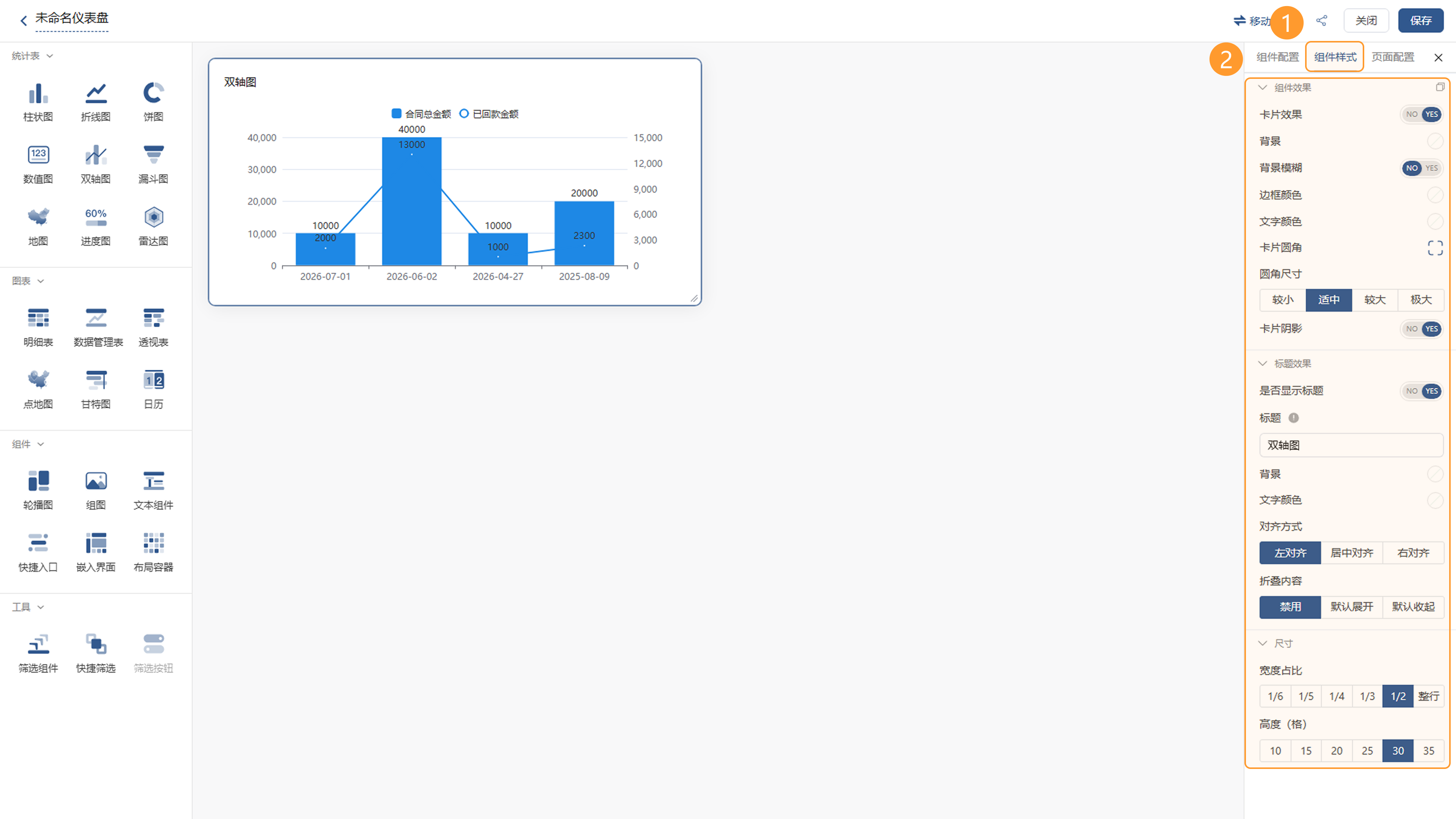
操作步骤:选中双轴图组件后,在右侧「组件样式」设置面板中,可配置以下内容:
- 组件效果:设置组件的卡 片效果、背景、背景模糊、边框颜色、文字颜色、卡片圆角、圆角尺寸以及卡片阴影。
- 标题效果:设置标题的显示效果、背景、文字颜色、对齐方式以及折叠内容。
- 尺寸:调整双轴图组件在仪表盘中的宽度和高度,也可通过拖拽组件右下角直接调整。
3.4 页面配置
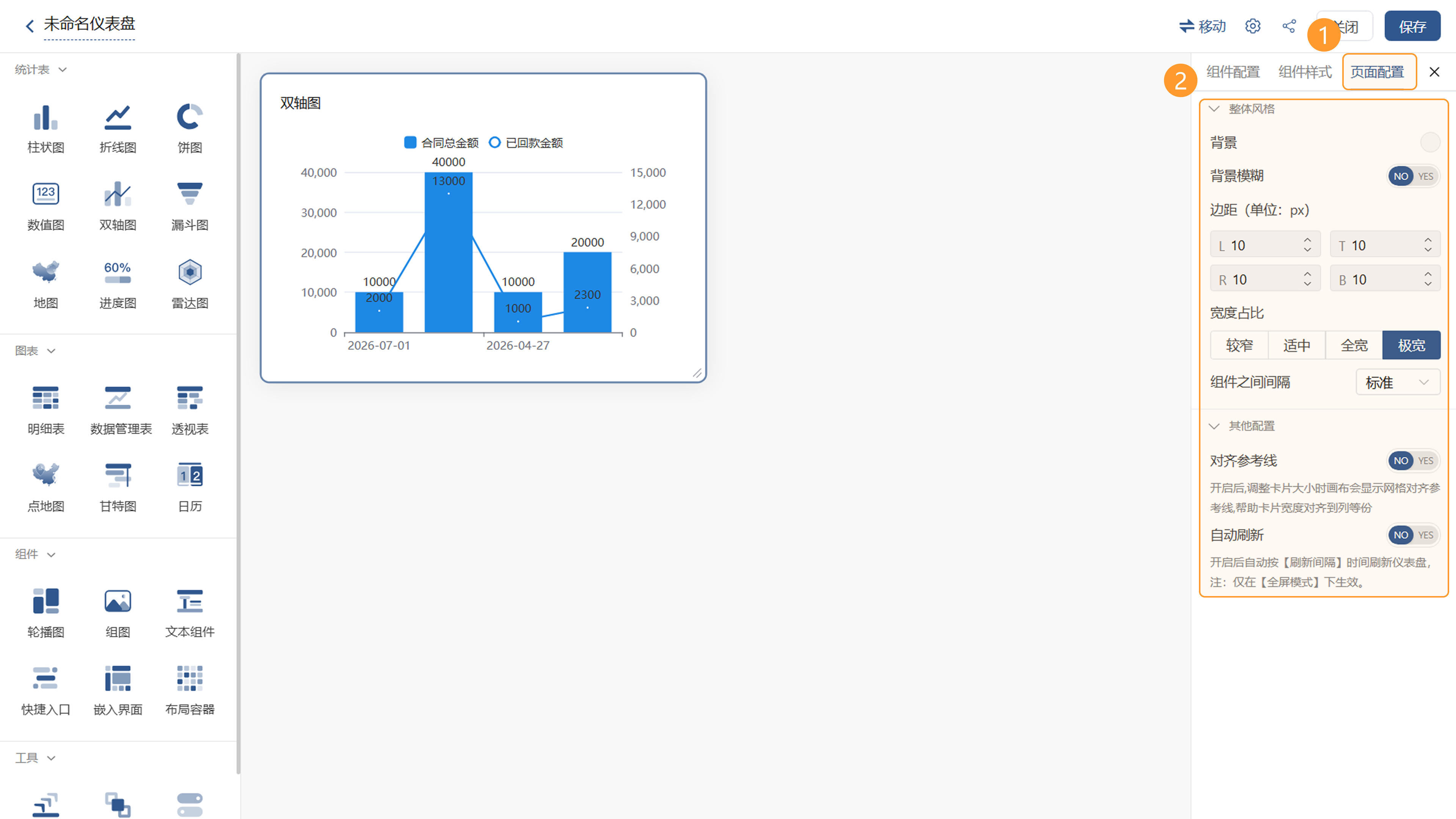
1)整体风格
支持自定义仪表盘页面的背景、背景模糊、编剧、宽度占比、组件之间间隔。
2)其他配置
- 对齐参考线:开启后,调整卡片大小时画布会显示网格对其参考线,帮助卡牌你宽度对其到列等份。
- 自动刷新:开启后自动按【刷新间隔】时间刷新仪表盘(仅在【全屏模式】下生效)。
4. 效果演示
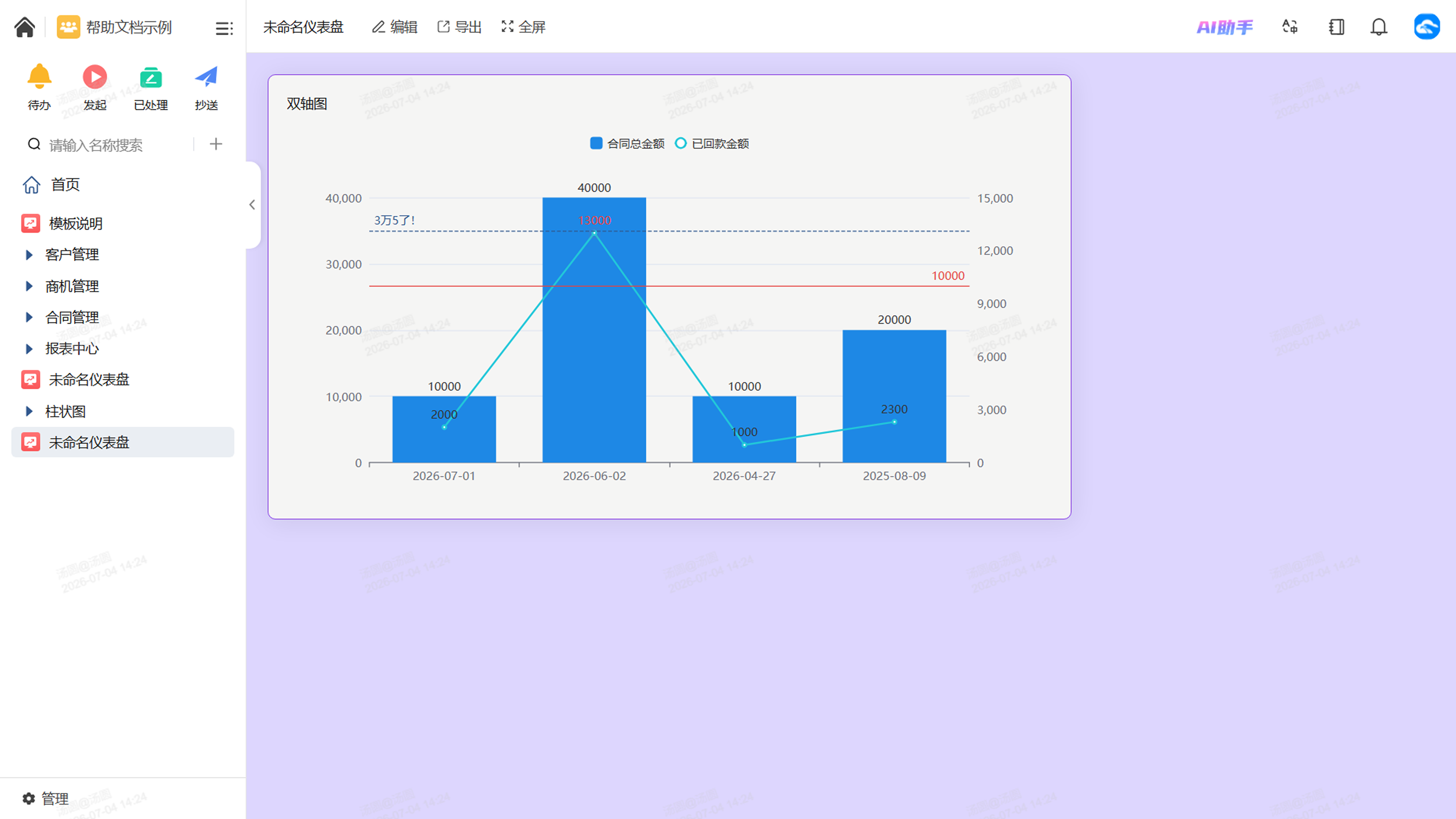
配置完成后,双轴图在仪表盘中展示三组数据的趋势与关联。
5. 注意事项
- 双轴图的维度仅支持 1 个,不支持多维度。
- 「查看原始数据」开关开启时,成员可查看有权限的原始数据表单,并根据权限进行新增、编辑等操作。
- 左右轴指标应选择量级或单位差异较大的两组数据,否则双轴图的意义不显著。
- 若指标数据量级差异过大,建议手动设置 Y 轴最大值和最小值,避免图表展示失真。
- 数据预警和辅助线功能需在图表数据源配置完成后生效。
- 选择聚合表作为数据源时,聚合表需已创建并保存。
如需获得更多帮助,请
联系我们

微信扫码
专业客服答疑
联系电话
400-920-4330
