




 更新日期
更新日期
1. 简介
1.1 功能概述
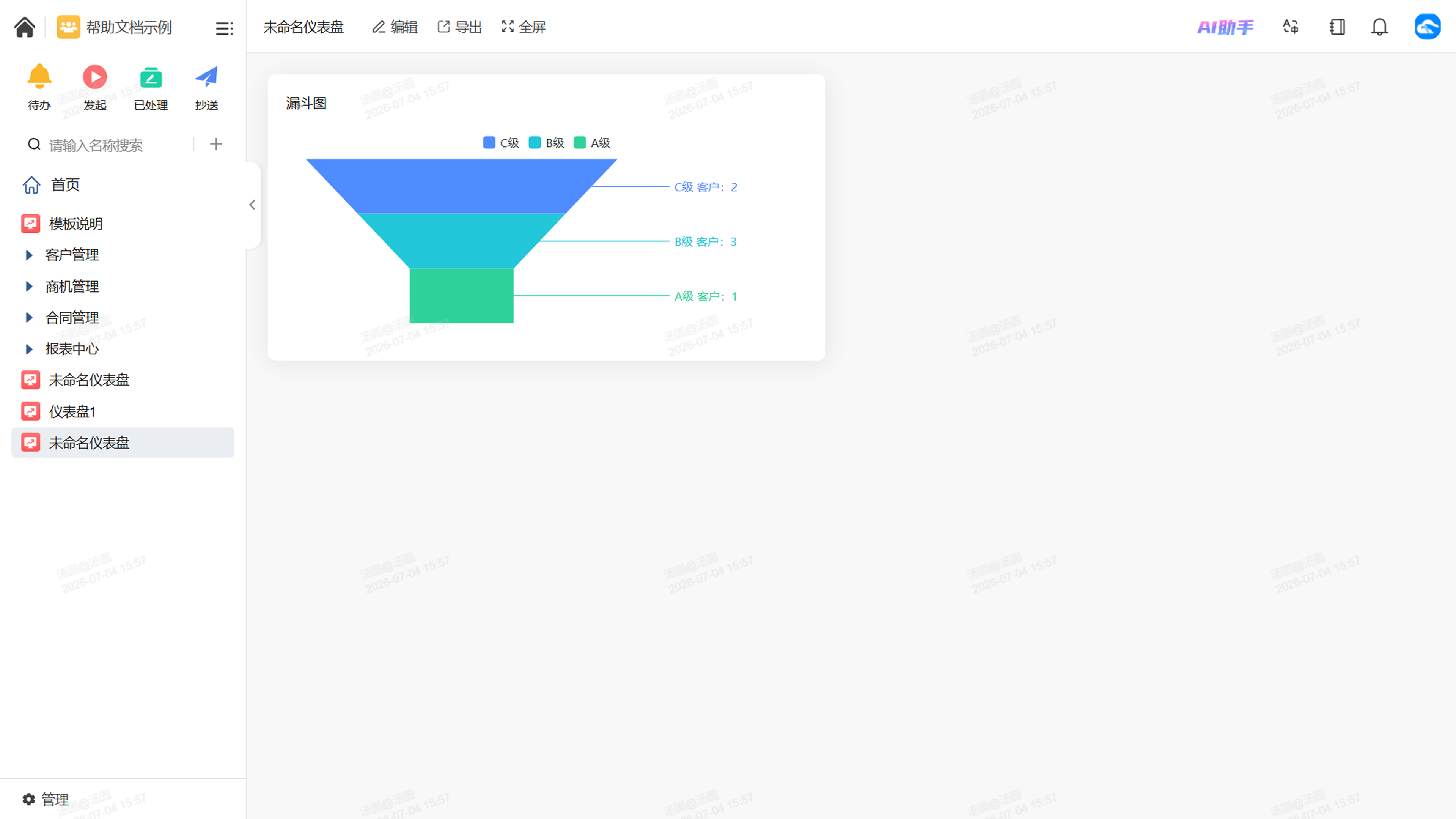
漏斗图 由多个梯形从上而下叠加而成,各环节之间存在逻辑上的顺序关系,梯形面积表示当前环节的业务量及其与上一环节的差异。漏斗图通常以 100% 的数量开始,以较小的数量结束,中间由 N 个流程环节组成,每个环节的梯形上底宽度代表当前环节的输入量,下底宽度代表输出量。
1.2 应用场景
- 销售管理中,通过销售漏斗分析从“查看产品”到“购买产品”各环节的转化情况,定位流失最严重的环节并制定针对性改进策略。
- 营销运营中,通过 SEO 转化漏斗分析从“搜索曝光”到“最终注册”各环节的转化率,优化关键词投放与落地页。
- 电商运营中,通过用户路径漏斗分析从“首页浏览”到“支付完成”各环节的转化数据,发现购物车放弃等关键流失节点。
1.3 版本说明
本功能为付费高级功能,需标准版及以上版本可用(试用版可进行试用)。
1.4 前提条件
- 当前账号需为应用的管理员、编辑者或具有仪表盘创建权限的成员。
- 目标数据源中已包含需要分析的有效数据。
2. 设置入口
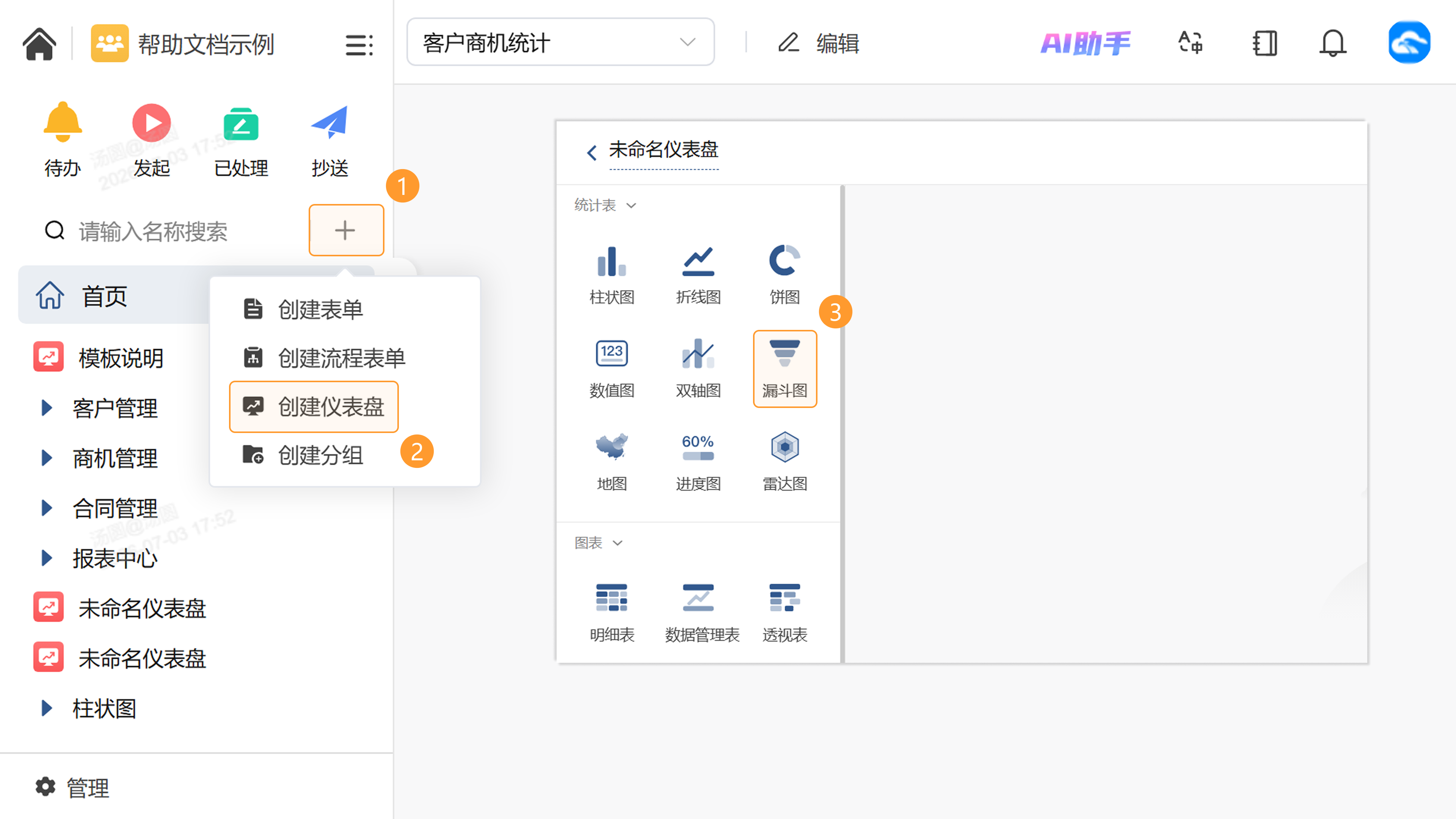
进入目标应用 >> 点击右侧「+」号 >> 选择「创建仪表盘」>> 进入仪表盘设计页面 >> 在图表类型中选择「漏斗图」。
3. 操作指南
3.1 数据源与字段配置
3.1.1 选择数据源
1)点击「漏斗图」组件后,弹出「选择数据源」窗口。
2)选择目标数据源,支持以下类型:
- 表单:选取应用内的已有表单数据。
- 数据流:选取已创建的数据仓库作为数据源。
- 聚合表:选取已创建的聚合表作为数据源。
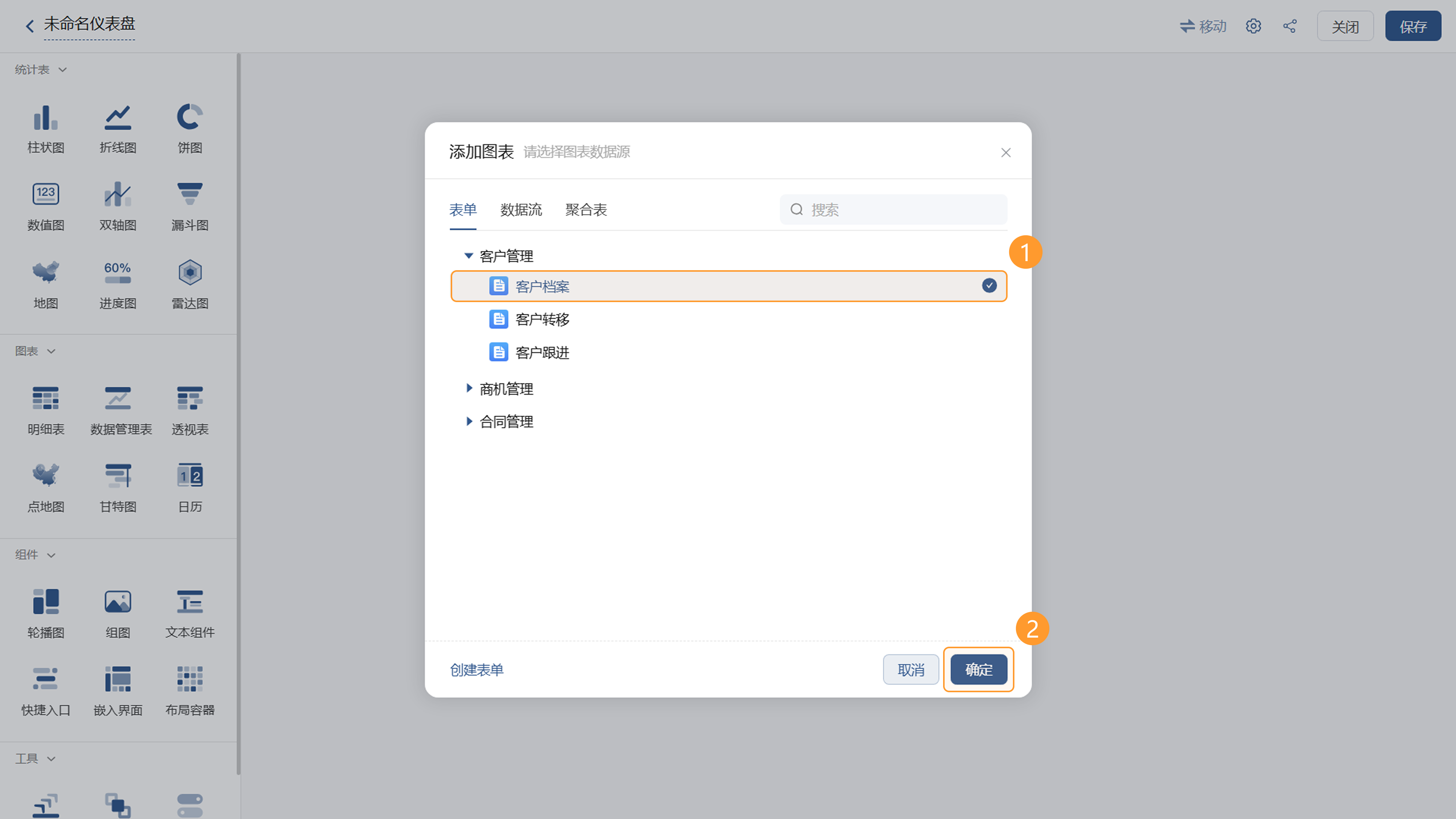
说明 :选择数据源后,可在页面右侧「数据源」模块中点击已有数据源,重新选择目标数据源。
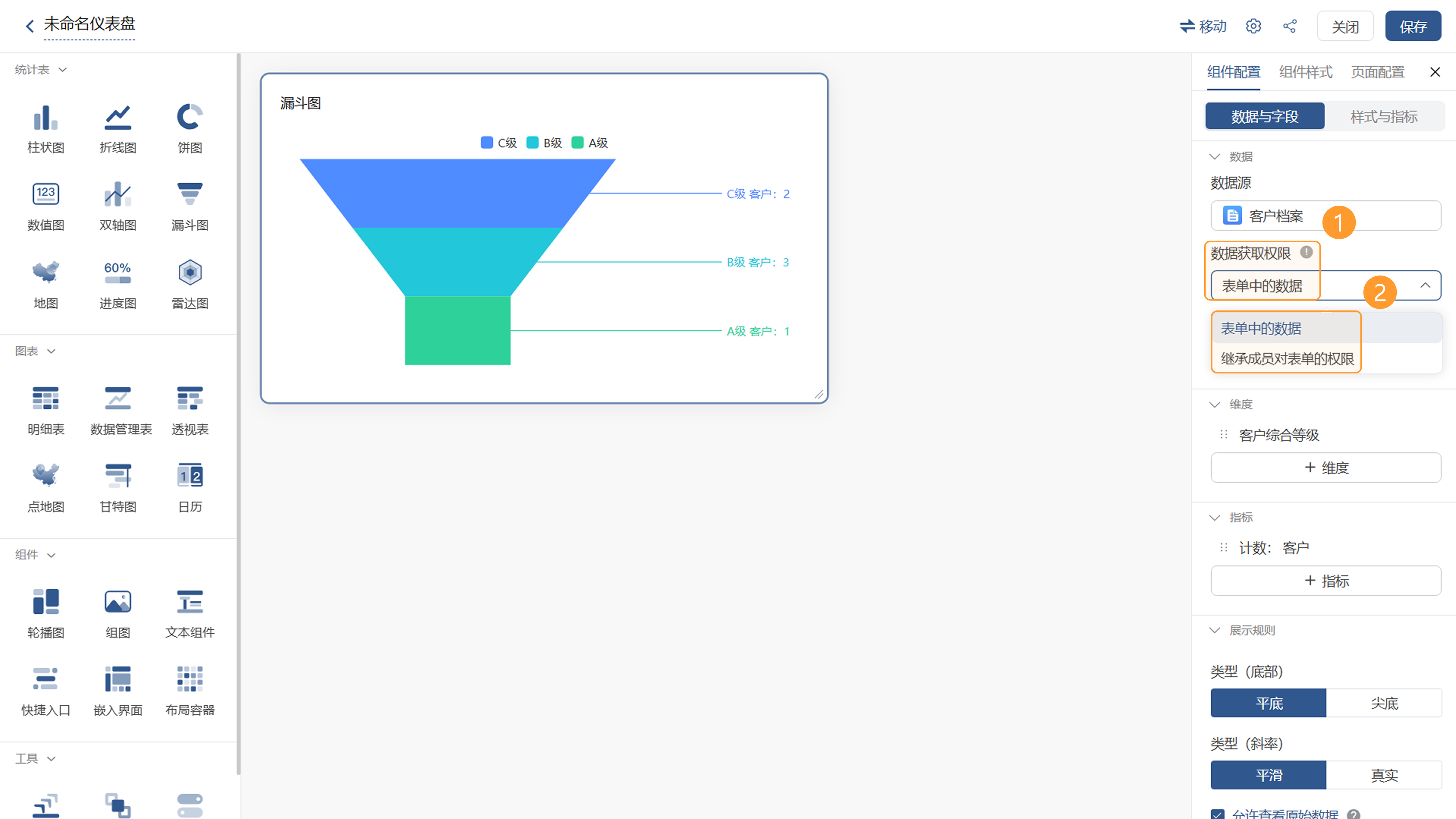
3.1.2 配置数据获取权限
支持以下两种查看方式:
- 表单中的权限:成员访问图表时,可查看图表中的全部数据和字段。
- 继承成员对表单的权限:成员访问图表时,仅能查看其在数据源表单权限组内有权限的数据和字段。
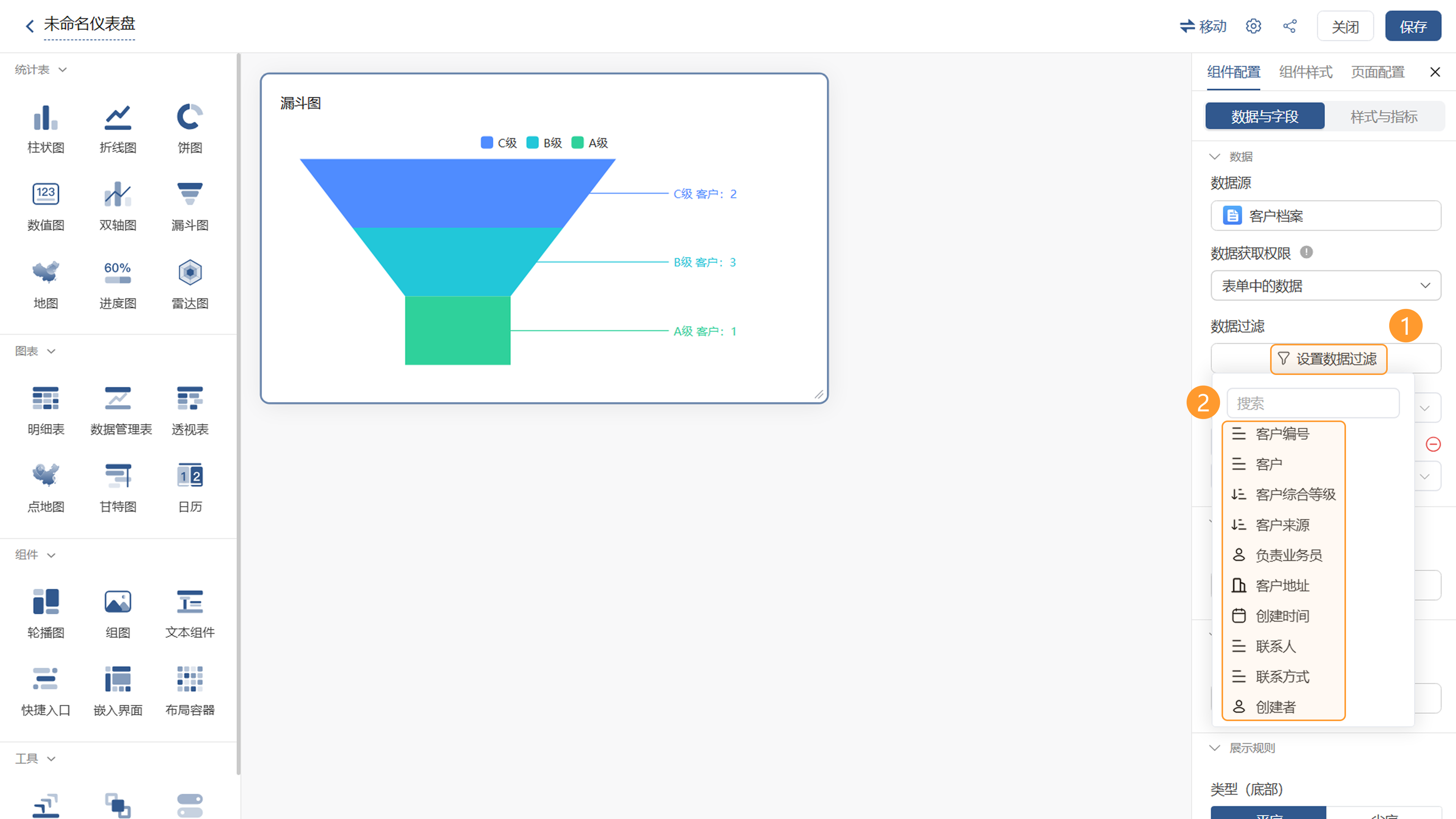
3.1.3 数据过滤
支持设置数据过滤条件来筛选目标数据,仅满足条件的数据参与图表计算。
3.1.4 配置维度
维度表示数据的分组依据,用于定义漏斗图的各环节。
操作步骤:
1)在右侧字段面板中点击「+ 从左侧选择维度」。
2)在左侧弹出的选择栏中选取所需维度字段。
3)点击已选的维度字段,可修改维度名称或设置排序方式。
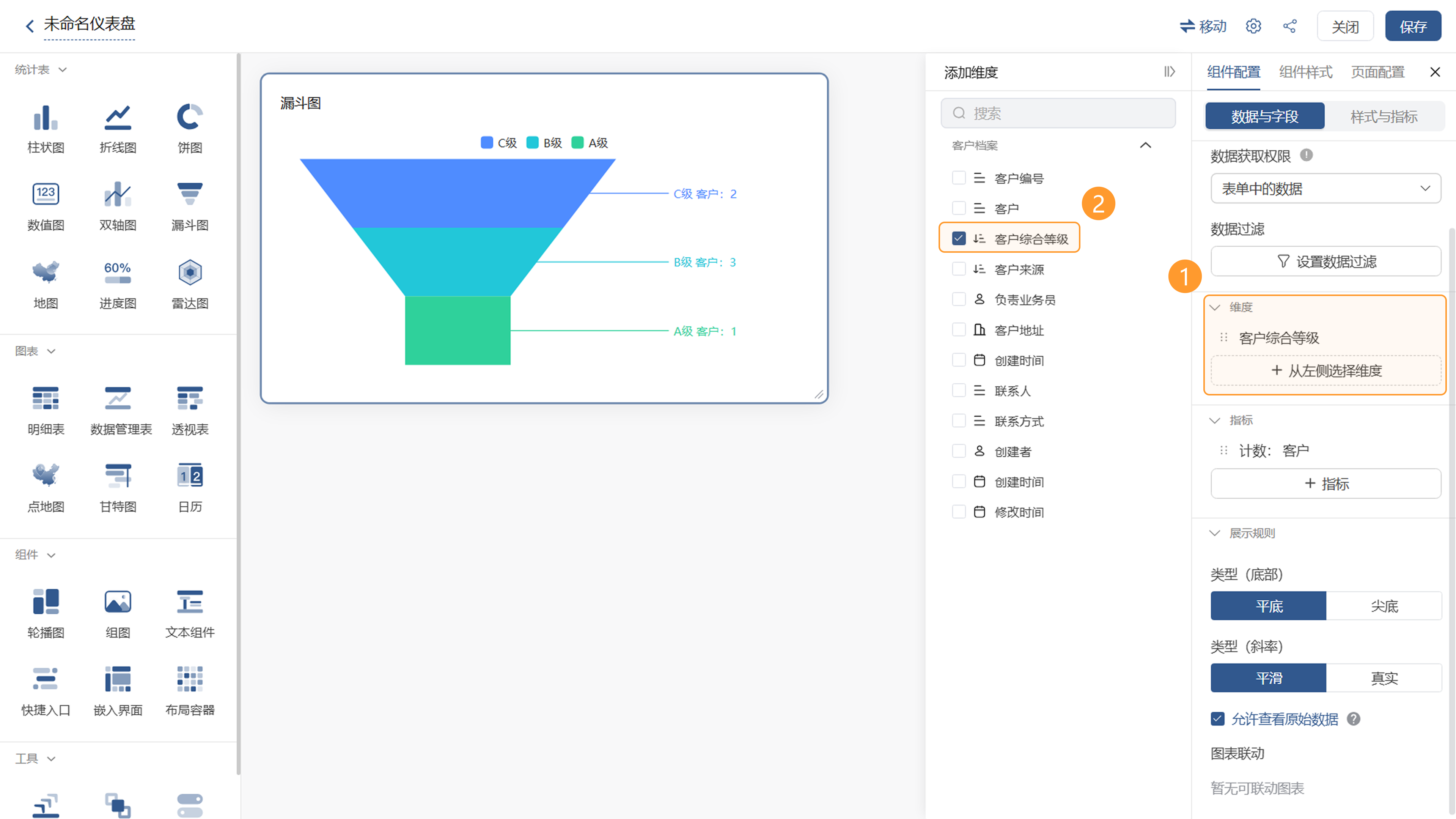
排序建议 :为了准确表达漏斗图中的步骤转化关系,需要将各阶段调整为正确的顺序。文本类型字段建议使用「自定义排序」,直接拖拽调整顺序。
3.1.5 配置指标
指标表示每个环节的量化数据(如 “人数”、“金额”)。
操作步骤:
1)点击「+ 从左侧选择指标」,在左侧弹出栏中选取所需的指标字段。漏斗图支持多个指标字段。
2)如需添加计算字段,点击搜索框右侧的「+」按钮,通过公式定义计算逻辑。
3)点击已选的指标字段,可重命名或设置升序、降序排列。
4)配置完成后,左侧仪表盘设计区域将实时更新图表。
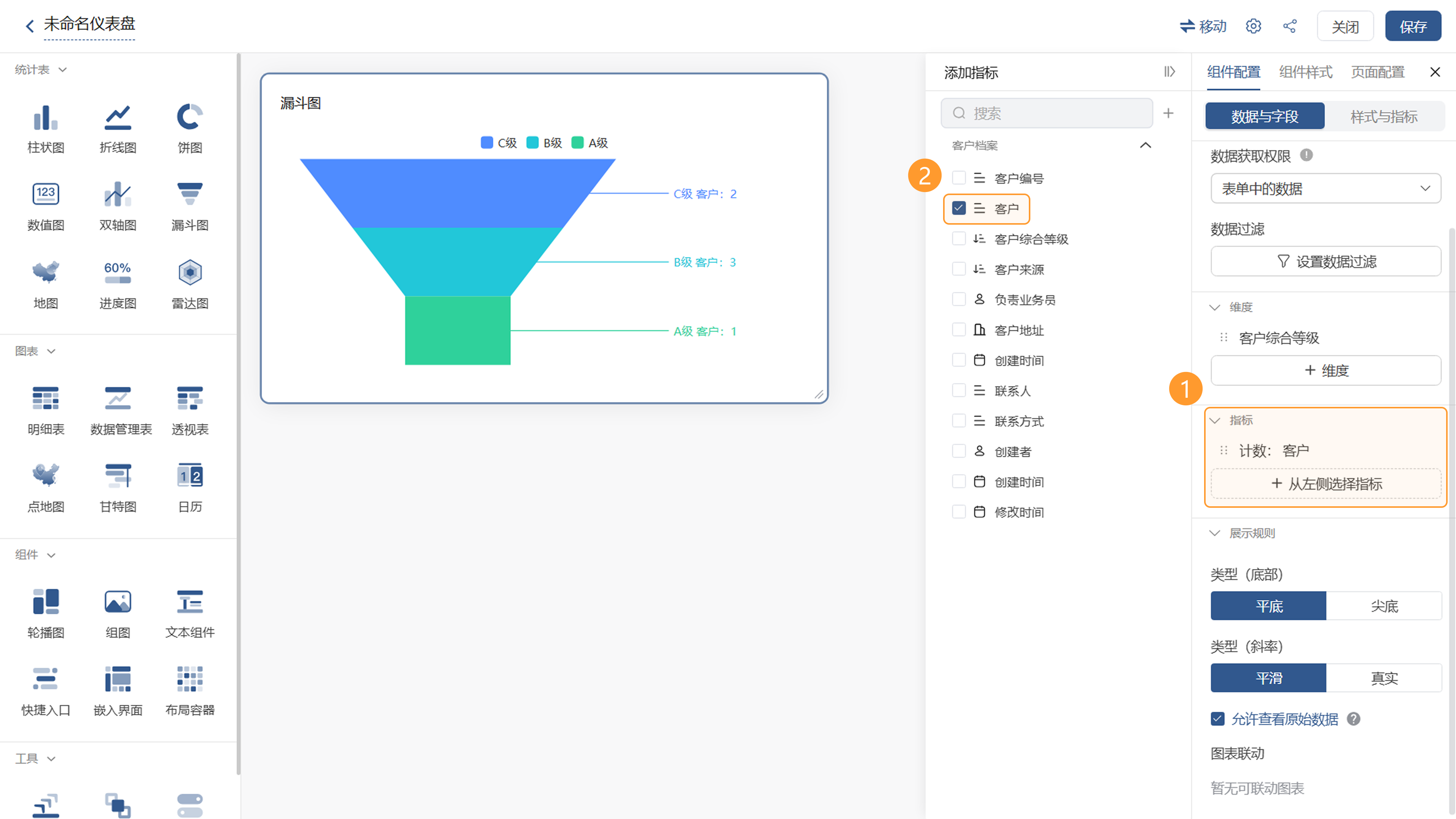
注意 :维度 0 个时,指标需 ≥2 个;维度 1 个时,指标需 ≥1 个。
3.1.6 展示规则
支持以下设置:
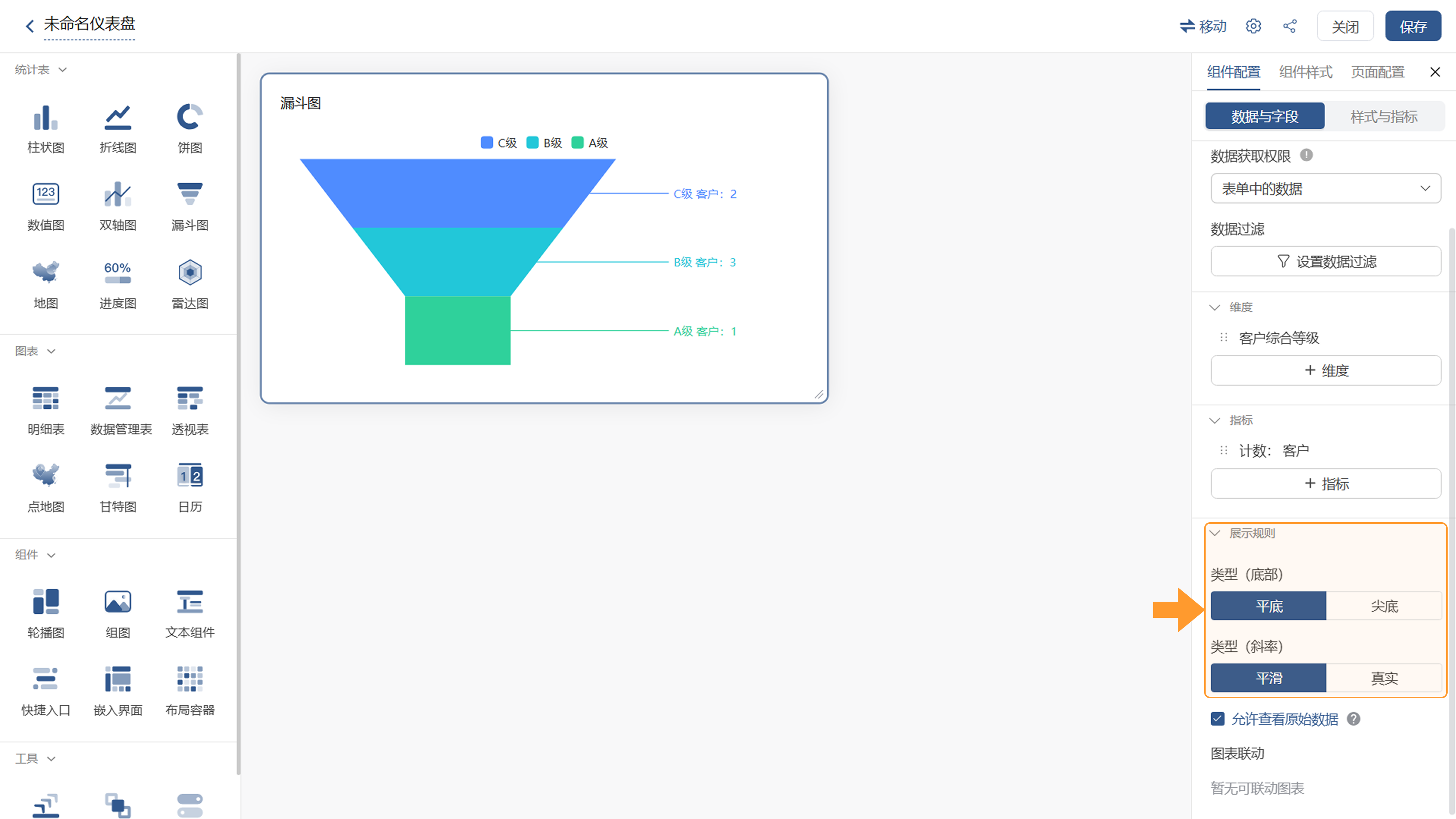
- 底部:支持「平底」或「尖底」两种底部样式。
- 斜率:支持「平滑」或「真实」两种斜率效果(真实斜率下可显示转化率)。
3.2 样式与指标
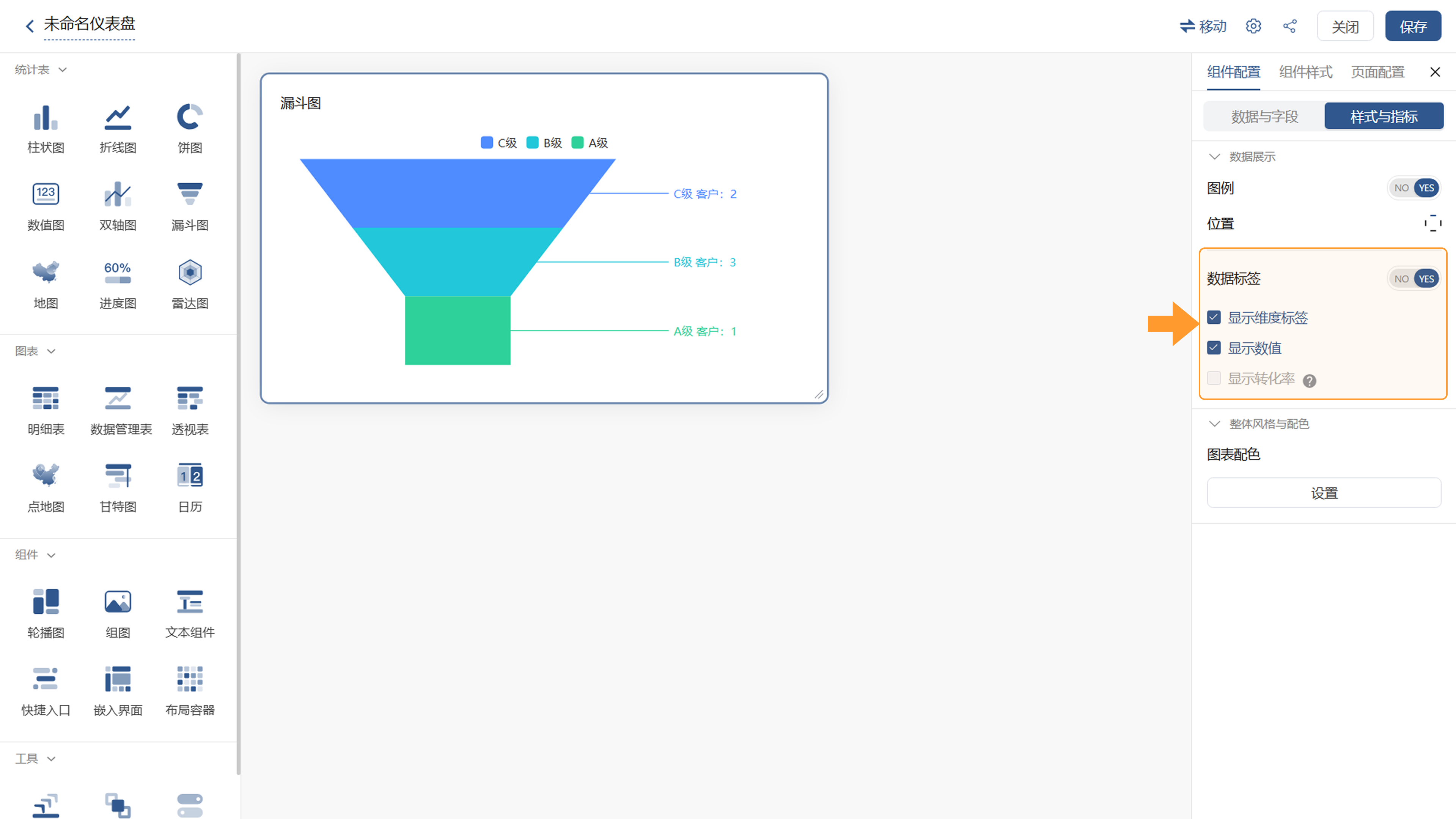
3.2.1 数据展示
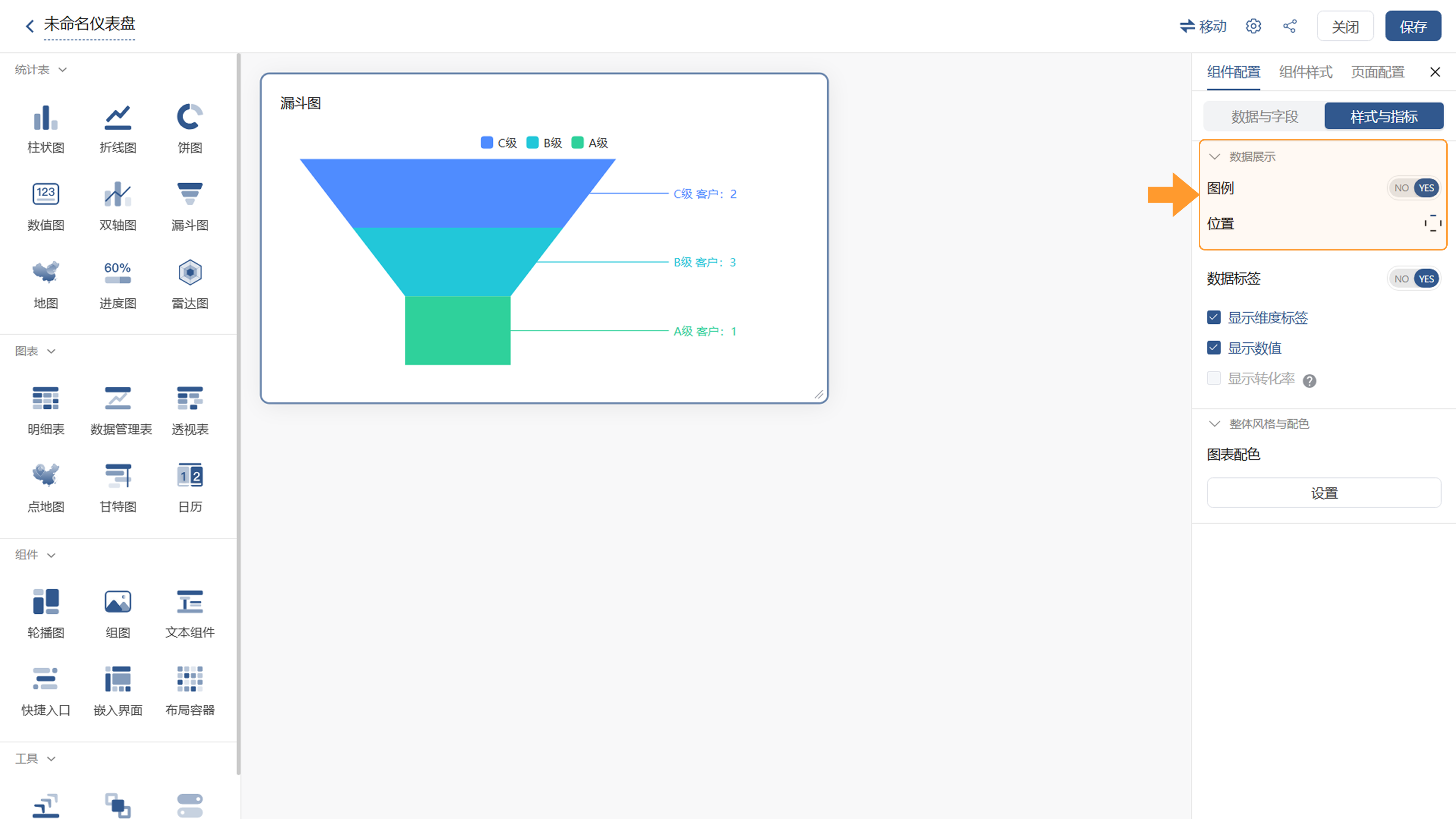
1)图例
勾选「图例」,可选择图例显示位置(底部、顶部、左侧、右侧)。
2)数据标签
支持配置以下显示内容:
- 显示数据标签(整体开关)
- 显示数值
- 显示转化率(仅「真实」斜率下支持)
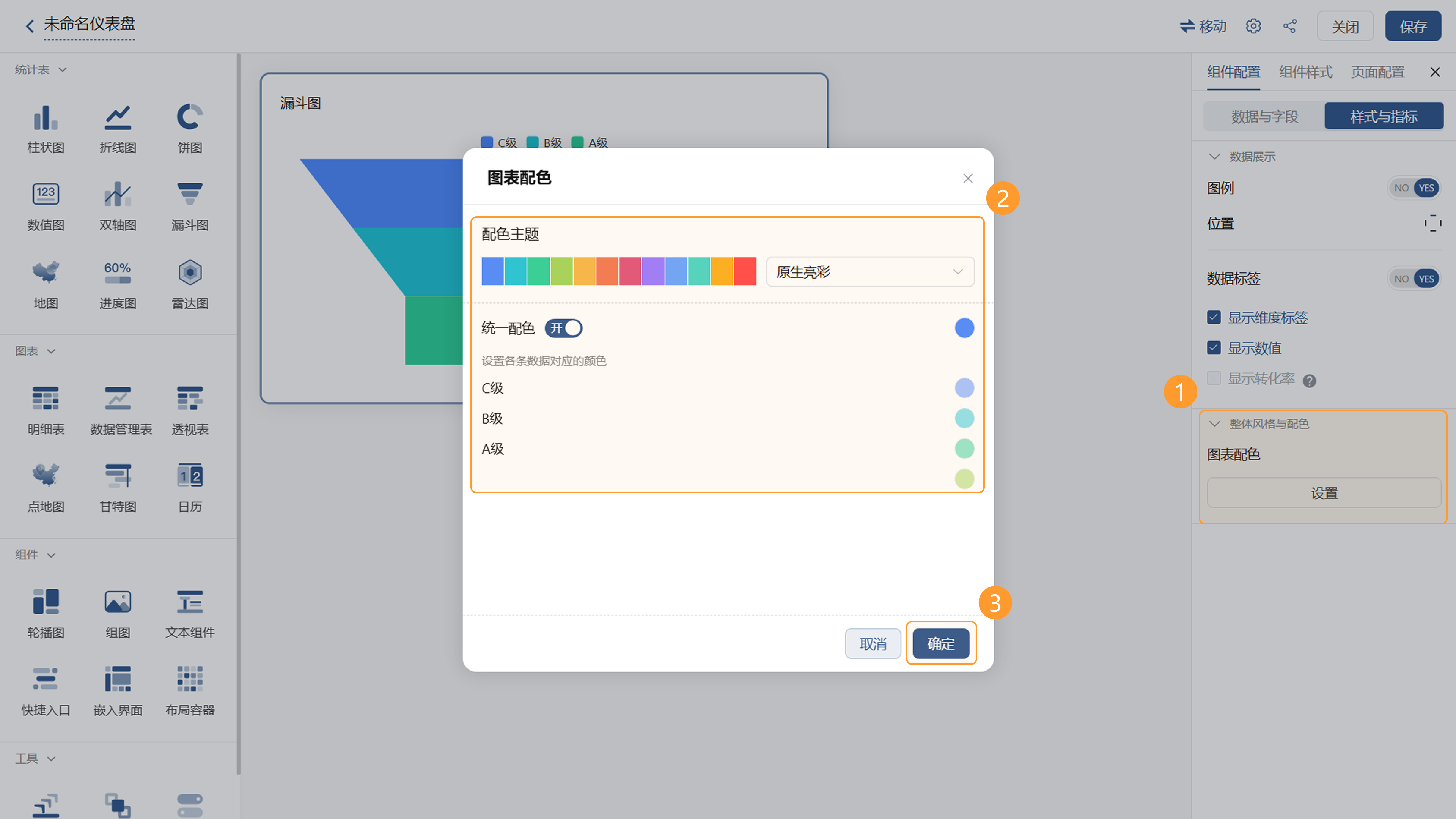
3.2.2 整体风格与配色
- 配色主题:提供多种预设配色方案供选择。
- 统一配色:开启时所有数据系列颜色相同;关闭时可自定义各数据系列的颜色,支持从主题色中选择或从取色盘中取色。
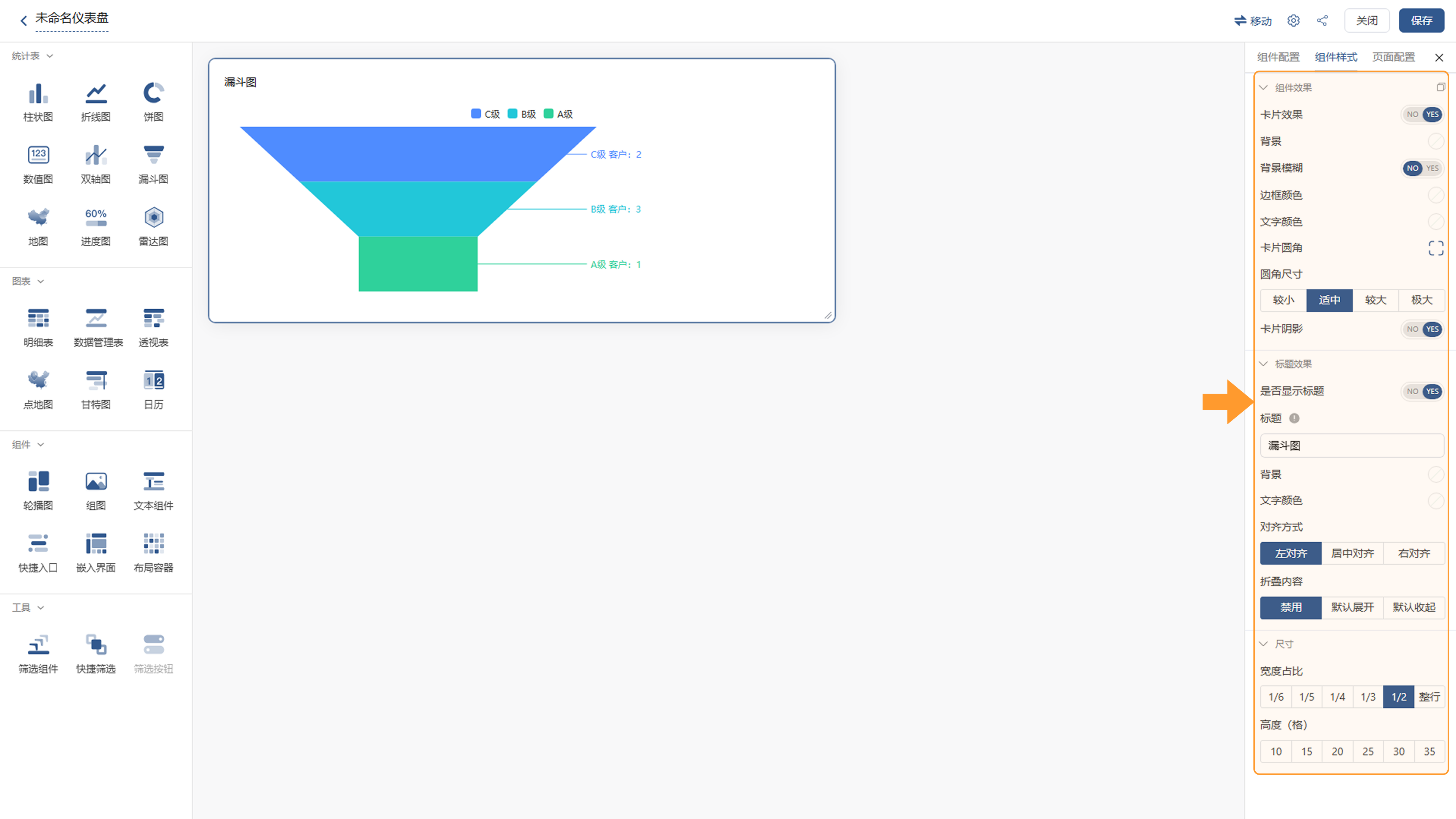
3.3 组件样式
选中漏斗图组件后,在右侧「组件样式」设置面板中可配置以下内容:
- 组件效果:设置组件的边框、背景色、文字颜色、圆角、阴影等外观样式。
- 标题效果:自定义图表标题的显示效果、背景、文字颜色、对齐方式等。
- 尺寸:调整漏斗图组件在仪表盘中的宽度和高度,也可通过拖拽组件右下角直接调整。
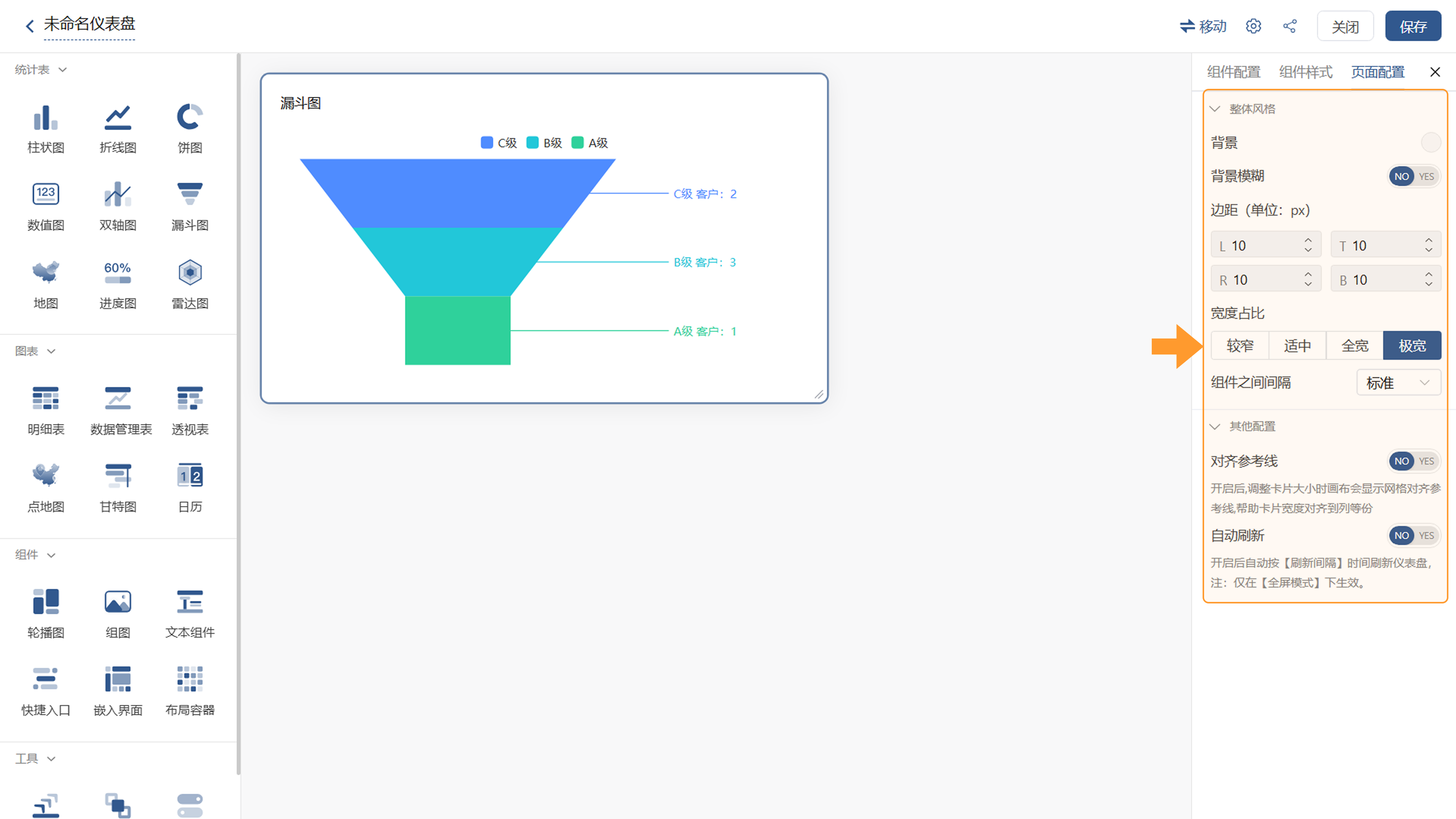
3.4 页面配置
- 整体风格:支持自定义仪表盘页面的背景、背景模糊、边距、宽度占比及组件之间间隔。
- 其他配置:
- 对齐参考线:开启后,画布显示网格对齐参考线,辅助卡片宽度对齐到列等份。
- 自动刷新:开启后按设定间隔自动刷新仪表盘(仅全屏模式下生效)。
4. 效果演示
配置完成后,漏斗图以梯形叠加形式展示各环节的转化情况,直观呈现数据在各阶段的转化与流失。
5. 注意事项
- 漏斗图的维度字段建议按照业务顺序正确排序,否则漏斗图无法准确反映转化路径。
- 将「查看原始数据」开关切换至开启状态,成员可查看有权限的原始数据表单,并根据权限进行新增、编辑等操作。
- 并行终点场景下,底部样式自动固定为「平底」,不支持尖底。
- 选择聚合表作为数据源时,聚合表需已创建并保存。
- 漏斗累计勾选后,各层数据含义会发生变化,请确认符合分析需求。
如需获得更多帮助,请
联系我们

微信扫码
专业客服答疑
联系电话
400-920-4330
