




 更新日期
更新日期
1. 简介
1.1 功能概述
1.2 应用场景
- 进销存实时库存统计:在“进销存”业务中,关联“采购入库”和“销售出库”两张表单,聚合表实时计算每种商品的当前库存,并在“出库表单”中实时显示,防止负库存出库。
- 预算与费用对比分析:关联“预算编制”和“费用报销单”两张表单,聚合表计算每个部门在不同费用类别下的预算金额、已报销金额和剩余费用,帮助财务人员实时管控预算执行情况。
- 员工年假管理:关联“年假额度”和“请假申请”两张表单,聚合表实时计算每位员工的已休天数和剩余年假,员工在提交请假时即可看到最新余额,避免超额请假。
1.3 版本说明
聚合表为 付费高级功能。企业创建者和系统管理员可依据企业实际业务需求评估并开通相应版本。不同版本的可用聚合表数量不一,具体请参考:版本定价。
1.4 前提条件
- 当前账号需为 应用管理员 或 系统管理员 。
- 需要聚合计算的表单(数据源)已存在并包含有效数据。
2. 设置入口
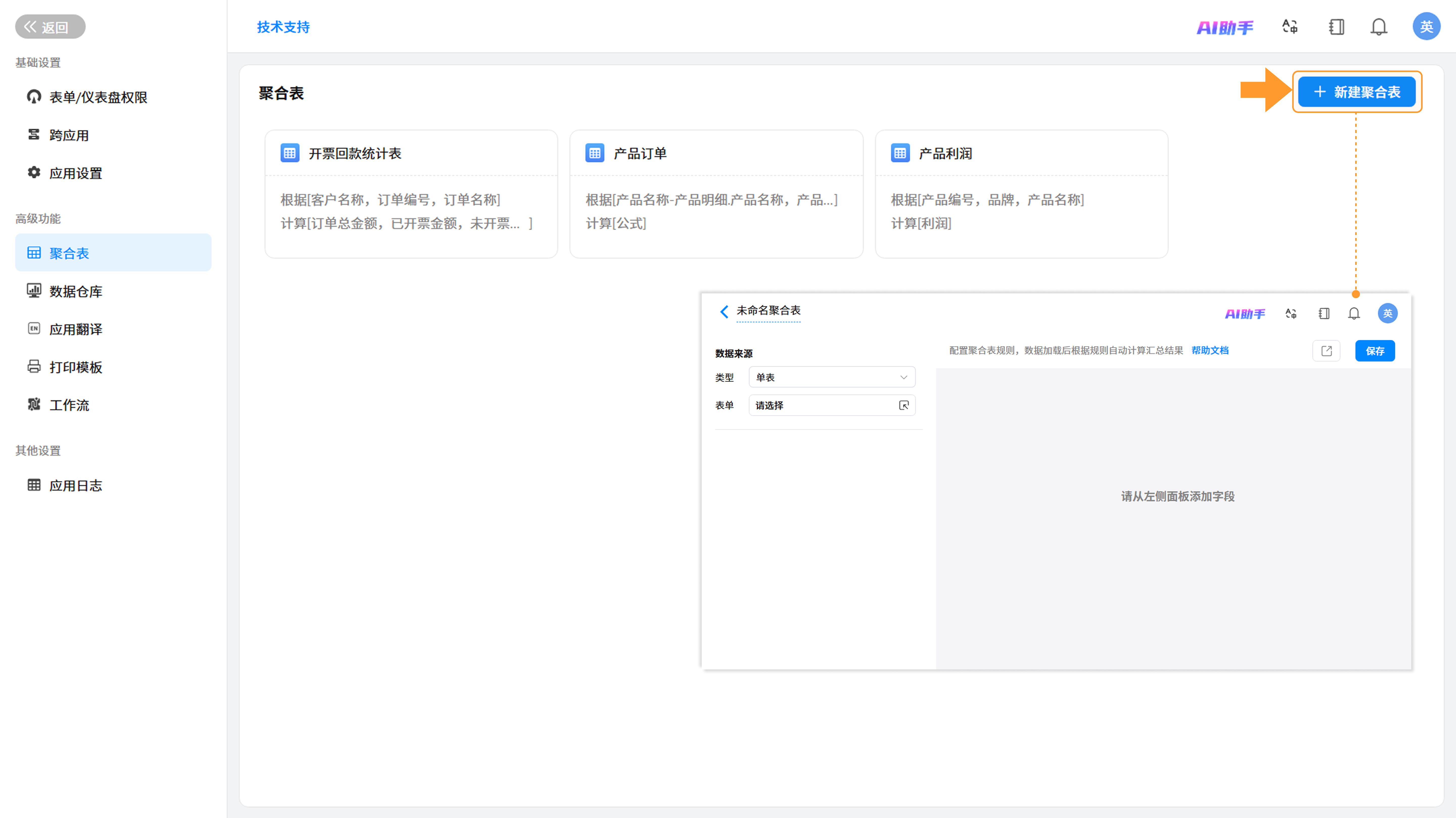
操作路径:进入 目标应用 >> 点击页面左下角「管理」>> 选择「聚合表」>> 点击「新建聚合表」。
3. 操作指南
本章节以创建“开票回款统计”聚合表为例,聚合“回款信息”、“销售订单”和“开票信息”三张表单中的数据,用聚合表展示各订单的开票回款情况。
3.1 新建聚合表
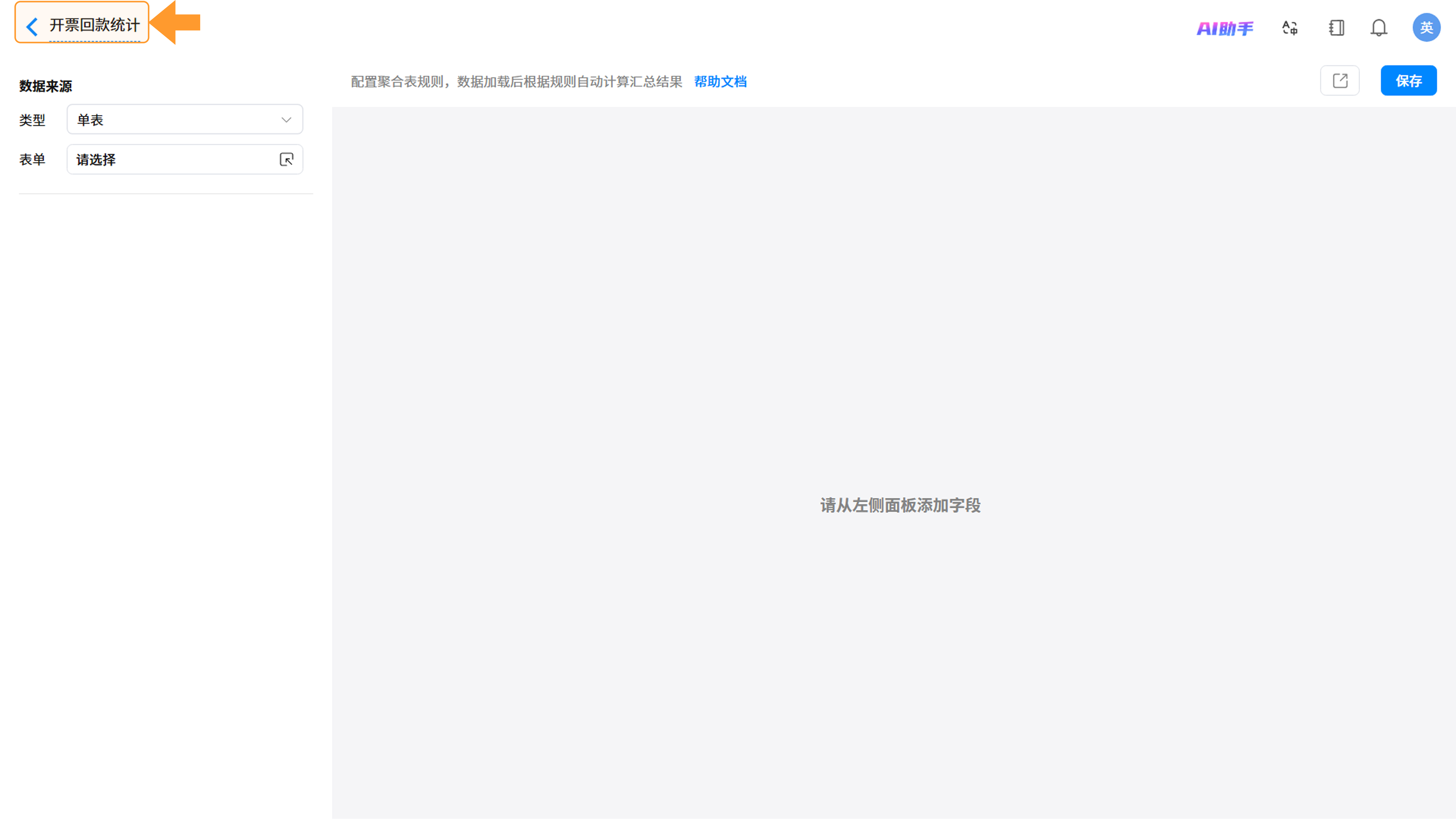
点击「新建聚合表」>> 系统自动跳转至聚合表编辑页面。在页面左上角为聚合表命名,例如“开票回款统计”。
3.2 选择数据来源
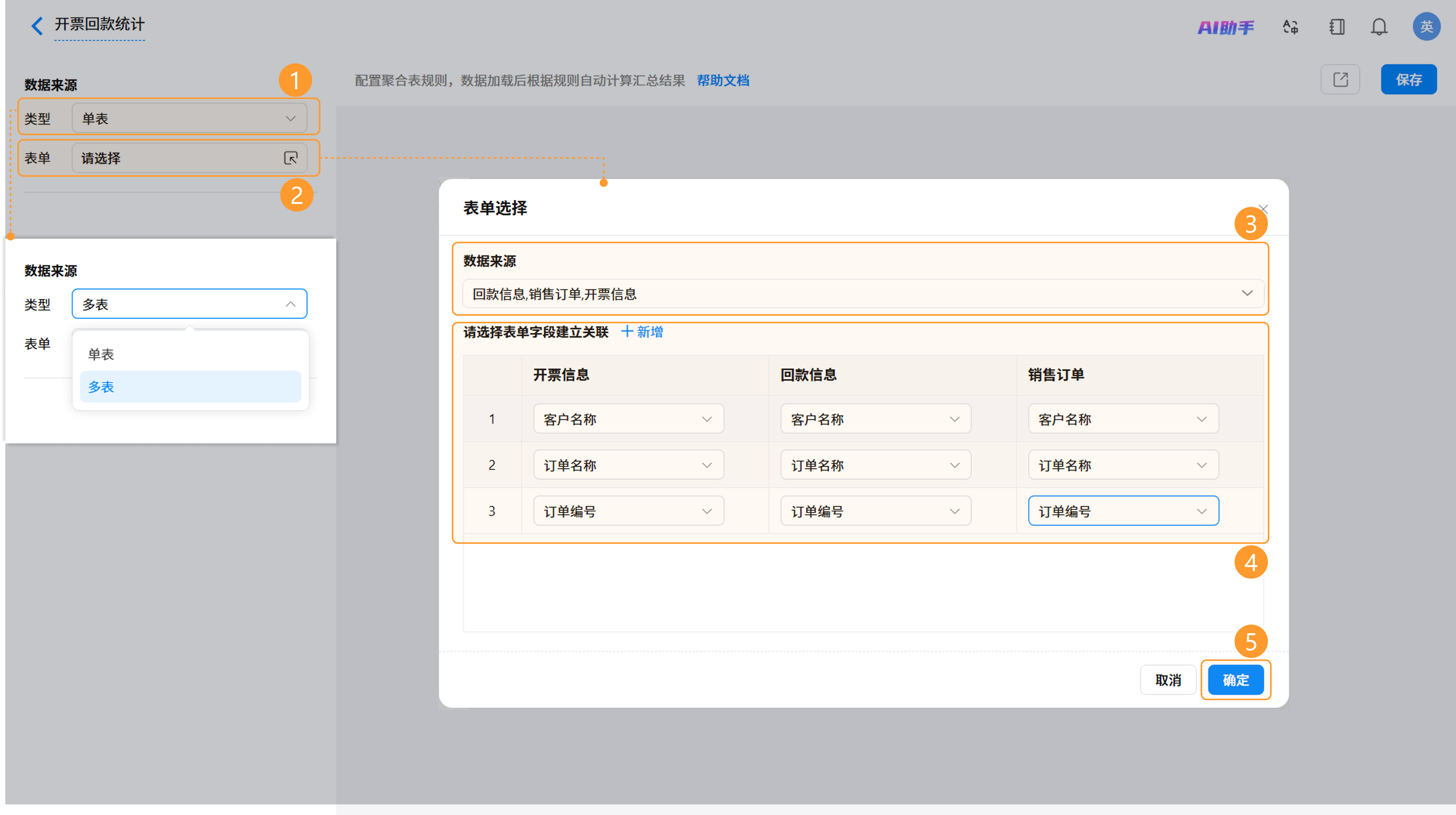
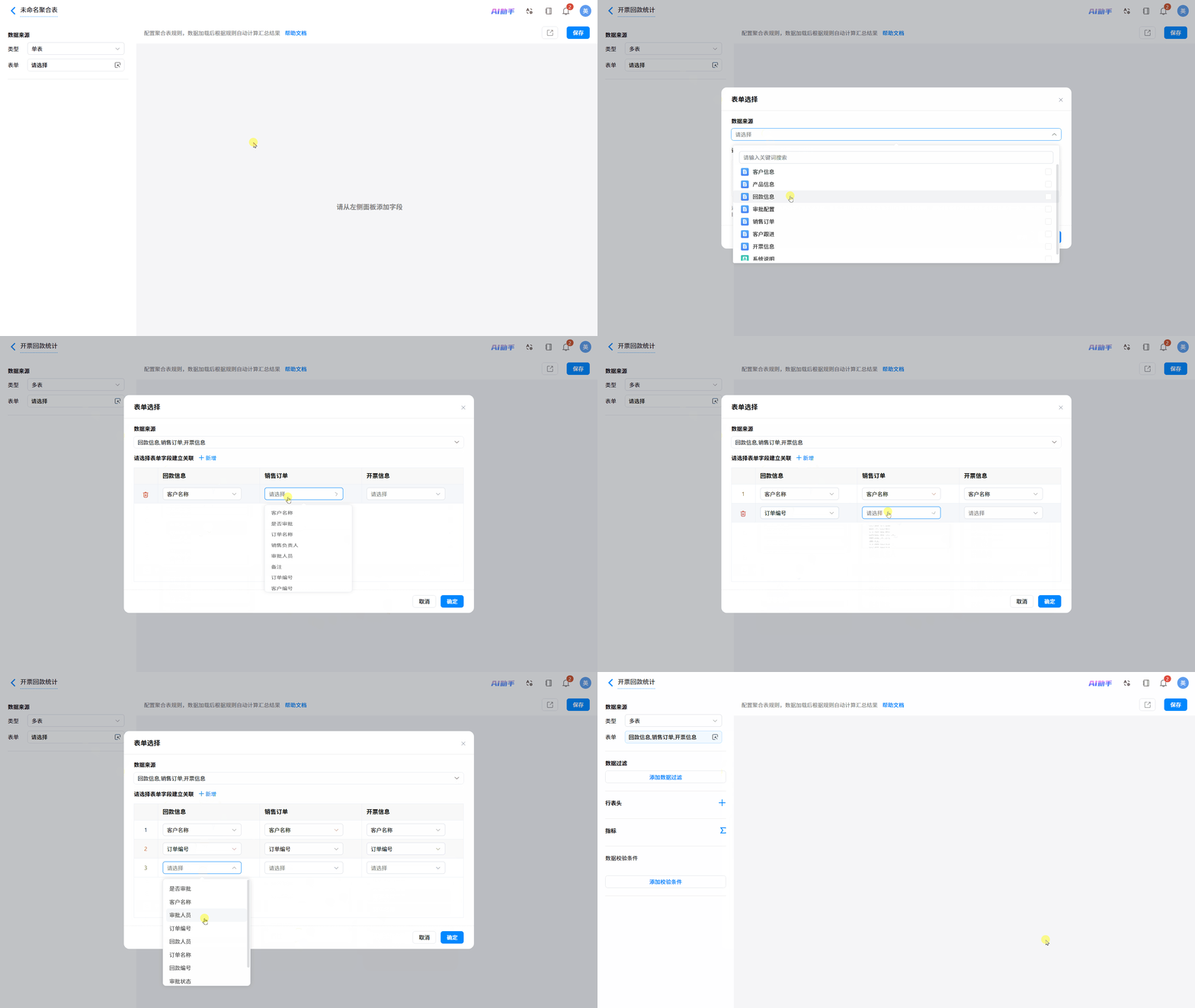
1) 在「数据来源 >> 类型」下拉框中,根据数据来源选择「单表」或「多表」。如需对多张表单的关联数据进行聚合计算,请选择「多表」。
2) 点击「表单」选项,在弹出的表单选择页面中 勾选需要聚合的表单。此处选择“回款信息”、“开票信息”和“销售订单”。
3) 若选择多表,需建立表单之间的 关联关系,即通过字段匹配将不同表单的数据拼接为一条完整的数据记录。关联关系需满足以下要求:
- 字段类型一致:用于关联的字段类型必须相同。
- 逻辑关系明确:多个关联条件可叠加,需满足“所有条件同时成立”的逻辑。
4) 此处为三个表单建立以下三个关联条件:
| 表单 | 开票信息 | 回款信息 | 销售订单 |
|---|---|---|---|
| 字段 | 客户名称 | 客户名称 | 客户名称 |
| 订单编号 | 订单编号 | 订单编号 | |
| 订单名称 | 订单名称 | 订单名称 |
5) 点击「确定」保存关联设置。
3.3 设置过滤条件
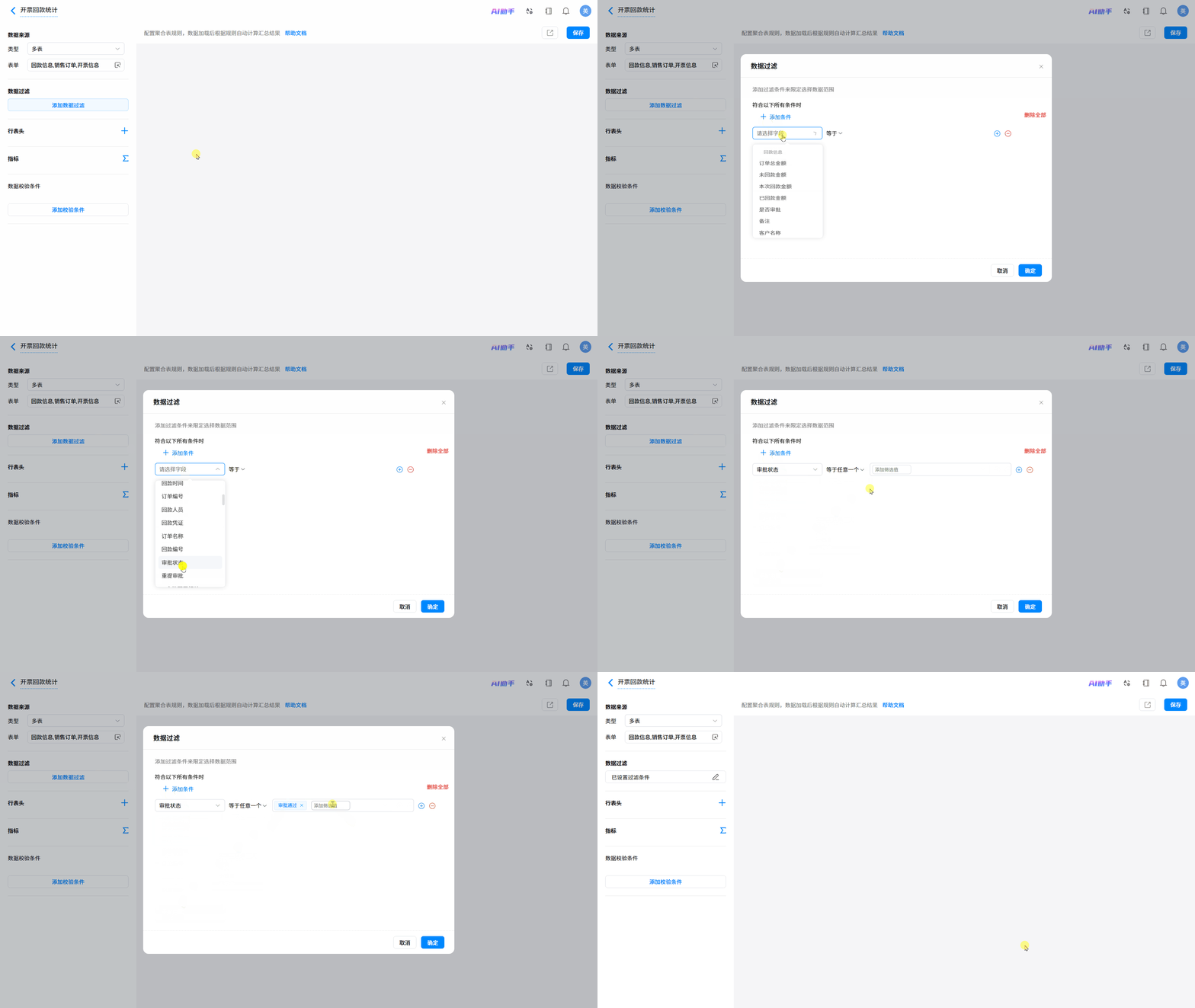
过滤条件用于从数据来源表单中筛选出符合条件的记录,剔除 无效数据 后再进行聚合计算,保障数据计算的准确性。
操作步骤:
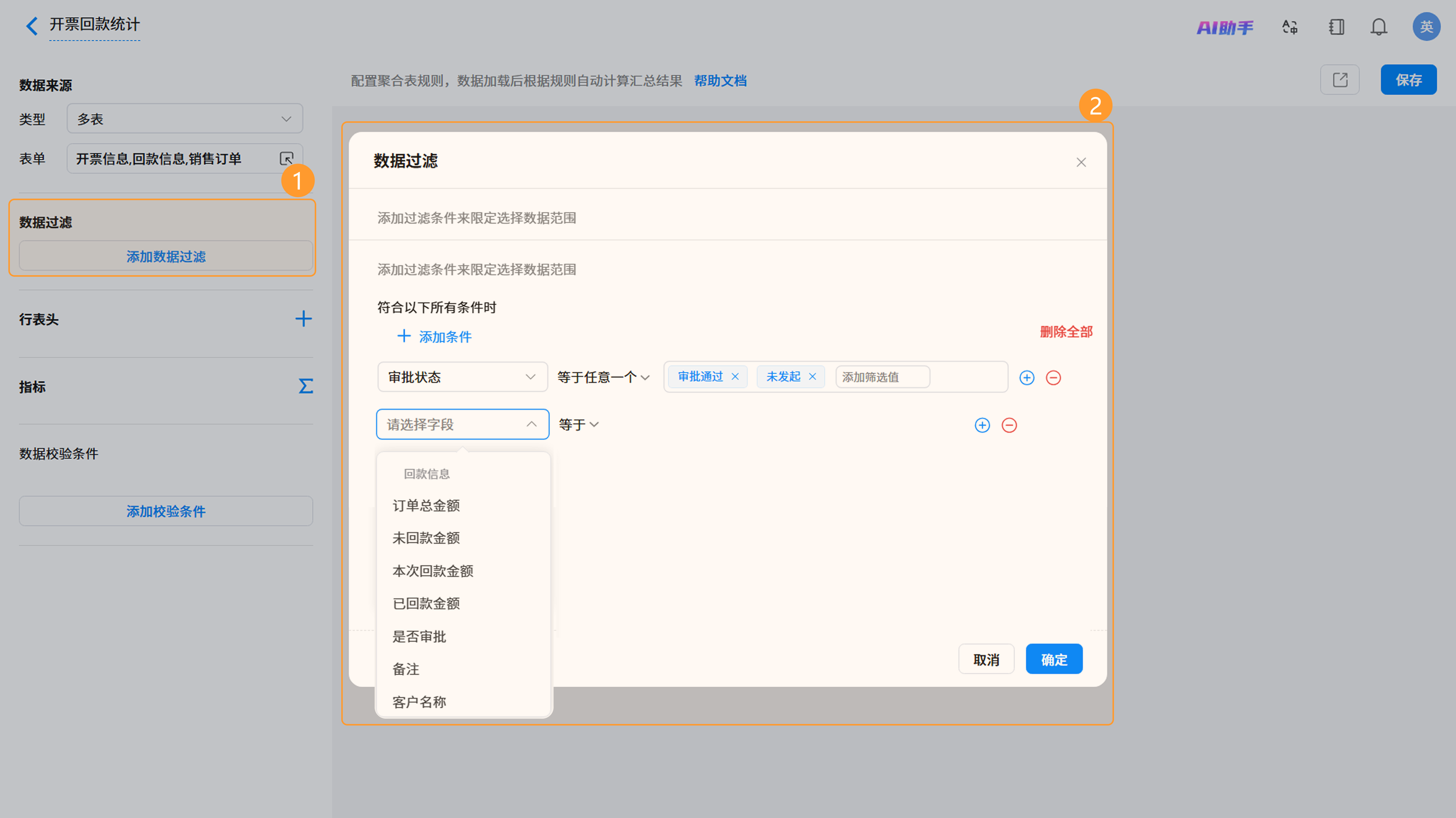
1) 点击「添加数据过滤」按钮 >> 点击「添加条件」。
2) 选择需要过滤的 字段、比较 运算符,并填入比较值。
1) 点击「添加数据过滤」按钮 >> 点击「添加条件」。
2) 选择需要过滤的 字段、比较 运算符,并填入比较值。
3) 多个过滤条件之间默认为“且”关系,即所有条件同时满足时才会纳入计算。
此处设置的过滤条件为:三个数据源表单中的「审批状态」字段为“审批通过”或为“未发起”,确保表单数据的可用性。
3.4 配置行表头
行表头即聚合表需要展示的字段内容,聚合表会按照选择的行表头进行数据汇总。
3.4.1 选择行表头字段
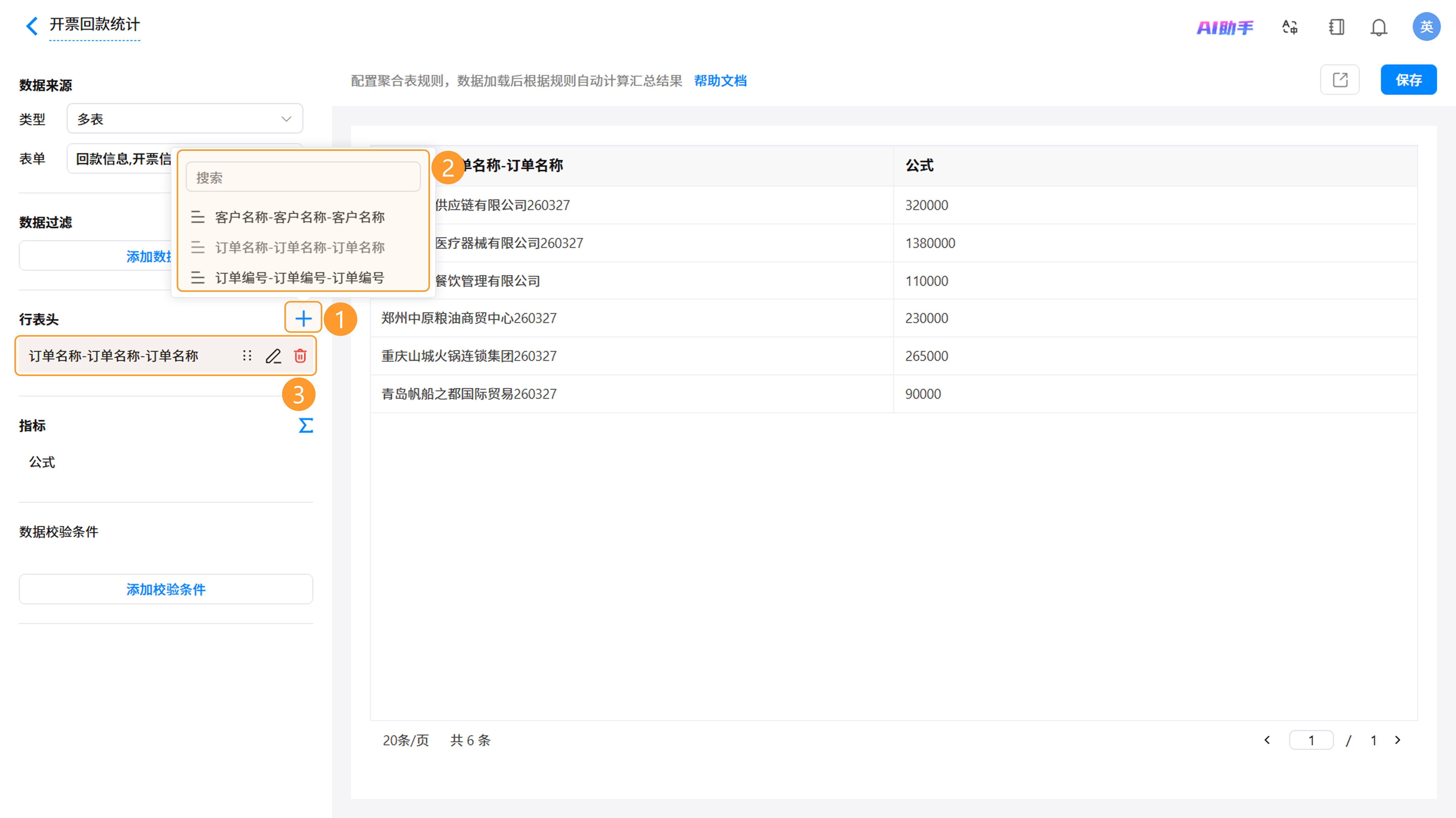
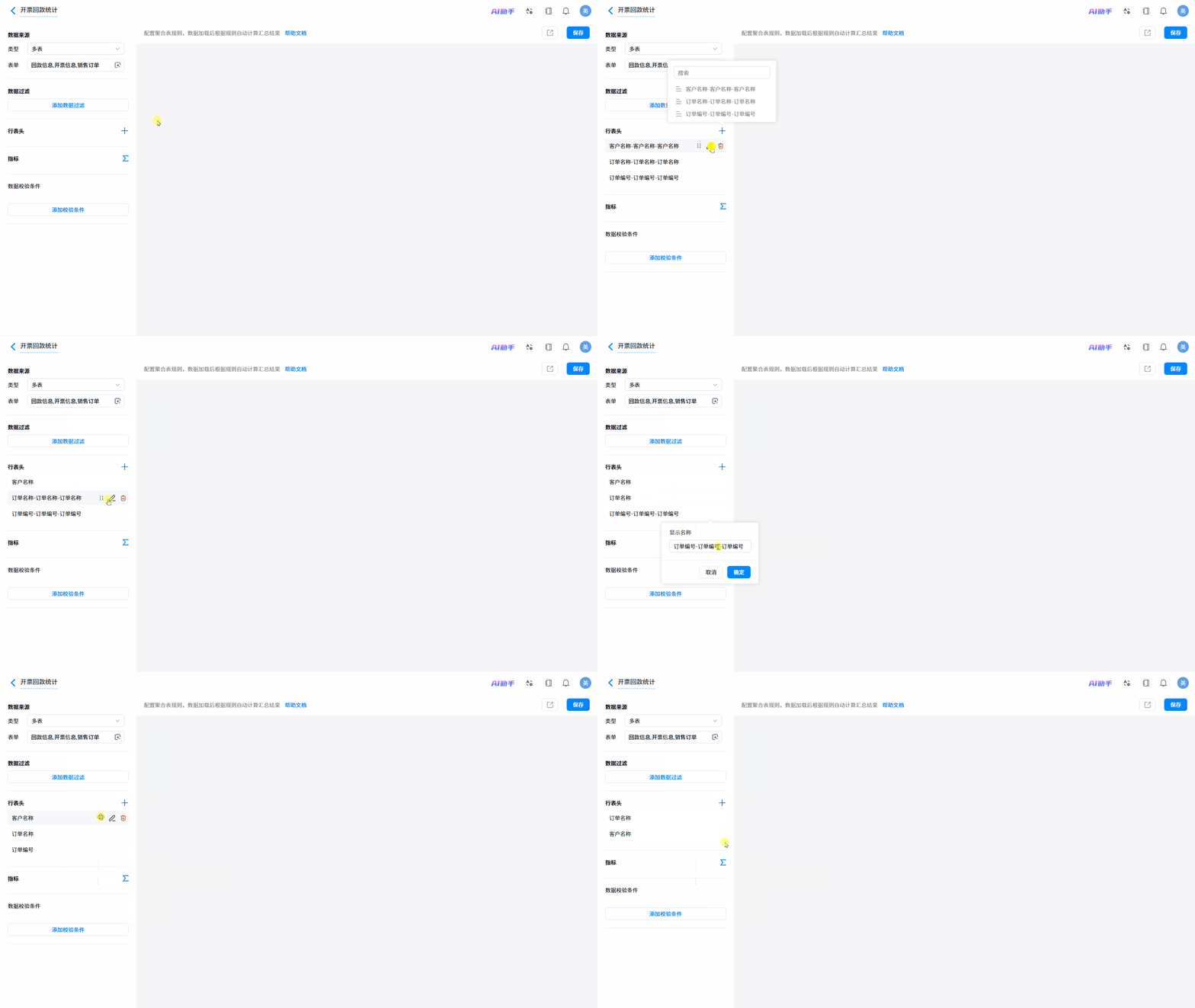
1) 点击「行表头」区域的「+」按钮。
2) 在弹窗中选择需要作为分组依据的字段。字段选择范围取决于数据来源类型:
2) 在弹窗中选择需要作为分组依据的字段。字段选择范围取决于数据来源类型:
- 数据来源为 单表:表单中的所有字段均可选择。
- 数据来源为 多表:仅已建立关联关系的字段可选择。
此处选择“订单编号”、“客户名称”和“订单名称”作为行表头。
3.4.2 支持的字段类型
3.4.3 编辑、排序与删除
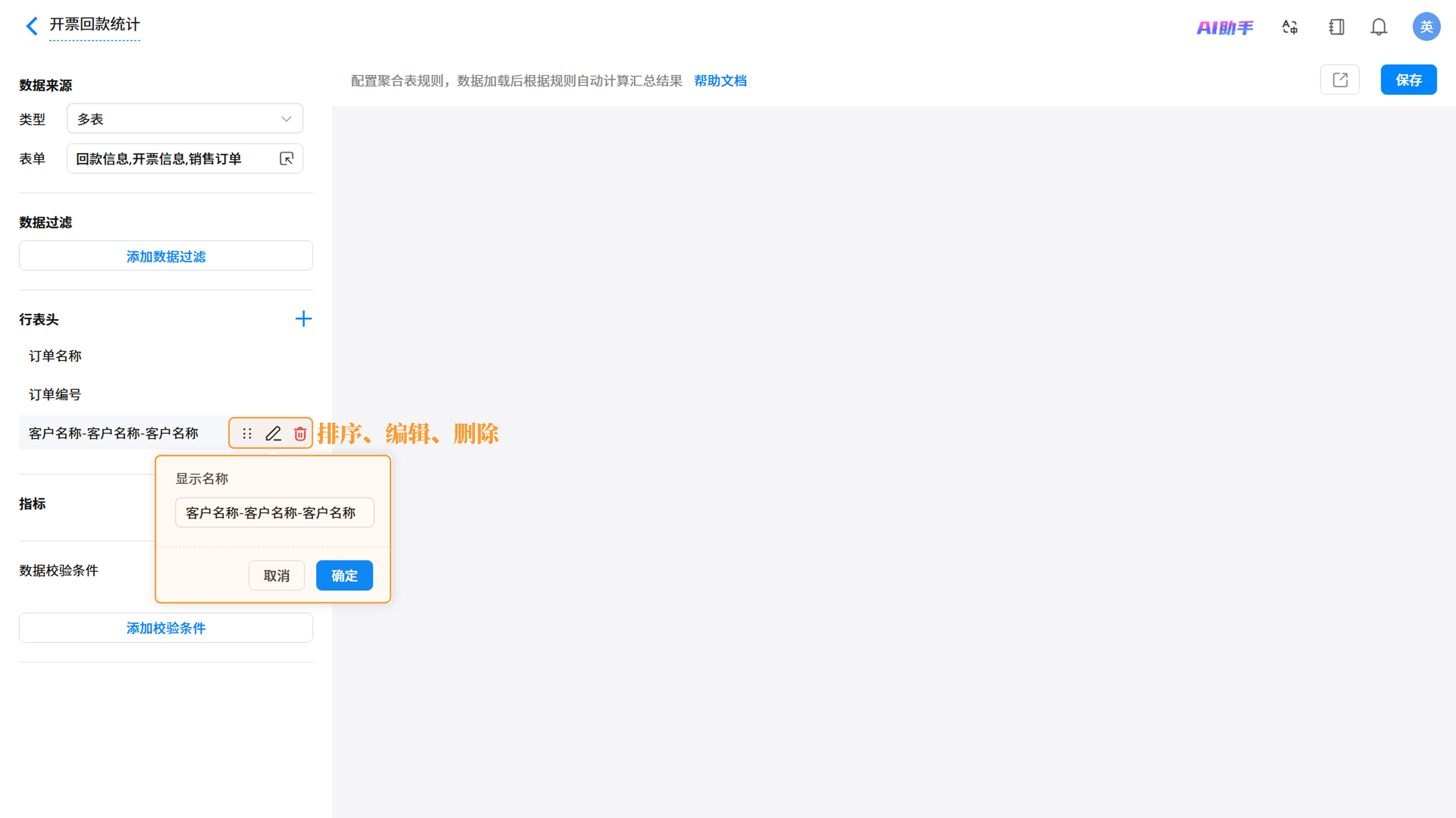
- 排序:拖拽行表头左侧的排序图标,可调整行表头在聚合表中的排列顺序。
- 删除:点击行表头右侧的删除图标,可移除该行表头。
- 编辑:点击行表头右侧的编辑按钮,可在弹窗中修改该维度在聚合表中的显示名称。修改后点击「确认」保存。
3.5 配置指标
指标是对数据源表单中的字段进行 公式计算 后得出的数据结果。配置行表头后,系统会按分组维度对指标进行聚合计算。
3.5.1 添加指标
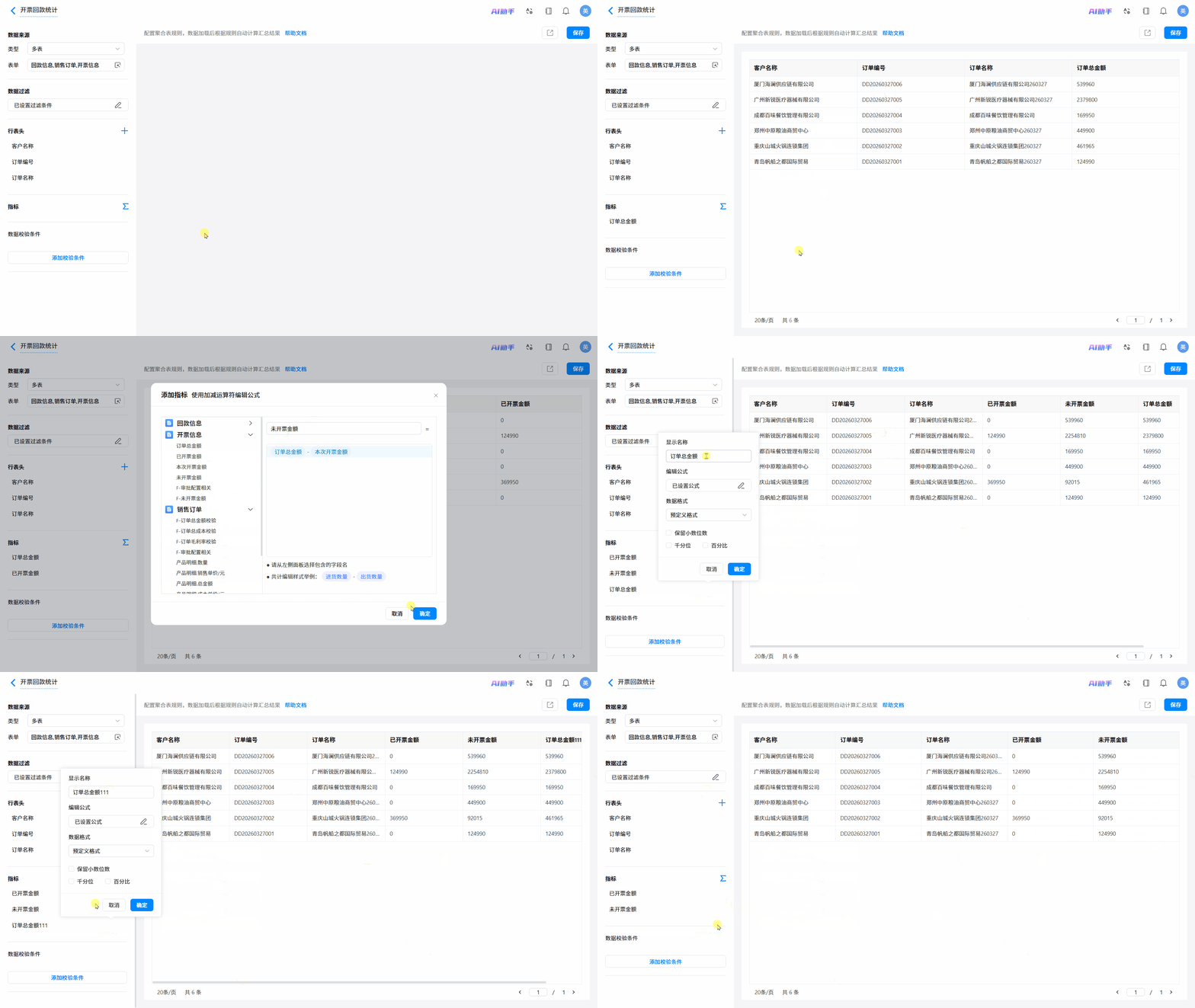
1) 点击指标区域右侧的「∑」按钮,进入添加指标页面。
2) 在添加指标页面中,选择聚合的数据来源(某个数据源表单)及其中的字段,并设置聚合方式,可在页面中修改指标名。指标添加完成,右侧会自动预览相关聚合表。
2) 在添加指标页面中,选择聚合的数据来源(某个数据源表单)及其中的字段,并设置聚合方式,可在页面中修改指标名。指标添加完成,右侧会自动预览相关聚合表。
此处添加以下指标:
| 指标 | 来源表单 | 公式/字段 |
|---|---|---|
| 订单总金额 | 销售订单 | 订单总金额 |
| 已开票金额 | 开票信息 | 本次开票金额 |
| 未开票金额 | 销售订单,开票信息 | 订单总金额-本次开票金额 |
| 已回款金额 | 回款信息 | 本次回款金额 |
| 未回款金额 | 销售订单,回款信息 | 订单总金额-本次回款金额 |
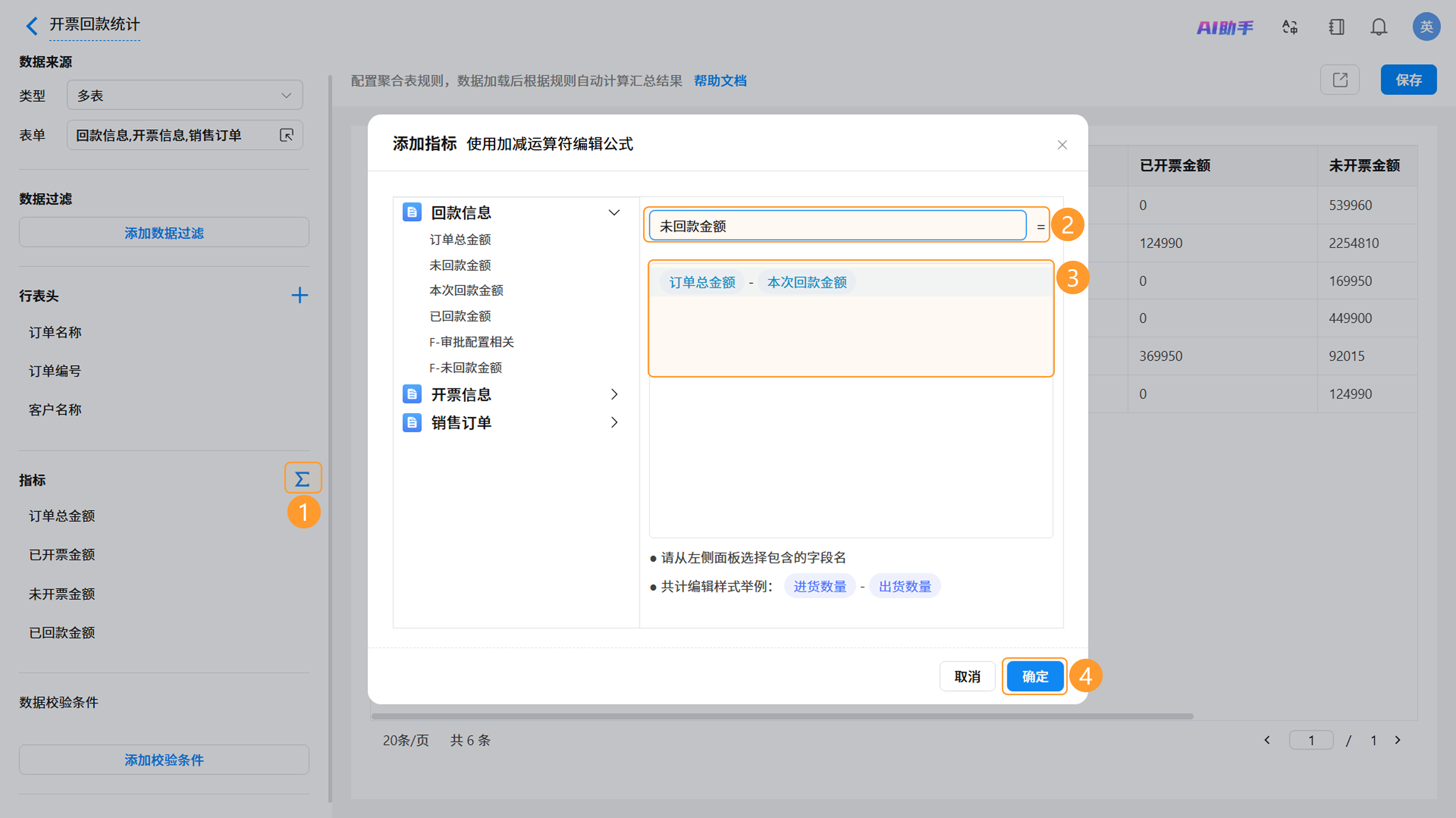
注意 :指标仅允许添加数字类型的字段,且仅支持进行 加减 计算。
3.5.2 编辑、排序与删除
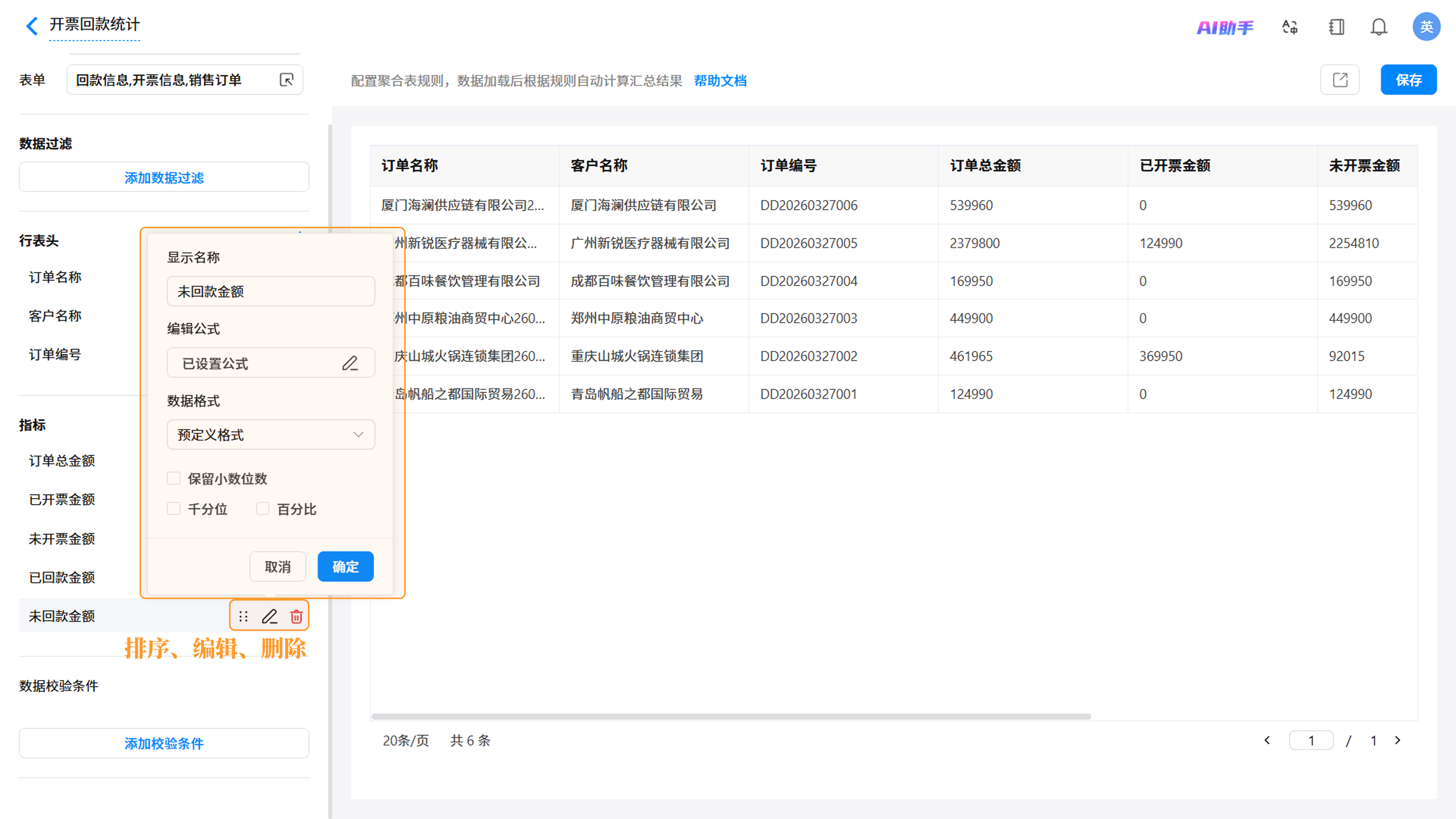
- 编辑:点击编辑图标可在弹窗中修改指标名称、编辑公式、指定指标数据格式。
- 排序:拖拽指标右侧的排序图标,可调整指标的排列顺序。
- 删除:点击指标右侧的删除图标,可移除该指标。
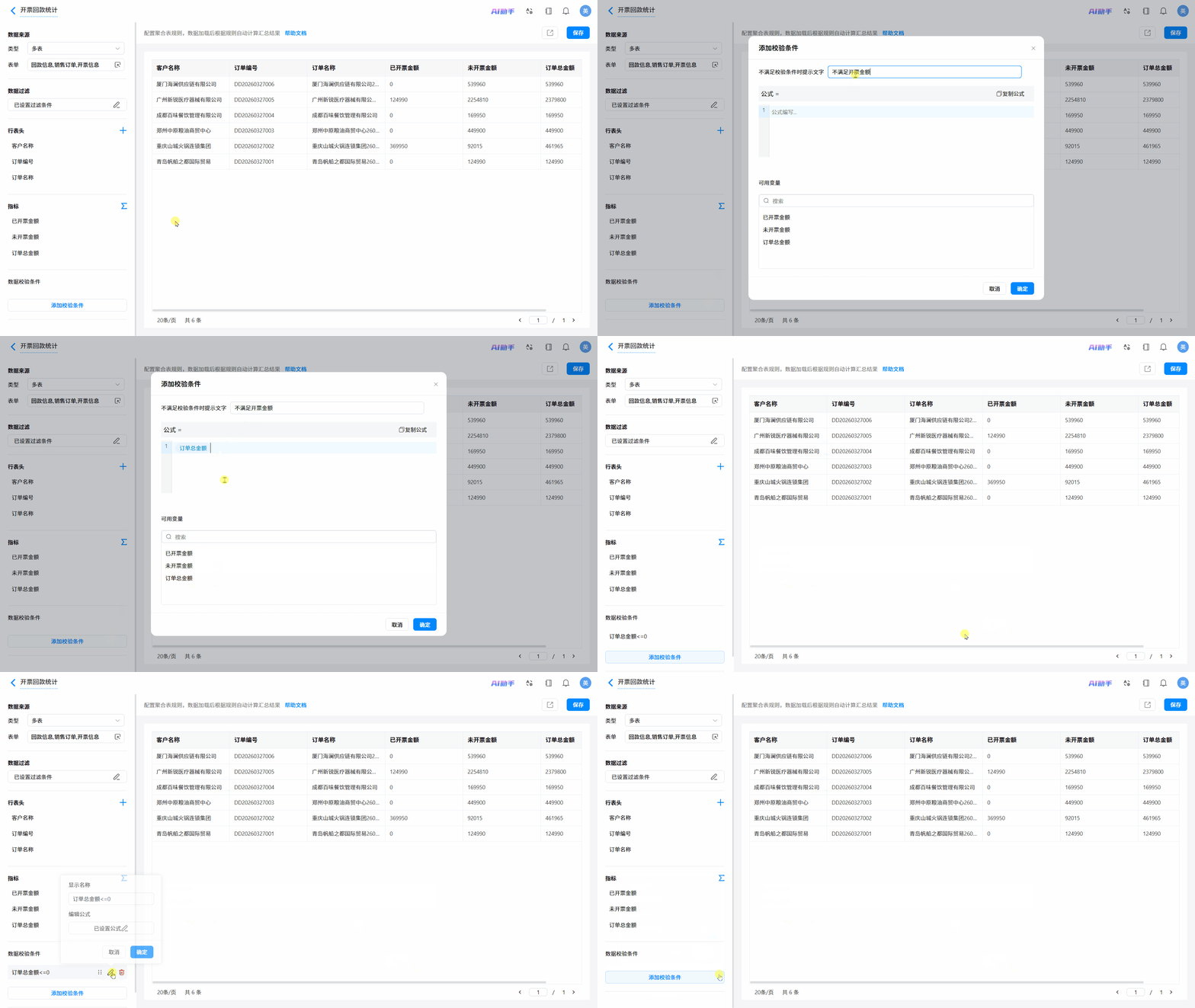
3.6 数据校验条件
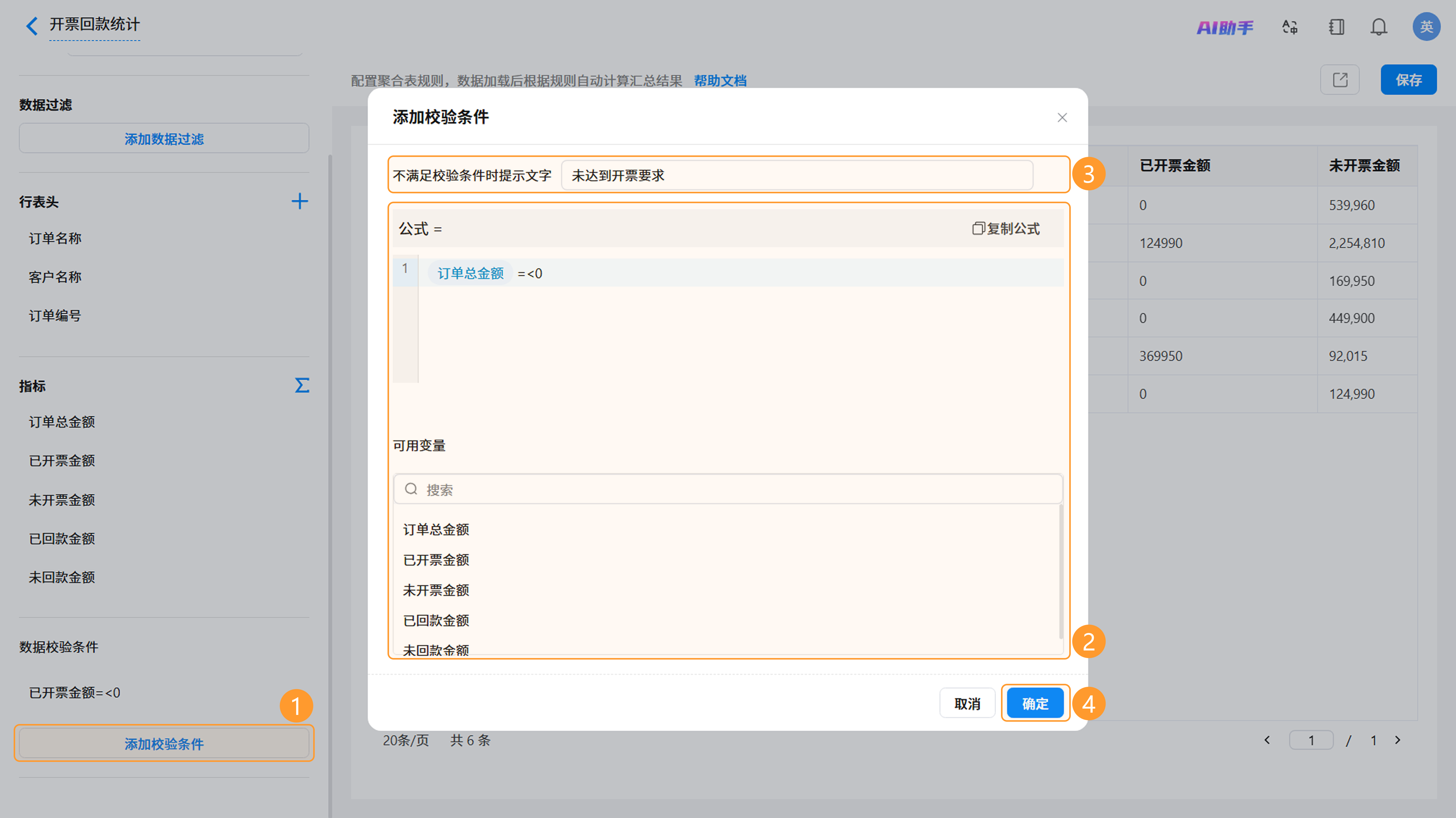
数据校验条件用于控制数据来源表单的 数据提交 行为。当用户向聚合表关联的数据来源表单提交、修改或删除数据时,系统会根据预设的校验条件判断是否允许操作。若不满足条件,提交将被 阻断 并弹出提示文字。
3.6.1 配置校验条件
1) 进入聚合表设置页面,在指标配置区域下方找到「数据校验条件」模块。
2) 点击「+ 添加校验条件」按钮。
3) 在公式编辑区中,使用 聚合表已配置 的指标构建校验公式。支持的比较符和运算符:
2) 点击「+ 添加校验条件」按钮。
3) 在公式编辑区中,使用 聚合表已配置 的指标构建校验公式。支持的比较符和运算符:
| 符号 | 符号说明 |
|---|---|
| > | 大于 |
| < | 小于 |
| == | 等于 |
| != | 不等于 |
| >= | 大于等于 |
| <= | 小于等于 |
| + | 加 |
| - | 减 |
| * | 乘 |
| / | 除 |
| () | 括号 |
4) 填写校验失败时的 提示 文字(如“未达到开票要求”)。
5) 点击「确定」保存。
5) 点击「确定」保存。
注意 :
1) 校验条件中引用的指标被删除后,该校验条件将失效,需重新配置。
2) 校验公式仅支持聚合表已配置的指标,不支持直接引用数据来源表中的原始字段。
3.6.2 编辑、排序与删除
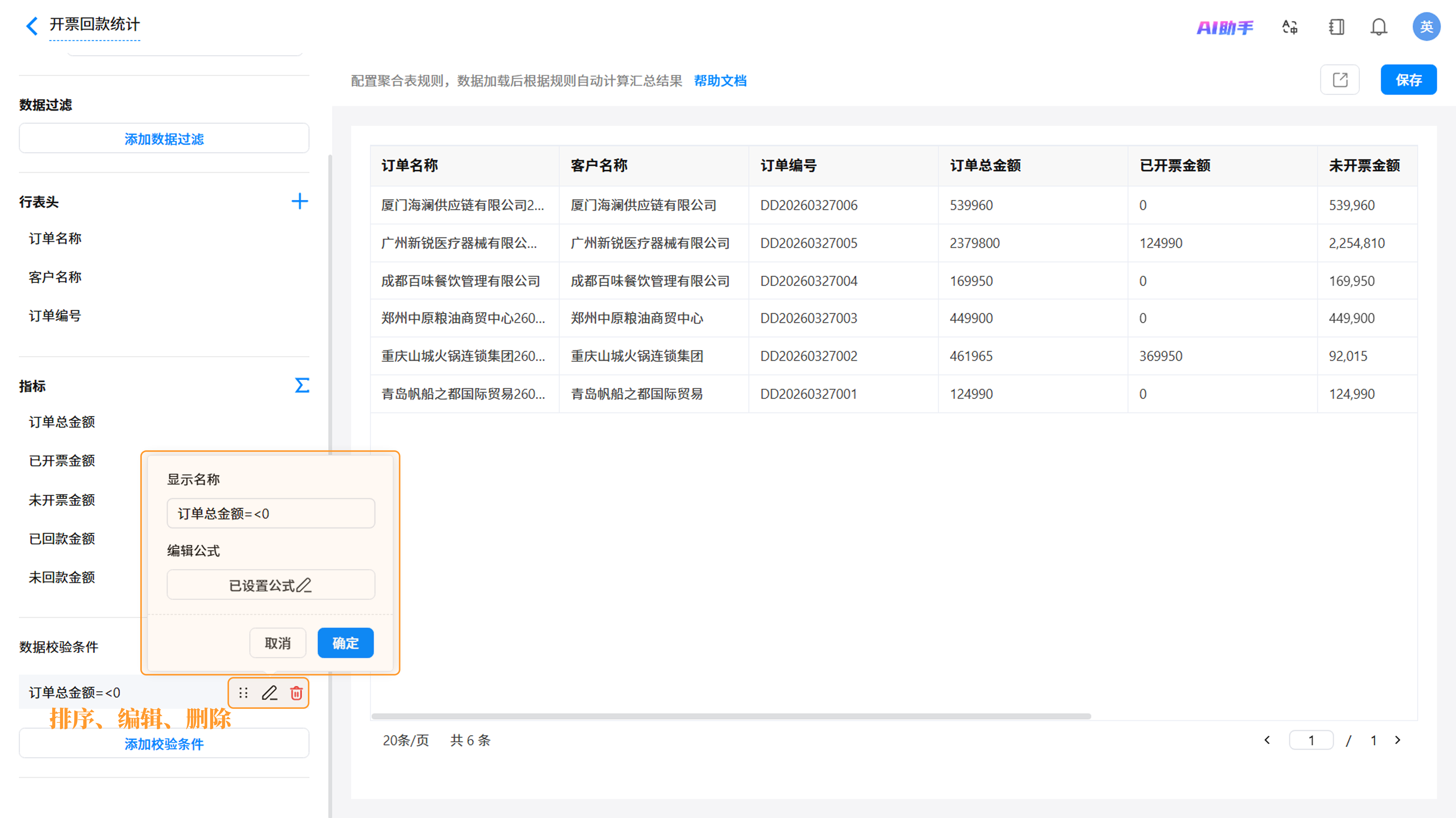
- 编辑:点击校验条件右侧的编辑图标可修改公式或提示文字。
- 排序:拖拽指标右侧的排序图标,可调整指标的排列顺序。
- 删除:点击删除图标并在确认弹窗中点击「确定」即可删除。
3.7 保存与导出
1) 确认所有配置无误后,点击页面右上角的「保存」按钮。
2) 保存成功后,系统 自动 开始 全量计算。若数据量较大,计算时间可能稍长,请耐心等待。
2) 保存成功后,系统 自动 开始 全量计算。若数据量较大,计算时间可能稍长,请耐心等待。
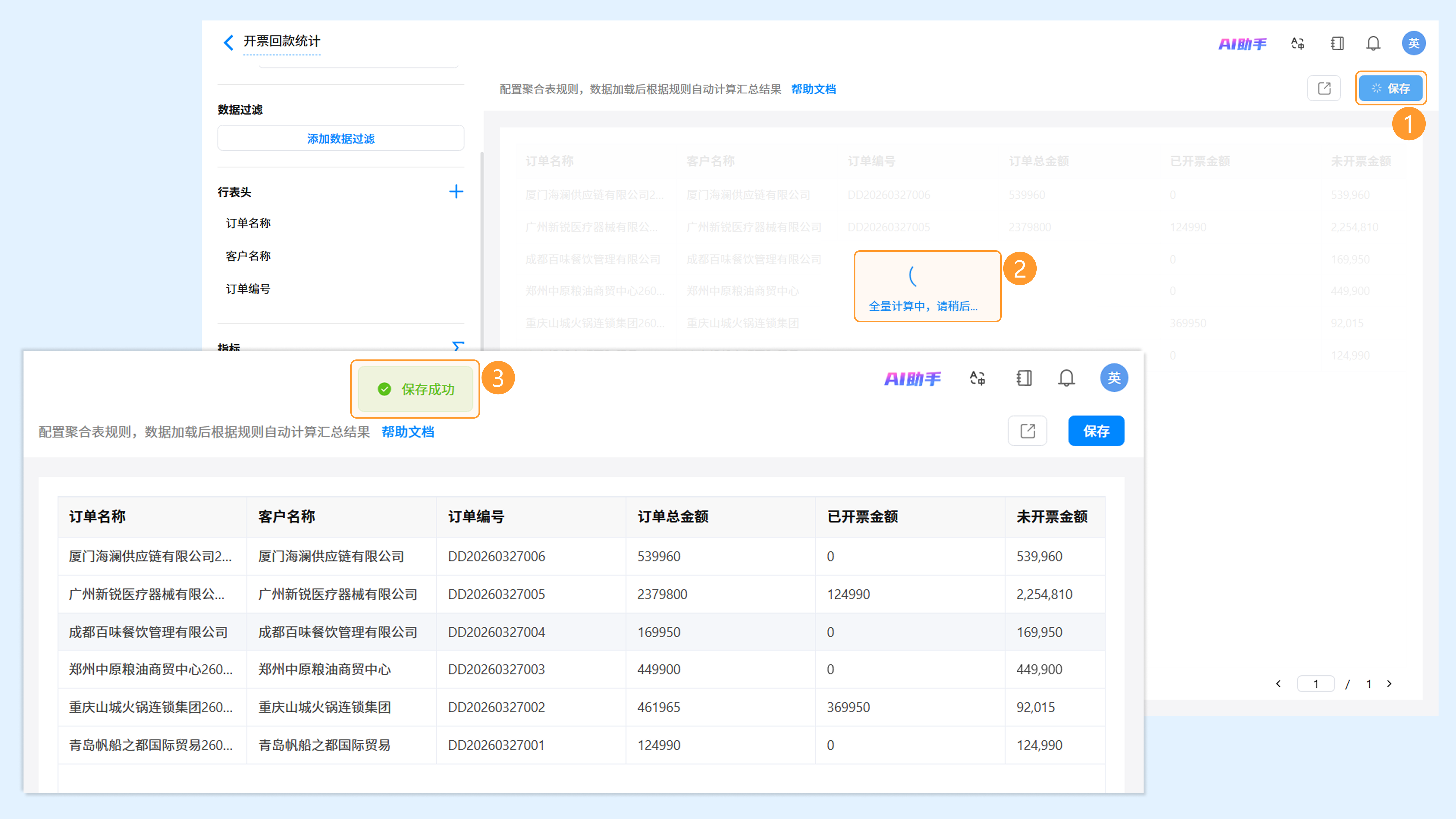
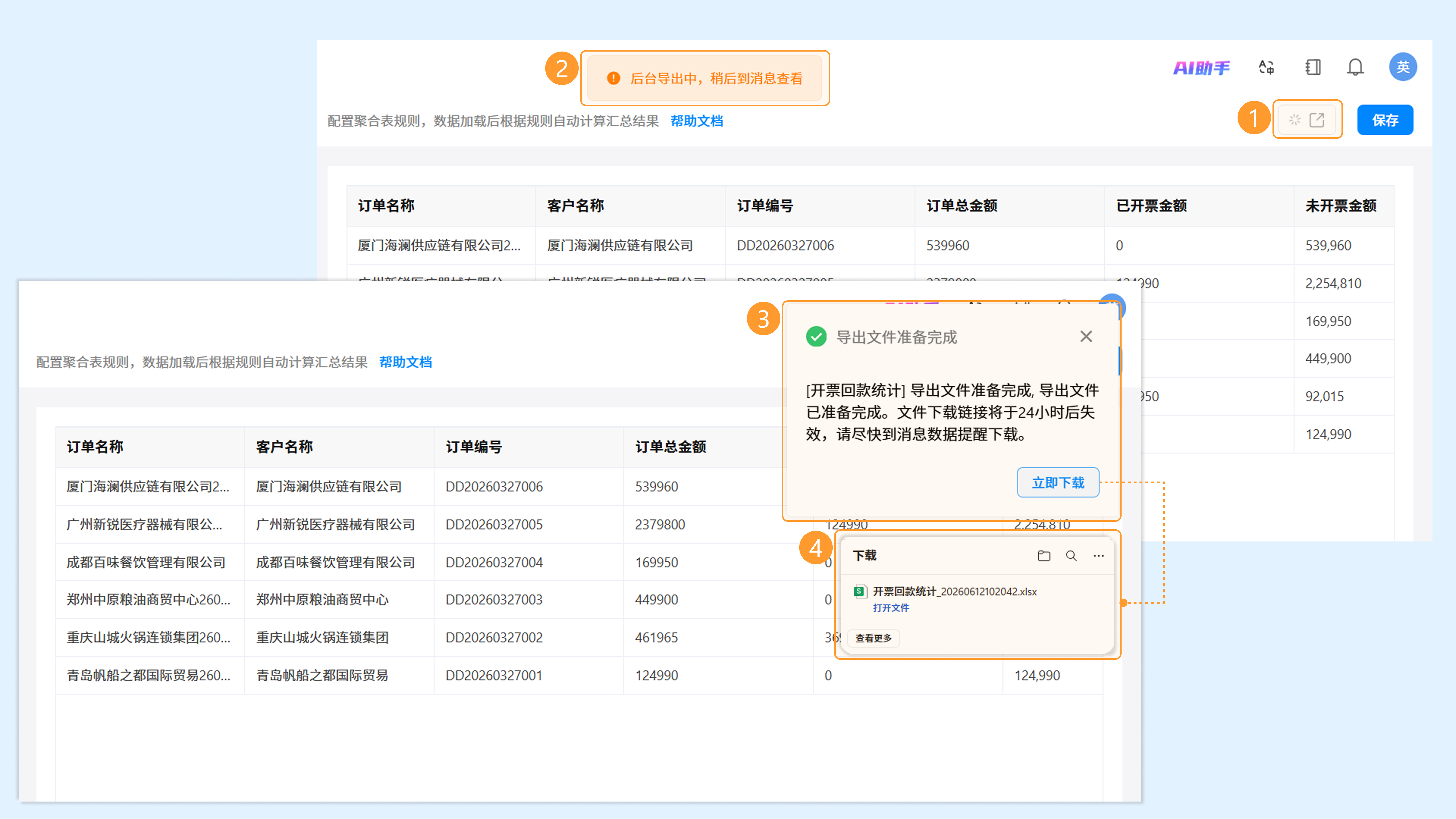
3) 保存成功后,可导出聚合表。点击「导出」按钮,聚合表以 Excel 表格 的形式导出。
4. 效果演示
完成上述配置后,用户可获得一个实时更新的“开票回款统计”聚合表。以实际操作为例:
4.1 选择数据源
4.2 添加数据过滤
4.3 添加行表头
4.4 添加指标
4.5 添加数据校验条件
5. 注意事项
- 聚合表为付费高级功能,不同版本有可用数量限制。免费版最多可创建 3 个 聚合表,如需更多请升级版本。
- 数据来源表单中的数据发生 增、删、改 时,聚合表会自动重新计算并更新结果,无需手动触发。
- 聚合表数据源发生结构变化(如删除字段、修改字段类型)后,请重新保存聚合表以确保计算准确。
如需获得更多帮助,请
联系我们

微信扫码
专业客服答疑
联系电话
400-920-4330
