




 更新日期
更新日期
1. 简介
1.1 功能概述
复选框字段 用于在多个预设选项中选择一个或多个结果,适用于多项信息收集的场景。
1.2 应用场景
- 在个人信息登记表中,通过复选框同时勾选多个兴趣领域(如阅读、运动、音乐),丰富用户画像。
- 在故障报修表单中,勾选多个可能的故障原因(如网络异常、硬件损坏、软件故障),帮助技术人员快速定位问题。
- 在需求调查中,勾选多项所需的服务项目(如培训、咨询、技术支持),便于精准提供服务方案。
1.3 前提条件
- 已进入表单编辑页面。
- 操作用户拥有表单编辑权限。
2. 设置入口
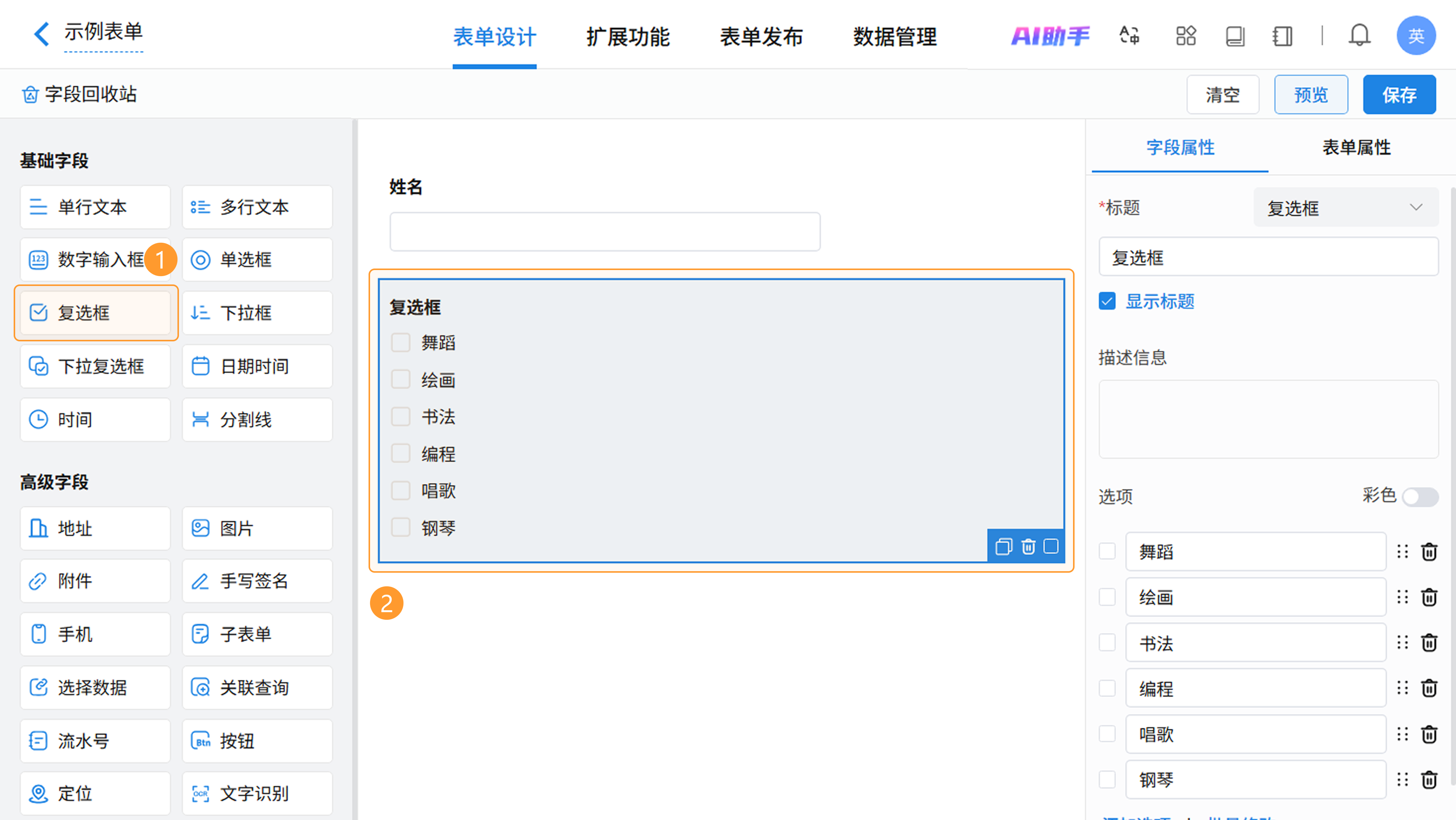
在表单设计页面,从左侧字段栏拖拽或点击「复选框」即可添加至表单,在右侧属性区进行配置。
3. 操作指南
本文主要介绍 复选框字段 的特有属性,通用属性设置请参见「字段属性」。
3.1 切换字段类型
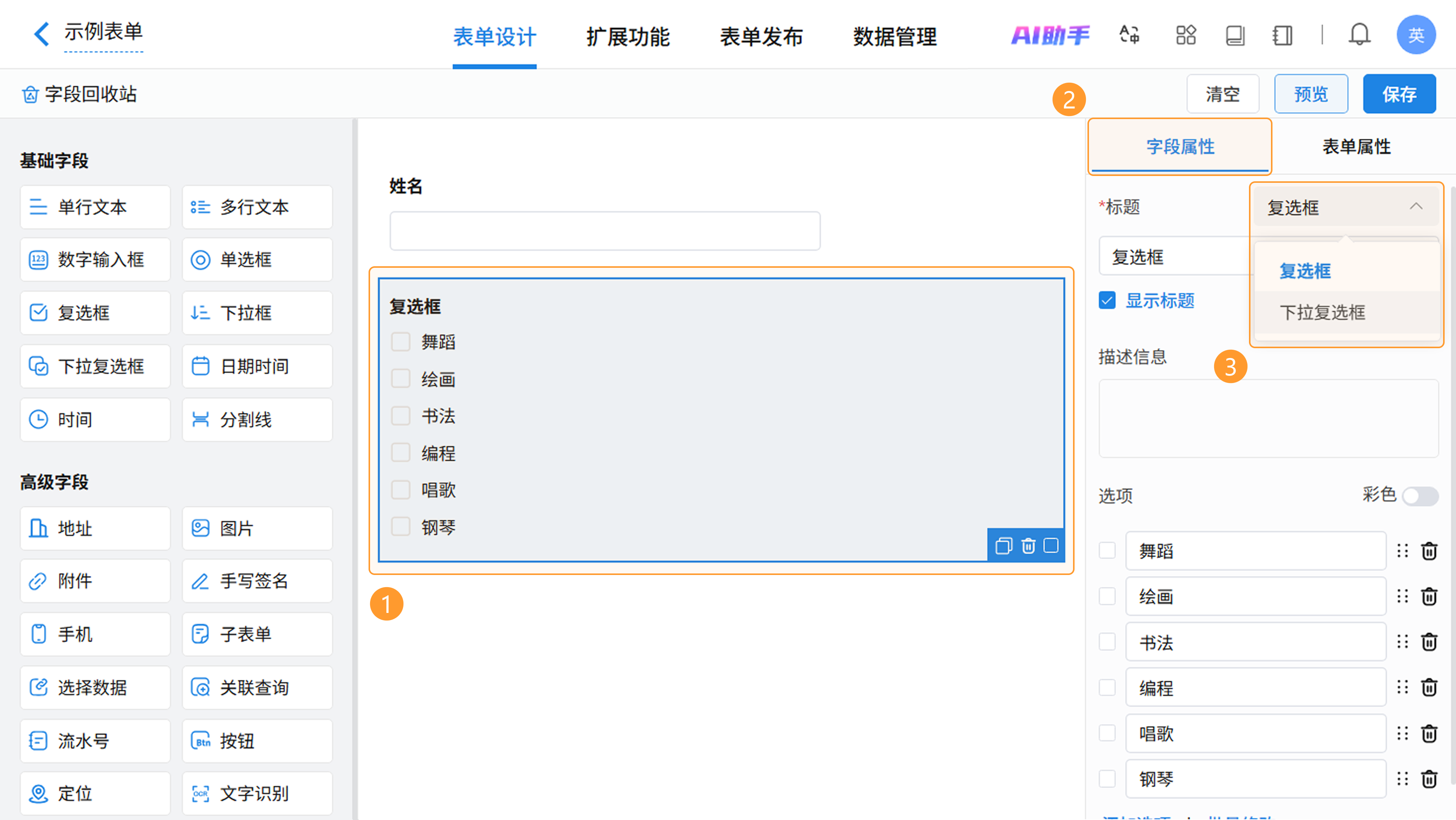
复选框支持与「下拉复选框」进行类型互转,在字段属性中点击「切换字段类型」即可完成调整。
3.2 设置选项
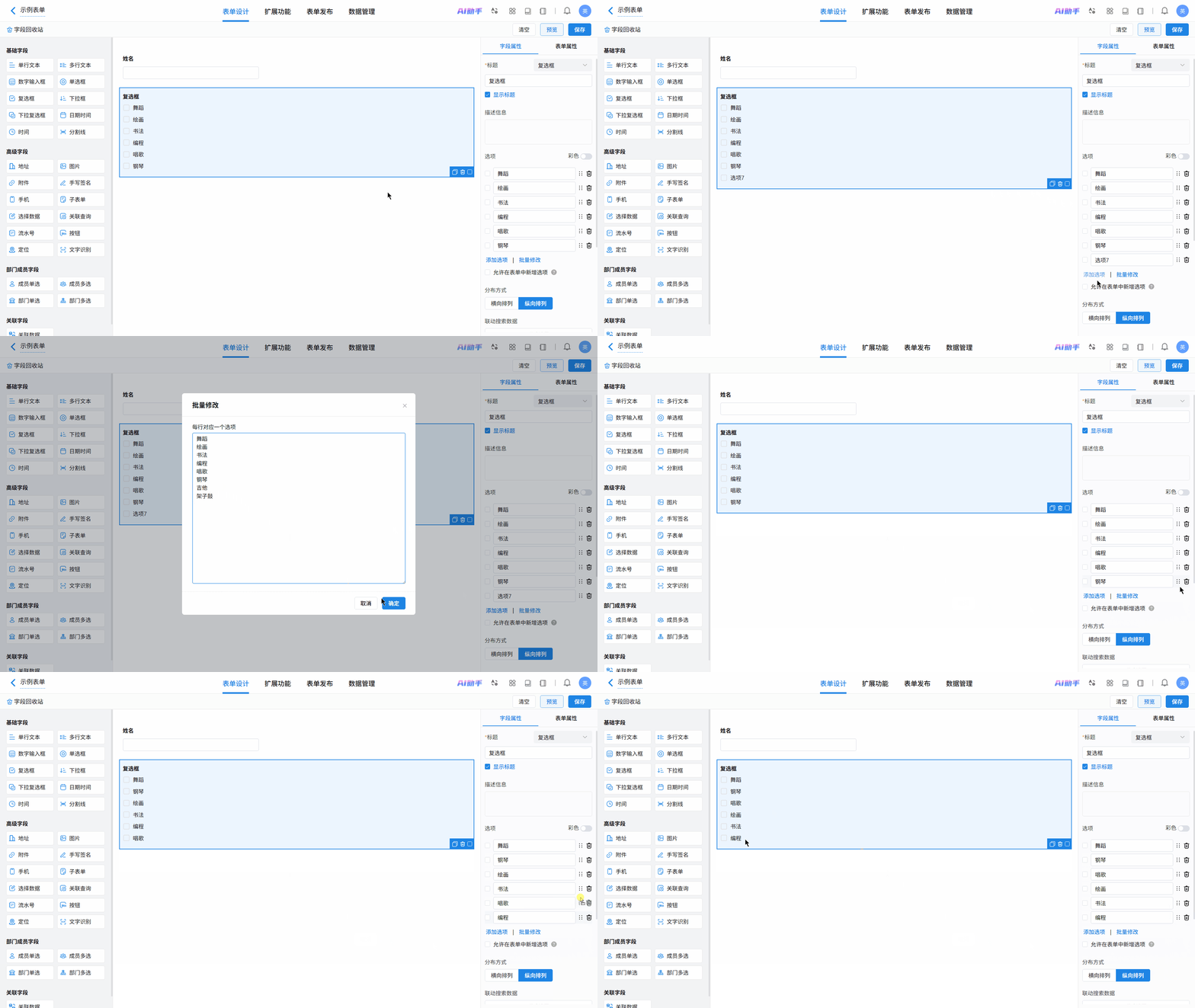
1)单个添加:点击「添加选项」即可添加,点击已有选项可直接编辑文本。
2)批量添加:点击「批量修改」,在弹窗中每行输入一个选项,适合快速录入大量预设值。
3)删除选项:点击选项后的「删除」图标即可删除;也支持在批量修改弹窗中批量删除。
4)选项排序:选中选项后的「排序」图标,上下拖拽调整顺序。
3.3 设置选项颜色
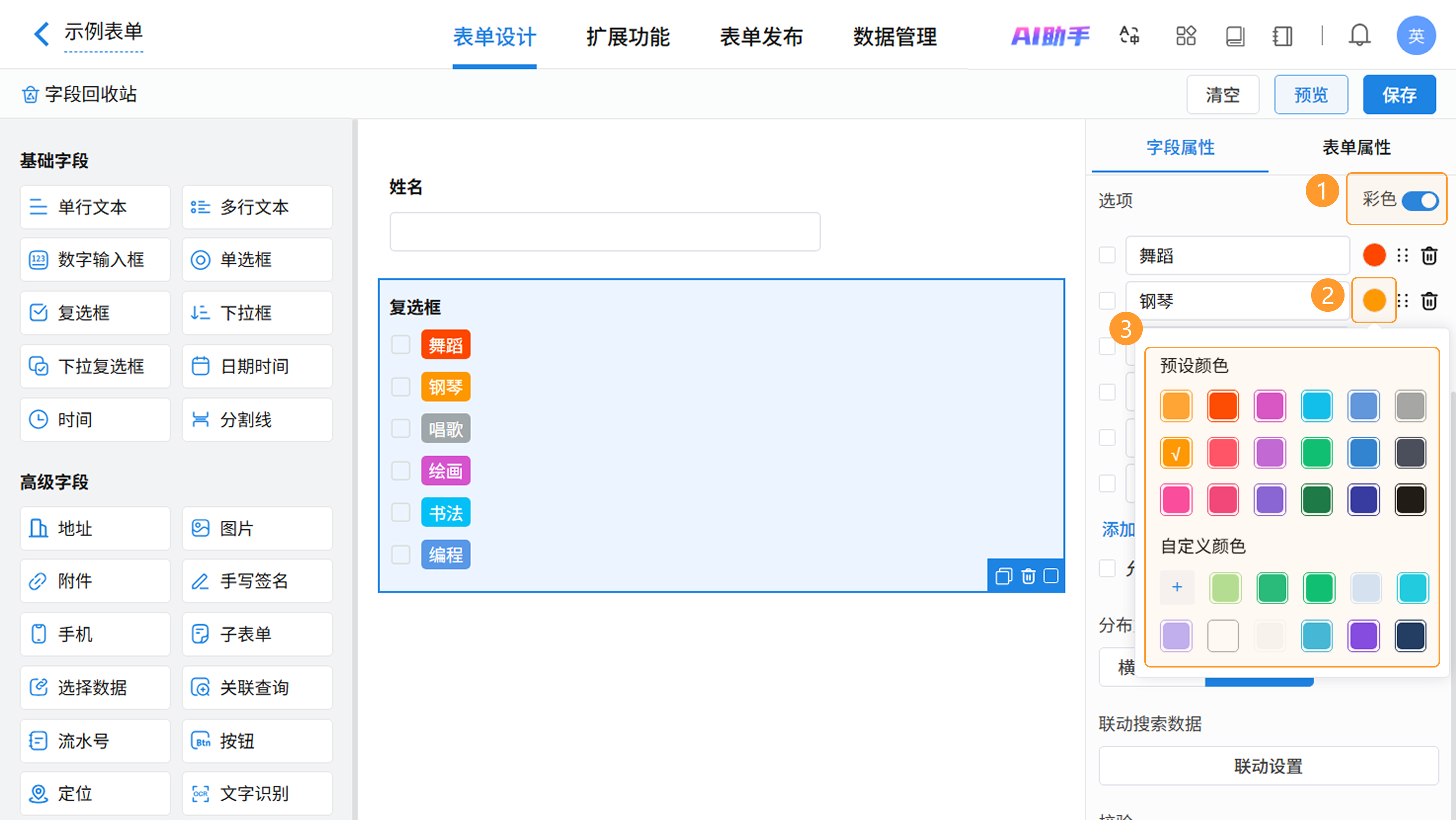
开启「彩色」功能后,系统自动为各选项分配颜色。点击色块可切换或自定义颜色。
3.4 默认值
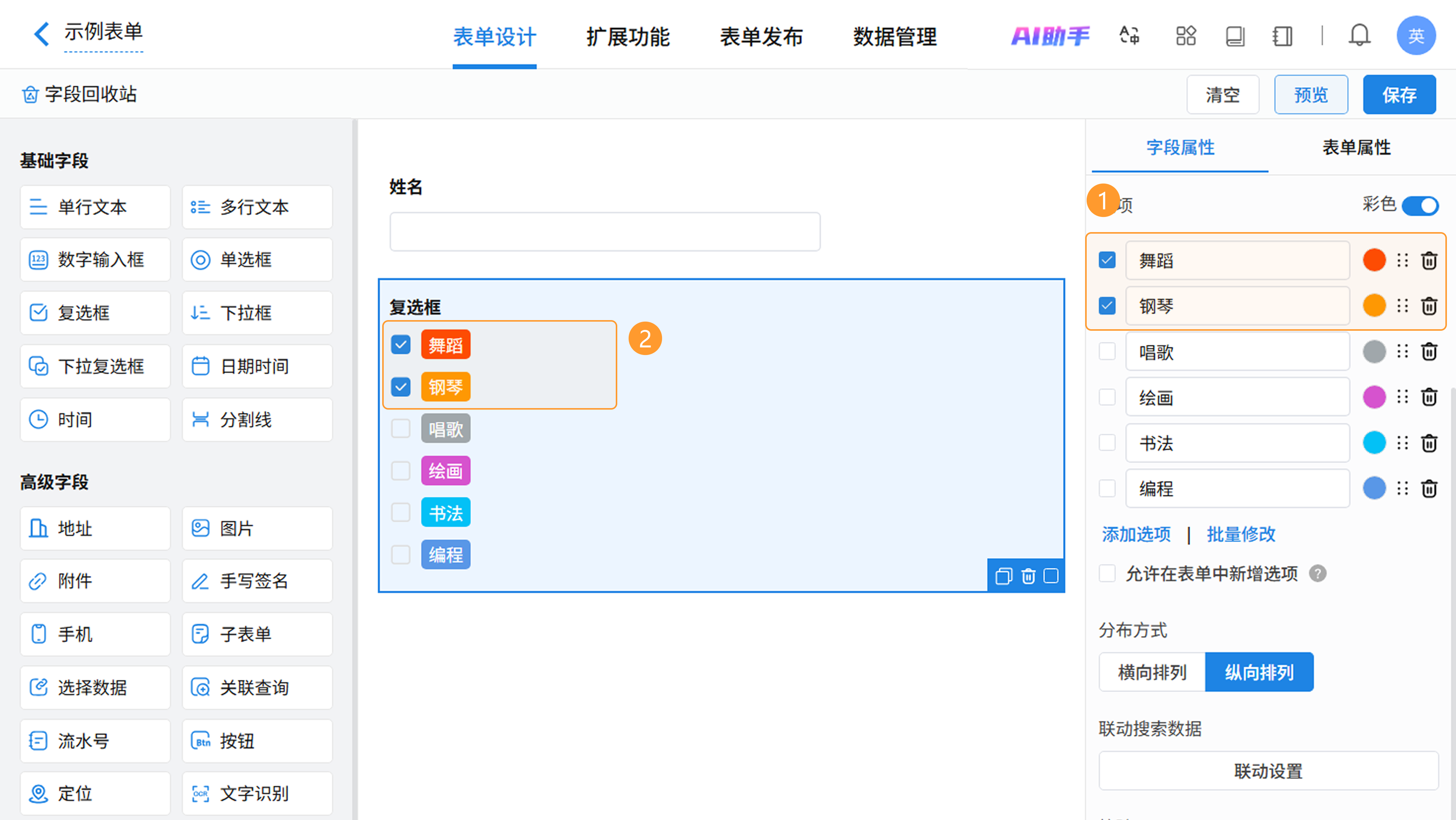
单击选中一个或多个选项,即可将其设为默认值。成员打开表单时,这些选项将处于预勾选状态。
3.5 允许在表单中新增选项
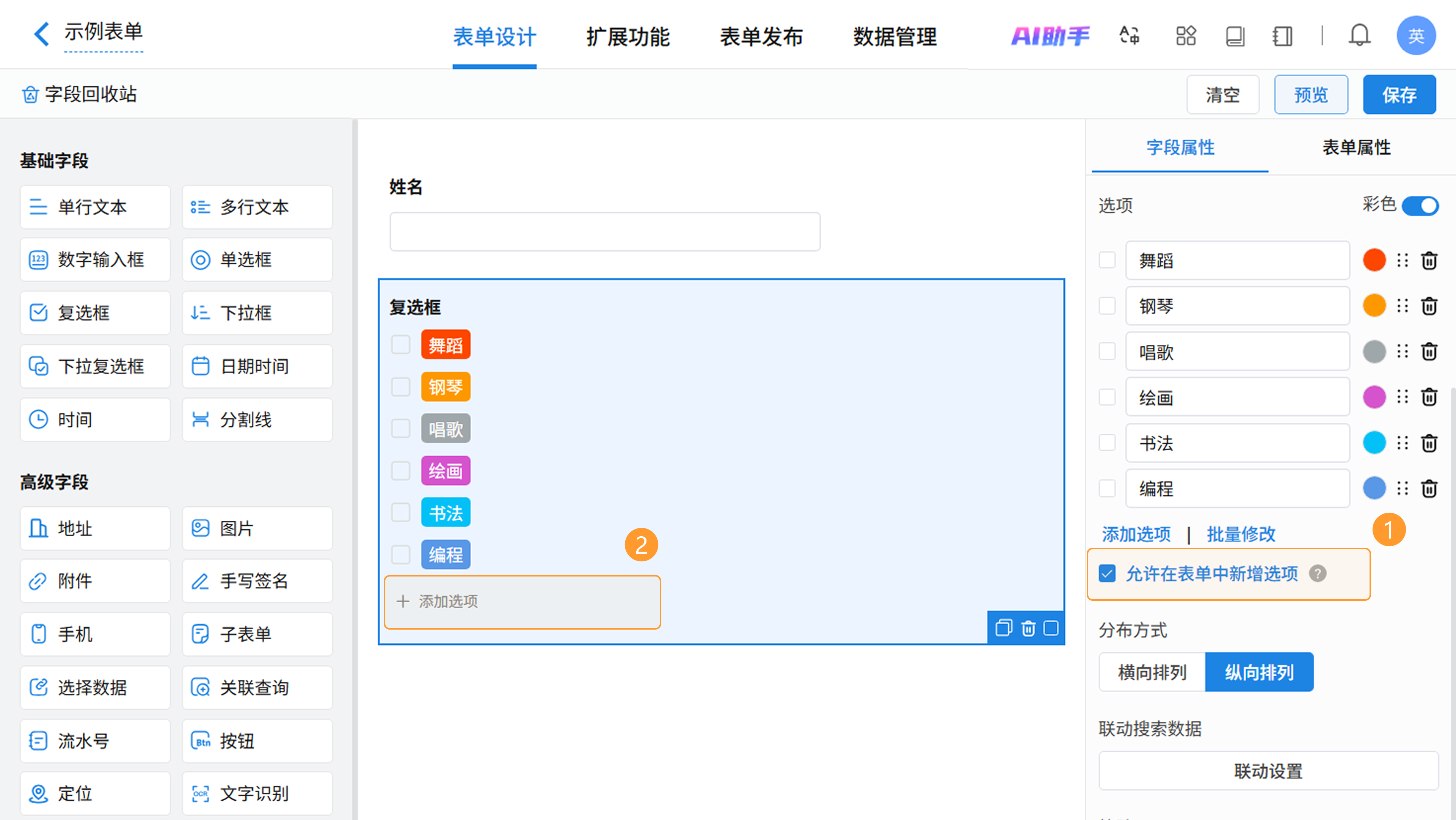
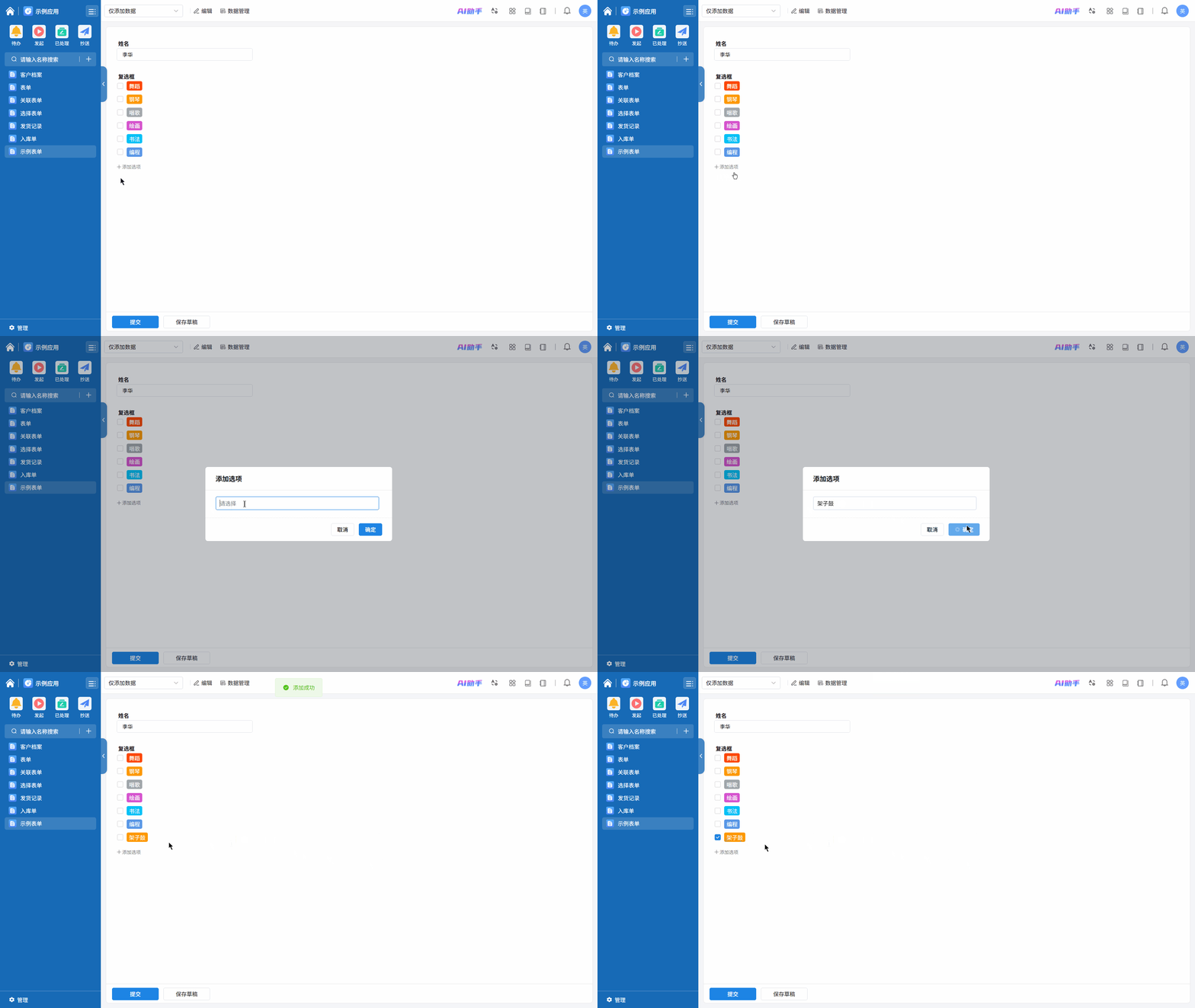
勾选「允许在表单中新增选项」后,填表人在录入数据时若发现预设选项不满足需求,可直接在表单界面手动新增选项。
3.6 分布方式
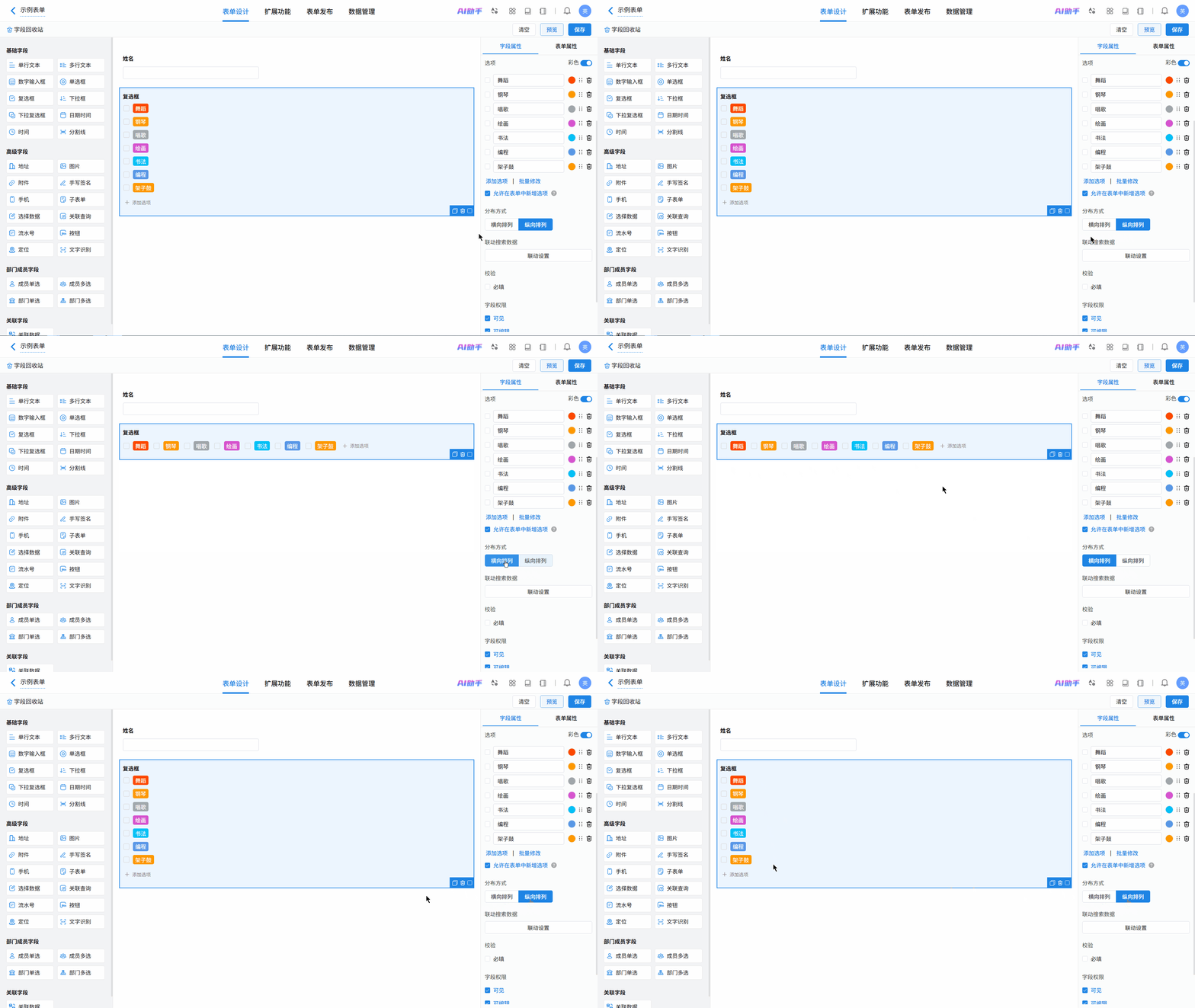
- 纵向排列:选项在同一列内逐行排列,适合选项文字较长或选项较多的场景。
- 横向排列:选项在同一行依次展开,适合选项文字较短的场景。
说明 :复选框不支持「进度排列」,该分布方式仅适用于「单选框」。
4. 效果演示
5. 注意事项
- 复选框适合选项数量不超过 10 个的场景,若选项过多建议使用「下拉复选框」。
- 若勾选「允许在表单中新增选项」,新增的选项仅对当前填表人本次填写有效,不会同步至表单设计中的预设选项列表。
- 复选框存储的值为数组类型,在公式或数据联动中使用时需注意其多值特性。
- 切换字段类型时,原字段的选项配置会被保留,但部分属性可能因字段类型不同而丢失。
如需获得更多帮助,请
联系我们

微信扫码
专业客服答疑
联系电话
400-920-4330
