英雄云

  • 首页
  • 无需代码开发
  • CRM客户关系管理
  • 进销存
  • 行政OA管理
  • 仓储管理
  • 应用中心
  • 注册
  • [工作任务管理]-应用模板介绍和使用说明_英雄云工作任务管理

    [置顶][工作任务管理]-应用模板介绍和使用说明_英雄云工作任务管理

    英雄云应用宝库 •2024-05-15

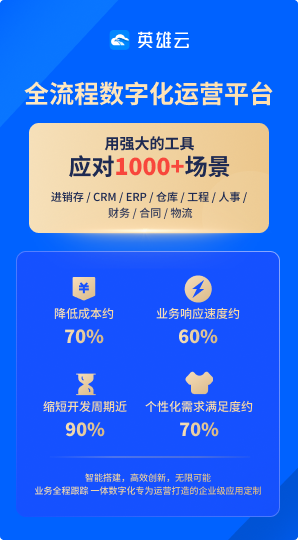
    通过英雄云的[工作任务管理]应用,可以让工作任务的分配→追踪记录→汇报全流程变得更加丝滑且可见。英雄云提供的[工作任务管理]应用可以帮助用户解决什么问题?下面是一些常见的疑惑与痛点:1、待分配任务很多...
    英雄云工作任务管理 英雄云使用说明 工作任务管理
  • ​进销存管理入门指南:英雄云进销存有哪些版本可以选择?

    [置顶]​进销存管理入门指南:英雄云进销存有哪些版本可以选择?

    英雄云应用宝库 •2024-05-16

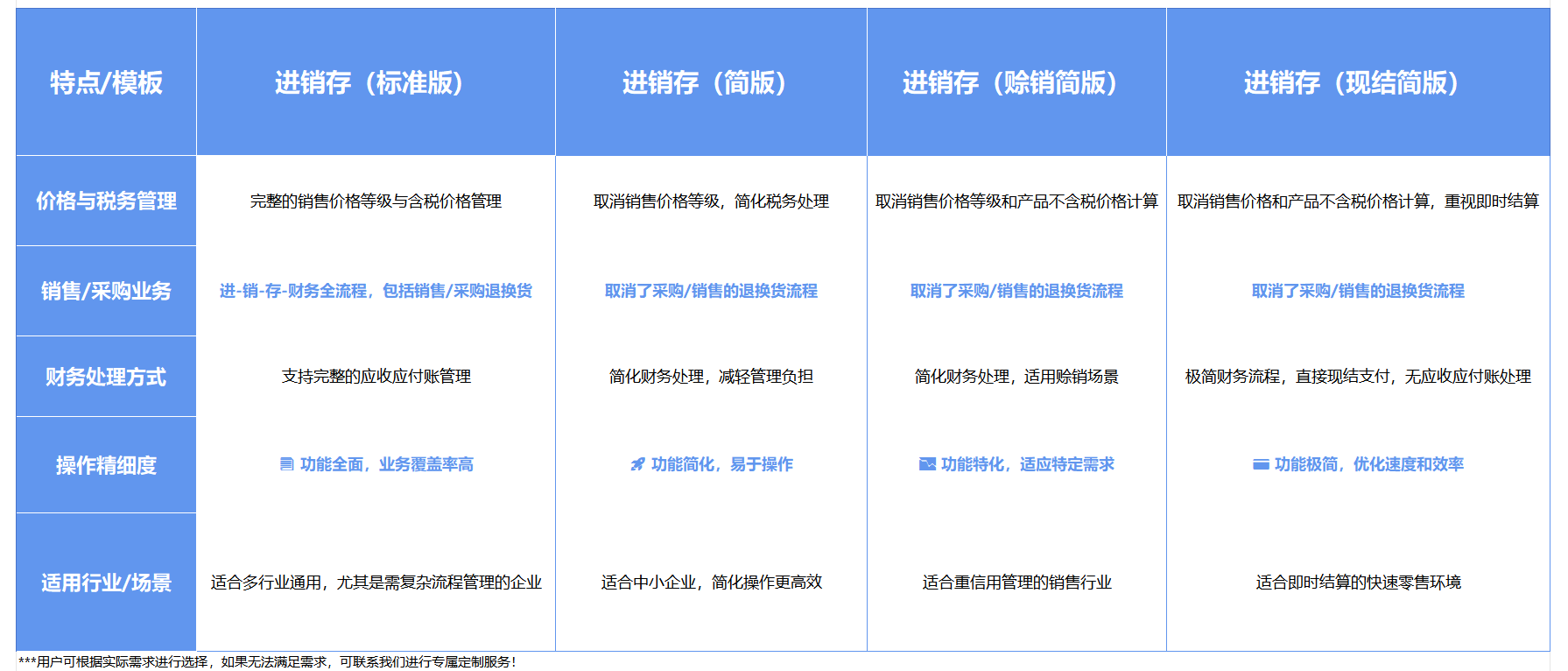
    进销存,英雄云进销存,进销存管理,进销存版本选择摘要一篇文章get进销存系统的选择技巧~英雄云推出了多个版本的进销存模板,包括标准版、简版、赊销简版和现结简版,满足不同行业、规模的企业的不同需求!本文...
    ​进销存 英雄云进销存 进销存管理 进销存版本选择
  • 想要提升人事行政的效率?英雄云人事行政OA助你选才、育才、用才、留才!

    [置顶]想要提升人事行政的效率?英雄云人事行政OA助你选才、育才、用才、留才!

    英雄云应用宝库 •2024-05-23

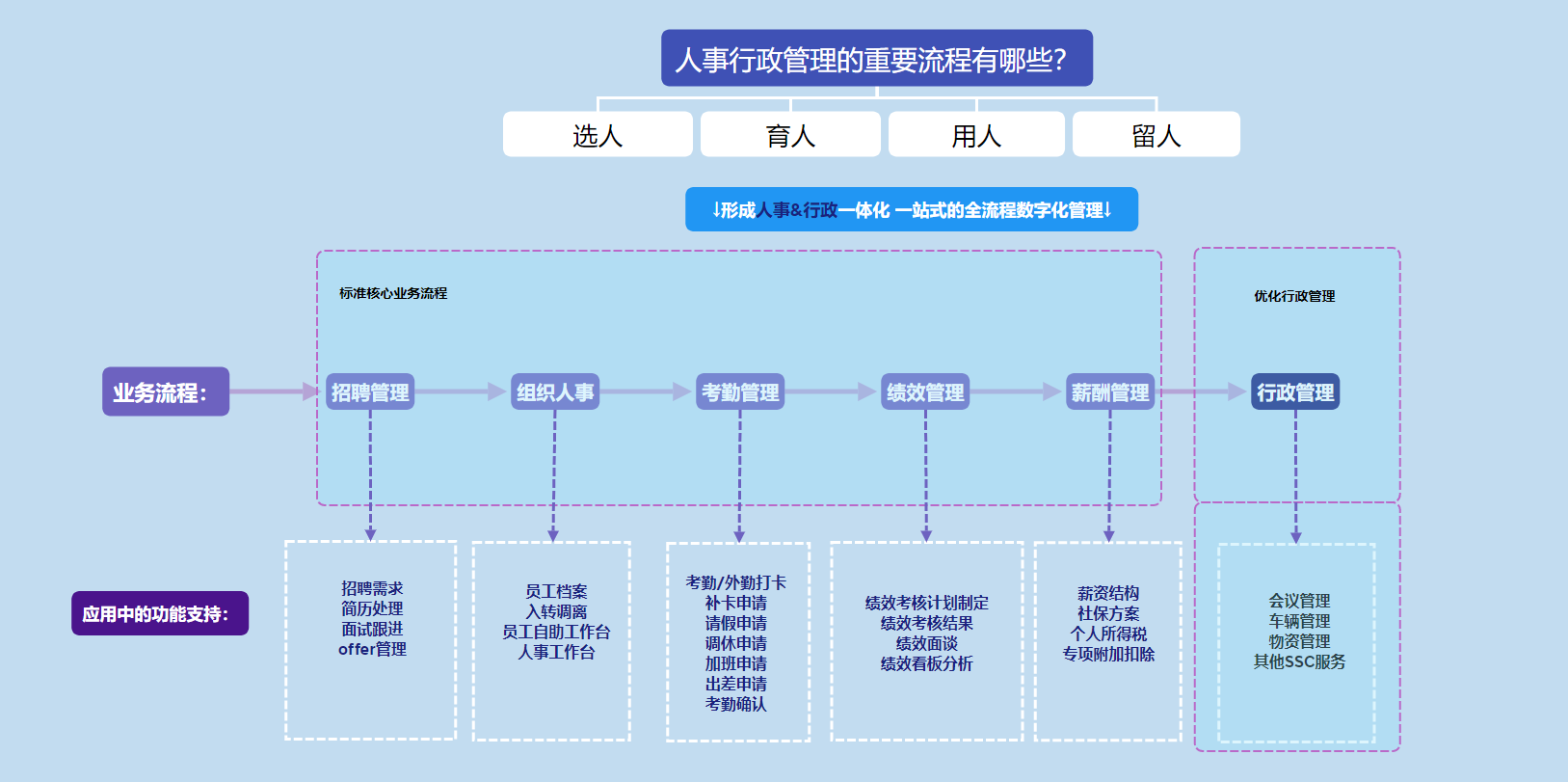
    摘要:人事行政OA应用融合了人事与行政管理两大模块,实现选人、育人、用人、留人以及基础行政工作的一体化、一站式数字化管理。功能模块如下:①人事模块:招聘管理:优化招聘全流程,建立人才库基础;入转调离:...

    英雄云使用说明 英雄云人事行政管理 英雄云人事行政OA 英雄云OA
  • 如何将 excel 的数据在XY散点图中用红色表现出来?-英雄云拓展知识分享

    如何将 excel 的数据在XY散点图中用红色表现出来?-英雄云拓展知识分享

    实用办公技巧 •2025-10-08

    具体操作以下: 下图是一个有关温度和销量的列表结构,注意两列的数据记录都是数值,当所有数据列都是数值时,就能够产生XY散点图。然后我们假定数据记录中蓝色的区域是需要进行红色标记的对应区域。  ...

    数据 区域 下图 oa办公技巧 Excel办公技巧
  • Excel中没法直接输入数字怎样办?-英雄云拓展知识分享

    Excel中没法直接输入数字怎样办?-英雄云拓展知识分享

    实用办公技巧 •2025-10-08

       对Excel表格来讲,最经常使用的就是存储数据了,不管是汉字还是数字都是主要数据。当我们Excel表格没法直接输入数字的时候,该怎样解决这个问题呢?下面就给大家介绍一下Excel没法直...

    数字 直接输入 输入 oa办公技巧 Excel办公技巧
  • Excel输入平方的技能-英雄云拓展知识分享

    Excel输入平方的技能-英雄云拓展知识分享

    实用办公技巧 •2025-10-08

    在Excel数据处理中,有时需要输入平方时,如何在Excel2003输入平方呢,Excel2003、Excel2007、Excel2010可经过快捷键轻松输入平方。 选中Excel输入平方的单元格,按...

    输入 单元格 小键盘 oa办公技巧 Excel办公技巧
  • 将满足条件的excel数据分别复制到其他多个工作表中-英雄云拓展知识分享

    将满足条件的excel数据分别复制到其他多个工作表中-英雄云拓展知识分享

    实用办公技巧 •2025-10-08

    之前也常常遇到类似问题,并且其解决技能很行之有效的率,因此在这里和大家分享。以下所示的工作表,在主工作表MASTER中寄存着从数据库下载的全部数据。现在,要针对列E中的数据将前12列的数据分别复制到其...

    数据 工作 更新 oa办公技巧 Excel办公技巧
  • ​Excel没有工作簿视野怎样办-英雄云拓展知识分享

    ​Excel没有工作簿视野怎样办-英雄云拓展知识分享

    实用办公技巧 •2025-10-08

      在Excel表格中,我们可以针对自己的实际查看习惯,调理工作簿的视野,比如我们最多见的“普通”视野,还有“分页预览”,“页面布局”,“自定义内涵视野”等,使用起来非常方便。但是有的小火伴发现自己的...

    视图 点击 工作 oa办公技巧 Excel办公技巧
  • averageif函数的使用方法-英雄云拓展知识分享

    averageif函数的使用方法-英雄云拓展知识分享

    实用办公技巧 •2025-10-08

    1.打开excel这款软件,进入excel的操作界面,如图所示:2.在该界面内我们输入一组数据,如图所示:3.输入数据以后,再找到自动求和选项,如图所示:4.点击自动求和选项,在其子级菜单里找到其他函...

    如图所示 选项 函数 oa办公技巧 Excel办公技巧
  • 绘制变化率以显示隐藏的业务绩效--英雄云拓展知识分享

    绘制变化率以显示隐藏的业务绩效--英雄云拓展知识分享

    实用办公技巧 •2025-10-08

    您可以从下面的苹果过去18年的季度收入图表中取得哪些见解?我看到两件事。首先,从2012年左右开始,苹果的收入变得更加季节性。这是iPhone首次超过其业务一半的时候。其次,在所示的两次衰退中,他们的...

    衰退 收入 卡特 oa办公技巧 Excel办公技巧
  • excel表格查重的方法-英雄云拓展知识分享

    excel表格查重的方法-英雄云拓展知识分享

    实用办公技巧 •2025-10-08

    excel表格查重的方法利用countif函数查找在同行空白格中输入COUNTIF($G$2:$G$21,G2),然后下拉至全部数据末行。$G$2:$G$21为所需查找数据范围的绝对援用。其中数值1表...

    数据 数值 筛选 oa办公技巧 Excel办公技巧
  • excel表格输入手机号显示乱码该怎样办?-英雄云拓展知识分享

    excel表格输入手机号显示乱码该怎样办?-英雄云拓展知识分享

    实用办公技巧 •2025-10-08

    excel表格输入手机号显示乱码该怎样办?excel统计人员联系表的时候,发现输入的手机号数字都变成了乱码,该怎样处理这个问题呢?下面我们就来看看详细的教程,需要的朋友可以参考下当在使用excel输入...

    数字 乱码 输入 oa办公技巧 Excel办公技巧
  • 怎样在excel中使用自定义内涵视野-英雄云拓展知识分享

    怎样在excel中使用自定义内涵视野-英雄云拓展知识分享

    实用办公技巧 •2025-10-08

      为了将工作表中特定的显示设置(如行高、列宽、单元格选择、挑选设置和窗口设置等)和打印设置(页边距、纸张大小、页眉和页脚和工作表设置等)保存在特定的视野中,用户可在设置后自定义内涵视野模式,下面小编...

    视图 自定义 区域 oa办公技巧 Excel办公技巧
  • 首页
  • 上一页
  • 74
  • 75
  • 76
  • 77
  • 78
  • 79
  • 80
  • 81
  • 82
  • 83
  • 下一页
  • 尾页

热评文章

  • CRM系统很重要吗?-企业客户关系管理中的重要性及其

  • WPS2012版本中为何看不到之前用的插件-英雄云拓

  • 客户关系管理的核心是什么?-以客户为中心,提升企业竞

  • excel剪切、复制和粘贴操作,使它们不会破坏已设置

  • ChM格式文档处理利器:5款免费软件-英雄云拓展知识

  • WPS怎样制作文字打字机效果的动画?-英雄云拓展知识

热门文章

  • 怎样快捷删除Excel表格中的图片 快捷删除Excel表格中的图片的3个方法-英雄云拓展知识分享2024-05-31
  • EXCEL表格中的数值前显示正负号的3种方法-英雄云拓展知识分享2024-10-07
  • excel工作表添加标签或文本框的方法-英雄云拓展知识分享2024-05-10
  • vlookup函数匹配不出来的缘由及解决方法-英雄云拓展知识分享2024-10-15
  • excel表格怎样将X轴和Y轴内容对调-英雄云拓展知识分享2024-07-17
  • PPT有内容但打开空白怎样回事 PPT打开是空白页的解决方法-英雄云拓展知识分享2024-05-22
  • Excel表格怎样统计包括某字符或符号的数量?-英雄云拓展知识分享2024-07-16
  • Excel表格下方的多个表格不见了怎样办?-英雄云拓展知识分享2024-05-31

热门标签

  • oa办公技巧
  • Excel办公技巧
  • 单元格
  • 数据
  • PPT办公技巧
  • Excel技巧分享
  • 表格
  • 软件办公技巧
  • 公式
  • 函数
  • 工作
  • 设置
  • 输入
  • 插入
  • 单击
  • 步骤
  • 选择
  • 格式
  • 英雄云管理系统
  • 点击

友情链接

  • 英雄云
发现新网资讯
关于新网资讯 移动客户端 新网资讯 投稿须知
交流与合作
联系QQ:762063026 联系微信:Manley12 联系邮箱:762063026@qq.com 联系微博:Manley12

粤ICP备2021069348号