英雄云

  • 首页
  • 无需代码开发
  • CRM客户关系管理
  • 进销存
  • 行政OA管理
  • 仓储管理
  • 应用中心
  • 注册
  • [工作任务管理]-应用模板介绍和使用说明_英雄云工作任务管理

    [置顶][工作任务管理]-应用模板介绍和使用说明_英雄云工作任务管理

    英雄云应用宝库 •2024-05-15

    通过英雄云的[工作任务管理]应用,可以让工作任务的分配→追踪记录→汇报全流程变得更加丝滑且可见。英雄云提供的[工作任务管理]应用可以帮助用户解决什么问题?下面是一些常见的疑惑与痛点:1、待分配任务很多...
    英雄云工作任务管理 英雄云使用说明 工作任务管理
  • ​进销存管理入门指南:英雄云进销存有哪些版本可以选择?

    [置顶]​进销存管理入门指南:英雄云进销存有哪些版本可以选择?

    英雄云应用宝库 •2024-05-16

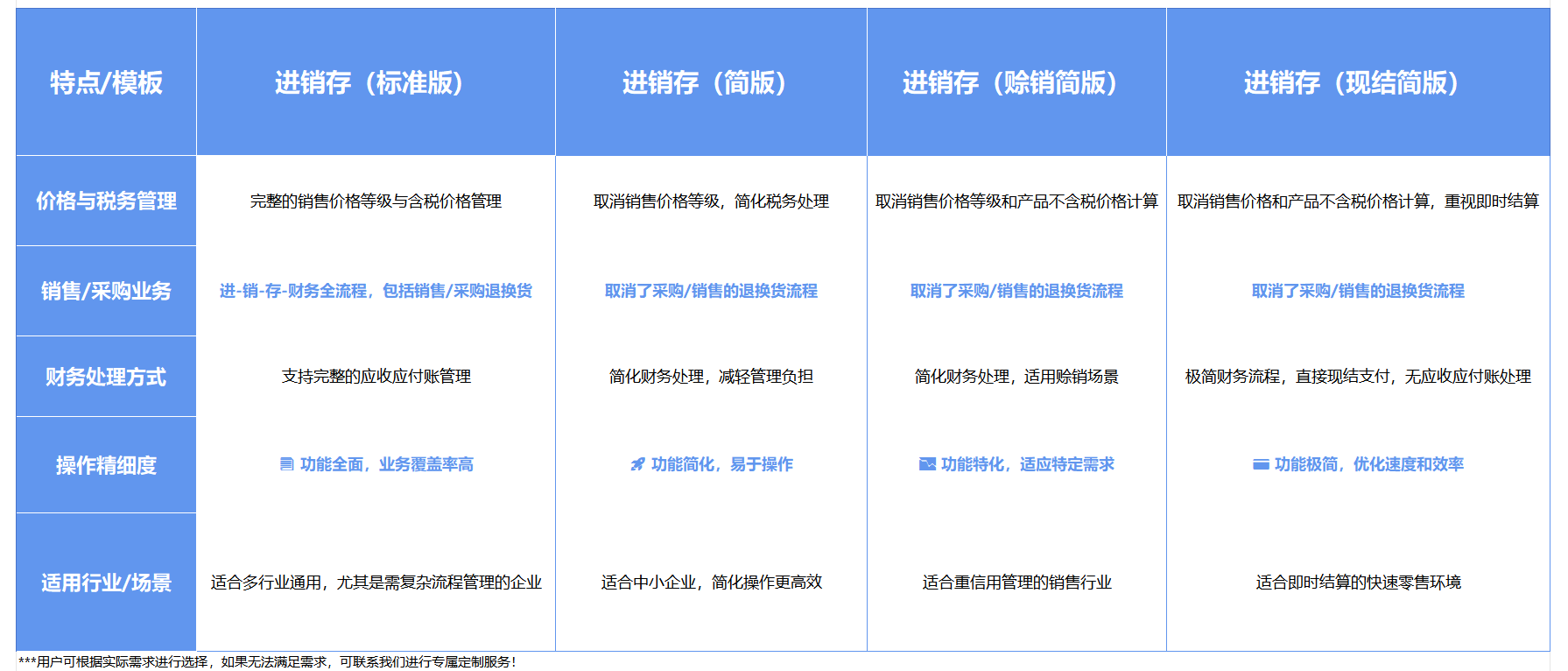
    进销存,英雄云进销存,进销存管理,进销存版本选择摘要一篇文章get进销存系统的选择技巧~英雄云推出了多个版本的进销存模板,包括标准版、简版、赊销简版和现结简版,满足不同行业、规模的企业的不同需求!本文...
    ​进销存 英雄云进销存 进销存管理 进销存版本选择
  • 想要提升人事行政的效率?英雄云人事行政OA助你选才、育才、用才、留才!

    [置顶]想要提升人事行政的效率?英雄云人事行政OA助你选才、育才、用才、留才!

    英雄云应用宝库 •2024-05-23

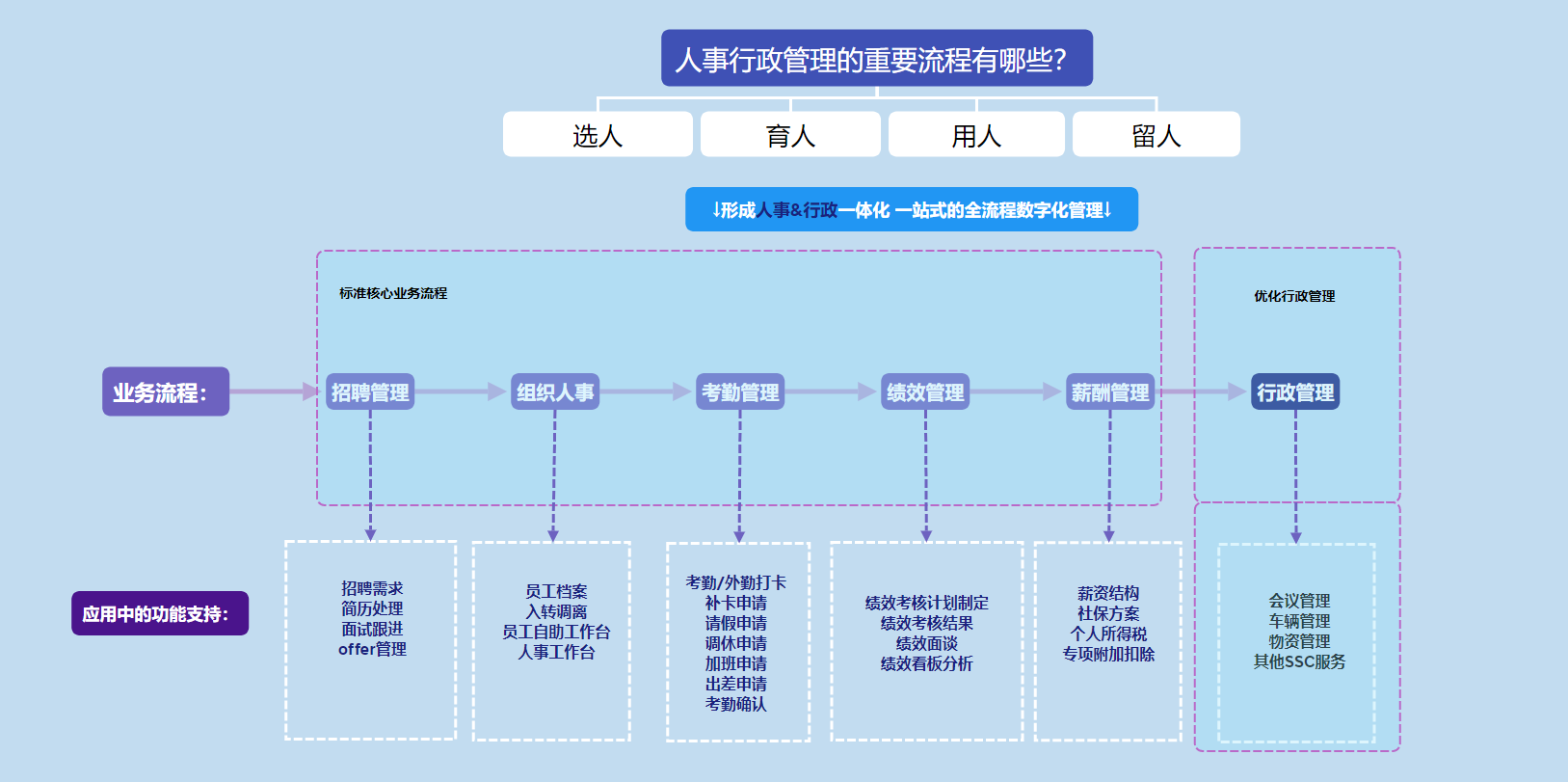
    摘要:人事行政OA应用融合了人事与行政管理两大模块,实现选人、育人、用人、留人以及基础行政工作的一体化、一站式数字化管理。功能模块如下:①人事模块:招聘管理:优化招聘全流程,建立人才库基础;入转调离:...

    英雄云使用说明 英雄云人事行政管理 英雄云人事行政OA 英雄云OA
  • excel 输入数字变日期的缘由分析和解决方法-英雄云拓展知识分享

    excel 输入数字变日期的缘由分析和解决方法-英雄云拓展知识分享

    实用办公技巧 •2025-10-15

    本文分享的excel输入数字变日期的缘由分析和解决方法非常经常使用.更多技能和系统学习可以参加部落窝的excel急速贯通班.  excel的智能给我们带来了很多方便,但有时的“自作聪明&r...

    数字 输入 日期 oa办公技巧 Excel办公技巧
  • excel 一次性的删除数据区域内的所有空列的两类方法-英雄云拓展知识分享

    excel 一次性的删除数据区域内的所有空列的两类方法-英雄云拓展知识分享

    实用办公技巧 •2025-10-15

    讲授了一次性的删除数据区域内的所有空行的几种方法。制作数据透视表之前必须把工作表中的空行空列都需要删除,才能避免毛病。  本文就讲授一次性的删除数据区域内的所有空列的两类方法。  第一种一次性删除数据...

    删除 单元格 数据 oa办公技巧 Excel办公技巧
  • excel跨表格数据援用的操作教程-英雄云拓展知识分享

    excel跨表格数据援用的操作教程-英雄云拓展知识分享

    实用办公技巧 •2025-10-15

      Excel中常常需要使用到跨表格数据援用的功能,跨表格具体该如何进行数据援用呢?下面是由小编分享的excel跨表格数据援用的教程,以供大家浏览和学习。  excel跨表格数据援用的教程  跨表数据...

    数据 引用 表格 oa办公技巧 Excel办公技巧
  • excel2007表格中的数据怎样使用数据条展现?-英雄云拓展知识分享

    excel2007表格中的数据怎样使用数据条展现?-英雄云拓展知识分享

    实用办公技巧 •2025-10-15

    excel2007表格中的数据怎样使用数据条展现?excel表格中的数据很多,不好做比较,为了能更直观的看出来数据之间的差距该怎样办呢?下面我们就来看看excel中数据条的使用教程,需要的朋友可以参考...

    数据 表格 设置 oa办公技巧 Excel办公技巧
  • Excel中怎样使用定位功能一次删除多张图片?-英雄云拓展知识分享

    Excel中怎样使用定位功能一次删除多张图片?-英雄云拓展知识分享

    实用办公技巧 •2025-10-15

    Excel中怎样使用定位功能一次删除多张图片?想删除excel中的图片,但是一张一张删图只能在图少的时候使用,如果图很多该怎样办呢?下面我们来看看excel中使用定位功能批量删除图片的教程有时在Exc...

    删除 图片 定位 oa办公技巧 Excel办公技巧
  • Excel2013中切片器怎样使用-英雄云拓展知识分享

    Excel2013中切片器怎样使用-英雄云拓展知识分享

    实用办公技巧 •2025-10-15

    如果看不到该选项卡,就可以单独在图表中显示李4的成绩,不同的是,我们逐渐进行勾选; 例如我勾选姓名和成绩两项。成绩里面的88,。单击菜单栏–分析选项卡里的切片器按钮,这跟挑选功能类似,会弹...

    切片 就能 成绩 oa办公技巧 Excel办公技巧
  • excel表格区域锁定如何设置-英雄云拓展知识分享

    excel表格区域锁定如何设置-英雄云拓展知识分享

    实用办公技巧 •2025-10-15

      Excel中的部份区域具体该如何操作才能到达锁定效果呢?下面是由小编分享的excel表格锁定部份区域的方法,希望看完本教程的朋友都能学会并应用起来。  excel表格锁定部份区域的技能  锁定区域...

    区域 锁定 弹出 oa办公技巧 Excel办公技巧
  • ​Excel中如何挑选出自己想要的内容-英雄云拓展知识分享

    ​Excel中如何挑选出自己想要的内容-英雄云拓展知识分享

    实用办公技巧 •2025-10-15

      我们在进行办公基本上都会需要使用到Excel表格这款软件。在Excel表格中有一个挑选功能,使用该功能我们可以进行各种条件的挑选,将自己想要的内容挑选出来,方便后续的查看和编辑。那小火伴们知道Ex...

    筛选 点击 想要 oa办公技巧 Excel办公技巧
  • 使用高级条件挑选Excel表中的数据-英雄云拓展知识分享

    使用高级条件挑选Excel表中的数据-英雄云拓展知识分享

    实用办公技巧 •2025-10-15

    若要经过复杂的条件 (条件:为限制查询结果集中包括的记录而指定的条件。举例来看,以下条件用于选择 Order Amount 字段的值大于 30,000 的记录:Order Amount > 30...

    筛选 条件 区域 oa办公技巧 Excel办公技巧
  • Excel中输入多位数出现字母0等问题的处理方法-英雄云拓展知识分享

    Excel中输入多位数出现字母0等问题的处理方法-英雄云拓展知识分享

    实用办公技巧 •2025-10-15

      网友发问:有时候在excel里输入多位数字时 总是会出现字符或0来补充位数 致使处理数据来10分麻烦 这可怎样办呢?今天,小编就教大家在Excel中输入多位数出现字母0等问题的处理方法。  Exc...

    如图 输入 数字 oa办公技巧 Excel办公技巧
  • 首页
  • 上一页
  • 58
  • 59
  • 60
  • 61
  • 62
  • 63
  • 64
  • 65
  • 66
  • 67
  • 下一页
  • 尾页

热评文章

  • CRM系统很重要吗?-企业客户关系管理中的重要性及其

  • WPS2012版本中为何看不到之前用的插件-英雄云拓

  • 客户关系管理的核心是什么?-以客户为中心,提升企业竞

  • excel剪切、复制和粘贴操作,使它们不会破坏已设置

  • ChM格式文档处理利器:5款免费软件-英雄云拓展知识

  • WPS怎样制作文字打字机效果的动画?-英雄云拓展知识

热门文章

  • 怎样快捷删除Excel表格中的图片 快捷删除Excel表格中的图片的3个方法-英雄云拓展知识分享2024-05-31
  • EXCEL表格中的数值前显示正负号的3种方法-英雄云拓展知识分享2024-10-07
  • excel工作表添加标签或文本框的方法-英雄云拓展知识分享2024-05-10
  • vlookup函数匹配不出来的缘由及解决方法-英雄云拓展知识分享2024-10-15
  • excel表格怎样将X轴和Y轴内容对调-英雄云拓展知识分享2024-07-17
  • PPT有内容但打开空白怎样回事 PPT打开是空白页的解决方法-英雄云拓展知识分享2024-05-22
  • Excel表格怎样统计包括某字符或符号的数量?-英雄云拓展知识分享2024-07-16
  • Excel表格下方的多个表格不见了怎样办?-英雄云拓展知识分享2024-05-31

热门标签

  • oa办公技巧
  • Excel办公技巧
  • 单元格
  • 数据
  • PPT办公技巧
  • Excel技巧分享
  • 表格
  • 软件办公技巧
  • 公式
  • 函数
  • 工作
  • 设置
  • 输入
  • 插入
  • 单击
  • 步骤
  • 选择
  • 格式
  • 英雄云管理系统
  • 点击

友情链接

  • 英雄云
发现新网资讯
关于新网资讯 移动客户端 新网资讯 投稿须知
交流与合作
联系QQ:762063026 联系微信:Manley12 联系邮箱:762063026@qq.com 联系微博:Manley12

粤ICP备2021069348号