英雄云

  • 首页
  • 无需代码开发
  • CRM客户关系管理
  • 进销存
  • 行政OA管理
  • 仓储管理
  • 应用中心
  • 注册
  • [工作任务管理]-应用模板介绍和使用说明_英雄云工作任务管理

    [置顶][工作任务管理]-应用模板介绍和使用说明_英雄云工作任务管理

    英雄云应用宝库 •2024-05-15

    通过英雄云的[工作任务管理]应用,可以让工作任务的分配→追踪记录→汇报全流程变得更加丝滑且可见。英雄云提供的[工作任务管理]应用可以帮助用户解决什么问题?下面是一些常见的疑惑与痛点:1、待分配任务很多...
    英雄云工作任务管理 英雄云使用说明 工作任务管理
  • ​进销存管理入门指南:英雄云进销存有哪些版本可以选择?

    [置顶]​进销存管理入门指南:英雄云进销存有哪些版本可以选择?

    英雄云应用宝库 •2024-05-16

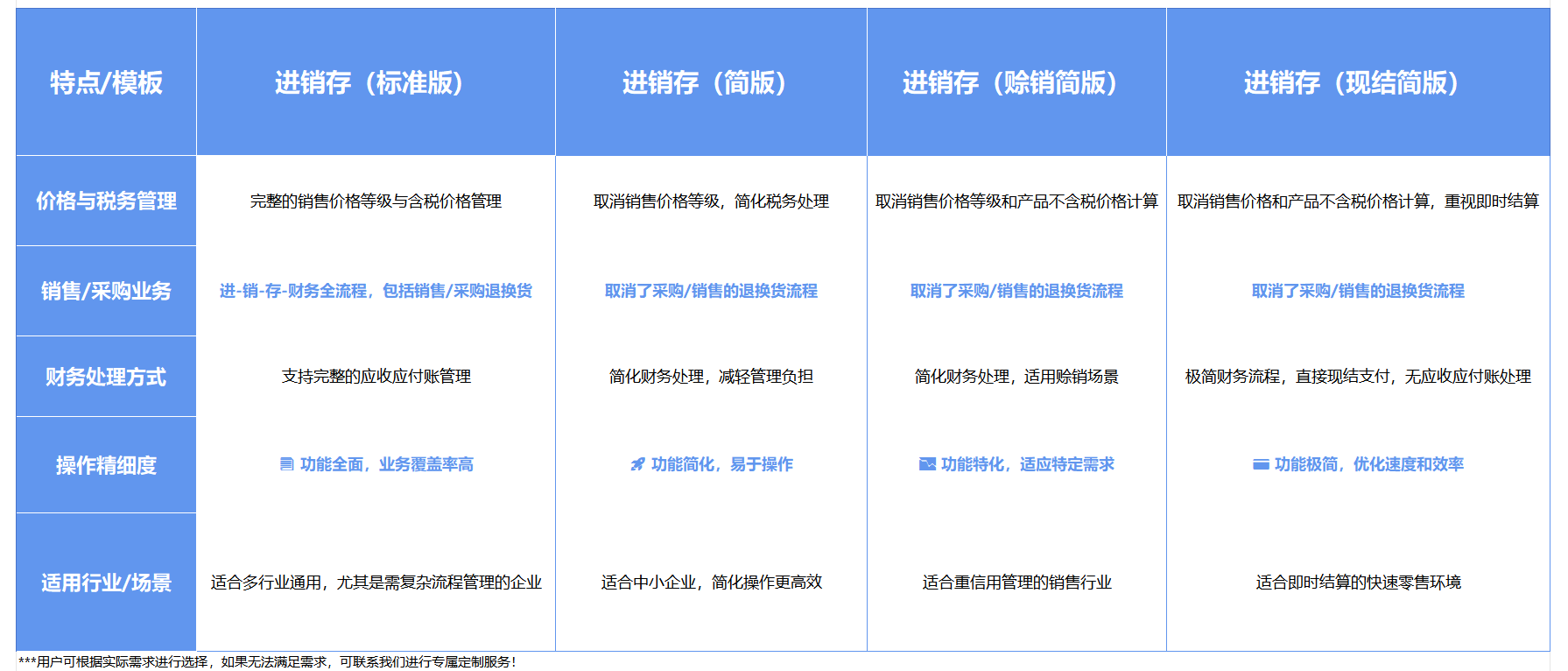
    进销存,英雄云进销存,进销存管理,进销存版本选择摘要一篇文章get进销存系统的选择技巧~英雄云推出了多个版本的进销存模板,包括标准版、简版、赊销简版和现结简版,满足不同行业、规模的企业的不同需求!本文...
    ​进销存 英雄云进销存 进销存管理 进销存版本选择
  • 想要提升人事行政的效率?英雄云人事行政OA助你选才、育才、用才、留才!

    [置顶]想要提升人事行政的效率?英雄云人事行政OA助你选才、育才、用才、留才!

    英雄云应用宝库 •2024-05-23

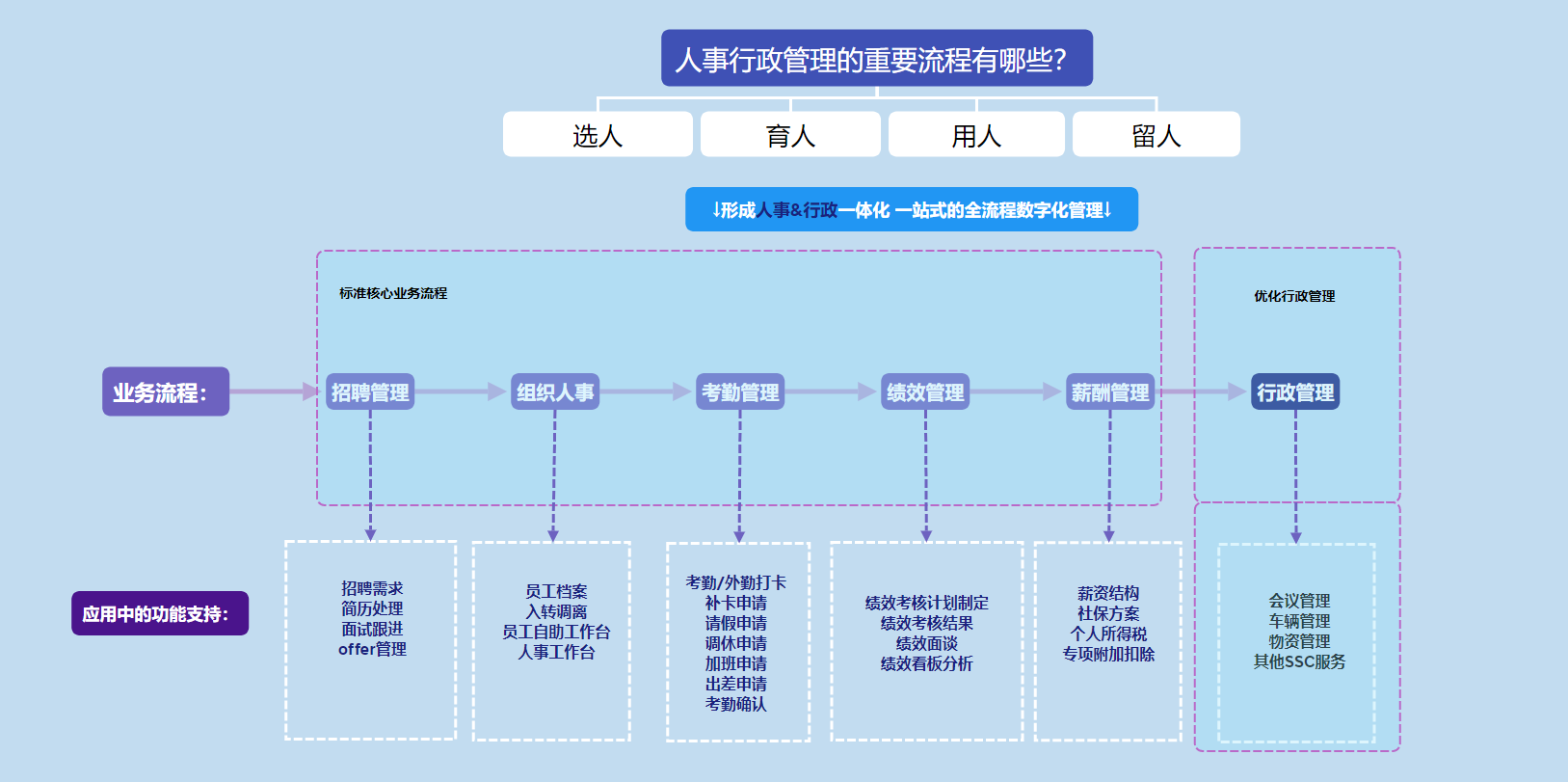
    摘要:人事行政OA应用融合了人事与行政管理两大模块,实现选人、育人、用人、留人以及基础行政工作的一体化、一站式数字化管理。功能模块如下:①人事模块:招聘管理:优化招聘全流程,建立人才库基础;入转调离:...

    英雄云使用说明 英雄云人事行政管理 英雄云人事行政OA 英雄云OA
  • 如何将PPT某一页幻灯片导出为高清图片-英雄云拓展知识分享

    如何将PPT某一页幻灯片导出为高清图片-英雄云拓展知识分享

    实用办公技巧 •2024-03-22

     如何将PPT某一页幻灯片导出为高清图片选中要保存的幻灯片,另存为.bmp格式或.emf格式便可。相比之下,.emf格式的文件更大,也更清晰。这类格式的文件需要使用windows自带的画图软...
    幻灯片 导出 如何将 oa办公技巧 PPT办公技巧
  • PPT演示文稿如何转换成Word文档-英雄云拓展知识分享

    PPT演示文稿如何转换成Word文档-英雄云拓展知识分享

    实用办公技巧 •2024-03-22

    操作步骤如果想把PowerPoint演示文稿中的字符转换到Word文档中进行编辑处理,可以用“发送”功能来快捷实现。打开需要转换的演示文稿,履行“文件发送Micro...
    转换 演示文稿 字符 oa办公技巧 PPT办公技巧
  • 利用SmartArt中的组织架构图实现在PPT页面制作横向的组织架构图-英雄云拓展知识分享

    利用SmartArt中的组织架构图实现在PPT页面制作横向的组织架构图-英雄云拓展知识分享

    实用办公技巧 •2024-03-22

    具体操作以下: 新建一个空白PPT页面,在插入选项卡中单击“SmartArt”按钮。(下图 1 处) 紧接着,在新弹窗口中单击选择“层次结构”...
    流程图 下图 单击 oa办公技巧 PPT办公技巧
  • 把公司徽标增加到PowerPoint幻灯片里面-英雄云拓展知识分享

    把公司徽标增加到PowerPoint幻灯片里面-英雄云拓展知识分享

    实用办公技巧 •2024-03-22

    我们在制作演示文稿时,想把公司的徽标添加到演示文稿的每幅幻灯片上,经过修改“母板”可以到达这一目的:履行“视野→母板幻灯片→母板”命令,进入“母板”编辑视野状态(如图1),然后经过履行“插入图片来自文...
    母板 徽标 幻灯片 oa办公技巧 PPT办公技巧
  • 怎样把PowerPoint2007里面的SmartArt图形制作成动画-英雄云拓展知识分享

    怎样把PowerPoint2007里面的SmartArt图形制作成动画-英雄云拓展知识分享

    实用办公技巧 •2024-03-22

    SmartArt图形是PPT高手必须掌握的技术之一,学会了这门技术,你制作出来的PPT绝对能提升几个档次,本篇教程来告知大家怎样把SmartArt图形制作成动画。操作步骤 打开PowerPoint20...
    图形 效果 选择 oa办公技巧 PPT办公技巧
  • PowerPoint2010文本转换为SmartArt图形状-英雄云拓展知识分享

    PowerPoint2010文本转换为SmartArt图形状-英雄云拓展知识分享

    实用办公技巧 •2024-03-21

    ①打开PowerPoint2010,编辑文字,选中文本框,单击开始菜单里面的转换为SmartArt图形按钮。②如果没有适合的图形,我们选择其他图形。③在关系当选择分离射线图类型。④肯定以后,生成初步模...

    转换为 图形 文本 oa办公技巧 PPT办公技巧
  • 如何将PPT幻灯片尺寸调剂4:3的比例?-英雄云拓展知识分享

    如何将PPT幻灯片尺寸调剂4:3的比例?-英雄云拓展知识分享

    实用办公技巧 •2024-03-21

    打开幻灯片,点击上方菜单栏“设计”--->“幻灯片大小”,更改成“标准4:3”。如何将PPT幻灯片尺寸调剂4:3的比例?&...

    幻灯片 如何将 尺寸 oa办公技巧 PPT办公技巧
  • PowerPoint2007从"幻灯片"窗格中新建幻灯片-英雄云拓展知识分享

    PowerPoint2007从"幻灯片"窗格中新建幻灯片-英雄云拓展知识分享

    实用办公技巧 •2024-03-21

    PowerPoint2007从“幻灯片”窗格中新建幻灯片可使用一种非常快捷的方法来新建幻灯片一-基于默许版式。这是最简单的方法了:1.在"普通"视野下,在"幻灯片"窗格中单击新幻灯片应接于其后的幻灯片...
    幻灯片 版式 新建 oa办公技巧 PPT办公技巧
  • PPT中绘制图形和改变图形色彩的方法-英雄云拓展知识分享

    PPT中绘制图形和改变图形色彩的方法-英雄云拓展知识分享

    实用办公技巧 •2024-03-21

    1、启动PPT 2013,单击菜单栏-插入–形状。2、鼠标左键按住不动,在页面上画出图形。3、右击图形,设置形状格式。4、在填充中勾选纯色填充,然后选择一款色彩。5、制作完成,下面看看效果...

    填充 形状 图形 oa办公技巧 PPT办公技巧
  • PPT母版视野与普通视野怎样实现快捷切换?-英雄云拓展知识分享

    PPT母版视野与普通视野怎样实现快捷切换?-英雄云拓展知识分享

    实用办公技巧 •2024-03-21

    PPT母版视野与普通视野怎样实现快捷切换?但你恐怕不知道使用键盘与视野按钮相配合还可以取得完全不同的效果,下面分享设置方法,需要的朋友可以参考下如何快捷切换到PPT母版视野?1、PPT母版视野的一般切...

    视图 母版 单击 oa办公技巧 PPT办公技巧
  • 首页
  • 上一页
  • 2066
  • 2067
  • 2068
  • 2069
  • 2070
  • 2071
  • 2072
  • 2073
  • 2074
  • 2075
  • 下一页
  • 尾页

热评文章

  • CRM系统很重要吗?-企业客户关系管理中的重要性及其

  • WPS2012版本中为何看不到之前用的插件-英雄云拓

  • 客户关系管理的核心是什么?-以客户为中心,提升企业竞

  • excel剪切、复制和粘贴操作,使它们不会破坏已设置

  • ChM格式文档处理利器:5款免费软件-英雄云拓展知识

  • WPS怎样制作文字打字机效果的动画?-英雄云拓展知识

热门文章

  • 怎样快捷删除Excel表格中的图片 快捷删除Excel表格中的图片的3个方法-英雄云拓展知识分享2024-05-31
  • EXCEL表格中的数值前显示正负号的3种方法-英雄云拓展知识分享2024-10-07
  • excel工作表添加标签或文本框的方法-英雄云拓展知识分享2024-05-10
  • vlookup函数匹配不出来的缘由及解决方法-英雄云拓展知识分享2024-10-15
  • excel表格怎样将X轴和Y轴内容对调-英雄云拓展知识分享2024-07-17
  • PPT有内容但打开空白怎样回事 PPT打开是空白页的解决方法-英雄云拓展知识分享2024-05-22
  • Excel表格怎样统计包括某字符或符号的数量?-英雄云拓展知识分享2024-07-16
  • Excel表格下方的多个表格不见了怎样办?-英雄云拓展知识分享2024-05-31

热门标签

  • oa办公技巧
  • Excel办公技巧
  • 单元格
  • 数据
  • PPT办公技巧
  • Excel技巧分享
  • 表格
  • 软件办公技巧
  • 公式
  • 函数
  • 工作
  • 设置
  • 输入
  • 插入
  • 单击
  • 步骤
  • 选择
  • 格式
  • 英雄云管理系统
  • 点击

友情链接

  • 英雄云
发现新网资讯
关于新网资讯 移动客户端 新网资讯 投稿须知
交流与合作
联系QQ:762063026 联系微信:Manley12 联系邮箱:762063026@qq.com 联系微博:Manley12

粤ICP备2021069348号