




 更新日期
更新日期
1. 简介
1.1 功能概述
流程中心用于 集中查看和处理 所有与当前用户相关的审批及抄送流程,支持 跨应用 统一管理。
1.2 应用场景
- 报销审批:员工提交报销申请后,财务人员进入流程中心查看“我的审批”中的“待处理”列表,快速完成审批,减少邮件往来。
- 合同审核:法务人员在“我的审批”的“已审批”列表中查看已审合同记录,追溯审核意见和流转结果,确保流程合规且可追溯。
- 项目立项跟进:项目经理在“我发起的”列表中查看立项申请状态,及时了解流程进度,推动跨部门协同。
1.3 前提条件
2. 设置入口
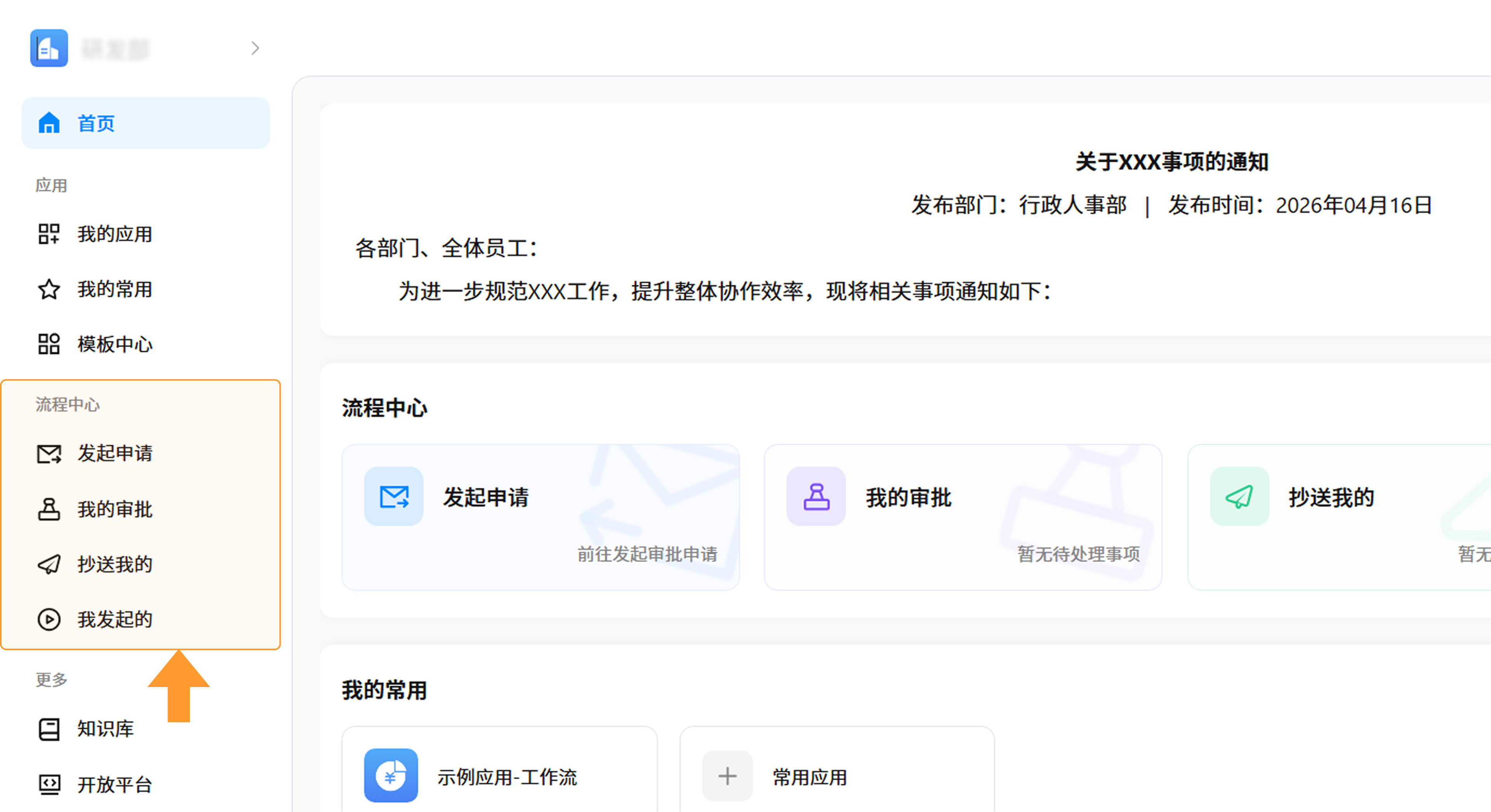
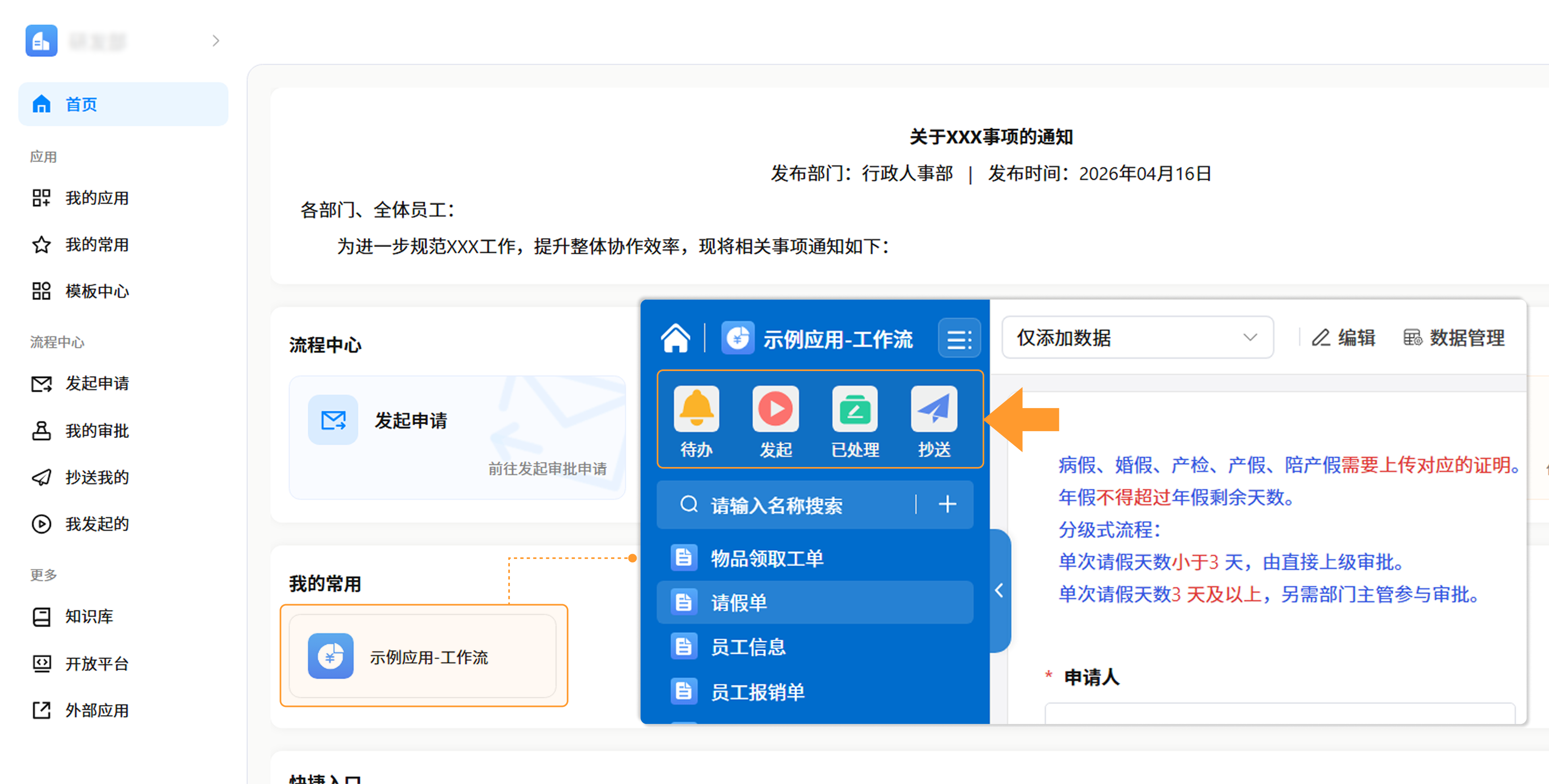
流程中心有两个入口,满足不同场景下的使用需求:
3. 操作指南
3.1 工作台流程中心
在工作台点击「流程中心」卡片,可查看企业 所有应用 中与当前用户相关的流程。
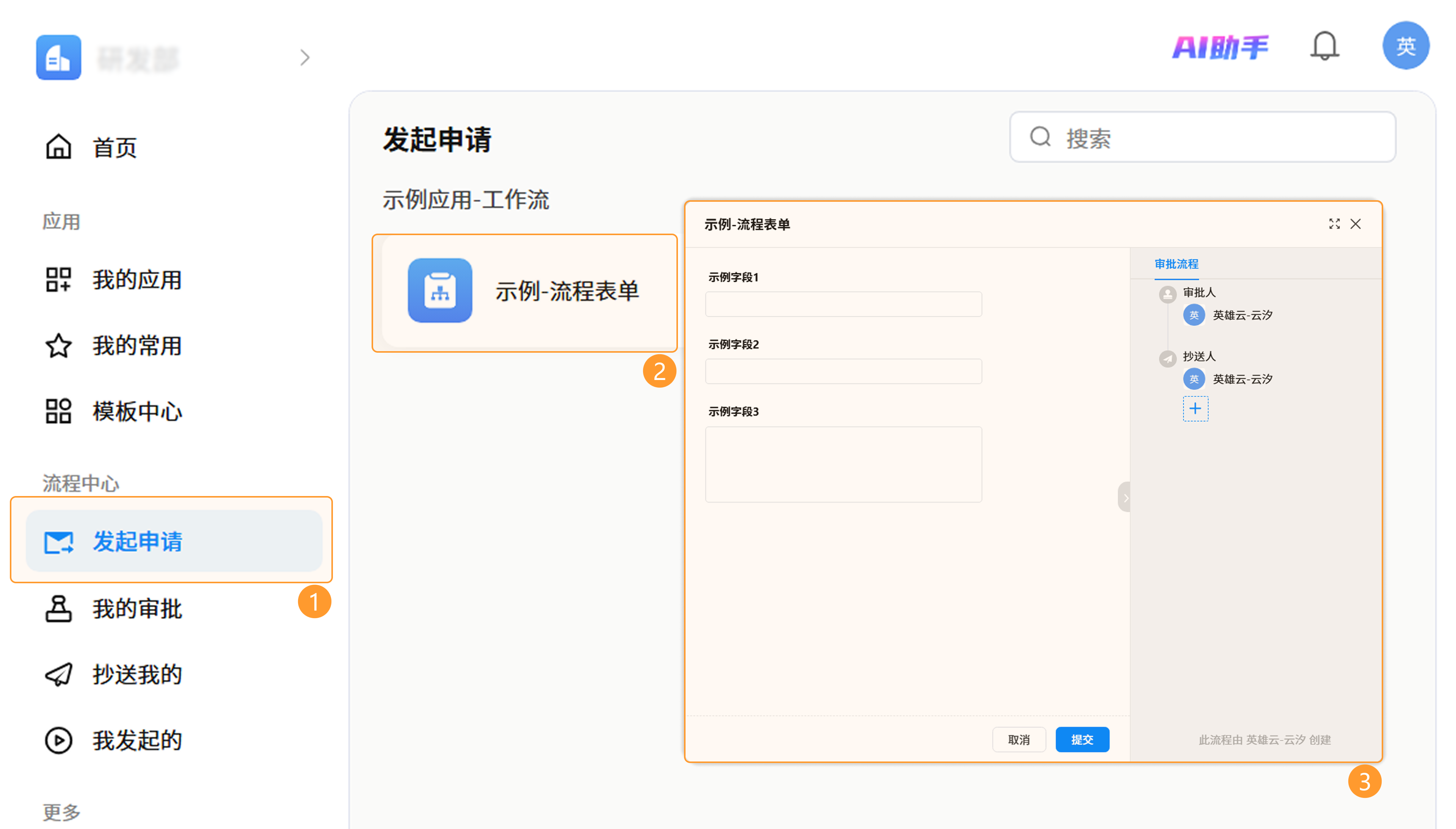
3.1.1 发起申请
1) 在“发起申请”区域,查看企业中所有可发起的流程表单。
2) 点击 目标表单 进行填写。
3) 填写申请内容后点击「提交」,流程即进入审批环节。
2) 点击 目标表单 进行填写。
3) 填写申请内容后点击「提交」,流程即进入审批环节。
3.1.2 我的审批
“我的审批”菜单包含三个子页面,分别管理不同状态的审批流程:
- 待处理:显示所有需要当前用户审批的流程,未读状态有标记。点击流程卡片进入审批页面,可执行「通过」、「驳回」或「挂起」等操作。
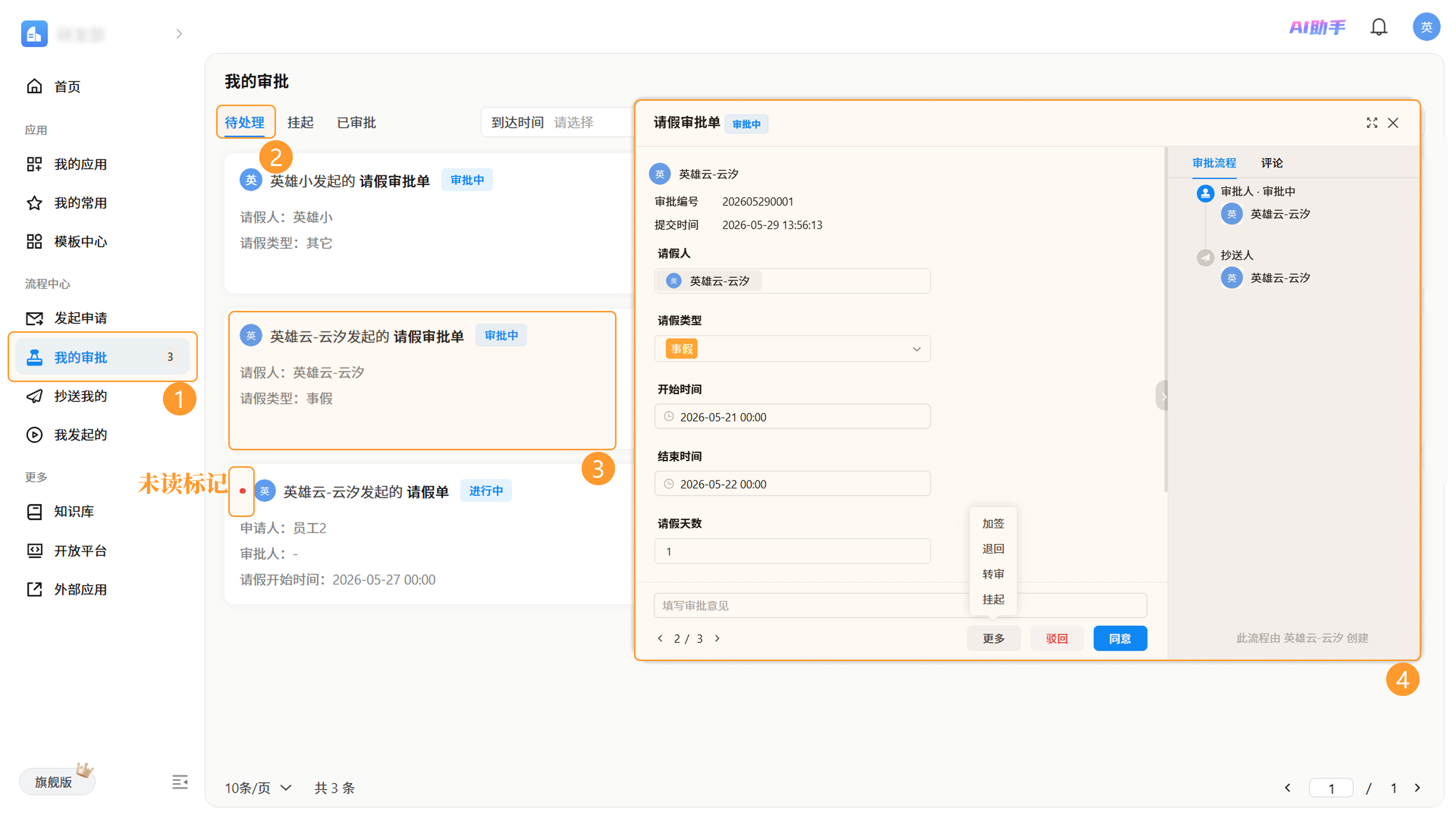
- 挂起:显示当前用户因无法审批而操作挂起的流程。挂起后流程暂停流转,可随时进入审批。
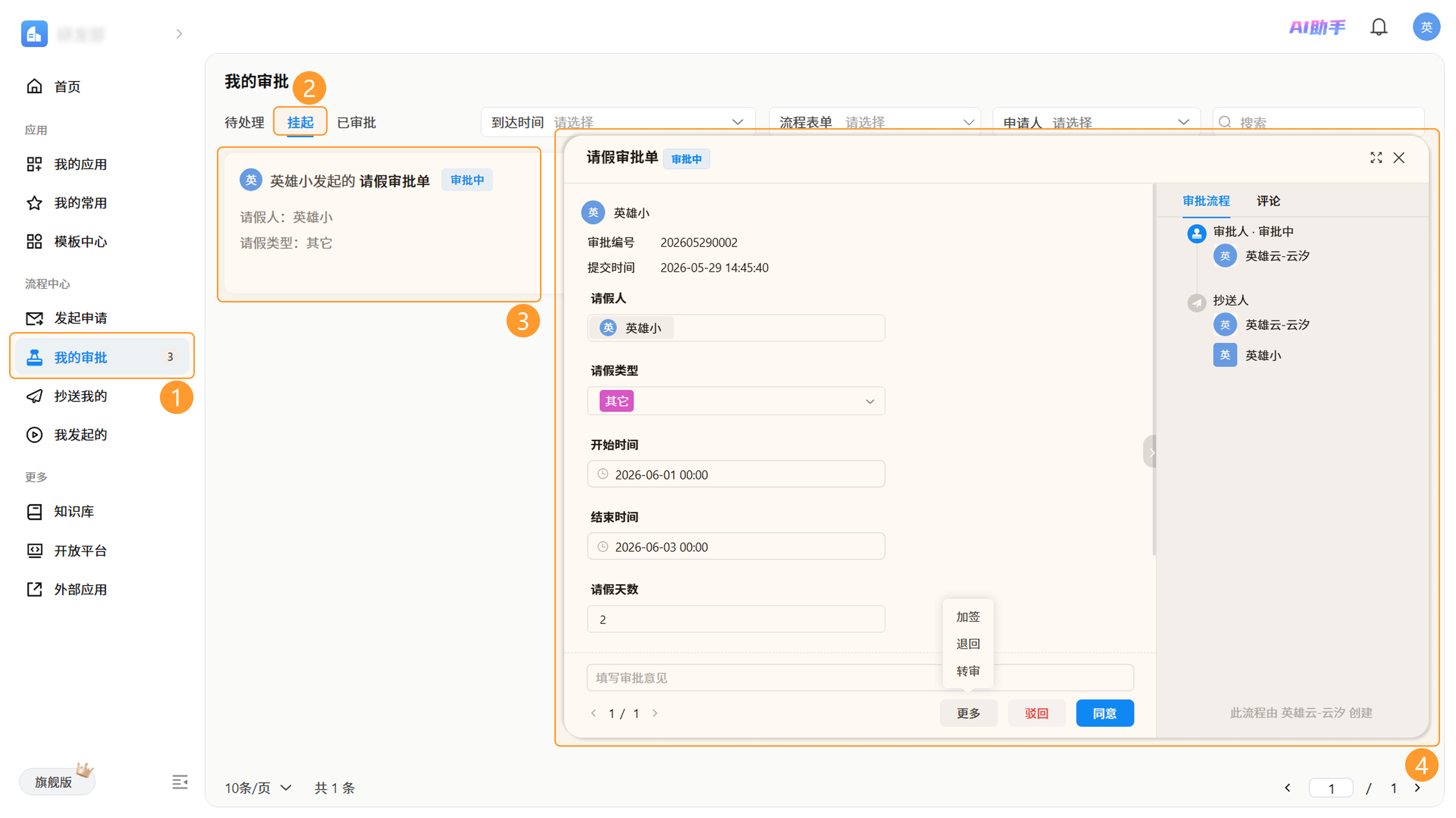
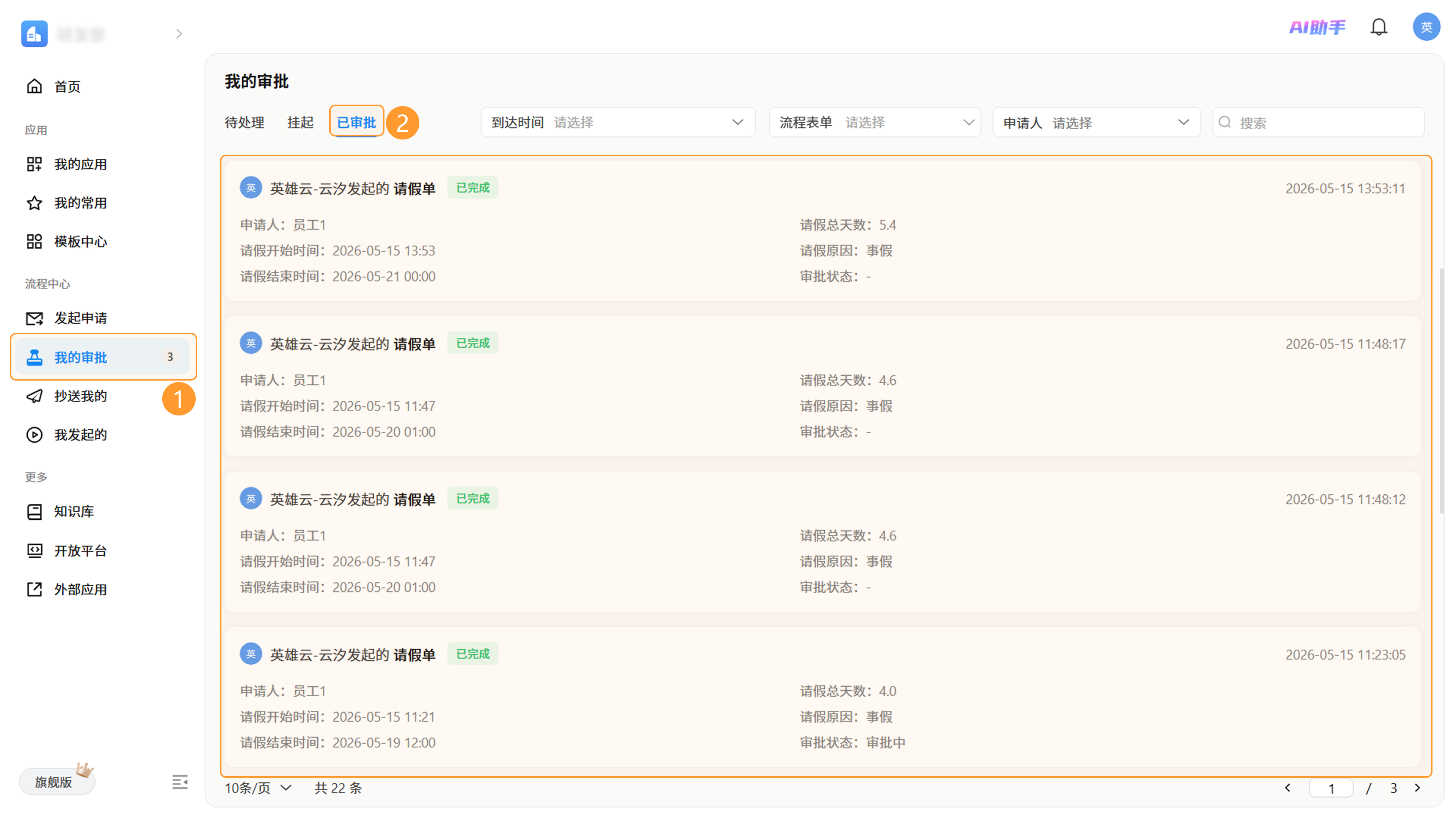
- 已审批:显示当前用户所有已完成的审批流程,用于回顾 历史审批记录 和当前状态。
3.1.3 抄送我的
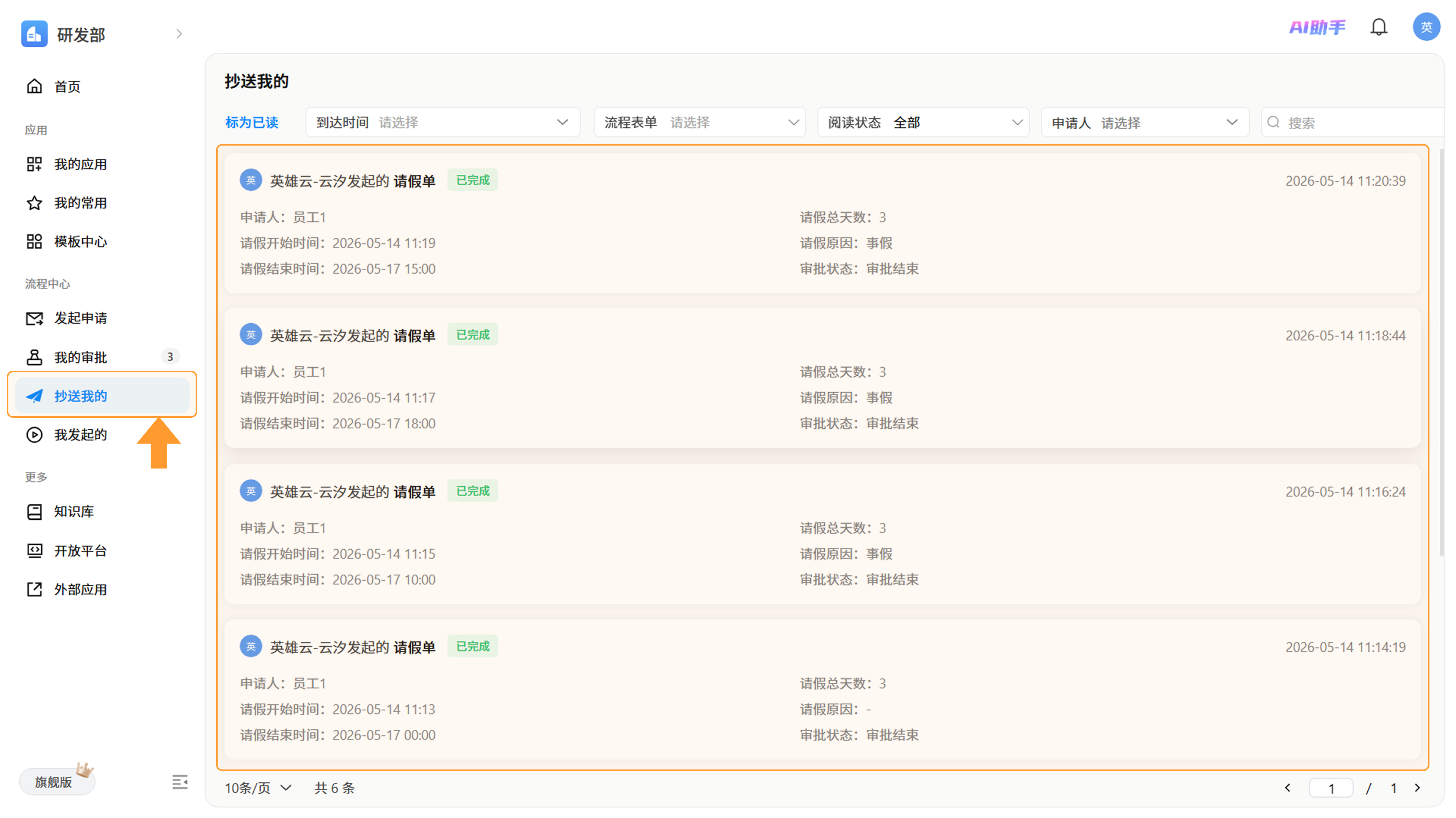
显示所有抄送给当前用户查看的流程,未读状态有标记。点击卡片可查看详情,无需执行审批操作。
3.1.4 我发起的
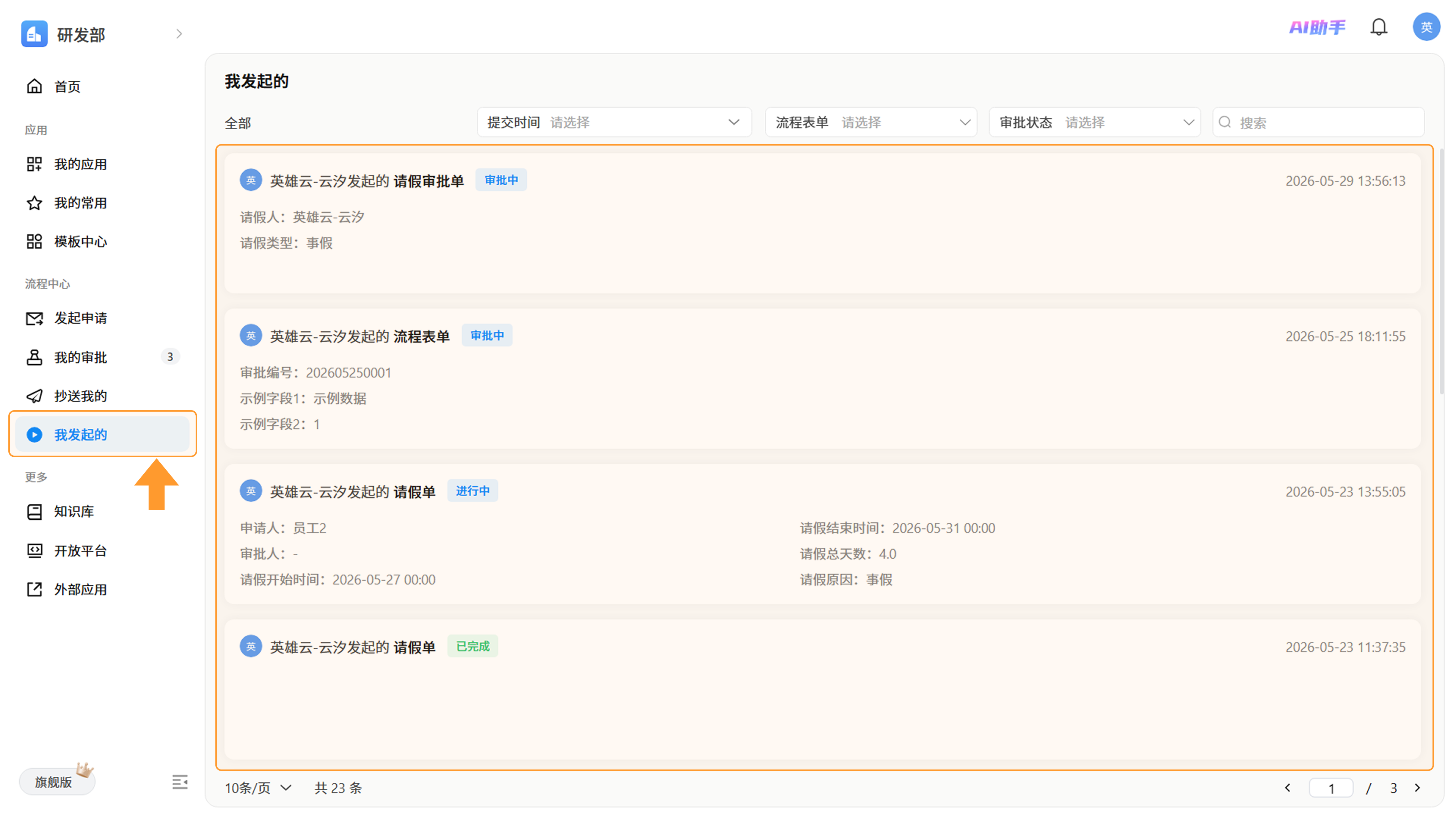
在此菜单下,用户可查看 自己发起 的所有流程及其当前状态,便于全程跟踪。
3.2 应用流程中心
进入任一应用,点击应用导航栏中的「流程中心」,可查看 本应用内 与当前用户相关的流程。
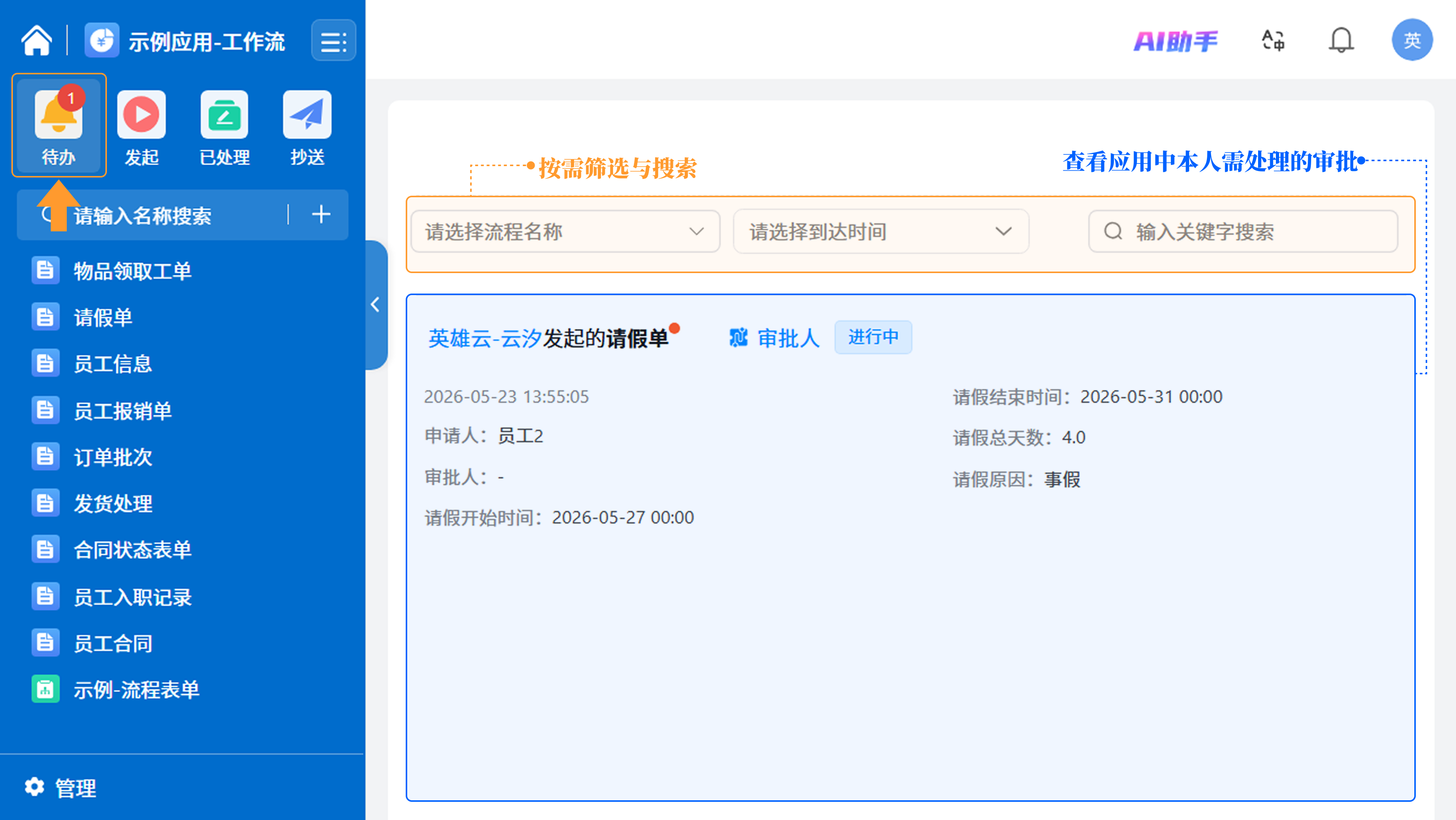
3.2.1 待办
查看本应用中所有需要当前用户审批的流程,未读状态有标记,可在此执行审批操作。
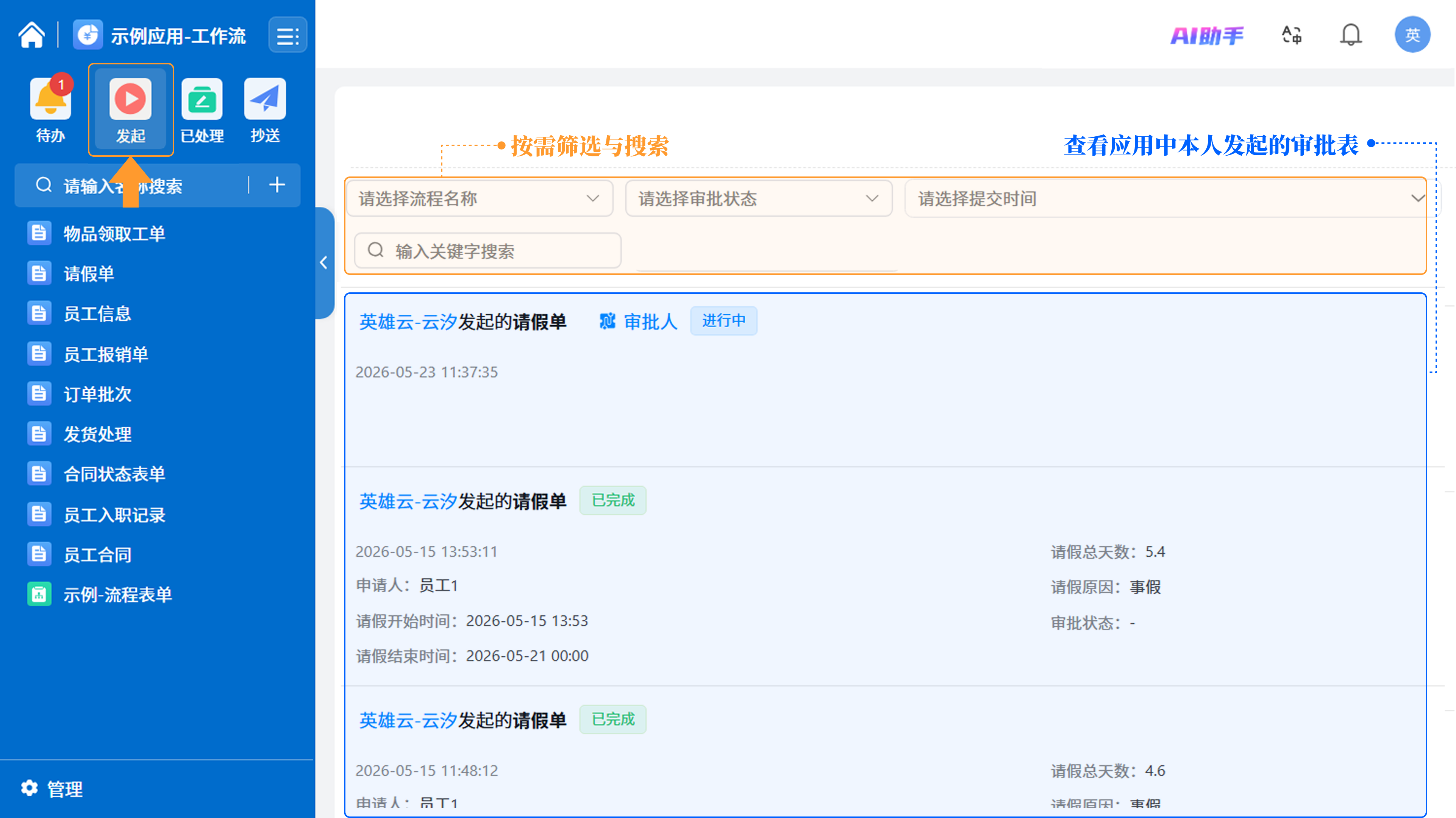
3.2.2 发起
查看用户在本应用中发起的流程及其状态,便于聚焦单一应用的流程跟进。
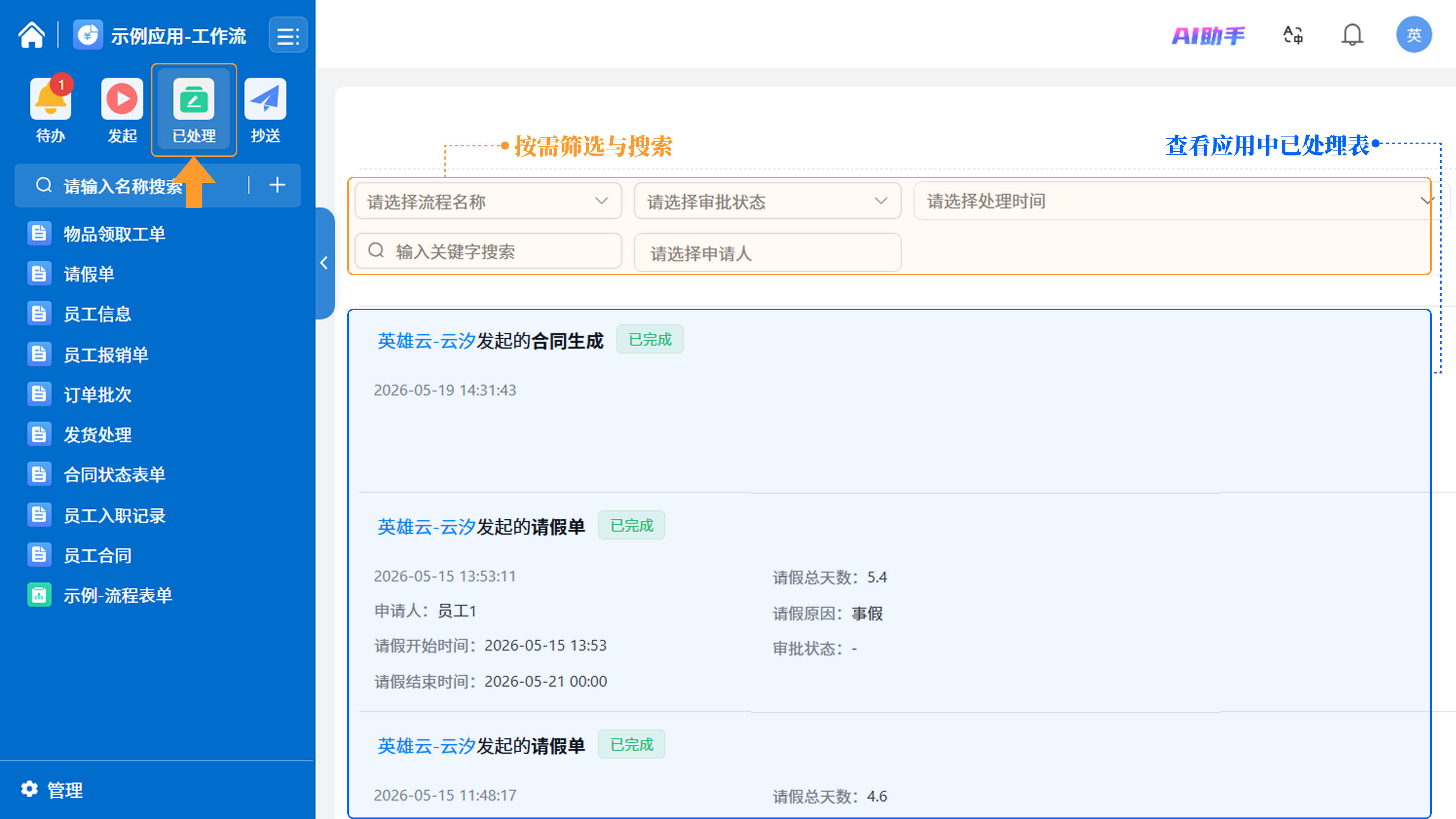
3.2.3 已处理
包含用户在本应用中所有已审批过的流程,用于回顾历史记录。
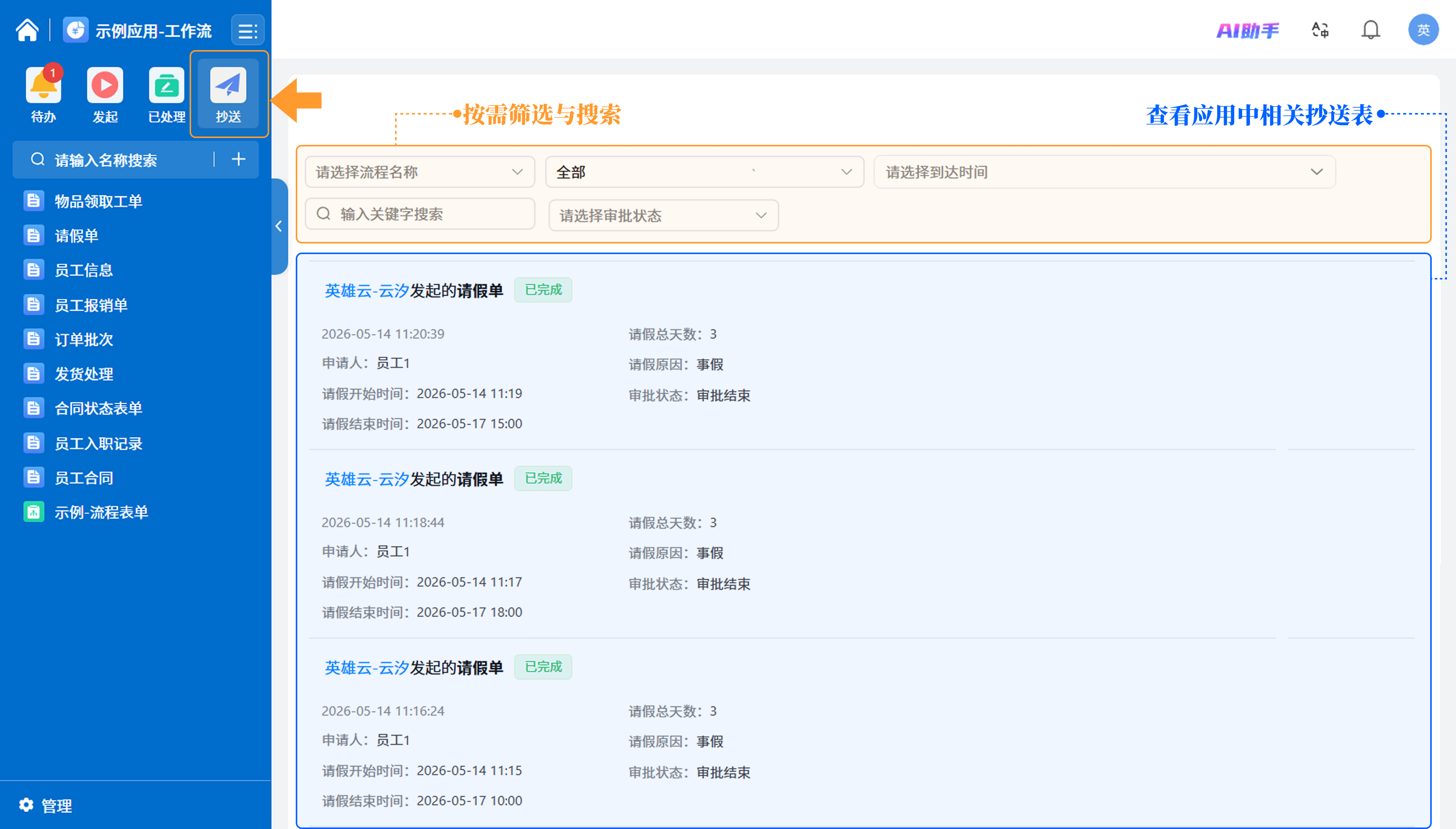
3.2.4 抄送
显示本应用中所有抄送给当前用户查看的流程。
3.3 搜索流程
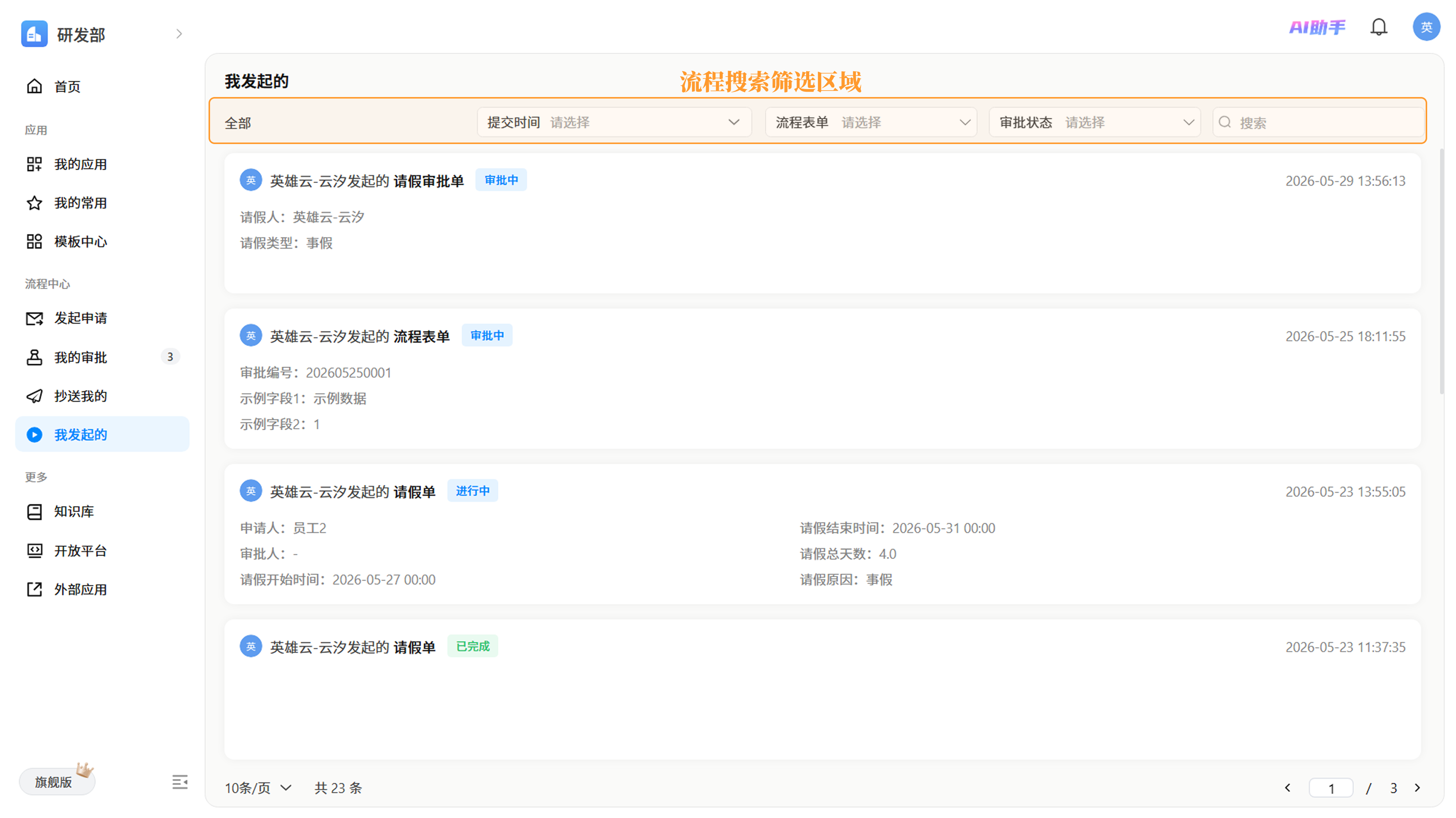
在流程中心页面顶部,可使用以下条件快速定位流程:
- 流程名称。
- 审批状态(如“审批中”、“已完成”)。
- 提交时间/到达时间(“时间范围”、“自定义”、“动态筛选”)。
- 申请人。
- 表单名称或表单内关键词。
输入关键词或选择相关选项后,系统自动筛选匹配的流程。
3.4 流程卡片
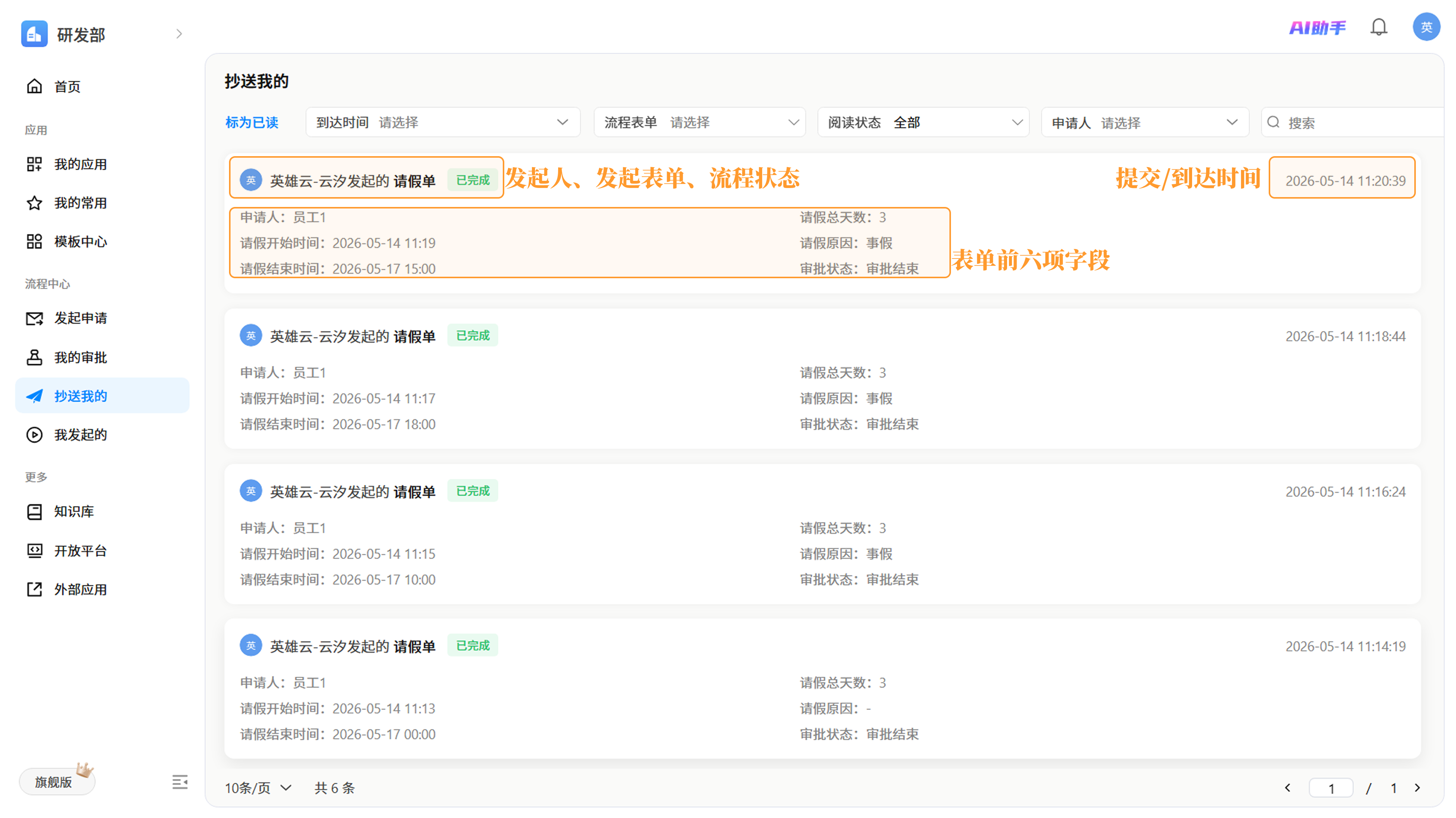
所有流程均以卡片形式展示,每张卡片包含以下信息:
- 流程发起人:申请由谁发起。
- 流程表单名称:审批对应的表单,便于了解申请目的。
- 流程当前状态:处于“审批中”或“已完成”。
- 流程提交/到达时间:用户发起流程的时间,或流程到达审批人/抄送人的时间。
- 表单信息:展示审批表单的前六个字段,便于快速预览。
点击卡片可跳转查看完整表单详情,并执行相关操作。
4. 效果演示
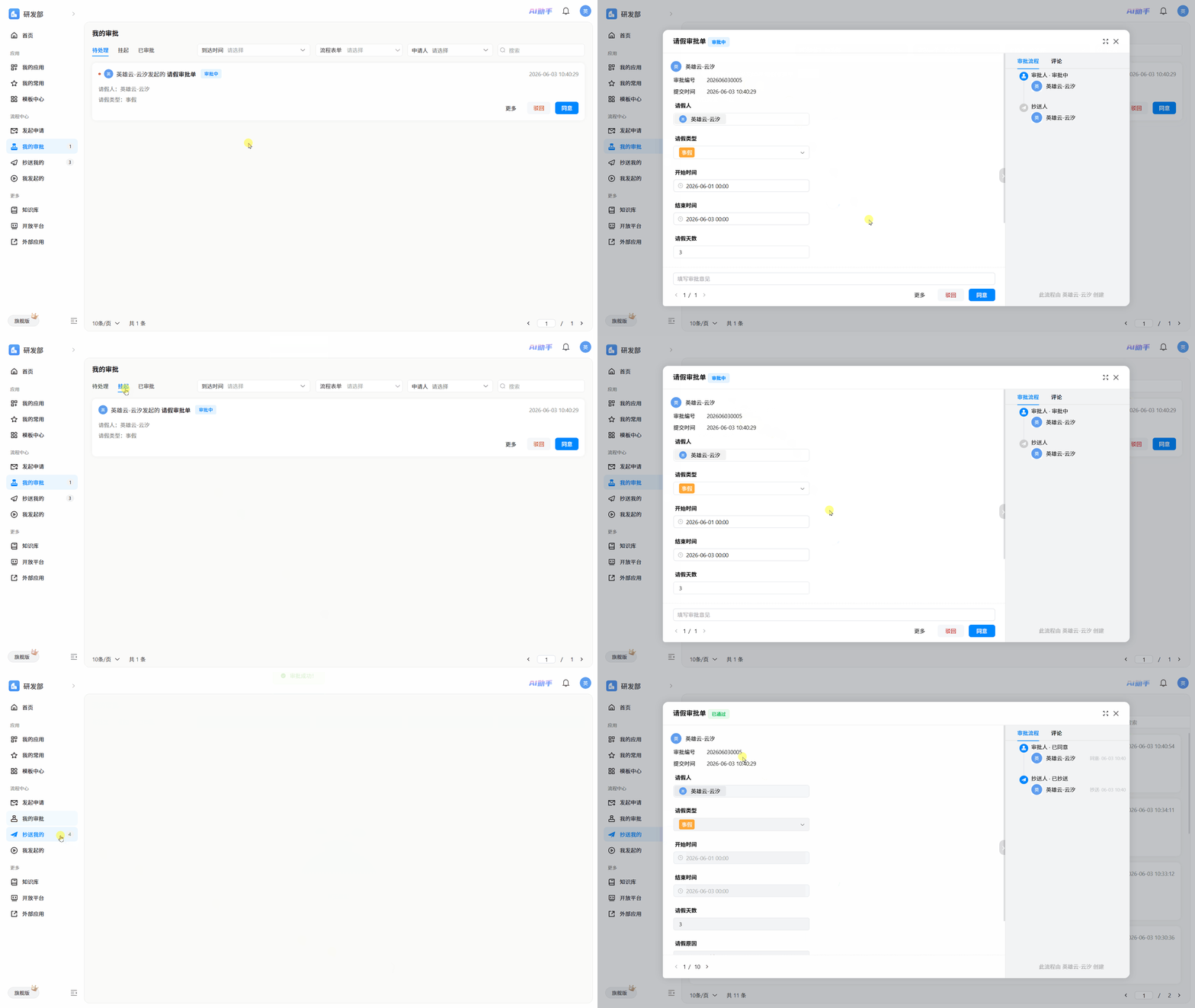
以下为用户在工作台流程中心进行相关操作的实际效果,整个操作无需切换应用,即可集中处理所有流程任务。
1)用户登录平台后,在工作台流程中心 >>「我的审批 >> 待处理」中看到一条 待审批 的请假申请。
2)点击「挂起」后,该申请移至「我的审批 >> 挂起」列表,同时从待处理中移除。
3)用户在挂起列表中对申请进行后续操作后,在「抄送我的」中查看相关流程通知。
5. 注意事项
- 流程卡片仅展示表单前六个字段,完整表单需点击卡片查看。
- 挂起流程后,相关审批人将不再收到待办通知,激活后流程继续流转。
- 工作台流程中心展示企业 所有应用 的相关流程,应用内流程中心仅展示 当前应用 的流程。
如需获得更多帮助,请
联系我们

微信扫码
专业客服答疑
联系电话
400-920-4330
