




 更新日期
更新日期
1. 简介
1.1 功能概述
1.2 应用场景
- 员工信息快速填报:HR管理员在“员工信息登记表”中,将表单访问链接通过企业微信群发送给全体员工,员工点击链接即可直接填写个人信息,无需在应用列表中翻找表单。
- 跨部门数据收集:财务人员在“预算申报表”中,将表单访问链接发送给各部门负责人,各部门负责人点击链接即可快速提交预算数据,无需被授予应用访问权限。
- 高频表单快捷入口:销售人员在“日报表”中,将表单访问链接收藏至浏览器书签,每天点击书签即可快速提交日报,无需每次从应用首页层层进入。
1.3 前提条件
- 当前用户需具备该表单的 管理权限 (表单管理员或系统管理员),方可查看和复制表单访问链接。
- 表单已配置至少一个权限组,且成员已被分配到该权限组中。
2. 设置入口
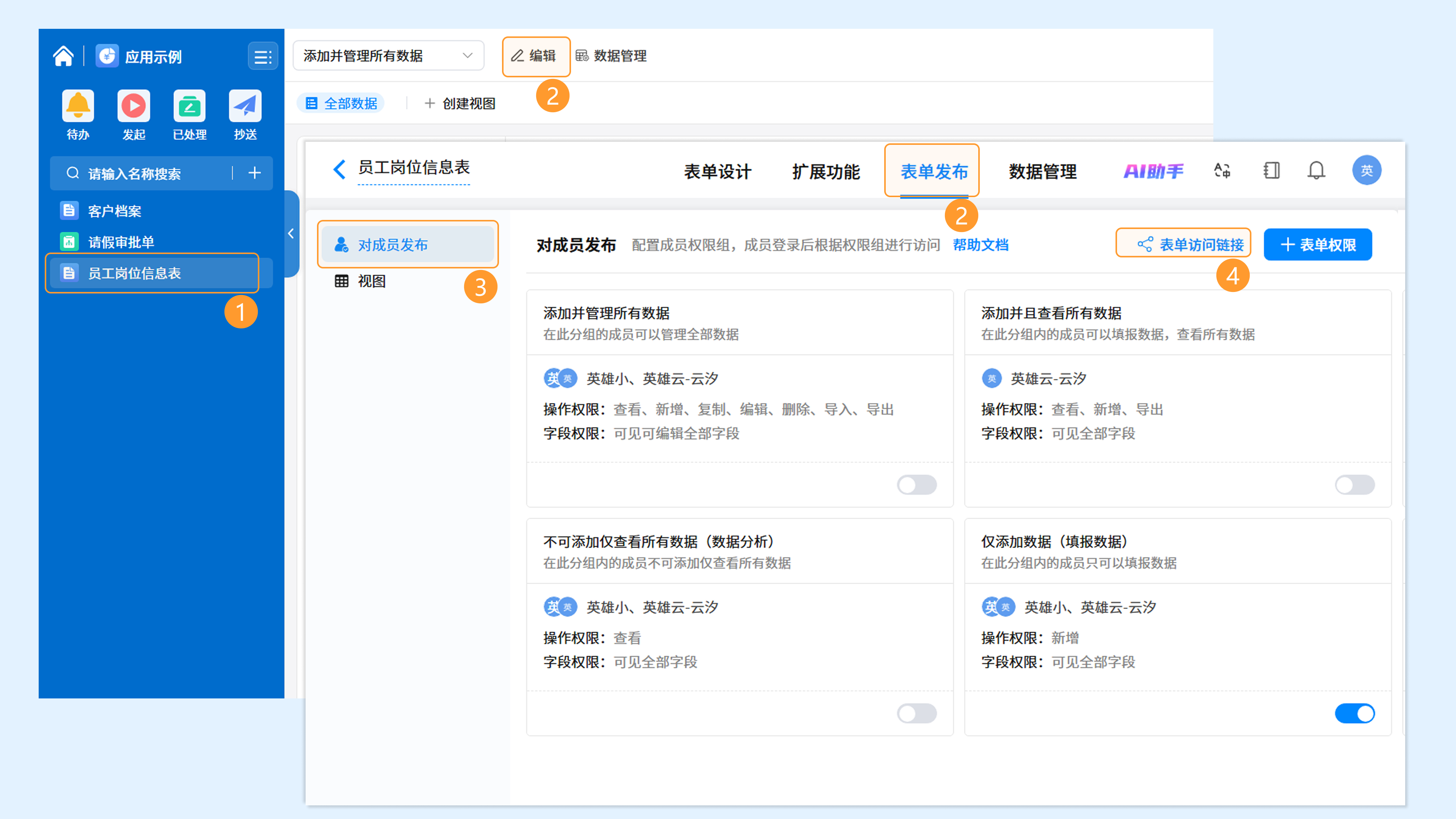
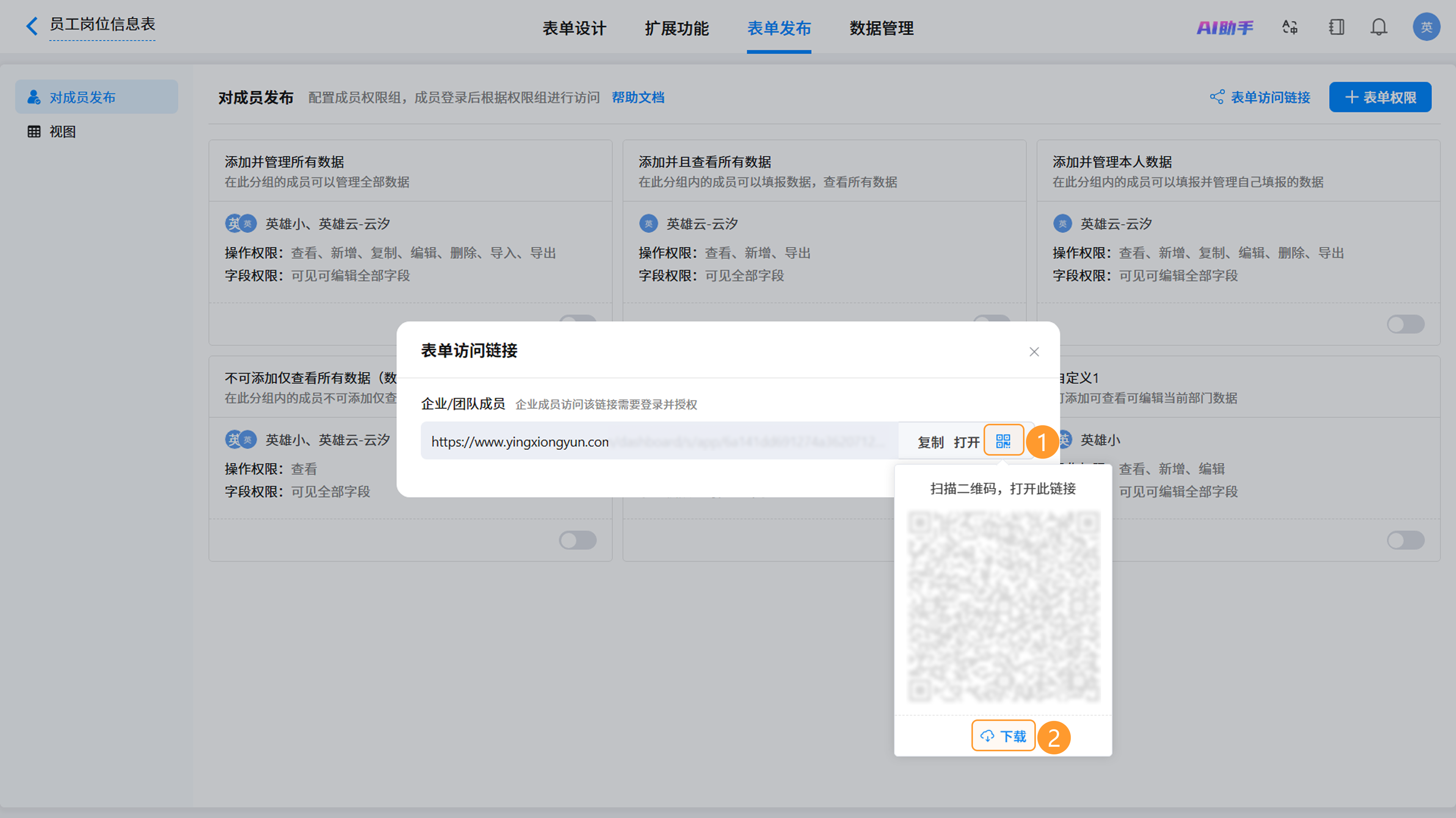
操作路径:进入 目标表单编辑 页面 >> 点击顶部Tab栏「 表单发布 」>> 点击「 对成员发布 」页签 >> 在页面右上角点击「 表单访问链接 」,即可查看当前表单的访问 链接 和 二维码。
3. 操作指南
3.1 查看表单访问链接
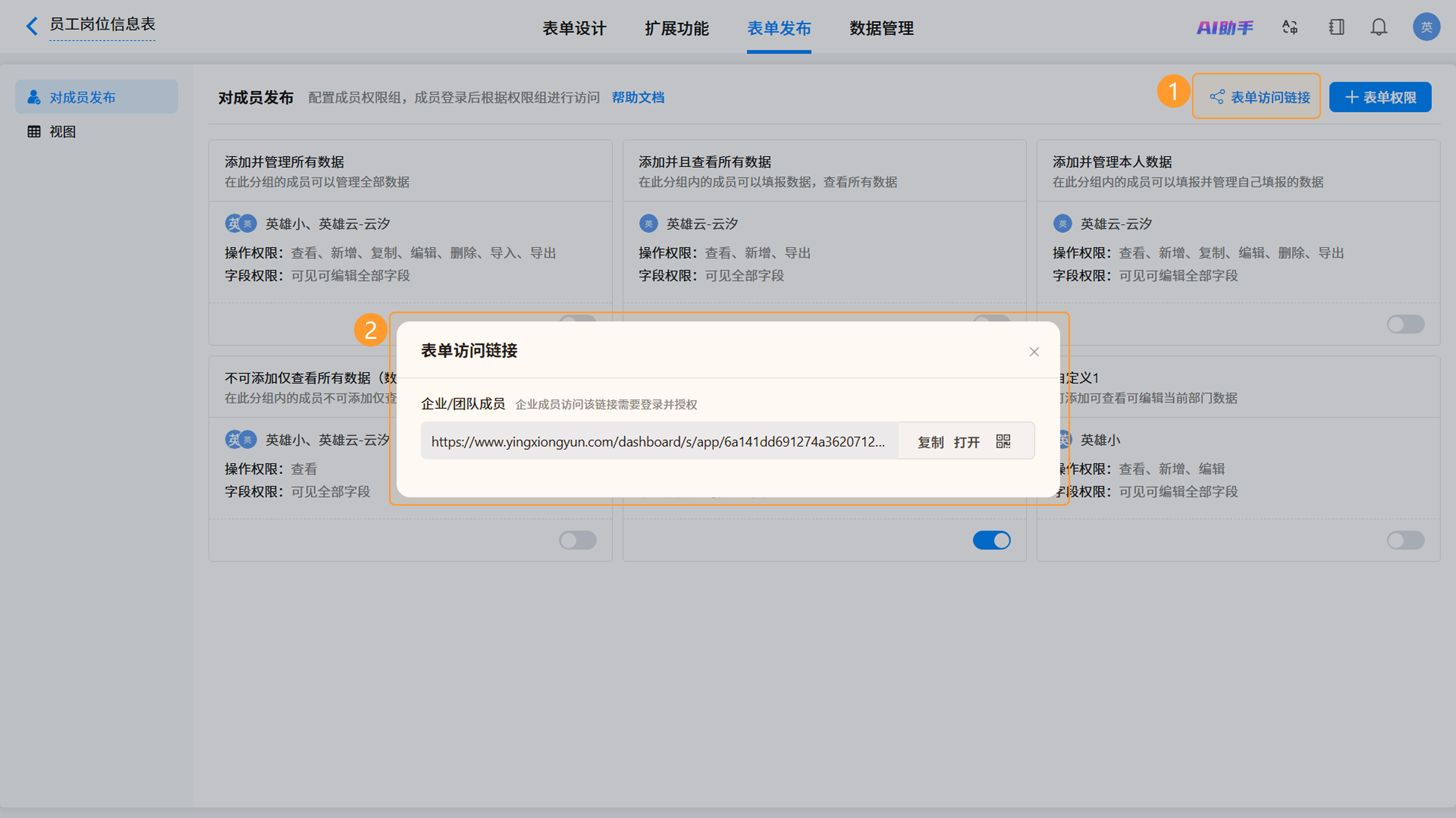
1) 通过第2节入口进入「对成员发布」页签。
2) 点击右上角找到「表单访问链接」按钮,系统自动生成当前表单的访问链接。
2) 点击右上角找到「表单访问链接」按钮,系统自动生成当前表单的访问链接。
3.2 复制与分享链接
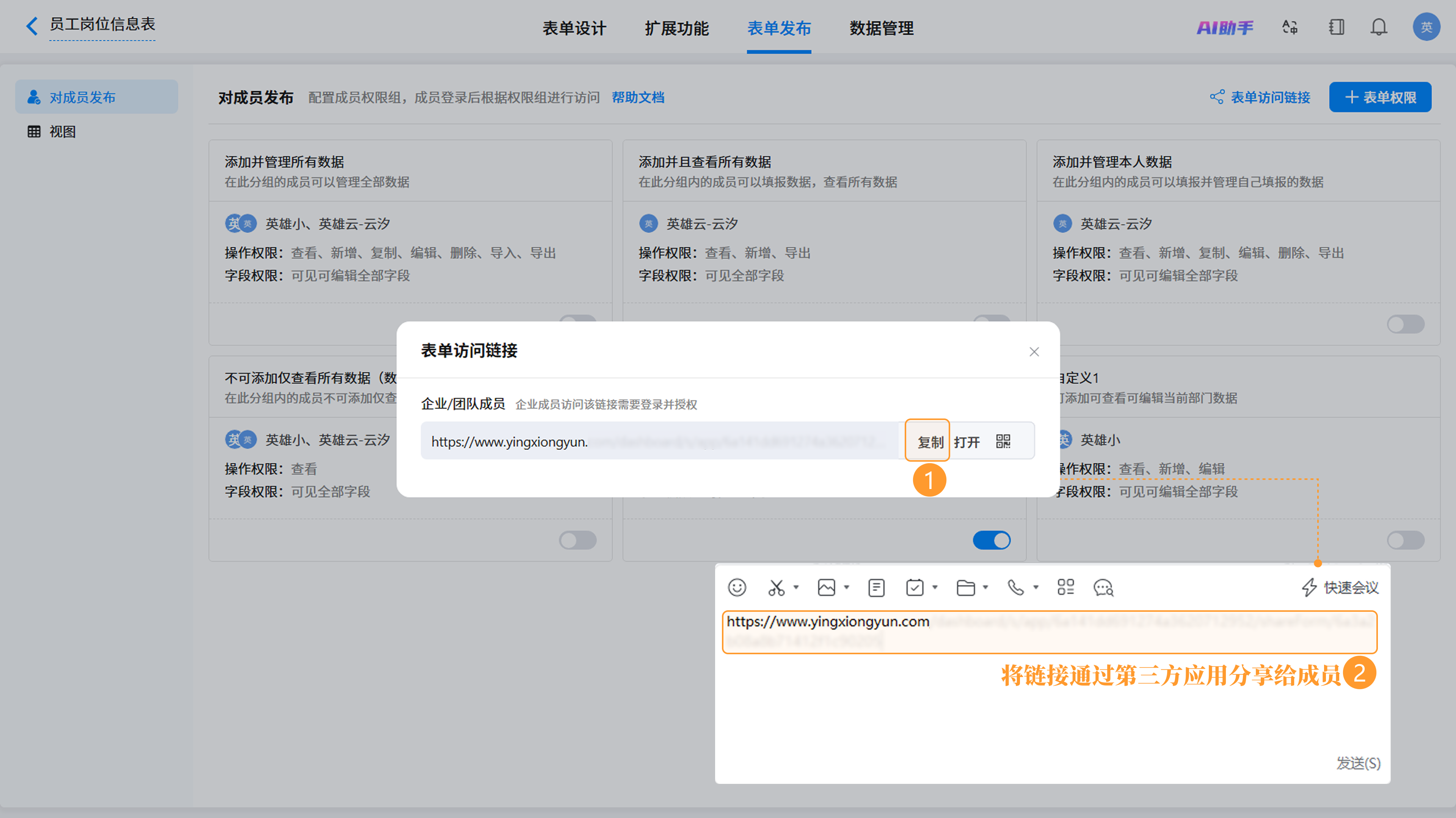
1) 在「表单访问链接」弹窗中,点击链接右侧的「 复制 」按钮,即可将链接复制到剪贴板。
2) 将复制的链接通过第三方平台发送给需要填报数据的 内部成员。
2) 将复制的链接通过第三方平台发送给需要填报数据的 内部成员。
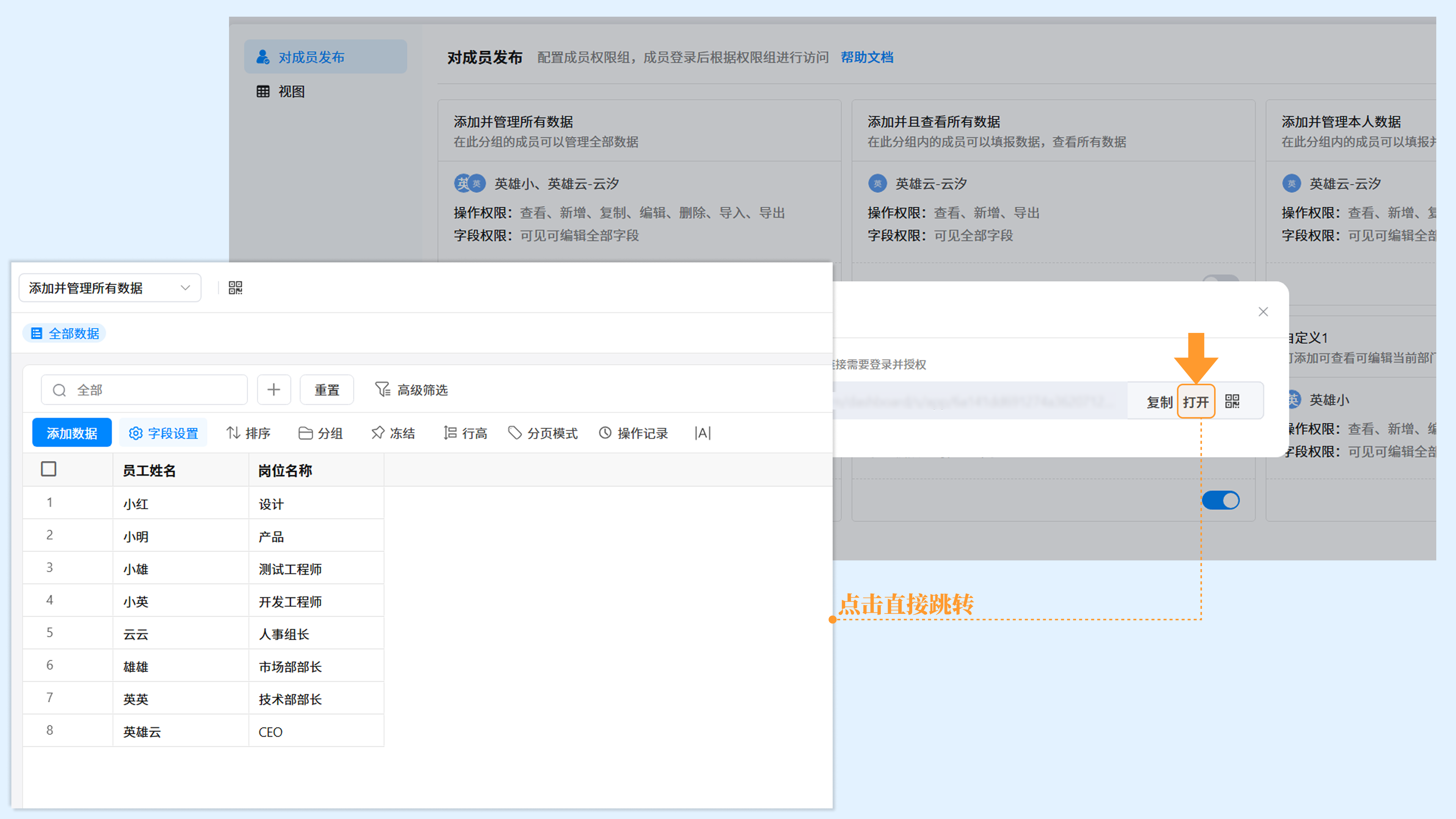
3) 管理员在分享链接前,可通过「打开」按钮进行自检,直接跳转至链接页面进行查看使用,确保链接的准确性。
3.3 分享二维码
1) 在「表单访问链接」弹窗中,点击「二维码」图标。
2) 点击「下载」按钮,将二维码保存至 本地。
3) 将 二维码图片 发送给成员,成员使用扫描二维码即可访问表单。
2) 点击「下载」按钮,将二维码保存至 本地。
3) 将 二维码图片 发送给成员,成员使用扫描二维码即可访问表单。
4. 效果演示
完成表单访问链接的 复制与分享 后,成员可快速访问表单进行数据填报。以实际操作为例:
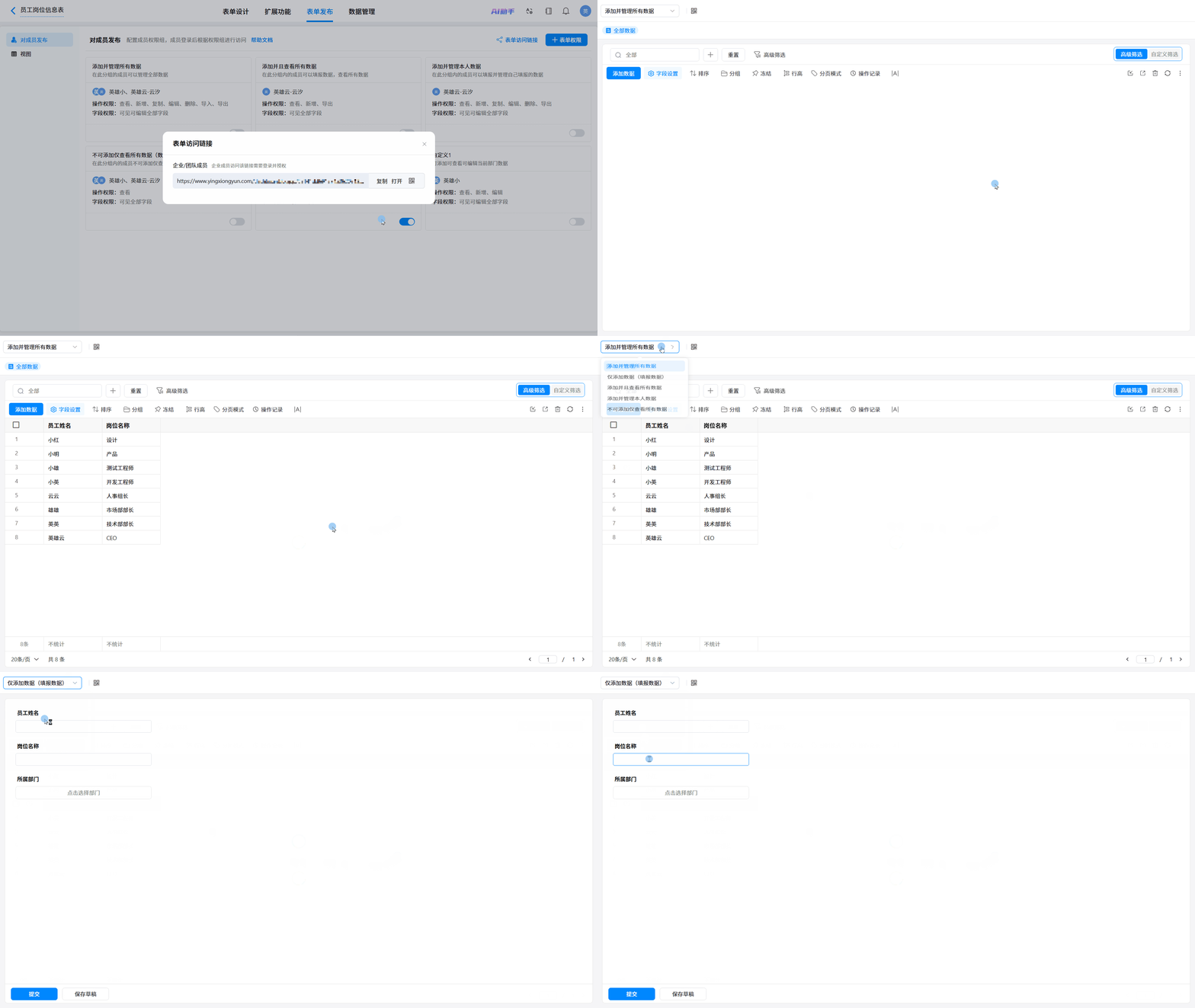
1)PC端:
- 在浏览器中 直接打开链接,进入表单填写页面。
- 若成员 已登录 英雄云,直接进入表单;若 未登录,需先登录后进入。
2)移动端:
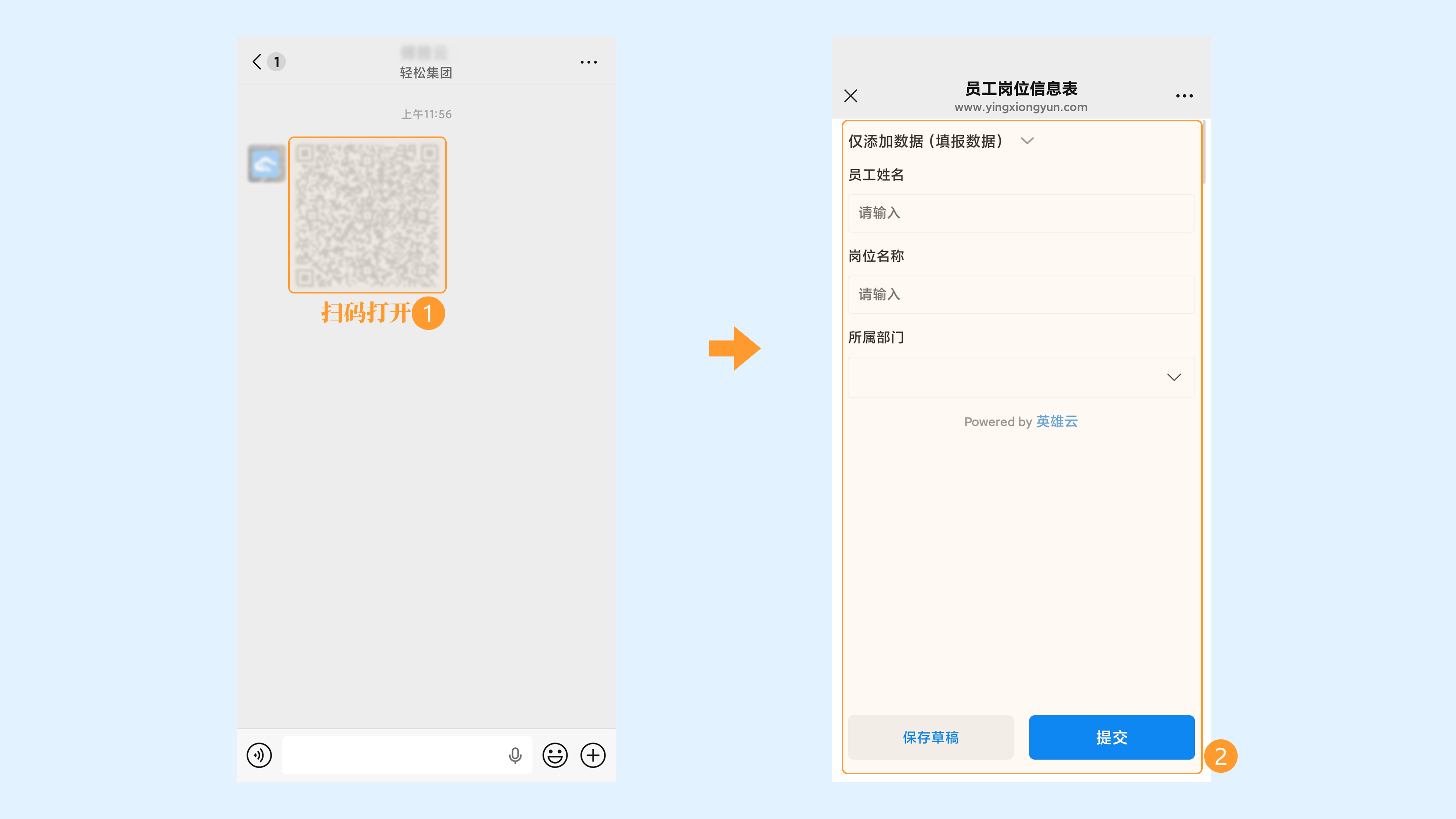
- 在手机浏览器中打开链接,或 扫描二维码 进入表单。
- 支持在微信、企业微信、钉钉等App内直接打开链接访问。
5. 注意事项
- 表单访问链接仅对 已分配 到表单权限组的成员有效。未被分配任何权限组的成员打开链接时,系统会提示“无访问权限”。
- 表单访问链接与公开发布链接不同:表单访问链接面向 内部成员,需登录后访问;公开发布链接面向 外部用户,无需登录即可访问。
- 表单访问链接为 固定链接,不会随表单修改而变更。表单 被删除后 链接失效。
如需获得更多帮助,请
联系我们

微信扫码
专业客服答疑
联系电话
400-920-4330
