




 更新日期
更新日期
1. 简介
1.1 功能概述
1.2 应用场景
- 批量打印合同:法务人员在“合同管理”表单中,勾选本月需签署的多份合同,点击批量打印,按预设的合同模板逐份生成纸质文件,统一盖章寄送。
- 批量打印商品标签:仓库管理员在“商品信息”表单中,勾选需上架的新商品,批量打印包含条形码的商品标签,粘贴至货架对应位置。
- 批量生成报销单:财务人员在“报销单”表单中,勾选本月所有已审批报销单,按照预设模板批量生成 PDF 文件,用于归档保存。
1.3 前提条件
当前用户需具备该表单数据的 查看 权限。
2. 设置入口
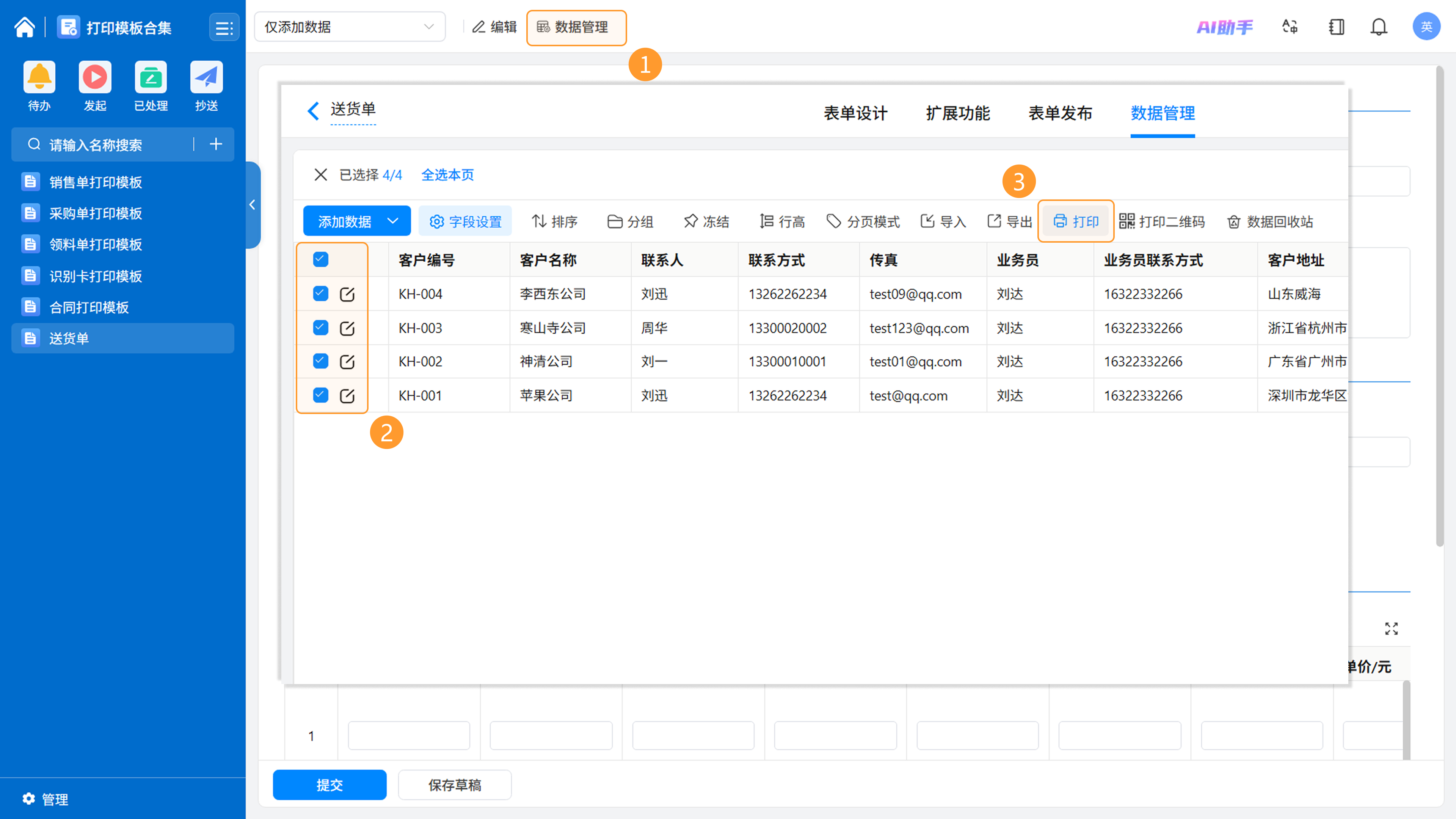
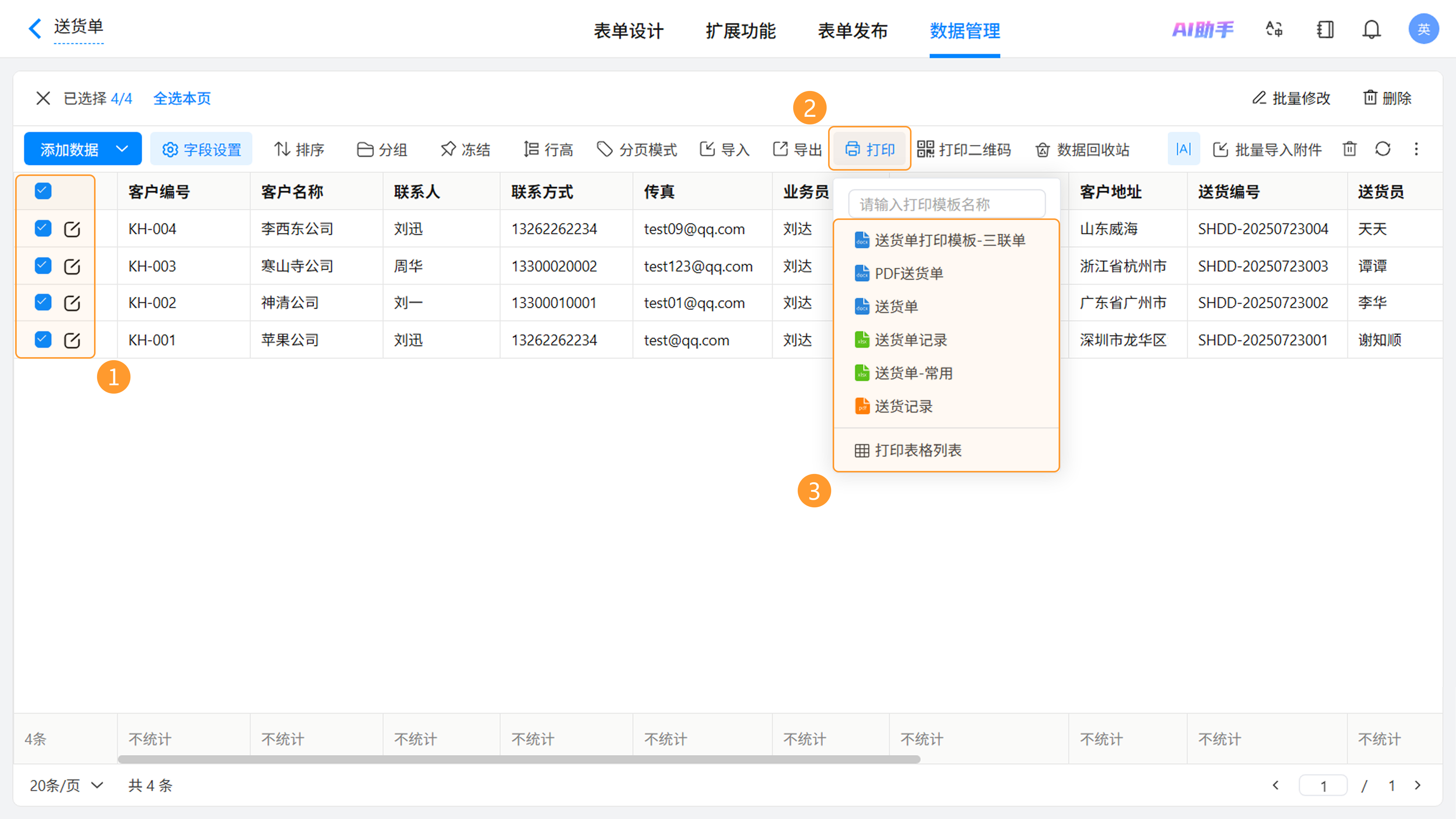
操作路径一:进入表单的「 数据管理 」页 >> 在数据列表中 勾选 需要打印的数据 >> 点击「 打印 」按钮。
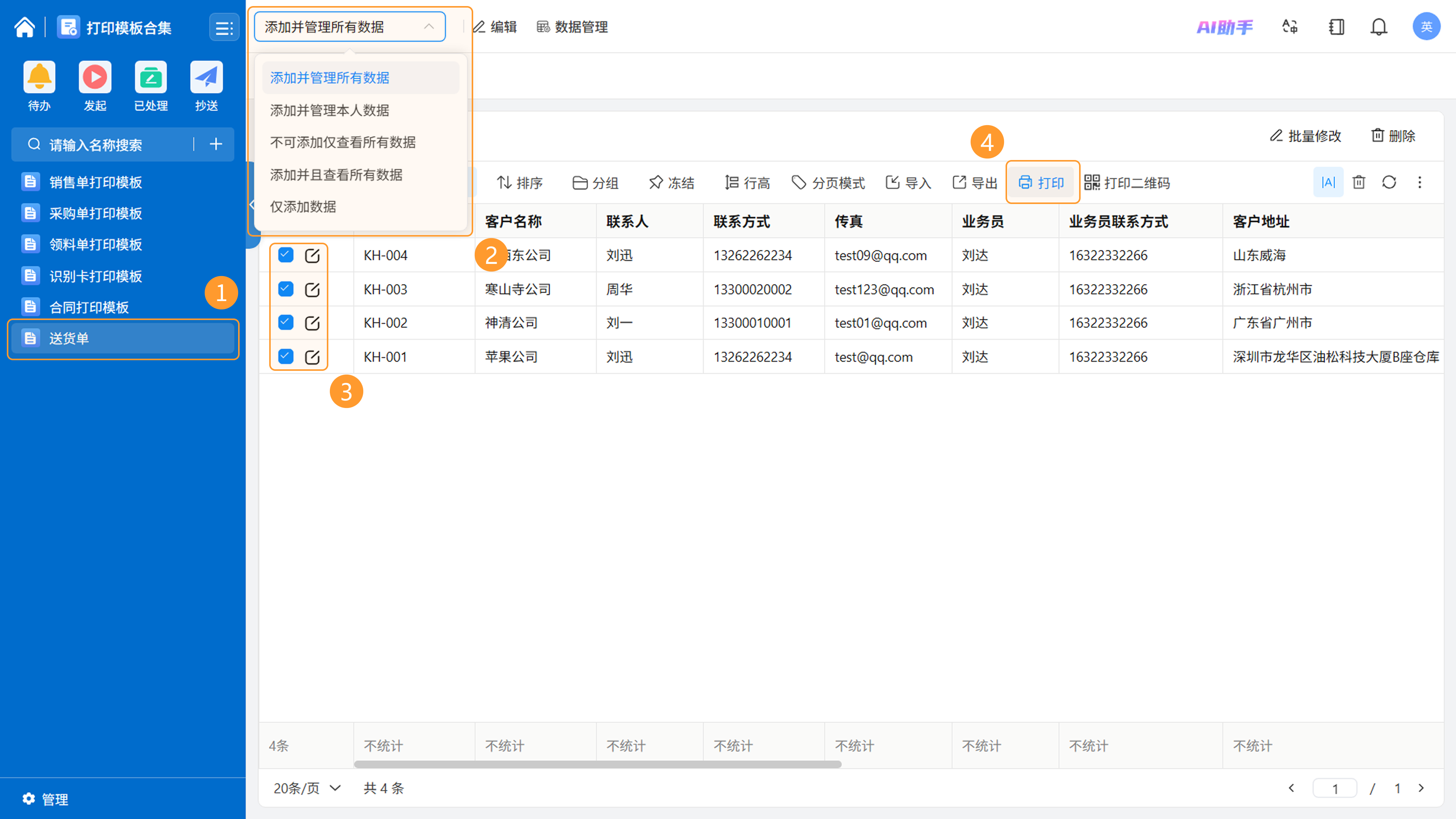
操作路径二:点击 目标表单 >> 选择有打印权限的 权限组 >> 在数据列表中 勾选 需要打印的数据 >> 点击「打印」按钮。
3. 操作指南
3.1 配置打印模板
批量打印前,可直接使用 系统打印模板,也可为目标表单配置 自定义打印模板。详见:打印模板。
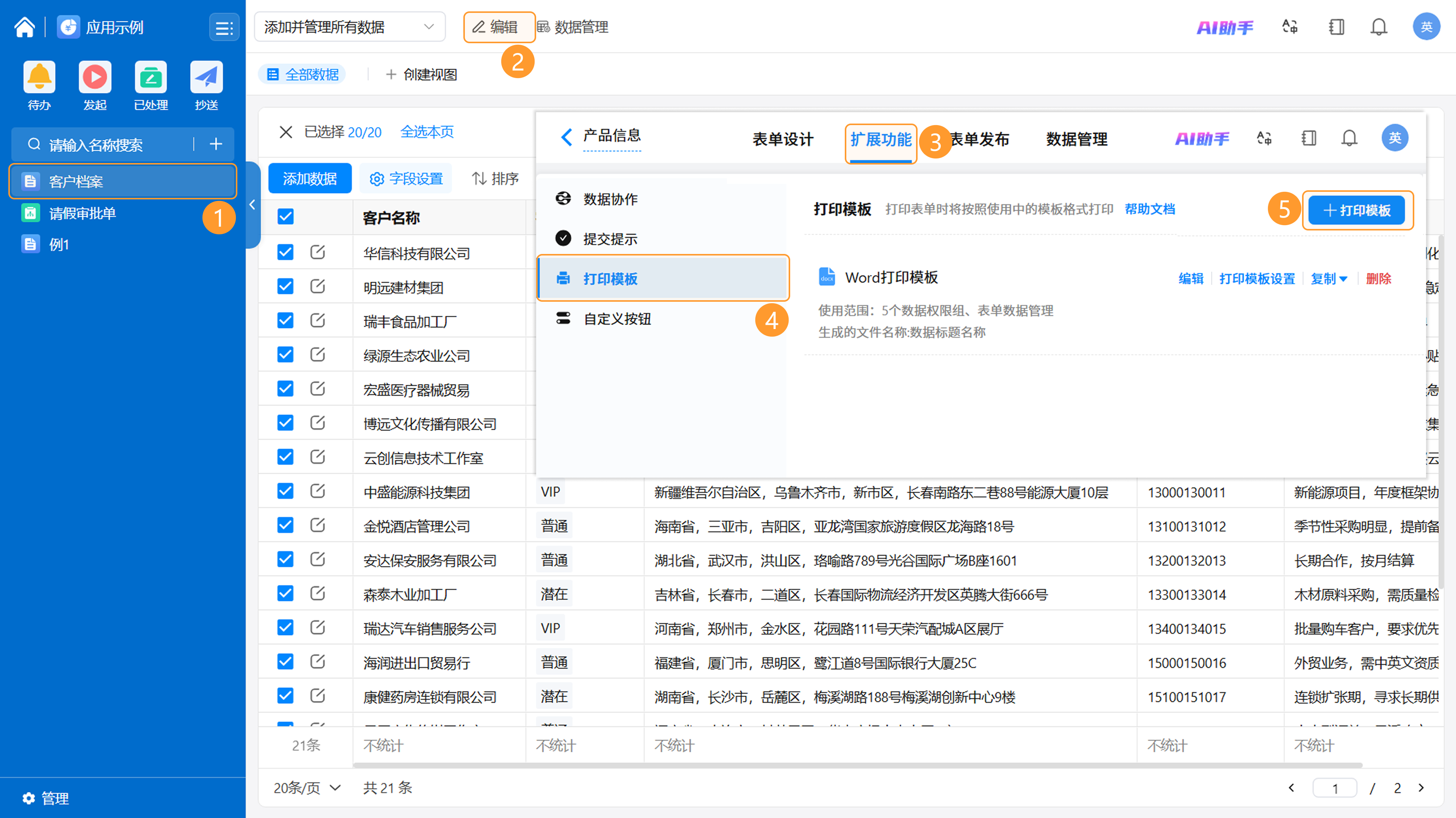
操作路径:进入 目标应用 >> 点击「编辑」按钮 >> 选择「扩展功能」>> 选择「+ 打印模板」 >> 点击「+ 打印模板」。
3.2 选择需要打印的数据
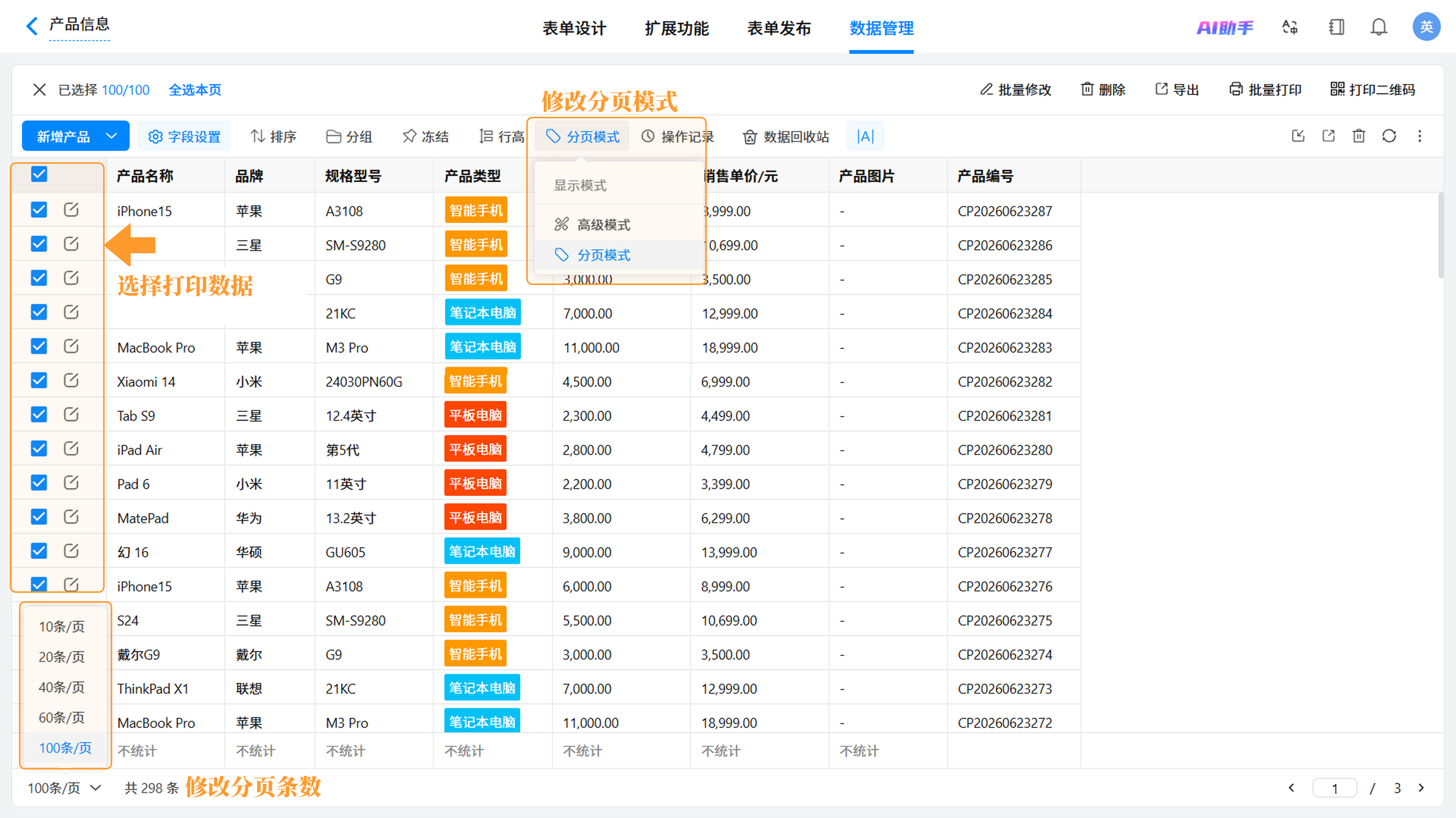
在数据管理页面的数据列表中,勾选需要批量打印的数据。支持以下选择方式:
- 单选:勾选单条数据前的复选框。
- 多选:勾选多条数据前的复选框。
- 全选:勾选列表 顶部 的全选复选框,选中当 前页所有 数据。
注意:
1) 默认分页模式下,一次性最多可选20条数据。
2) 可通过修改分页模式或每页显示条数,调整多选或全选的数据数量。
3.3 选择打印模板并生成文件
在数据列表中勾选需要打印的数据后,点击上方操作栏的「打印」。
- 只有 1 个可用模板 :点击「打印」后,系统将直接使用当前模板生成文件,无需选择模板。
- 存在多个可用模板 :点击「打印」后,选择需要使用的打印模板,系统将根据所选模板生成文件。
3.4 预览和下载文件
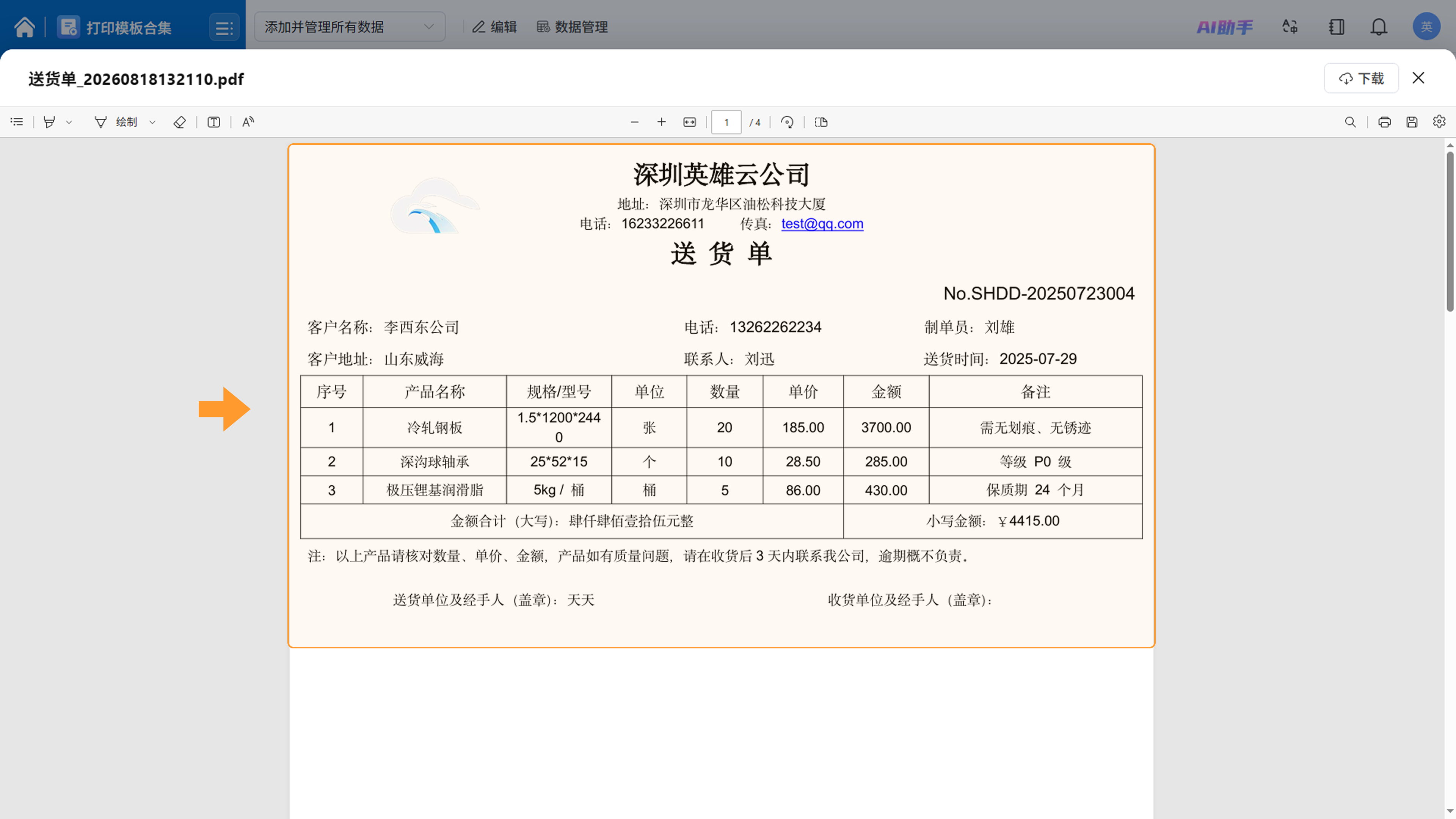
1) 选择模板后,系统会生成打印文件并自动跳转至文件 预览 页面,点击右上角的 「下载」 即可保存打印文件。
- 选择「打印表格列表」时,系统将按表单现有样式打印所选数据的可见字段,不生成打印文件。
- 选择的自定义打印模板生成 ZIP 格式文件时,不进入文件预览页面。
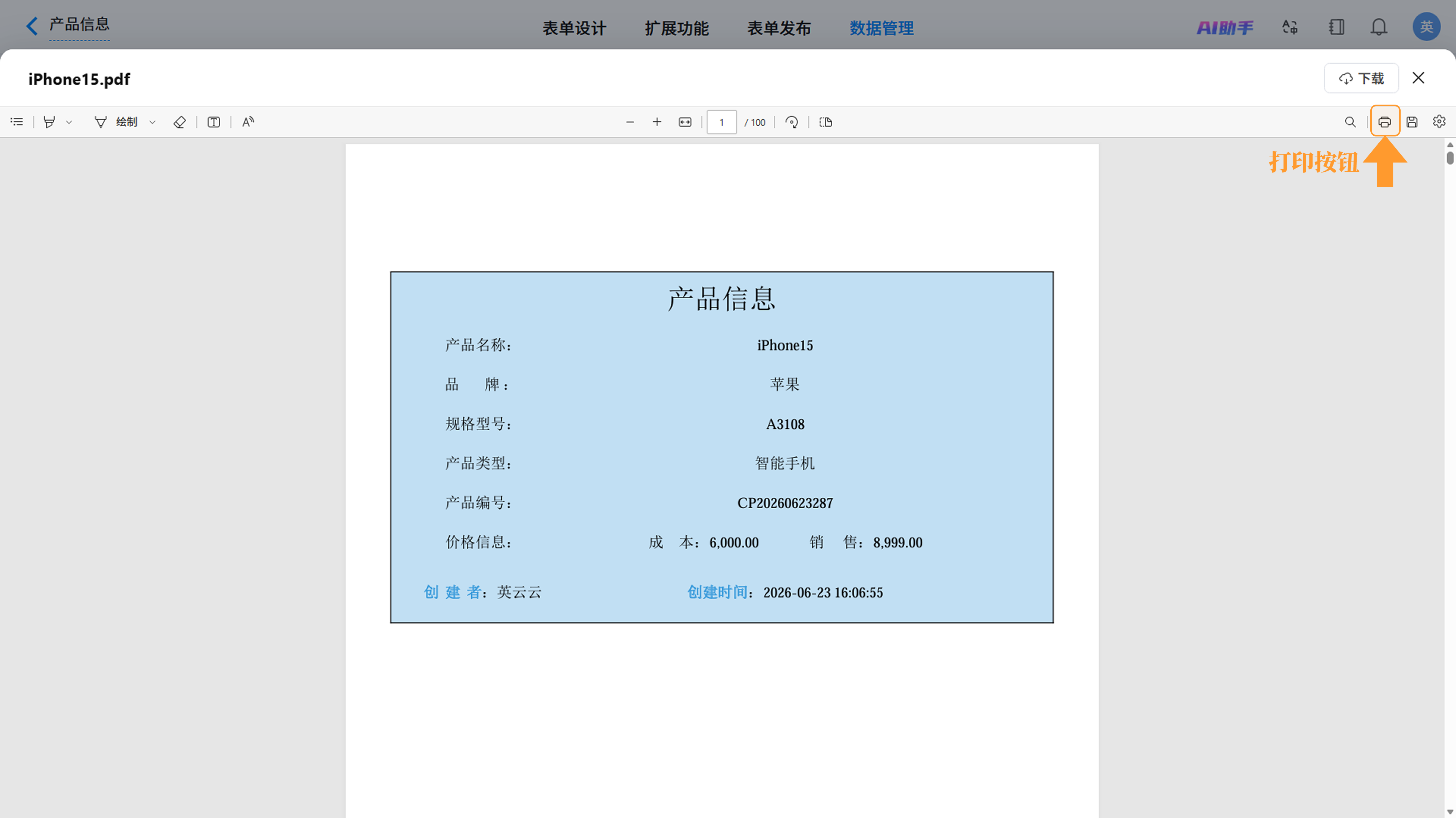
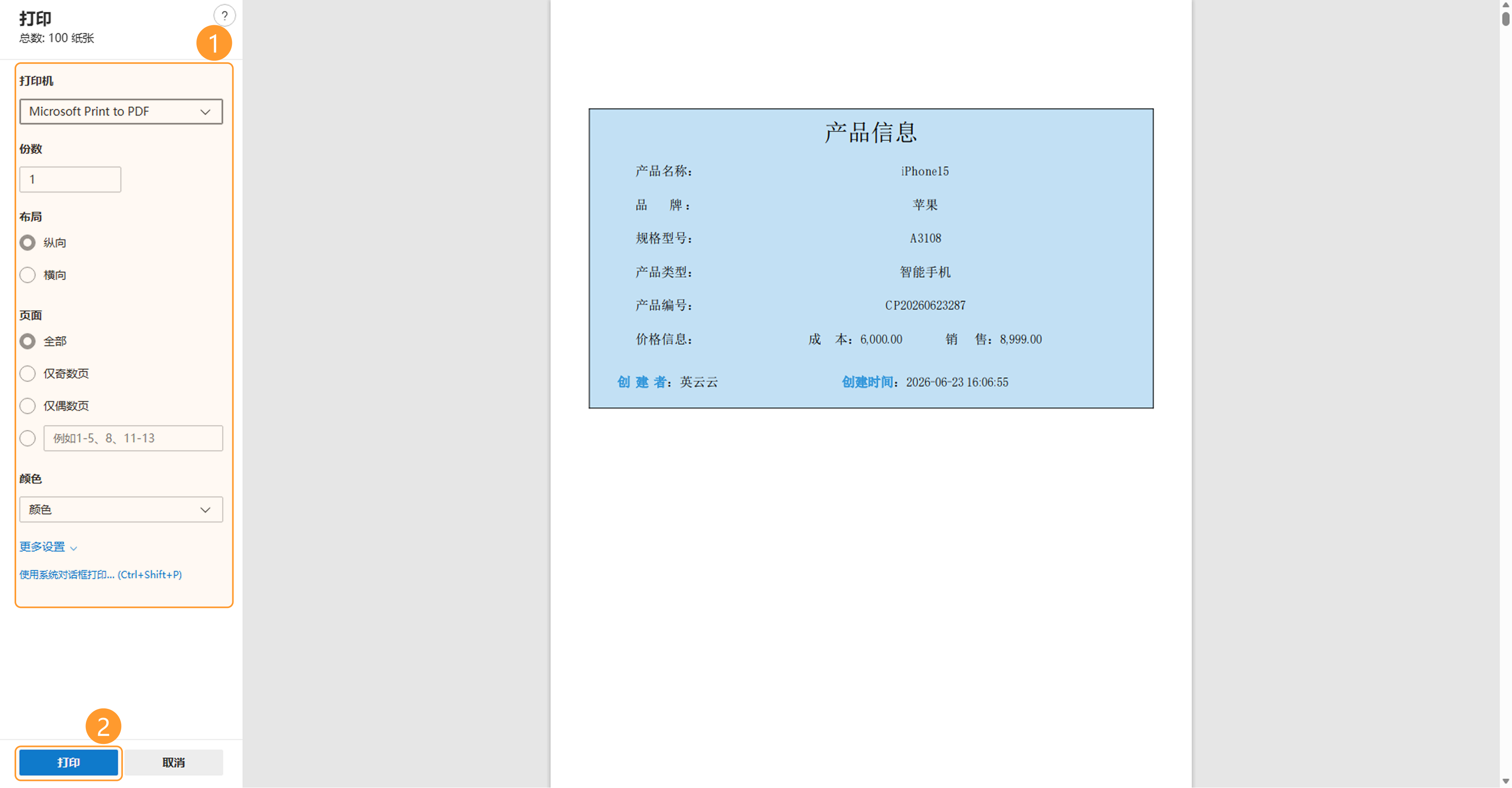
2) 点击预览弹窗的右上角「打印」按钮,跳转至 打印设置 页面,可按需进行打印设置。设置完成后,选择打印机并点击「打印」,即可执行打印服务。
3.5 查看打印记录
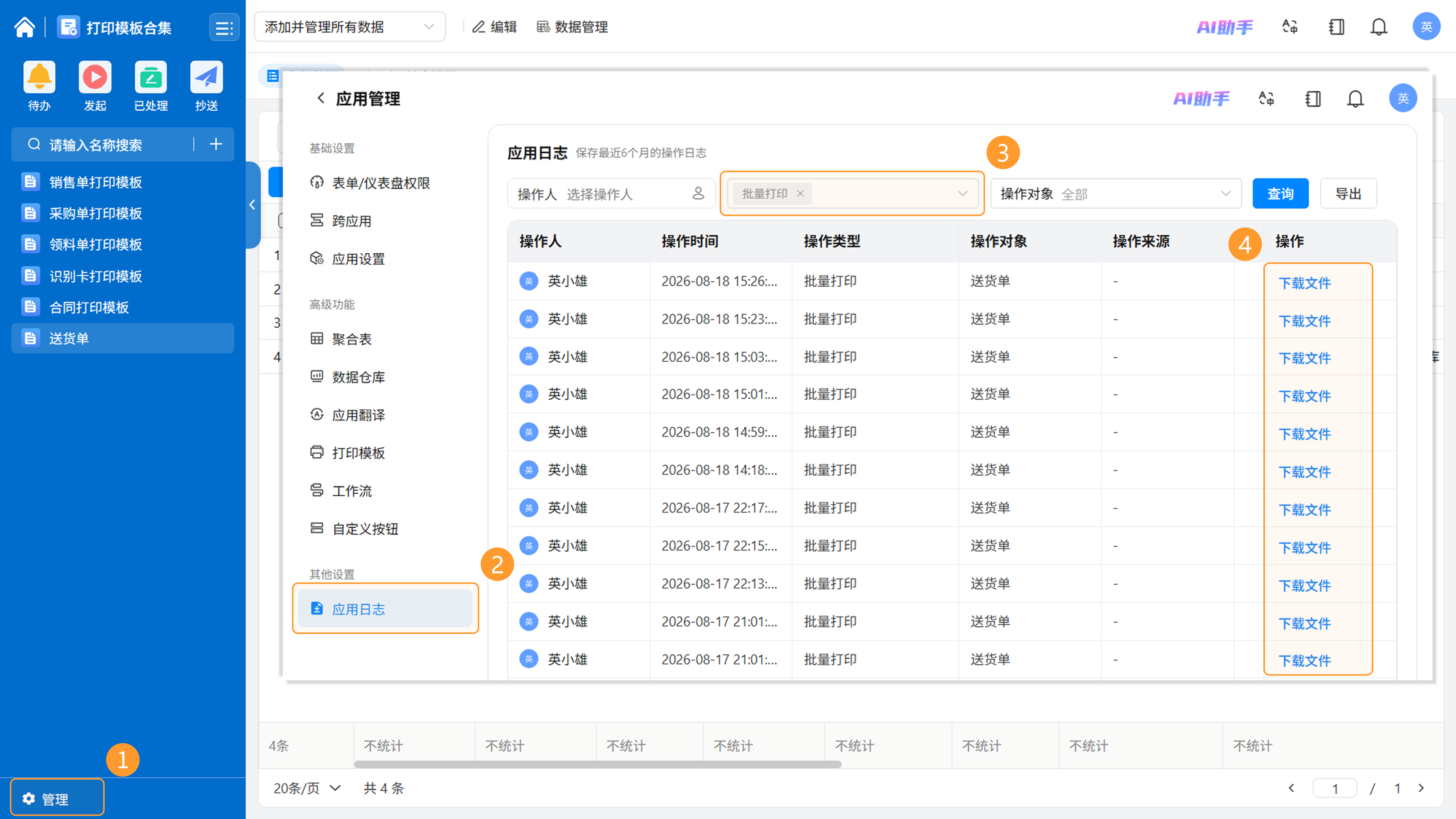
进入「 应用管理后台 >> 应用日志 」,将操作类型筛选为「批量打印」,即可查看对应的批量打印记录并 下载文件 。
4. 注意事项
- 使用「 打印表格列表」时不会生成打印文件,只有使用自定义打印模板才会生成打印文件。
- 只有 1 个可用模板时,系统将直接生成文件,不显示模板选择。
- 存在多个可用模板时,需要先选择打印模板。
- 自定义打印模板的生成文件格式包括zip、xlsx、docx、pdf,生成文件为zip格式时不可预览文件。
如需获得更多帮助,请
联系我们

微信扫码
专业客服答疑
联系电话
400-920-4330
