更新日期
更新日期
1. 简介
1.1 功能概述
子表单显隐规则支持在 子表内部 建立字段间的逻辑联动。通过设置触发条件,动态控制 子表内各字段的显示或隐藏。
1.2 应用场景
- 分类数据采集:在“学生成绩录入”场景中,当子表内的“分科”选择为“理科”时,自动显示“物理、化学、生物”字段;选择“文科”时,则显示“政治、历史、地理”字段。
- 进销存明细动态录入:在“订单明细”中,根据“产品类型”的不同,动态切换显示对应的“产品规格”或“服务详情”等子字段。
- 费用报销明细切换:在“费用报销”场景中,根据“报销类别”的不同,动态显示对应的“科目明细”等子字段。
1.3 前提条件
当前用户需具备表单的 编辑权限 ,方可添加和配置子表单显隐规则。
2. 设置入口
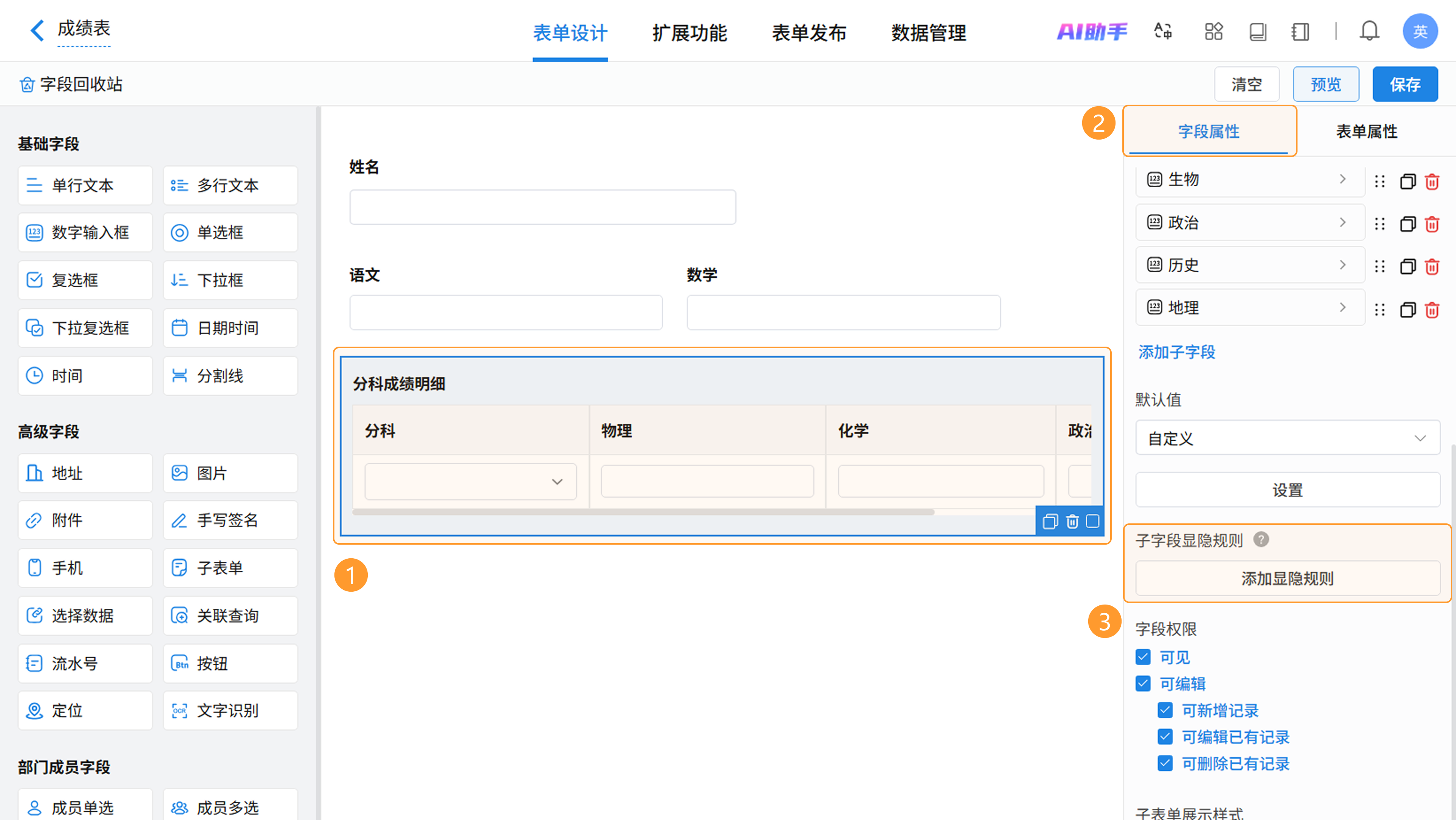
操作路径:进入目标表单的「 表单设计 」页面 >> 选中目标「 子表单 」字段 >> 在右侧属性面板点击「 字段属性 」>> 点击「 添加显隐规则 」。
3. 操作指南
3.1 添加显隐规则
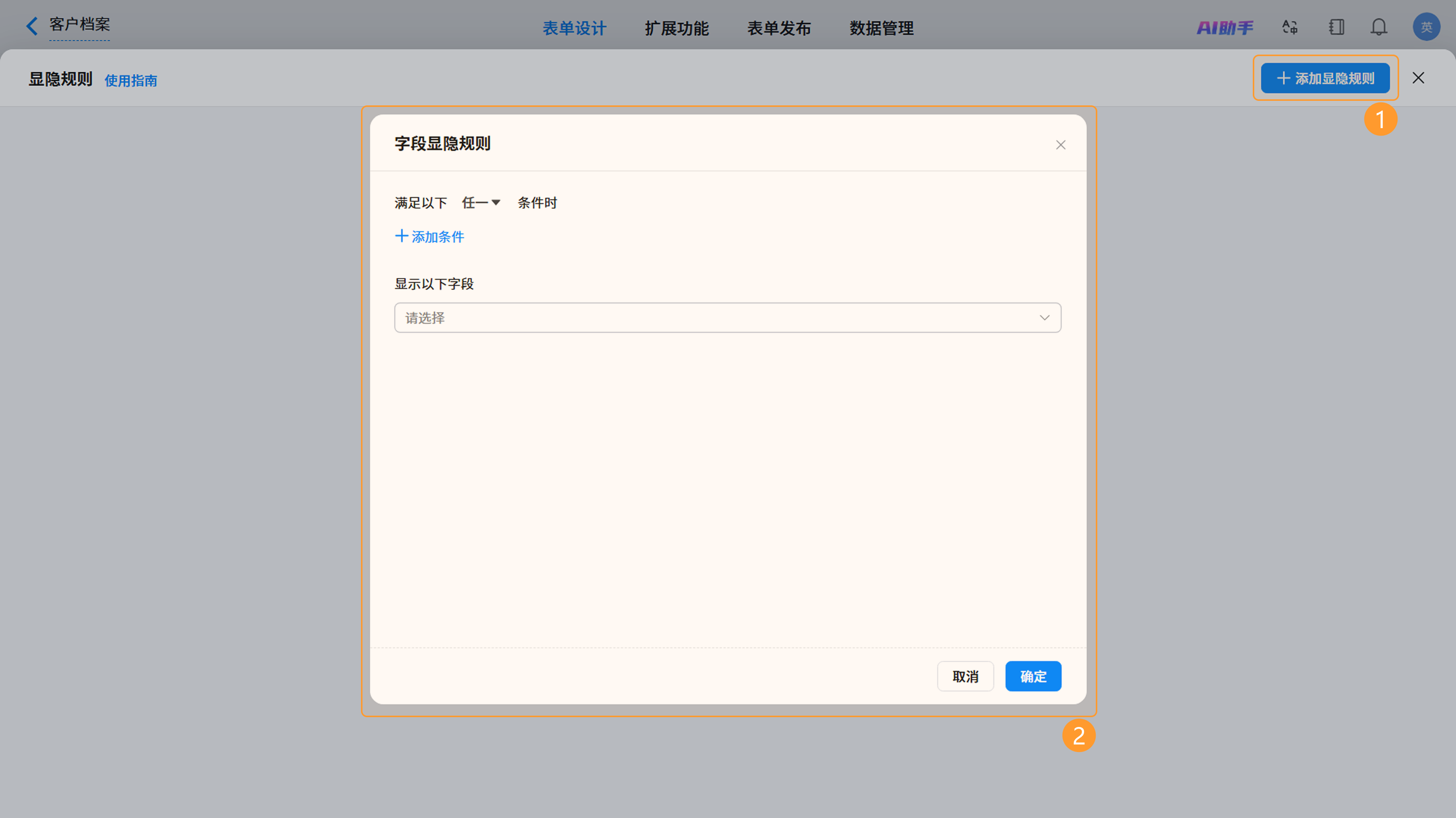
点击「 添加显隐规则 」按钮,进入规则配置弹窗。
3.1.1 设置条件关系
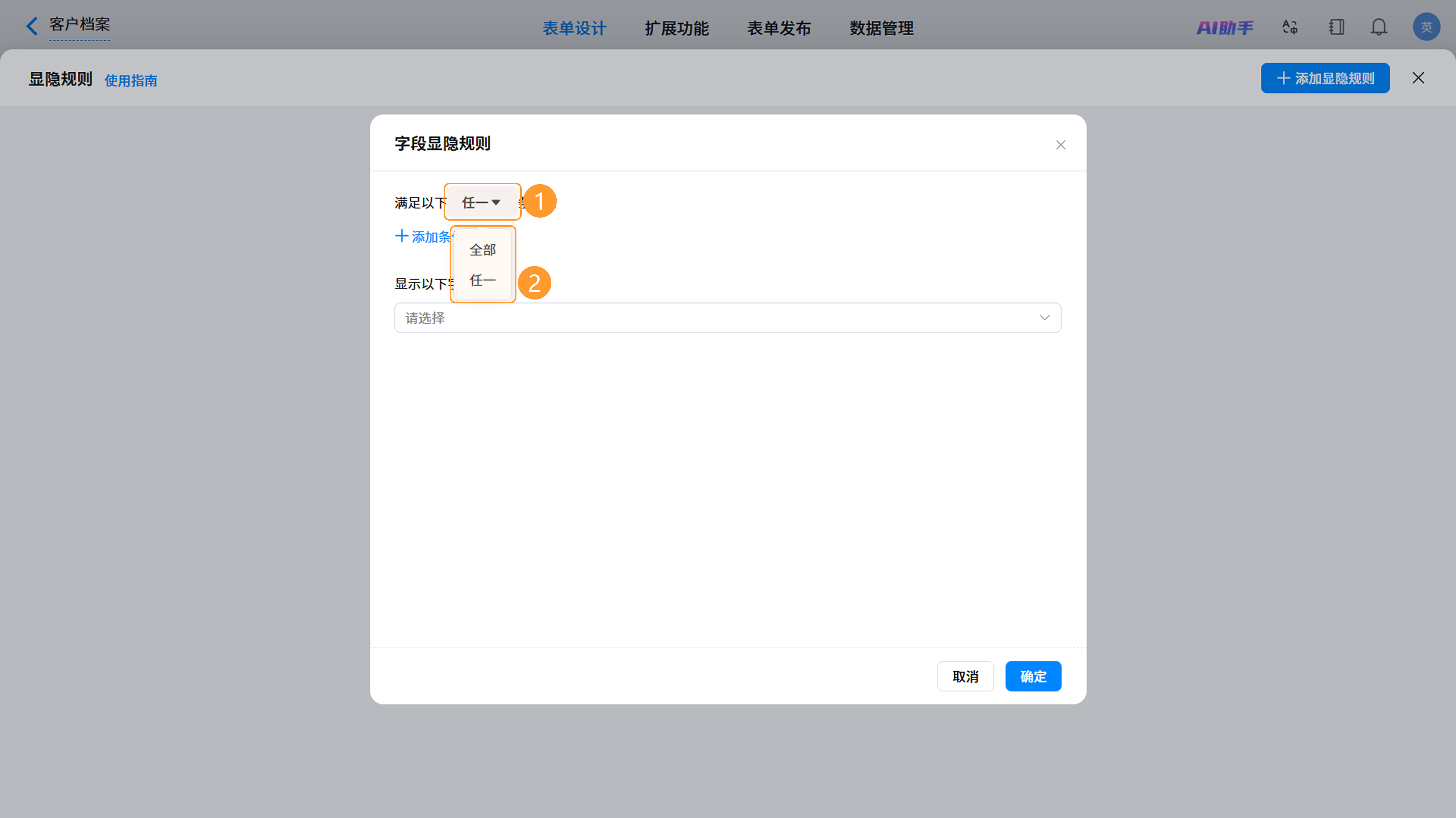
当存在 多个 显隐条件时,需选择逻辑关系:
- 所有:各条件为“且”的关系,必须 全部满足 才能显示后续字段。
- 任一:各条件为“或”的关系,满足其一 即可显示后续字段。
3.1.2 添加触发条件
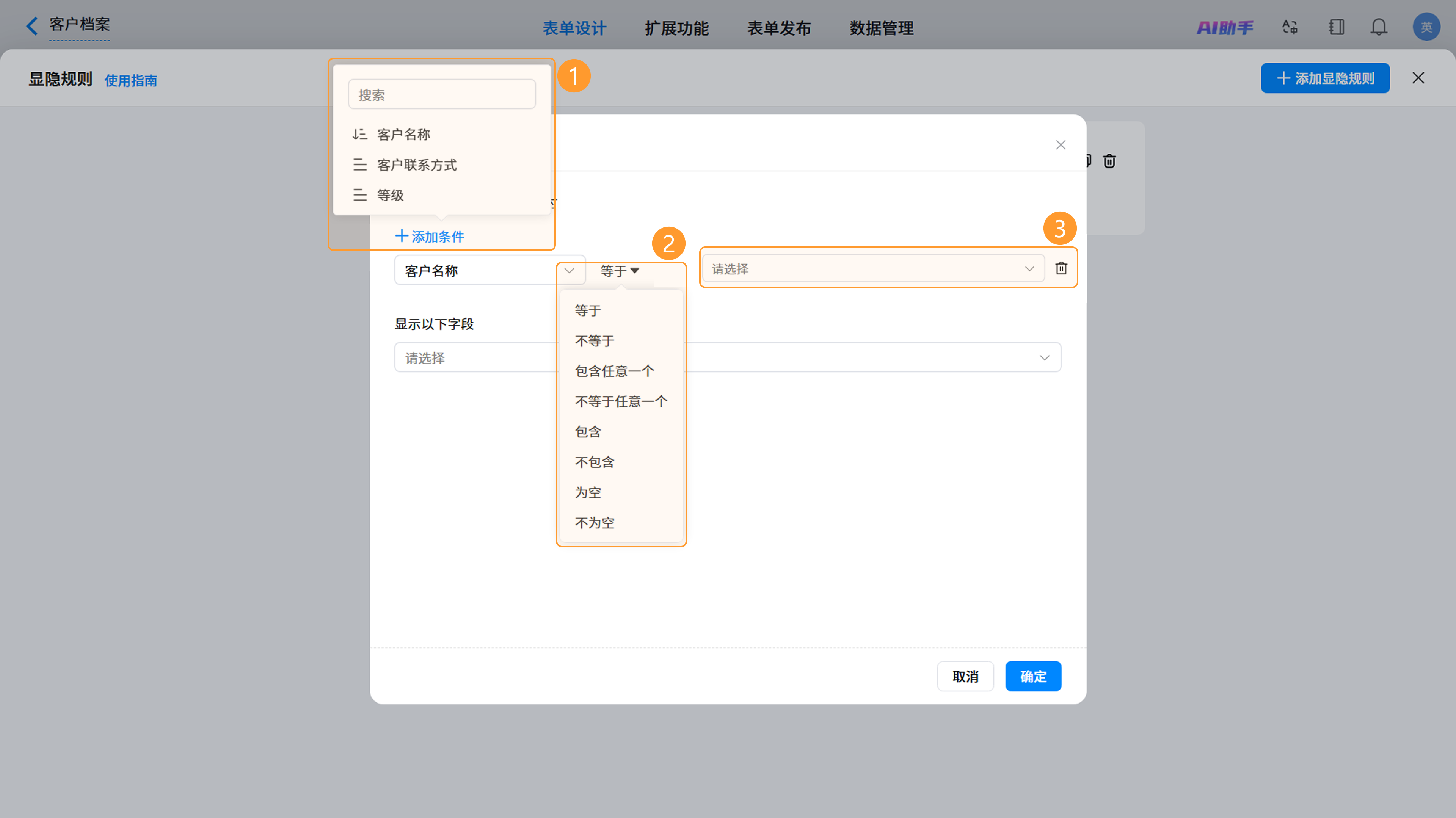
1) 点击「 + 添加条件 」。
2) 选择子表内的 某个字段 作为触发源。仅允许选择 当前子表单 中的子字段。
3) 设置 筛选关系。根据触发字段的类型,可选择以下关系:
2) 选择子表内的 某个字段 作为触发源。仅允许选择 当前子表单 中的子字段。
3) 设置 筛选关系。根据触发字段的类型,可选择以下关系:
- 等于、不等于
- 包含、不包含
- 为空、不为空
- 包含任意一个、不等于任意一个
4) 设置 筛选值。可选择 已有选项 或 手动输入。
注意 :若触发源为“下拉框”且配置了数据联动或关联其他表单数据,规则同样支持通过联动获取的选项作为触发条件。
3.1.3 选择显示字段
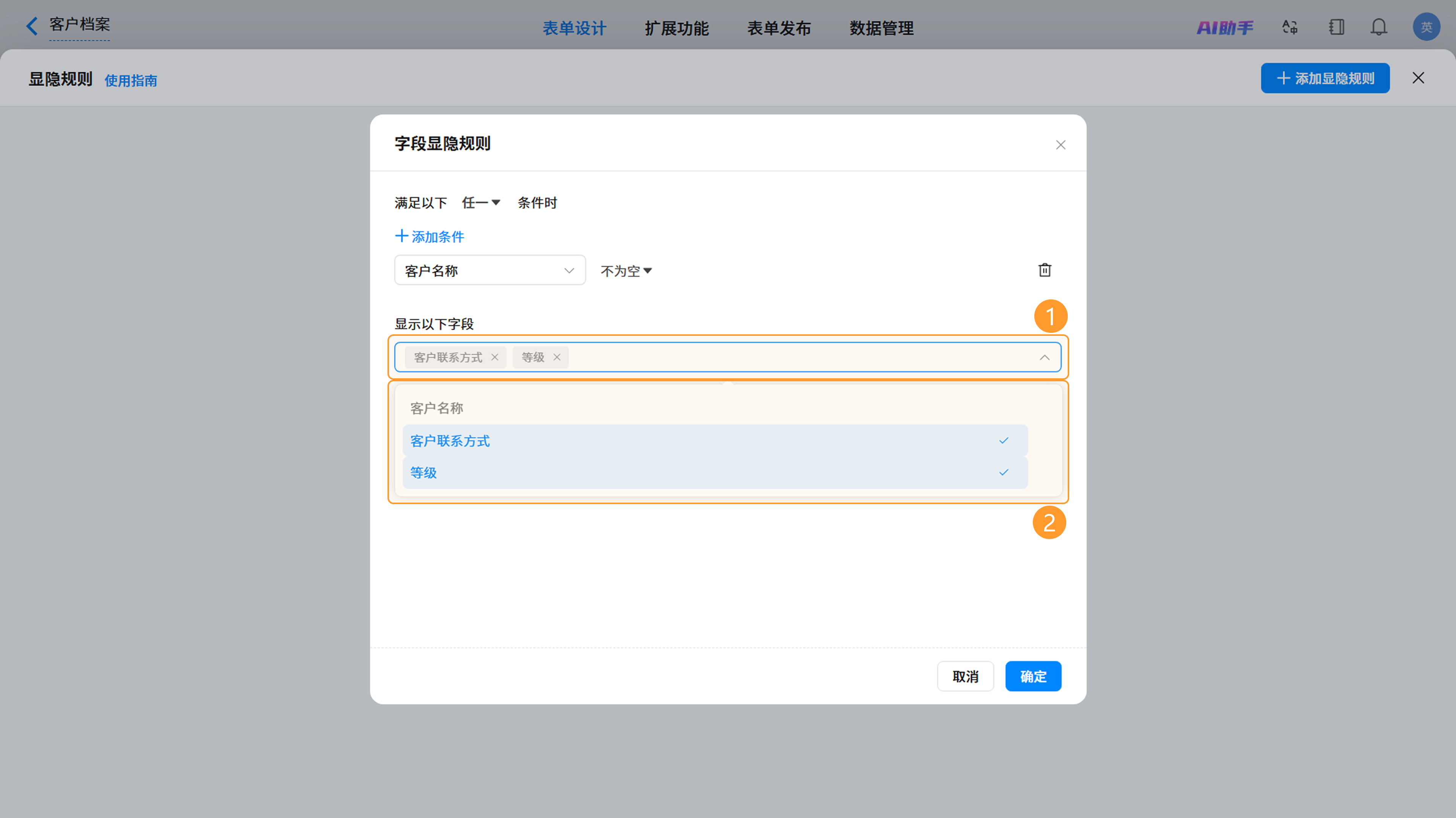
选择满足条件时 需显示 的子字段,未被选择的字段在条件满足时将 自动隐藏。设置完成后点击「确定」保存配置。
3.2 管理显隐规则
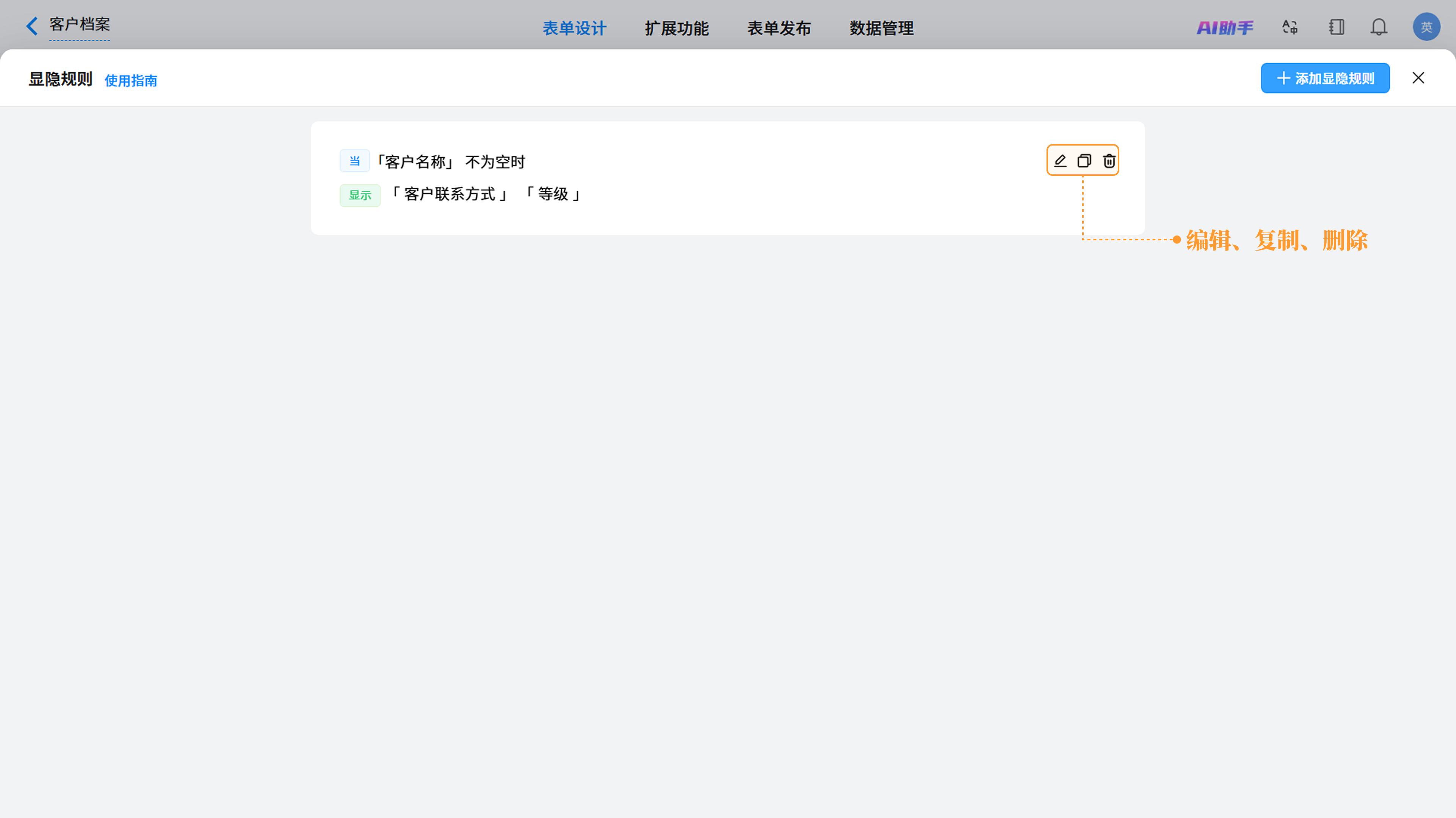
如已设置子字段显隐规则,用户可在配置列表中 继续「添加显隐规则」,并支持对 已有规则执行 以下管理操作:
1)编辑规则:点击规则卡片上的「编辑」按钮,修改 条件关系、触发条件或显示字段配置。
2)复制规则:点击规则卡片上的「复制」按钮,快速创建 一条配置相同的新规则。
3)删除规则:点击规则卡片上的「删除」按钮,移除 该显隐规则。
4. 效果演示
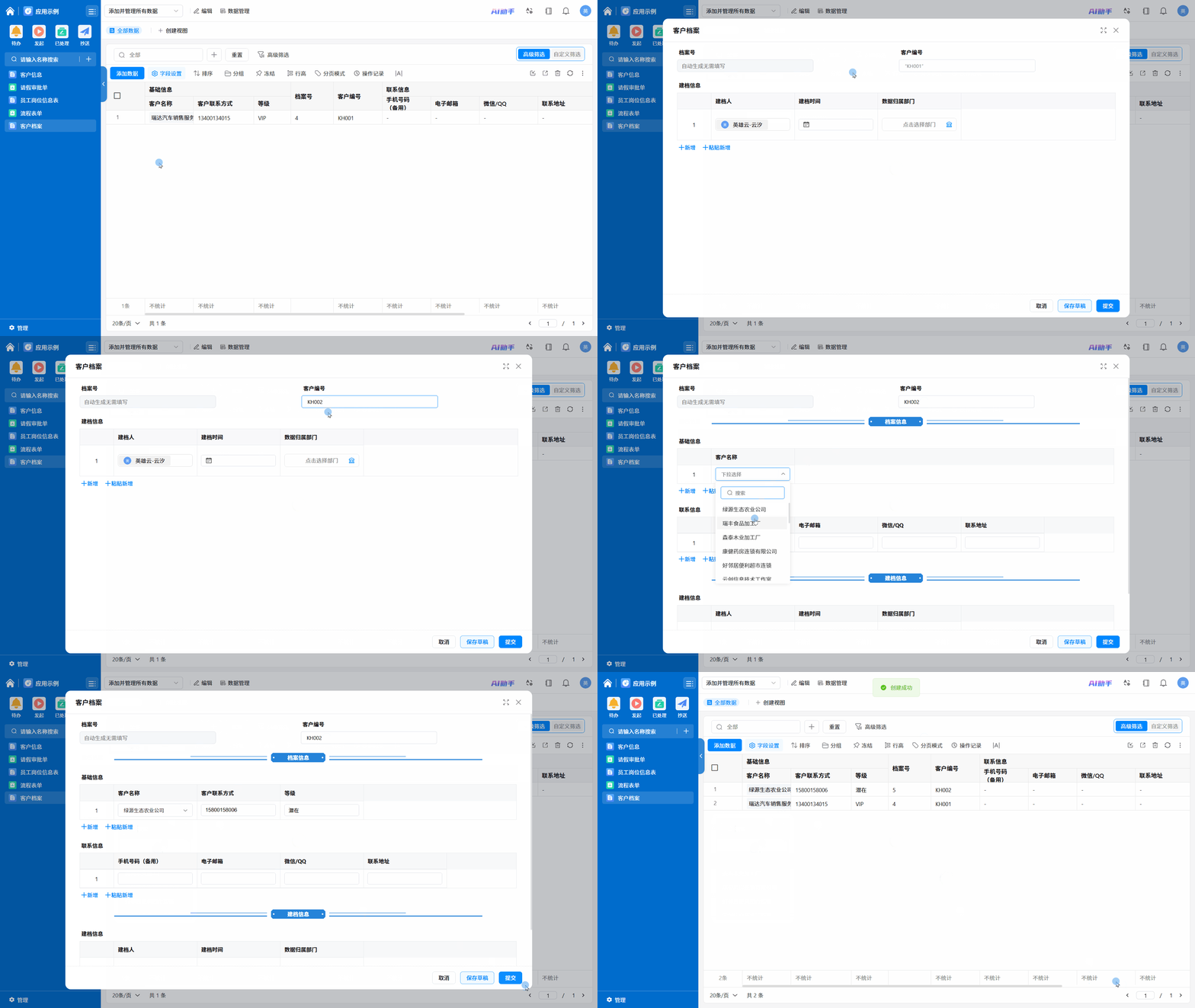
完成子表单显隐规则配置后,用户在填写表单时将获得动态的字段展示体验。以“客户档案录入”为例:
- 在基础信息子表单中,当“ 客户名称 ”字段不为空时,系统自动展示“ 客户联系方式 ”和“ 客户等级 ”字段。
5. 注意事项
- 子表单显隐规则 仅作用于子表内部 的字段显示,不影响主表字段或其他子表单。
- 若子字段被纳入规则且当前数据 不满足 任何触发条件,则该字段 默认隐藏。
- 若子字段因规则被隐藏,即使 设置为“必填”,提交表单时系统也将 自动跳过 该字段的必填校验。
- 支持为 1个 子表配置 多条 规则。各规则在行内独立执行判断,若多条规则同时满足,系统将展示各规则指定显示字段的并集。
- 显隐规则不仅在填写表单时生效,在 数据内链/外链、详情页查看数据 及 公开填写表单 时同样生效。
如需获得更多帮助,请
联系我们

微信扫码
专业客服答疑
联系电话
400-920-4330