更新日期
更新日期
1. 简介
1.1 功能概述
英雄云支持用户通过上传 Excel 文件快速搭建表单。系统可以自动识别 Excel 中的表头并生成对应字段,同时支持将表内现有数据同步导入,提升表单搭建与数据迁移的效率。
1.2 应用场景
- 表单快速搭建 :如果已有现成的业务表格(如设备档案、维修记录),直接上传即可自动生成表单结构,无需从零开始添加字段。
- 历史数据迁移 :将存储在本地 Excel 中的客户名单、资产台账等历史数据一键迁移至系统进行统一管理。
2. 创建入口
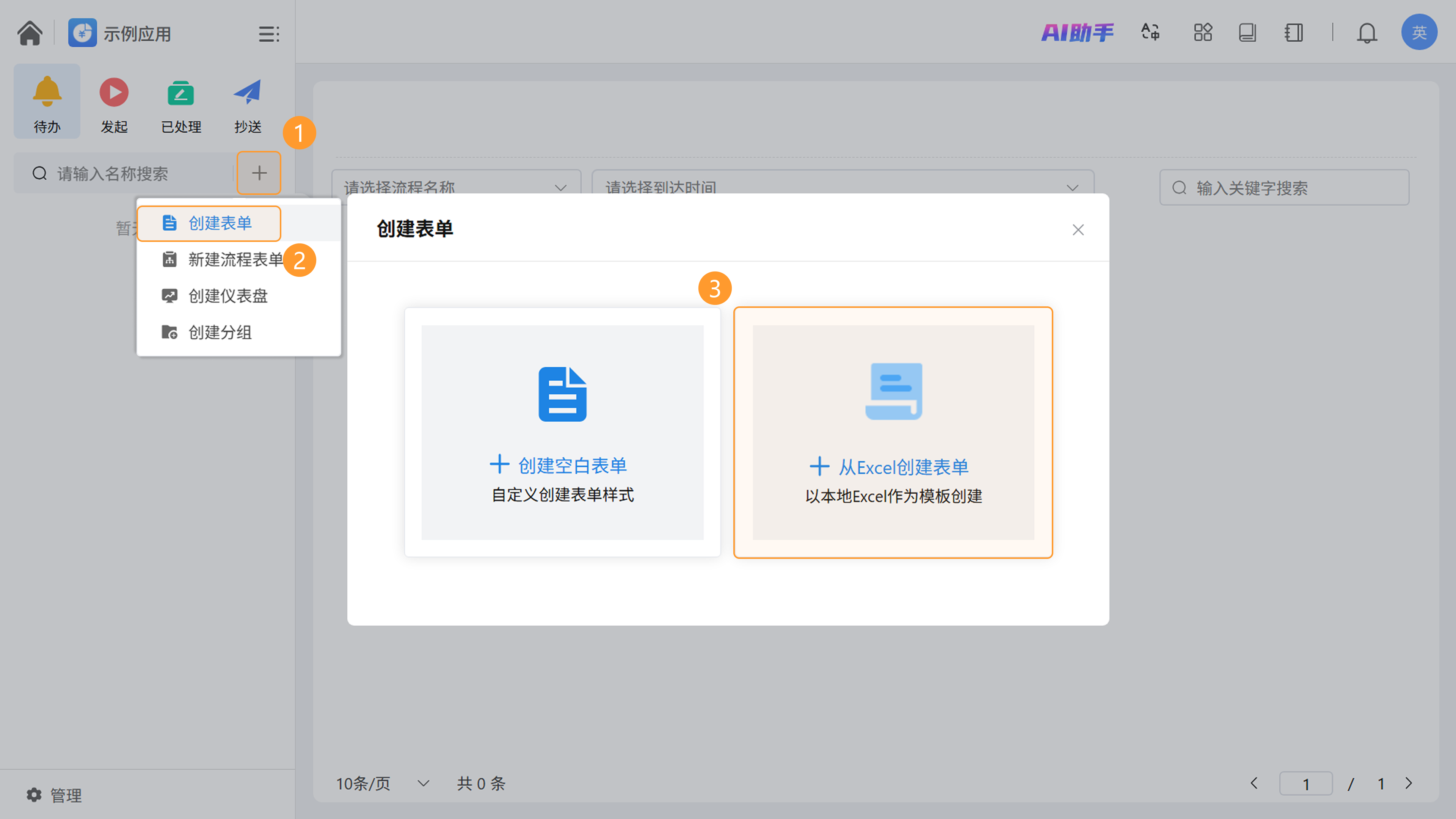
操作路径 :进入目标应用 >> 点击左侧边栏「 + 」号 >> 选择「创建表单」 >> 点击「从 Excel 创建表单」。
3. 创建步骤
3.1 上传文件与识别标题行
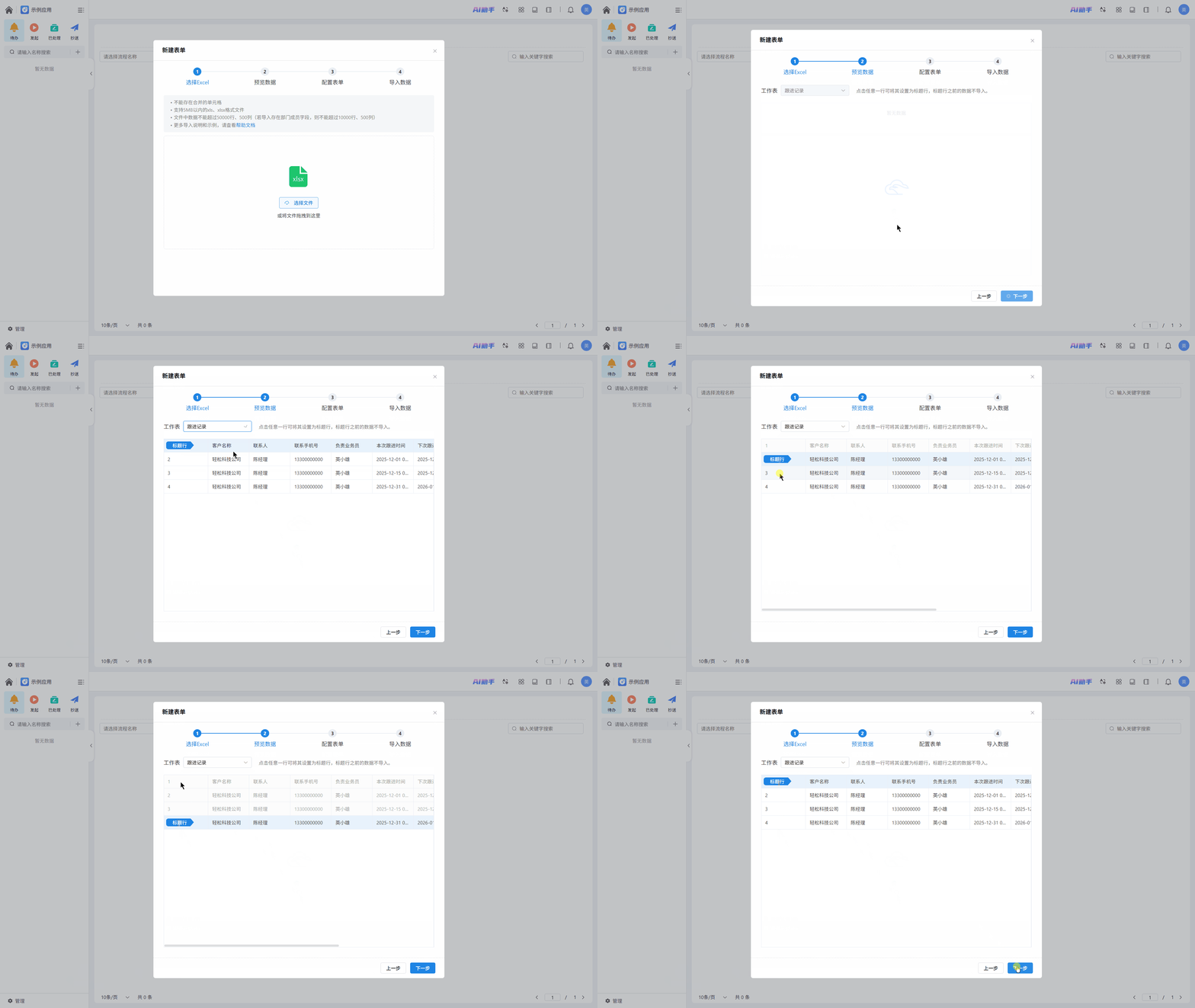
- 上传文件 :支持点击选择文件或手动拖拽上传(支持 .xls 及 .xlsx 格式)。
- 选择数据表 :若 Excel 中包含多个工作表,需指定本次导入的目标数据页(Sheet)。
- 确定标题行 :可自由选择表中的某一行作为字段标题。建议将标题行放在 Excel 的第一行,以便系统识别并导入。
文件限制说明:
- 单元格规范 :sheet 中不能存在合并单元格。
- 文件大小 :需在规定文件大小限制内上传文件,免费版上传上限为 5 MB。如需更高配额,请 咨询 官方客服。
- 数据行/列限制 :文件数据上限为为 50,000行、500 列(若包含存在部门成员字段,上限为 10,000行、500 列)。
上传文件并确认标题行后,点击「下一步」。
3.2 确定字段类型
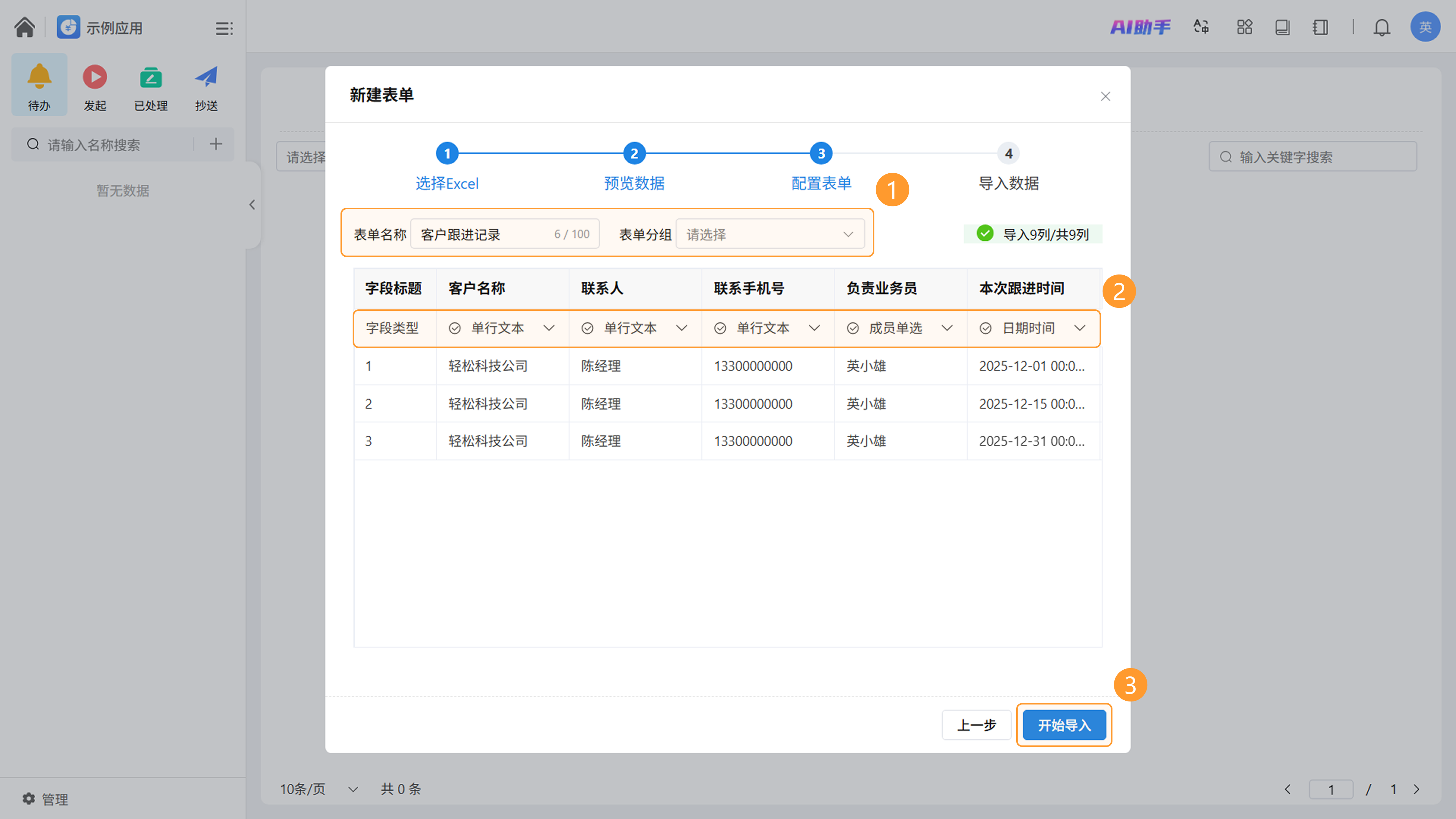
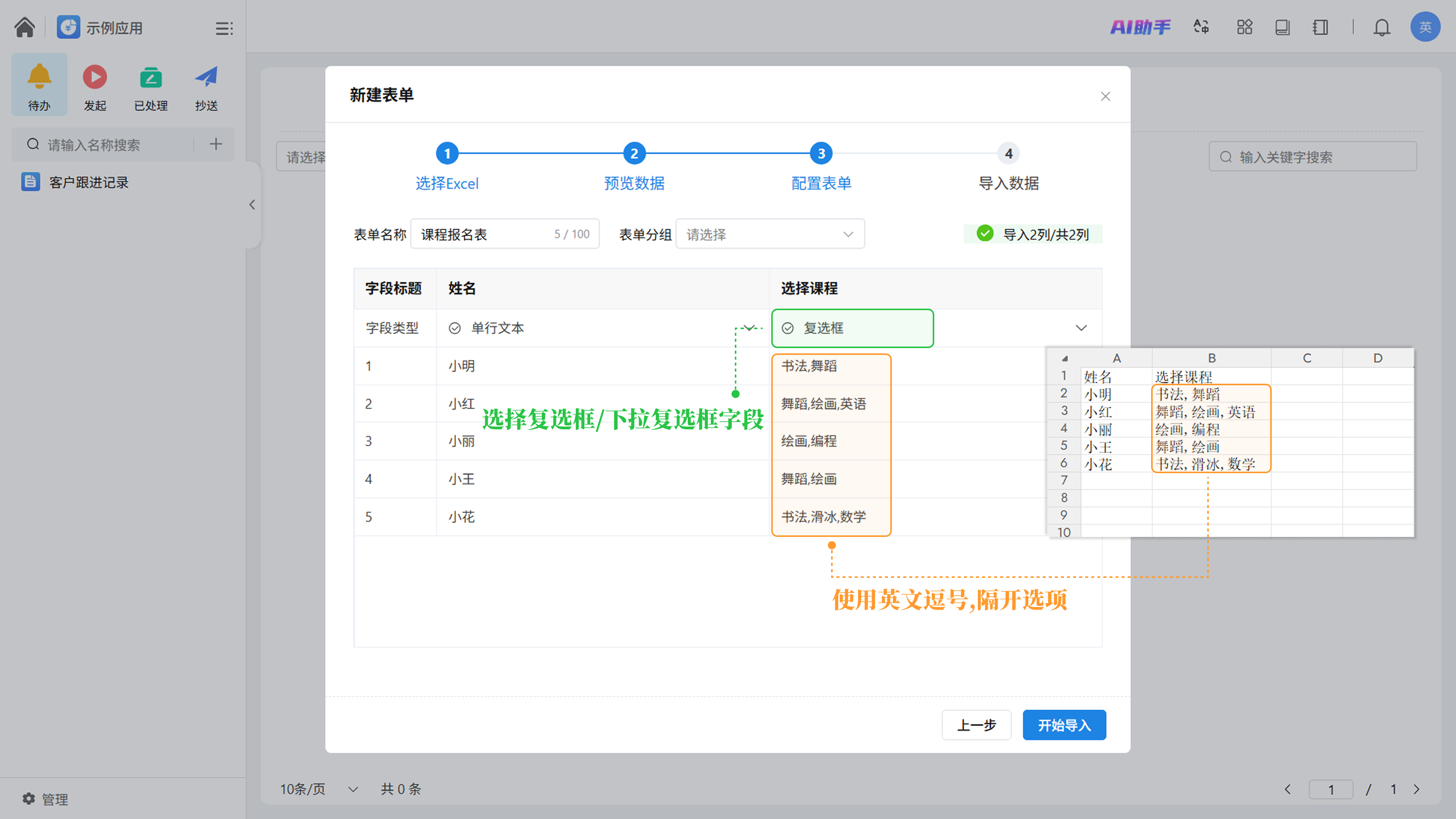
上传成功后,可以修改生成的表单名称、选择所属分组,并根据预览数据为每一列手动指定对应的 字段类型 。确认无误后,点击「开始导入」。
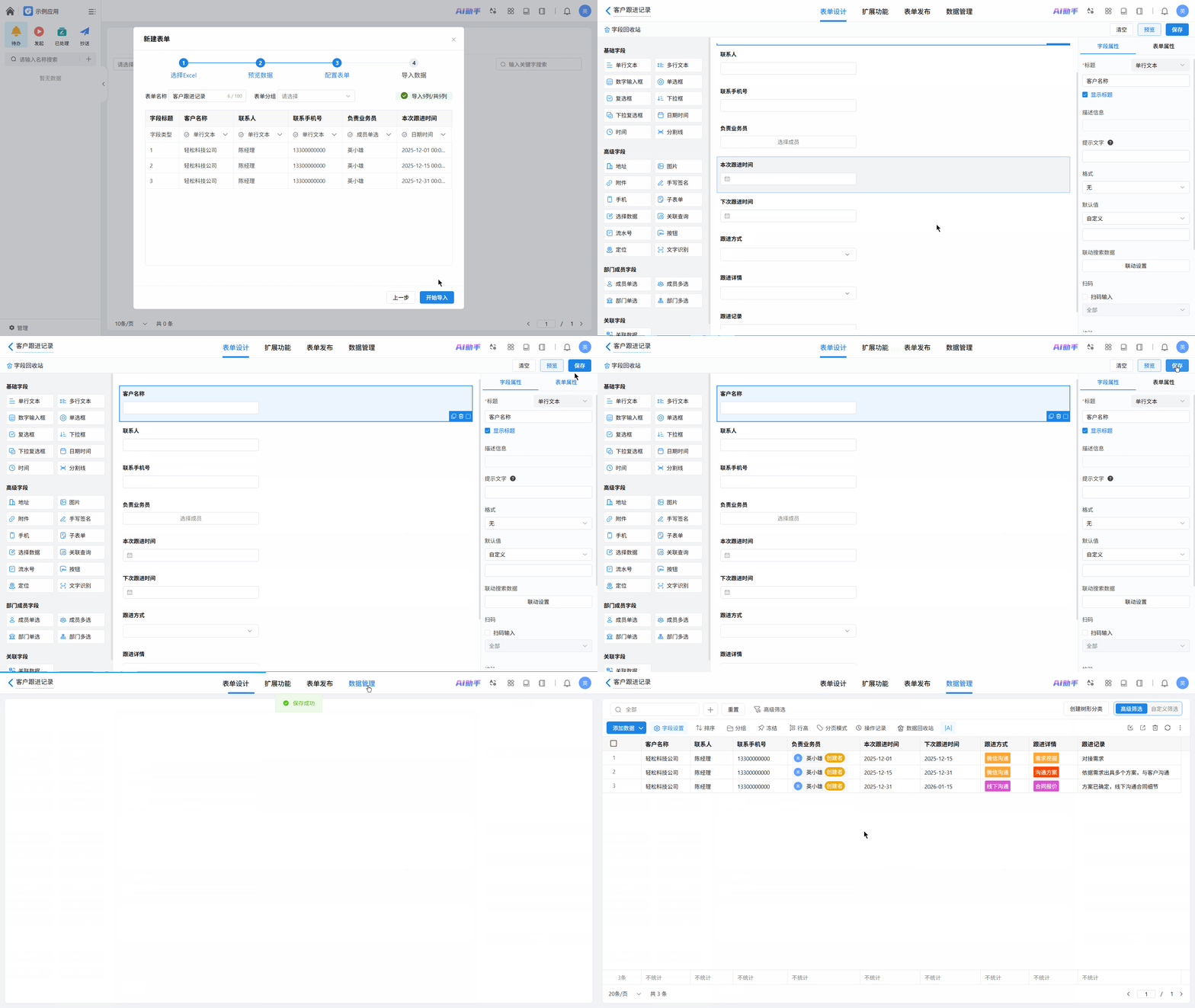
3.3 完成导入与校验
4. 注意事项
- 支持的字段类型 :单行文本、多行文本、数字输入框、单选框、复选框、下拉框、下拉复选框、日期时间、时间、手机、成员字段、部门字段。
- 选项字段的配置 :导入单选框或复选框后,系统仅识别字段标题,具体的选项内容(如:选项A、选项B、选项C)需在 表单设计 页面中手动配置。
- 多选值的填写格式 :在 Excel 中,复选框或下拉复选框的多个选项值需使用 英文逗号
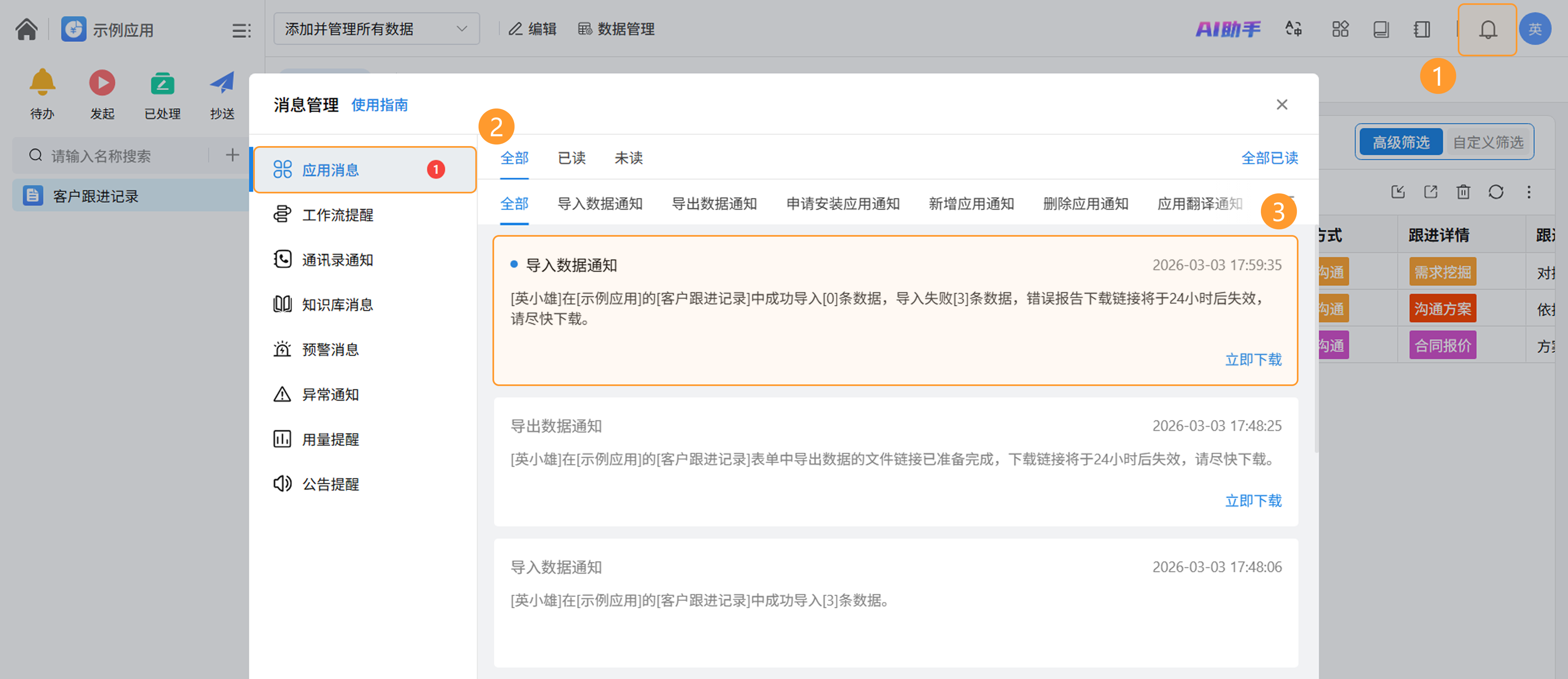
,进行分隔。导入时,请记得手动指定字段类型为对应的“复选框”或“下拉复选框”。 - 导入失败处理方法 :若导入失败,请前往 「消息 >> 应用消息」 查看“导入数据通知”,点击 「立即下载」 获取错误报告,根据报告中的失败原因进行修改后重新导入。
- 子表单字段 :目前从 Excel 创建表单暂不支持一并创建子表单字段,即无法通过 Excel 创建包含子表单的表单。
如需获得更多帮助,请
联系我们

微信扫码
专业客服答疑
联系电话
400-920-4330