




 更新日期
更新日期
1. 简介
1.1 功能概述
联动搜索数据 支持用户在查看表单数据时,基于当前字段的值,搜索并展示其他表单、聚合表或数据仓库中的数据,实现跨表数据查询。
该功能适用于跨表数据查询、业务信息追溯等场景,帮助用户在不离开当前页面的情况下查看相关数据。
该功能适用于跨表数据查询、业务信息追溯等场景,帮助用户在不离开当前页面的情况下查看相关数据。
1.2 应用场景
- 产品管理 :在查看产品出库记录时,查询对应产品的品牌、规格、价格等详细信息。
- 仓库管理 :查看仓库数据时,可查询相关调拨记录,了解调出仓库、调入仓库、调拨日期等信息。
- 售后管理 :在查看售后工单时,查询对应设备信息或历史处理记录。
1.3 支持字段
支持配置联动搜索的字段类型如下:单行文本、多行文本、数字输入框、单选框、复选框、下拉框、下拉复选框、日期时间、时间、手机、流水号、成员单选、成员多选、部门单选、部门多选。
2. 设置入口
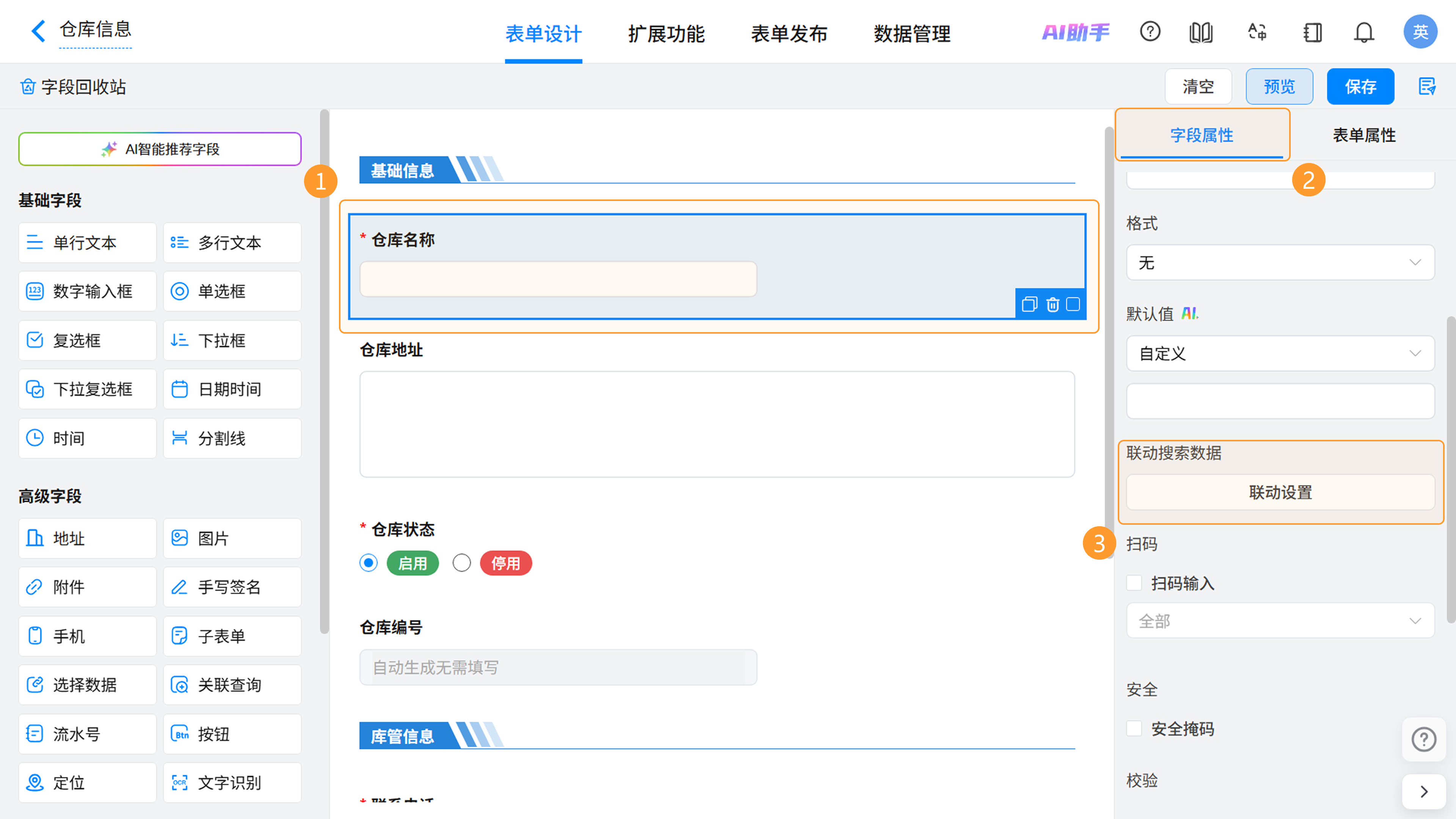
操作路径:进入目标表单编辑页 >> 选择需要设置的字段 >> 在右侧「字段属性」中找到「联动搜索数据」 >> 点击「联动设置」。
3. 操作指南
3.1 选择数据源
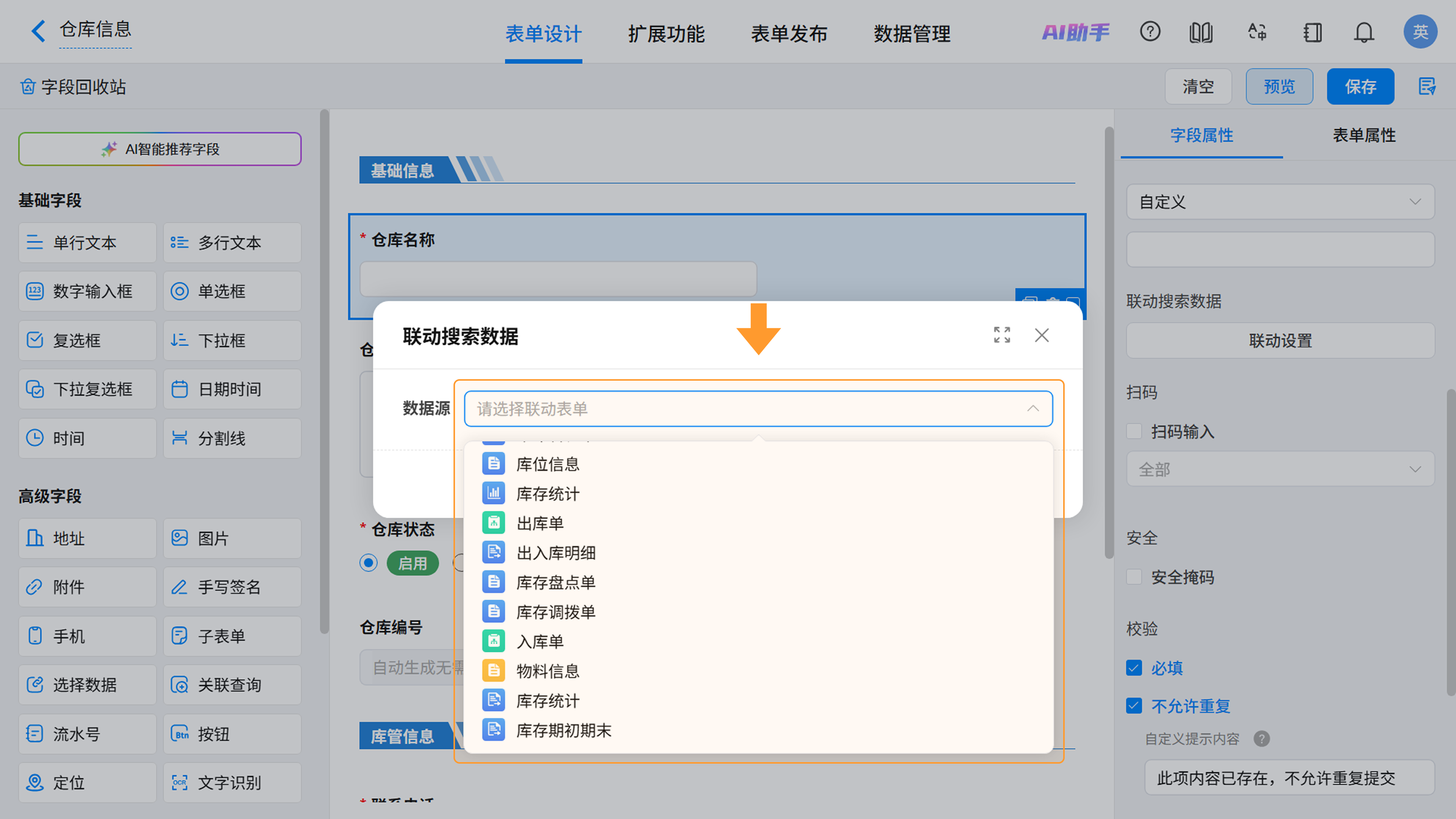
点击「联动设置」进入「联动搜索数据」设置页面,选择需要查询的数据源,支持选择以下数据源:
完成配置后,系统将在所选数据源中检索符合条件的数据。
3.2 匹配筛选数据
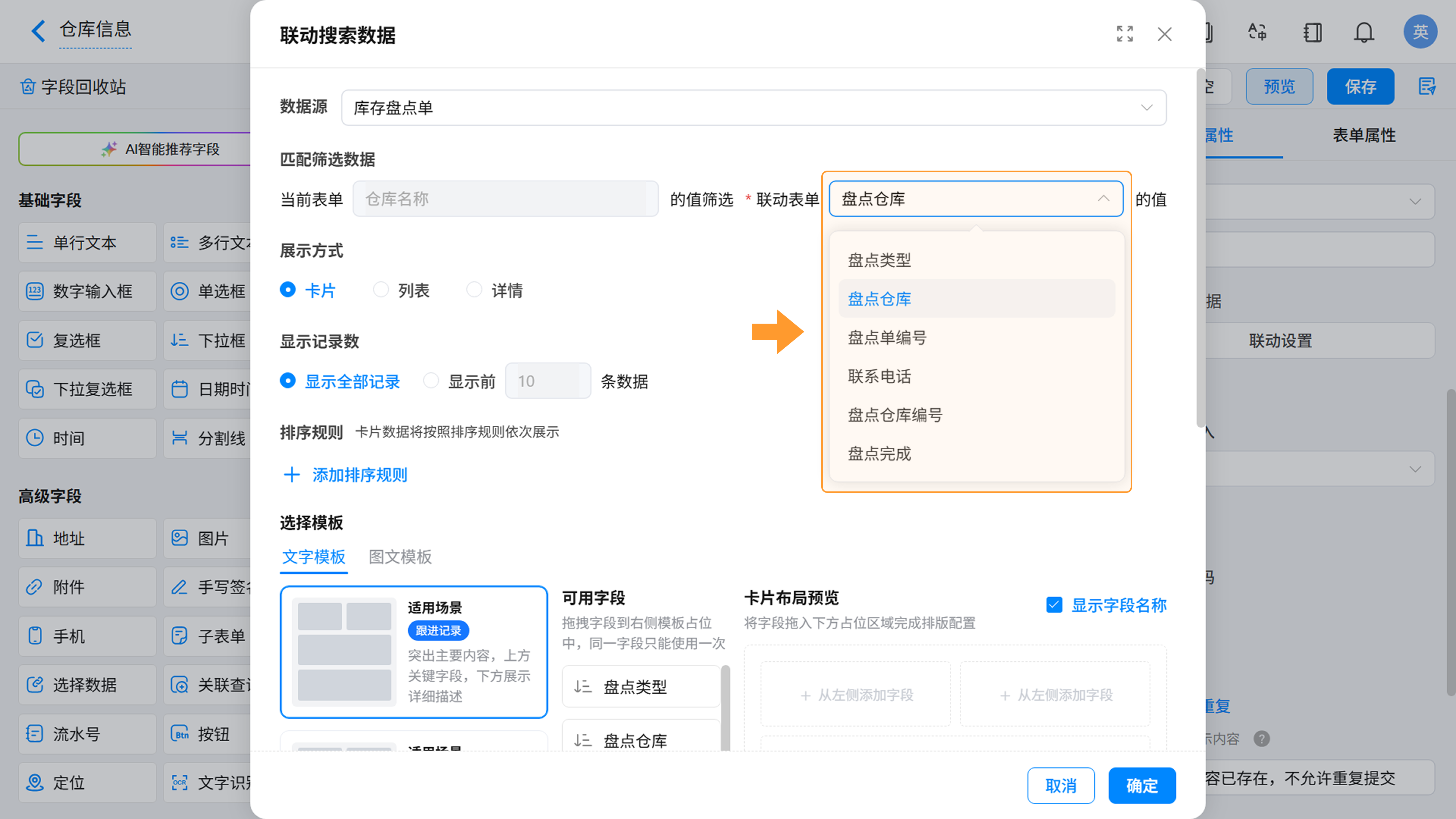
设置当前表单字段与联动表单(数据源)字段之间的匹配关系。查看或填写数据时,系统根据当前字段的值筛选符合条件的数据。
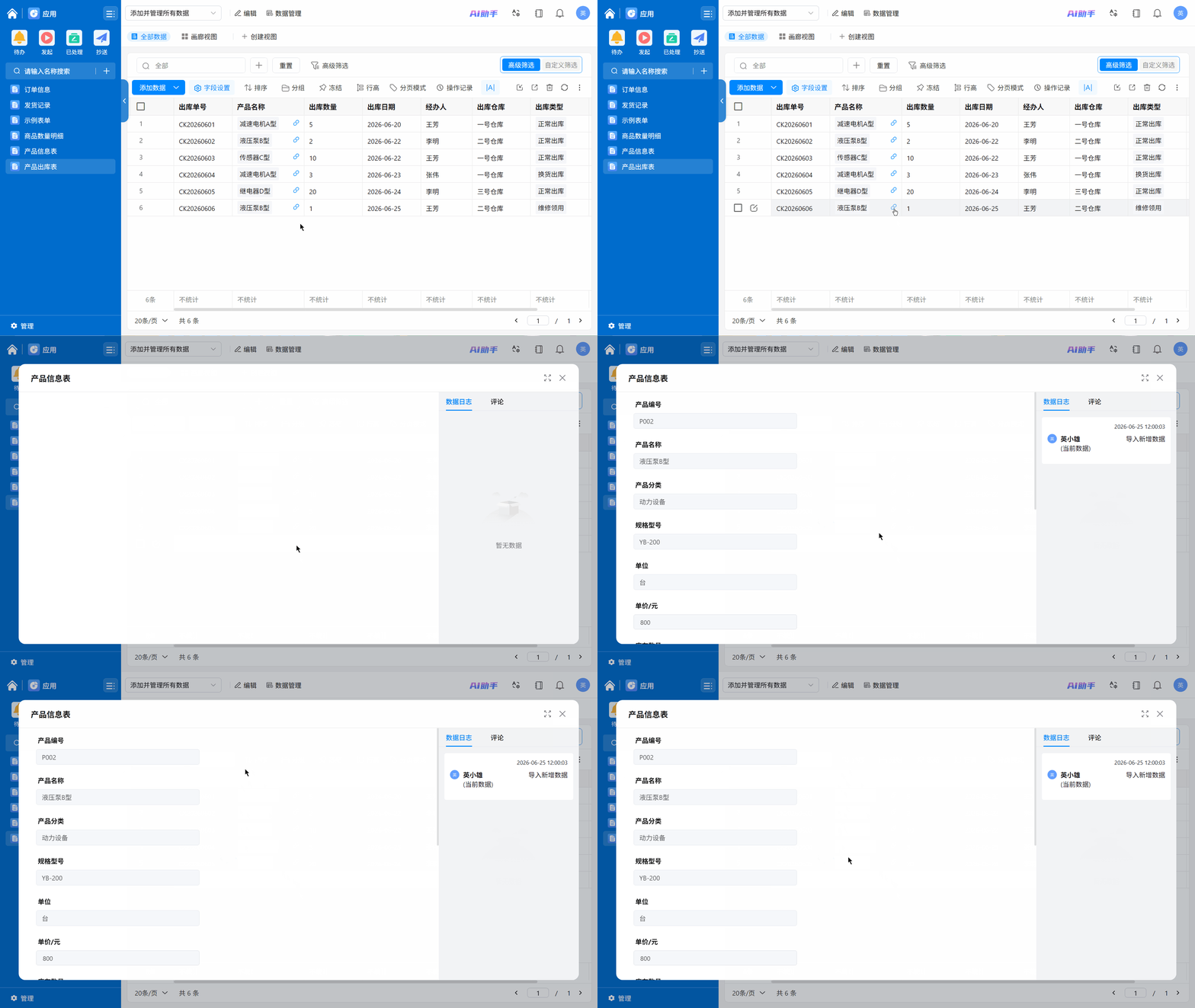
例如:在当前表单的“产品名称”字段配置联动搜索,关联数据源为“产品信息表”中的“产品名称”字段,则点击联动查询图标后,系统将自动展示当前产品中的全部信息记录。
3.3 展示方式
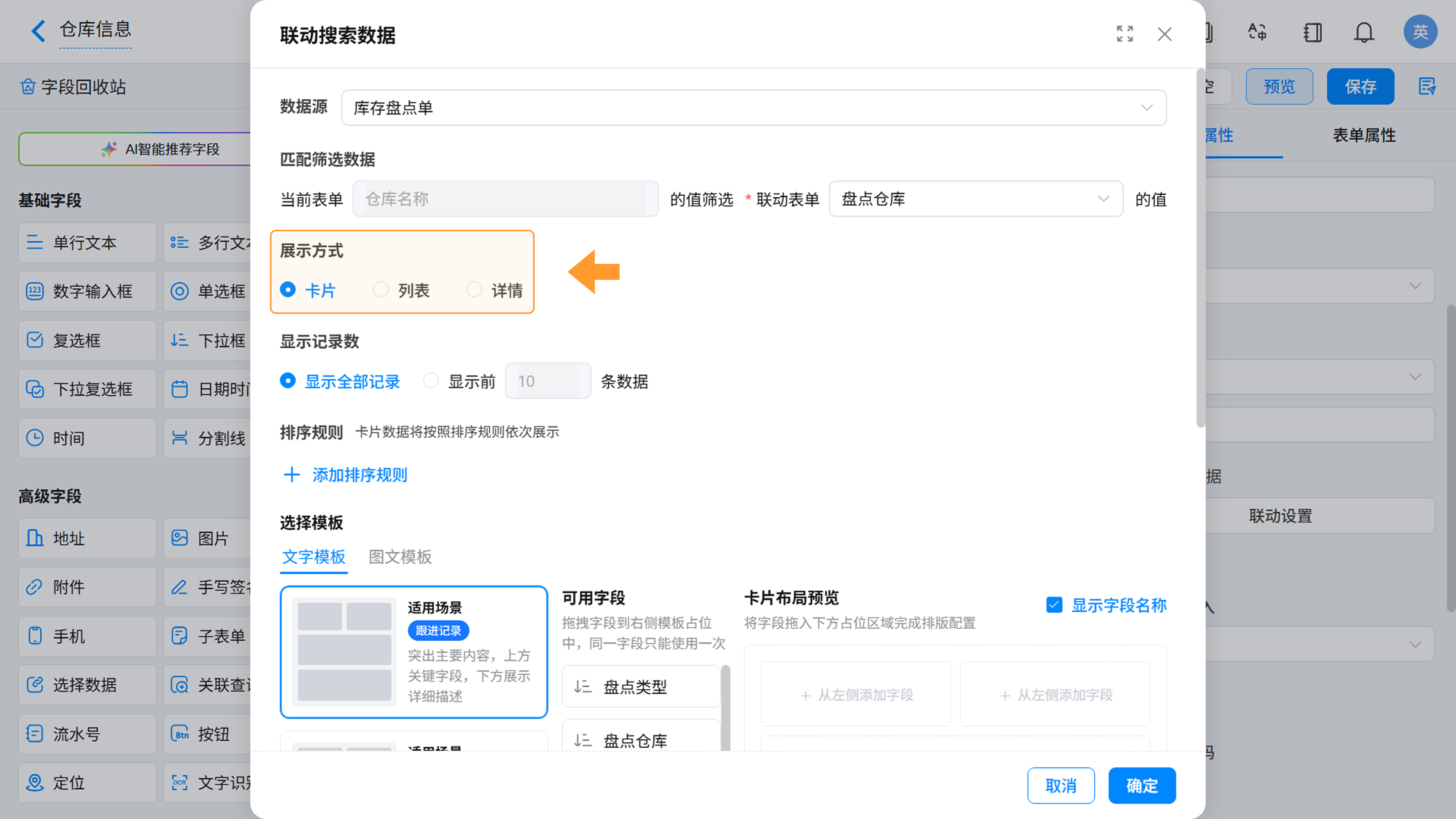
- 列表 :在右侧抽屉页中以列表形式展示查询结果。
- 详情 :以数据详情弹窗形式展示查询结果,仅展示一条数据记录。支持设置排序规则;存在多条匹配数据时,系统将根据排序规则展示排序后的第一条数据。
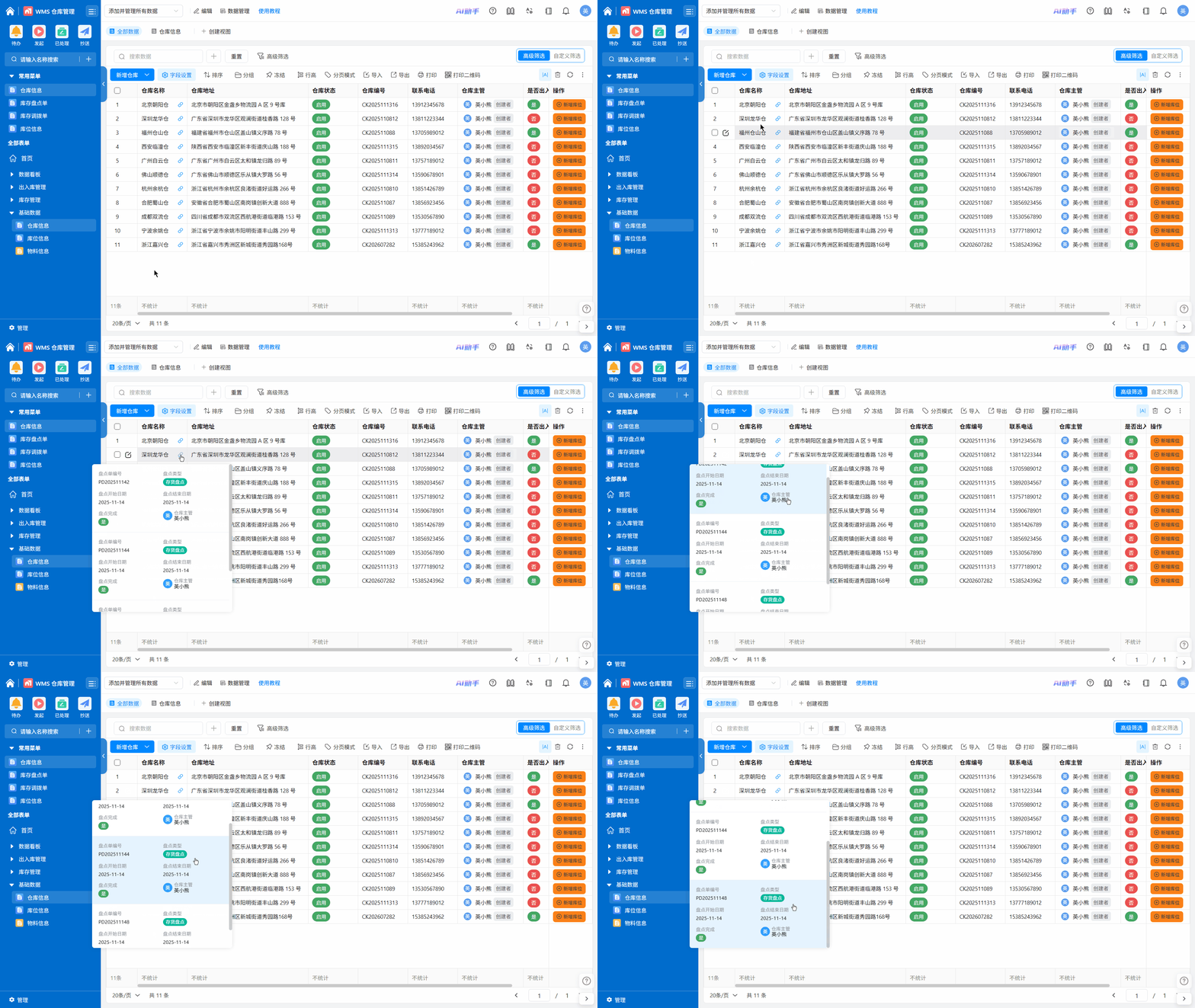
- 卡片 :以卡片形式展示查询结果。鼠标移入配置了联动搜索的字段时,以悬浮卡片展示匹配的数据。
3.3.1 卡片样式配置
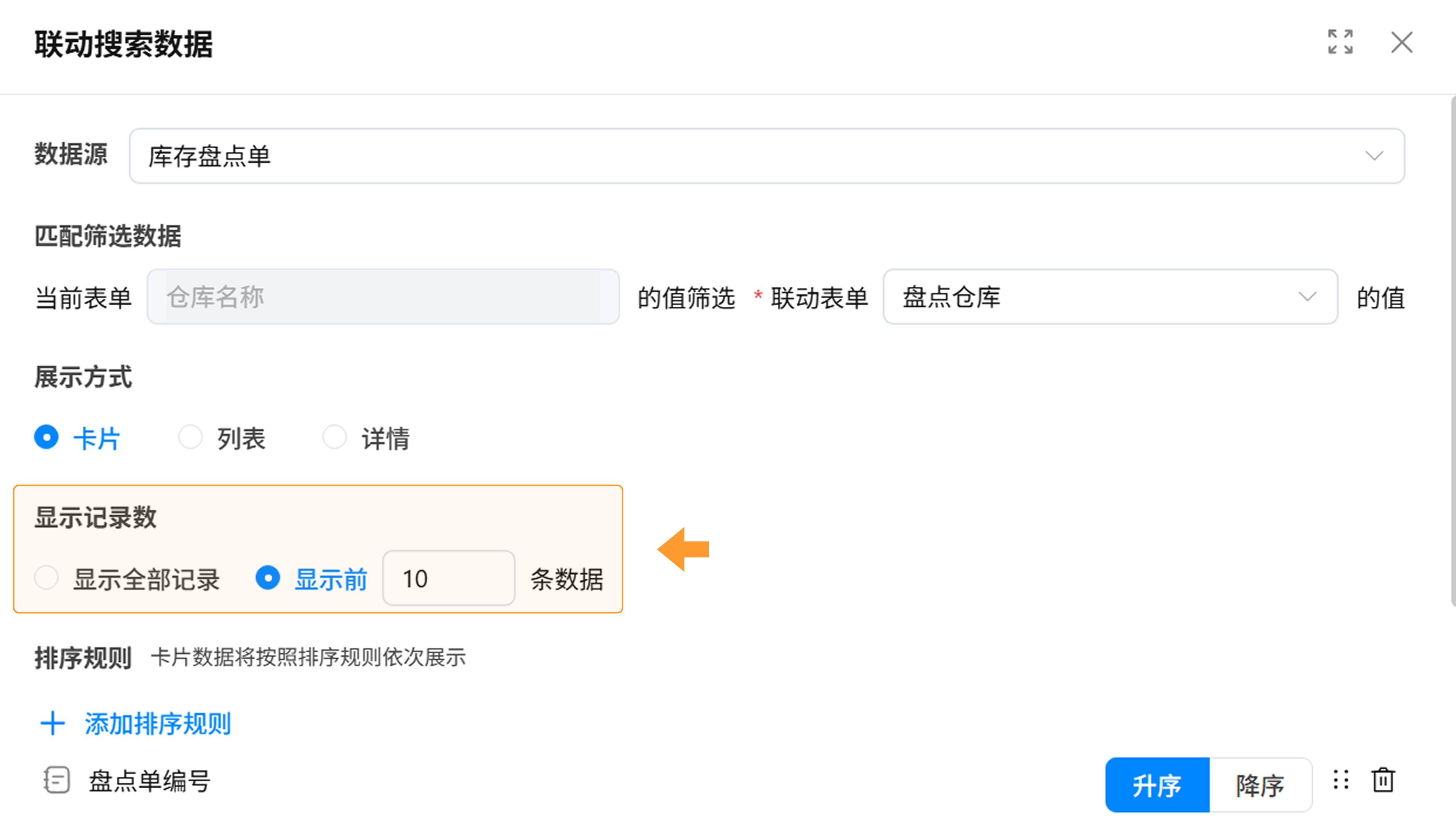
1)设置显示记录数,支持以下两种显示方式:
- 显示全部记录 :展示符合筛选条件的全部数据。
- 显示前 N 条数据 :仅展示指定数量的数据。
2)设置排序规则:
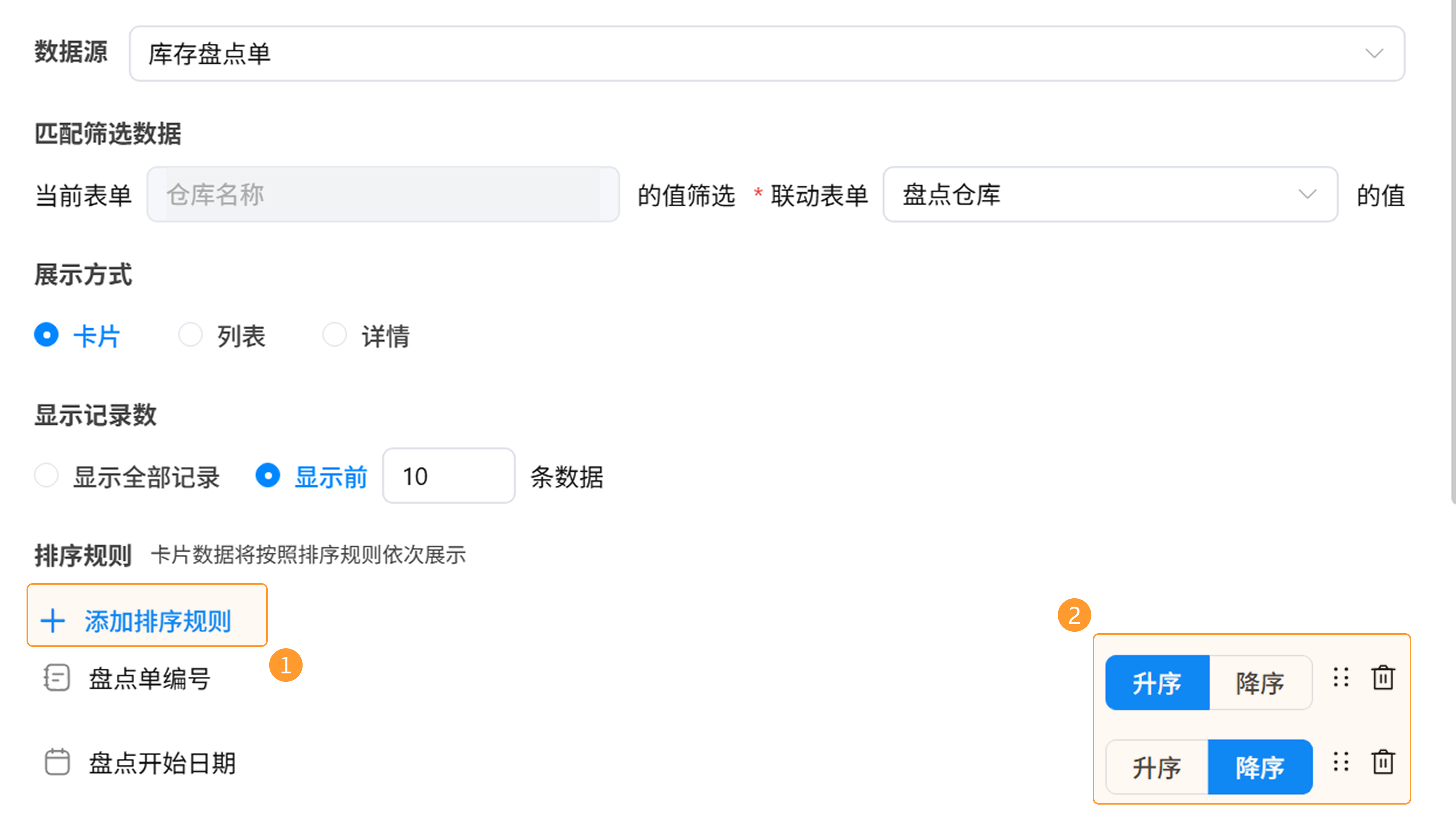
点击「添加排序规则」,选择需要排序的字段,并设置为「升序」或「降序」。支持添加多条排序规则,最多可添加 5 条;拖动已添加的排序字段,可调整排序规则的先后顺序。
3)选择卡片模板并配置展示字段:
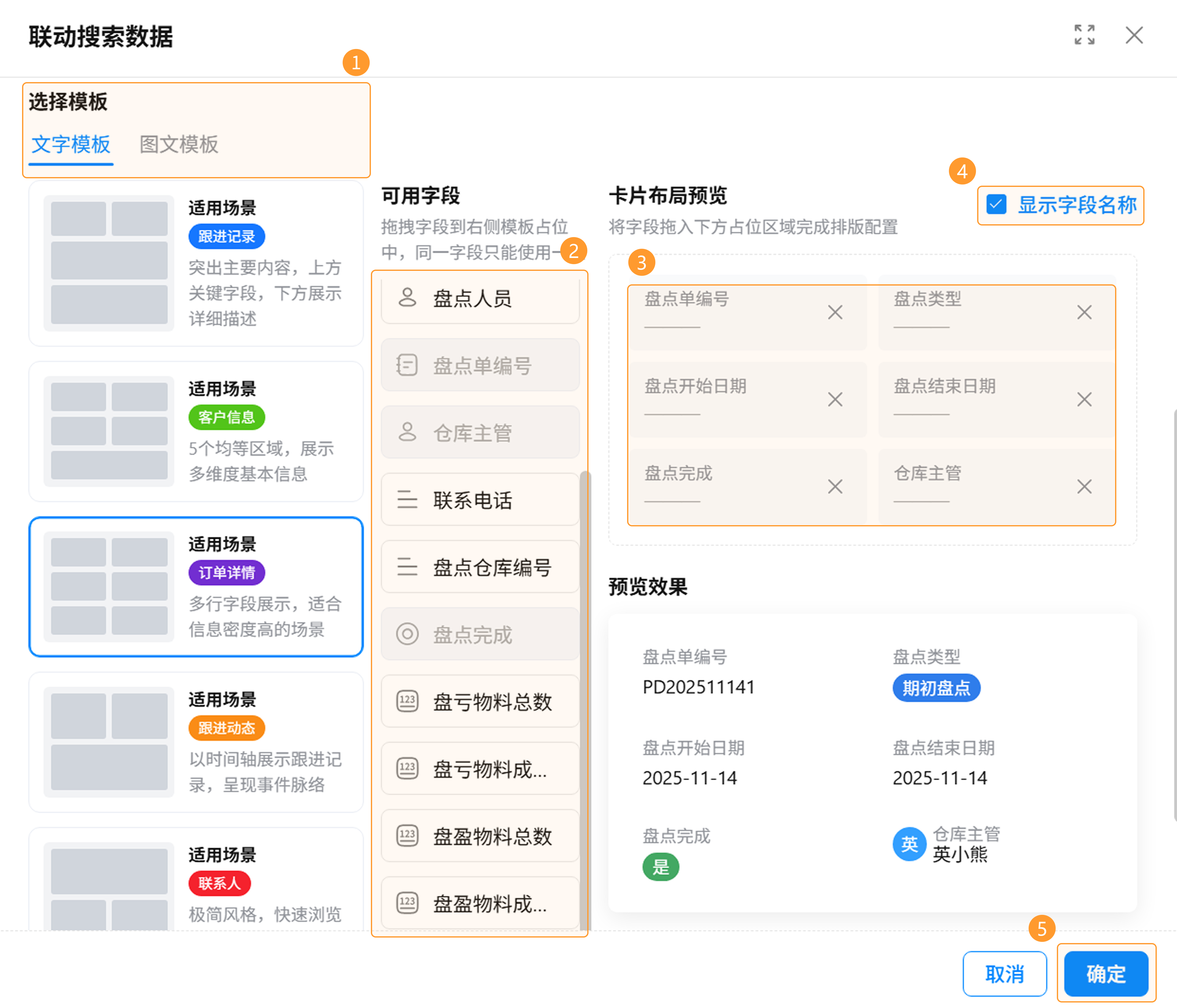
- 选择卡片模板 :支持「文字模板」和「图文模板」。
- 配置显示字段 :选择模板后,将「可用字段」中的字段拖拽至「卡片布局预览」的对应区域。同一字段只能使用一次,可配置字段数量以所选模板为准。
- 设置字段名称 :通过「显示字段名称」可设置卡片中是否展示字段名称。
- 查看预览效果 :配置完成后,可在「预览效果」区域查看卡片的实际展示效果,并根据需要调整模板或展示字段。
4. 效果演示
联动搜索功能目前仅在数据管理页面和表格视图中可用,其他视图(如看板、画廊等)暂不支持。
4.1 列表形式
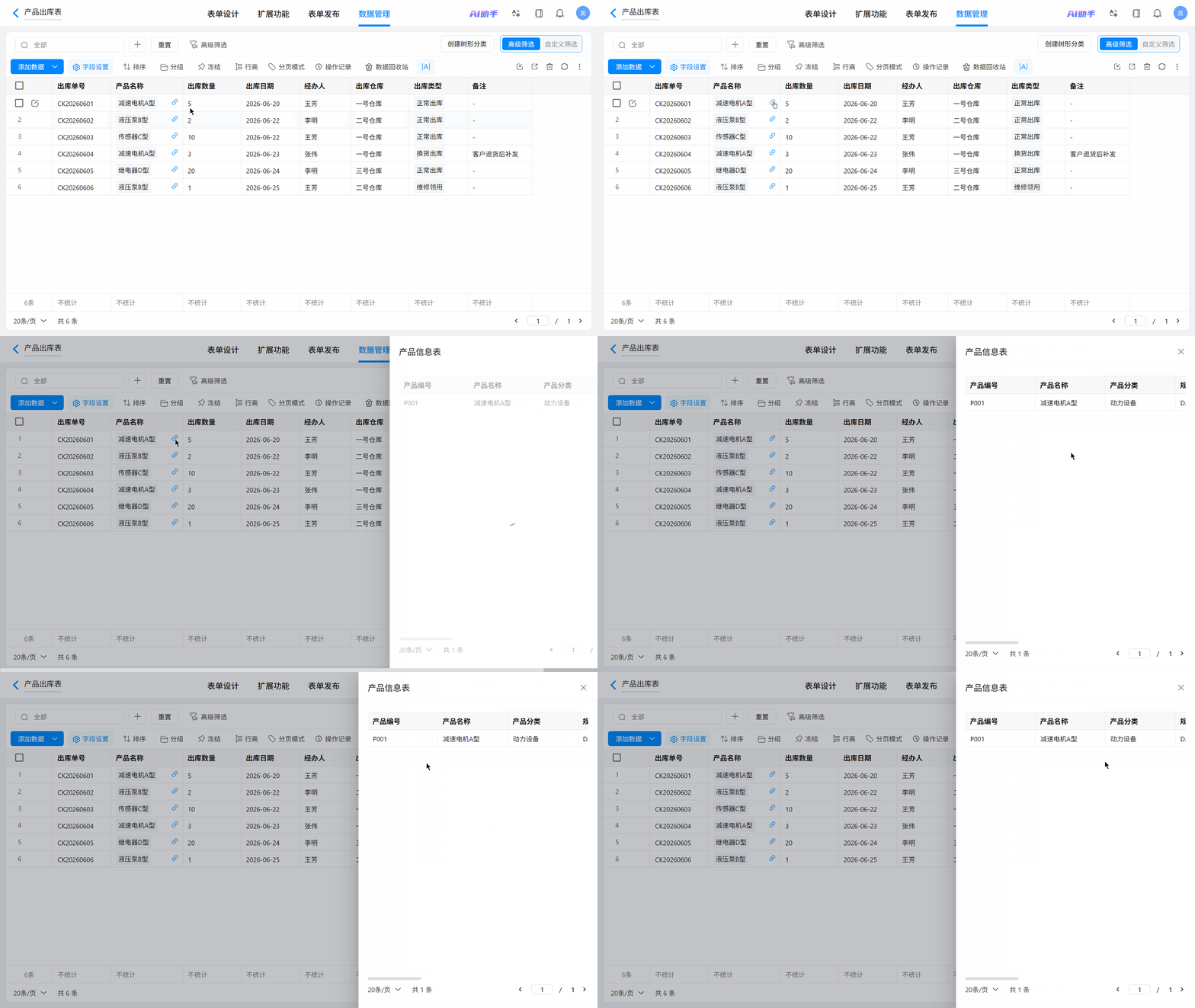
点击联动查询图标,即可在右侧抽屉页查看查询结果。
4.2 详情形式
点击联动查询图标,即可以数据详情弹窗形式查看查询结果。
4.3 卡片形式
将鼠标移入配置了联动搜索的字段,即可以悬浮卡片形式查看查询结果。
5. 注意事项
- 联动搜索根据配置的字段值匹配并查询数据。
- 「详情」展示方式仅展示一条数据;存在多条匹配数据时,根据排序规则展示排序后的第一条数据。
- 联动搜索支持在数据管理页面和表格视图中使用,其他视图(如看板、画廊等)暂不支持。
- 用户需拥有数据源表单的查看权限,否则无法查看到查询结果。
如需获得更多帮助,请
联系我们

微信扫码
专业客服答疑
联系电话
400-920-4330
