更新日期
更新日期
1. 简介
1.1 功能概述
上传 Word 创建模板 支持用户在本地 Word 文档中嵌入特定“字段代码”,上传后系统自动将表单数据填充至对应位置,并输出 Word 格式文件,方便后续查看或编辑。
1.2 应用场景
- 售前人员将系统中的项目名称、编号等信息自动填入公司预设的项目投标书模板,提升标书制作效率。
- HR 调用公司现有证明模板,系统自动匹配员工姓名与离职日期,一键生成格式规范的离职证明。
- 售后人员现场完成服务并录入数据后,一键生成带有客户签字占位符和公司规范抬头的服务确认函。
1.3 版本说明
- PDF 输出功能为消耗云币的付费功能,预览成功即触发云币消耗。
- 具体版本支持情况请参见官网定价。
1.4 前提条件
- 已创建表单并录入数据。
- 操作用户拥有表单编辑权限。
- 已安装 Word 办公软件(用于制作模板文件)。
2. 设置入口
进入目标表单编辑页 >> 点击「扩展功能」>> 在左侧菜单选择「打印模板」>> 点击「+ 打印模板」>> 选择「上传 Word 模板」。
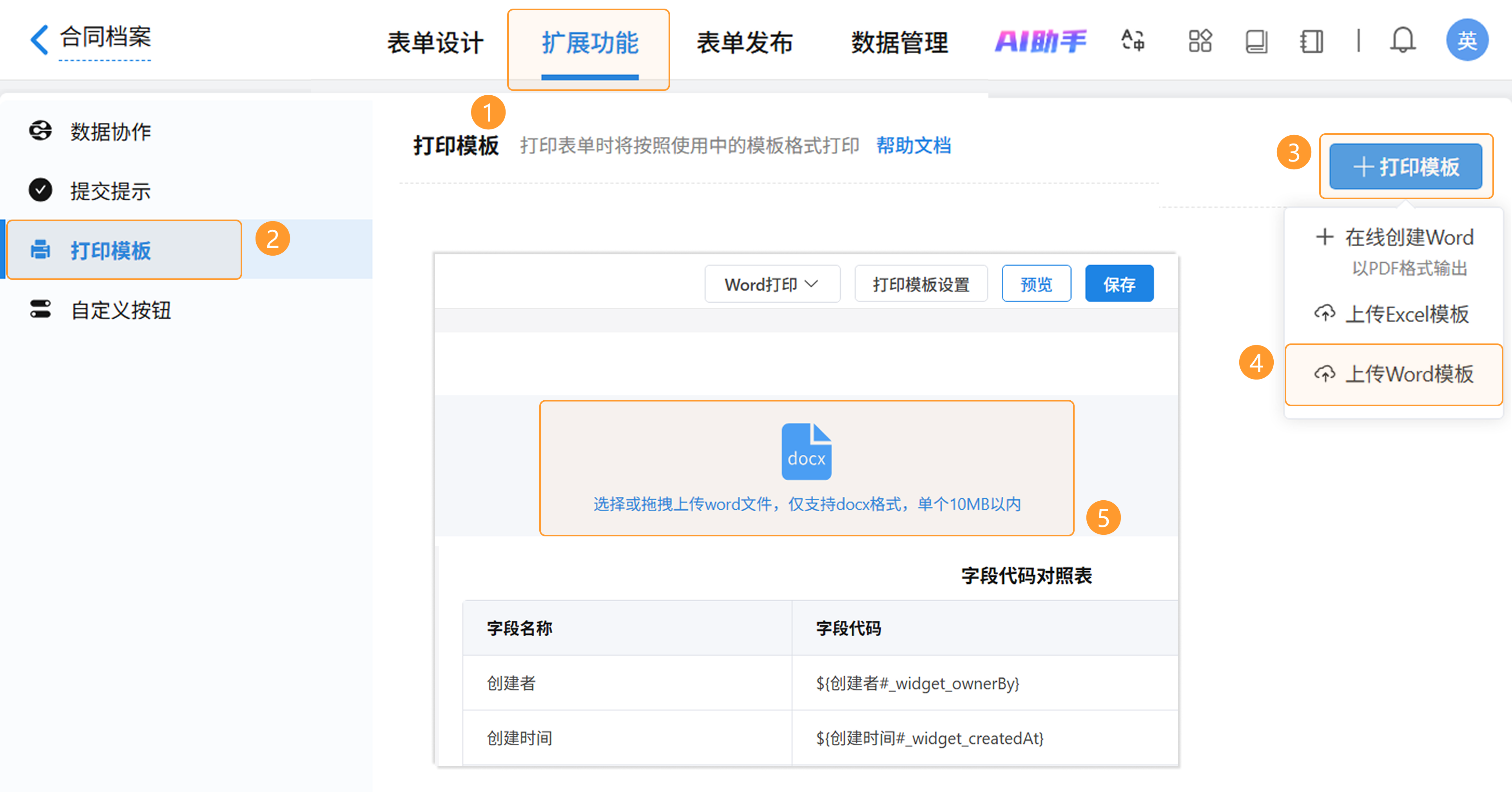
说明 :也可通过应用后台管理的「打印模板管理」页面创建。
3. 操作指南
3.1 制作 Word 模板
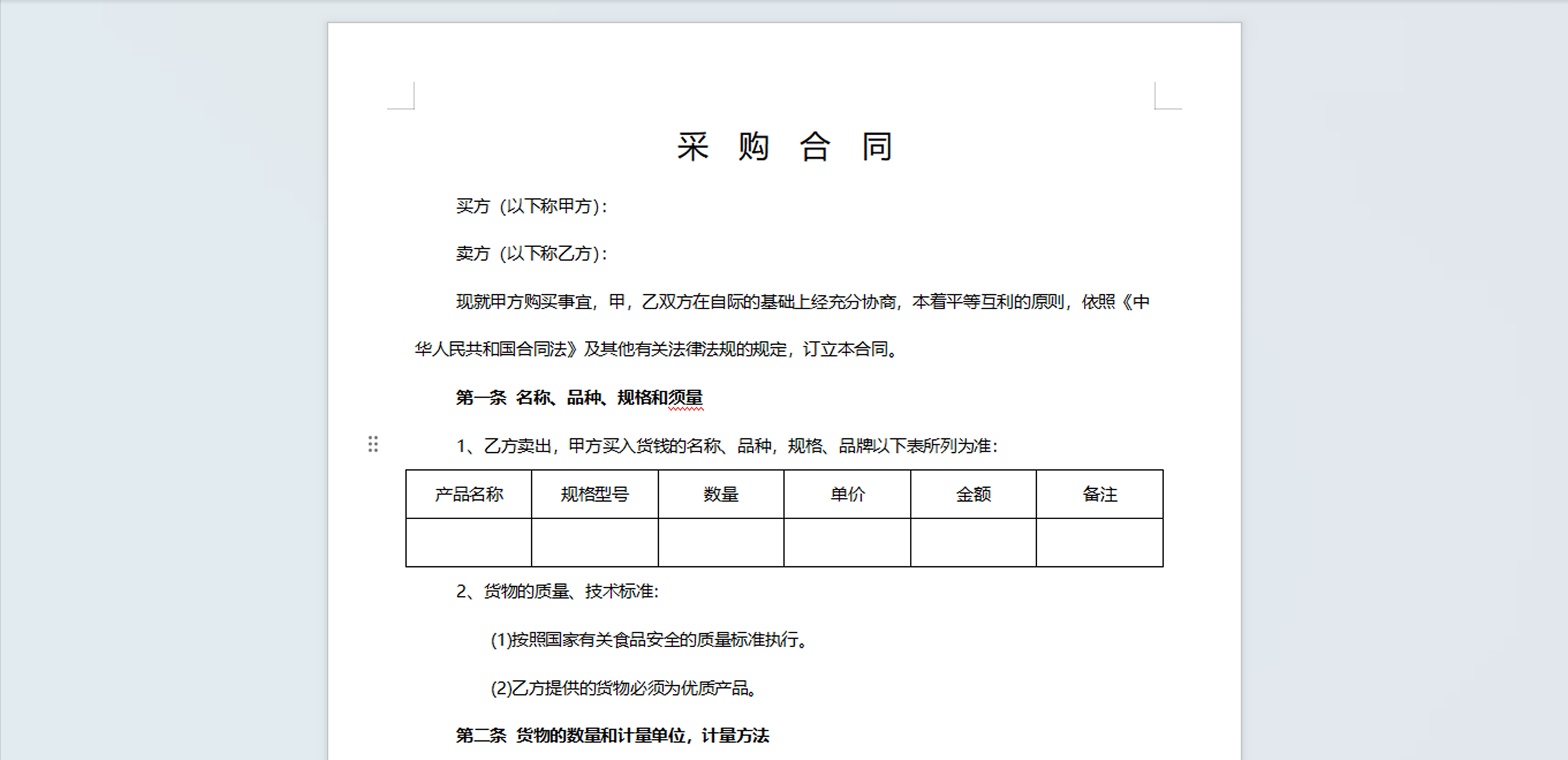
1)设计排版:在本地 Word 文档中设置纸张规格(「页面 >> 纸张大小」)、文本格式及排版布局。
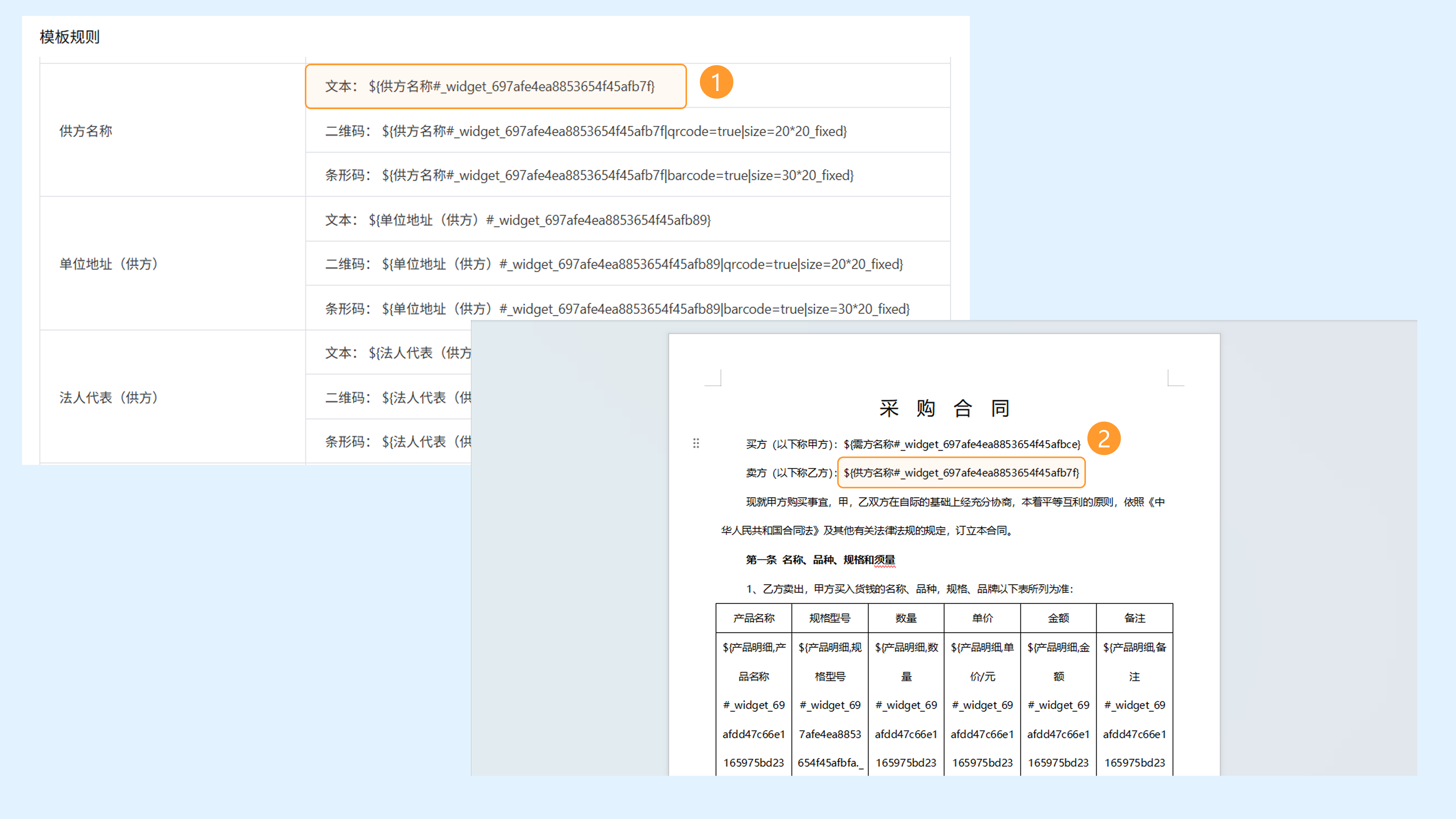
2)插入字段代码:参照模板上传页面中的「字段代码对照表」,将对应代码复制粘贴到本地 Word 文档的目标位置。
3.2 上传与预览
- 上传要求:支持
docx格式,单个文件大小需在 10MB 以内。
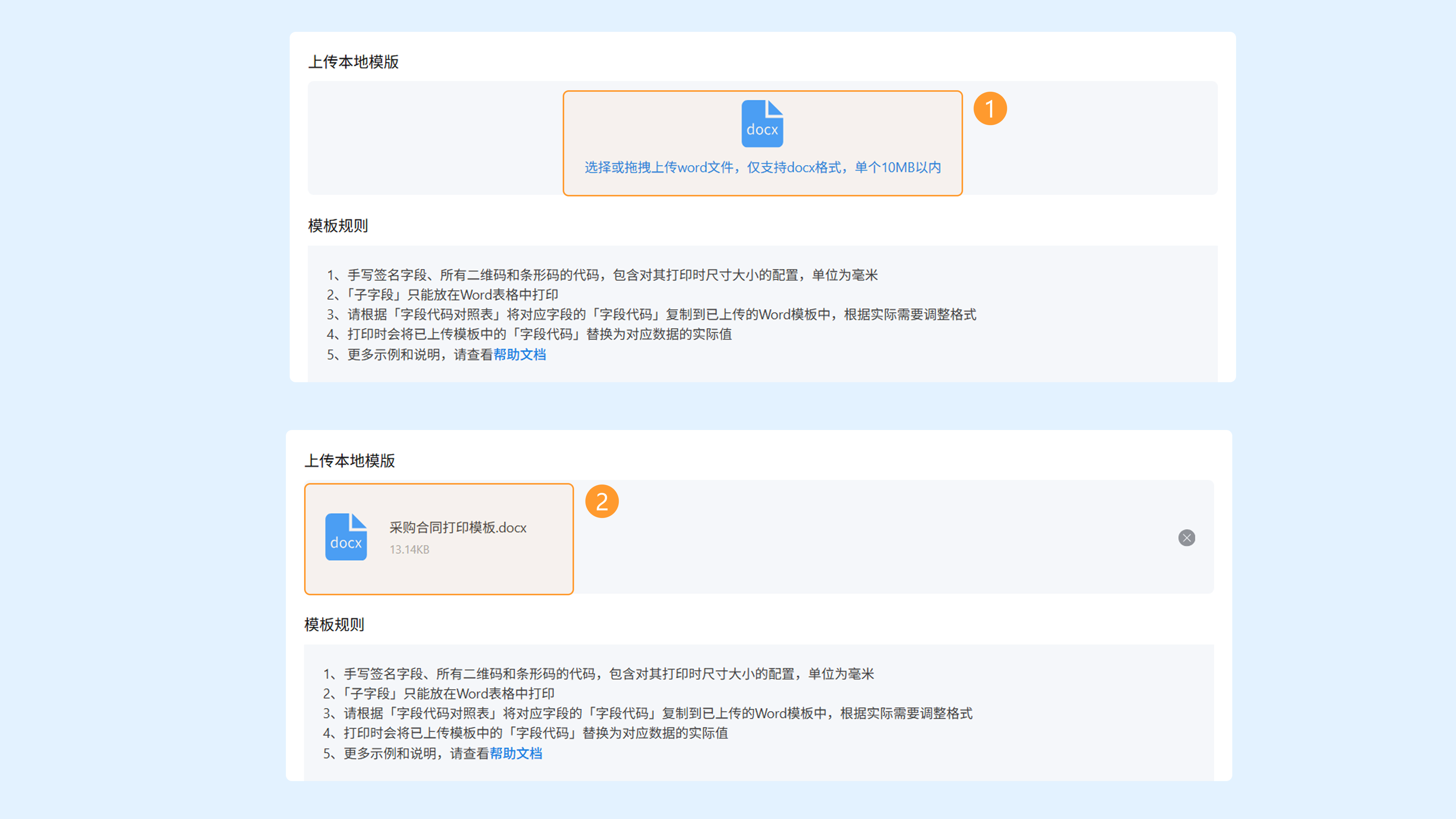
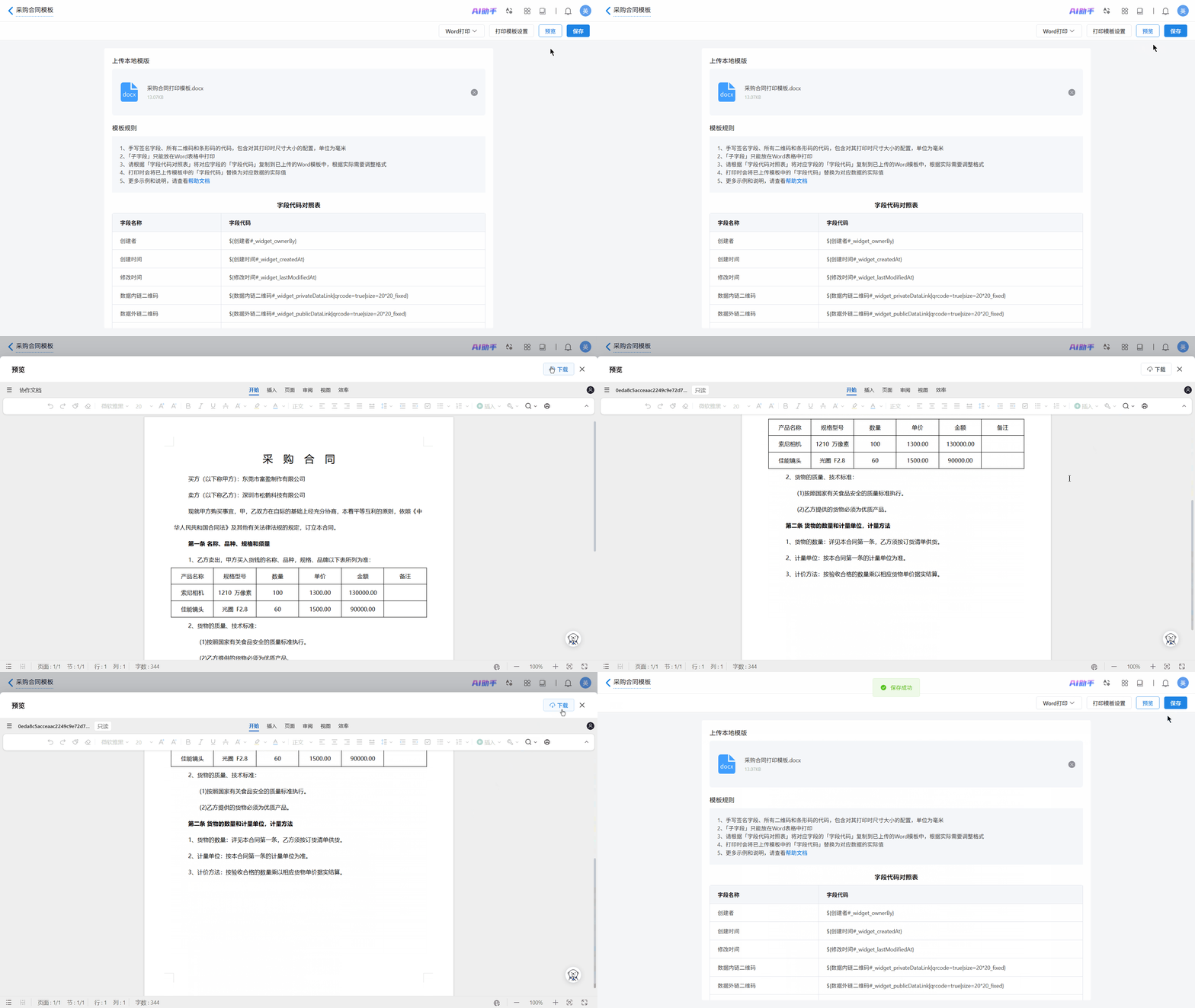
- 预览模板:上传后点击「预览」查看填充效果。如需调整,可修改本地文件后重新上传。
3.3 输出文件设置
默认输出为
docx 文件。支持切换为 PDF 格式打印:1)点击「Word 打印」,在下拉菜单中选择「PDF 打印」。
2)点击「预览」查看 PDF 格式效果。
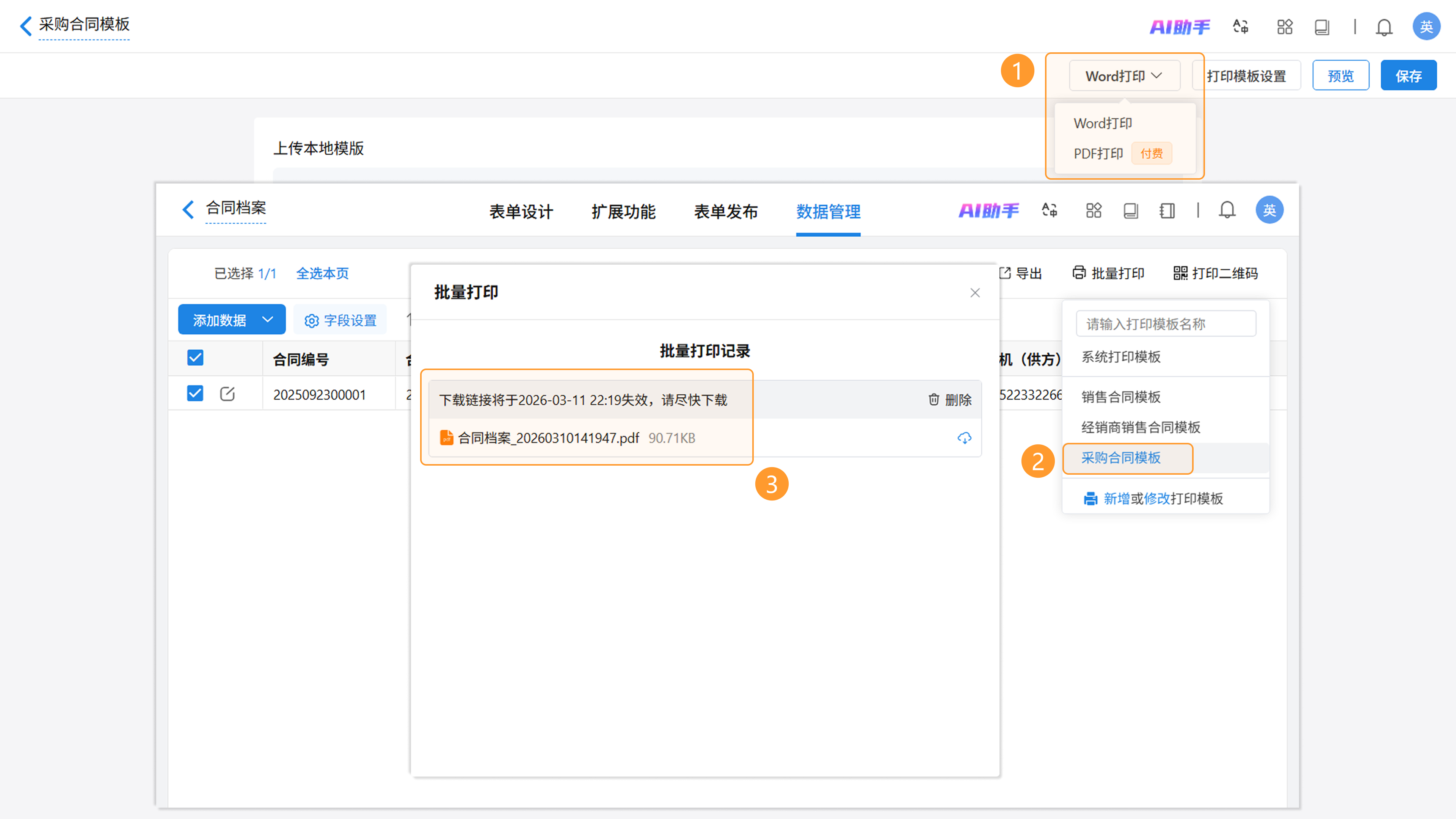
注意 :该功能为消耗云币的付费功能,预览成功即触发云币消耗。
3.4 打印模板设置
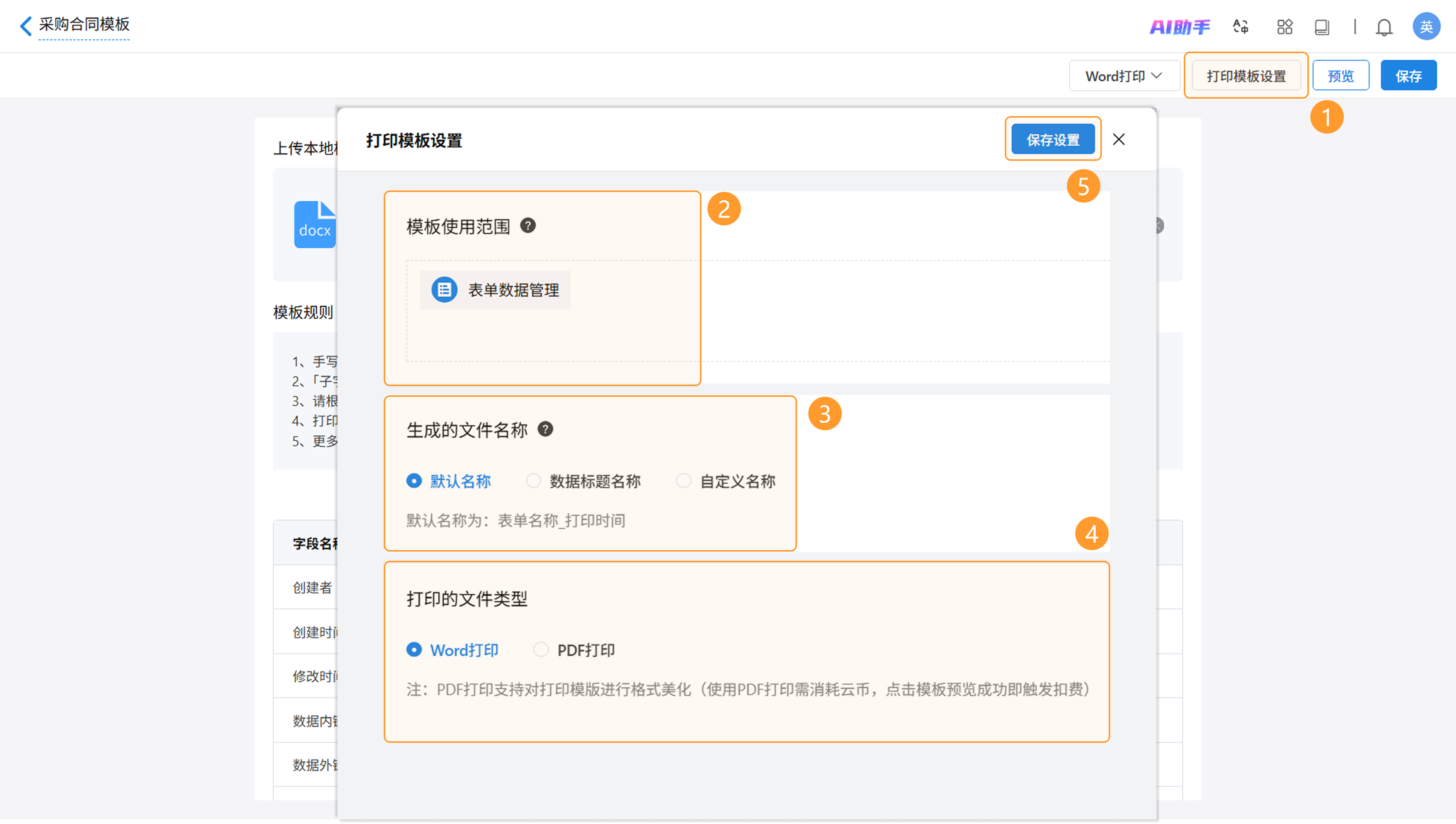
点击「打印模板设置」,配置以下参数:
- 使用范围:指定该模板对哪些权限组或数据管理可见。
- 生成文件名称:支持三种方式:
- 默认名称:表单名称_打印时间。
- 数据标题名称:文件名称与数据标题一致。
- 自定义名称:选择表单字段作为文件名称。
- 打印文件类型:默认输出
docx,支持切换为 PDF(消耗云币)。
3.5 保存模板
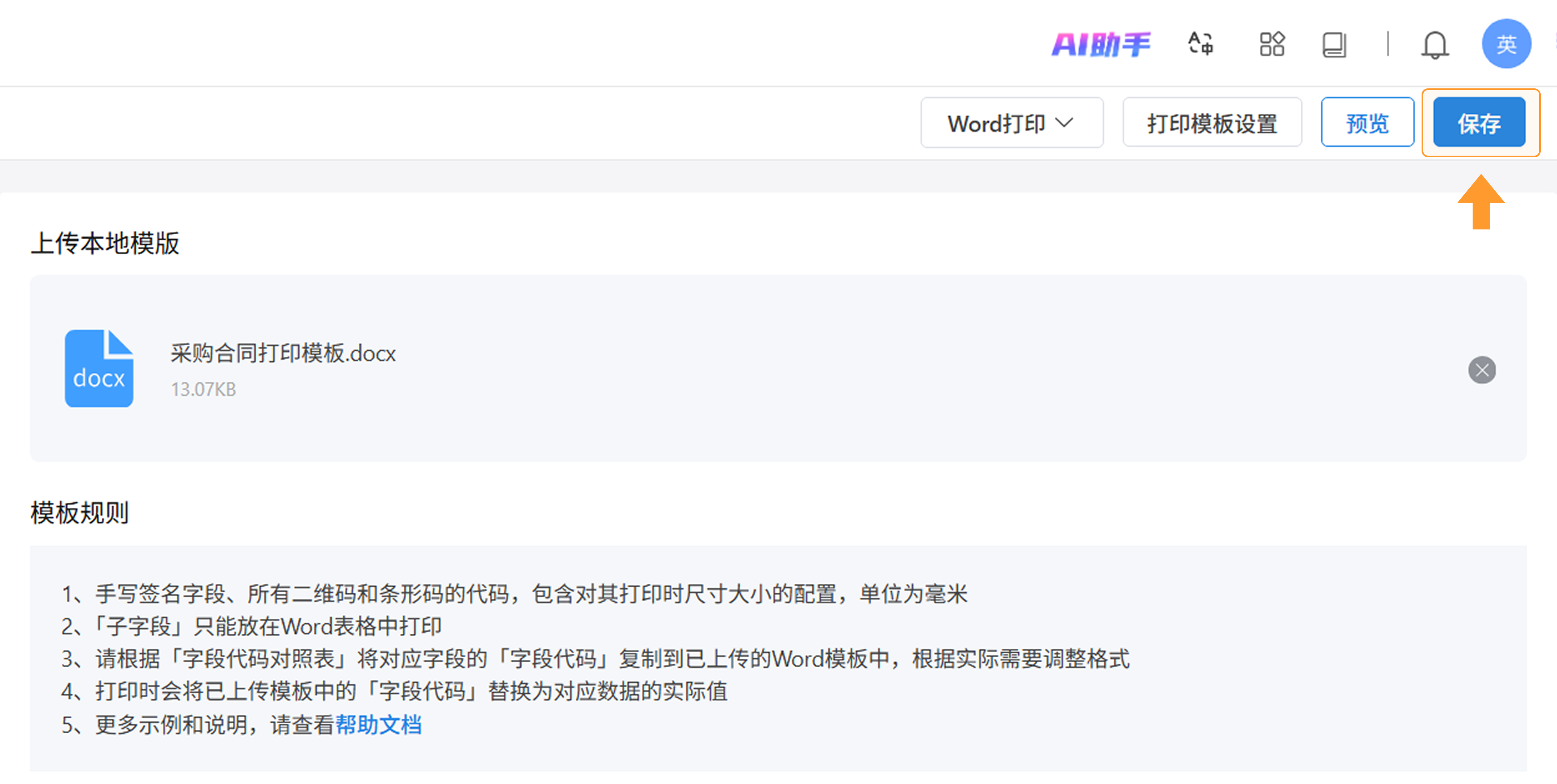
设置完成后,点击「保存」 。保存后的模板将进入模板列表,方便后续使用或修改。
4. 打印设置规则
4.1 支持的字段
- 表单字段支持:除「分割线」、「选择数据」、「关联查询」、「文字识别」、「按钮」外,其余字段均支持打印。
- 系统字段支持:标题、创建者、创建时间、修改时间、打印人、打印时间、数据内链二维码、数据外链二维码。
4.2 特殊字段处理
| 字段类型 | 打印说明 |
|---|---|
| 单行文本、流水号 | 支持转换为二维码(默认 20×20mm)或条形码(默认 30×20mm),可通过调整 Size 参数自定义尺寸。 |
| 单选框、复选框 | 支持纯文本模式(仅打印选中选项)和全选项模式(打印全部选项,选中项前添加标记)。 |
| 图片 | 支持 4 种自适应填充方式,可通过 Size 参数自定义尺寸。多张图默认打印在同一单元格内。 |
| 手写签名 | 默认 30×20mm 透明底图片显示,支持通过 Size 参数自定义尺寸。 |
| 附件 | 仅显示文件名称,多个附件以英文逗号隔开。 |
| 选择数据 | 字段本身不支持打印。支持打印「显示在表单中」的字段。 |
| 关联数据 | 字段本身支持打印。支持打印「选择数据时的显示字段」和「显示在表单中」的字段。 |
| 成员多选、部门多选 | 多个值以英文逗号隔开。 |
| 子表单 | 字段支持:除分割线、选择数据、关联查询、文字识别、按钮外,其余字段及序号均支持打印。 自动扩展:根据实际行数自动向下扩展。 跟随规则:固定文本或主表字段与子表单字段配置在同一单元格或同一行时,固定内容随子表单向下扩展。 排版建议:纵向连续打印多个子表单时,建议插入空白行或设置多个表格隔离,否则数据将混合打印。 |
5. 注意事项
- 若打印模板中包含成员无权查看的字段,打印时该字段值将不会显示。
- 设置三联打印模板时,请务必将三联内容整合在同一页内,以防打印时出现跨页错位或排版混乱。
- 子表单和子表中的字段不支持插入到页眉页脚中。
- 子表单字段放在表格外时将打印为字段代码,建议放在表格内以保证正常显示。
- PDF 打印为付费功能,预览成功即消耗云币,请确认模板设计无误后再切换预览。
如需获得更多帮助,请
联系我们

微信扫码
专业客服答疑
联系电话
400-920-4330