




 更新日期
更新日期
1. 简介
1.1 功能概述
表格视图 是一种以行列形式展示数据的视图类型,支持在单个页面中展示大量记录,方便用户快速浏览、筛选、排序和对比数据。
1.2 应用场景
- 通用管理 :适用于客户管理、产品管理、业务台账等需要集中展示数据的场景。
- 高效处理 :支持通过固定列、快捷搜索和行内编辑等,提高数据查看和处理效率。
2. 设置入口
创建视图支持以下两种方式:
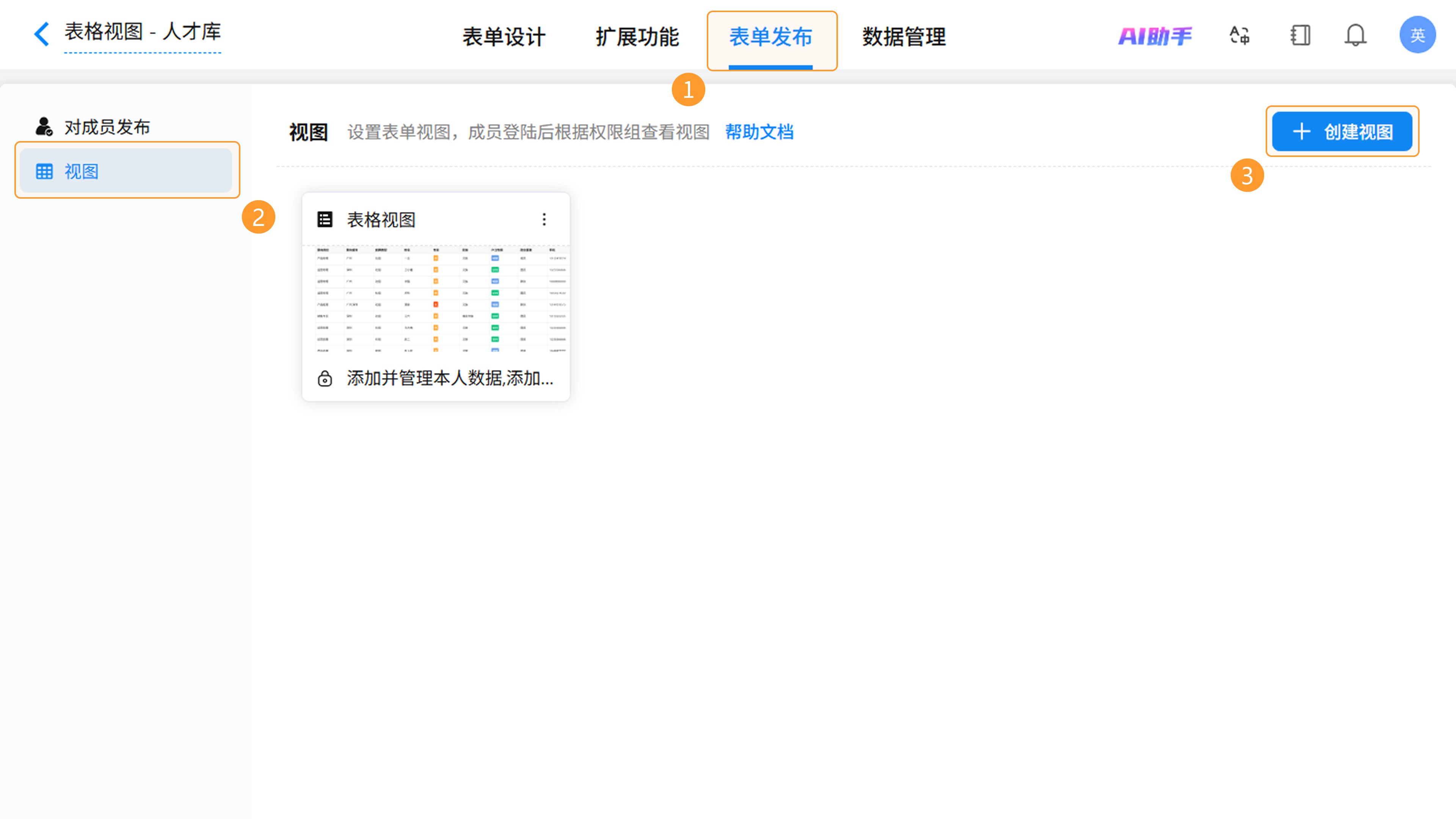
- 方式一 :进入表单编辑页,在「表单发布 >> 视图」处点击 「 + 创建视图」 。
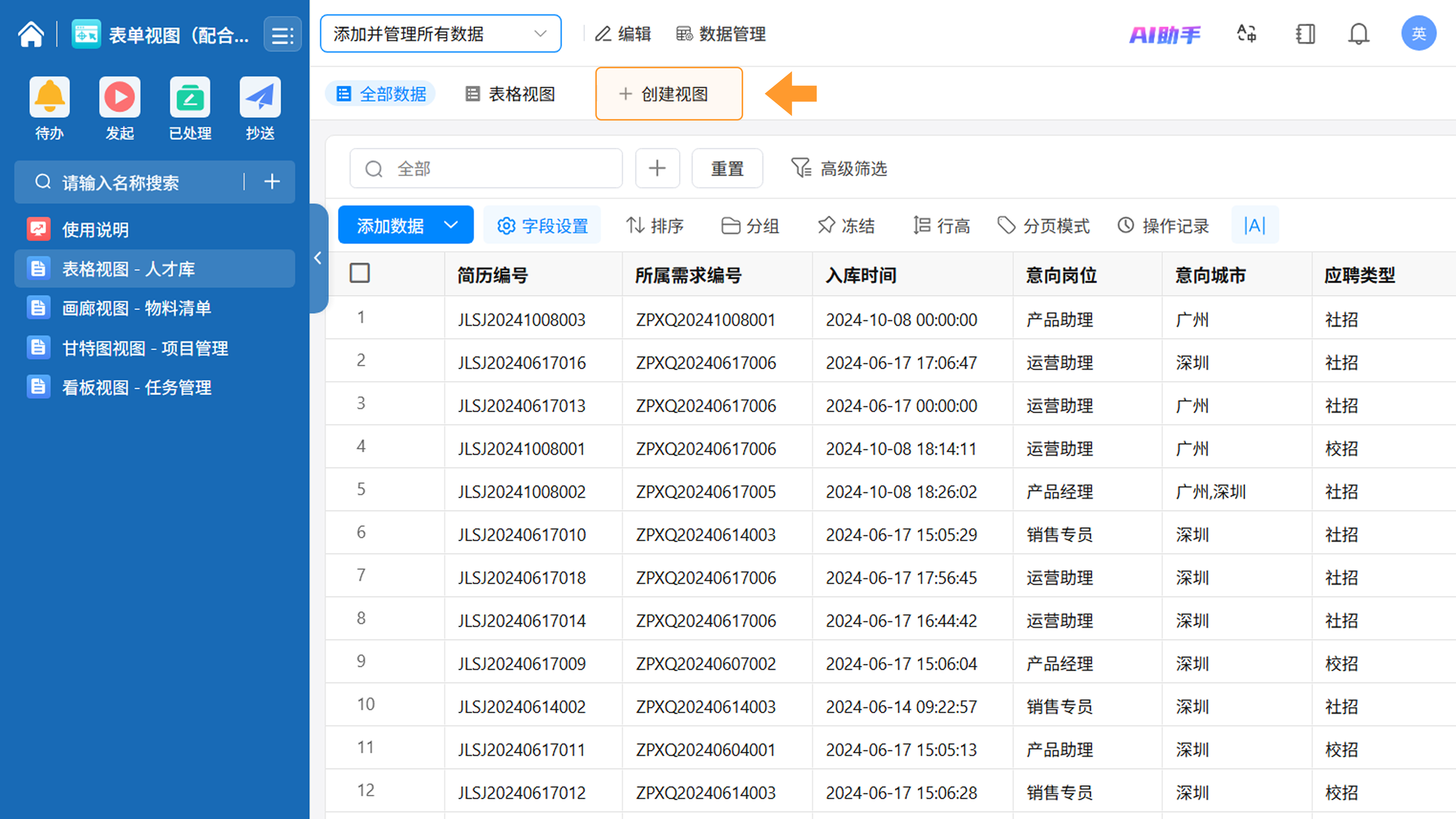
- 方式二 :在应用中选中目标表单,点击表单数据页面顶部的 「+ 创建视图」 进入设置页面。
3. 设置视图
3.1 视图基础设置
新建视图后,在配置面板中完成以下基础属性设置:
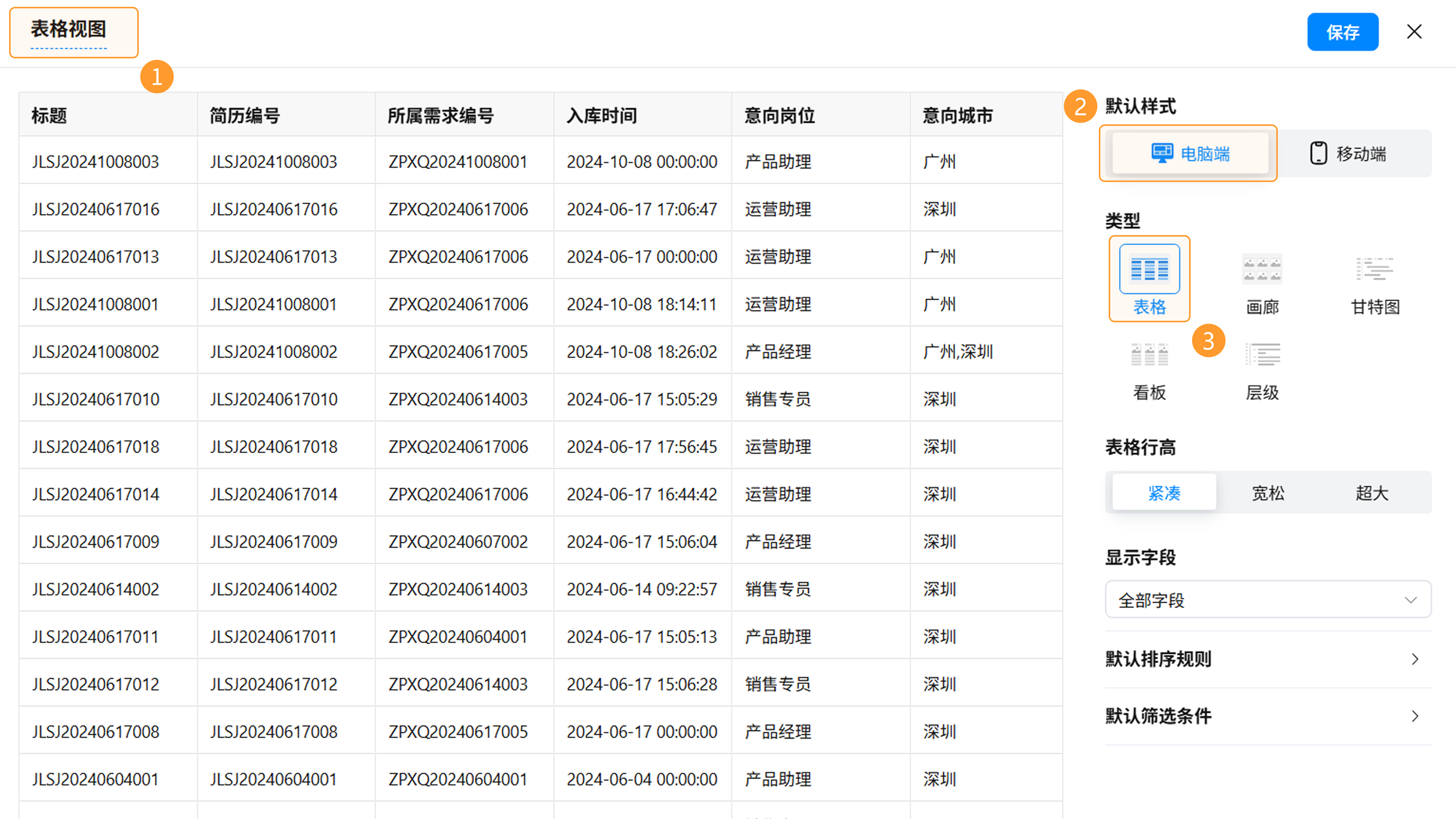
- 视图名称 :在页面左上角修改视图名称,可根据业务需求自定义视图名称,例如“客户列表”“产品信息”等。
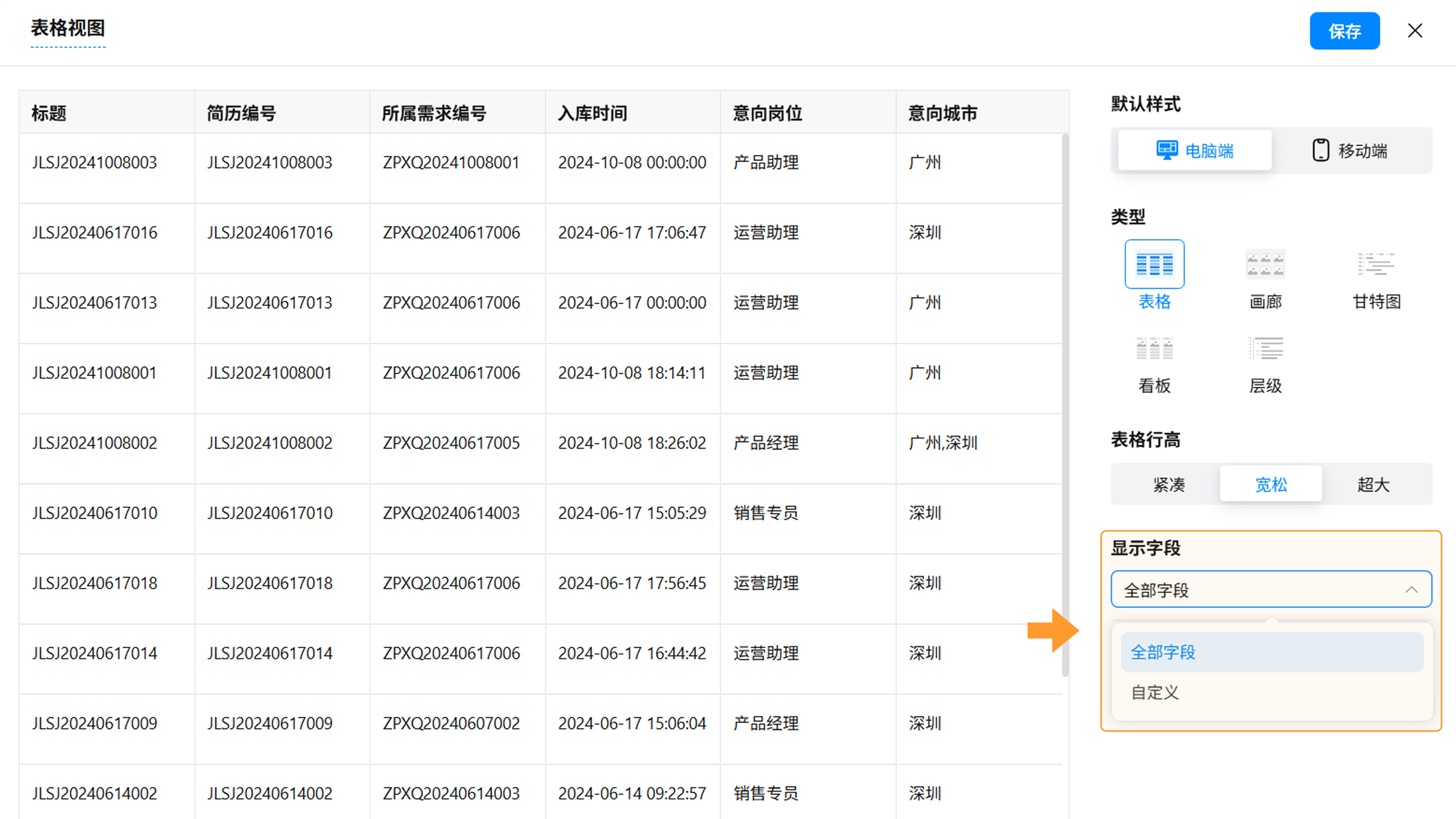
- 设备端 :在「样式」中选择「电脑端」。
- 视图类型 :在「类型」中选择「表格」。
3.2 设置表格行高
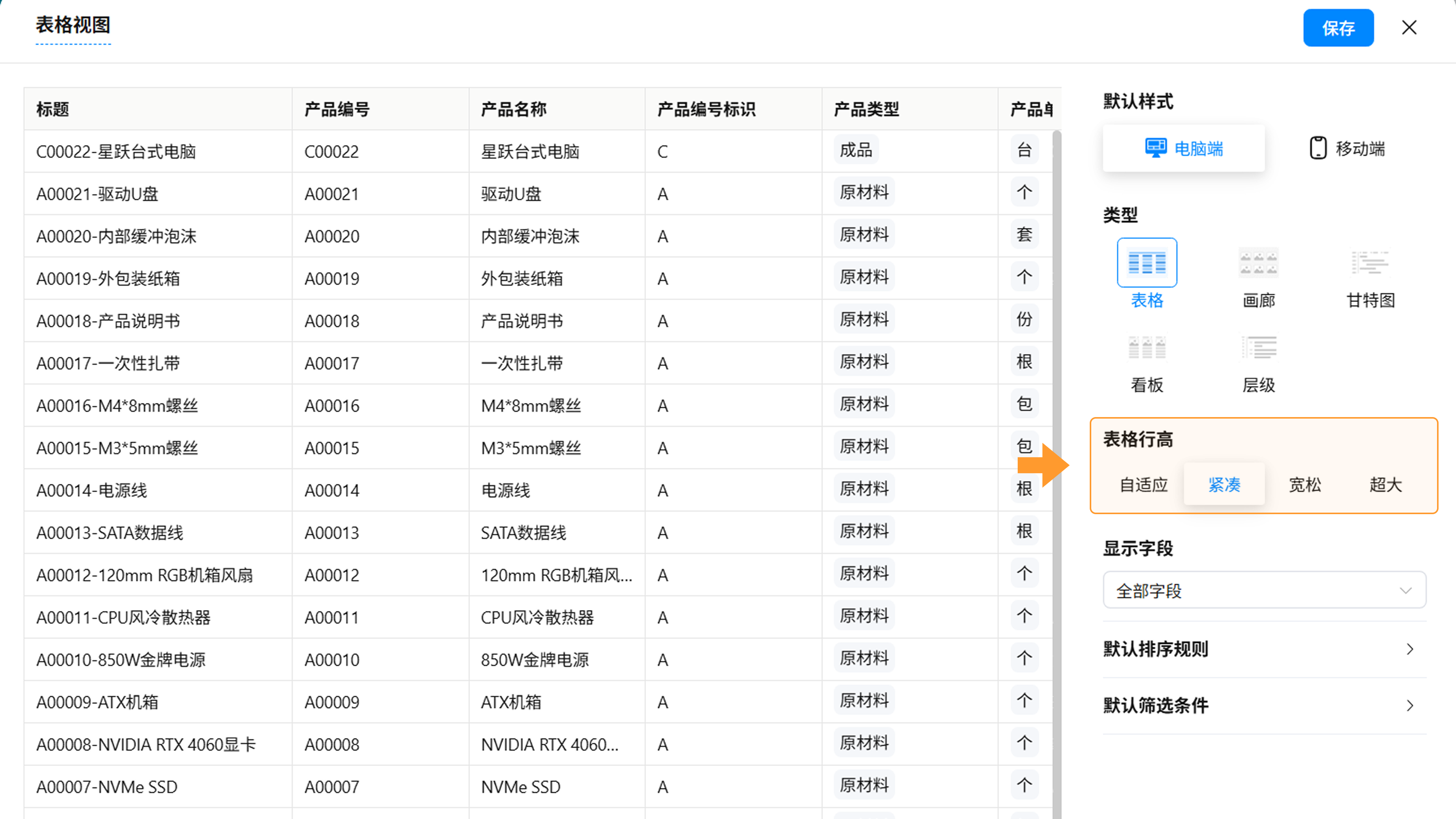
系统提供 4 种 行高样式,您可以在左侧预览区实时查看调整效果:
- 自适应 :根据单元格内容自动调整行高,便于查看较长的文本内容。
- 紧凑 :最小化行间距,适合单屏展示更多数据,提高信息密度。
- 宽松 :适中的行间距,兼顾视觉舒适度与阅读效率。
- 超大 :较大的行间距,适合展示包含较长内容或需要重点查看的记录。
3.3 设置显示字段
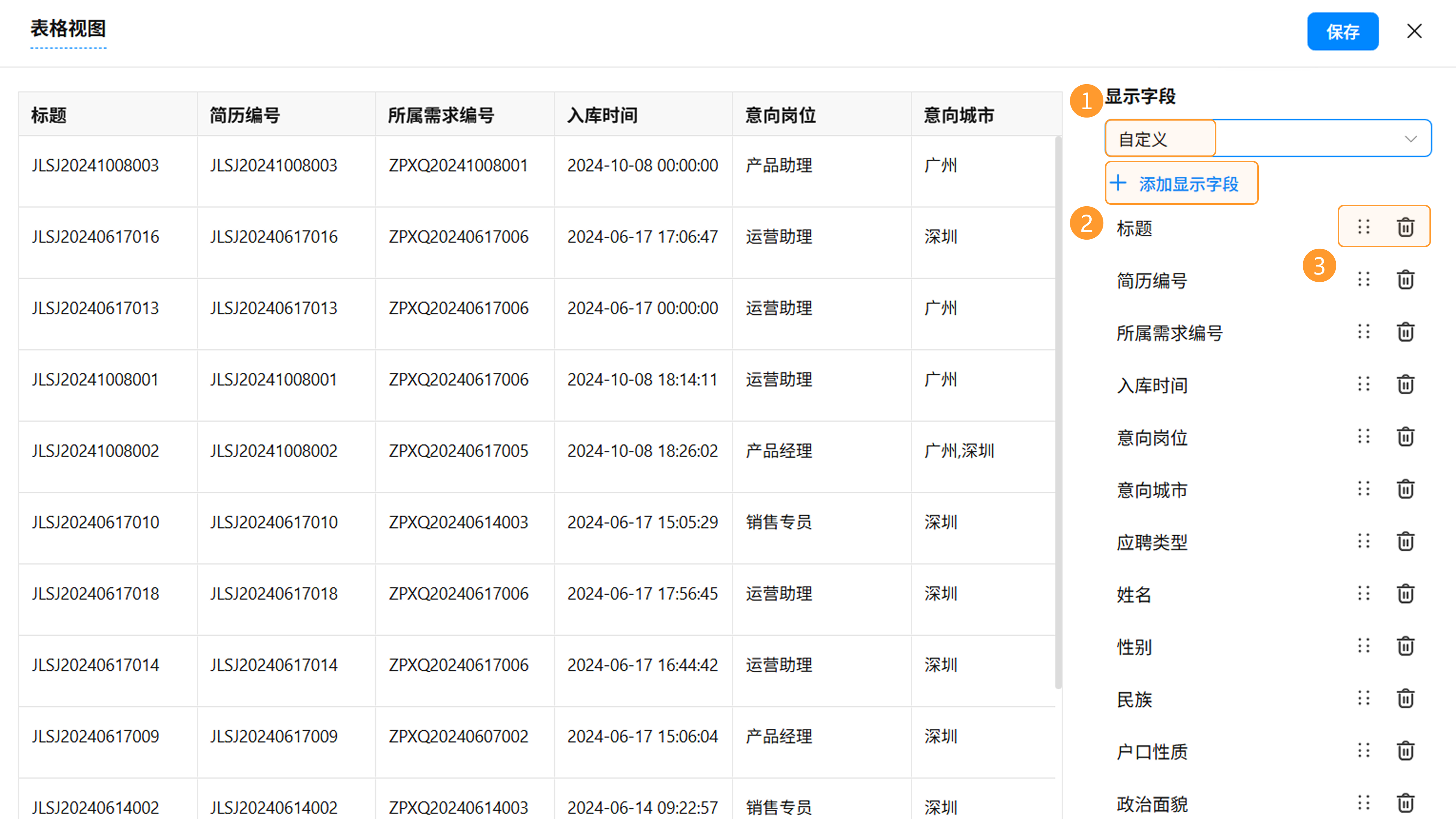
显示字段指在视图中展示的表单信息,支持以下两种显示方式:
- 全部字段 :显示表单中的所有主表字段及系统字段,子表单字段不支持在此处配置。
- 自定义 :用户可手动增减需要展示的字段。
- 字段选择 :点击「+ 添加显示字段」,添加需要展示的字段。
- 字段排序与删除 :支持拖拽调整字段显示顺序,或点击删除图标移除字段。
3.4 设置排序规则
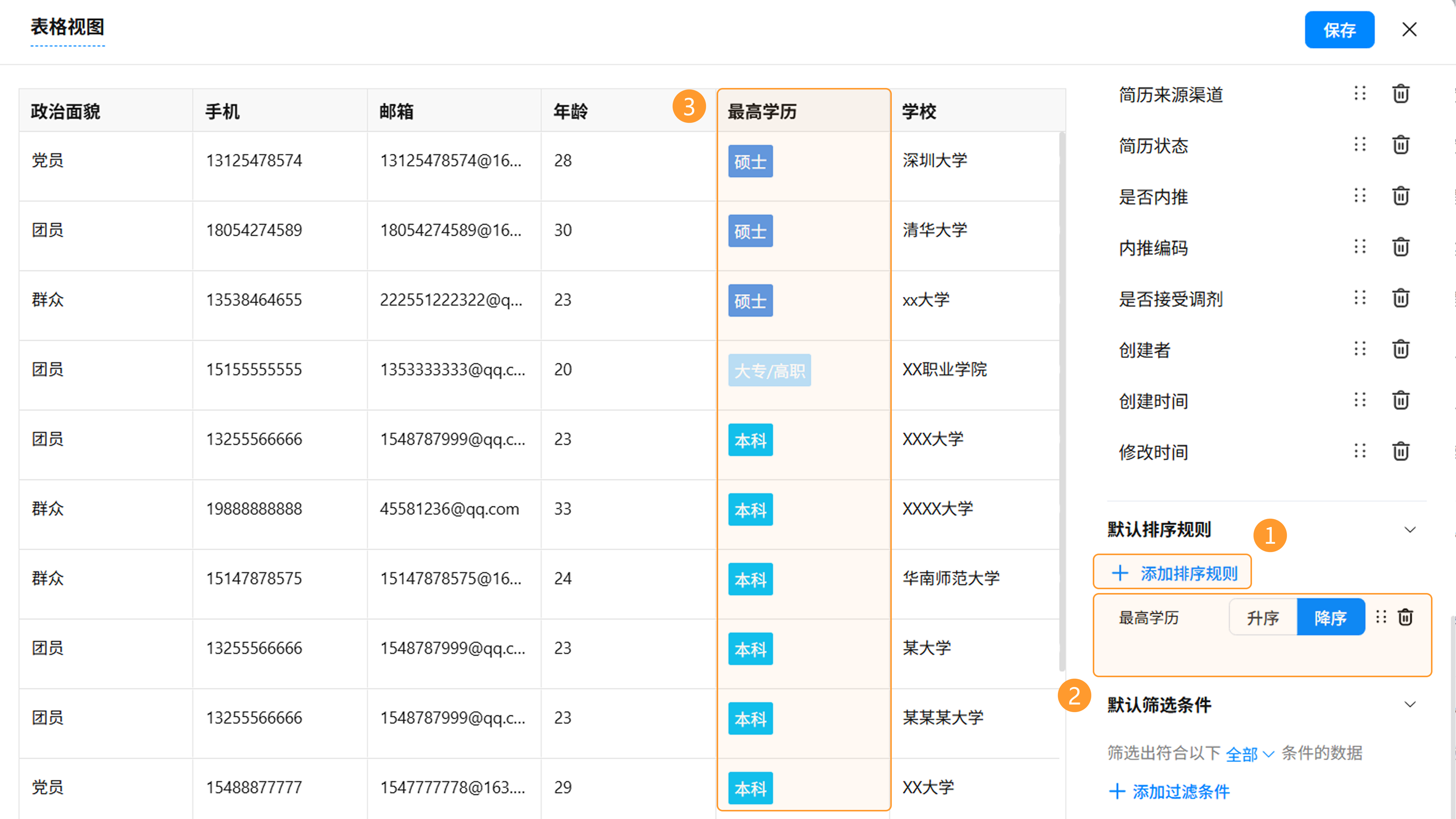
点击「+ 添加排序规则」后,可设置多个排序字段。例如,先按“学历”降序排列,再按“入职时间”升序排列。支持通过拖拽调整规则优先级。
3.5 设置筛选条件
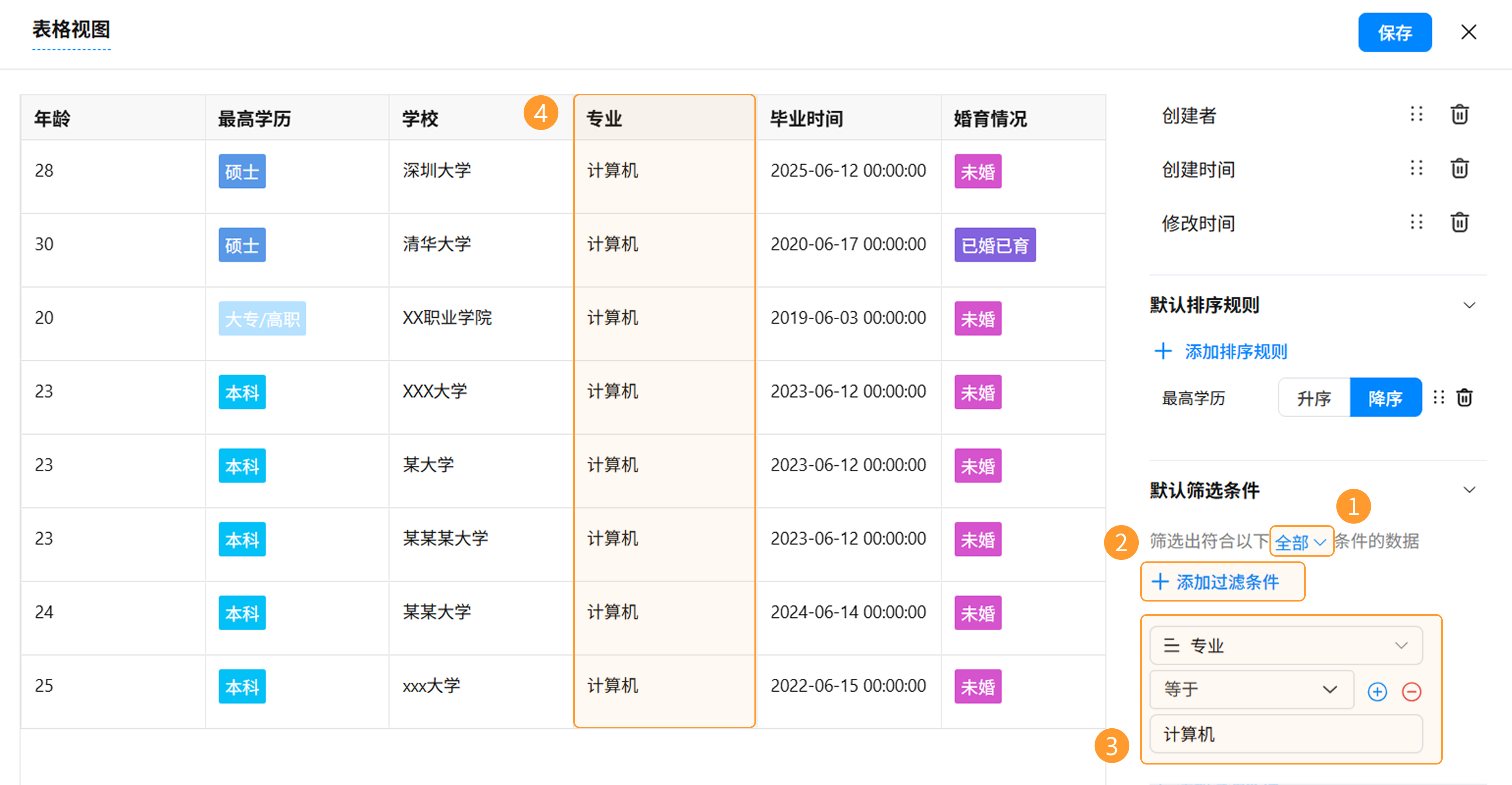
点击「+ 添加过滤条件」设置默认筛选规则。当存在多个条件时,可配置以下逻辑:
- 全部 :需同时满足所有设定条件。
- 任一 :满足其中任意一个条件即可。
配置完成后,视图将仅展示符合特定要求(例如:“专业等于计算机”)的数据。
4. 视图保存与查看
4.1 保存与设置使用范围
表格视图配置完成后,点击页面右上角的「保存」按钮。
4.1.1 首次保存设置
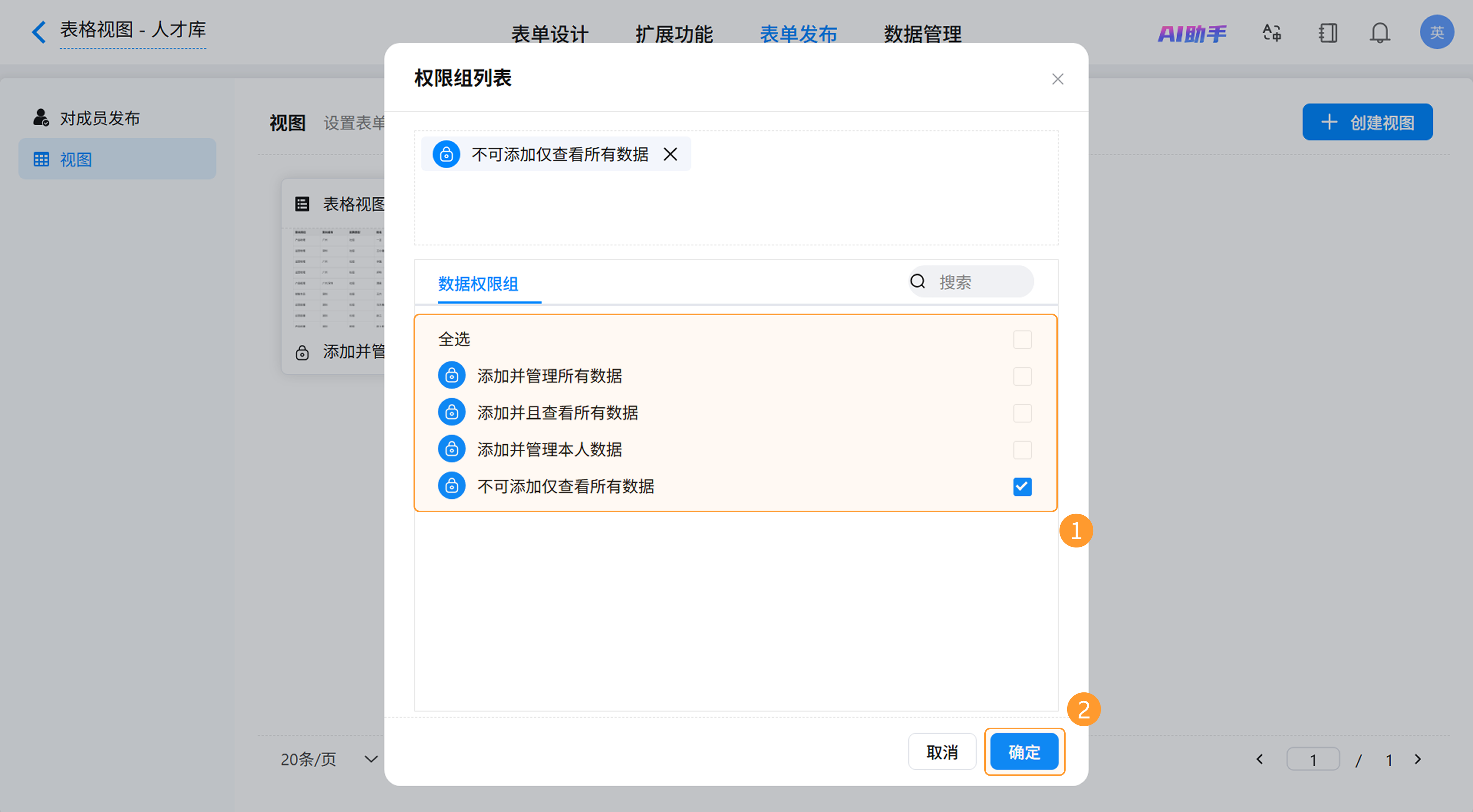
首次保存视图时,系统将自动弹出「使用范围」设置窗口。用户可选择允许查看该视图的 权限组。
4.1.2 未设置权限组时的处理
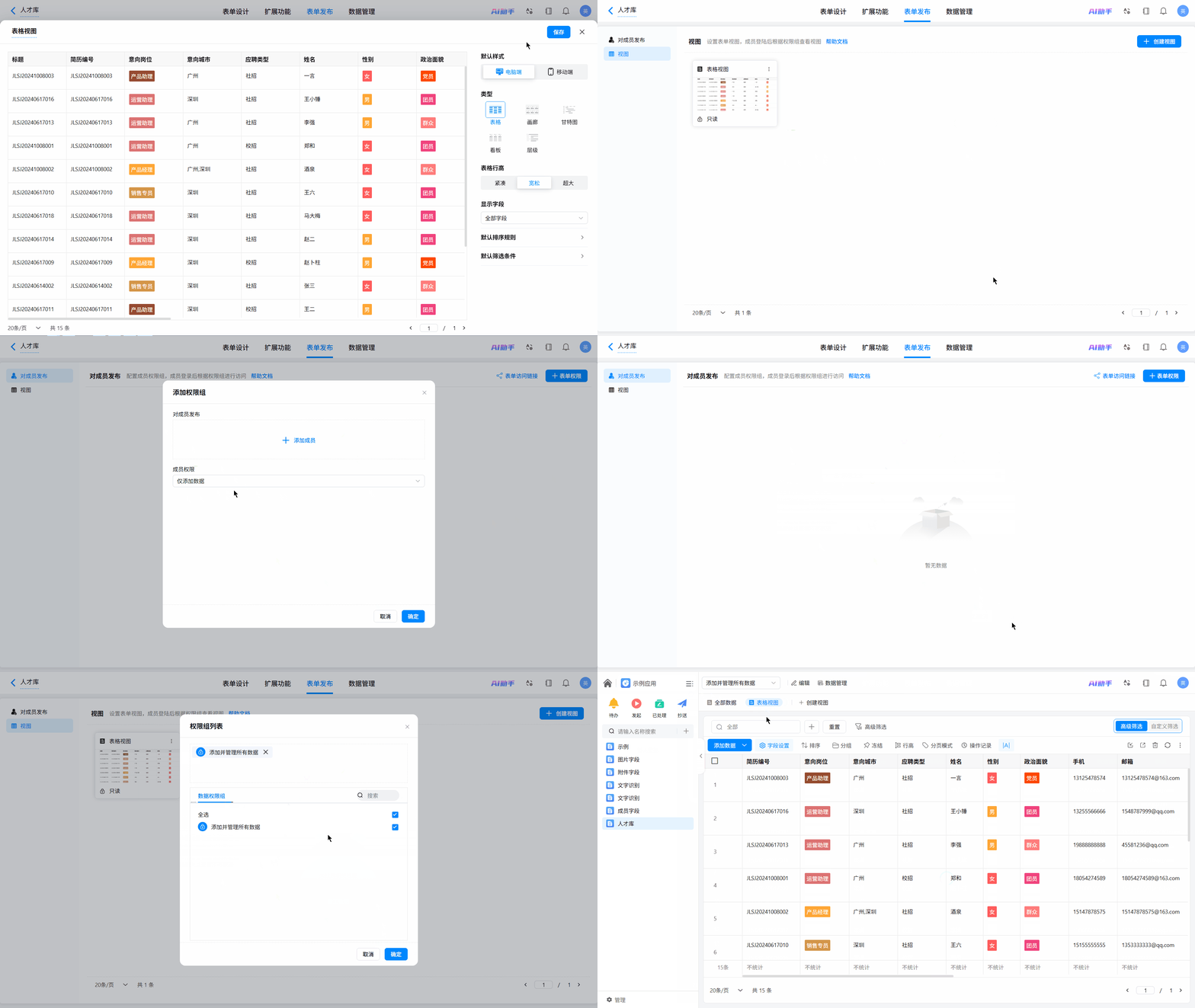
若当前表单尚未配置权限组,可先完成 对成员发布 设置,再为视图指定使用范围。
1)进入「表单发布 >> 对成员发布」页面。
2)点击「+ 表单权限」创建权限组。
3)完成配置后,返回「表单发布 >> 视图」,通过「更多(⁝)>> 使用范围」重新选择权限组并保存。
4.1.3 修改已有的使用范围
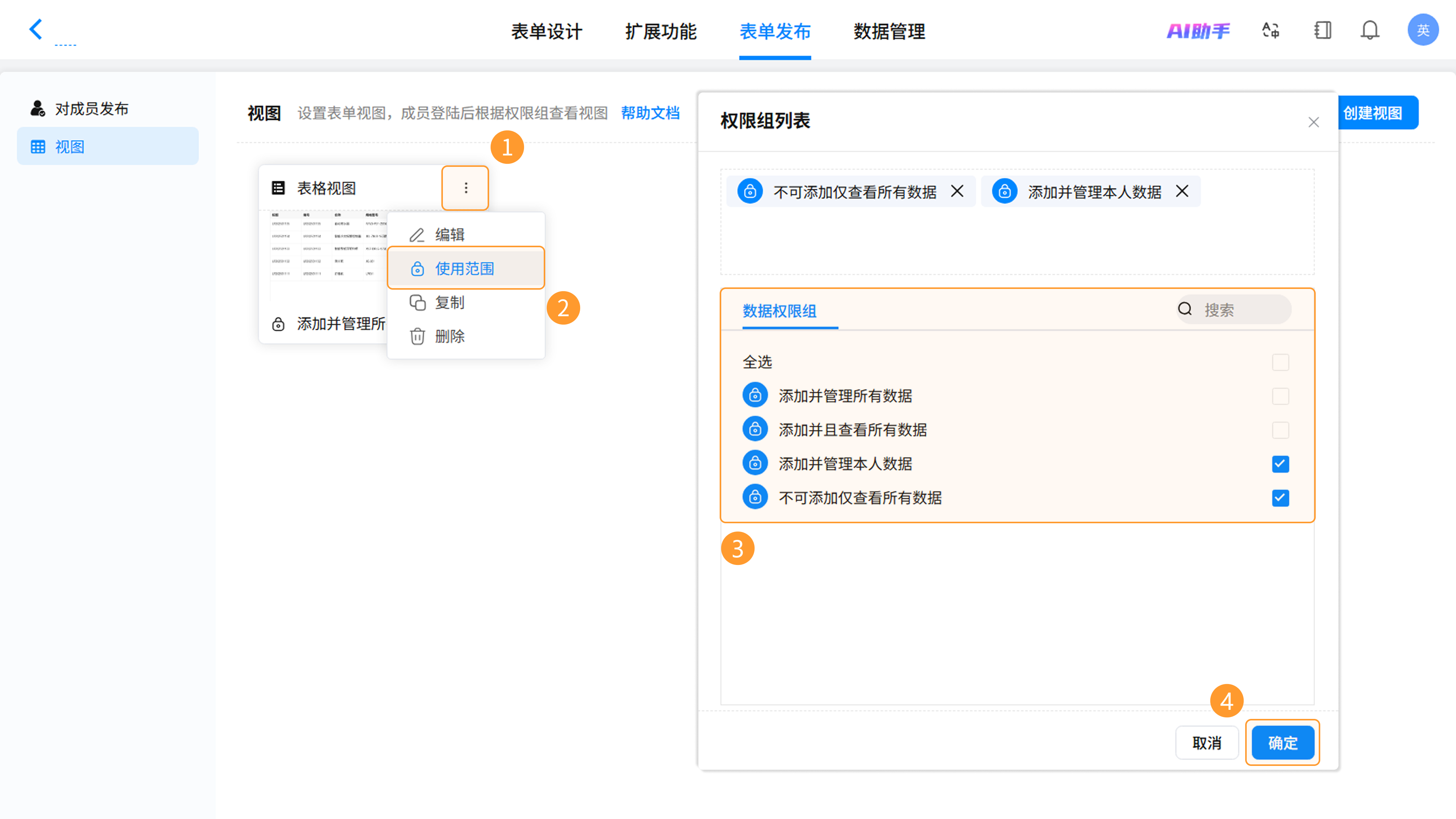
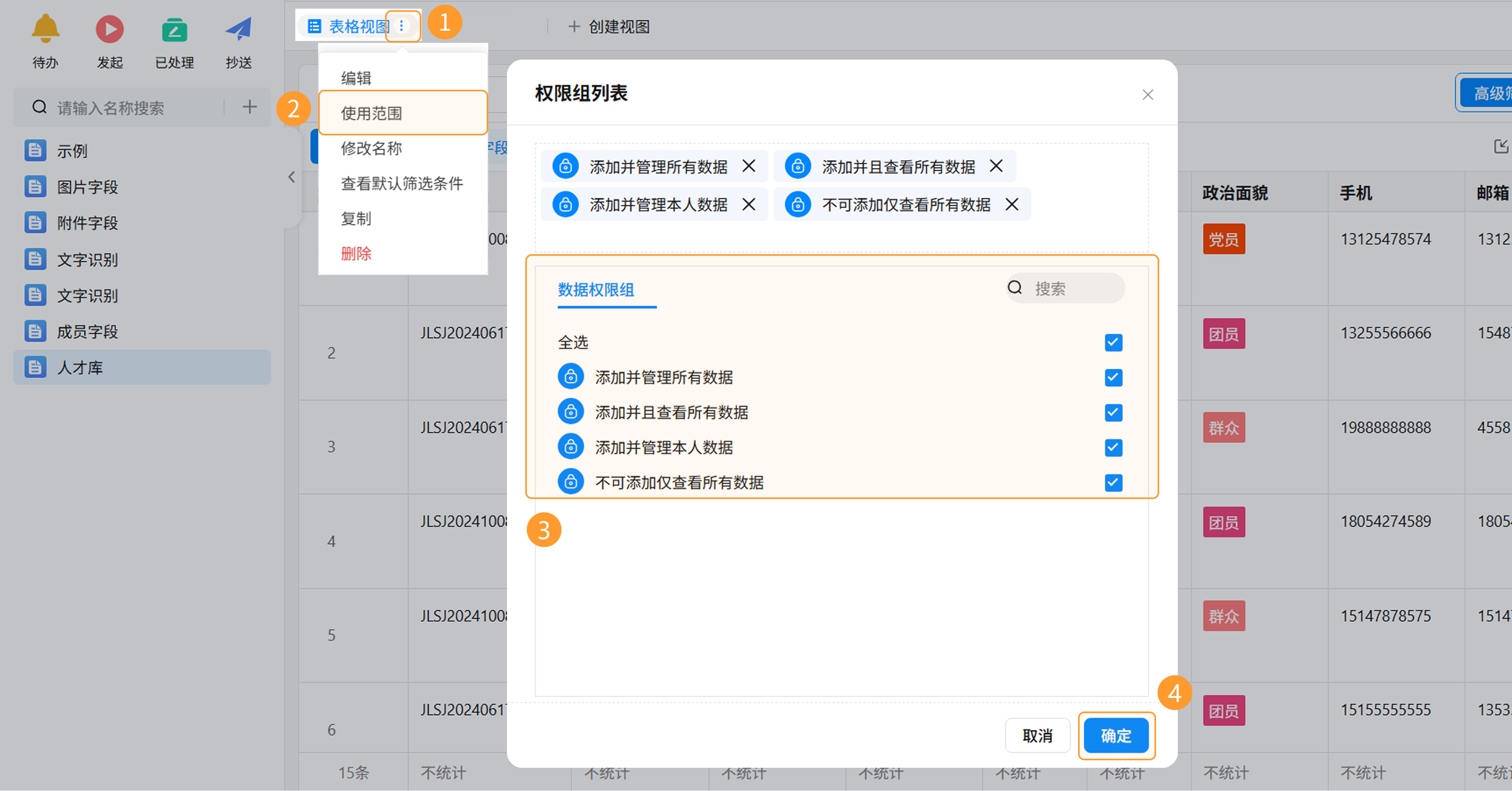
如需调整已创建视图的使用范围,可通过以下任一路径进行修改:
- 路径一(后台) :在表单编辑页面的「表单发布 >> 视图 >> 更多(⁝) >> 使用范围」中修改。
- 路径二(前端) :在表单视图查看页面的「视图名称 >> 更多(⁝) >> 使用范围」中修改。
4.2 成员查看视图
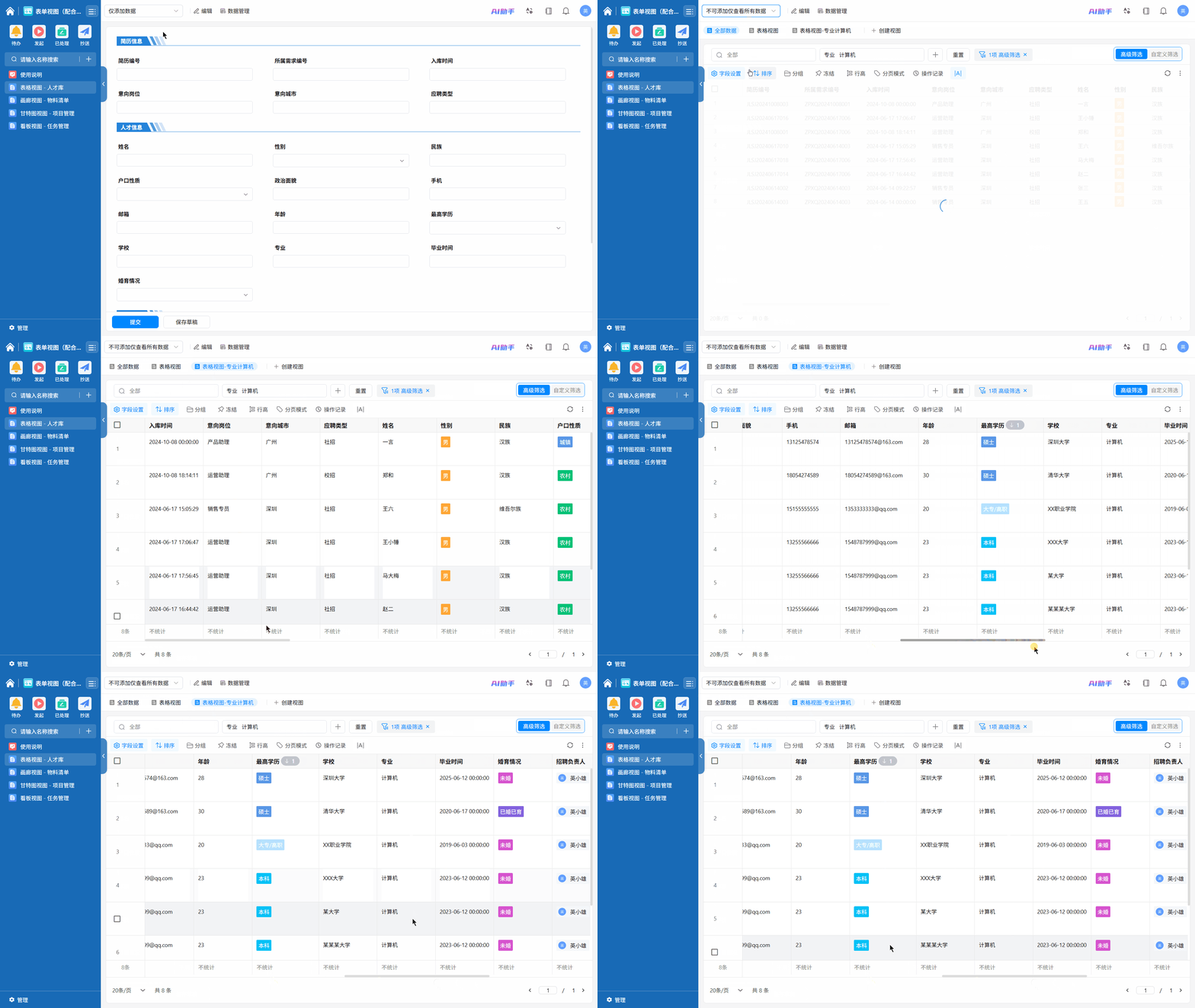
成员进入表格视图后,可根据自身权限查看和操作数据。
4.3 冻结
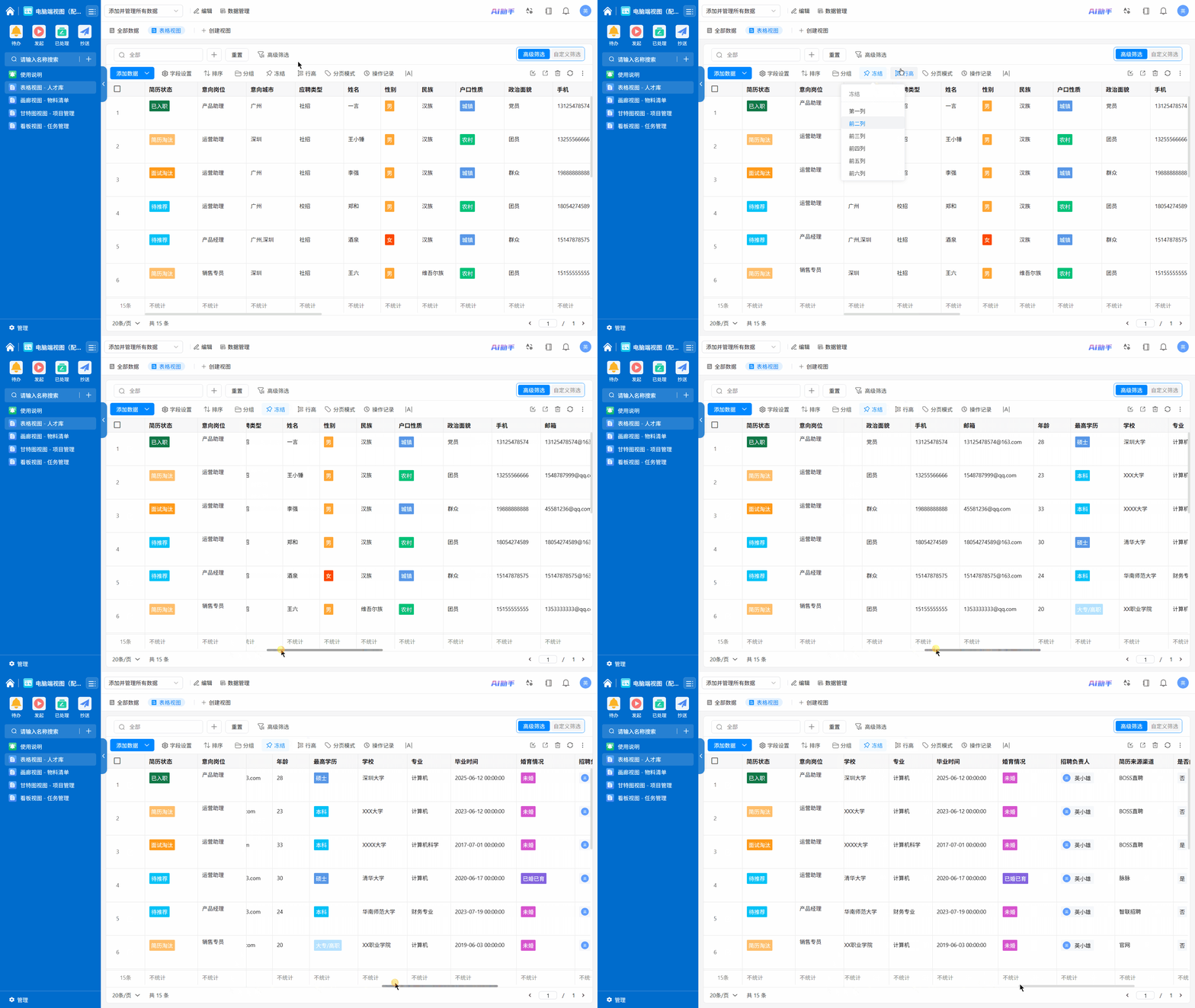
表格视图支持冻结列,便于横向滚动时持续查看关键数据。成员可将常用字段固定在表格左侧,固定后,浏览其他字段时,该列将始终显示,便于对照查看相关信息。最多支持冻结前六列。
4.4 调整列宽
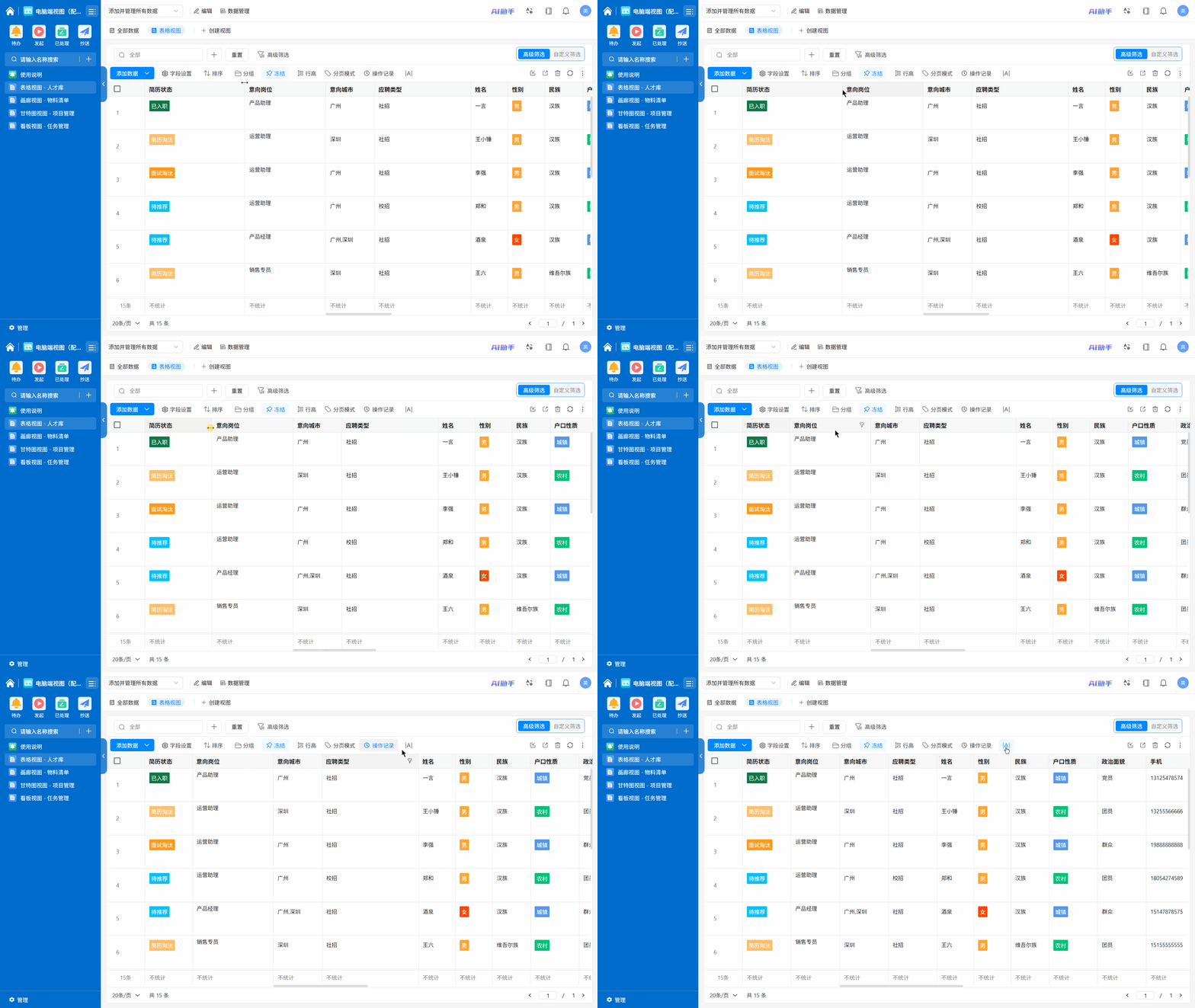
表格视图支持调整字段列宽,以适应不同长度的数据内容。
- 视图编辑 :拖动字段标题边缘的分隔线调整列宽,保存后将同步应用至视图查看页。
- 视图查看 :将鼠标移动至字段标题边缘,拖动分隔线即可调整列宽。也可点击「自动调整所有列宽」,由系统根据字段内容自动优化列宽。
成员在视图查看页调整列宽,仅影响当前显示效果,不会修改视图配置或影响其他成员。重新进入视图后,将恢复为视图设置的列宽。
「全部数据」页面不受视图列宽设置影响,使用成员个人设置的列宽。
5. 注意事项
- 视图的使用范围受「权限组」限制,若成员不在选定的权限组内,将无法在表单页面看到该视图。
- 若成员在权限组中没有某个字段的查看权限,即使视图配置了该字段,成员在表单页面也将无法查看。
- 删除视图仅会移除当前展示方式,不会删除表单中的实际数据。
- 固定列和调整列宽仅影响当前成员的数据查看体验,不会修改表单中的实际数据。
- 视图编辑页保存的列宽将同步至查看页;成员在查看页调整列宽仅临时生效,重新进入后恢复为视图设置的列宽;「全部数据」页面使用成员个人设置的列宽。
如需获得更多帮助,请
联系我们

微信扫码
专业客服答疑
联系电话
400-920-4330
