




 更新日期
更新日期
1. 简介
1.1 功能概述
文本组件是仪表盘中的富文本编辑与展示工具,支持文字格式调整、图片和视频上传。用户可通过编辑文字与格式,将说明内容清晰展示在仪表盘中。
1.2 应用场景
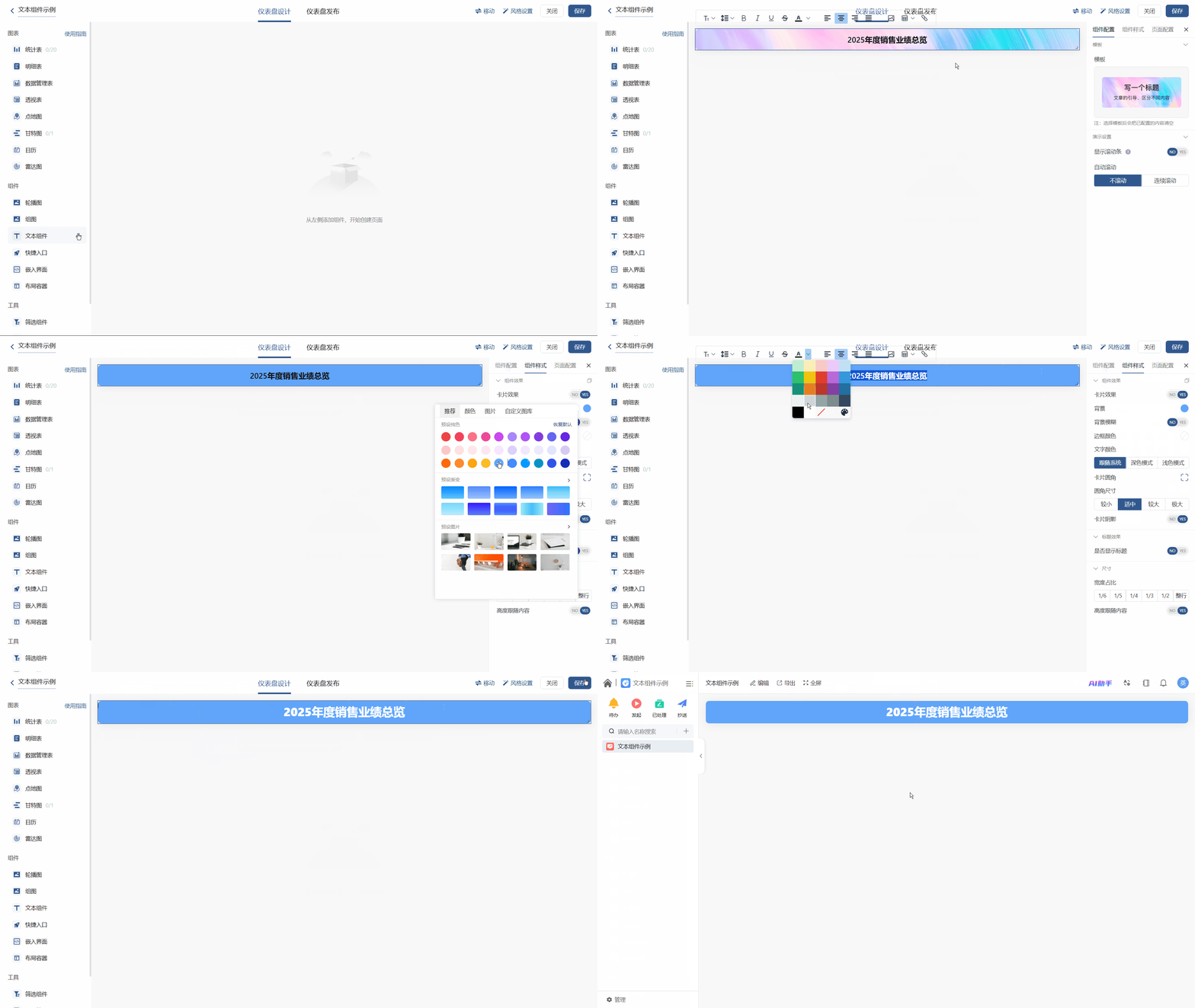
- 数据看板标题说明 :仪表盘设计者在制作销售数据看板时,使用文本组件添加“2025年度销售业绩总览”大标题,并设置蓝色背景,让看板主题一目了然。
- 图表注释与解读 :数据分析人员在仪表盘中放置多个图表后,使用文本组件在图表下方添加分析结论文字(如“Q3销售额环比增长15%”),帮助查看者快速理解数据含义。
- 操作指引嵌入 :企业管理员在仪表盘顶部使用文本组件插入操作指引文字和演示视频链接,新成员查看看板时可直接点击视频链接学习使用方法。
2. 设置入口
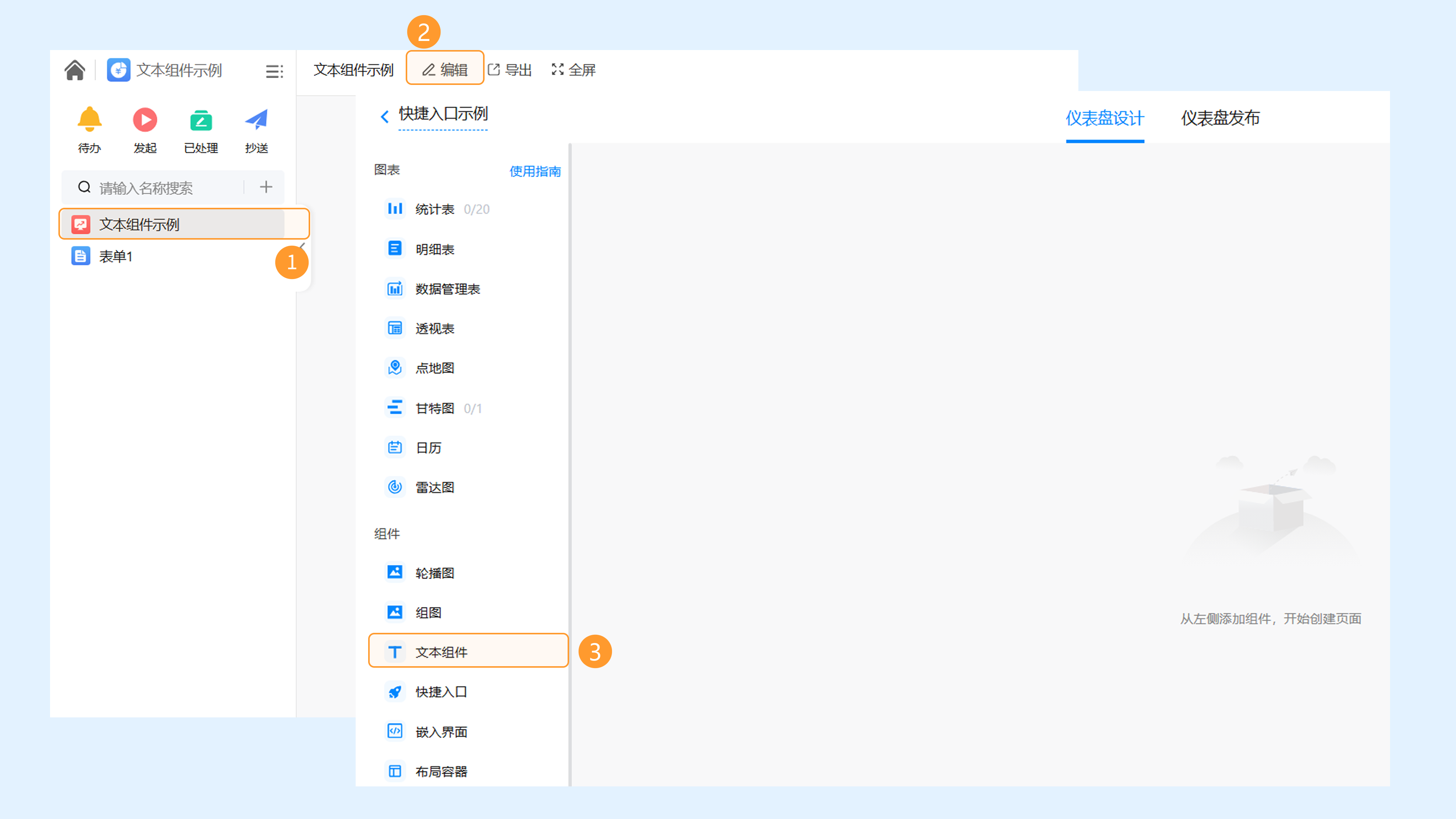
操作路径 :点击选中目标仪表盘 >> 点击右上角「编辑」按钮进入编辑界面 >> 从左侧组件库中找到「文本组件」>> 点击即可添加至画布区域。
3. 操作指南
本文档仅介绍 文本组件 的专有操作。英雄云还支持对组件进行复制、移动、调整大小等操作。具体操作详见:仪表盘设计。
3.1 添加文本组件
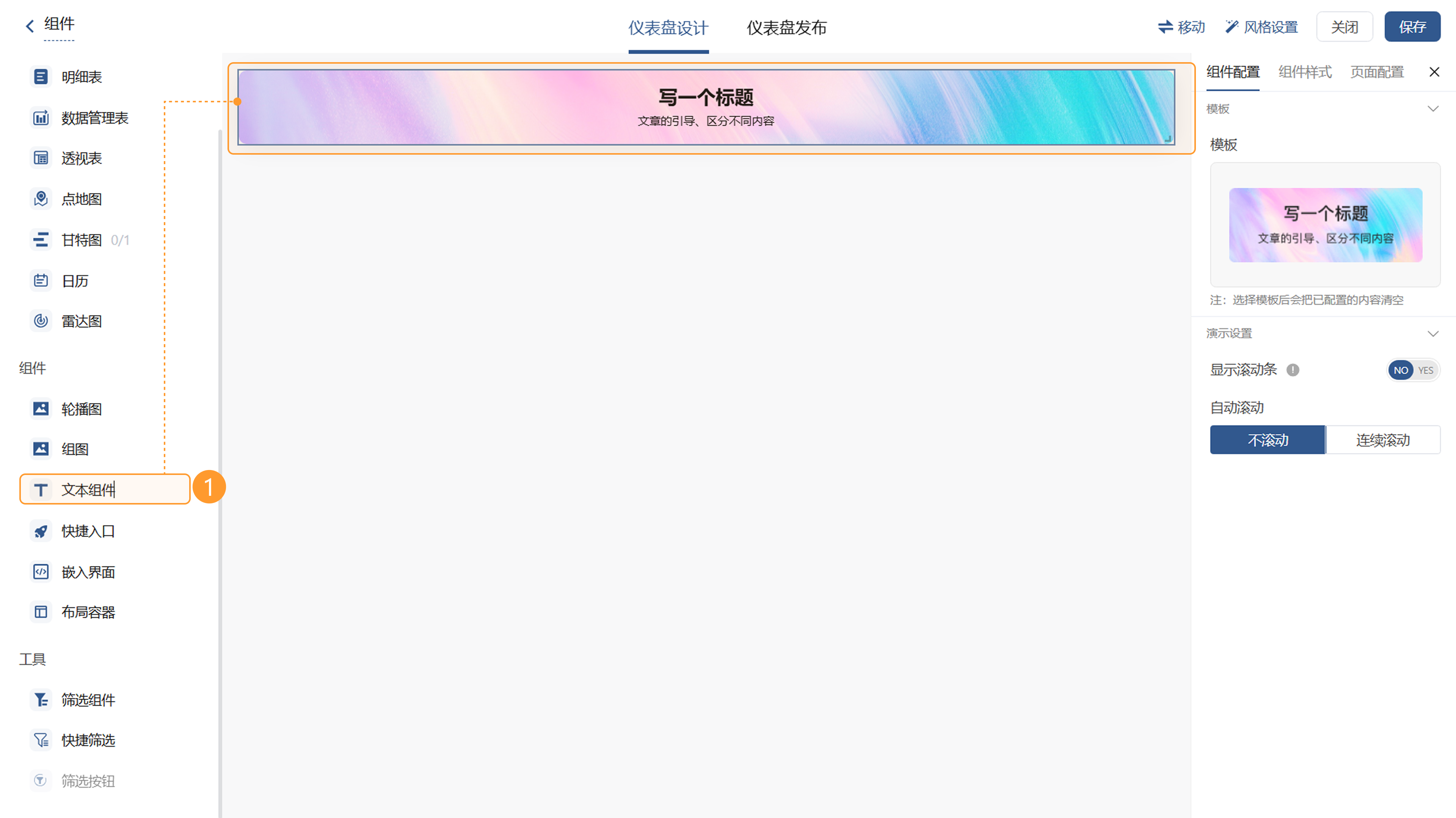
进入仪表盘编辑界面后,在左侧组件库中找到「文本组件」,点击即可添加到画布中。
3.2 编辑文本内容
3.2.1 输入与编辑文字
点击画布上的文本组件,在弹出的编辑面板中输入文字内容。文本组件支持类似 Word 的富文本编辑体验,用户可自由编辑文字。
3.2.2 调整文字格式
选中需要调整格式的文字,在编辑面板的工具栏中进行设置,支持以下格式选项:
- 加粗、斜体、下划线。
- 文字对齐方式(左对齐、居中、右对齐)。
- 字体颜色。
- 字号大小。
3.3 插入图片或视频
在文本组件的编辑面板中,点击「插入图片」或「插入视频」按钮,从本地选择文件上传。上传后,图片或视频将嵌入文本组件中,与文字内容一同展示。
3.4 添加超链接
操作步骤 :
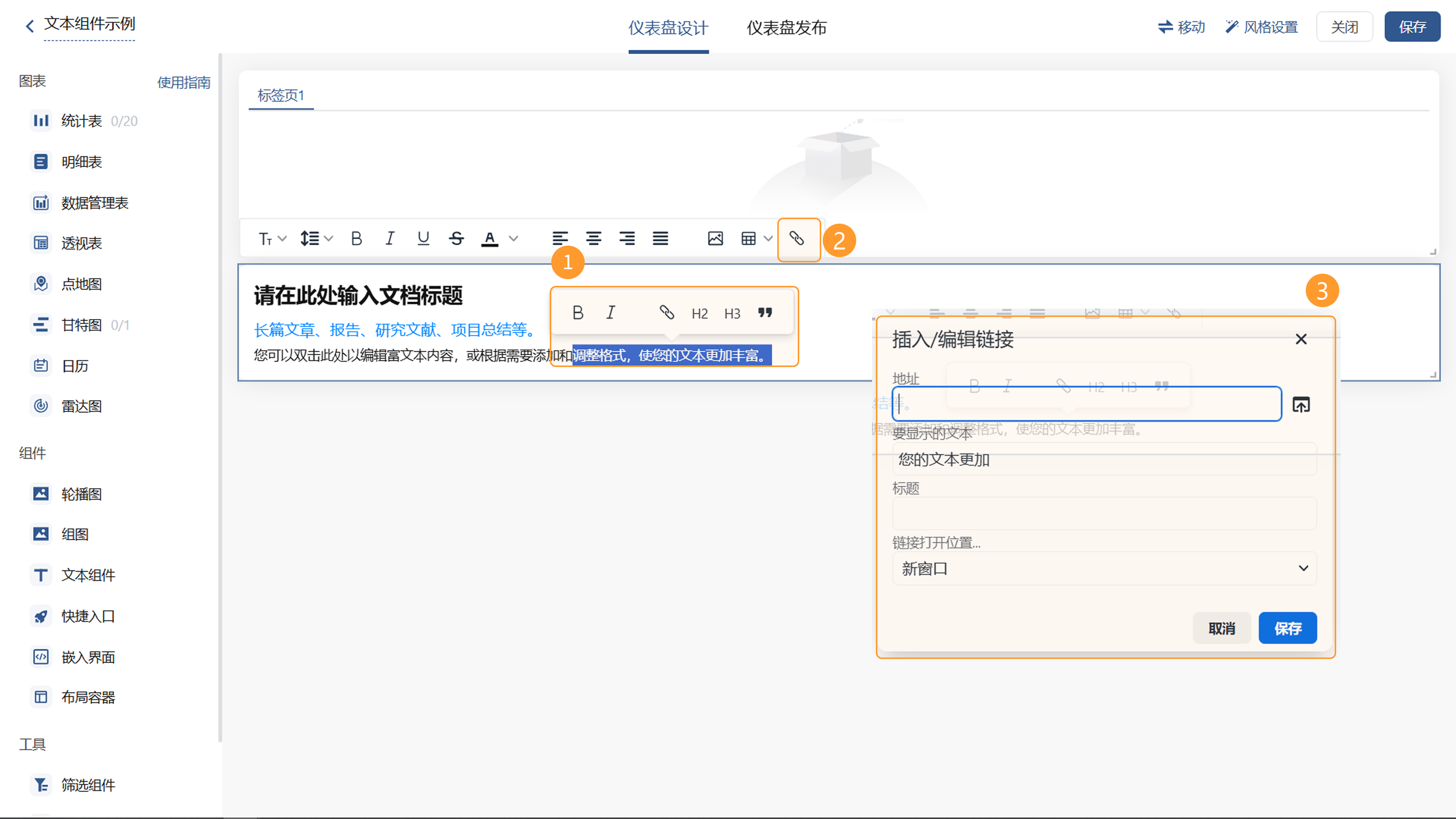
1)在编辑面板中选中需要添加链接的文字。
2)点击工具栏中的「超链接」按钮。
3)在弹出的输入框中输入目标链接地址(如 https://www.yingxiongyun.com)。
4)点击「确认」保存。
1)在编辑面板中选中需要添加链接的文字。
2)点击工具栏中的「超链接」按钮。
3)在弹出的输入框中输入目标链接地址(如 https://www.yingxiongyun.com)。
4)点击「确认」保存。
设置完成后,成员在查看仪表盘时,点击该文本即可跳转至指定页面。
3.5 设置文本背景
为了与仪表盘整体风格保持一致,用户可为文本组件添加背景颜色或背景图片。
操作步骤 :
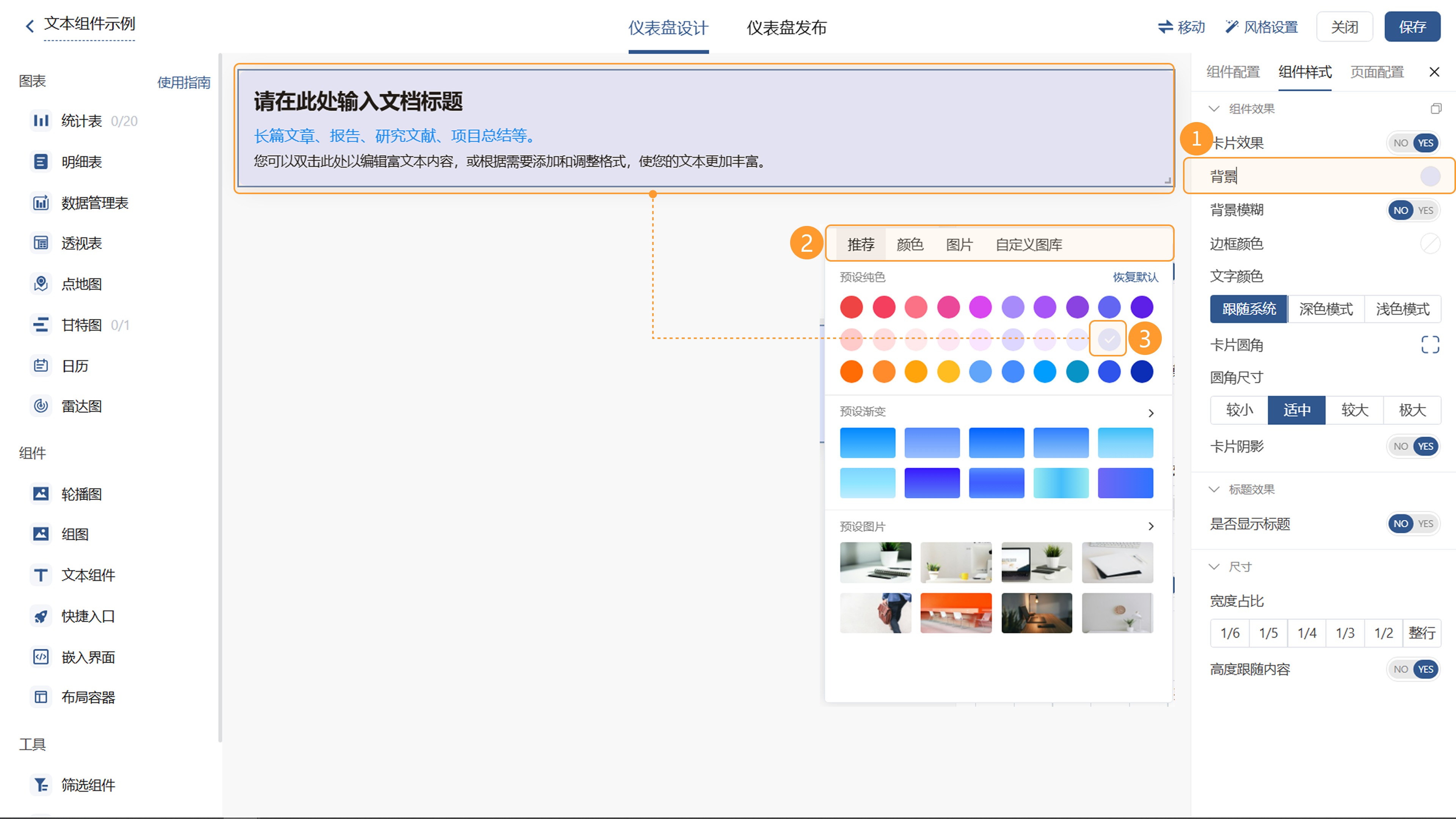
1)选中文本组件,在右侧「组件样式」面板中找到「背景」配置项。
2)选择「背景颜色」或「背景图片」。
3)按需选择颜色或上传图片作为背景。
4)调整完成后保存。
1)选中文本组件,在右侧「组件样式」面板中找到「背景」配置项。
2)选择「背景颜色」或「背景图片」。
3)按需选择颜色或上传图片作为背景。
4)调整完成后保存。
4. 效果演示
完成文本组件的编辑与设置后,仪表盘将呈现更丰富的文字说明效果。以实际操作为例:管理员在“销售数据看板”顶部添加文本组件,输入“2025年度销售业绩总览”并设置为蓝色背景、白色大字标题,看板主题一目了然。
如需获得更多帮助,请
联系我们

微信扫码
专业客服答疑
联系电话
400-920-4330
