




 更新日期
更新日期
1. 简介
1.1 功能概述
预定义权限组是 系统预设 的常用权限组,管理员可 直接选用 并分配成员,无需从零配置,快速完成表单的成员权限分配。
1.2 应用场景
- 快速分配客户信息表权限:销售主管在“客户信息表”中,为销售人员分配“添加并管理本人数据”权限组,使销售人员能查看和编辑自己录入的客户信息。
- 实习生仅填报数据:实习生在“订单录入表”中,被分配“仅添加数据”权限组,只能录入订单数据,无法查看或修改已有订单。
- 流程表单权限分配:HR管理员在“请假审批表”中,为普通员工分配“发起流程”权限组,为部门主管分配“管理全部流程”权限组,实现流程分级管理。
1.3 前提条件
当前用户为 系统管理员 或 子管理员。
2. 设置入口
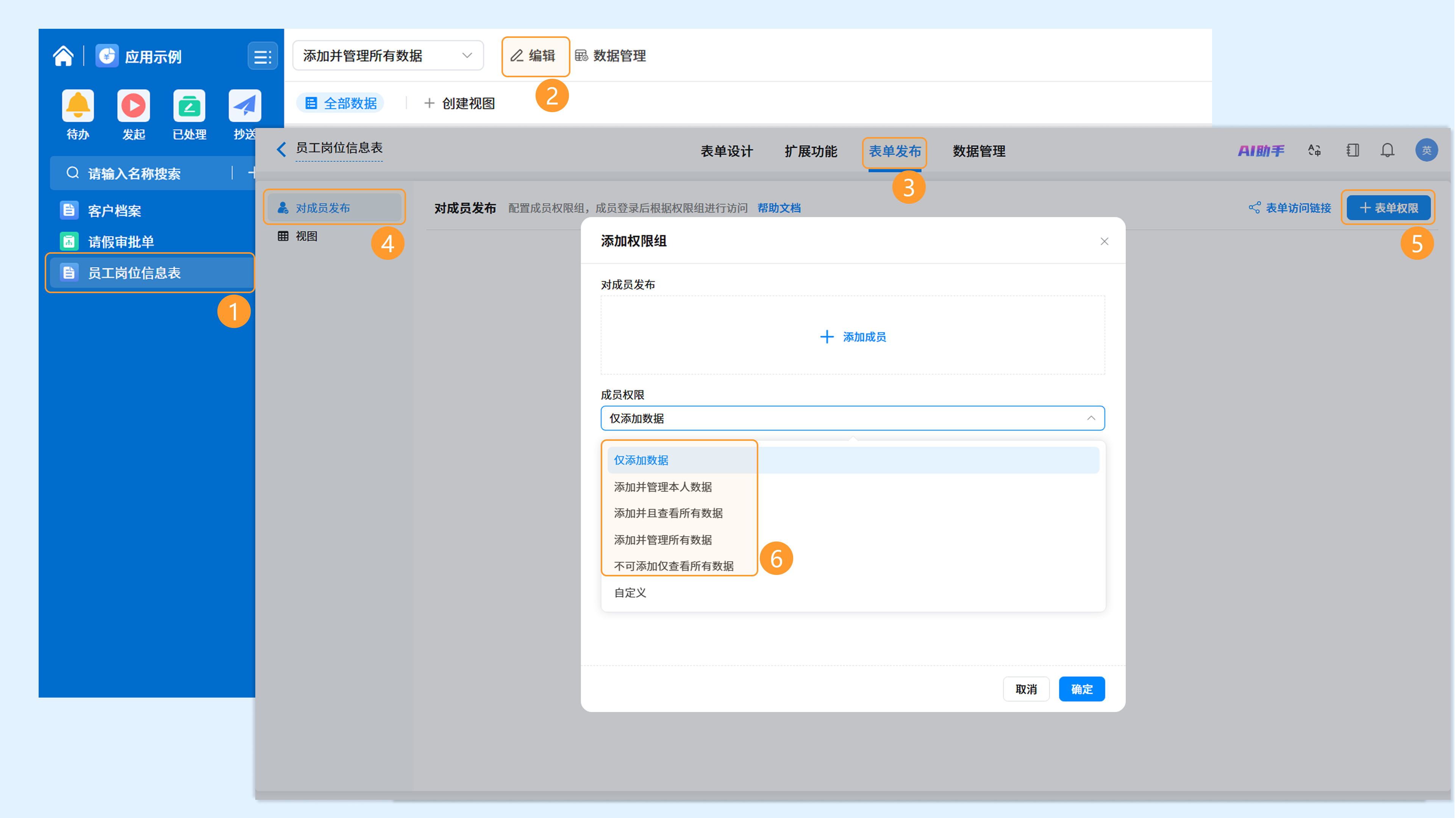
操作路径:进入目标表单 编辑页面 >> 点击顶部Tab栏「 表单发布 」>> 点击「 对成员发布 」页签 >> 点击「 + 表单权限 」>> 在权限组类型中选择「 预定义权限组 」。
3. 操作指南
3.1 预定义权限组
表单提供5种预定义权限组:仅添加数据、添加并管理所有数据、添加并管理本人数据、添加并且查看所有数据、不可添加仅查看所有数据。
3.1.1 仅添加数据
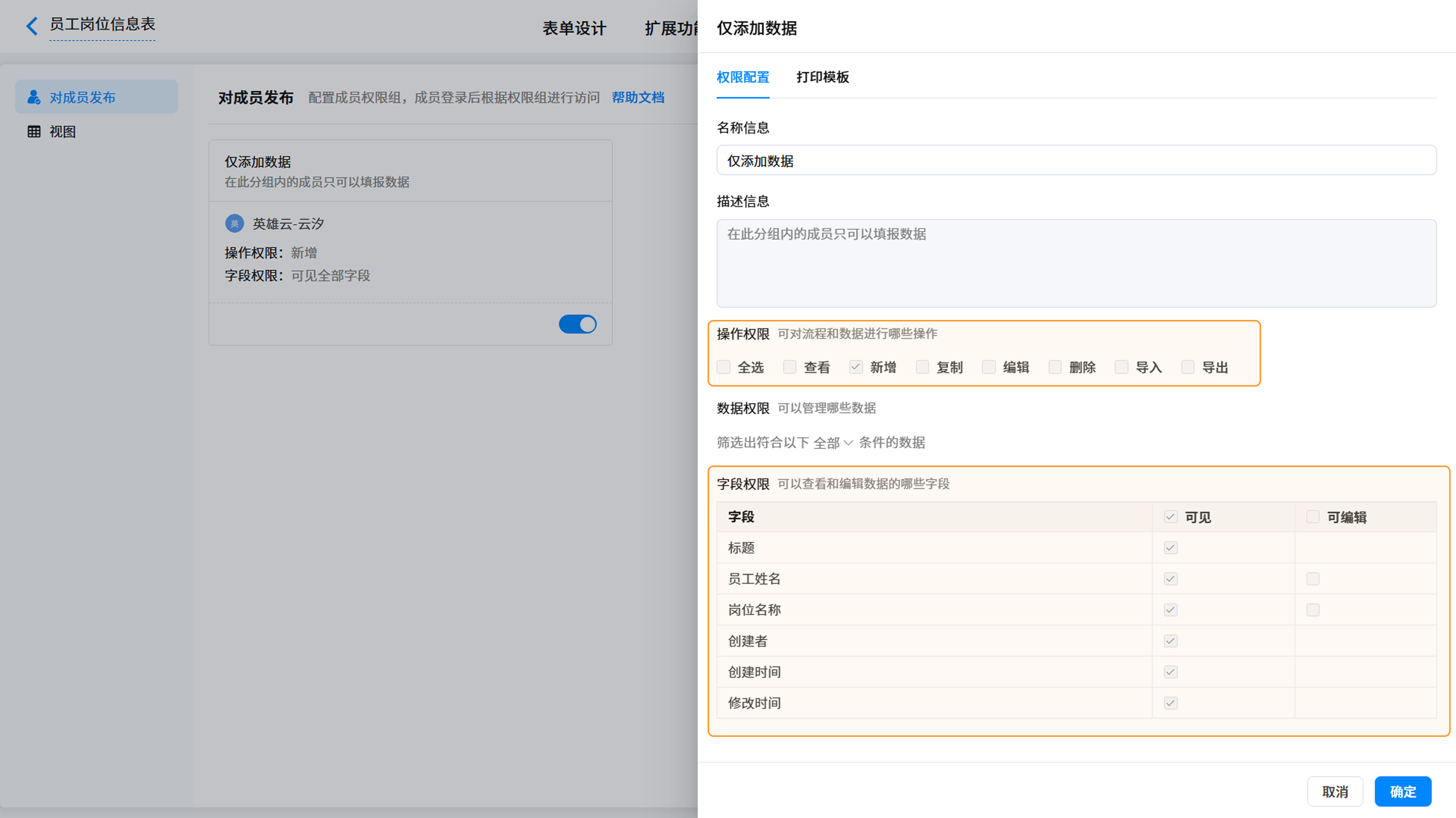
成员 只拥有 表单数据的 添加 权限,可提交新数据,但无法查看、编辑或删除已有数据。适用于实习生、外部录入人员等只需填报数据的场景。
3.1.2 添加并管理本人数据
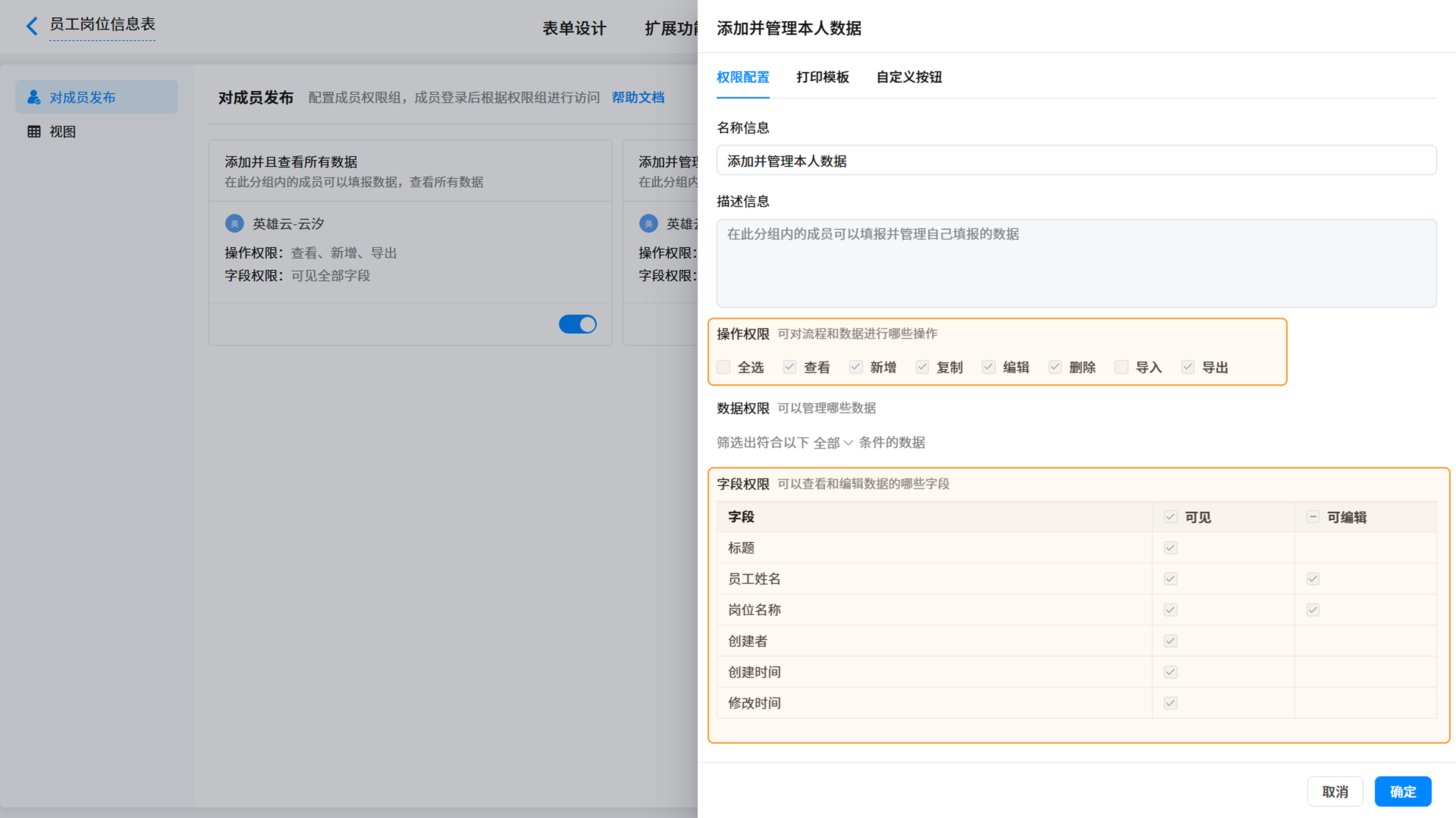
成员 可添加 数据,同时可查看、复制、编辑、删除、导出 自己 提交的数据。适用于销售、客服等需要管理个人工作数据的场景。
3.1.3 添加并且查看所有数据
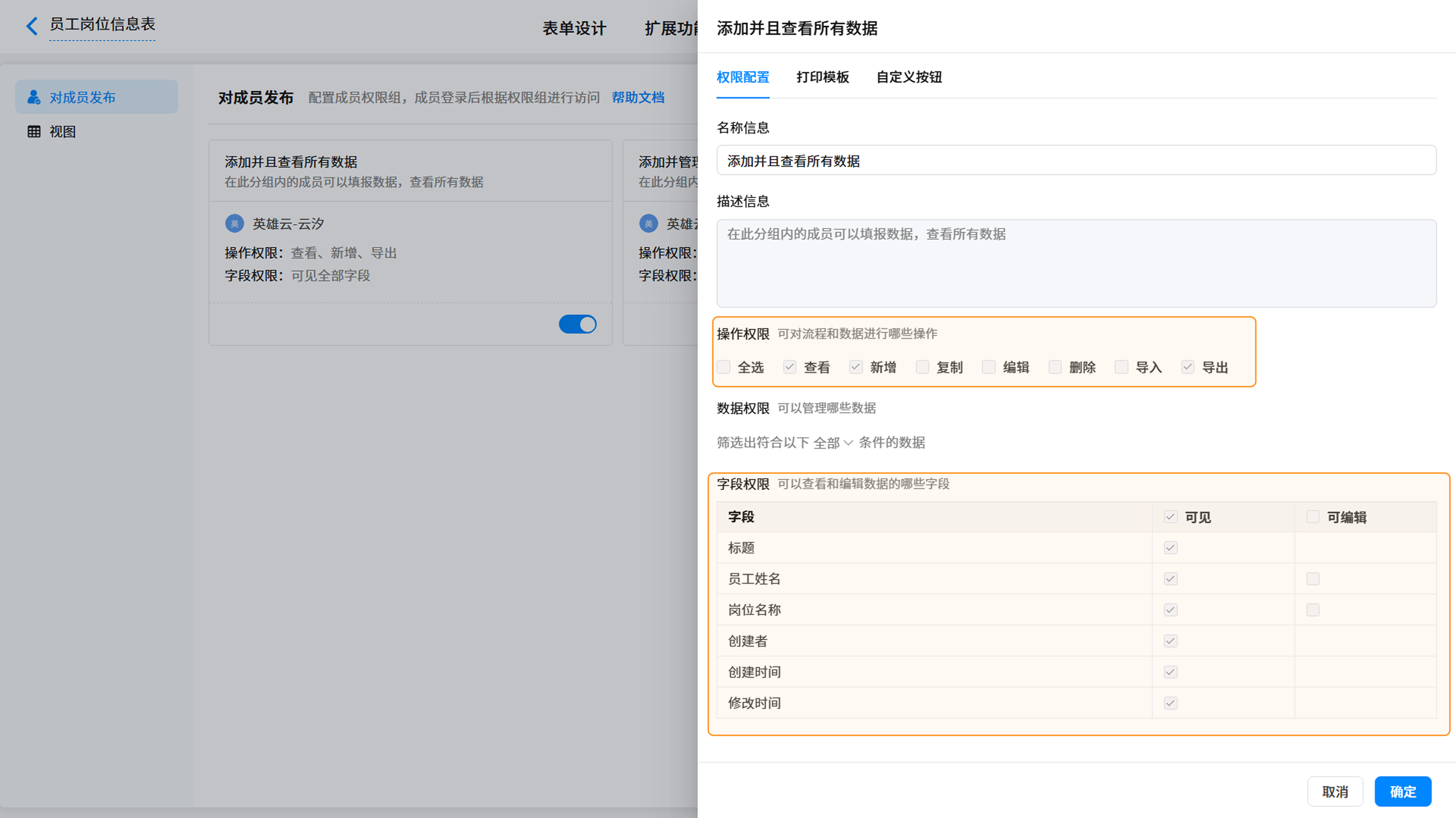
成员 可添加 数据,同时可 查看 和 导出 表单中 所有 数据,但无法编辑或删除数据。适用于需要全局查看数据但无需修改的岗位。
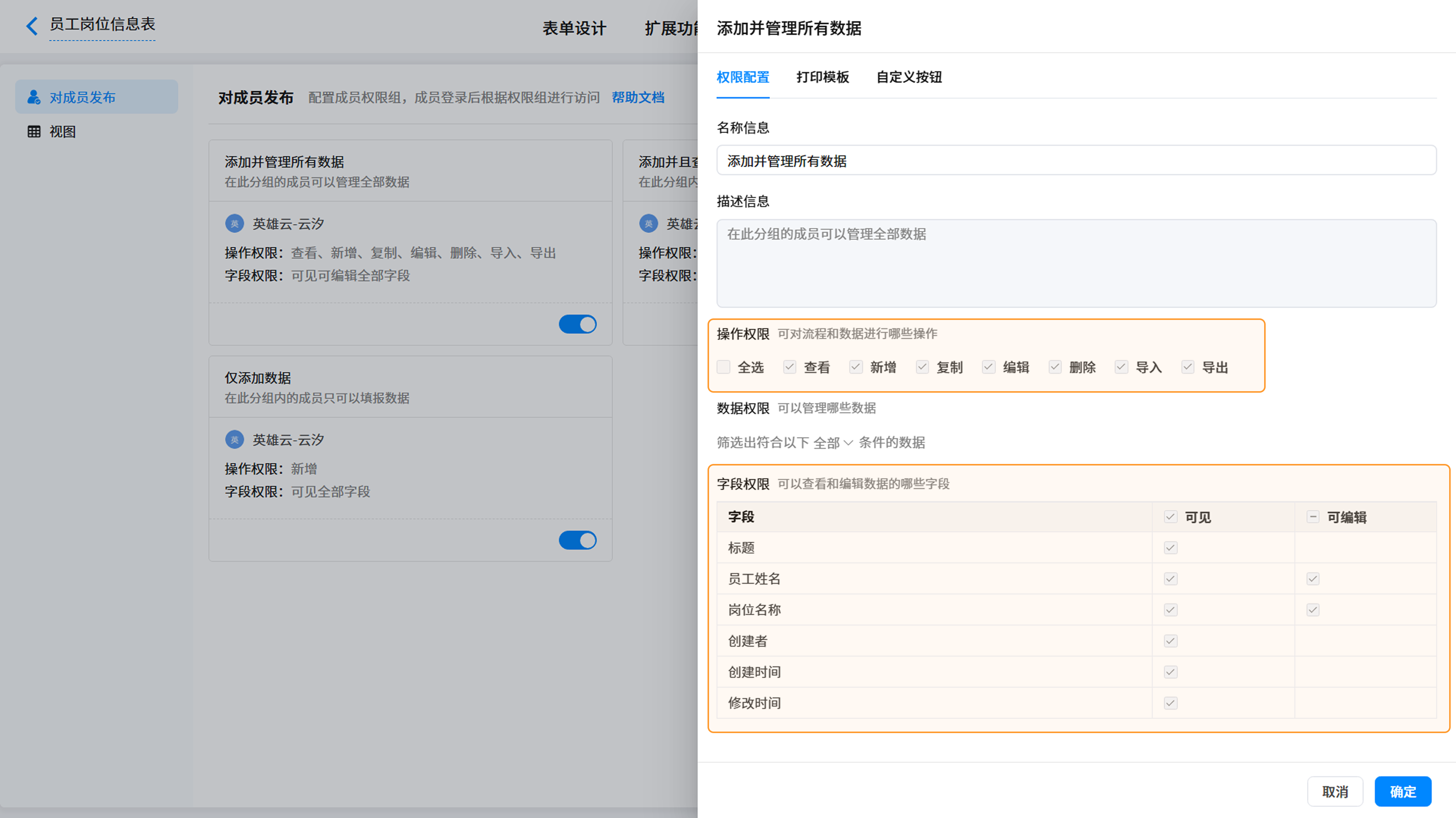
3.1.4 添加并管理所有数据
成员拥有表单数据的 全部管理权限(查看、新增、复制、编辑、删除、导入、导出),可管理表单中 所有数据。
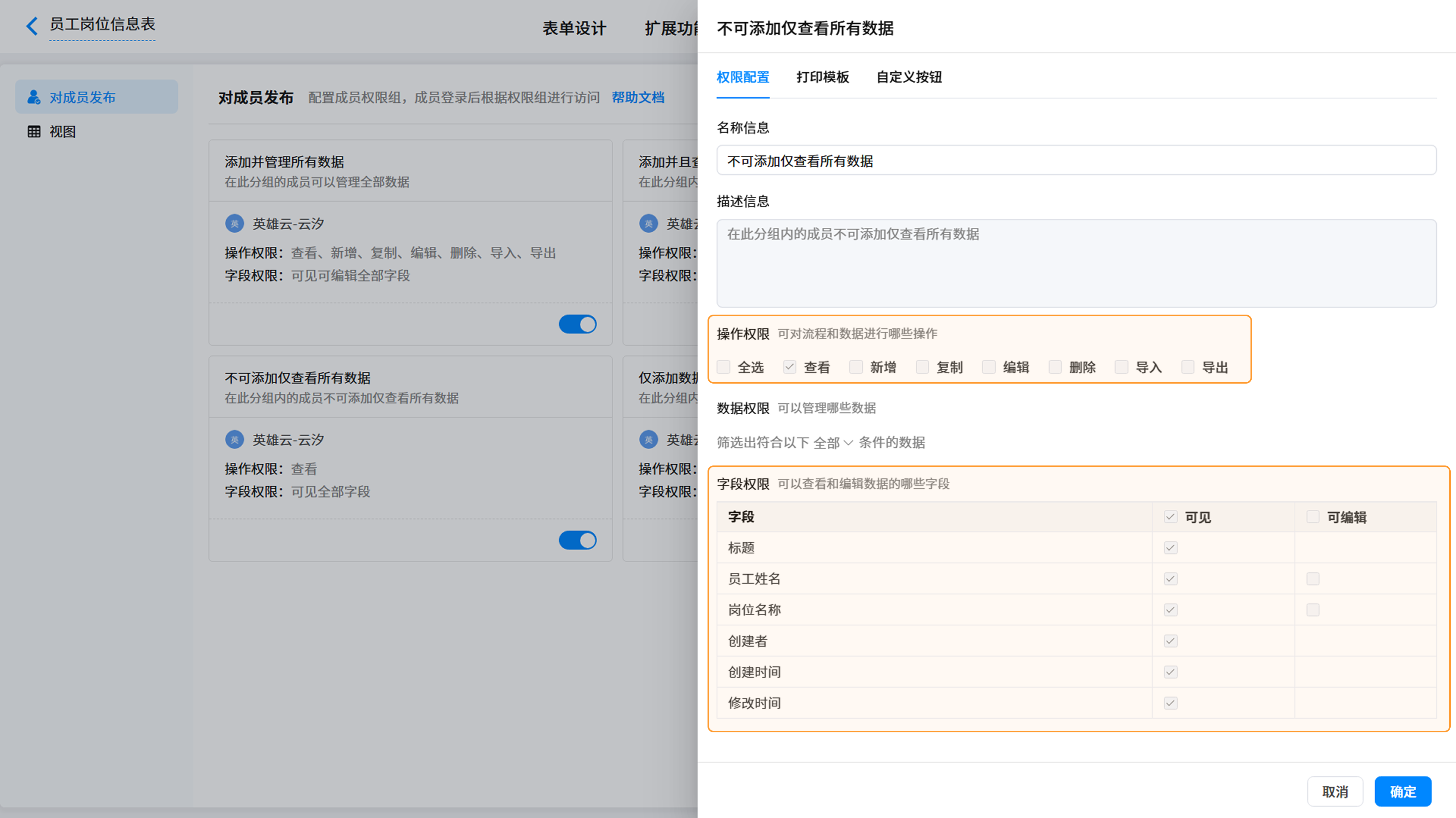
3.1.5 不可添加仅查看所有数据
成员 仅可查看 和 导出 表单中所有数据,无法添加、编辑或删除任何数据。适用于审计、数据分析等只读场景。
3.2 分配预定义权限组
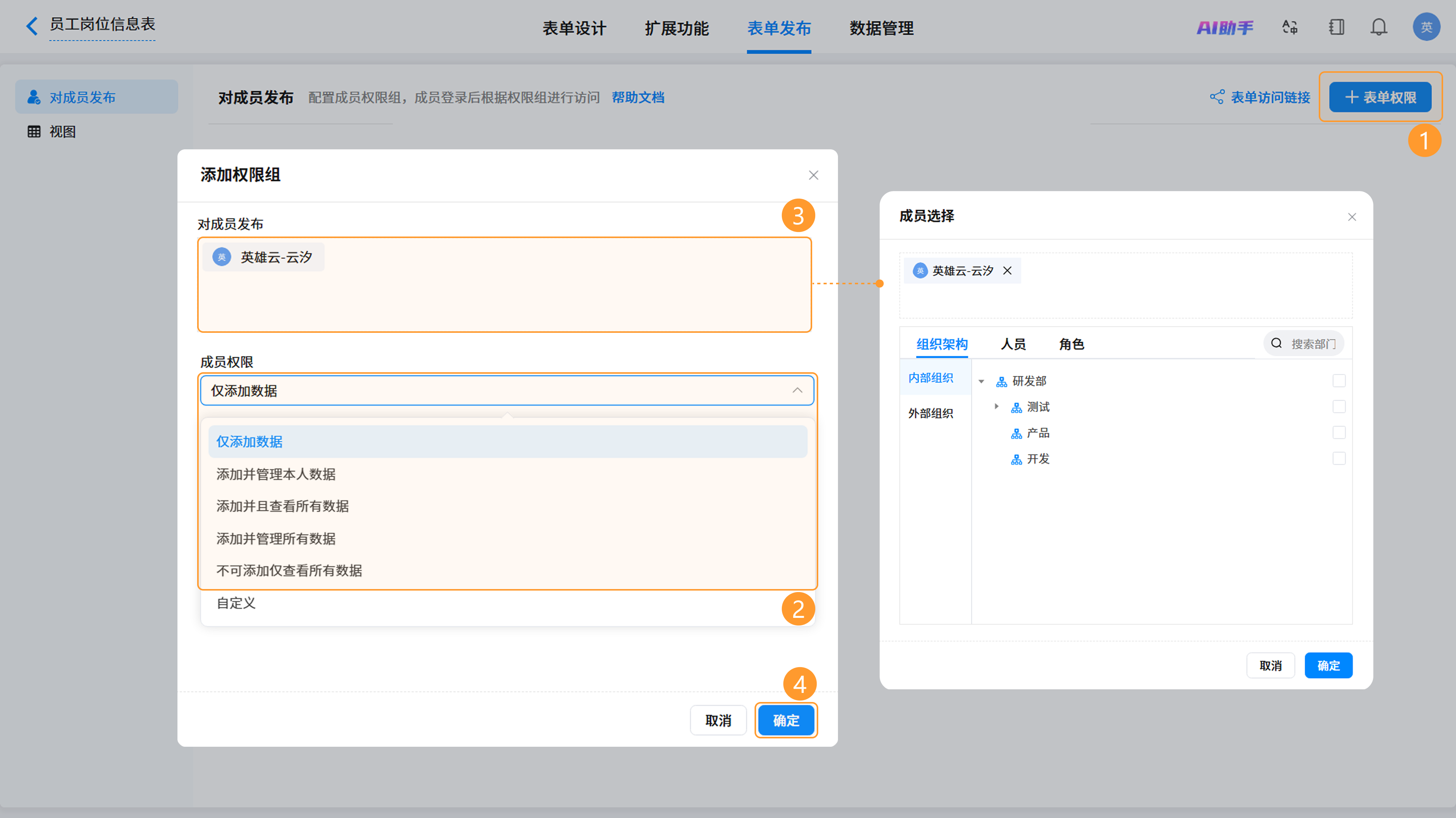
1) 进入「 表单发布 >> 对成员发布 」页面。
2) 点击「 + 表单权限 」。
3) 从成员权限列表中选择对应的 预定义权限组。
5) 选择需要分配的成员。详细操作可见:人员选择。
6) 点击「 确定 」完成分配。
2) 点击「 + 表单权限 」。
3) 从成员权限列表中选择对应的 预定义权限组。
5) 选择需要分配的成员。详细操作可见:人员选择。
6) 点击「 确定 」完成分配。
4. 效果演示
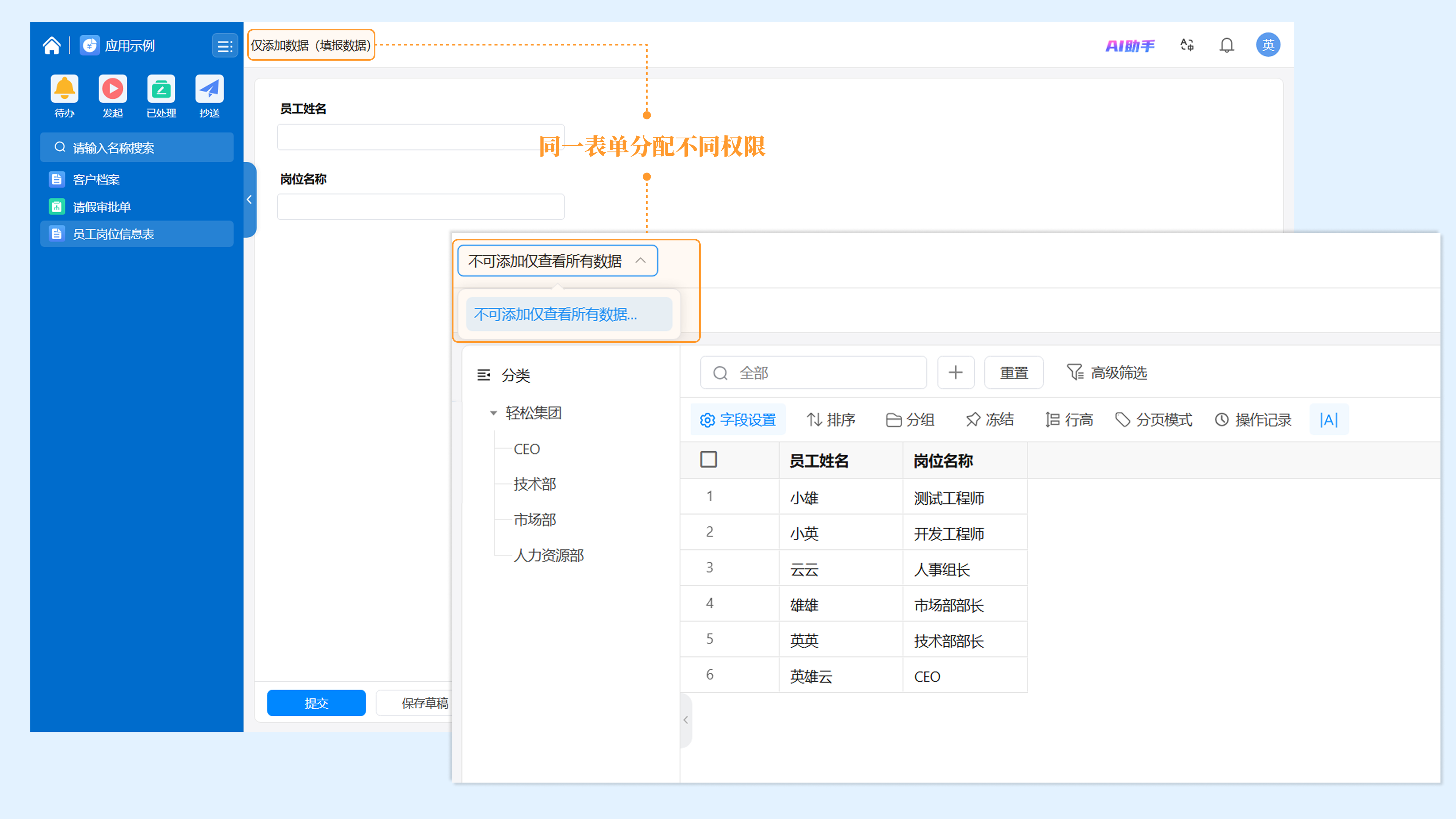
完成预定义权限组分配后,不同成员将获得对应的数据操作能力。以实际操作为例:
5. 注意事项
- 预定义权限组无需配置,可直接选用,适合 快速分配权限 的场景。
- 编辑预定义权限组时,仅能修改 权限组 名称,其他权限配置为默认项不可修改。
- 删除预定义权限组后,可重新添加,无需担心丢失权限模板。
- 若预定义权限组无法满足业务需求,可创建 自定义权限组 进行精细化的权限配置。
如需获得更多帮助,请
联系我们

微信扫码
专业客服答疑
联系电话
400-920-4330
