更新日期
更新日期
1. 简介
1.1 功能概述
流程版本管理用于对同一个工作流的 不同版本 进行独立配置和维护。当需要修改正在运行的流程时,可通过新建版本来完成修改,确保正在流转中的数据 不受影响。
1.2 应用场景
- 流程迭代与试错:在对现有工作流进行修改前,通过添加新版本保存当前稳定版。若新版本出现问题,可随时切换回历史版本。
- 变更审计:当业务规则发生变更时,可通过查看不同历史版本,追溯流程配置的变化记录。
- 多版本并行管理:通过版本管理窗口查看同一工作流的不同版本,统一维护多个历史快照。
1.3 前提条件
使用流程版本管理功能前,需先进入 工作流编辑页面。在 工作流管理 页面点击流程卡片上的「编辑」按钮,或点击右上角「+工作流」按钮,进入工作流编辑页。
2. 设置入口
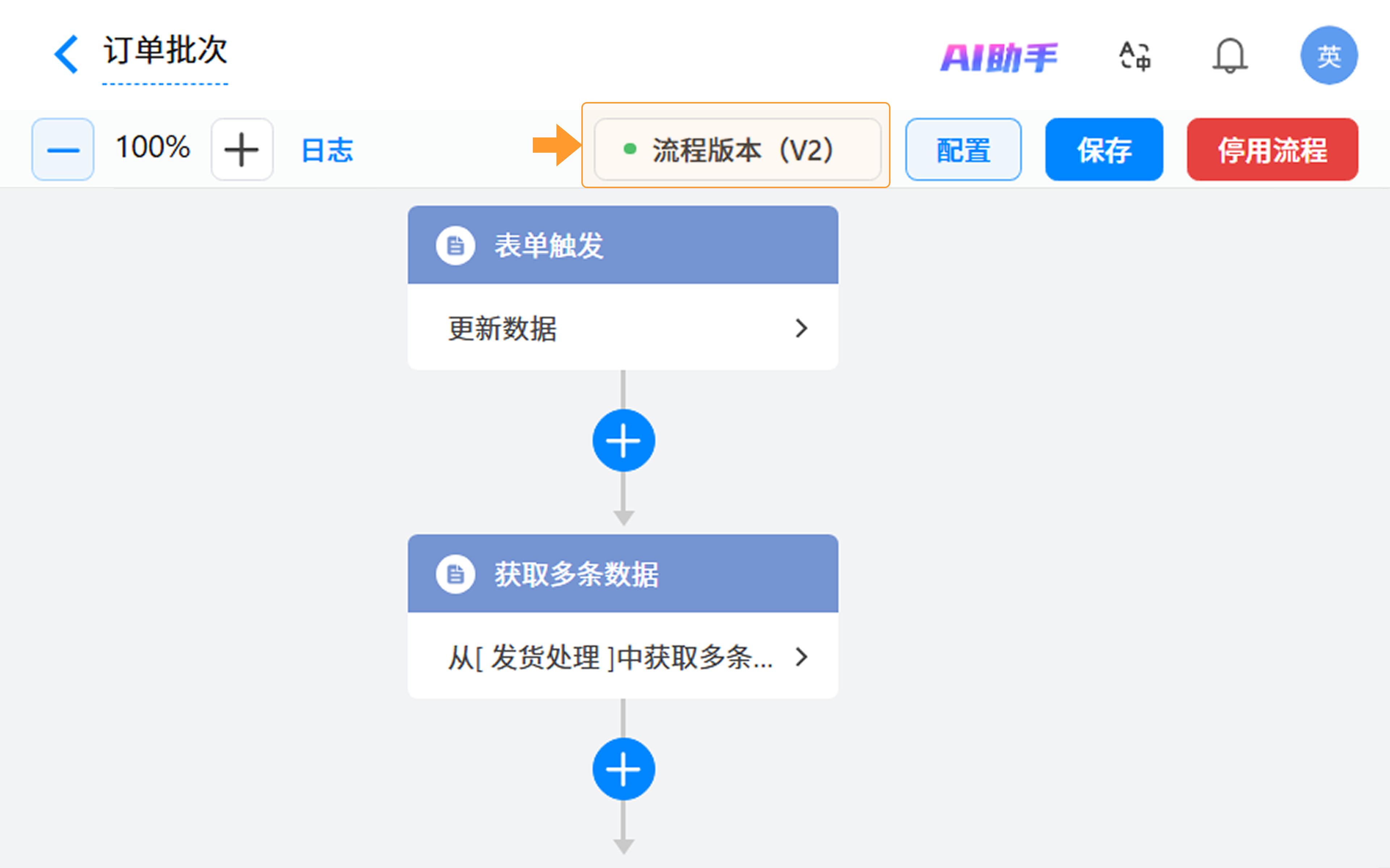
操作路径:进入工作流编辑页面 >> 点击右上角的「流程版本」按钮 >> 即可进行版本管理的相关操作。
3. 操作指南
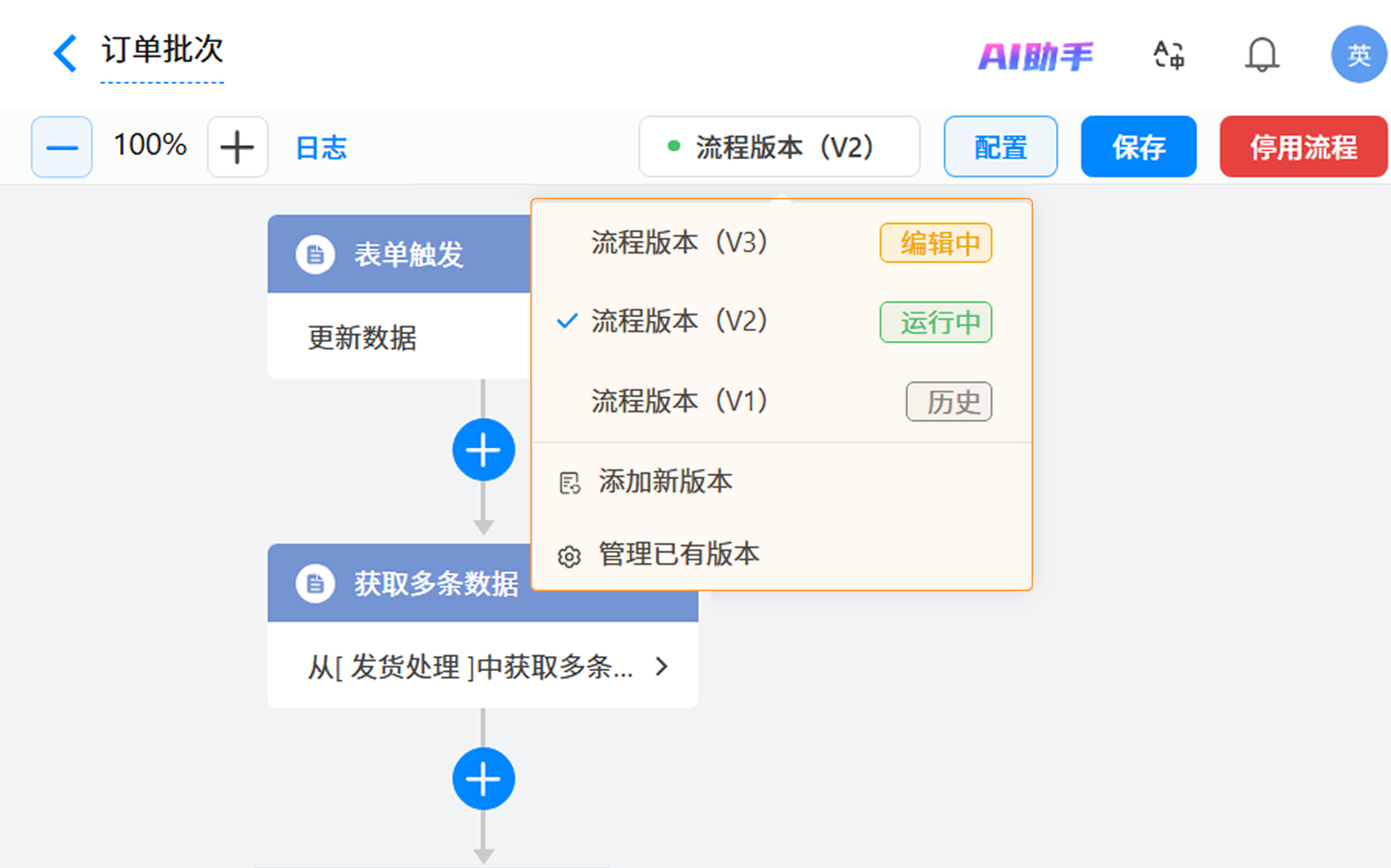
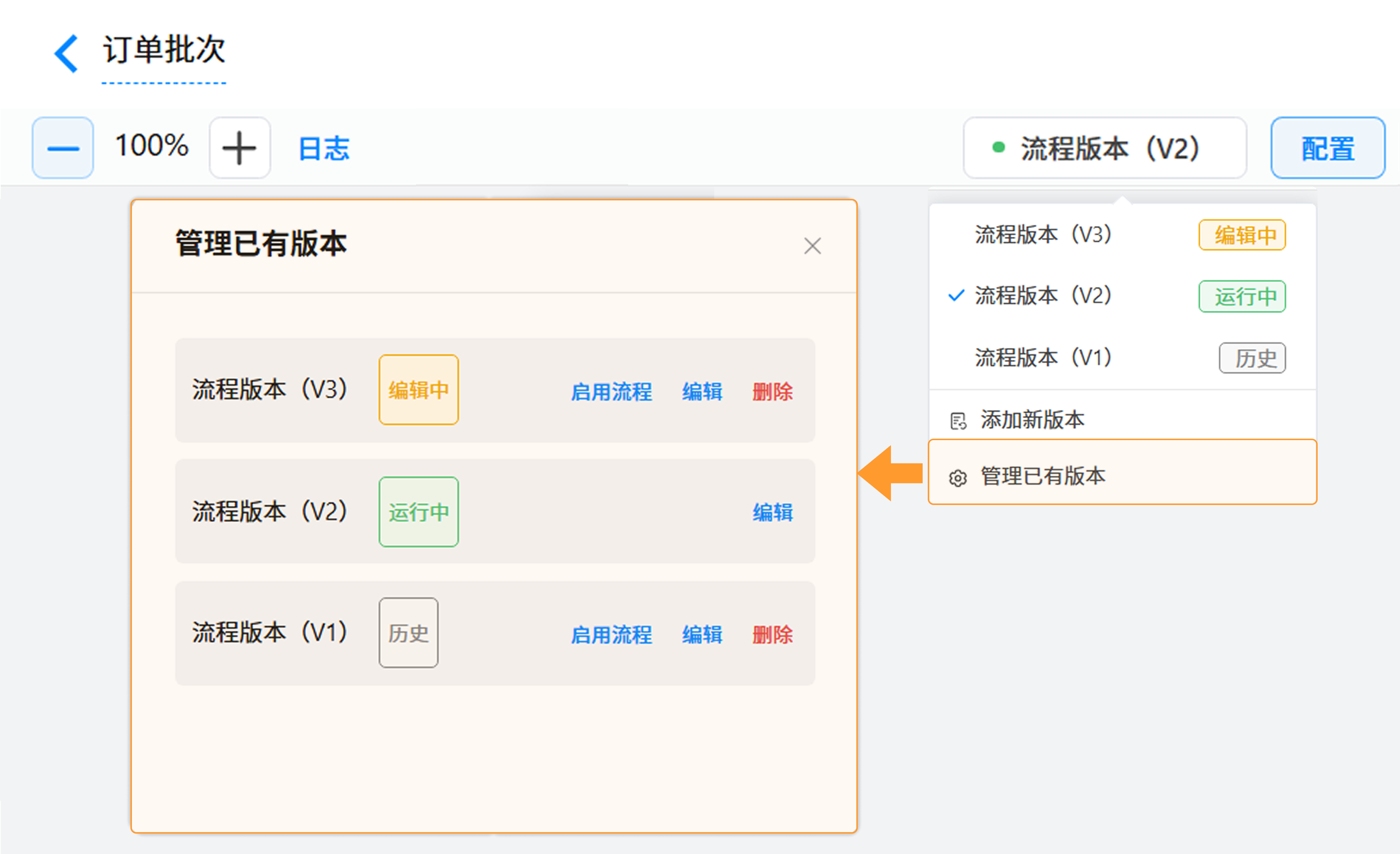
点击「流程版本」按钮后,弹出版本管理下拉框,其中列出该工作流的 所有版本,并支持 添加新版本 和 管理已有版本。
3.1 查看流程版本
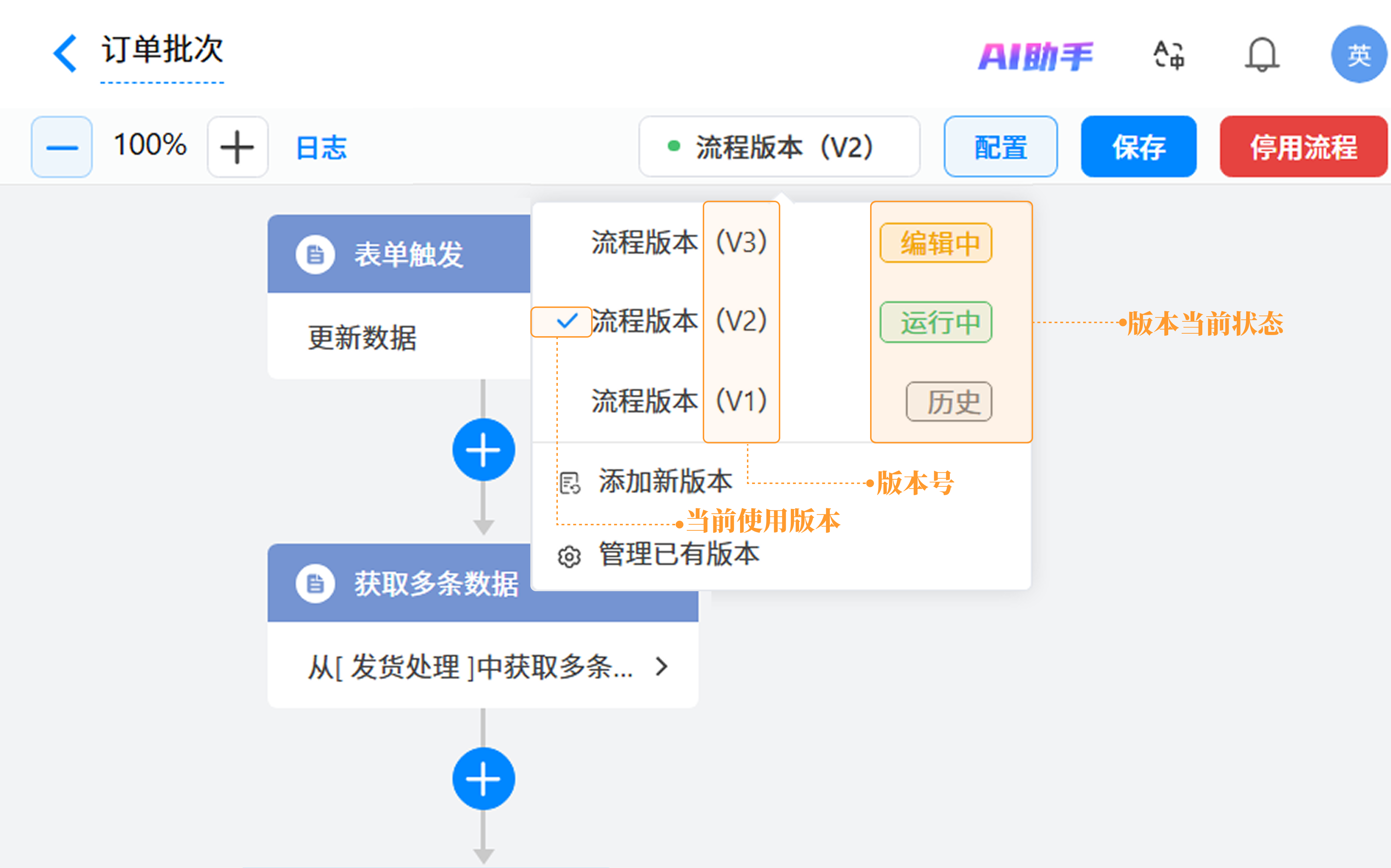
点击「流程版本」按钮,在下拉框中可查看该工作流的所有版本。点击任一版本,即可进入该版本的编辑页面进行配置。
- 版本前的勾号:表示当前正在编辑的版本。
- 版本信息:显示版本名称和版本号。
- 版本状态:标明当前版本的状态(运行中/编辑中/历史)。
3.2 添加新版本
点击「添加新版本」按钮,系统将基于当前流程 复制出一个新版本,并自动生成新版本号(如v2、v3)。同时,当前编辑的流程将被保存为 历史版本,页面随后跳转至新版本编辑界面。
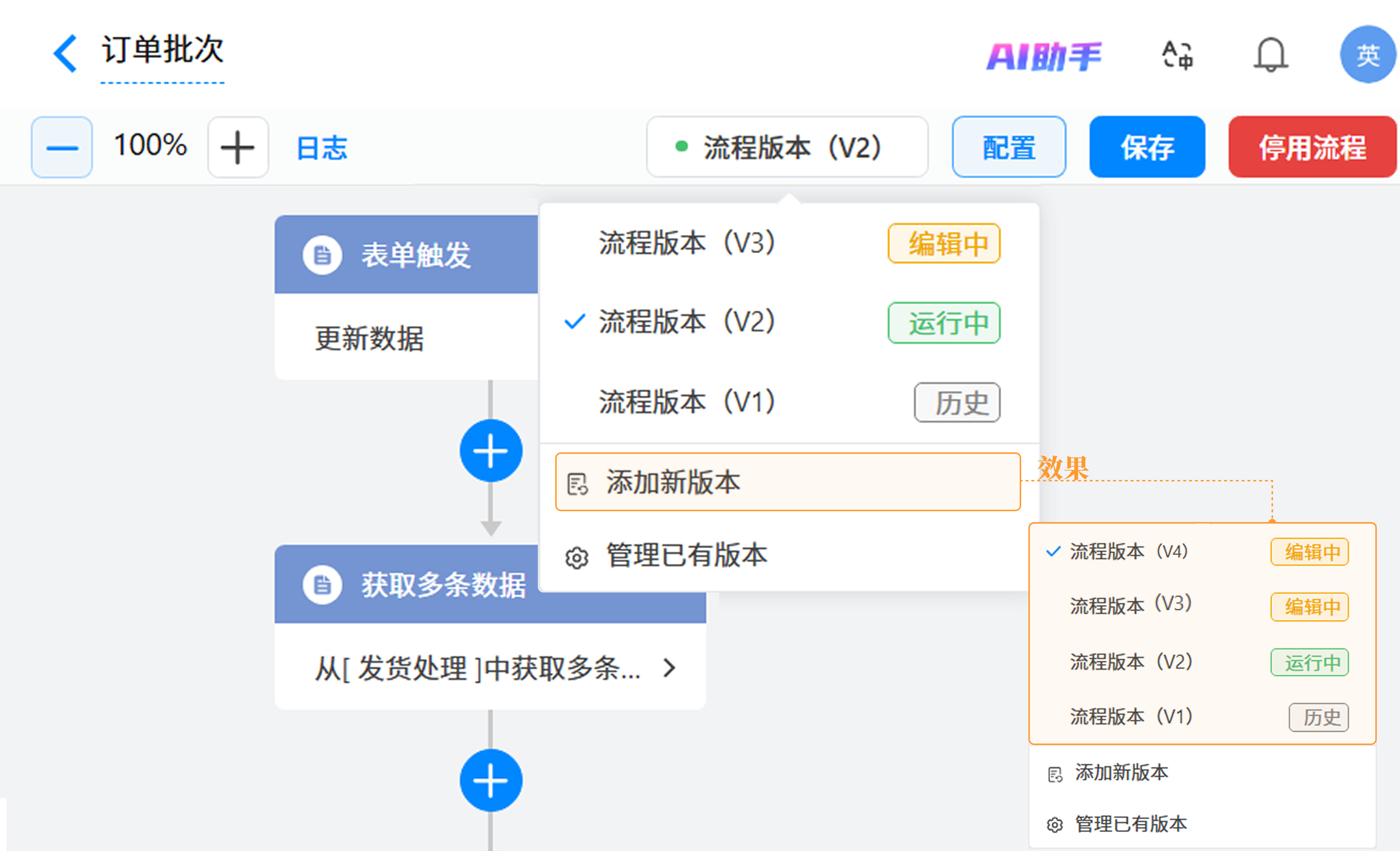
注意 :建议在新建版本前先 保存 当前流程。后续所有修改均在新版本上进行。
3.3 管理已有版本
点击「管理已有版本」按钮,弹出版本管理窗口,可对工作流的所有版本进行 统一管理,支持以下操作:
- 启用:切换并启用所选版本。无论何时,都只能存在一个启用的流程版本。当启用一个版本时,原有启用版本的状态将自动变更为“历史”。
- 编辑:切换到所选版本的设计页面,进行后续编辑。
- 删除:清理无用的草稿或历史版本。设计状态下的版本可以直接删除;历史状态下且不含任何数据流转的版本也可以删除(即只要有过数据流转的版本均不可删除)。删除后,后续新建的版本号将接续被删版本的编号,不会重置。
注意 :
1) 版本删除后不可恢复,请谨慎操作。
2) 无论何时,都只能存在一个启用的流程版本。当启用一个流程版本时,原有启用版本的状态将自动变更为“历史”。
4. 效果演示
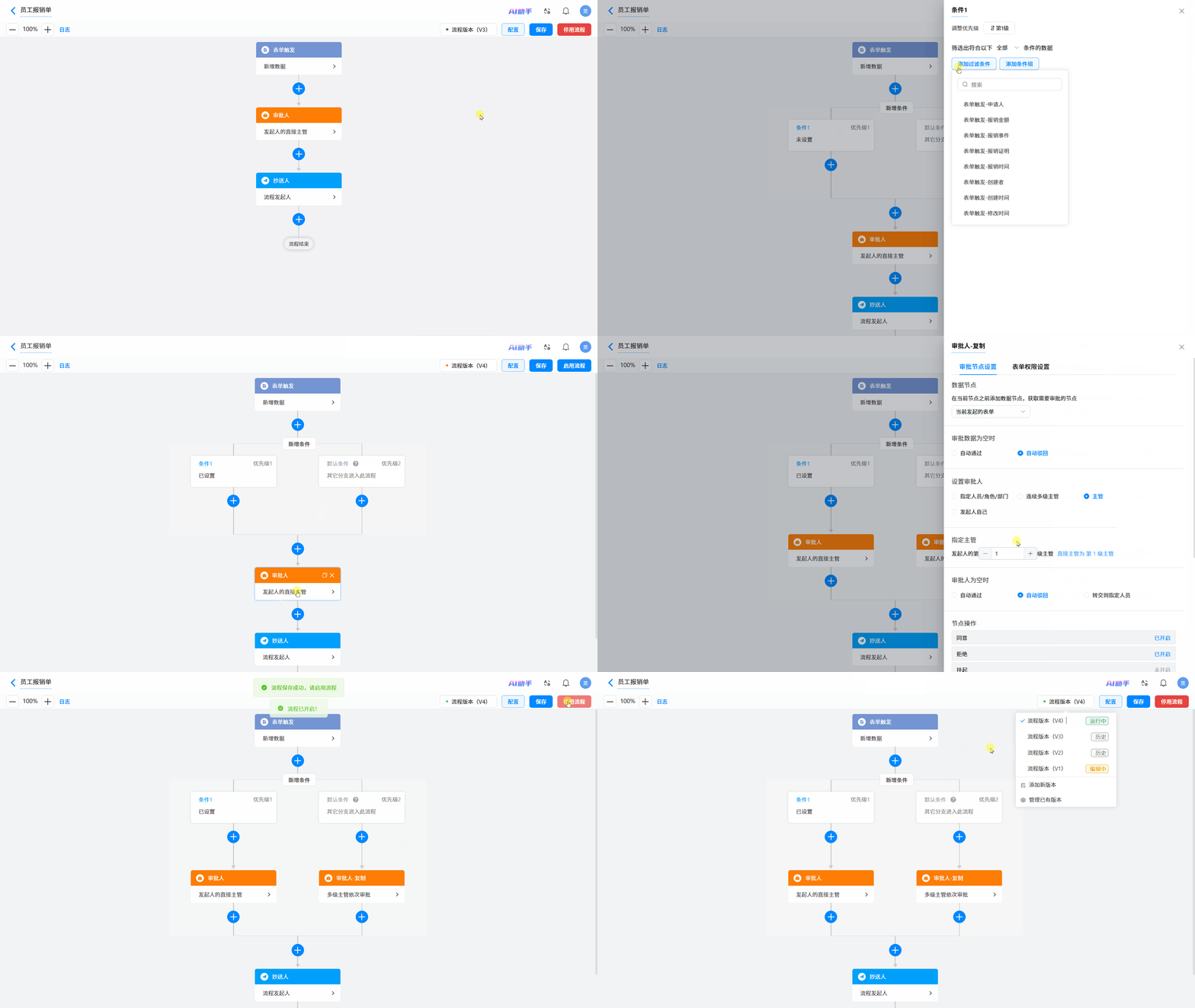
以下以员工报销审批流程的版本迭代为例:
1)添加新版本:在报销审批流程编辑页面,点击「流程版本 >> 添加新版本」,系统自动复制当前流程生成新版本 v4,并跳转至新版本编辑界面。
2)修改流程配置:在新版本 v4 中增加条件分支:报销金额低于 1000 元时,由直接主管审批;高于 1000 元时,由多级主管审批。修改完成后点击「保存」。
3)启用新版本:点击「保存 >> 启用流程」,新版本 v4 状态变为“启用中”,原版本 v3 自动变为“历史”。此后新提交的报销申请按 v4 流程流转,已提交的申请仍按 v3 流程继续执行。
5. 注意事项
- 版本删除后不可恢复,请谨慎操作。
- 启用流程前必须先点击「保存」,只有保存成功的流程才能进行启用操作。
- 流程「启用」后,提交的数据才会按照流程设置进行流转。若仅保存未启用,数据不会自动流转。
- 当新版本启用后,新提交的数据按新版本流转,而已经处于流转中的数据会继续按照原有版本流转至结束。
如需获得更多帮助,请
联系我们

微信扫码
专业客服答疑
联系电话
400-920-4330