更新日期
更新日期
1. 简介
1.1 功能概述
管理员 可在该页面查看并管理应用内的 工作流 ,支持新建、编辑、复制、删除以及查看日志等操作。
1.2 应用场景
- 员工提交报销单后,工作流自动触发审批流程并通知对应审批人,减少人工传递与等待。
- 采购订单审核通过时,工作流自动在库存表中新增入库记录,避免手动重复录入。
- 请假单状态变更后,工作流自动记录执行日志,管理员可查看历史追溯异常。
1.3 版本说明
本功能为付费高级功能,需英雄云标准版及以上版本可用(试用版可进行试用)。
2. 管理入口
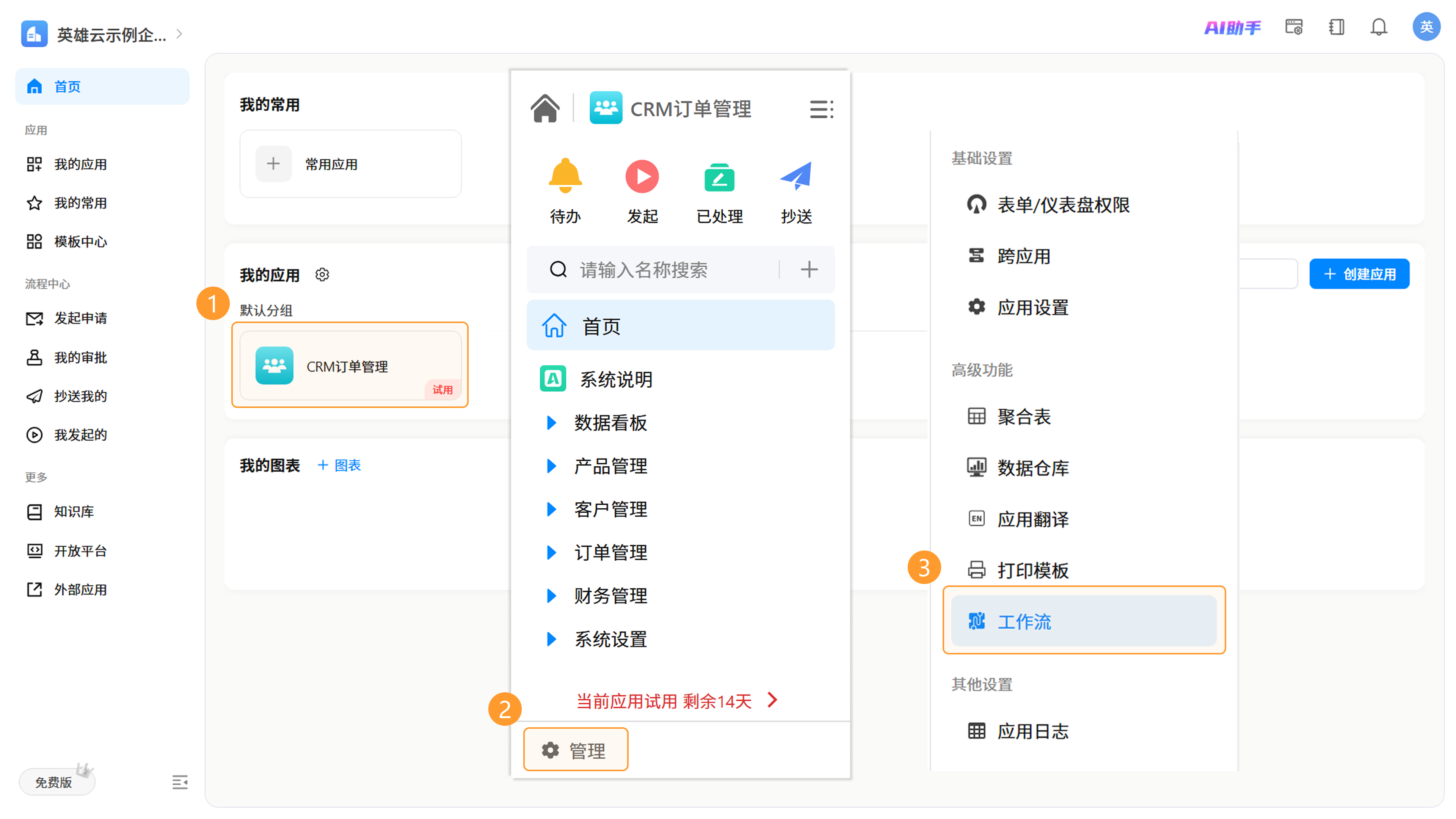
进入目标应用 >> 点击「管理」按钮 >> 选择「工作流」。
3. 具体管理
3.1 视图与查看
在管理页面中,可以直观地查看到工作流的名称、类型、触发条件及当前的启用状态。
- 多维度查看: 支持按所属表单、工作流类型进行分类查看。
- 视图切换: 提供 卡片 与 列表 两种视图。
3.2 新增工作流
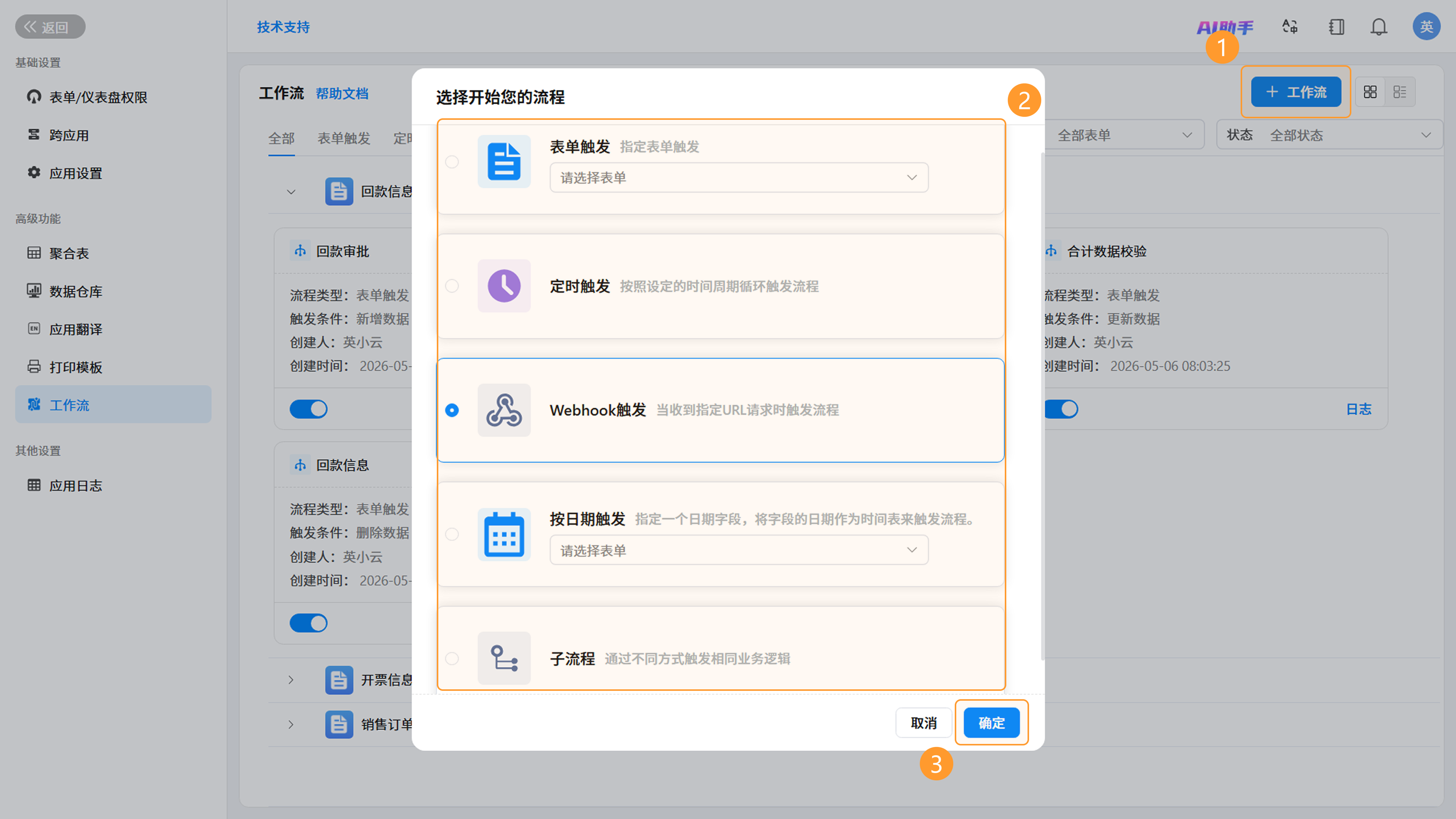
点击页面右上方的「+ 工作流」按钮,在弹窗内选择目标工作流类型,点击「确定」后进入设计页面。工作流设计的具体操作可见:创建工作流。
3.3 管理工作流
通过点击工作流右侧的操作图标,可以进行多种管理操作。具体操作可见:工作流管理。
3.3.1 编辑工作流
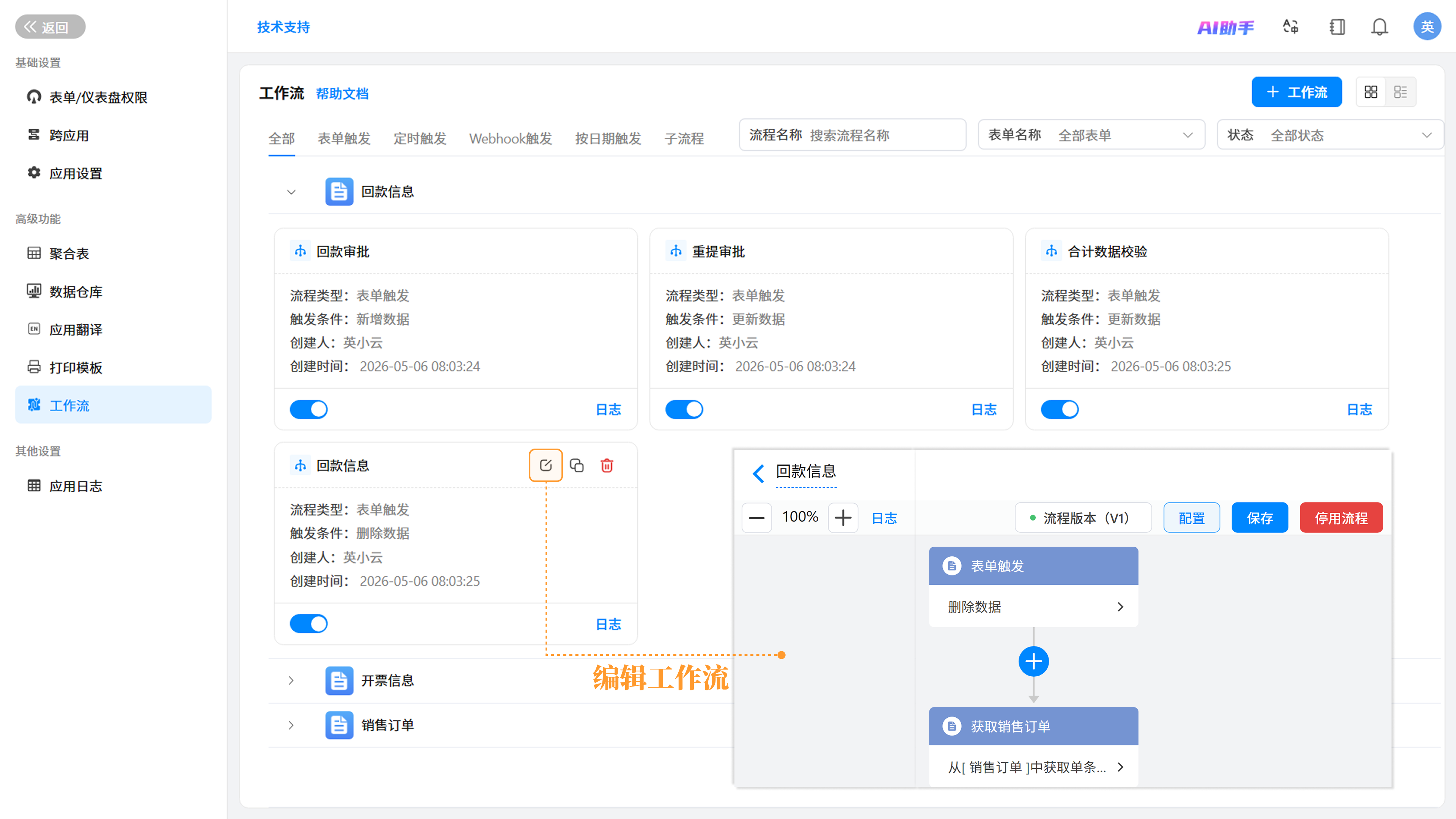
点击「编辑」图标,可进入设计页面修改流程节点或逻辑。
3.3.2 复制工作流
点击「复制」图标,可在同个表单下快速复制工作流。
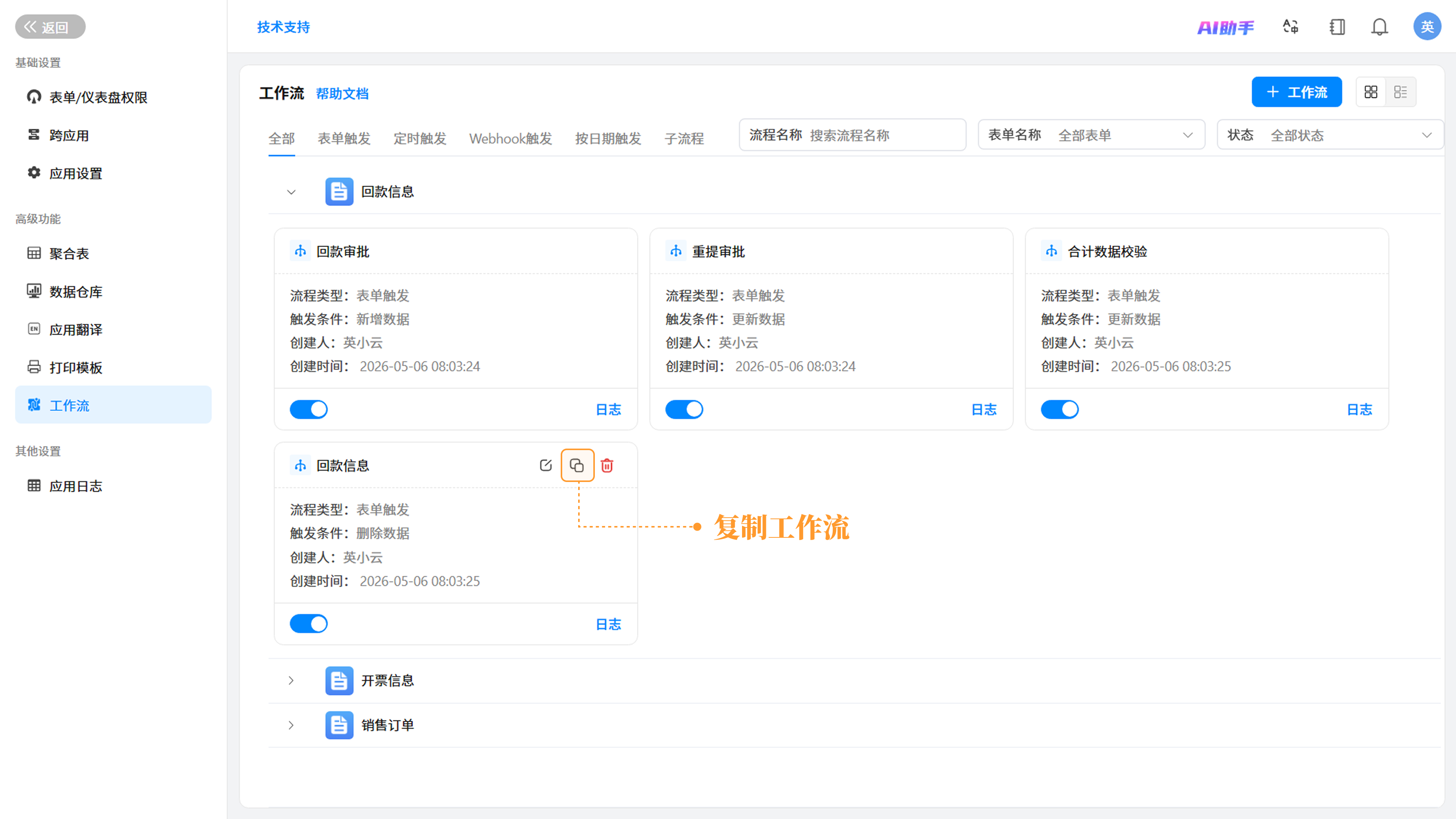
注意 :复制生成的工作流默认为停用状态。
3.3.3 删除工作流
点击「删除」图标,并完成二次确认后即可完成删除。
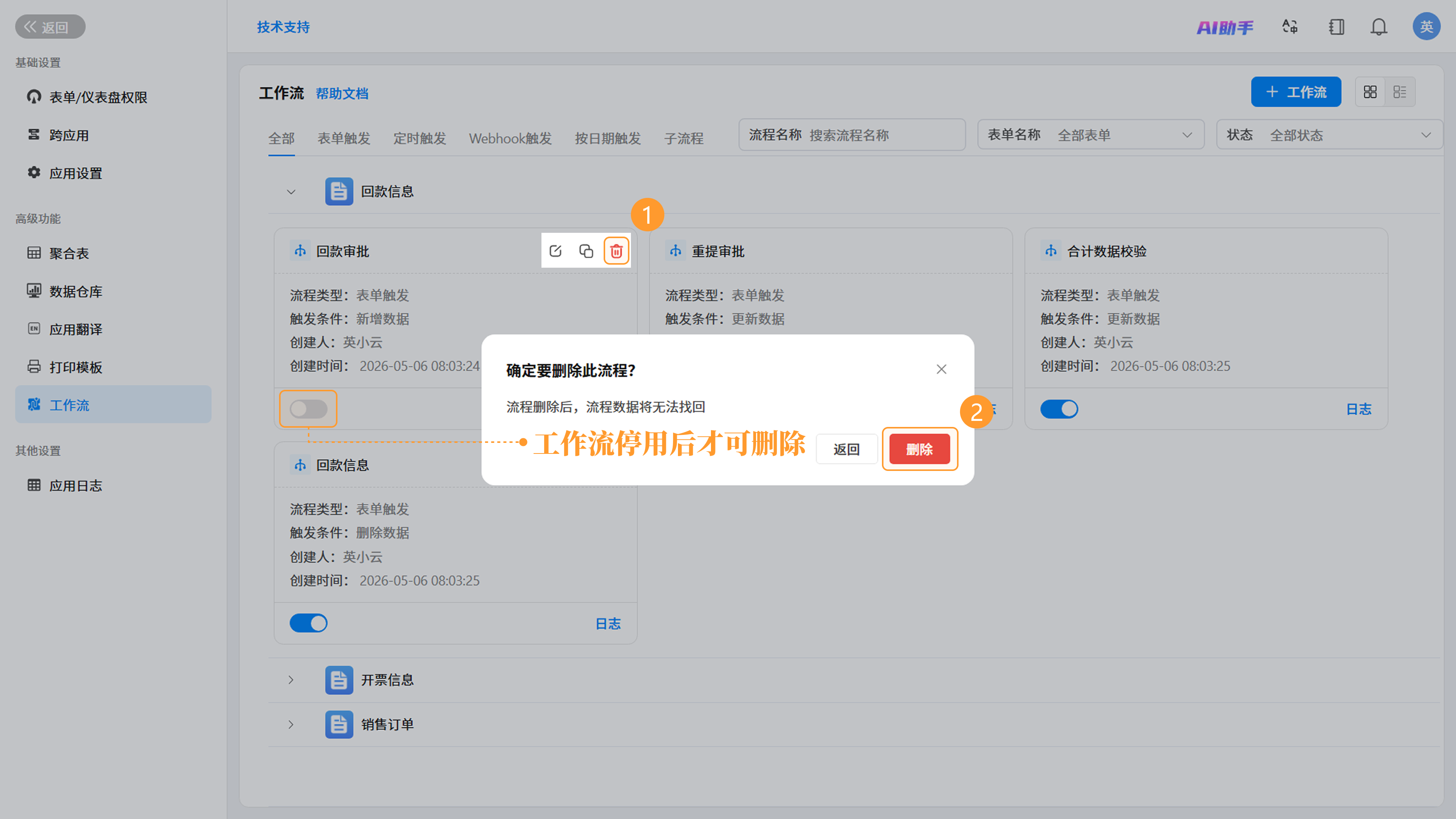
注意 :只有处于 停用状态 的流程才允许被删除。流程一旦删除,相关的配置数据将无法找回。
3.3.4 查看工作流日志
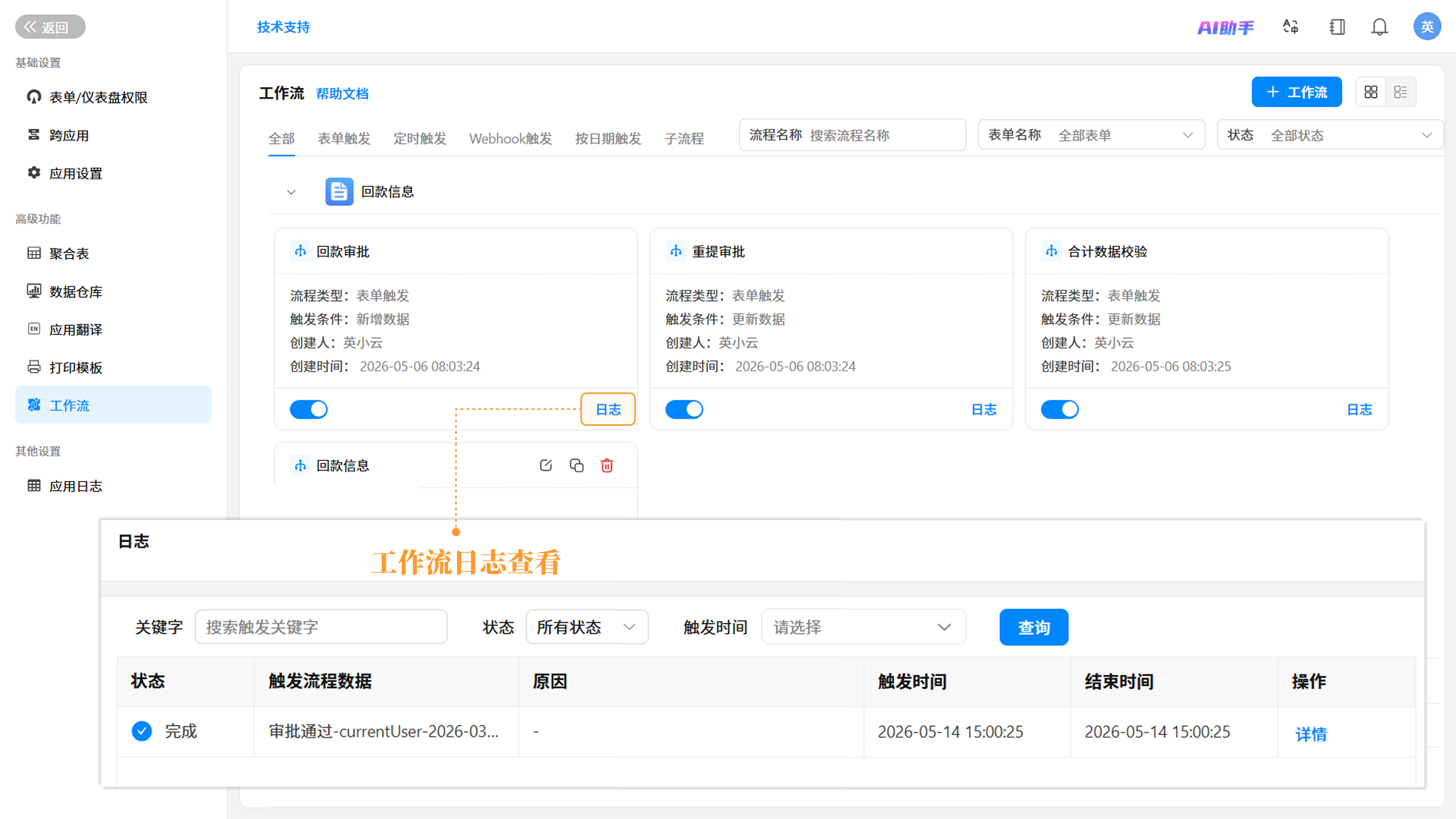
点击「日志」按钮,可在弹窗中查看具体的执行历史或搜索特定记录。
3.3.5 查找工作流
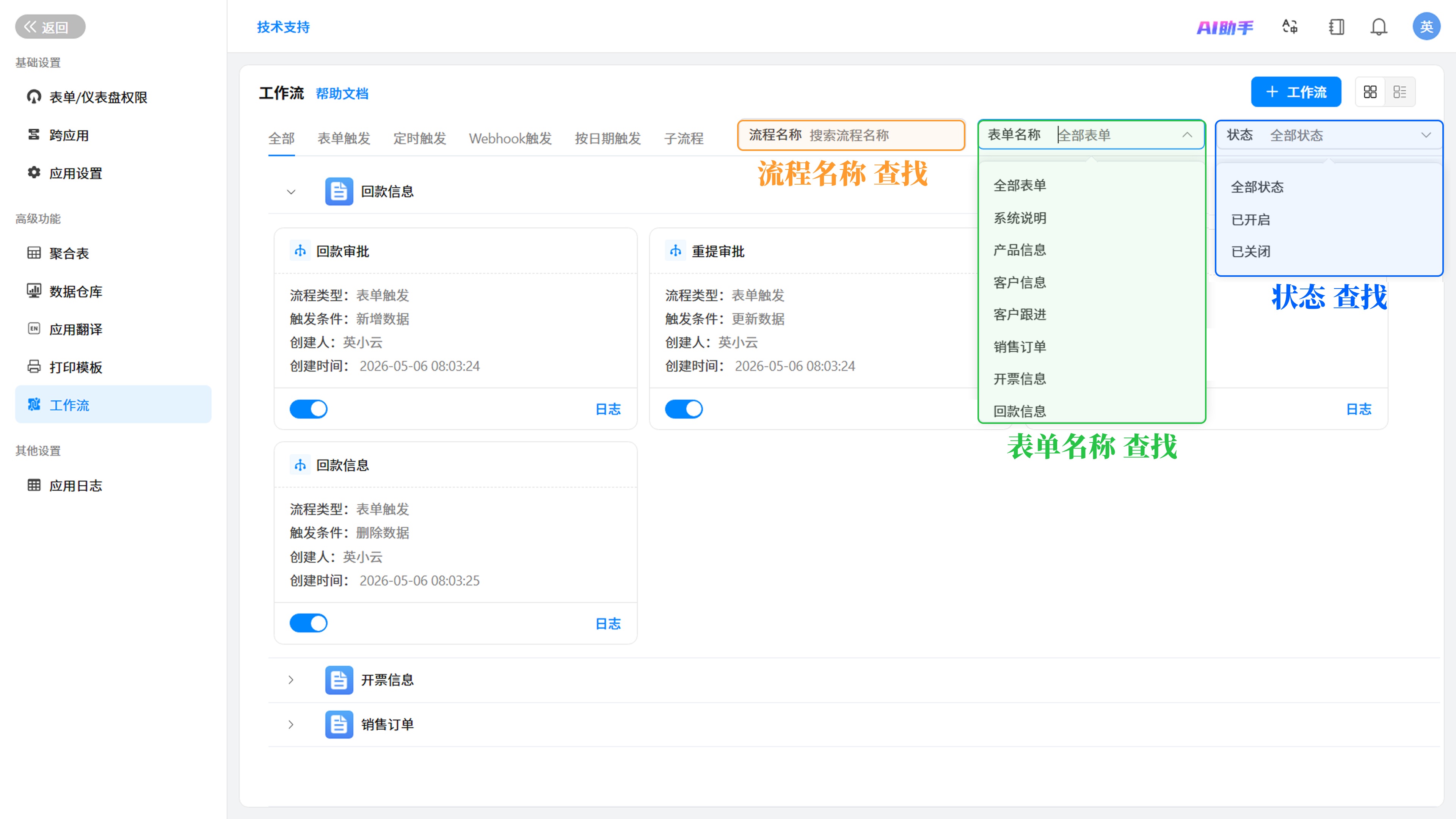
支持通过 流程名称 、 表单名称 、 状态 快速定位目标工作流。
如需获得更多帮助,请
联系我们

微信扫码
专业客服答疑
联系电话
400-920-4330