




 更新日期
更新日期
1. 简介
1.1 功能概述
对应用具有管理权限的管理员,可以对应用内的表单或仪表盘进行编辑与个性化设置,例如:重命名、修改图标、移动排序、复制、删除等。普通成员仅能访问有权限的表单或仪表盘,不具有编辑入口。
1.2 应用场景
- 当应用中的表单、仪表盘数量增多时,通过分组进行分类管理。
- 需要复用某个表单的结构时,使用复制功能快速创建新表单。
- 希望成员在目录中看不到某张表单时,将其隐藏。
1.3 设置条件
仅对应用具有 管理权限 的管理员可进行相关设置。普通成员仅可访问或收藏其有权限的表单与仪表盘。
2. 设置入口
进入 目标应用 后,即可进行后续操作。
3. 操作指南
3.1 创建与布局
3.1.1 新建分组
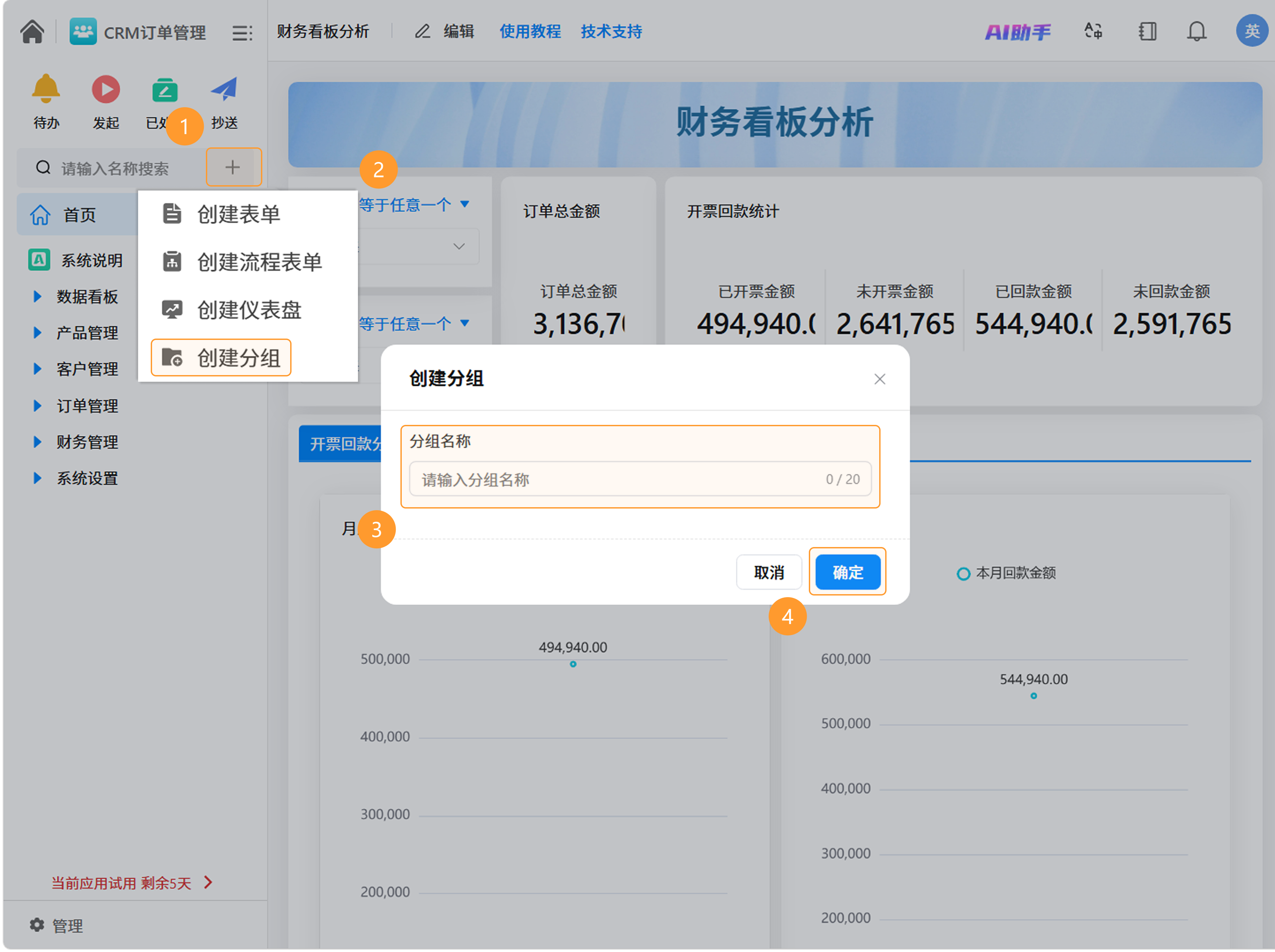
1)新建一级分组:点击「+」 >> 选择「创建分组」>> 输入 分组名称 >> 点击「确认」。
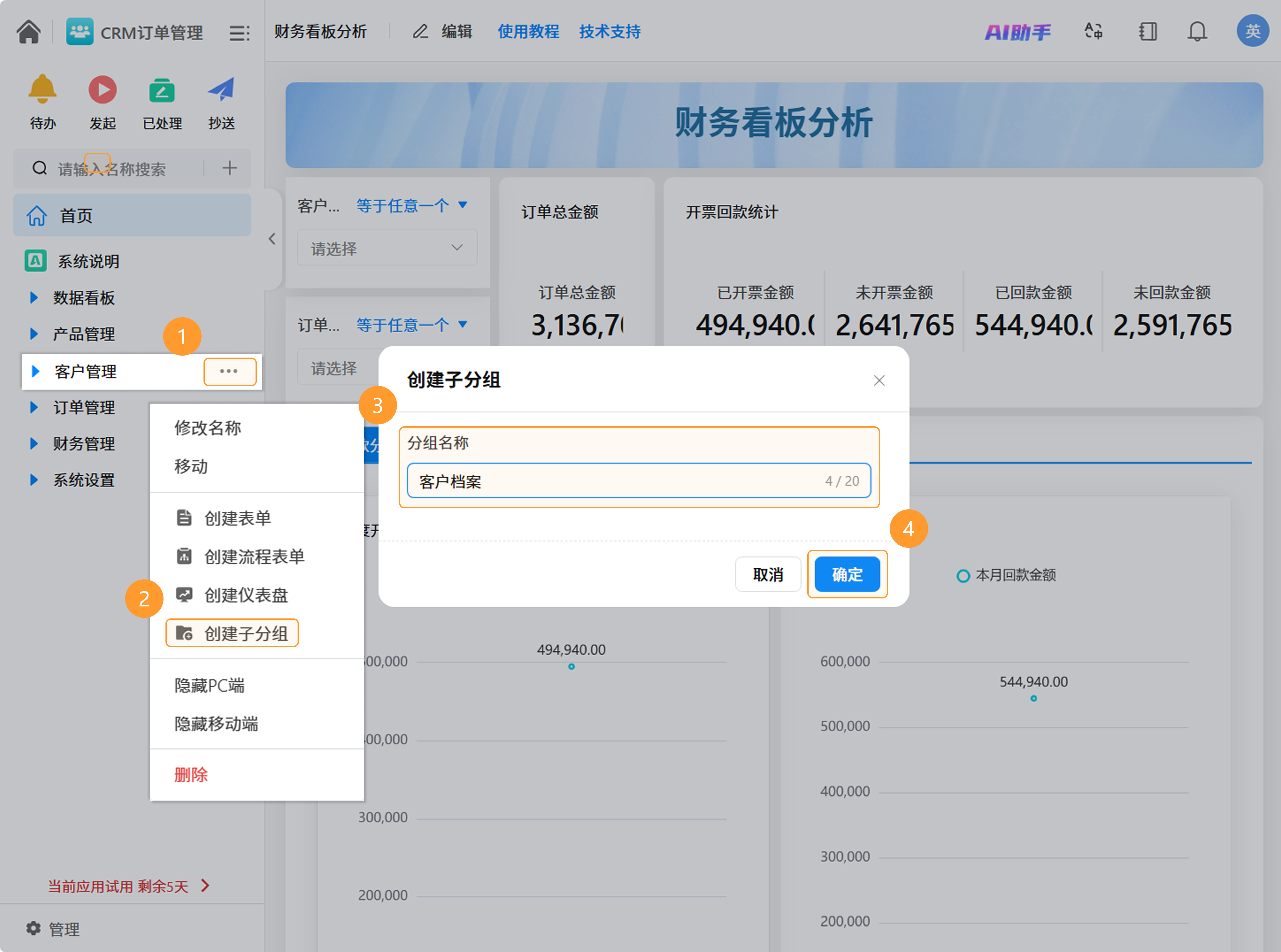
2)新建子分组:选中目标一级分组 >> 点击右侧的「···」>> 选择「创建子分组」>> 输入 分组名称 >> 点击「确认」。
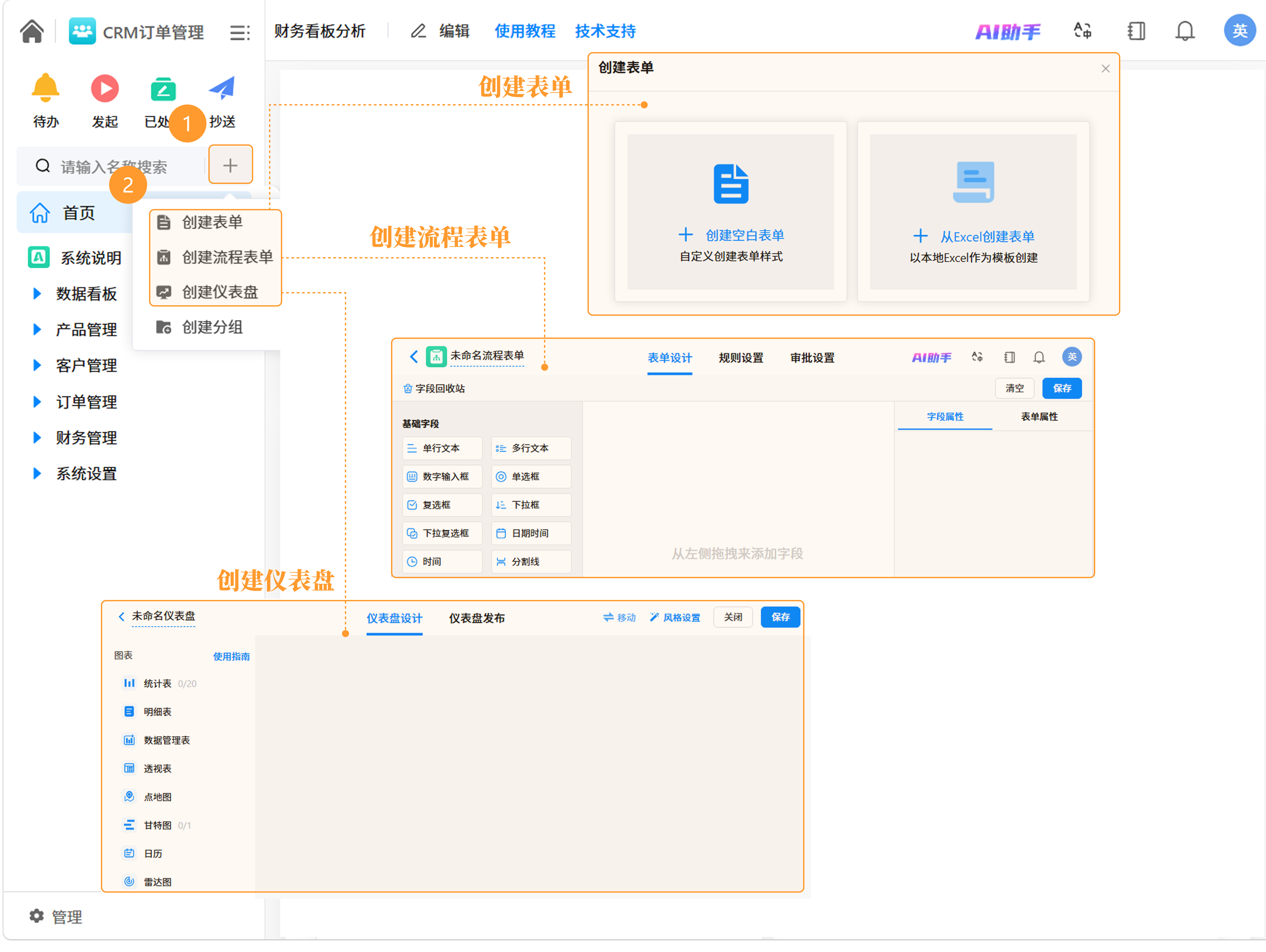
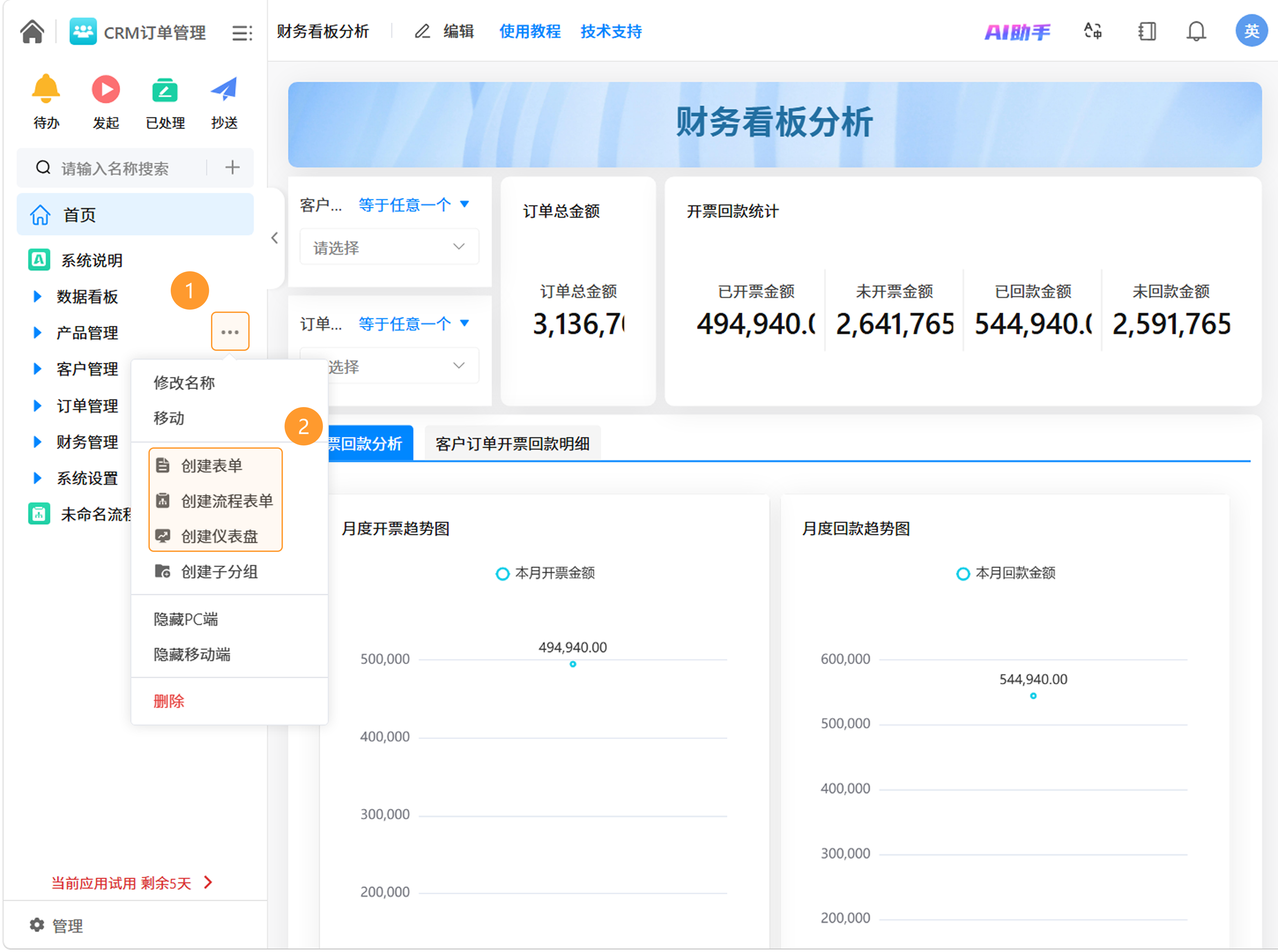
3.1.2 新建表单或仪表盘
3.2 编辑设置
3.2.1 编辑表单或仪表盘
管理员 可通过以下两种方式进入编辑界面:
1)选择目标表单/仪表盘 >> 点击「···」>> 选择「编辑」。
2)选择目标表单/仪表盘后 >> 点击左上角的「编辑」按钮。
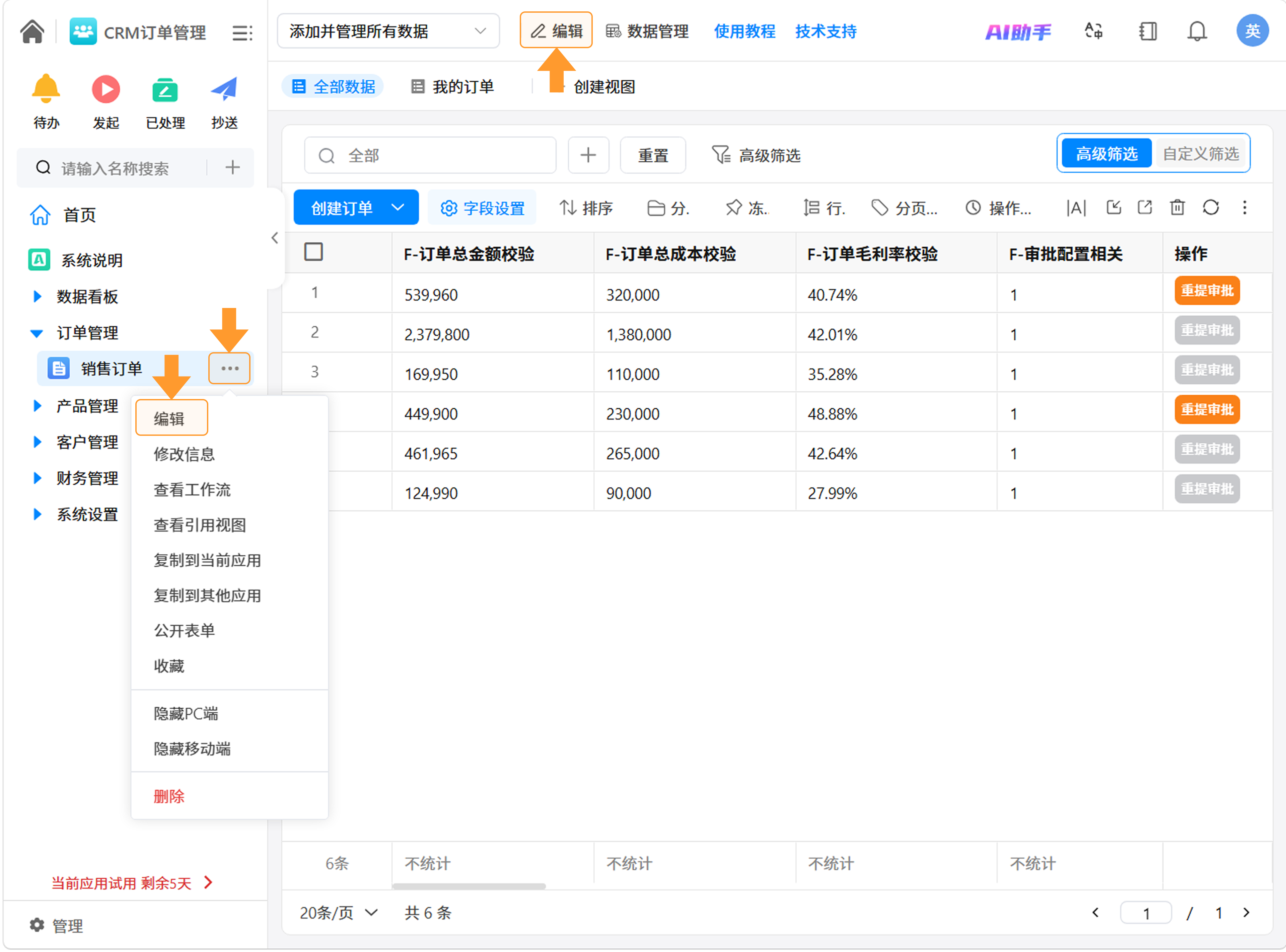
注意 :流程表单仅支持「更多(···)>> 编辑」进入。
3.2.2 修改名称与图标
操作路径:选中目标表单\仪表盘\分组 >> 点击「···」>> 选择「修改信息」>> 修改相关信息 >> 点击「确认」。
- 表单/仪表盘:可修改 名称 和 图标 。
- 分组:仅可修改 名称 。
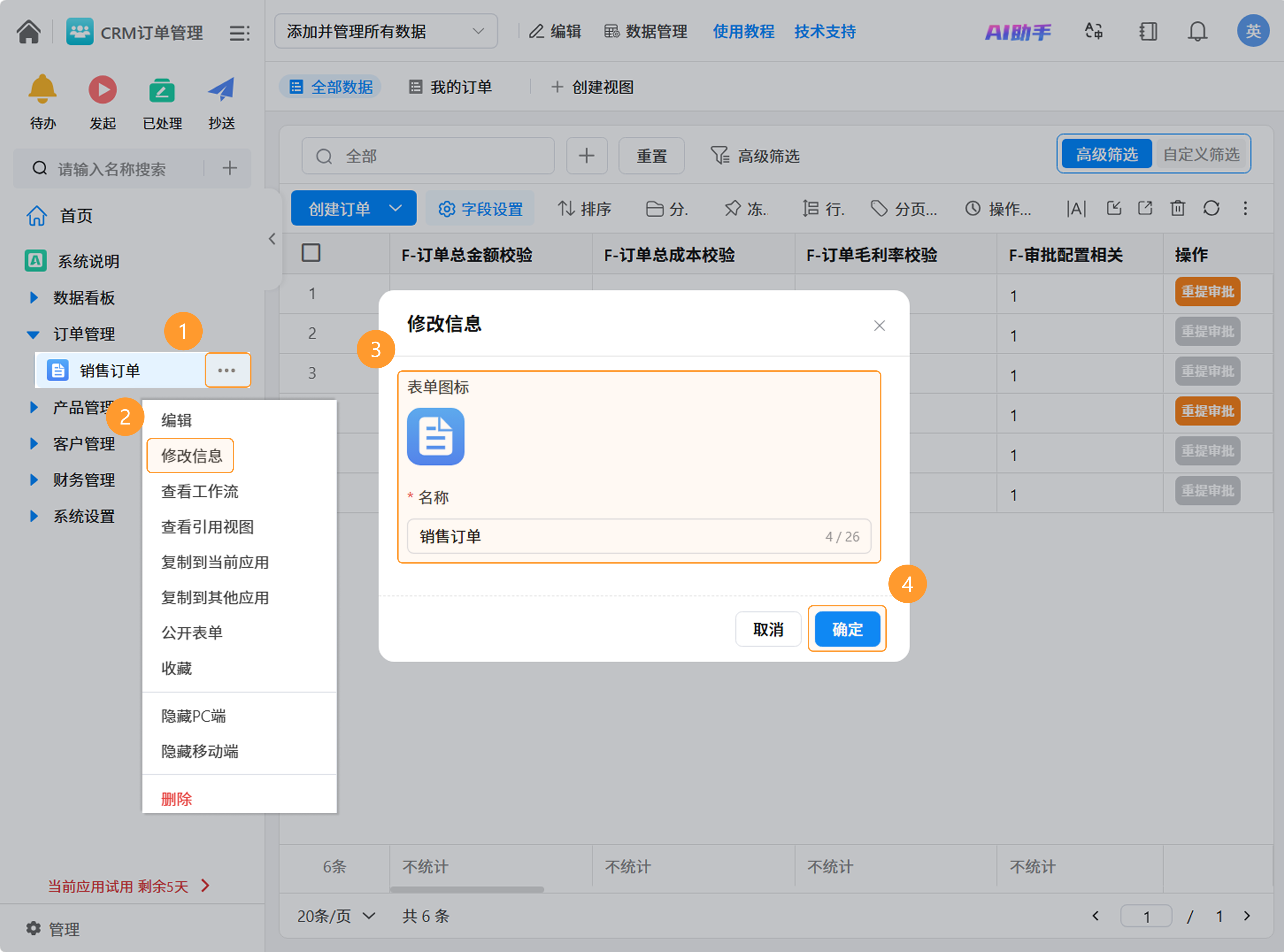
注意 :图标支持系统预设的多种颜色与图形组合,不支持自定义上传。
3.3 排序与移动
3.3.1 拖拽排序
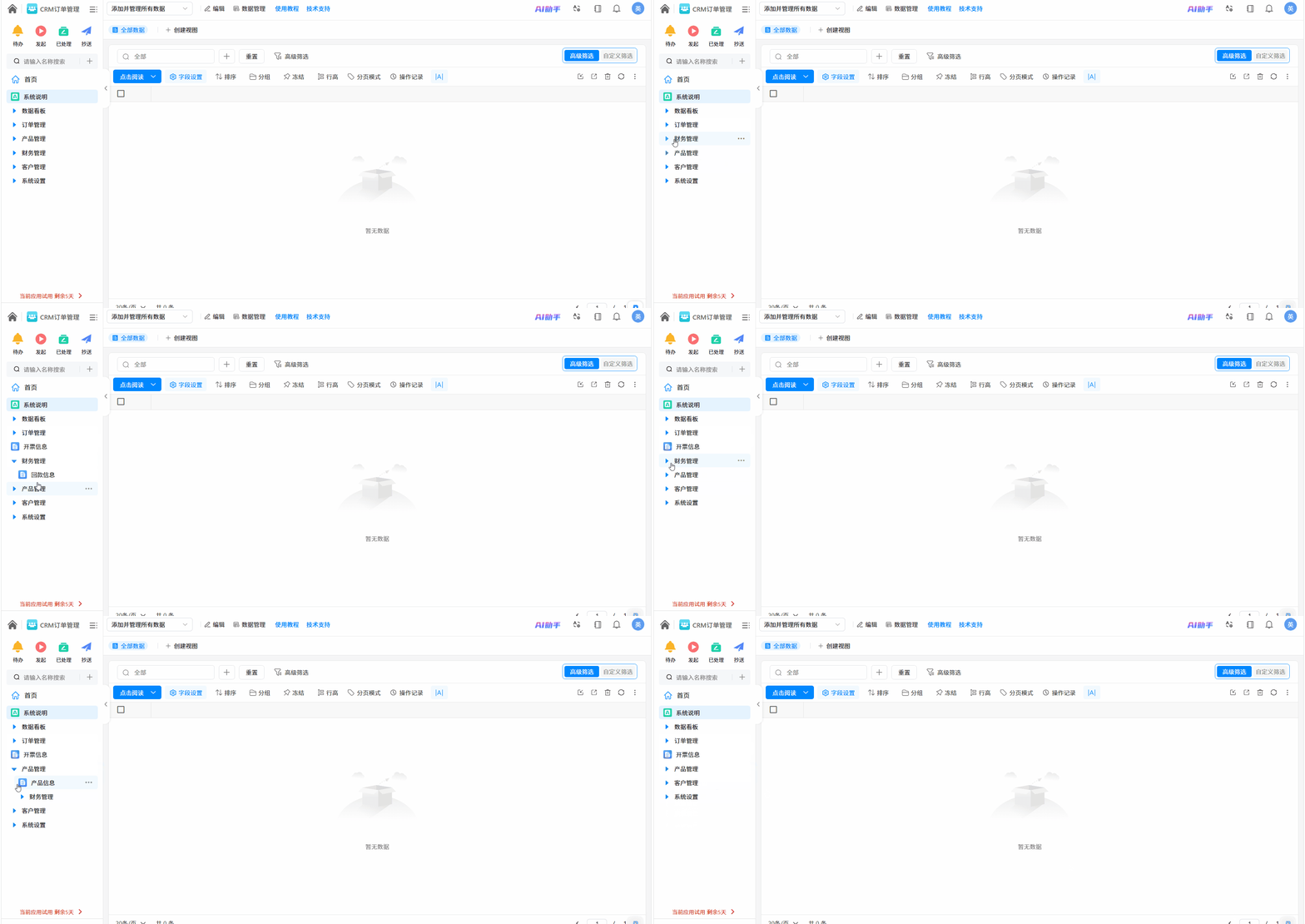
直接选中表单、仪表盘或分组,在目录中上下拖动即可调整顺序。
- 可以将表单/仪表盘移入或移出分组。
- 可以将子分组拖拽为一级分组,或将一级分组拖入其他分组成为子分组。
3.3.2 分组移动
选中目标分组 >> 点击「···」>> 选择「移动」>> 选择目标移动分组 >> 点击「确认」。
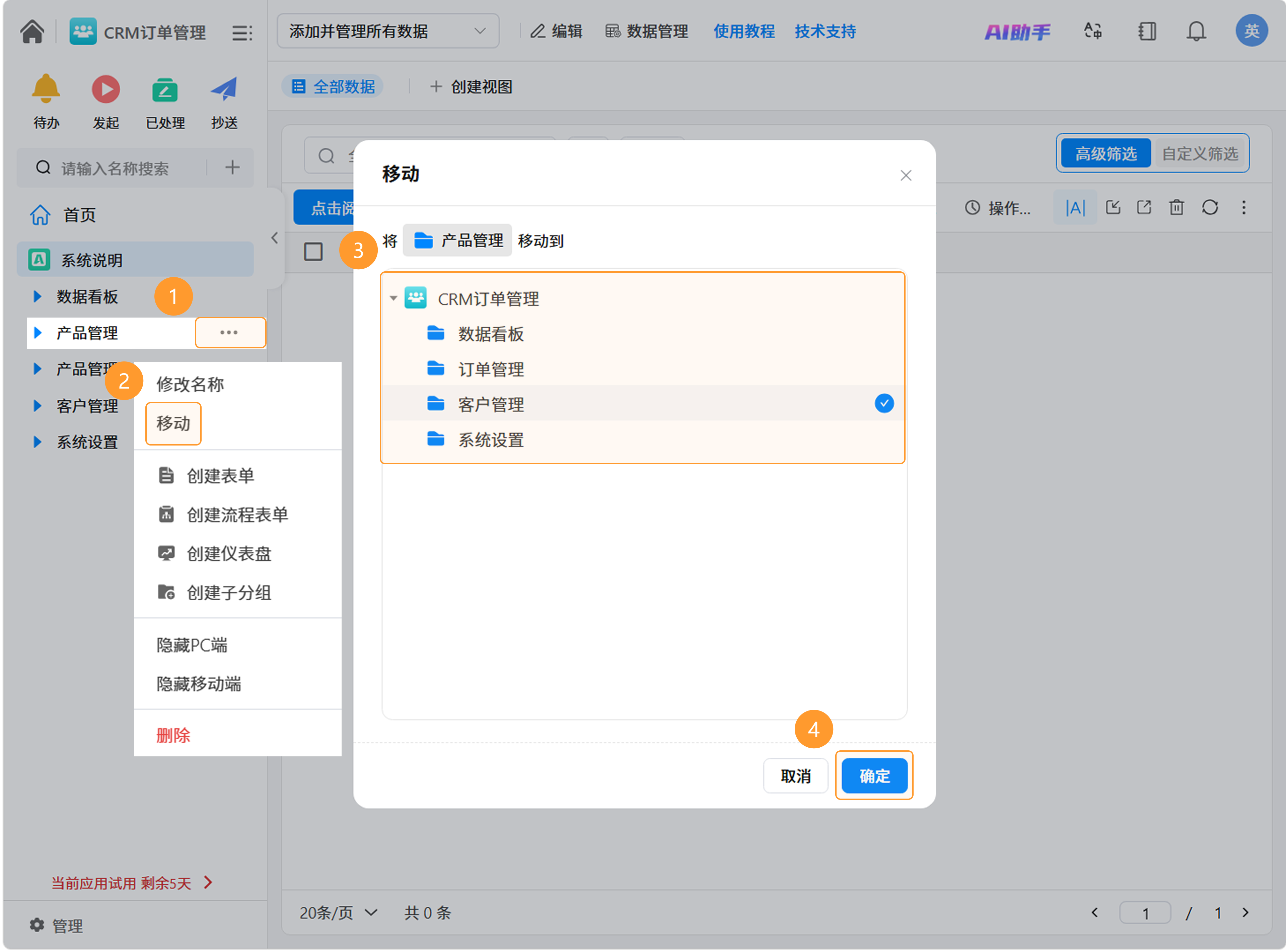
注意 :分组移动 只能移动 分组 。
3.4 复制
3.4.1 复制表单
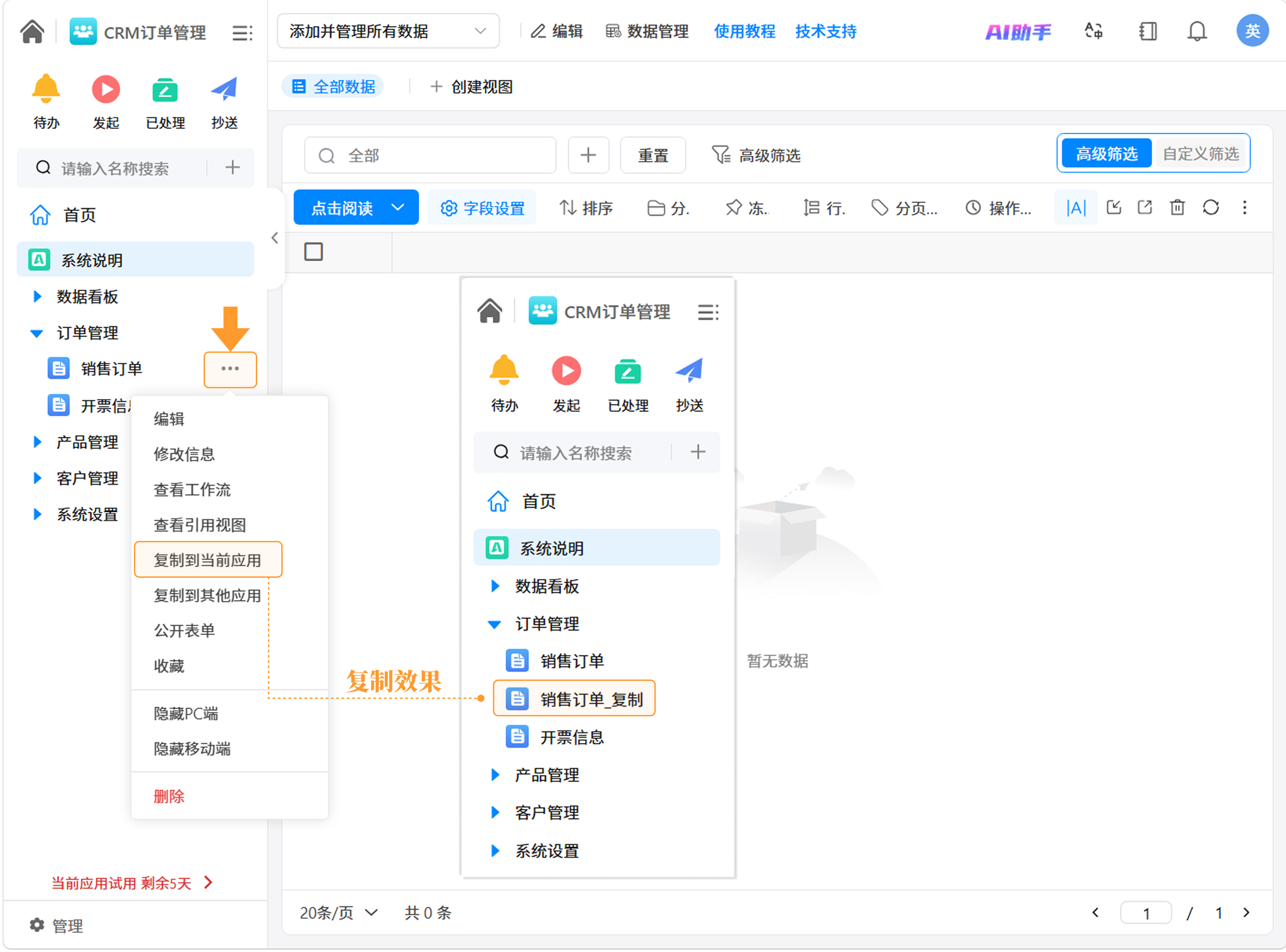
1)复制到当前应用:保留全部字段、属性、表单设置、打印模板等,不复制权限组。
点击目标表单「···」>> 选择「复制到当前应用」。
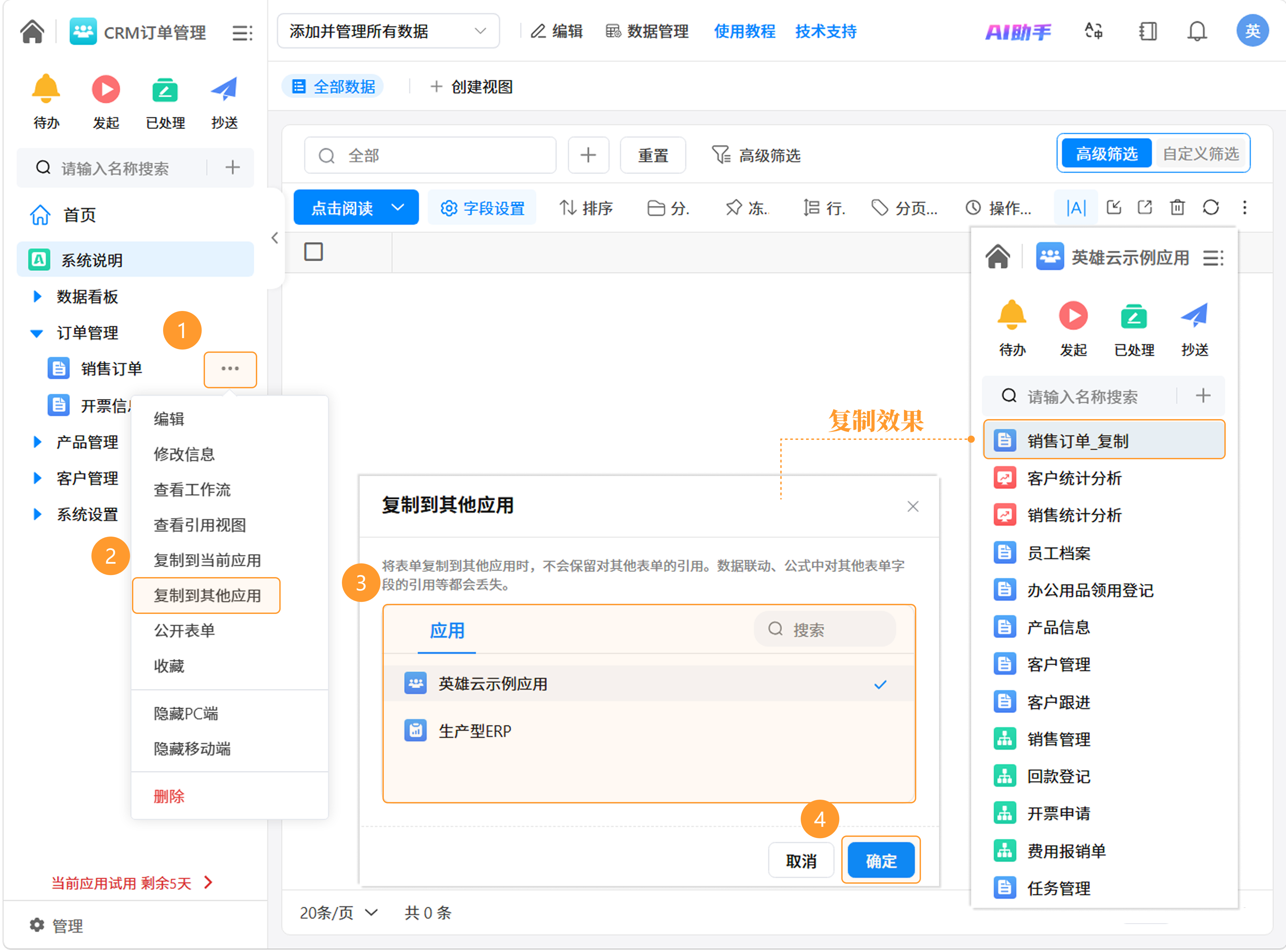
2)复制到其他应用:仅复制字段与基本属性。不会保留对其他表单的引用,例如:数据联动、关联其他表单数据、公式中的跨表引用、选择数据的配置等会被清空。
点击目标表单「···」>> 选择「复制到其他应用」>> 选择目标复制应用 >>点击「确认」。
3.4.2 复制仪表盘
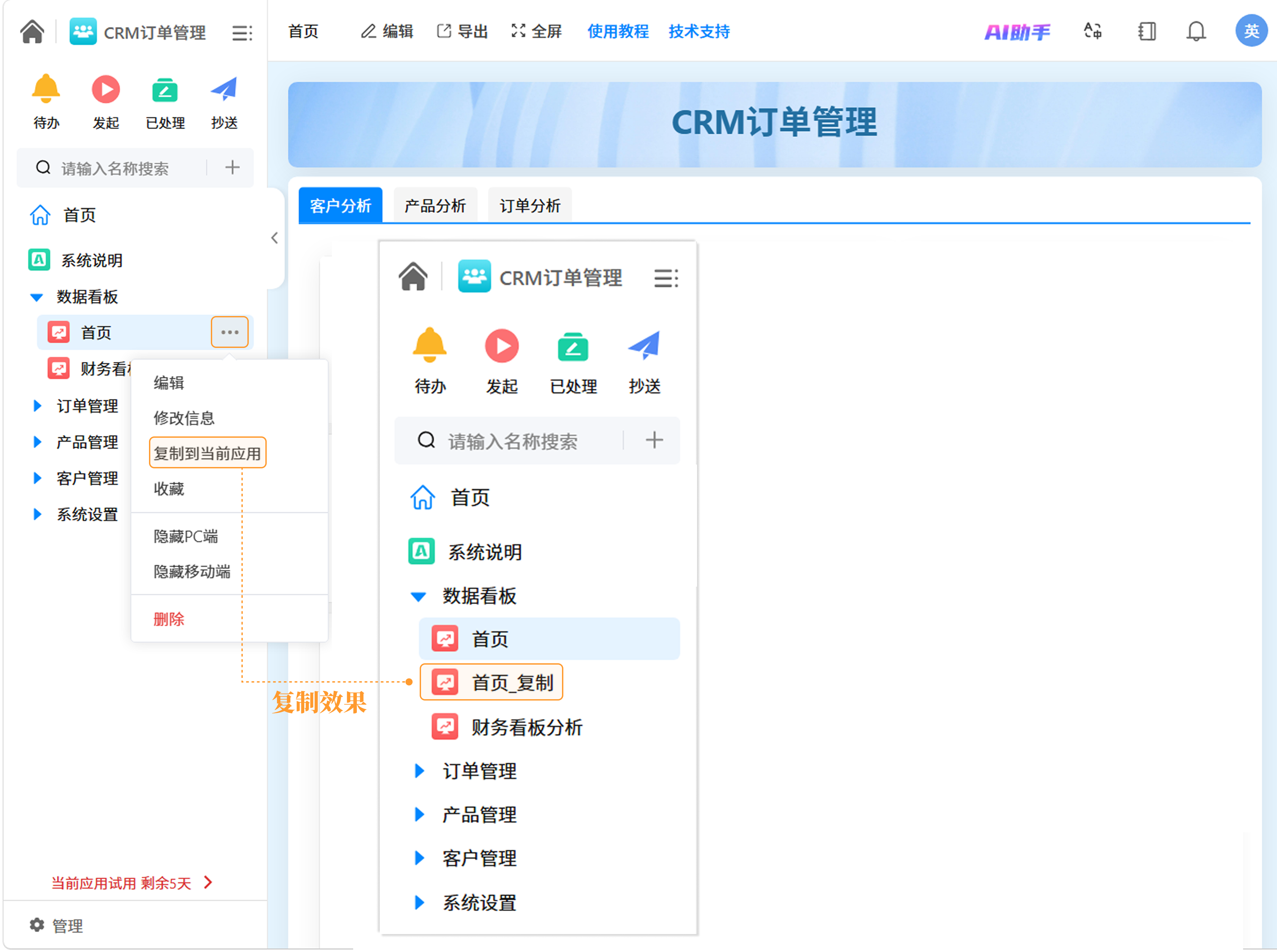
仅支持复制到当前应用,会复制仪表盘内所有组件及设置。定时提醒配置也会被复制,但复制后关闭。
点击目标表单「···」>> 选择「复制到当前应用」。
3.5 隐藏
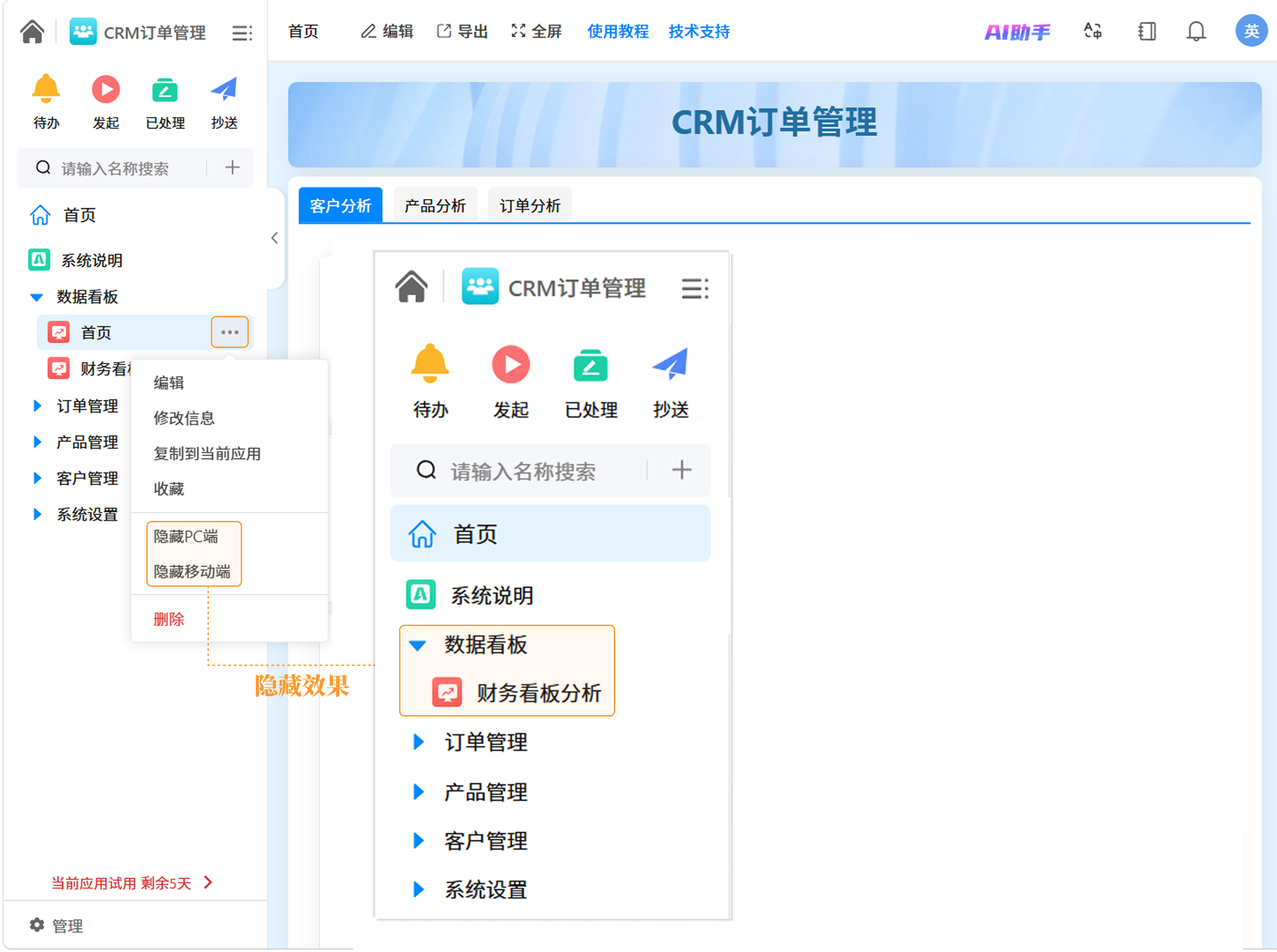
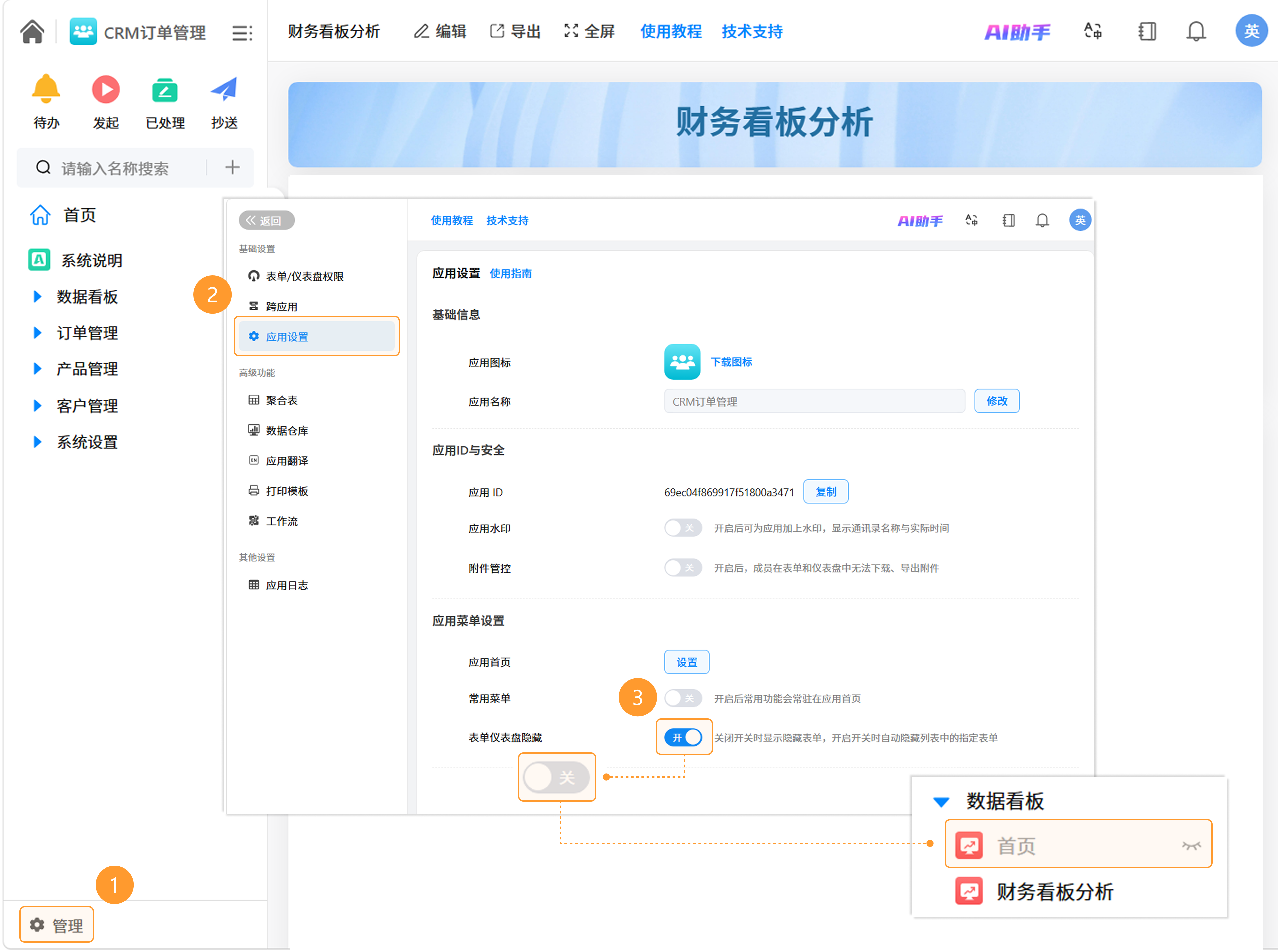
普通表单/流程表/仪表盘单支持对成员隐藏。隐藏后,无表单设计权限 的成员在目录中无法看到该表单。
1)隐藏:点击目标表单的「···」>> 选择「隐藏PC端」/「隐藏移动端」。
2)查看隐藏状态:点击「管理」>> 点击「应用设置」>> 关闭「表单仪表盘隐藏」。
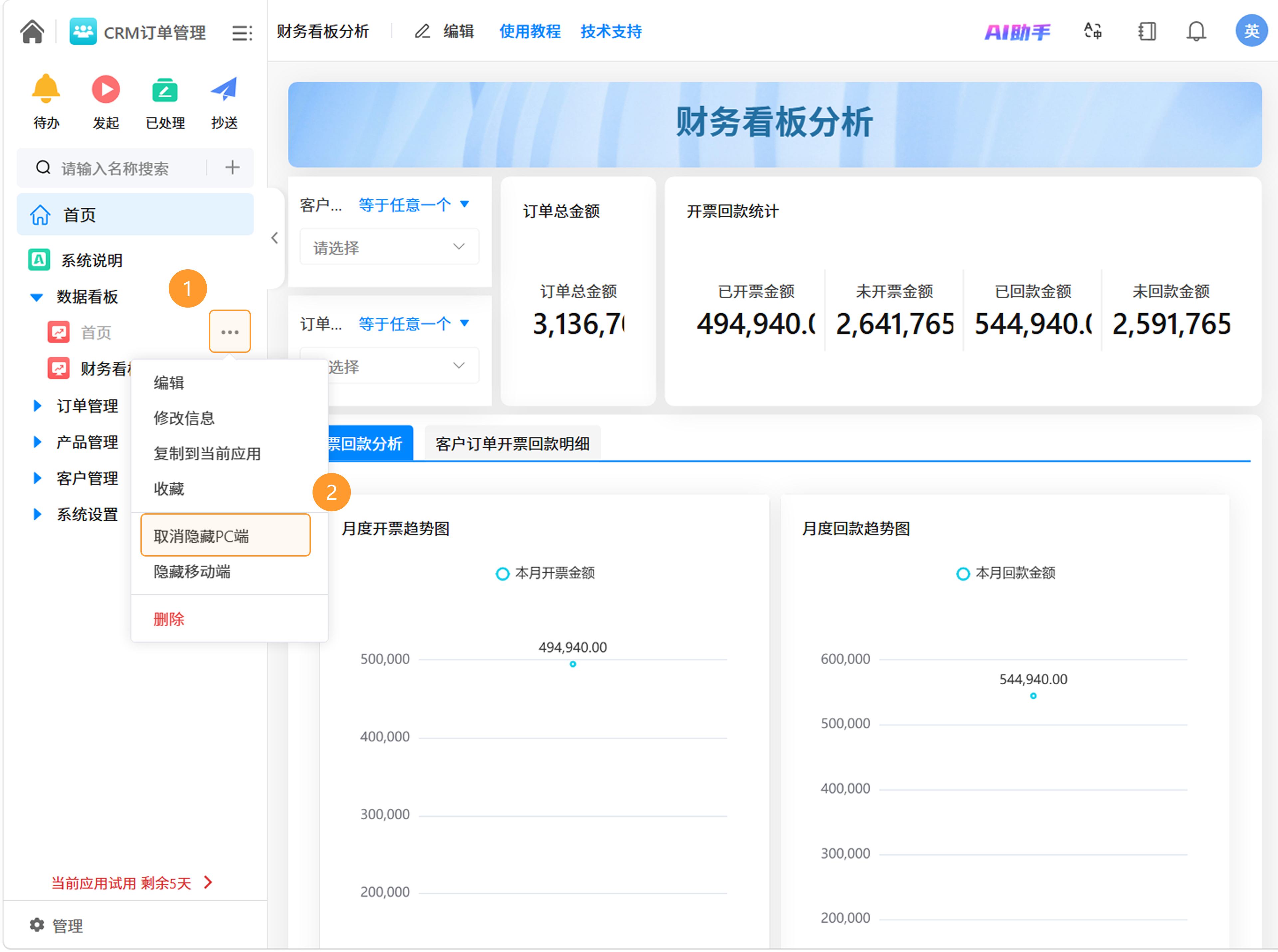
3)取消隐藏:点击隐藏表单的「···」>> 选择「取消隐藏PC端」/「取消隐藏移动端」。
3.6 删除
删除表单或仪表盘时,必须在弹窗中二次确认后才可删除。
点击「···」>> 点击「删除 >> 勾选「我确认删除该表单和所有数据」>>点击「确认」。
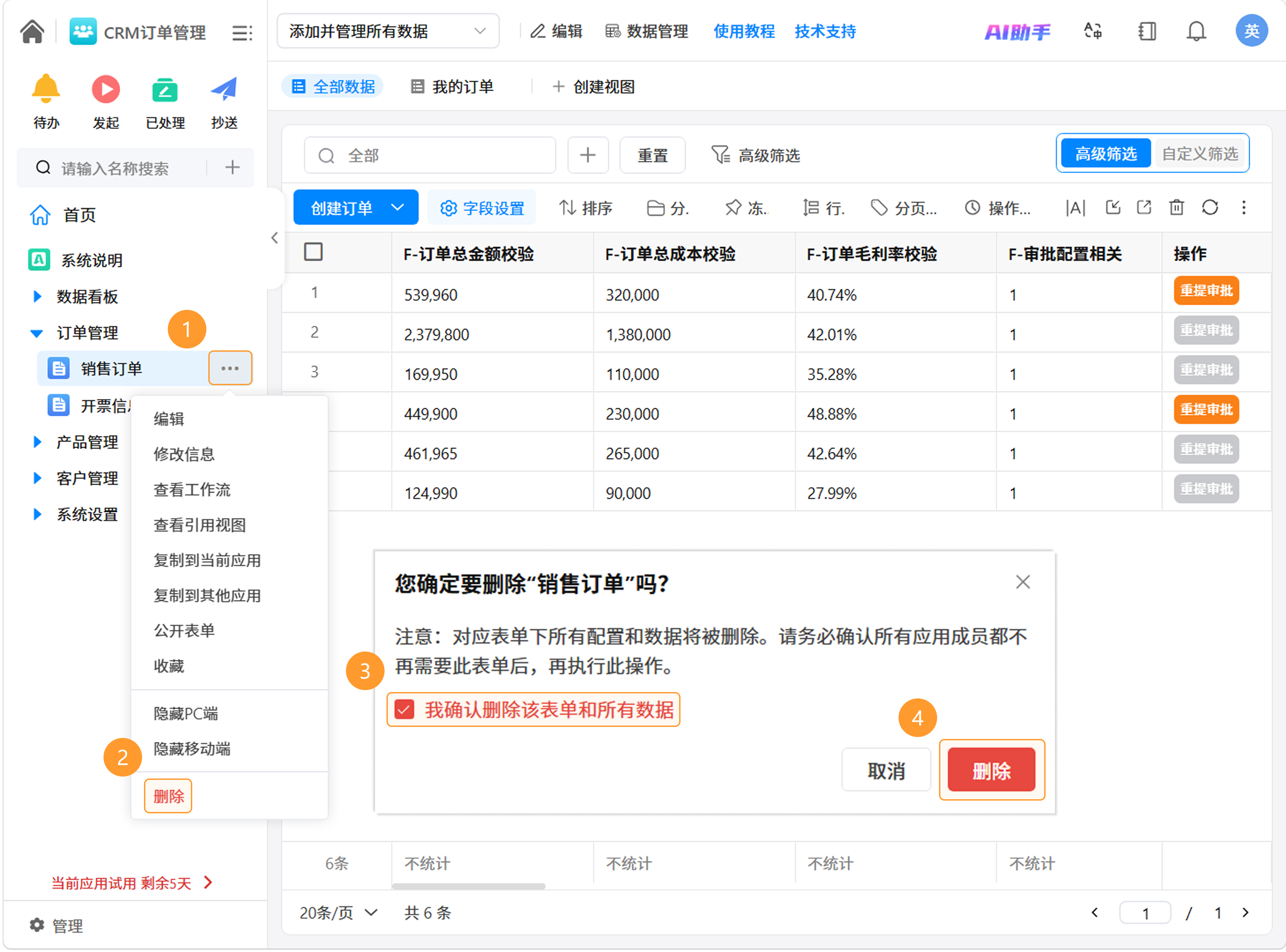
注意 :非空 分组(包含表单、仪表盘或子分组)无法直接删除。需先移出或删除内部所有内容,然后删除分组。
如需获得更多帮助,请
联系我们

微信扫码
专业客服答疑
联系电话
400-920-4330
