




 更新日期
更新日期
1. 简介
1.1 功能概述
雷达图是一种用于展示 多维度数据 的 二维图表。它将多个维度的指标从同一个圆心向外辐射,形成闭合多边形的形状,直观地呈现一个对象在各维度的综合表现,或对比多个对象间的差异。
1.2 应用场景
- 产品竞争力分析:在产品市场调研中,对比不同竞品在功能、价格、质量、售后、口碑等维度的表现。
- 员工绩效考评:在人力资源考核中,整合员工在工作效率、专业技能、沟通协作、创新能力、责任心等维度的评分。
- APP 用户体验分析:在互联网产品运营中,对比不同版本 APP 在界面设计、加载速度、功能完整性、易用性、用户留存率等维度的反馈。
1.3 前提条件
2. 设置入口
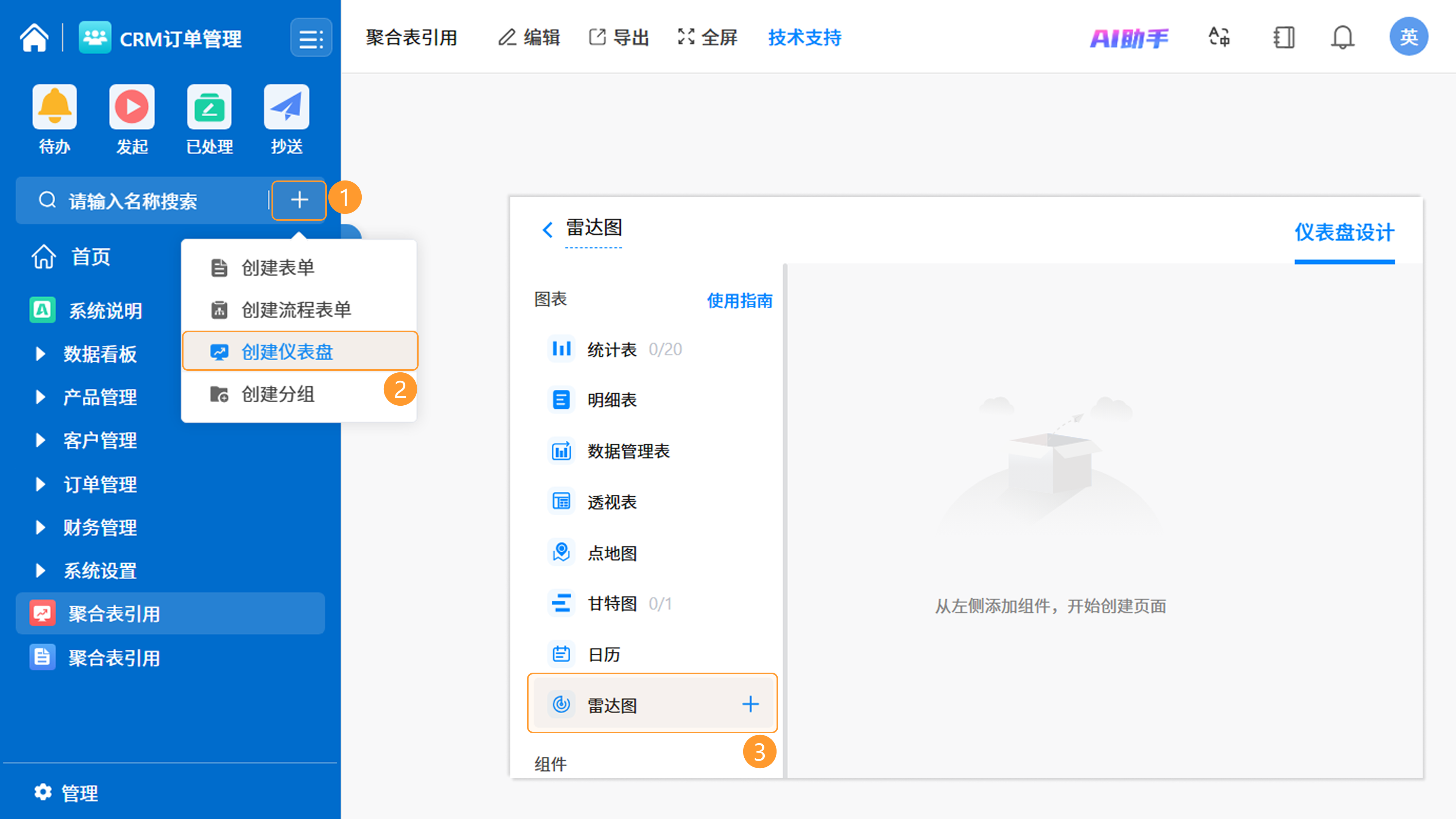
操作路径:进入目标应用 >> 在应用首页右侧点击「+」号 >> 选择「创建仪表盘」>> 进入 仪表盘设计页面 >> 在图表类型中选择「雷达图」。
3. 操作指南
3.1 选择数据源
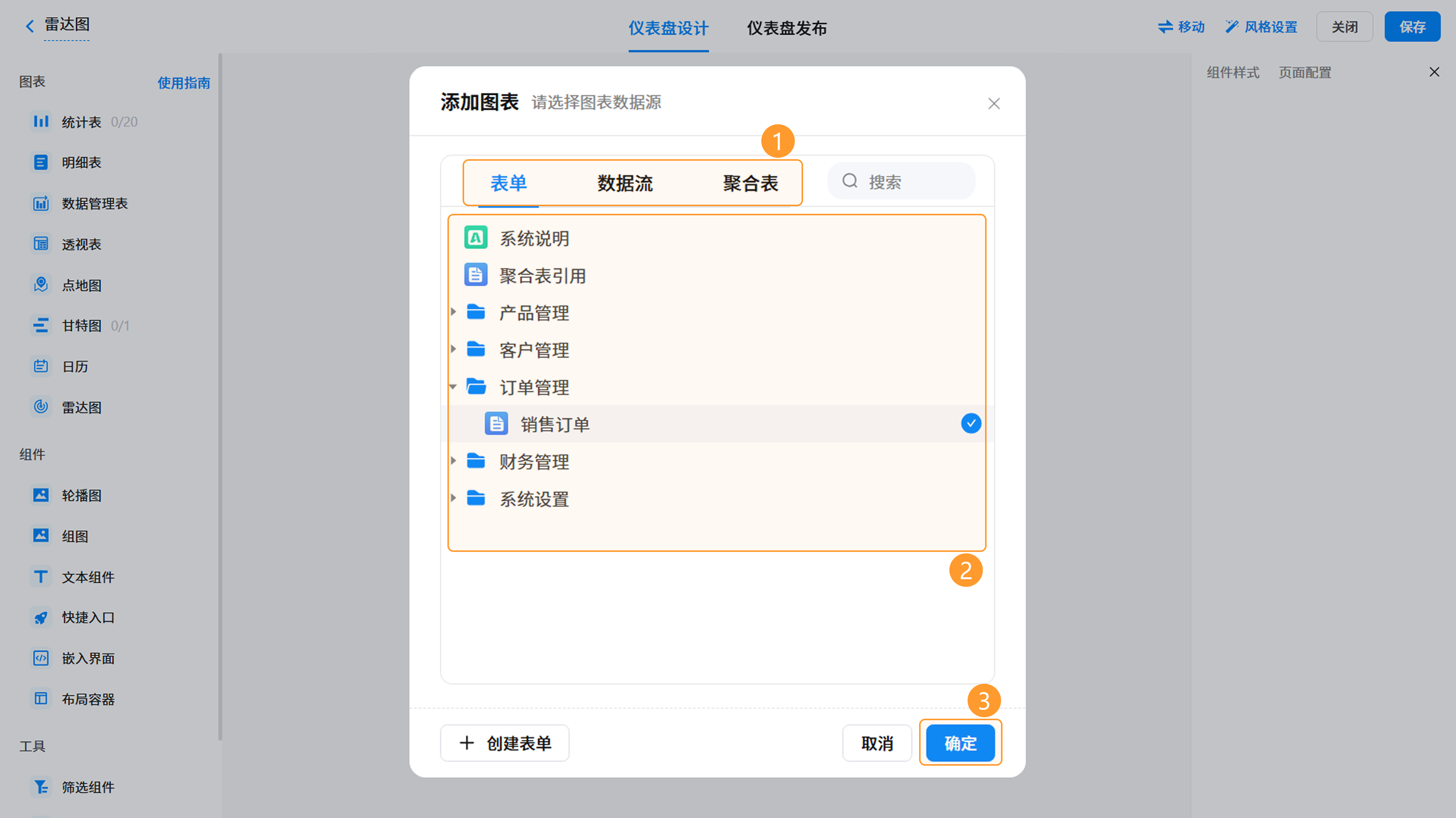
1) 点击「雷达图」组件后,会出现「选择数据源」弹窗。
2) 在弹窗中选择目标数据源。雷达图支持以下数据来源:
2) 在弹窗中选择目标数据源。雷达图支持以下数据来源:
- 表单:直接选取应用内的已有表单数据。
- 数据流:选取已创建的数据仓库作为数据源。
- 聚合表:选取已创建的聚合表作为数据源。
3.1.1 更改数据源
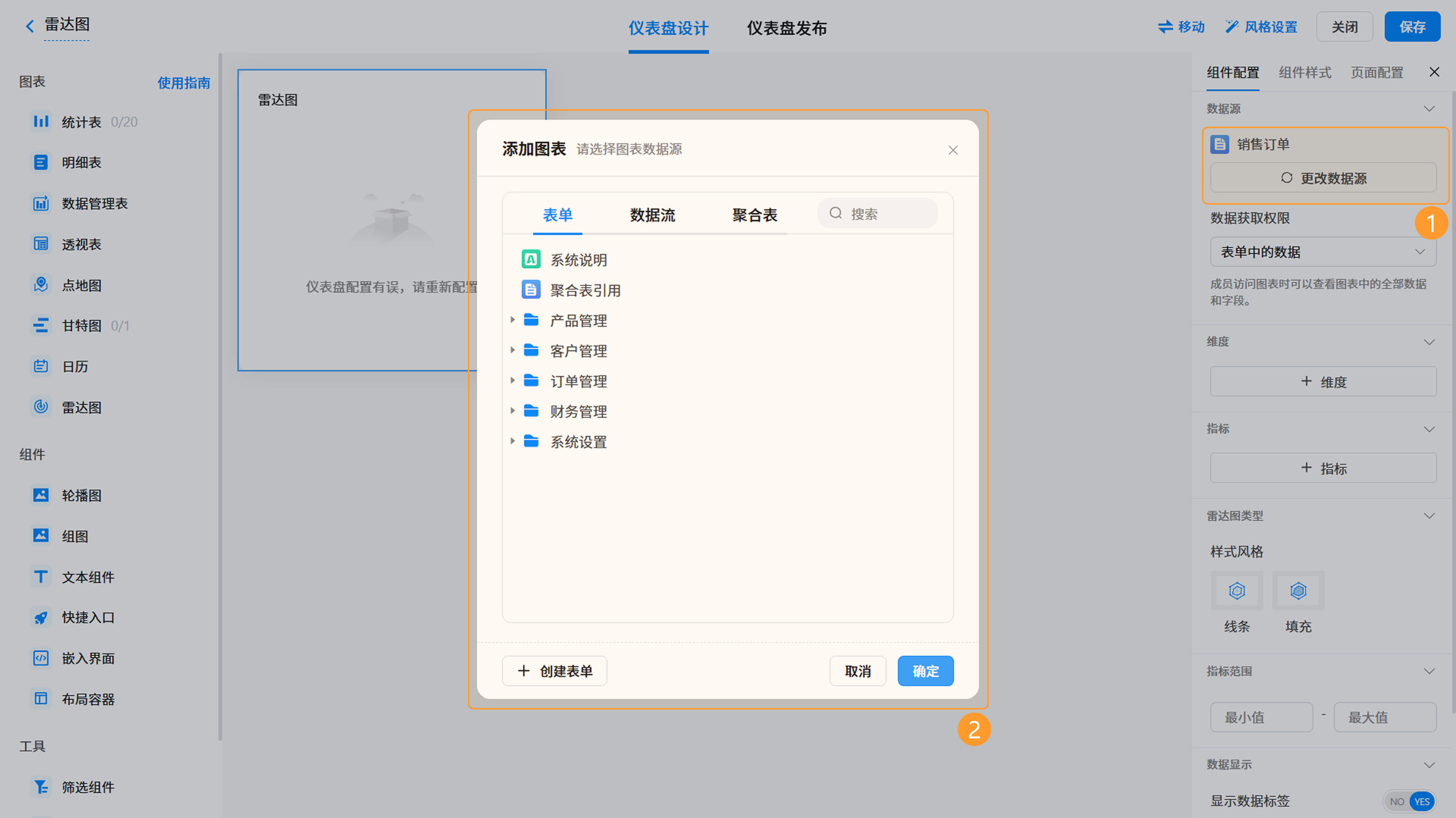
选择数据源后可在 页面右侧 数据源模块中更改数据源。
3.2 配置数据获取权限
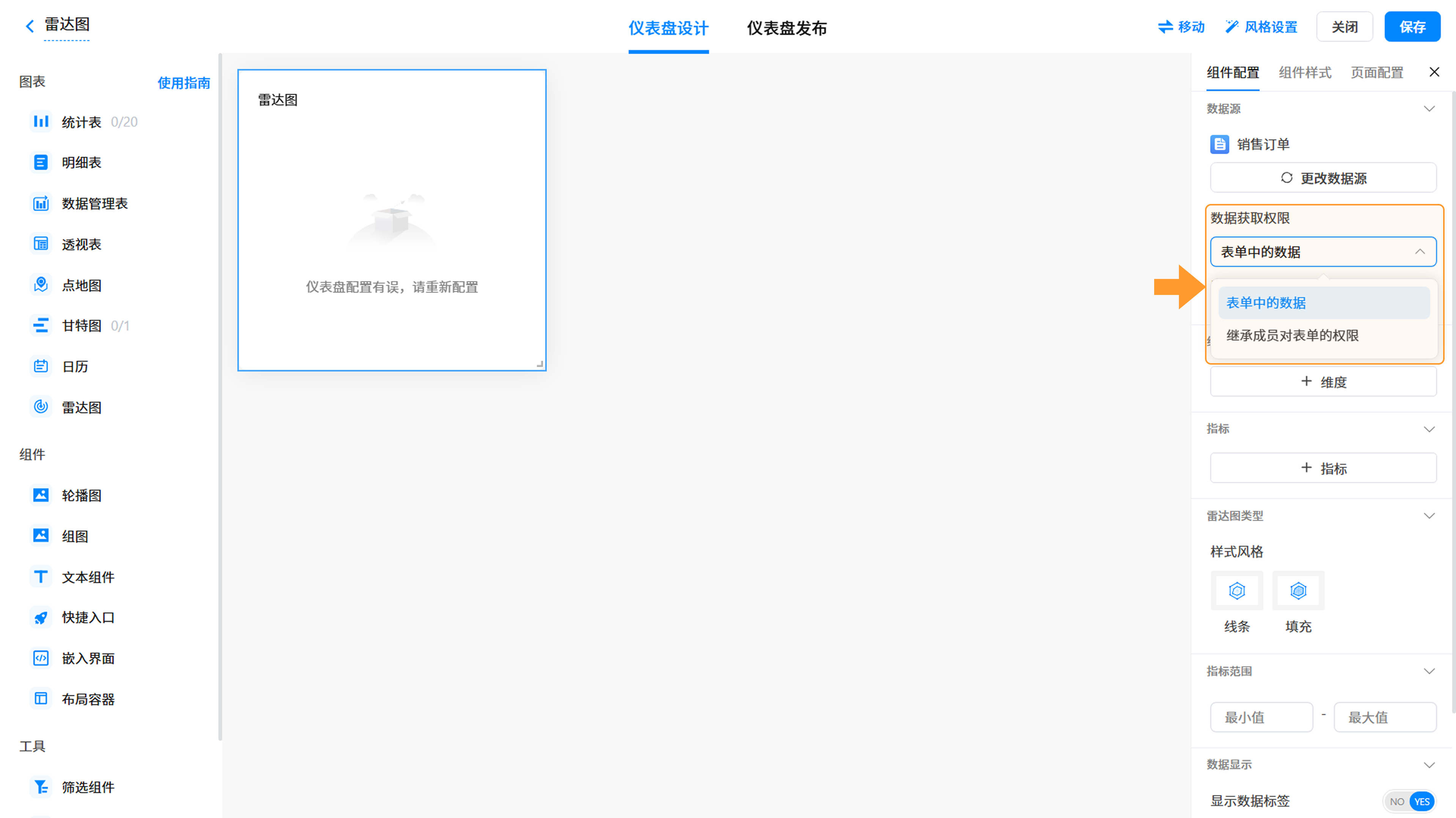
系统支持在配置仪表盘时控制成员对图表的访问权限,提供以下两种查看方式:
- 表单中的权限:成员访问图表时,可查看图表中的全部数据和字段。
- 继承成员对表单的权限:成员访问图表时,仅能查看其在数据源表单权限组内有权限的数据和字段。
3.3 配置维度
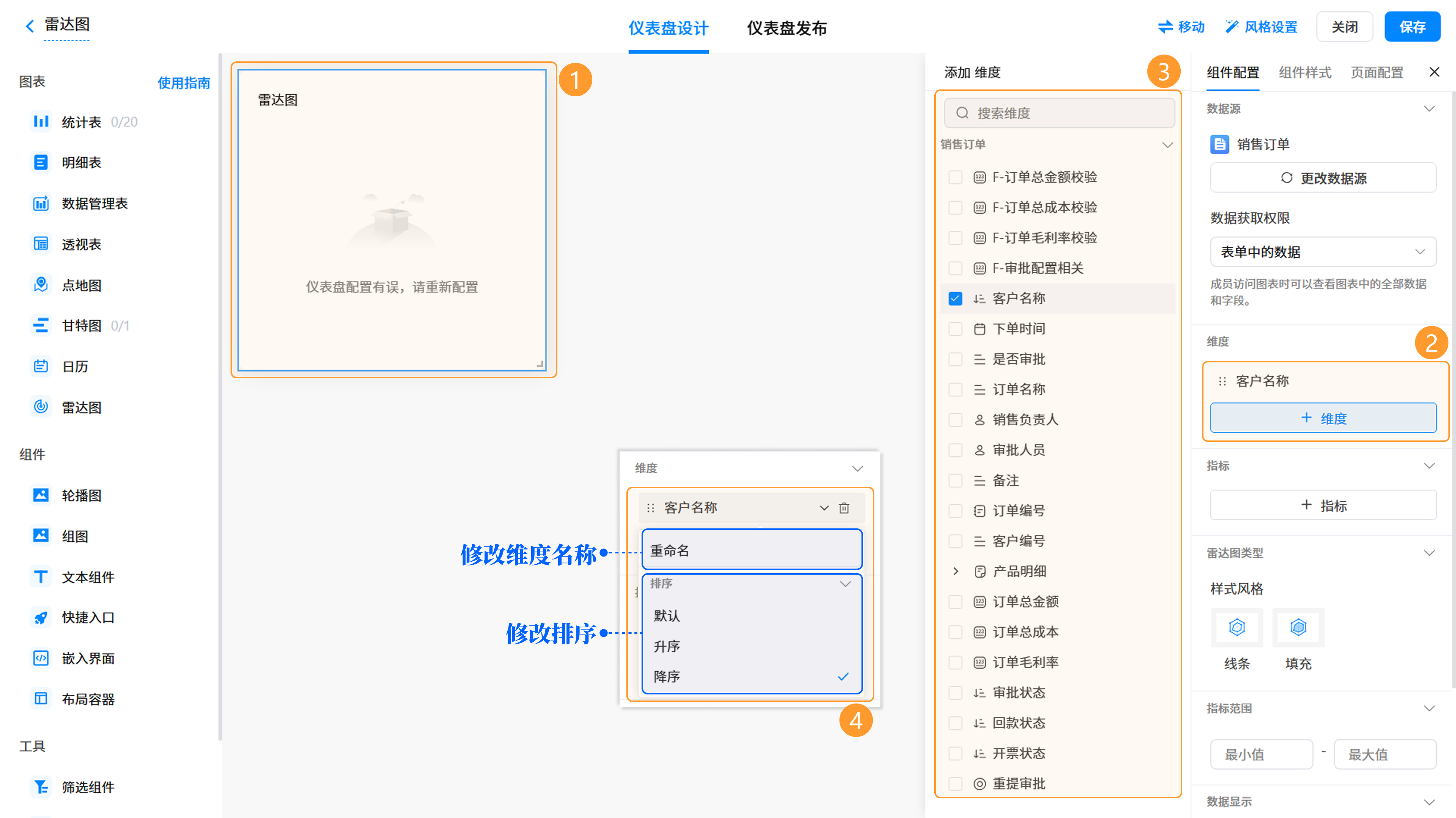
雷达图中从圆心向外辐射的每个轴代表一个独立的分析维度,雷达图支持设置 多个 维度。若表单字段较多,可通过搜索框快速定位所需维度字段。点击已选的维度字段,可进一步 修改 维度名称或选择 升、降序 排列。
示例:以“销售订单”表单为例,在右侧字段面板中点击「+ 维度」,面板左侧会弹出选择栏,选择“客户名称”字段作为维度。
3.4 配置指标
指标表示每个维度下的 具体量化数据,即维度轴上的“数值点”。雷达图支持设置 1 个 或 多个 指标。
操作步骤:
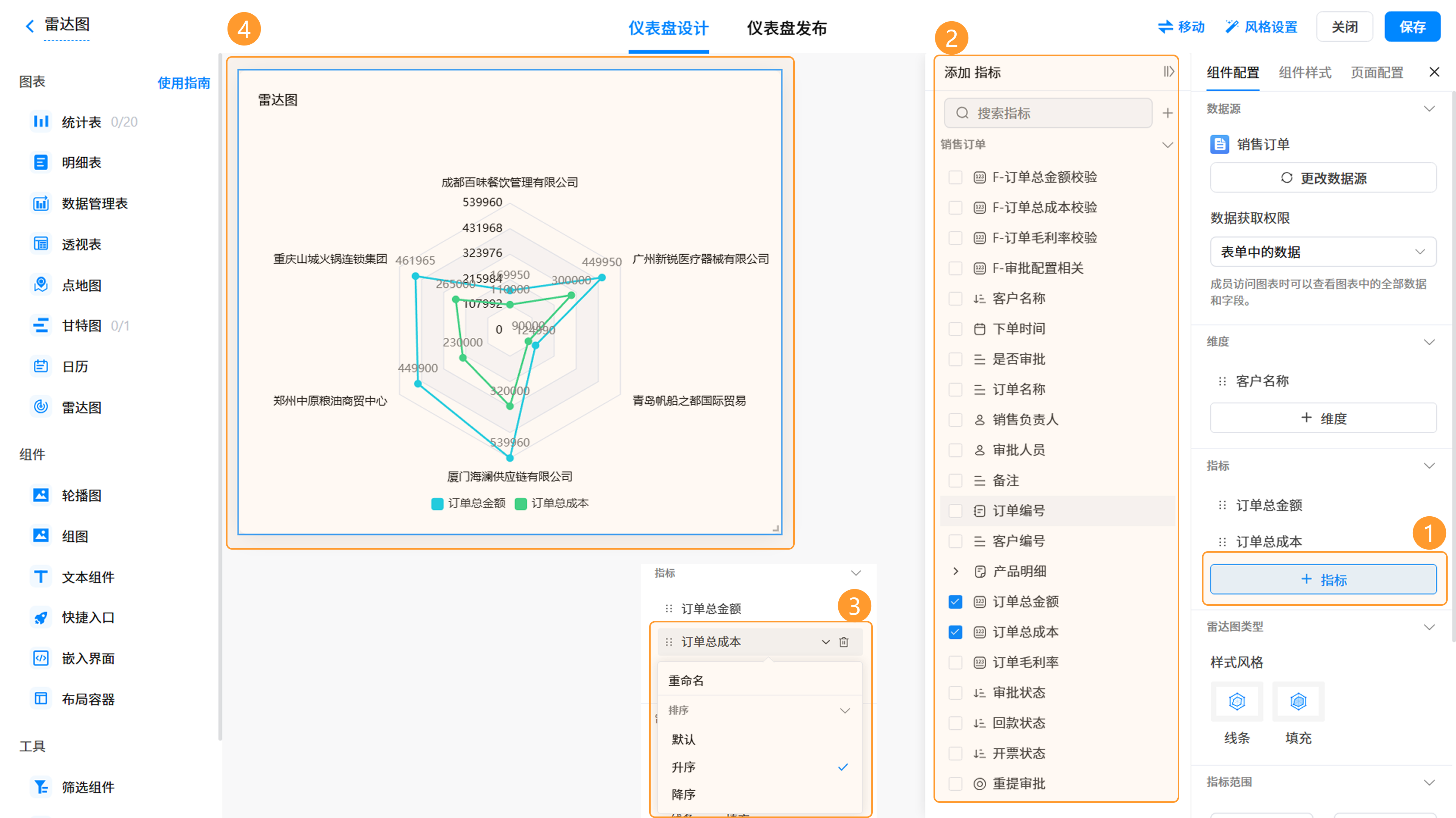
1) 添加已有字段:点击右侧字段面板中的「+ 指标」,在左侧弹出的选择栏中选取所需的指标字段。
2) 添加计算字段:点击搜索框右侧的「+」按钮,在弹出的窗口中通过 公式 定义字段的计算逻辑,系统将根据公式 自动计算 出该字段的值。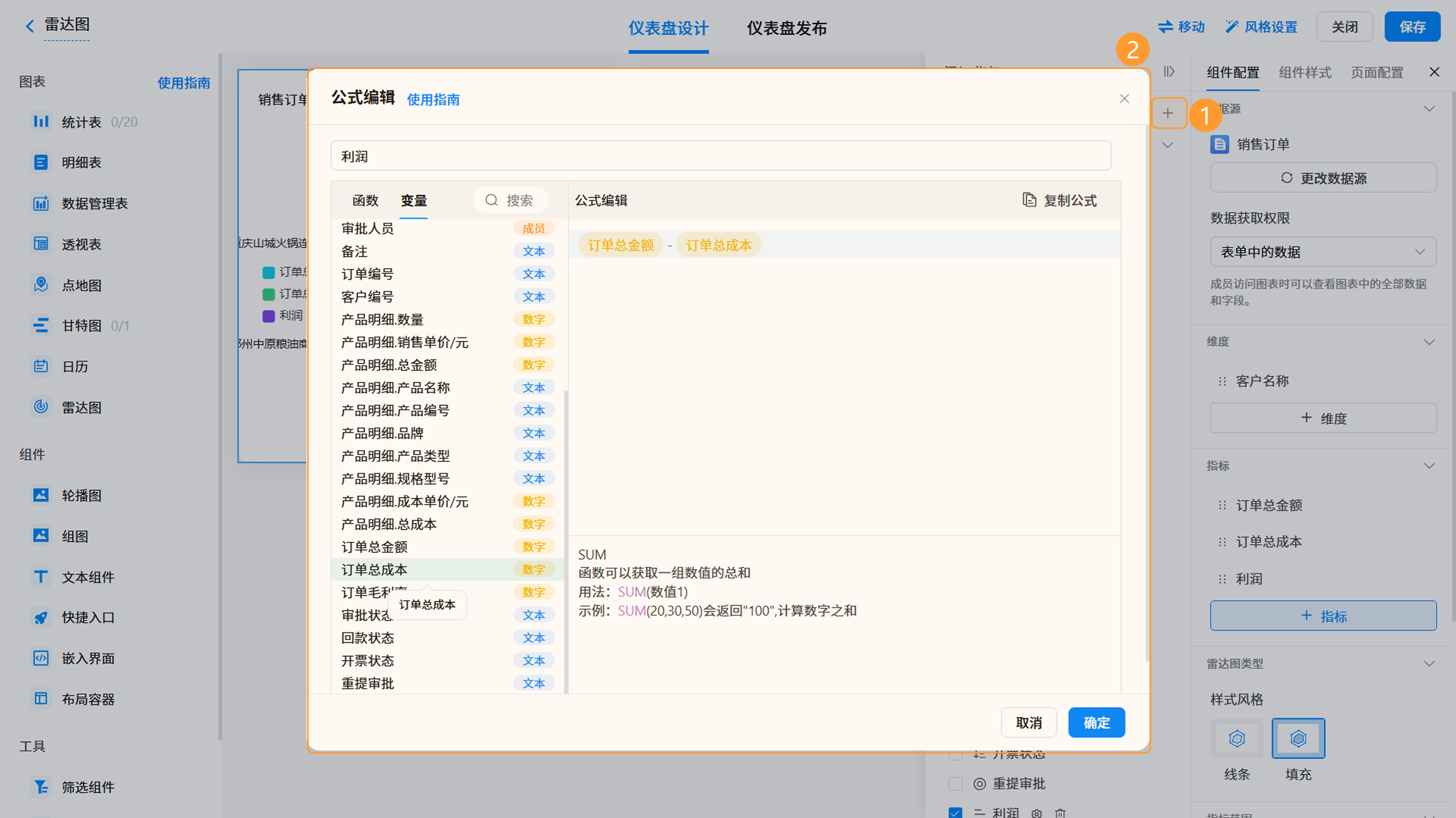 3) 编辑指标字段:点击已选的指标字段,可对其进行 重命名 或设置 升、降序 排列。
4) 显示图标:指标配置完成后,左侧仪表盘设计区域将 实时更新 雷达图。
1) 添加已有字段:点击右侧字段面板中的「+ 指标」,在左侧弹出的选择栏中选取所需的指标字段。
2) 添加计算字段:点击搜索框右侧的「+」按钮,在弹出的窗口中通过 公式 定义字段的计算逻辑,系统将根据公式 自动计算 出该字段的值。
4) 显示图标:指标配置完成后,左侧仪表盘设计区域将 实时更新 雷达图。
示例:以“销售订单”表单为例,可选择“订单总金额”、“订单总成本”等字段作为指标。
3.5 功能配置
功能配置用于调整雷达图的 显示样式 和 辅助元素。
3.5.1 选择雷达图样式
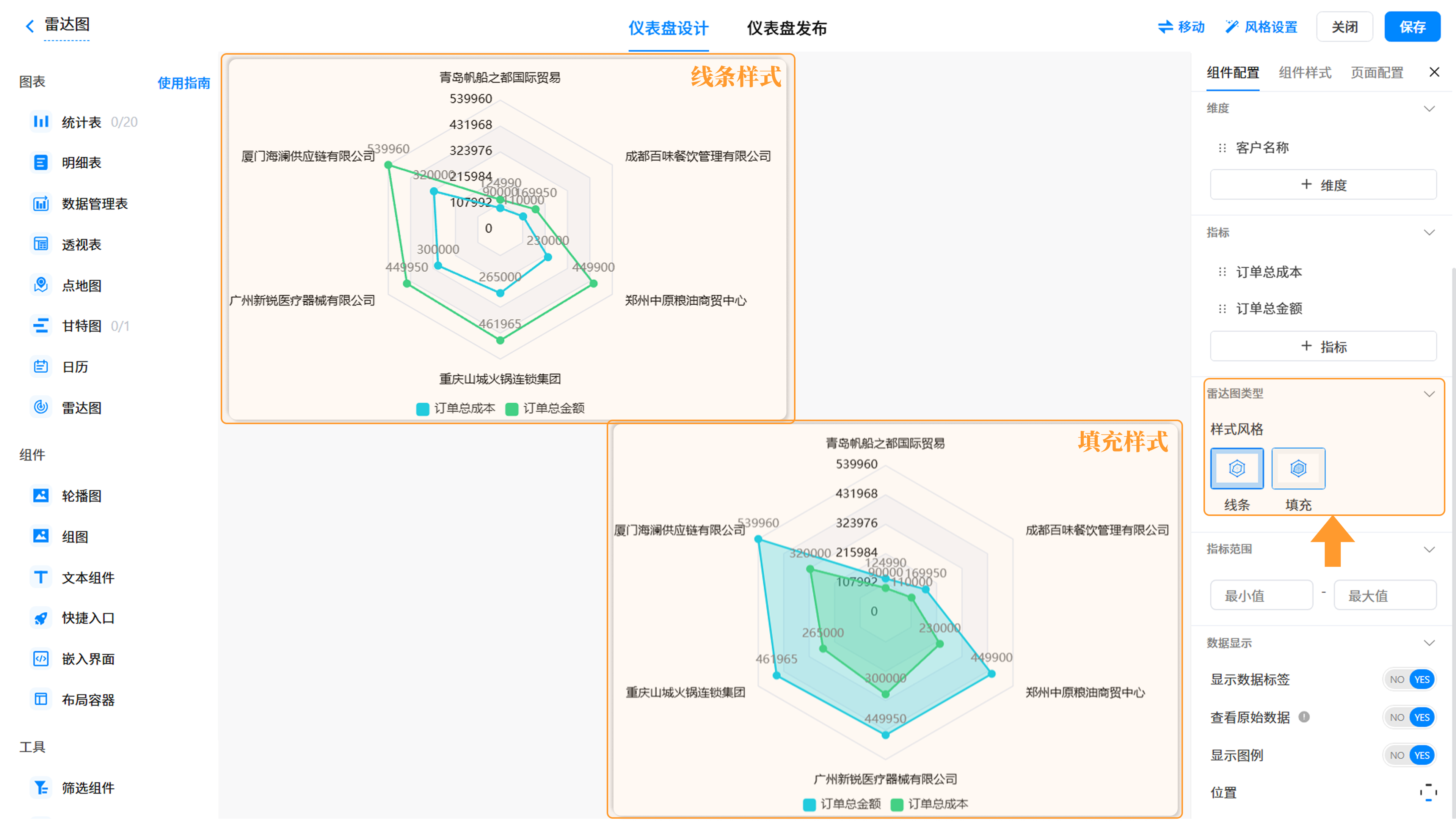
英雄云支持“线条”与“填充”两种样式:
- 线条:仅显示雷达图的 多边形边框,适合强调数据轮廓和趋势对比。
- 填充:在多边形内部 填充颜色,适合强调数据覆盖的面积范围。
操作步骤:在雷达图类型模块中,选择「线条」或「填充」。
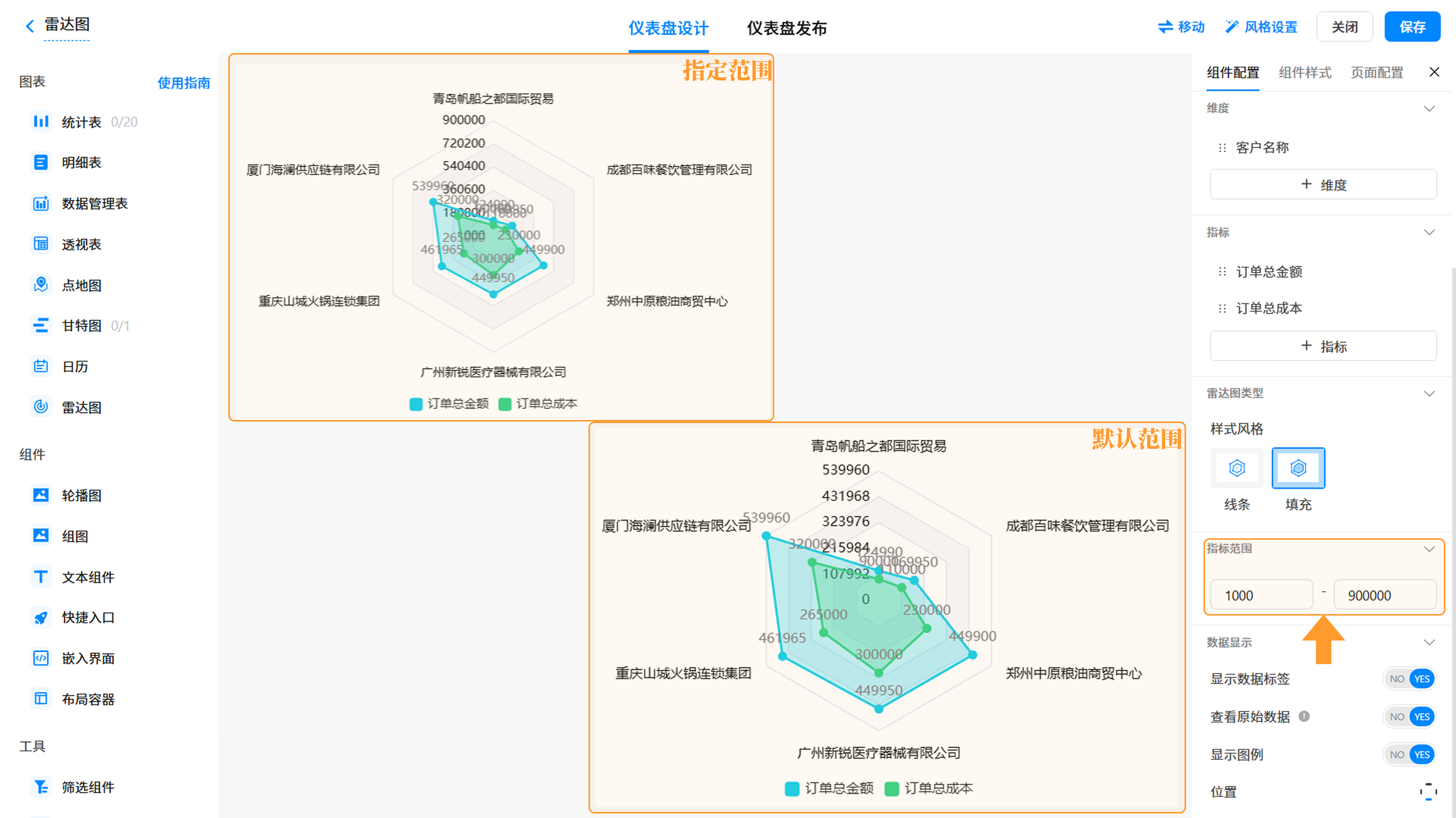
3.5.2 配置指标范围
如需自定义指标数值的显示范围,可设置 最大值 与 最小值。未配置时,范围默认为 0 至当前指标 最大值。
3.5.3 配置数据显示
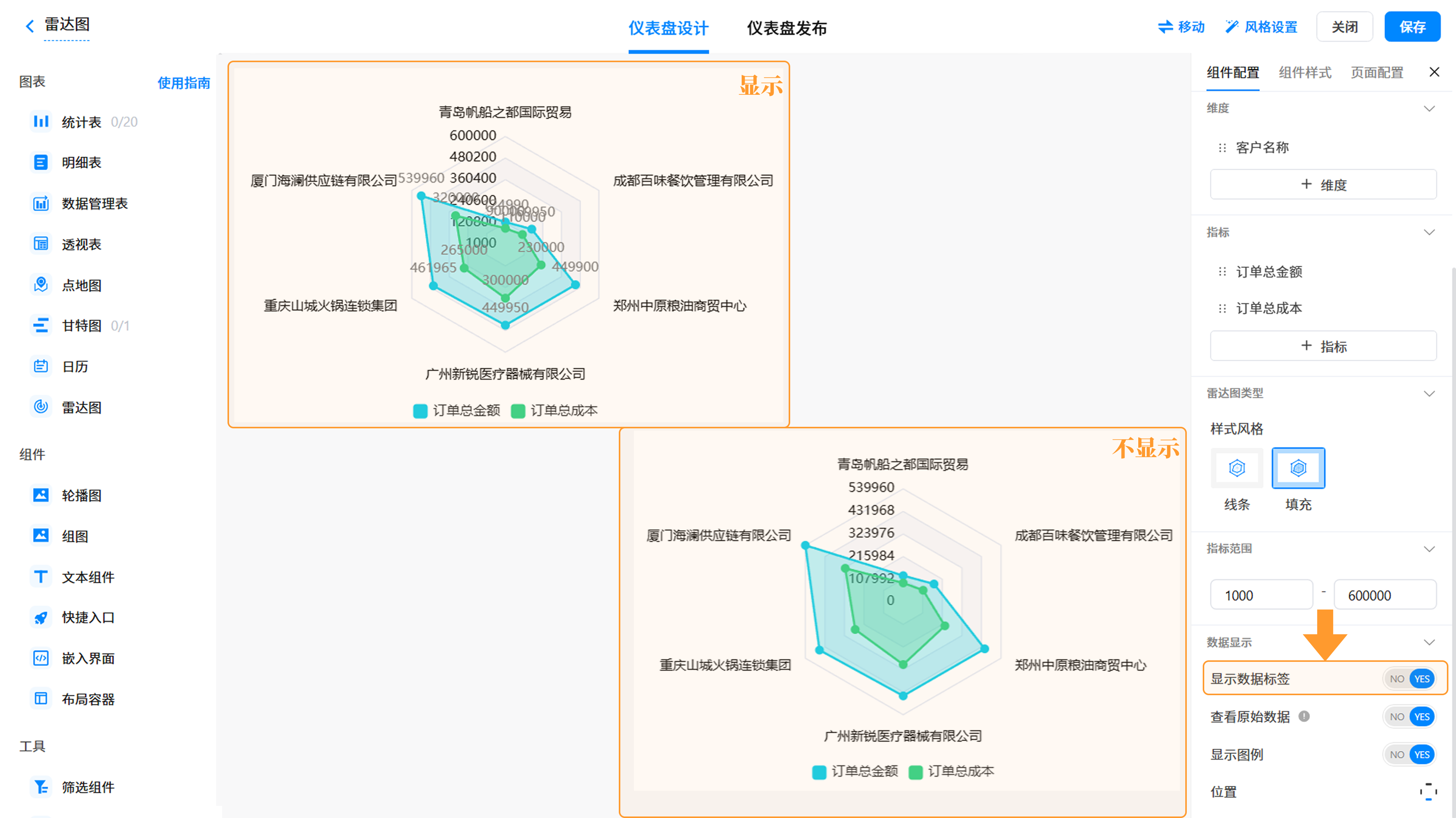
1) 显示数据标签 :数据标签即显示在雷达图各数据点上的具体数值。将「显示数据标签」开关切换至开启状态,数据标签即显示在图表上。
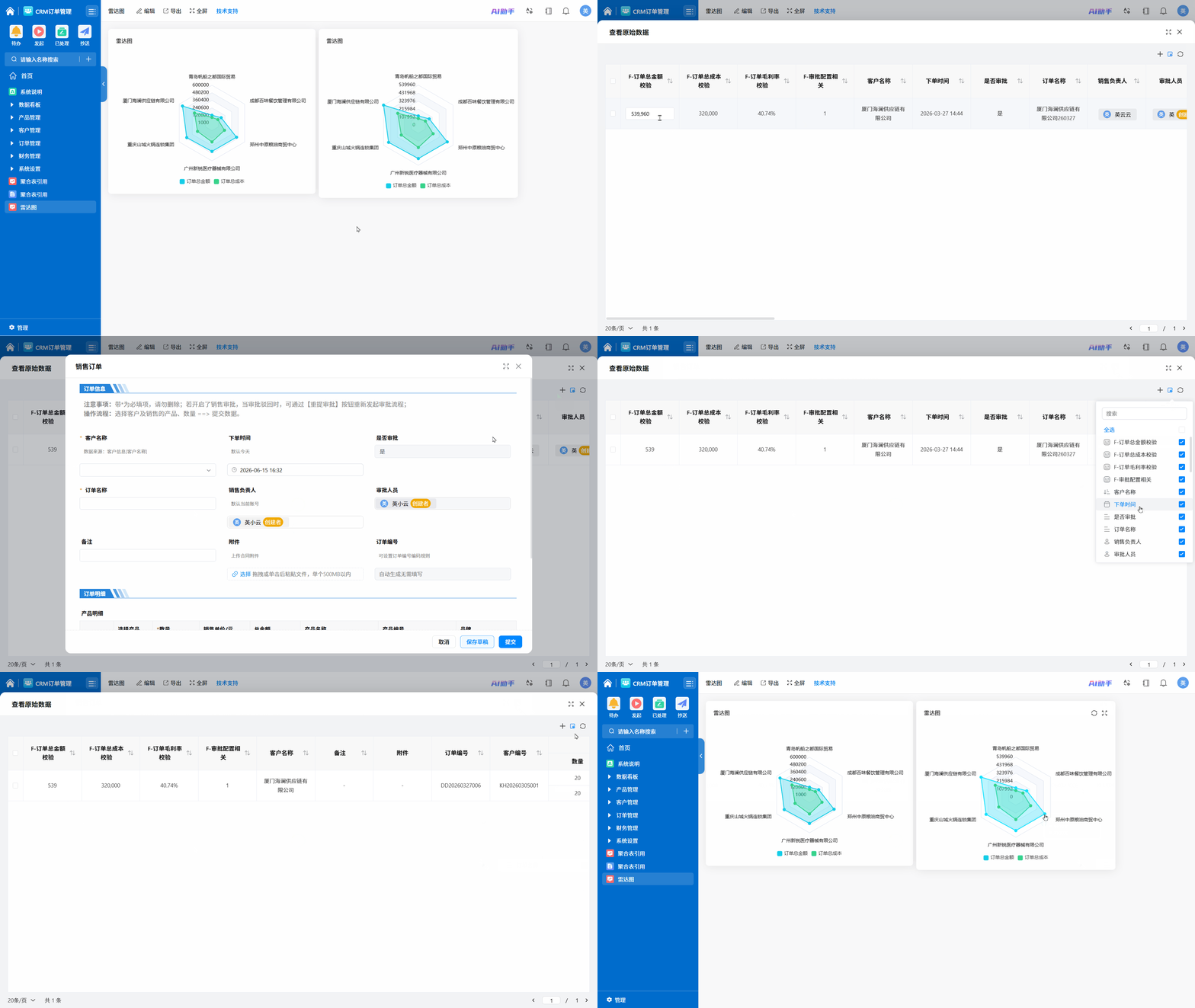
 2) 查看原始数据 :将「查看原始数据」开关切换至开启状态,成员可查看有权限的原始数据表单,并根据权限进行新增、编辑等操作。
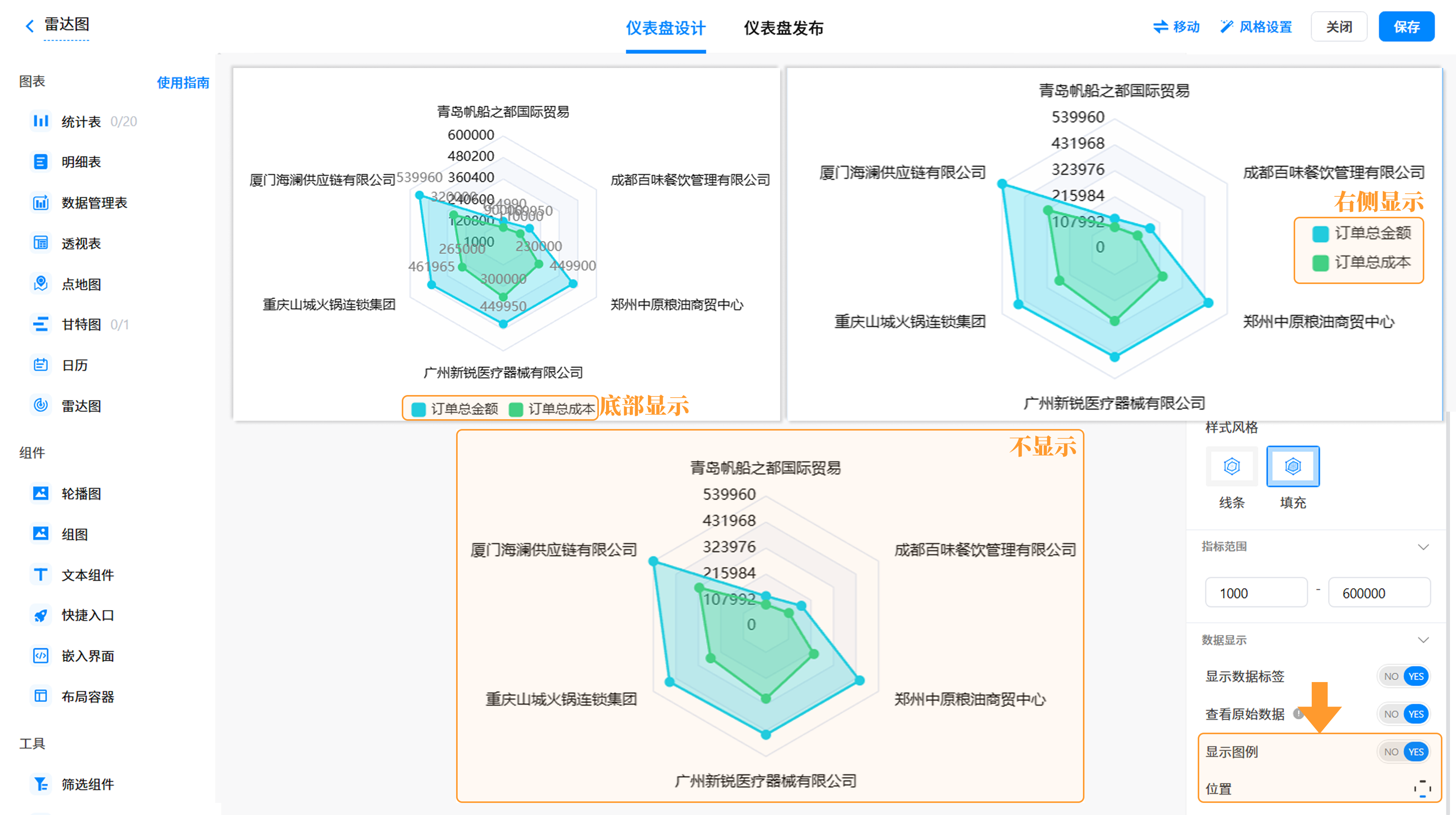
 3) 显示图例 :图例用于说明雷达图中各系列数据所代表的 类别,将「显示图例」开关切换至开启状态,图例即显示在图表上。开启后支持设置图例位置,可根据使用习惯选择「右侧」、「底部」、「顶部」或「左侧」。
3.6 组件样式
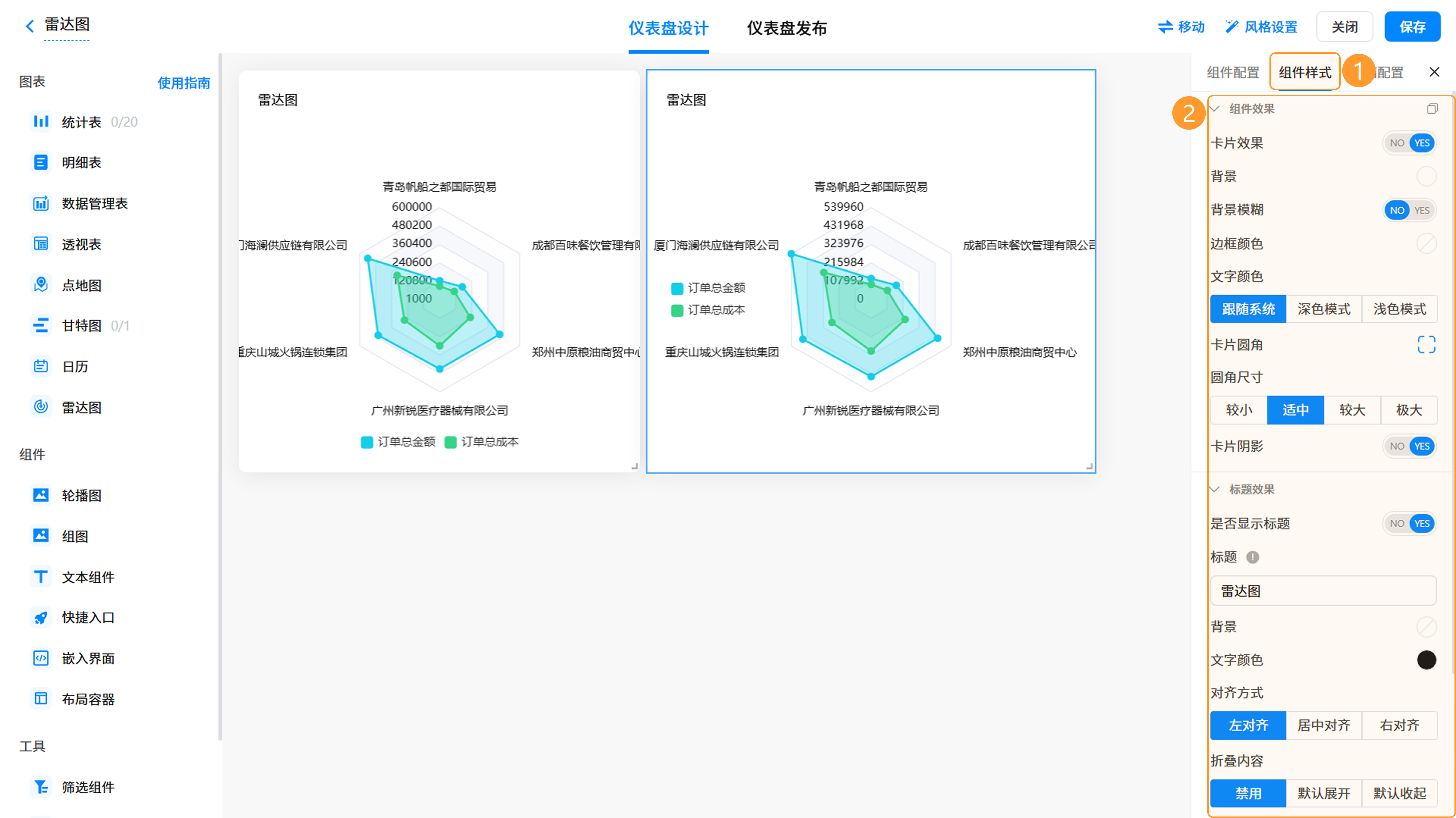
英雄云支持自定义组件样式,包括 组件效果、标题效果 和 尺寸设置,满足多样化展示需求。
操作步骤:选中雷达图组件后,在右侧「组件样式」设置面板中,可配置以下内容:
- 组件效果:设置组件的边框、背景色、文字颜色、圆角、阴影等外观样式。
- 标题效果:自定义图表标题的显示效果、背景、文字颜色、对齐方式等标题样式。
- 尺寸:调整雷达图组件在仪表盘中的宽度和高度,也可通过拖拽组件右下角直接调整。
具体操作详见:图表样式。
4. 效果演示
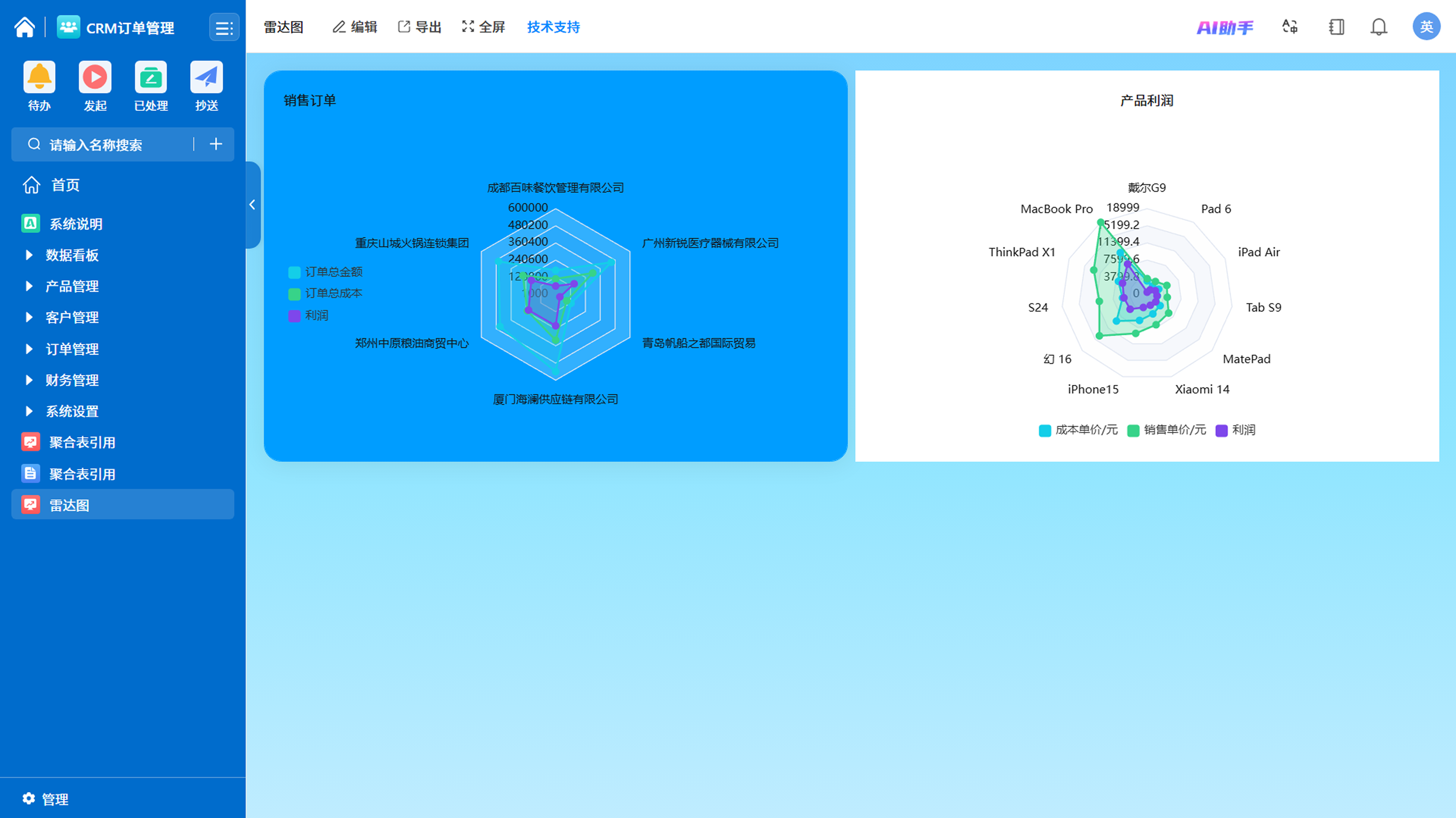
配置完成后,雷达图以 多边形 形式展示多维度数据的对比结果。在仪表盘中,雷达图将根据所选数据源自动渲染。
5. 注意事项
- 雷达图的数据源可以是表单、数据仓库 或 聚合表。选择 聚合表作为数据源时,聚合表需已创建并保存。
- 指标支持选择 1 个或多个字段。当选择多个指标时,雷达图会为每个指标生成一个独立的多边形系列,用于对比不同指标的分布情况。
如需获得更多帮助,请
联系我们

微信扫码
专业客服答疑
联系电话
400-920-4330
