更新日期
更新日期
1. 简介
1.1 功能概述
阿里云短信通知插件通过对接阿里云短信服务,满足英雄云用户关于短信通知方面业务的需求。该插件主要用于向单个手机号发送短信,也支持向多个手机号(单次最多支持 100 个手机号)发送相同签名、相同模板的短信,多个手机群发存在一定延迟。
1.2 插件说明
- 插件市场与插件安装功能面向企业版及以上用户开放。
- 本插件为免费插件,调用不消耗云币。
- 短信发送条数需要在 阿里云 平台购买,只有短信条数足够,才能成功发送短信消息。计费详情参考 短信服务计费-阿里云帮助中心 。
- 发送短信需要在 阿里云 平台创建短信签名,短信签名的申请可参考 申请短信签名-阿里云 。
- 短信模板即具体发送的短信内容,短信模板的申请和规范详见 申请短信模板-阿里云 和 短信模板规范-阿里云 。
- 本插件基于阿里云平台 发送短信API 开发。
2. 阿里云信息配置
2.1 创建/登录账号
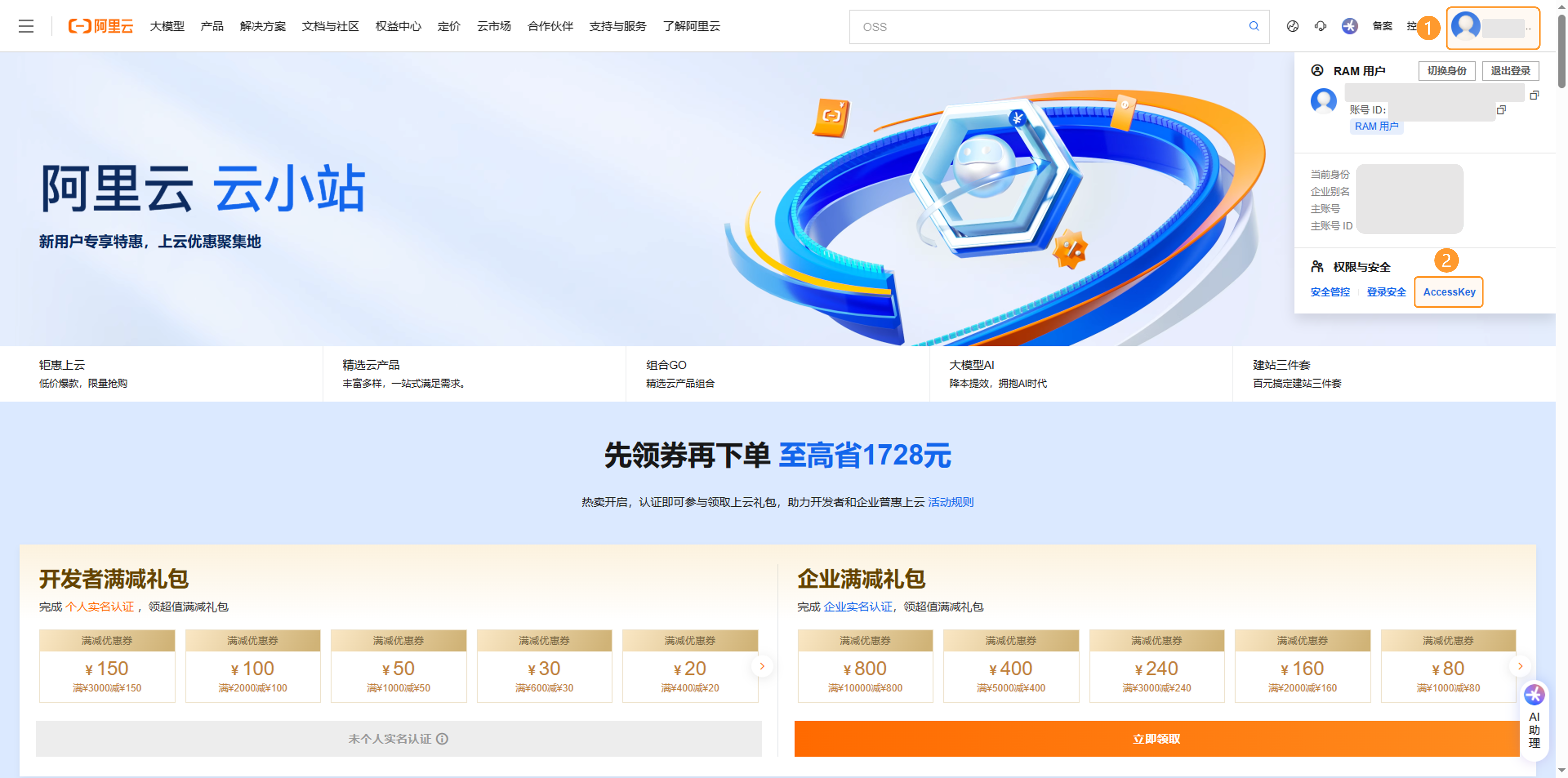
用户登录阿里云控制台(如无账号需要先注册),登录成功后点击右上角“账号”,在“账号”弹窗卡片中选择“AccessKey”。
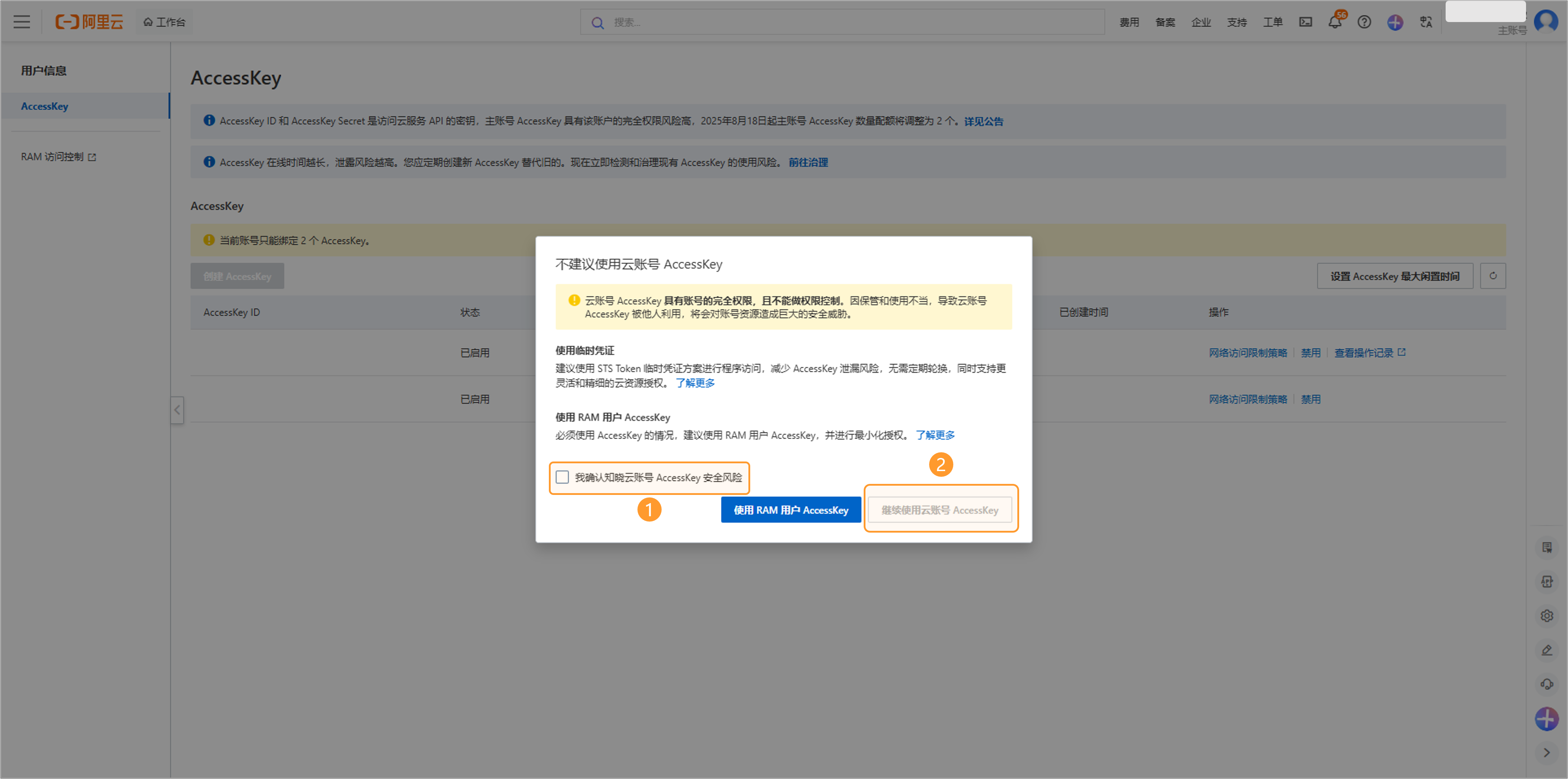
进入“AccessKey”管理页面,在初始弹窗卡片中选择“继续使用云账户 AccessKey”。
2.2 获取授权信息
获取【AccessKey ID】和【AccessKey Secret】用于3.2的插件配置。
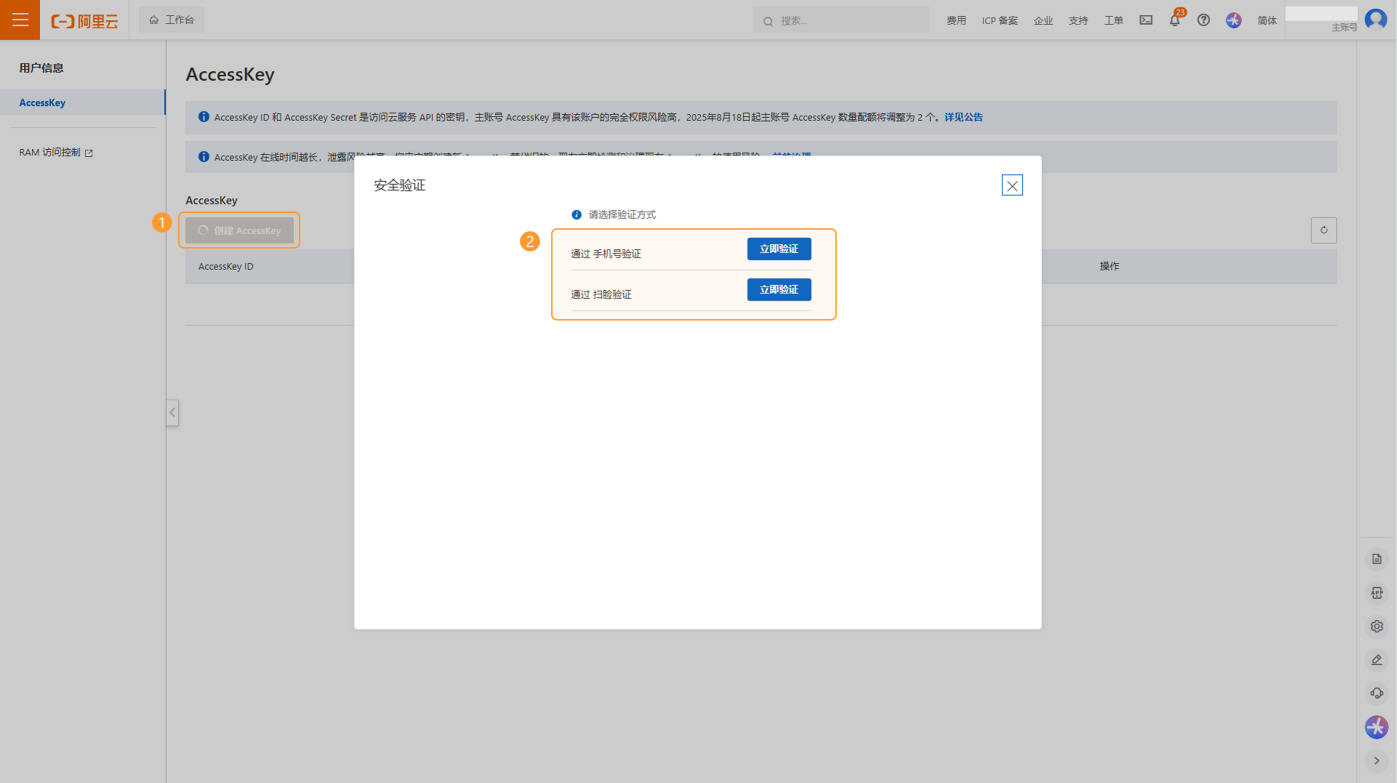
点击“创建AccessKey”,选择任意验证方式,验证完成后保存【AccessKey ID】和【AccessKey Secret】信息。
点击“创建AccessKey”,选择任意验证方式,验证完成后保存【AccessKey ID】和【AccessKey Secret】信息。
注意:“AccessKey” 只在创建时提供 Secret,后续不可再进行查询,请保存好Secret。
2.3 创建短信模板
2.3.1 新增资质
在阿里云搜索栏检索“短信服务”。
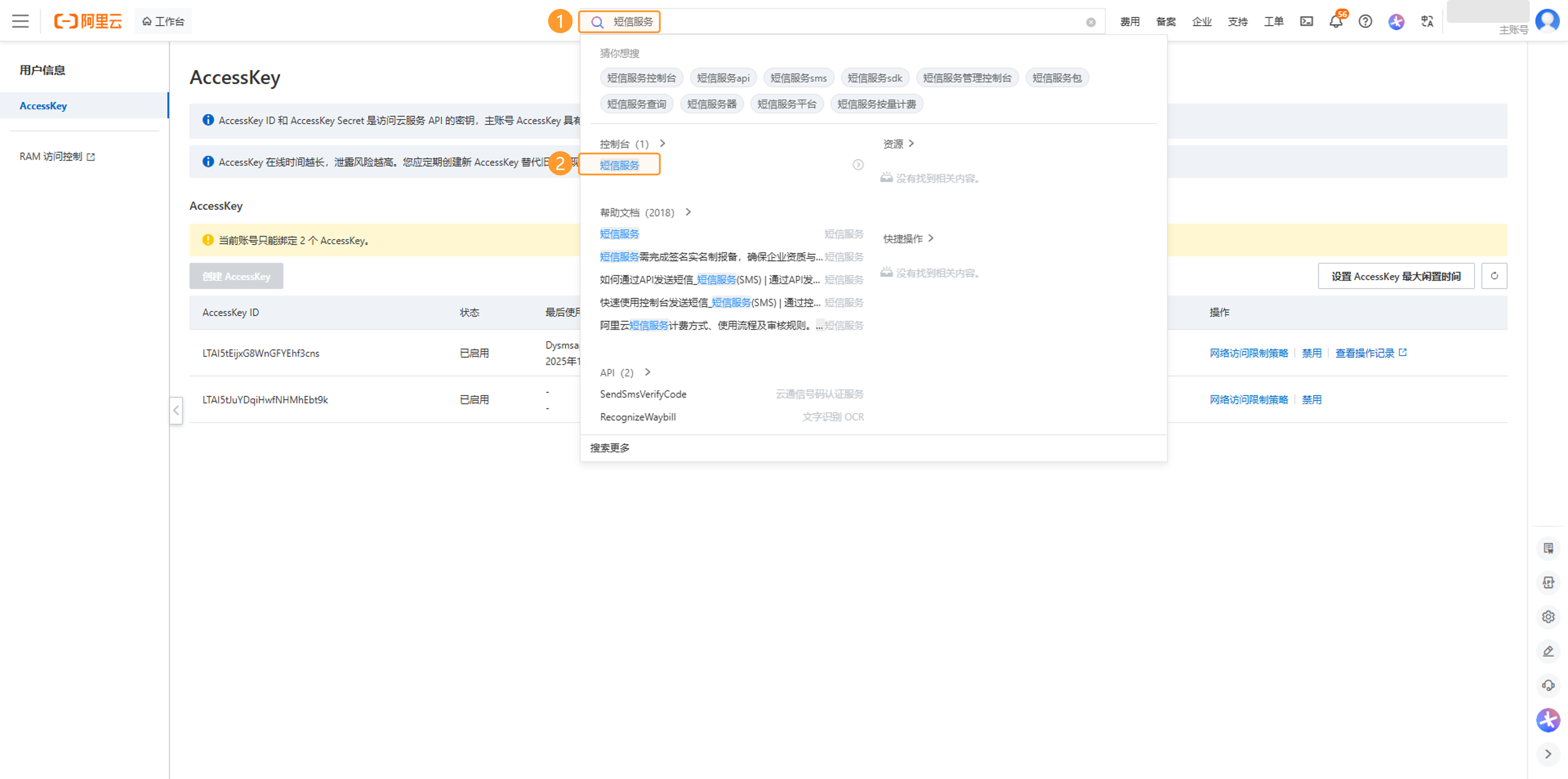
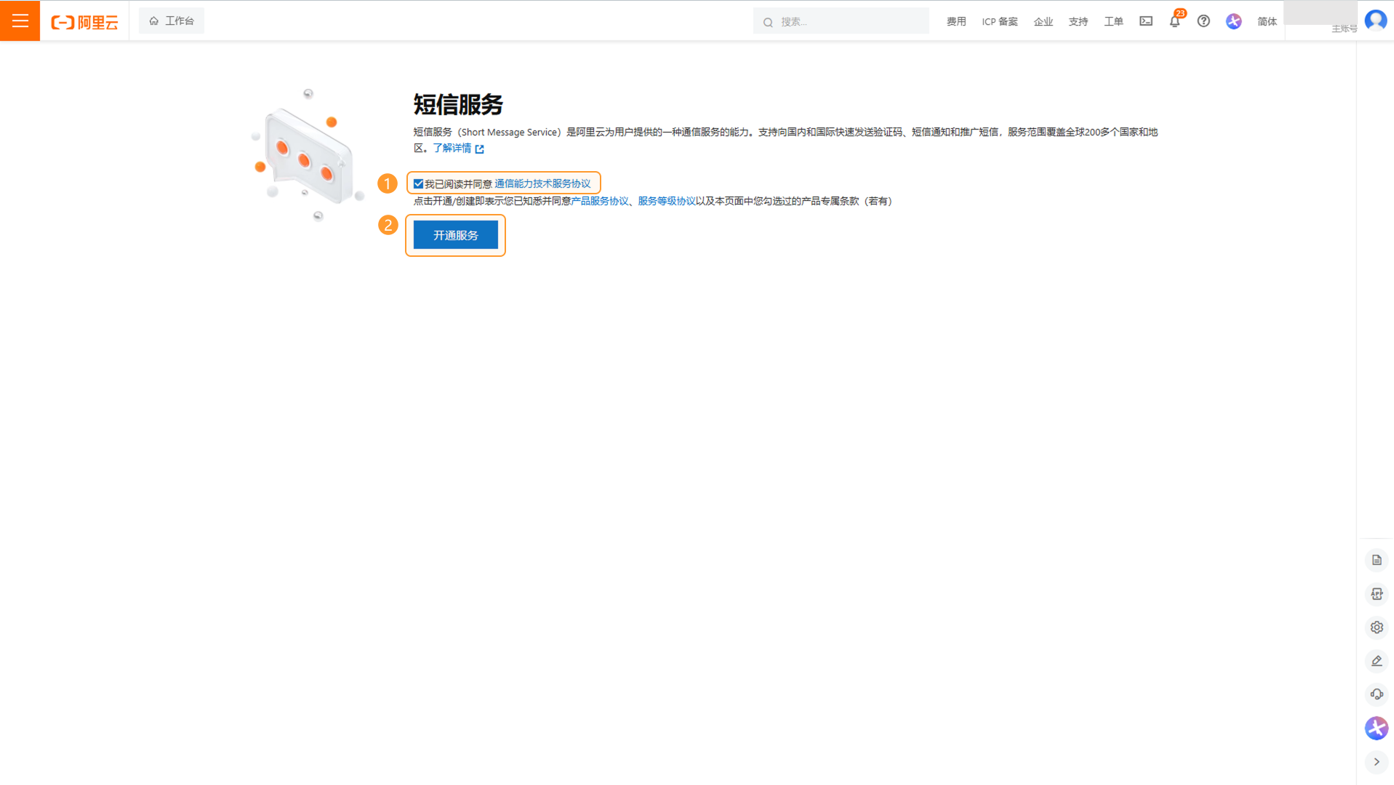
在跳转的页面中,开通“短信服务”。
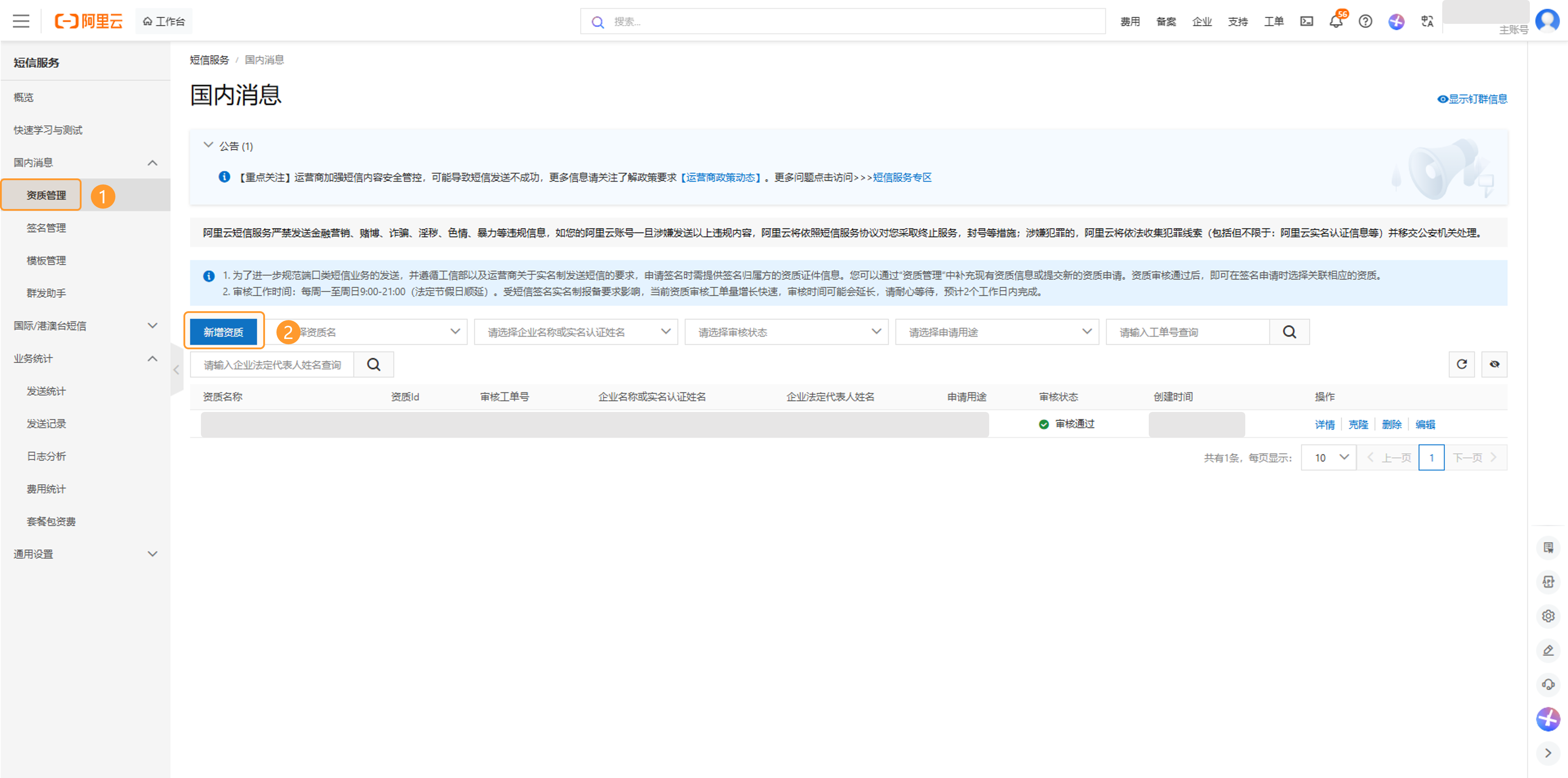
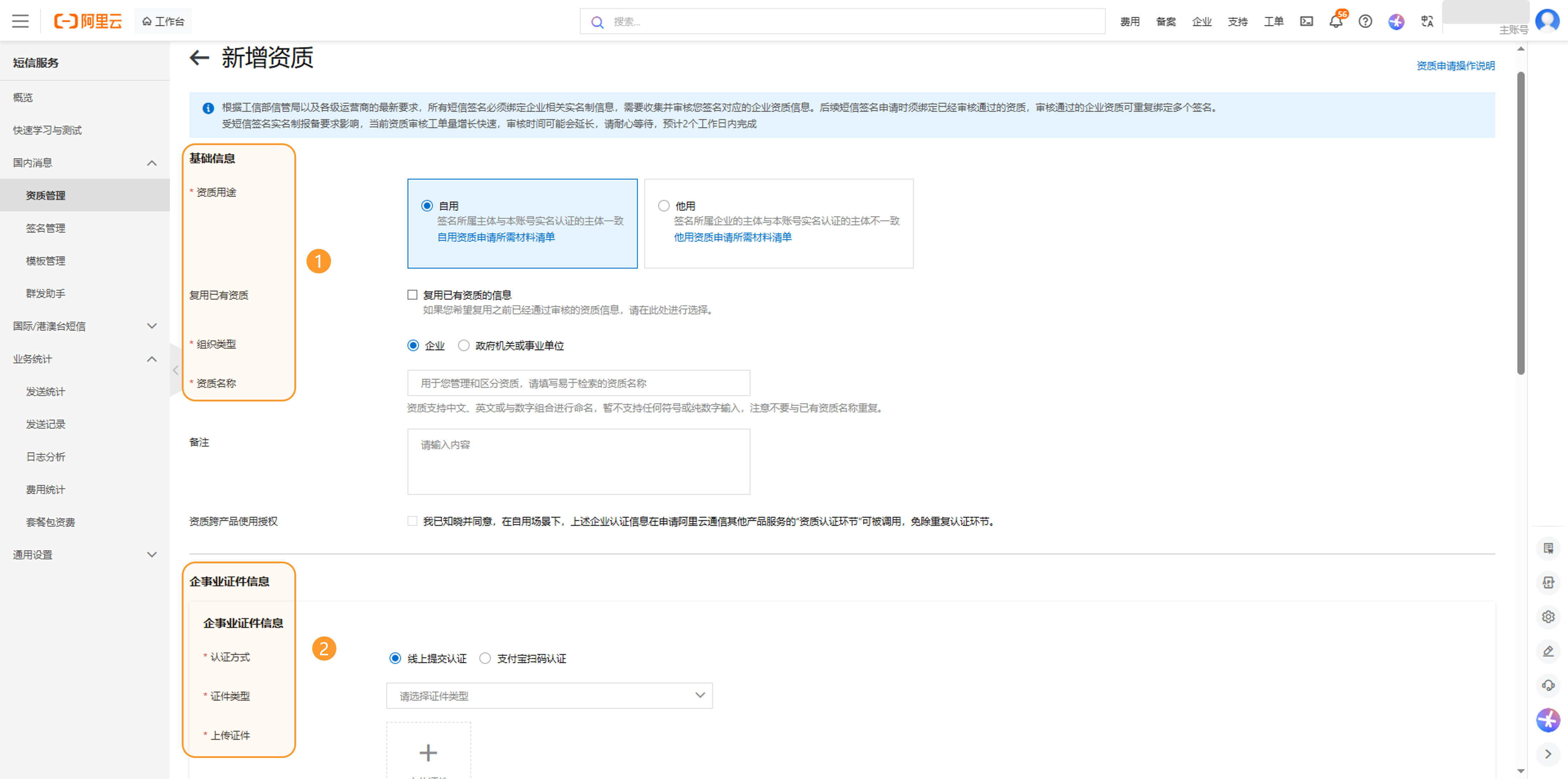
进入“短信服务控制台”,点击“国内短信>>资质管理>>新增资质”,根据企业自身信息填写内容并完成提交。
2.3.2 添加签名
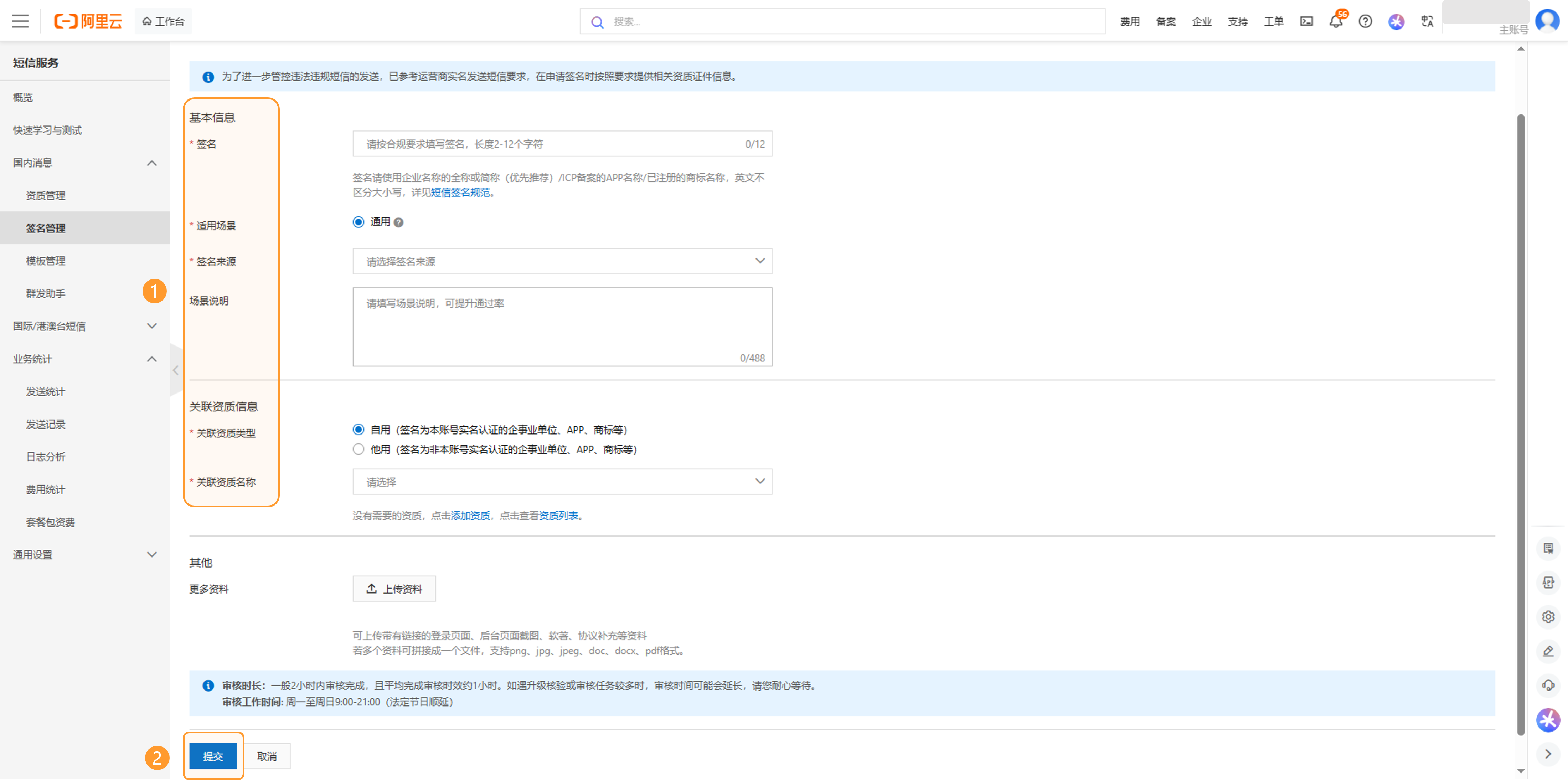
进入“国内短信>>签名管理”,点击“添加签名”。
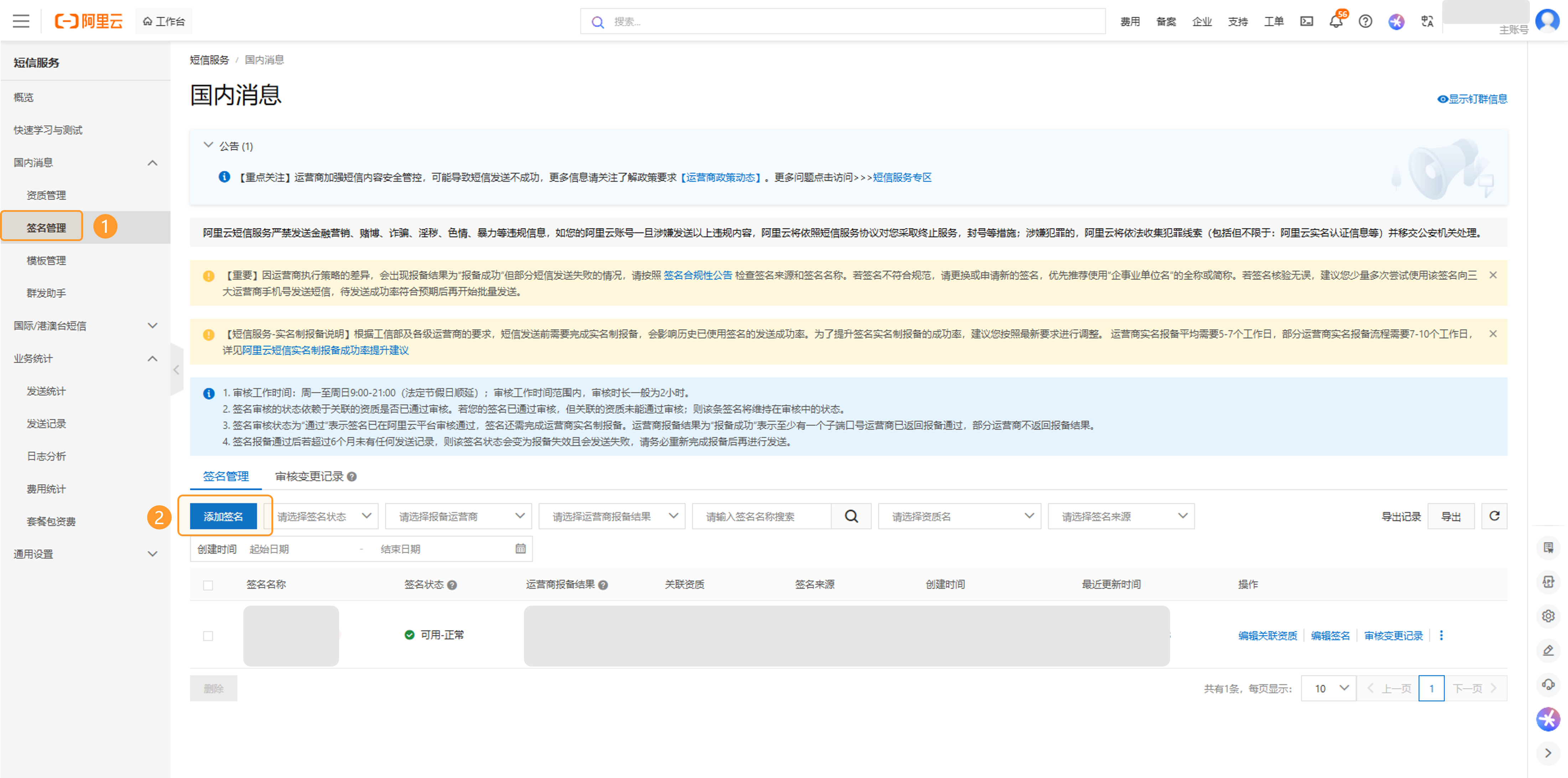
根据企业的业务需求设置信息,这里需要录入“签名”、“签名来源”、“关联资质信息”等。
2.3.3 添加短信模版
进入“国内短信>>模版管理”,点击“添加模版”。
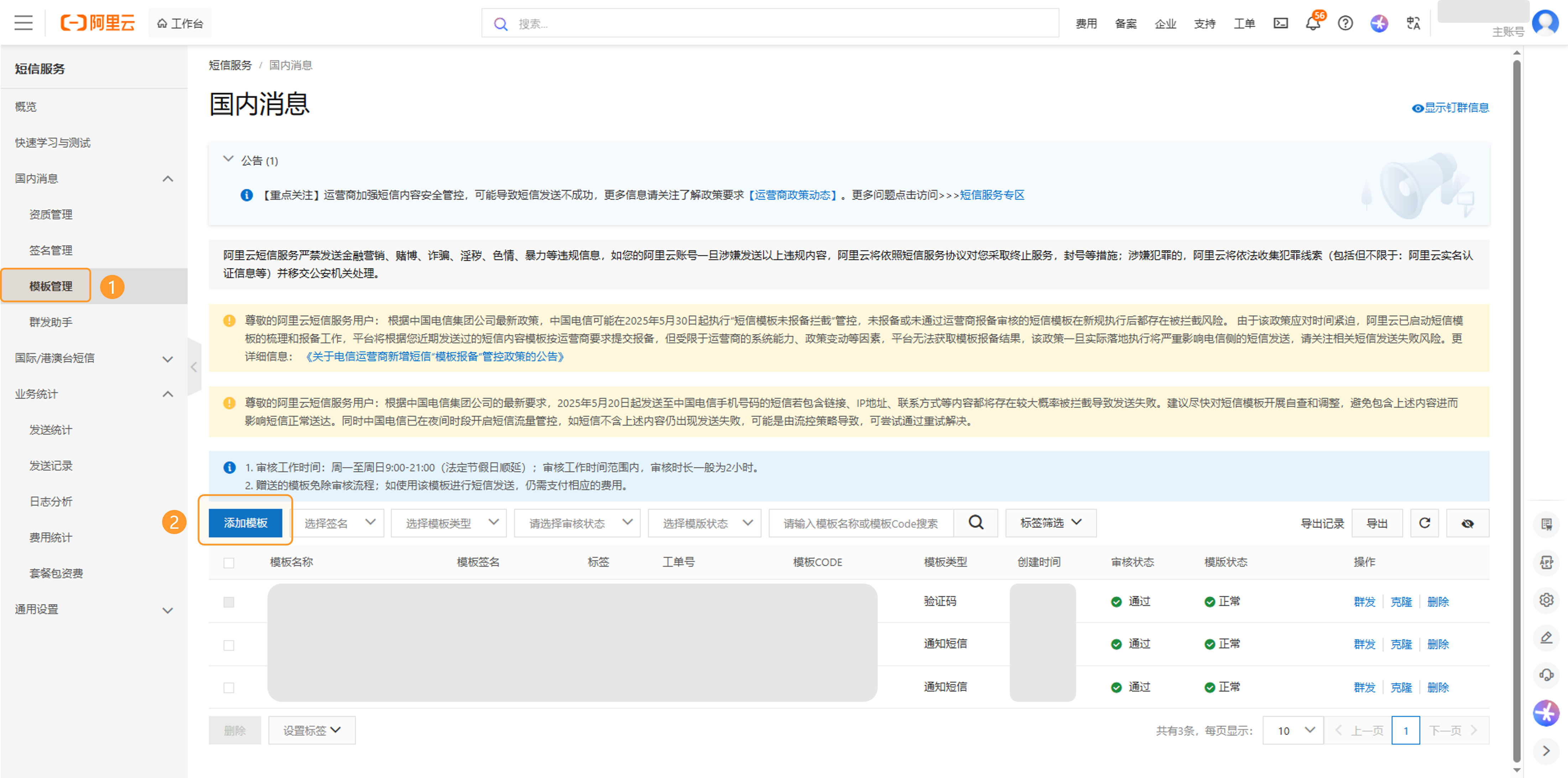
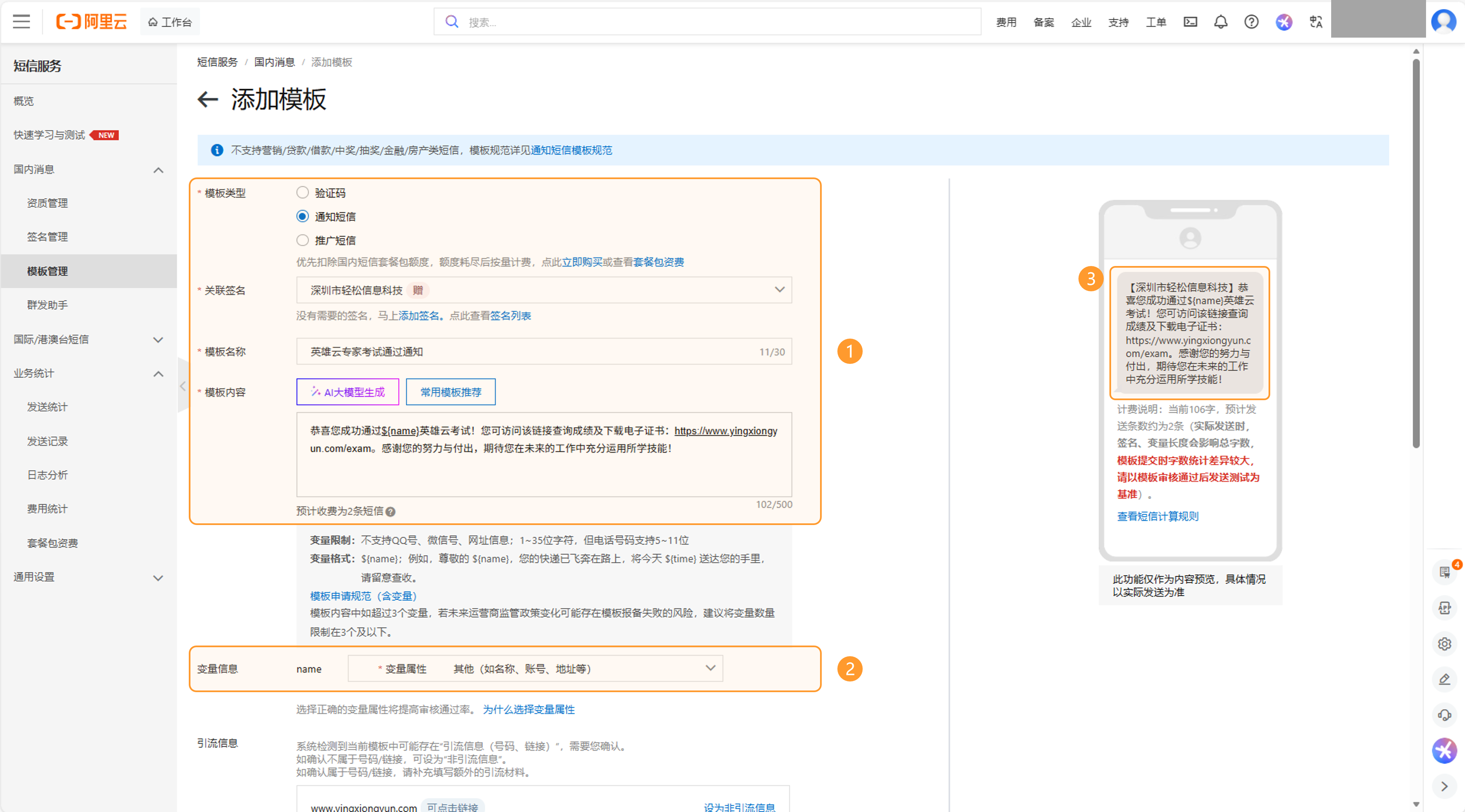
设置模版需要的信息,如模版类型、关联签名、模板名称、模板内容、变量属性、场景说明等。本文的案例是对用户的考试结果通知,案例的变量考试类型设置为${name}。
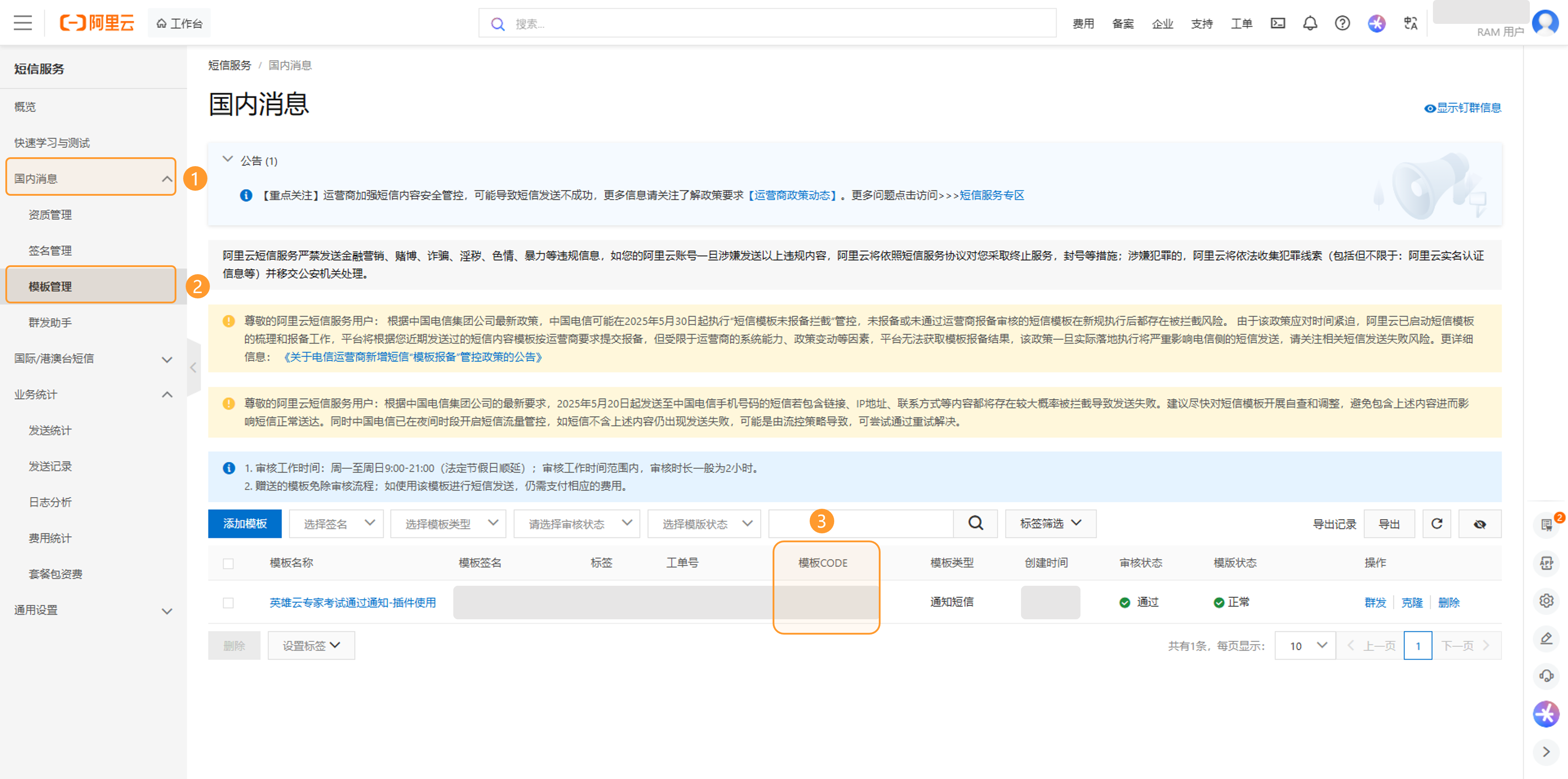
模版创建完成后,在“国内消息>>模板管理”中,查看并保存【模版CODE】。
3. 插件安装与启用
3.1 插件安装
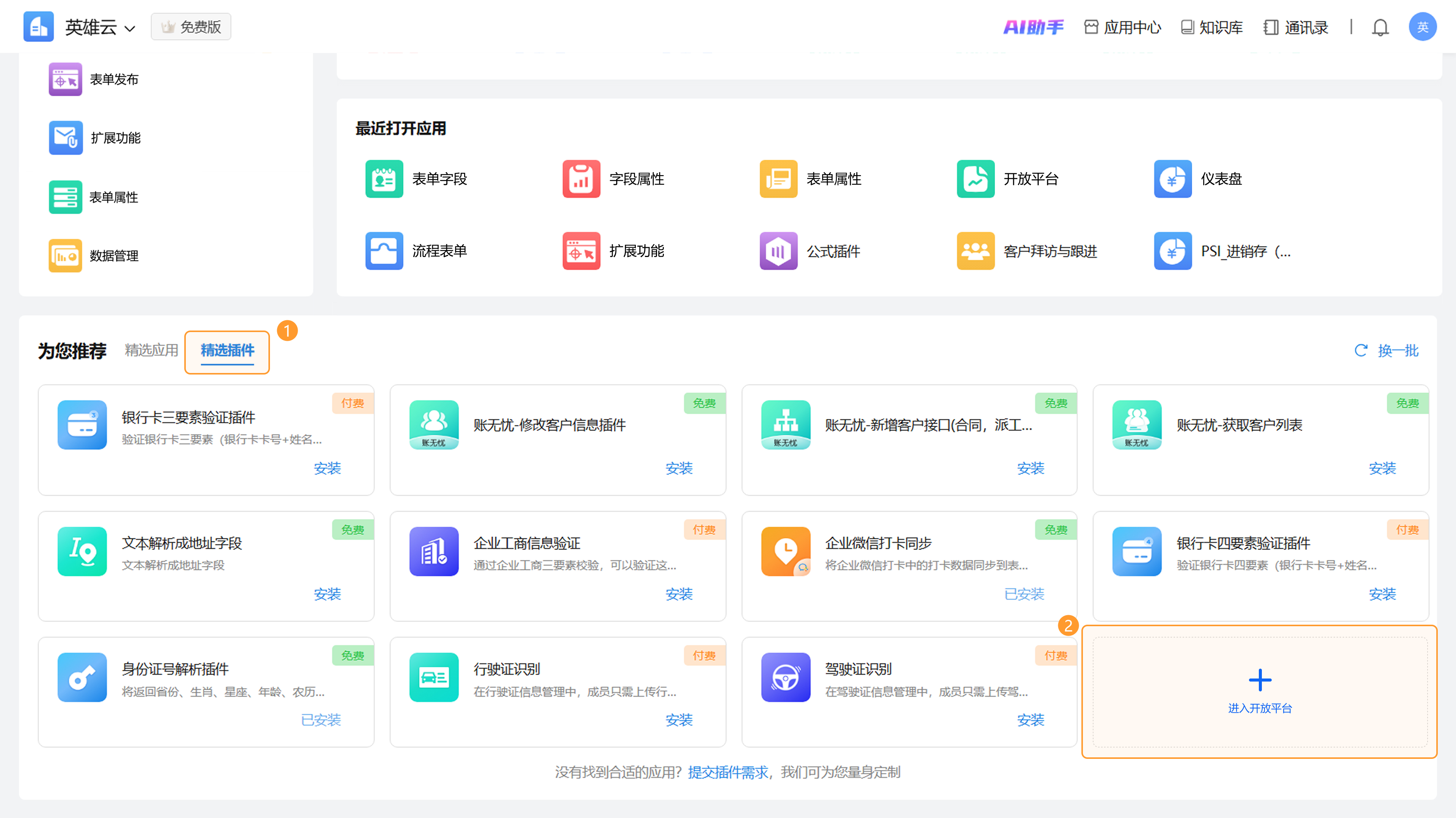
在工作台中的“为您推荐”组件中,选择“精选插件”,点击右下角的“进入开放平台”,即可进入英雄云插件页面。
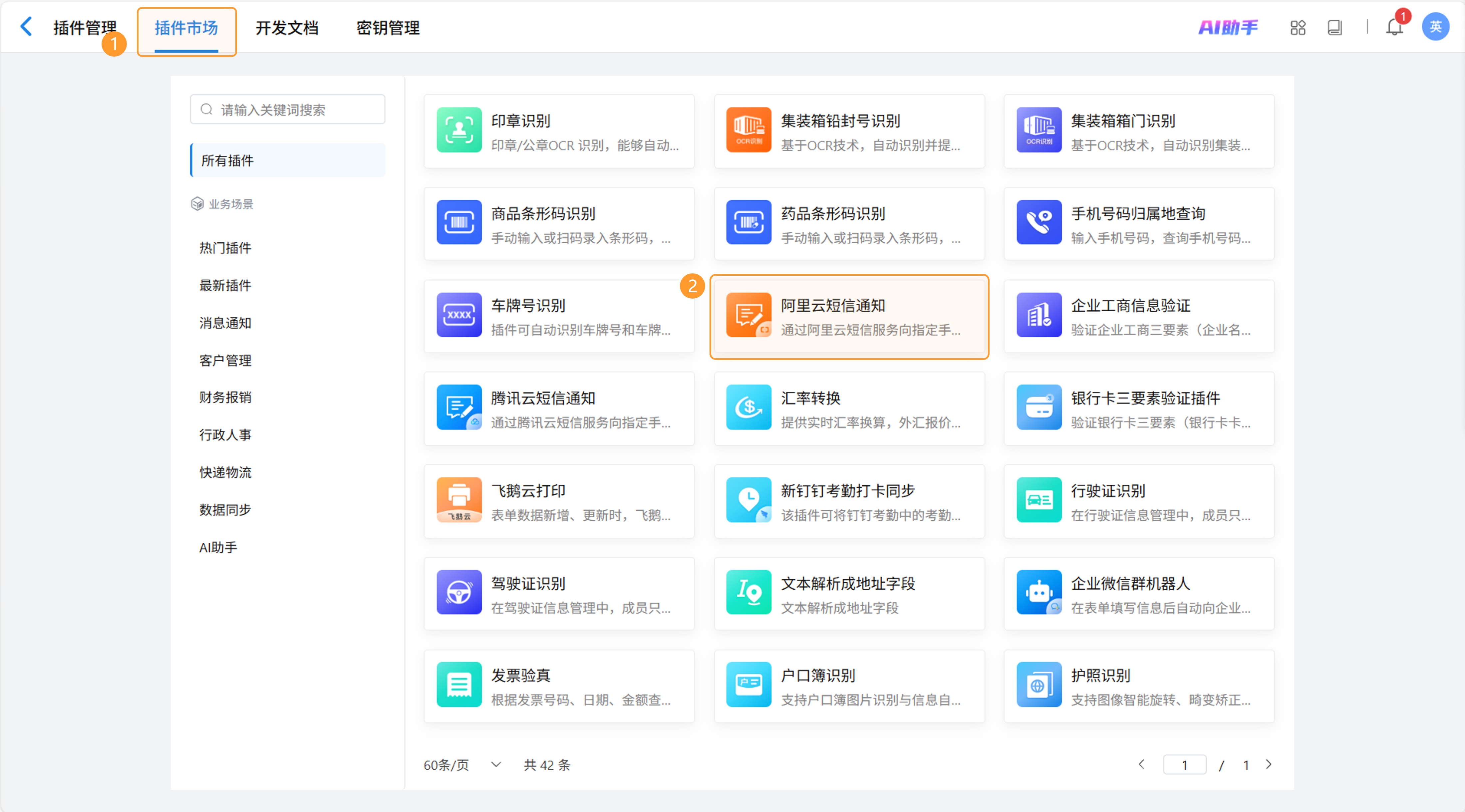
点击“插件市场”,选择“阿里云-短信通知”,进入插件详情页。
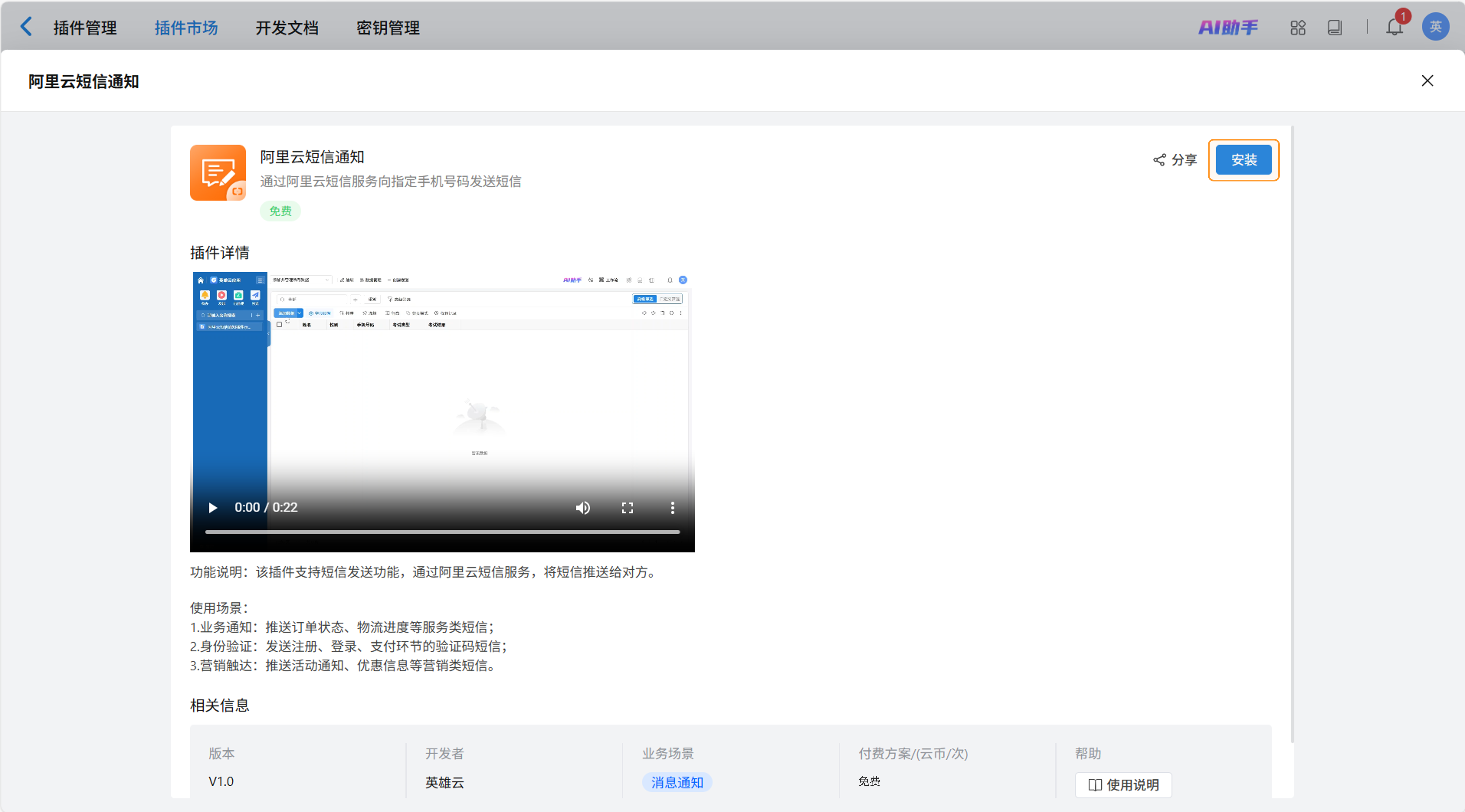
进入详情页后,点击“安装”即可安装插件。在插件详情页中,用户还可以查看该插件的付费方案以及使用演示视频。
3.2 插件配置和启用
插件安装完成后,需要启用插件,才能在表单中正常使用。
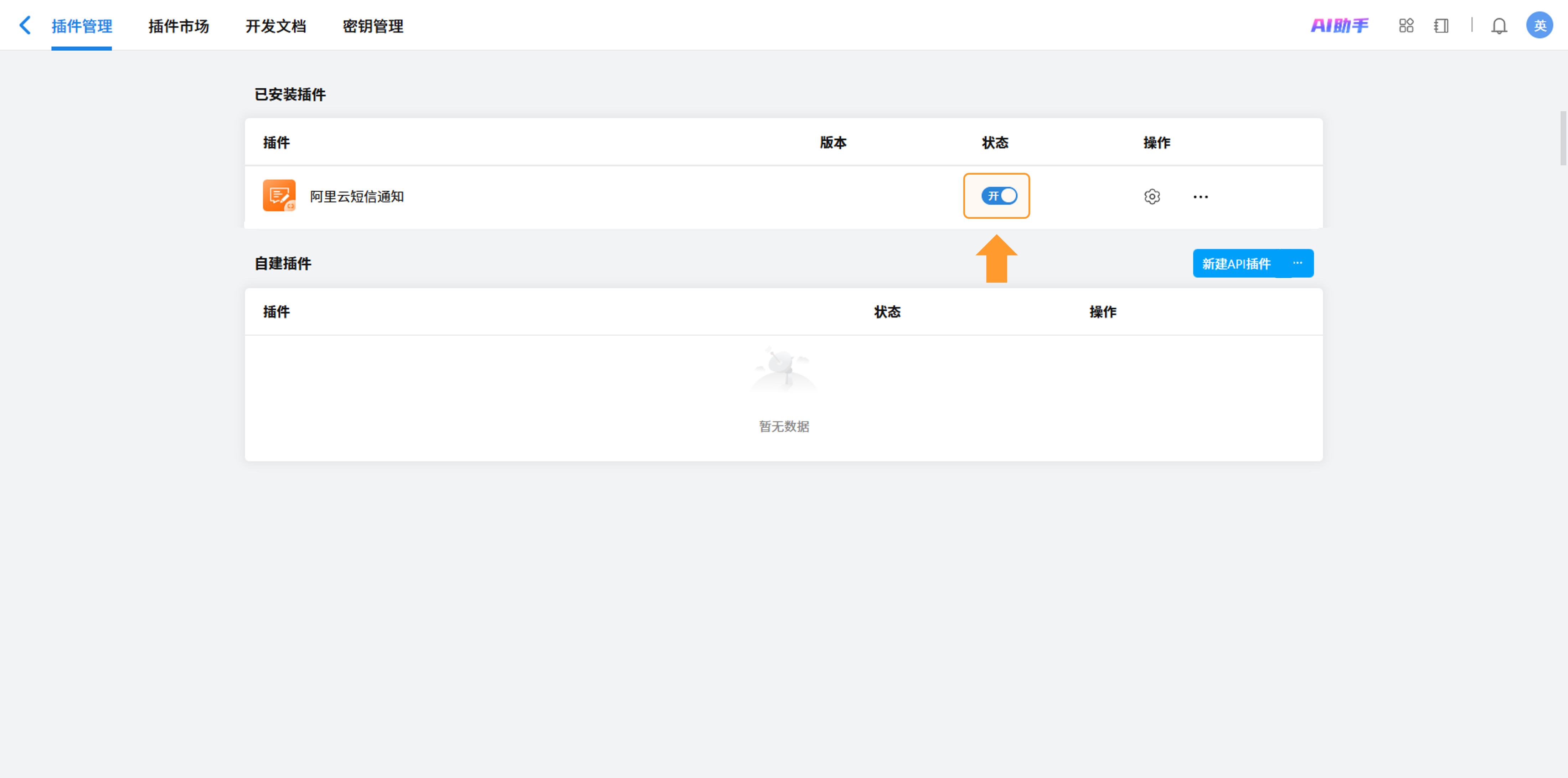
点击“插件管理”,在“已安装插件”中找到刚安装的插件,点击设置按钮,将2.1中获取的【AccessKey ID】和【AccessKey Secret】录入进插件配置对应框中,点击确定保存。
点击“插件管理”,在“已安装插件”中找到刚安装的插件,点击设置按钮,将2.1中获取的【AccessKey ID】和【AccessKey Secret】录入进插件配置对应框中,点击确定保存。
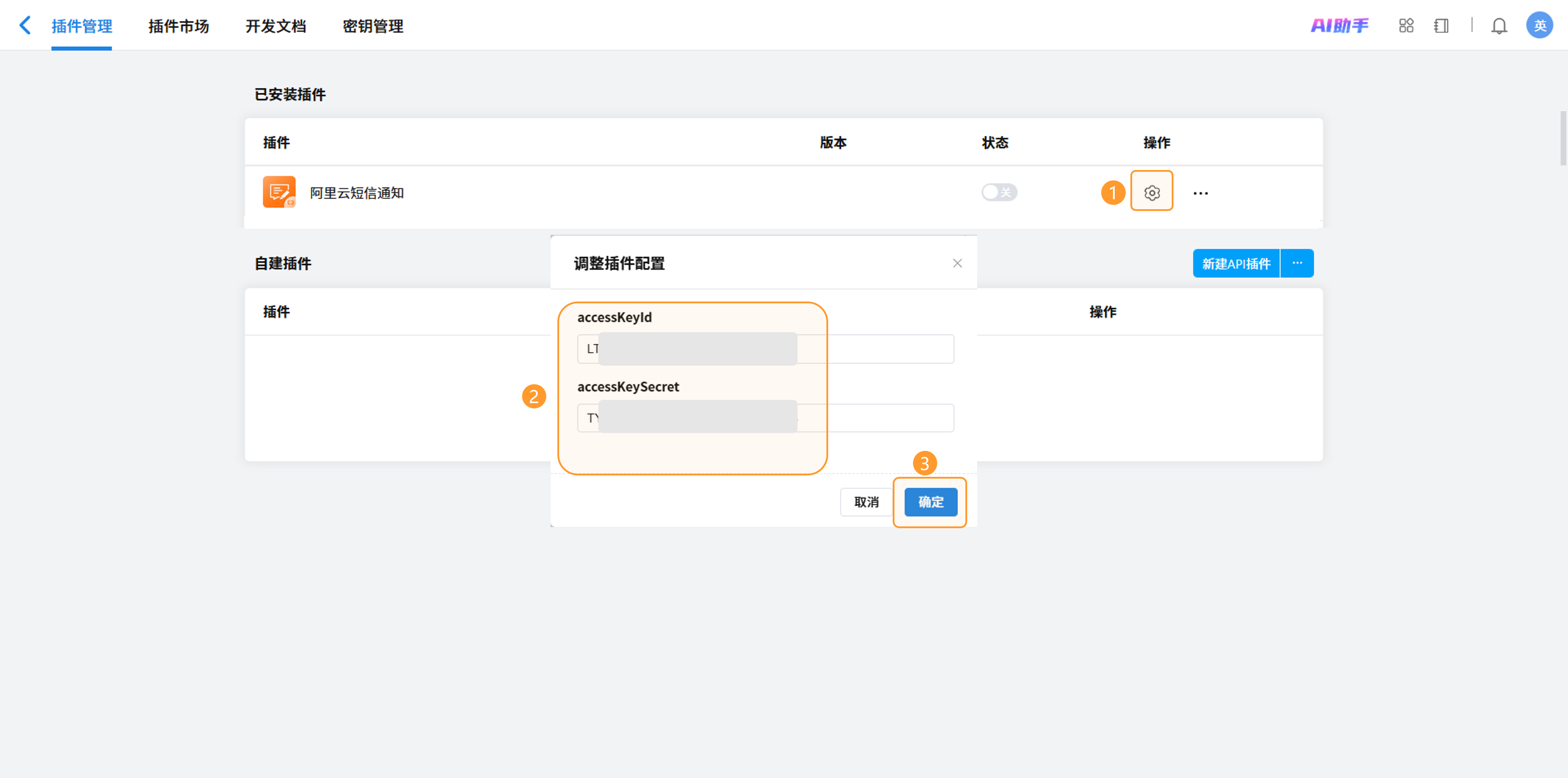
调整好插件配置后,在状态列点击开关启用插件。
4. 表单搭建
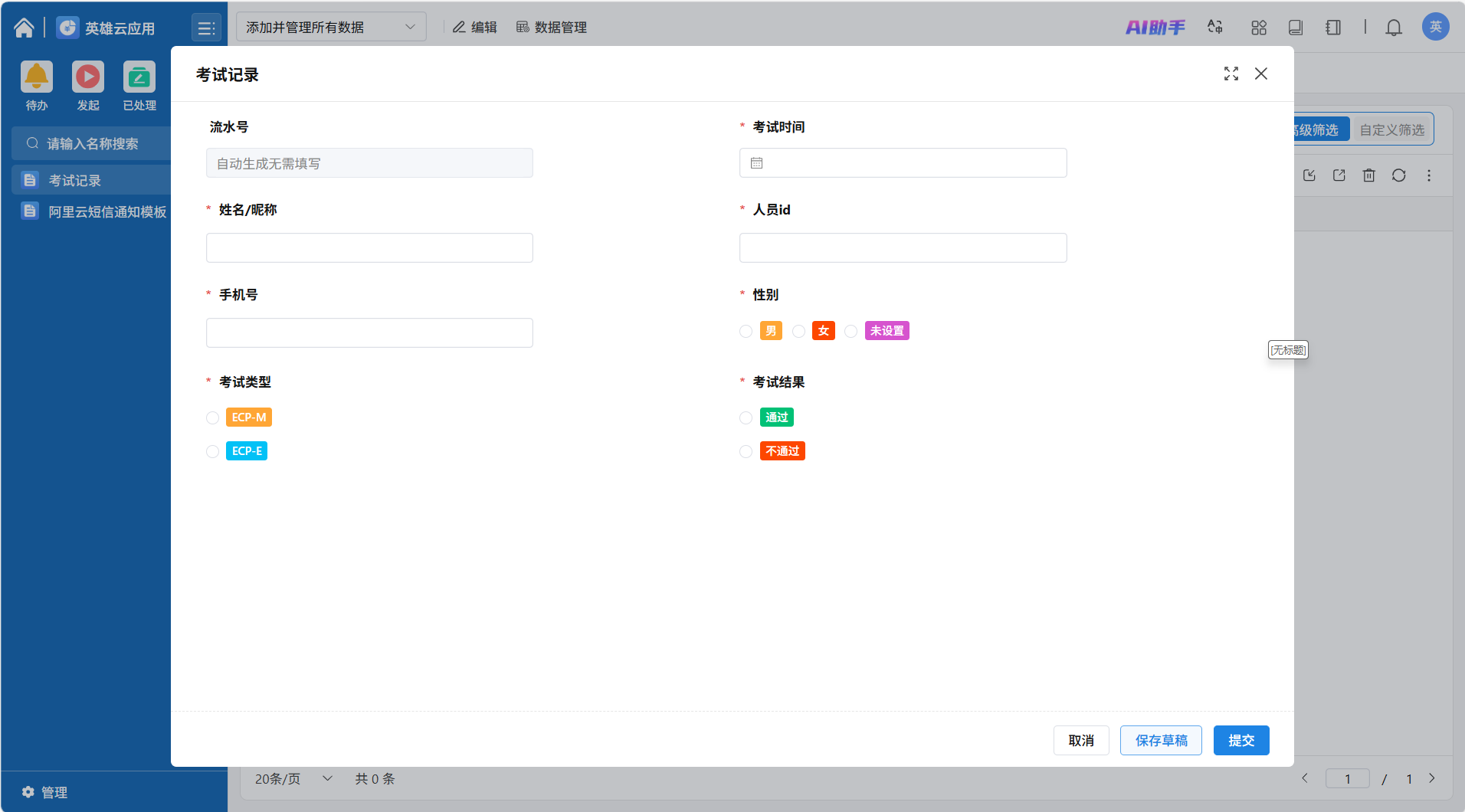
4.1 搭建考试记录表单
这里使用英雄云考试结果通知短信模板进行演示,使用一个考试记录表单放置考试的学员信息。表单设计如下图所示:
4.2 搭建阿里云短信通知模板表单
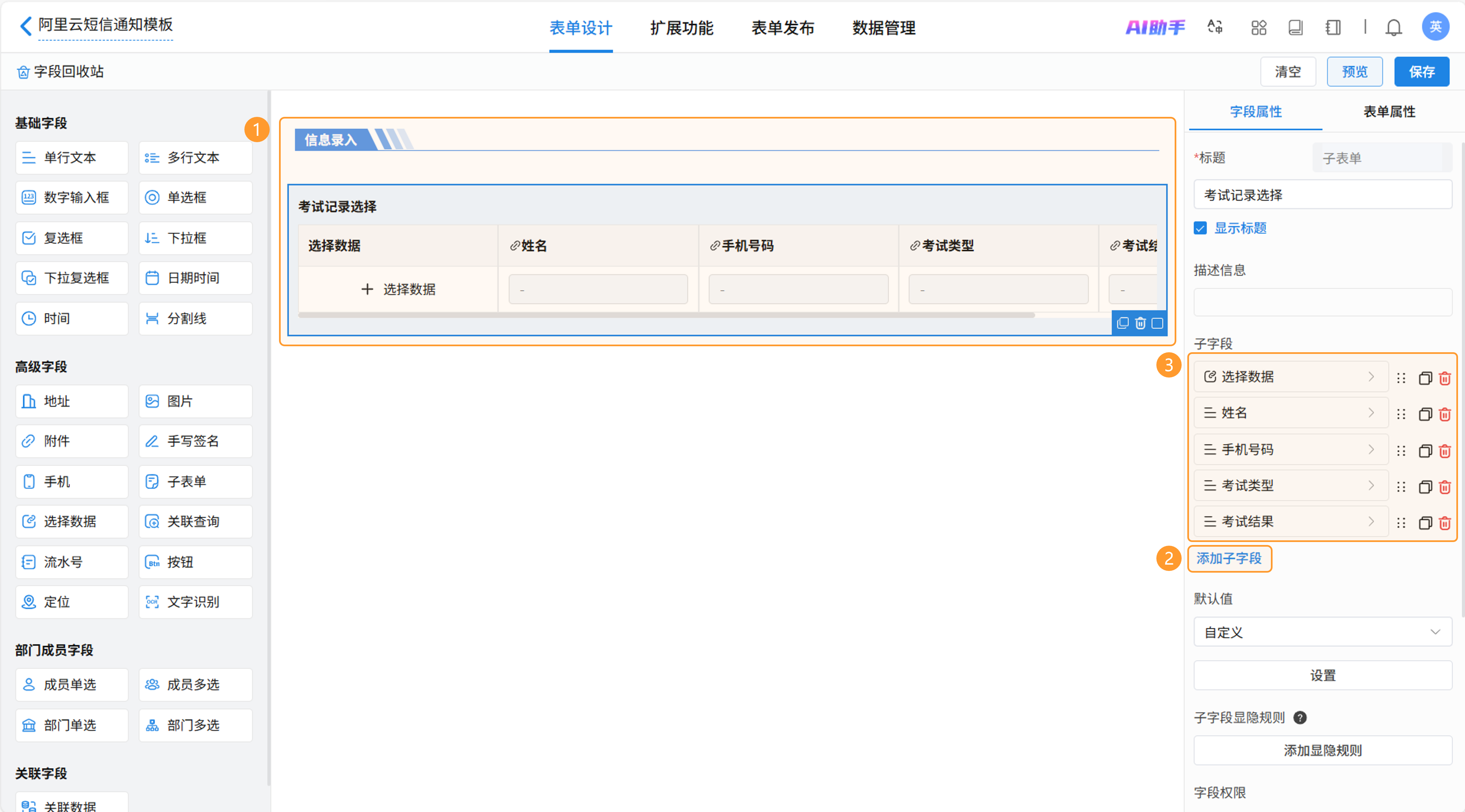
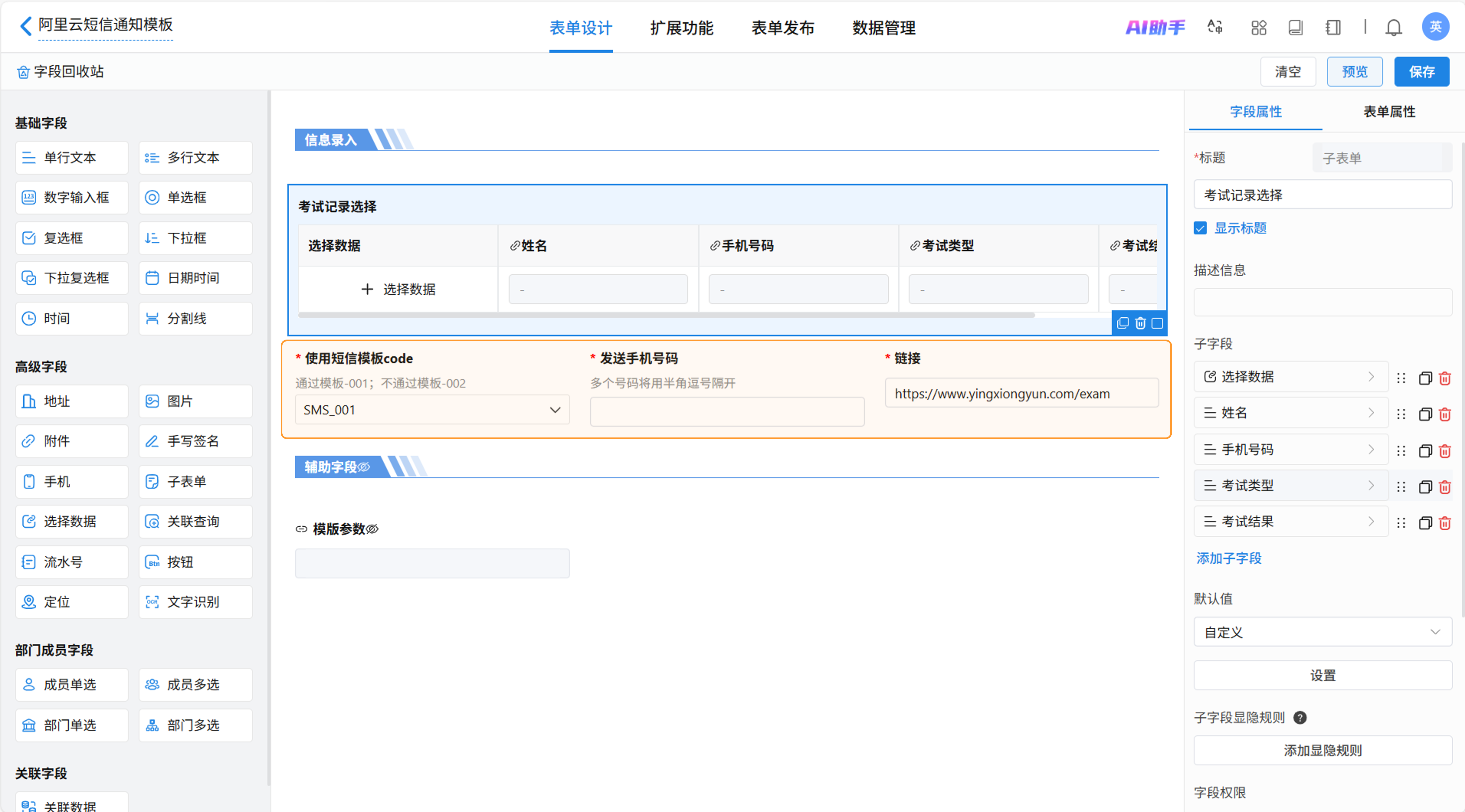
新建表单【阿里云短信通知模板】用于发送短信。添加“子表单”字段用于存放考试记录相关信息,在子表单中点击“添加子字段”添加“选择数据”字段和考试信息等相关字段。
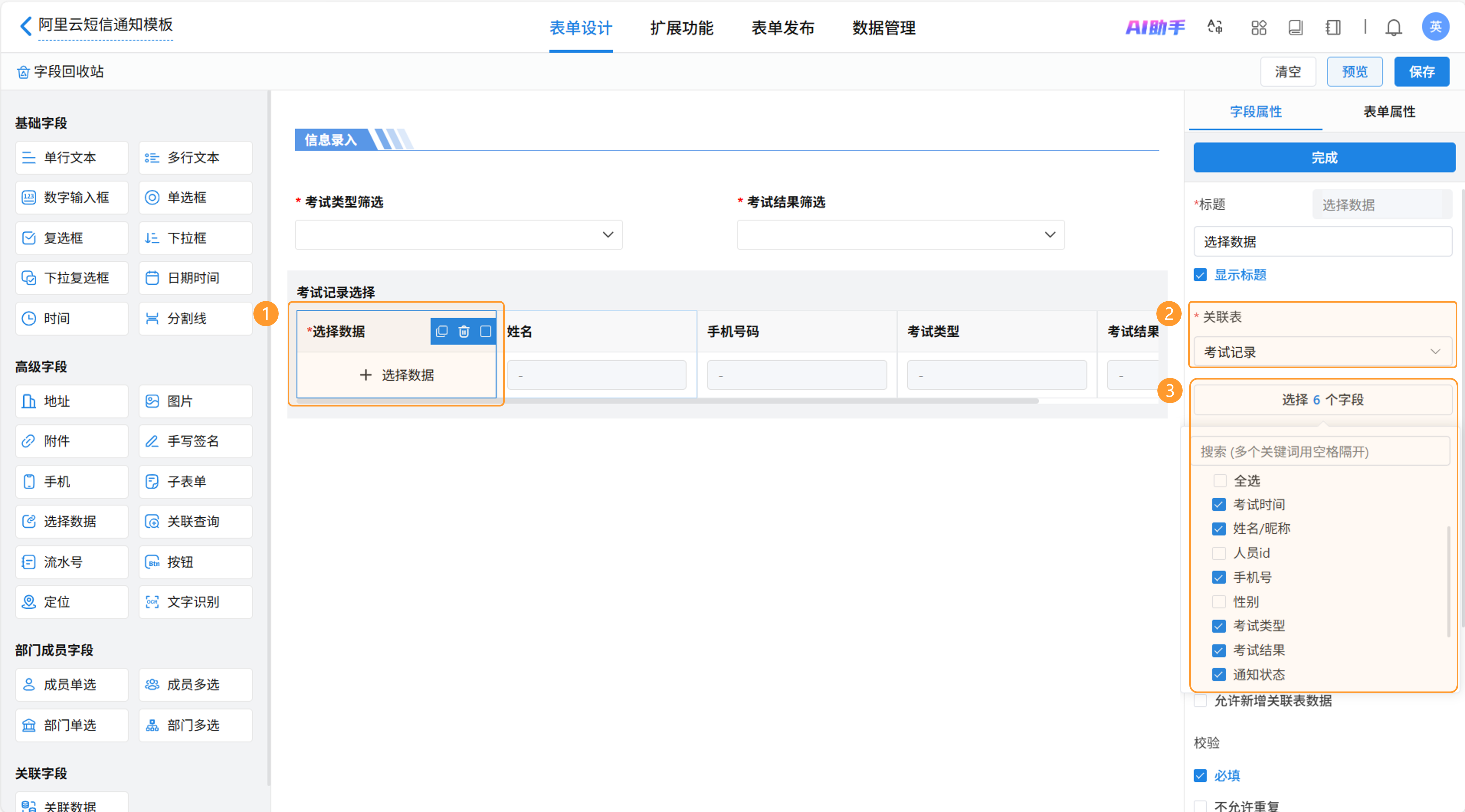
点击选择数据,设置关联表单,并在下方选择搜索页显示的字段。这里选择了考试时间在内的6个字段。
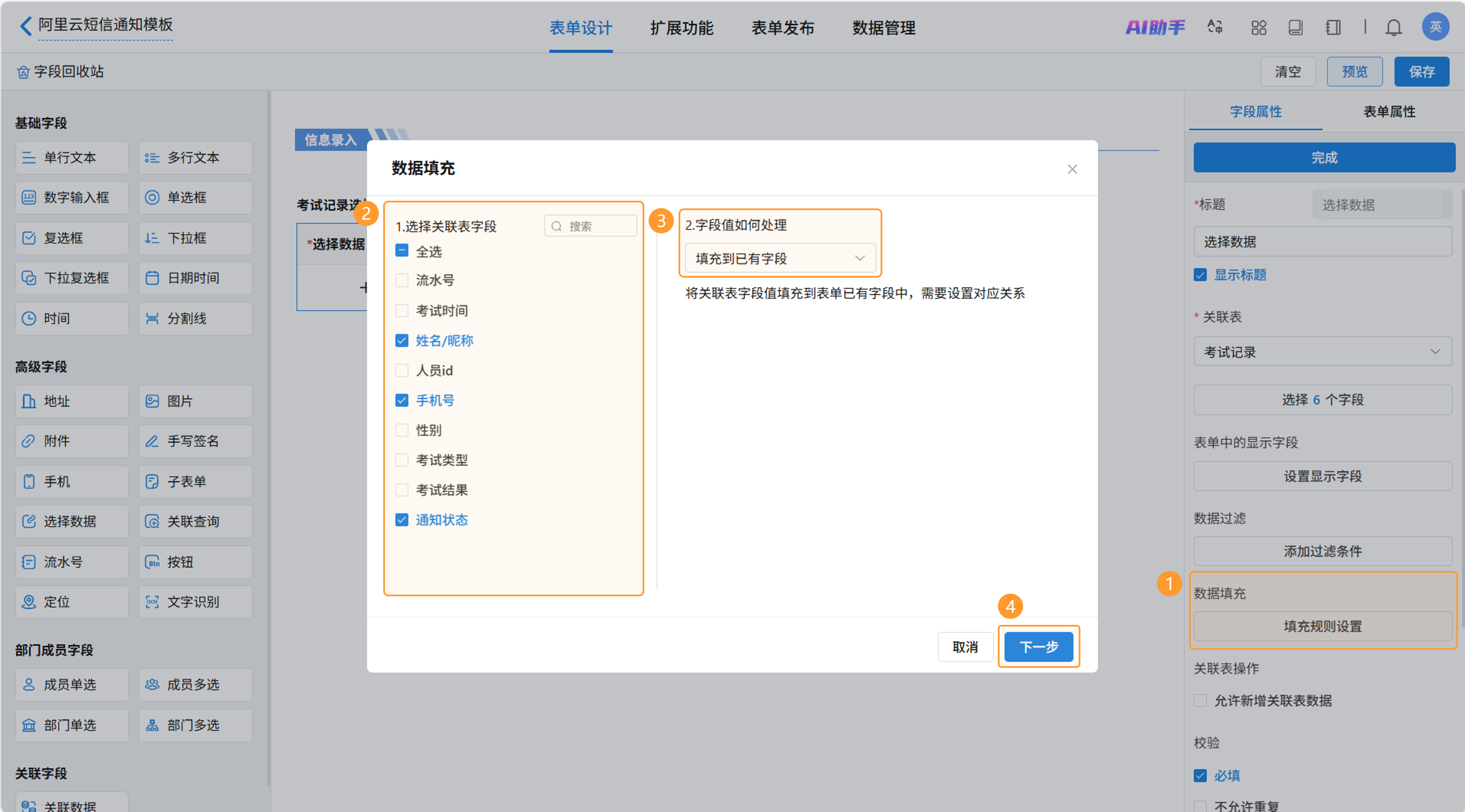
在“数据填充”处点击“填充规则设置”。在“数据填充”弹窗中选择对应的字段,设置填充到已有字段。点击“下一步”。
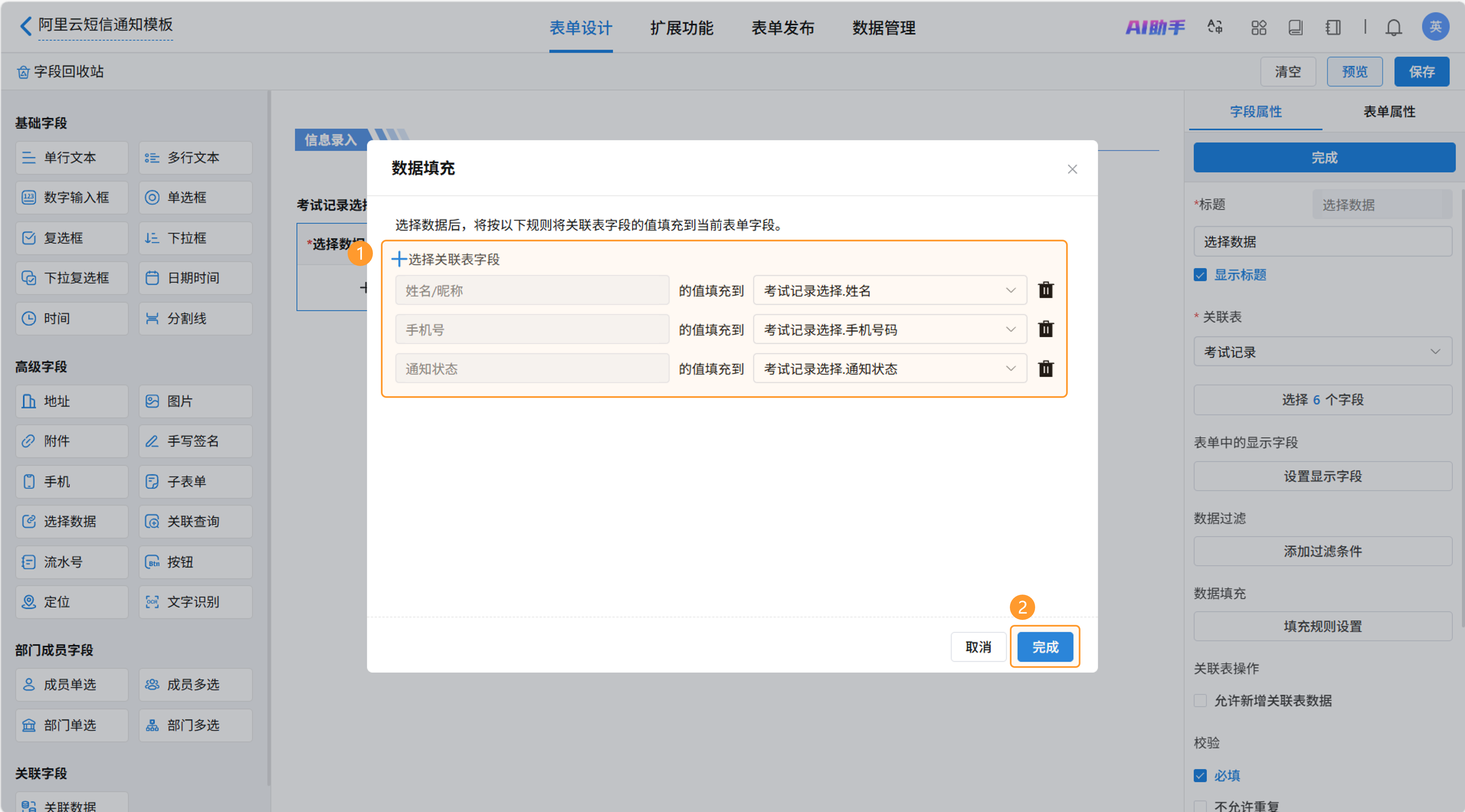
并将“考试记录”表单字段和子表对应字段进行联系。
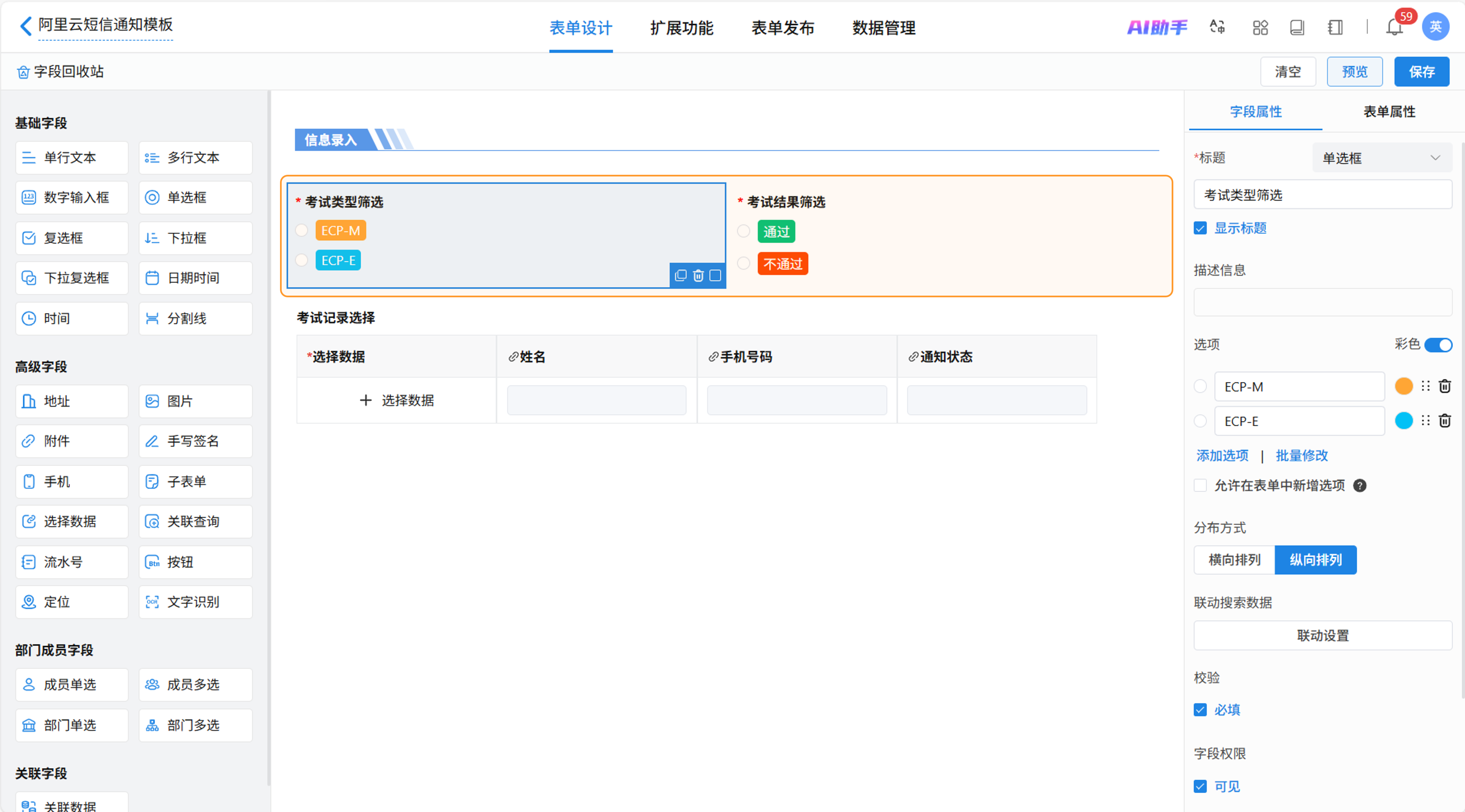
为了对选择数据进行筛选过滤,我们在表单中添加单选框字段放置考试类型和考试结果。
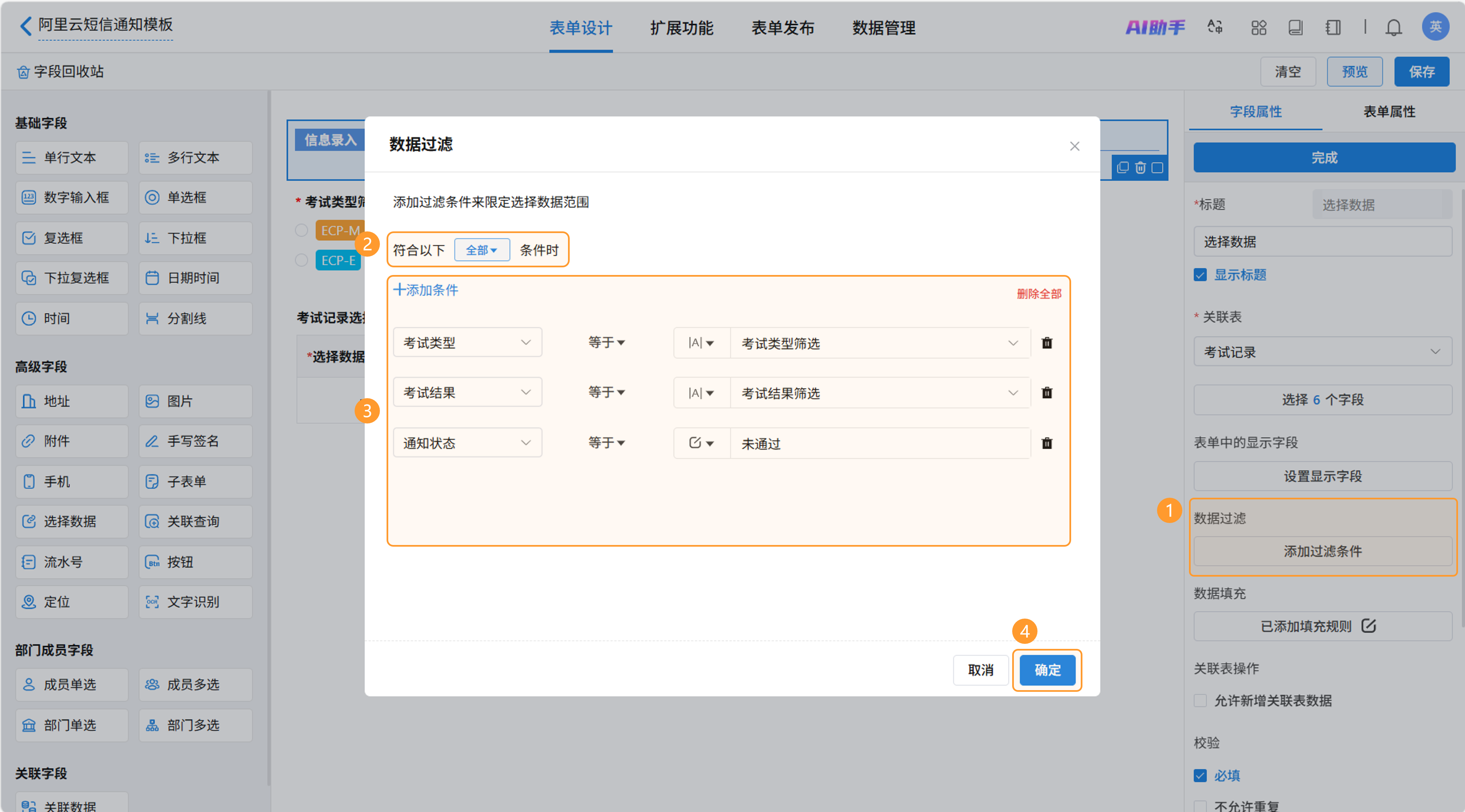
点击“选择数据”字段,在字段属性内点击“添加过滤条件”,设置好条件关系,加入考试类型、考试结果和通知状态三个筛选条件。
更多关于“选择数据”字段的使用详见 帮助文档-选择数据 。
设置好“考试记录选择”子表单后,添加短信发送的相关字段。
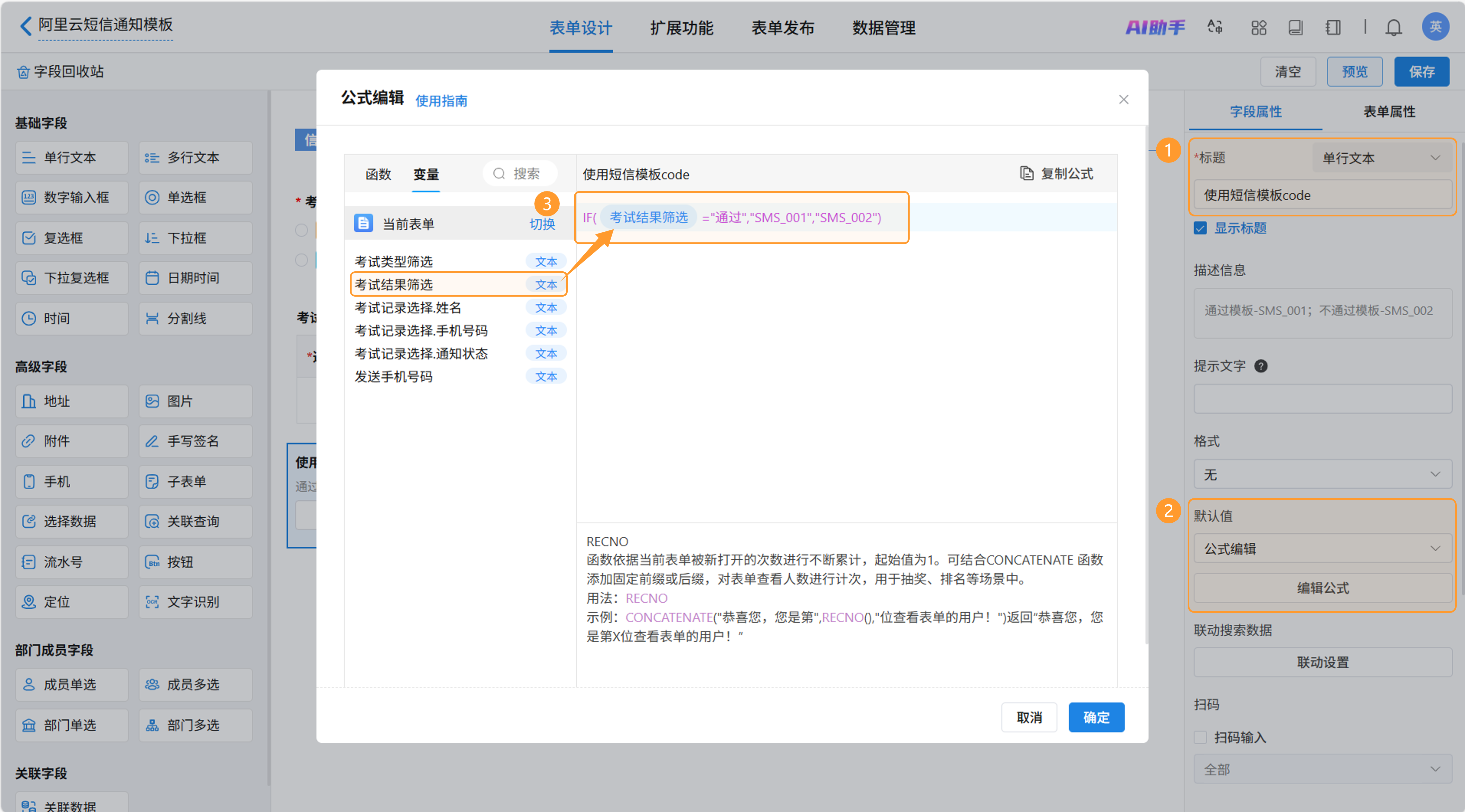
在表单中添加“使用短信模板code”字段,该字段必须使用已审核通过的模板 Code 填充【见章节2.3.3】,详细可在“阿里云-短信服务控制台”查看。
此处我们使用单行文本,并设置条件公式:IF( 考试结果筛选 =“通过",“SMS_001","SMS_002"),使得当考试结果筛选为通过时使用通过模板,否则使用不通过模板。
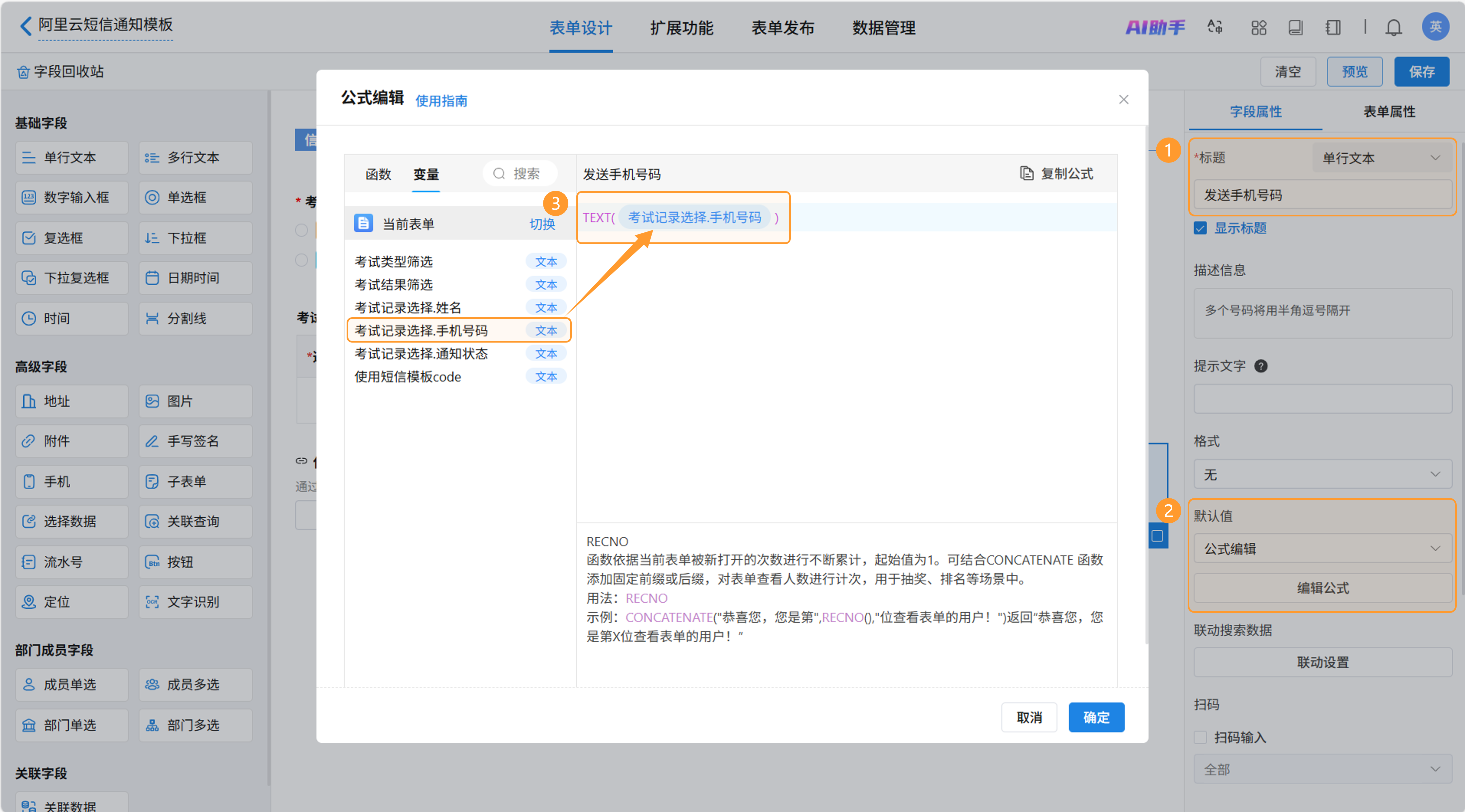
添加“发送手机号码”,设置公式:TEXT(考试记录选择.手机号码),存放子表单中手机号码列数组,使用半角符号分隔手机号。
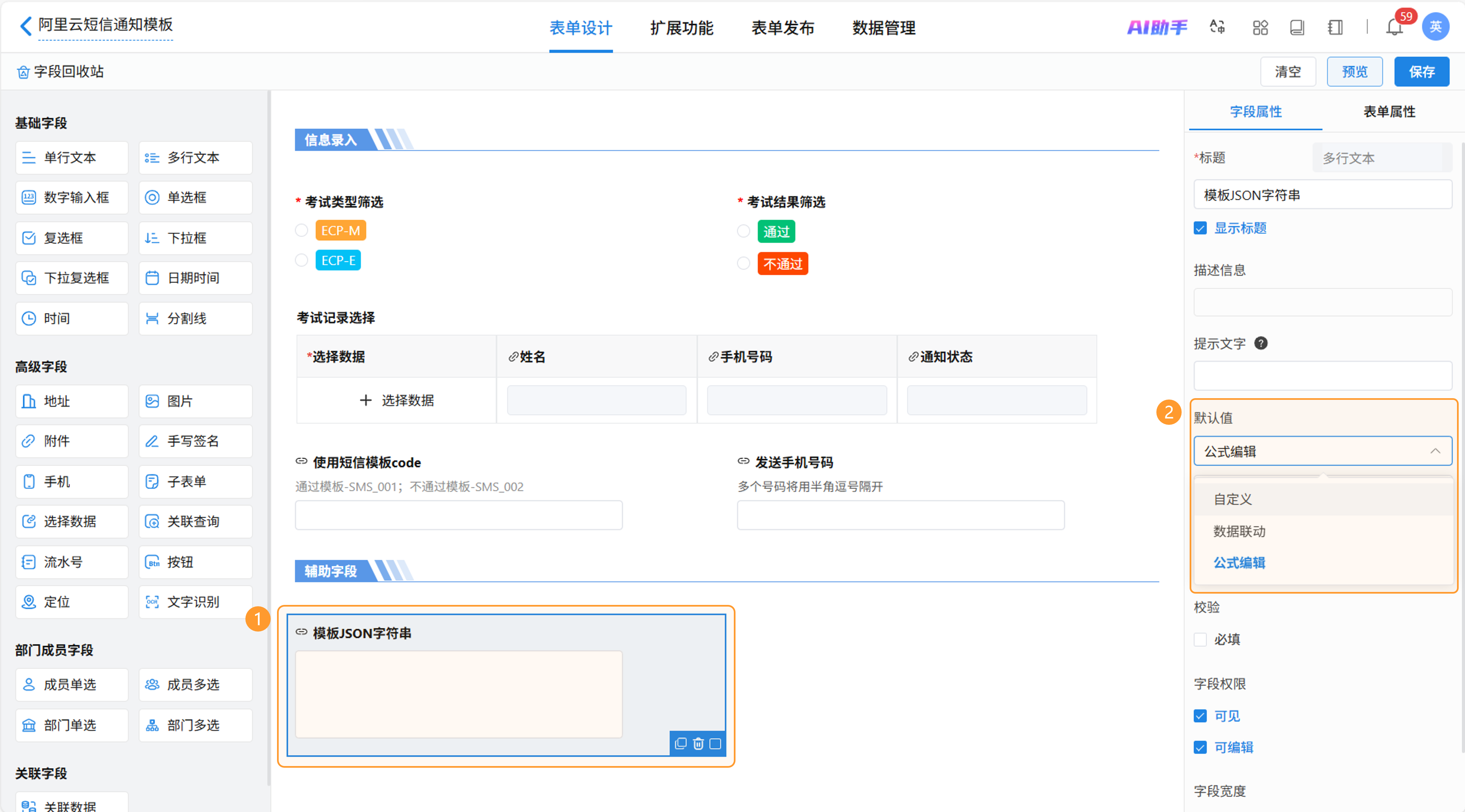
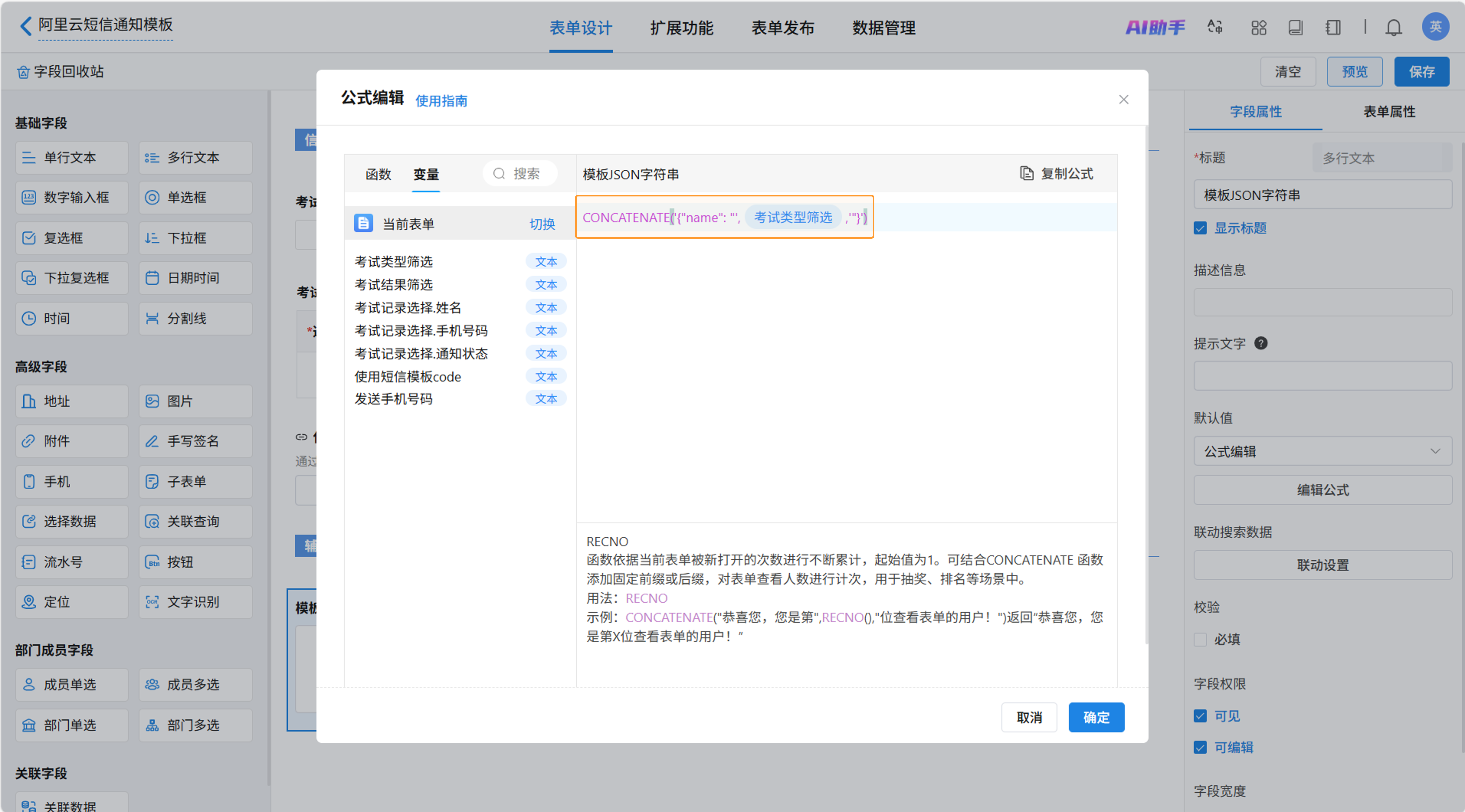
添加标题为“模版JSON字符串”的不可见字段,该字段用于传入短信模板变量对应的实际值,需要以JSON 字符串形式写入,我们的考试通知模板涉及变量有考试类型一个。对应的输入格式为‘{"name": "[考试类型]"}’。这里对该字段设置公式为:'{"name": "'+[考试类型]+'"}' 。由于公式中包含双引号,建议使用单引号包裹字符串。
5. 前端事件配置
5.1 添加前端事件
搭建好表单后,需要在“表单属性”中配置前端事件。
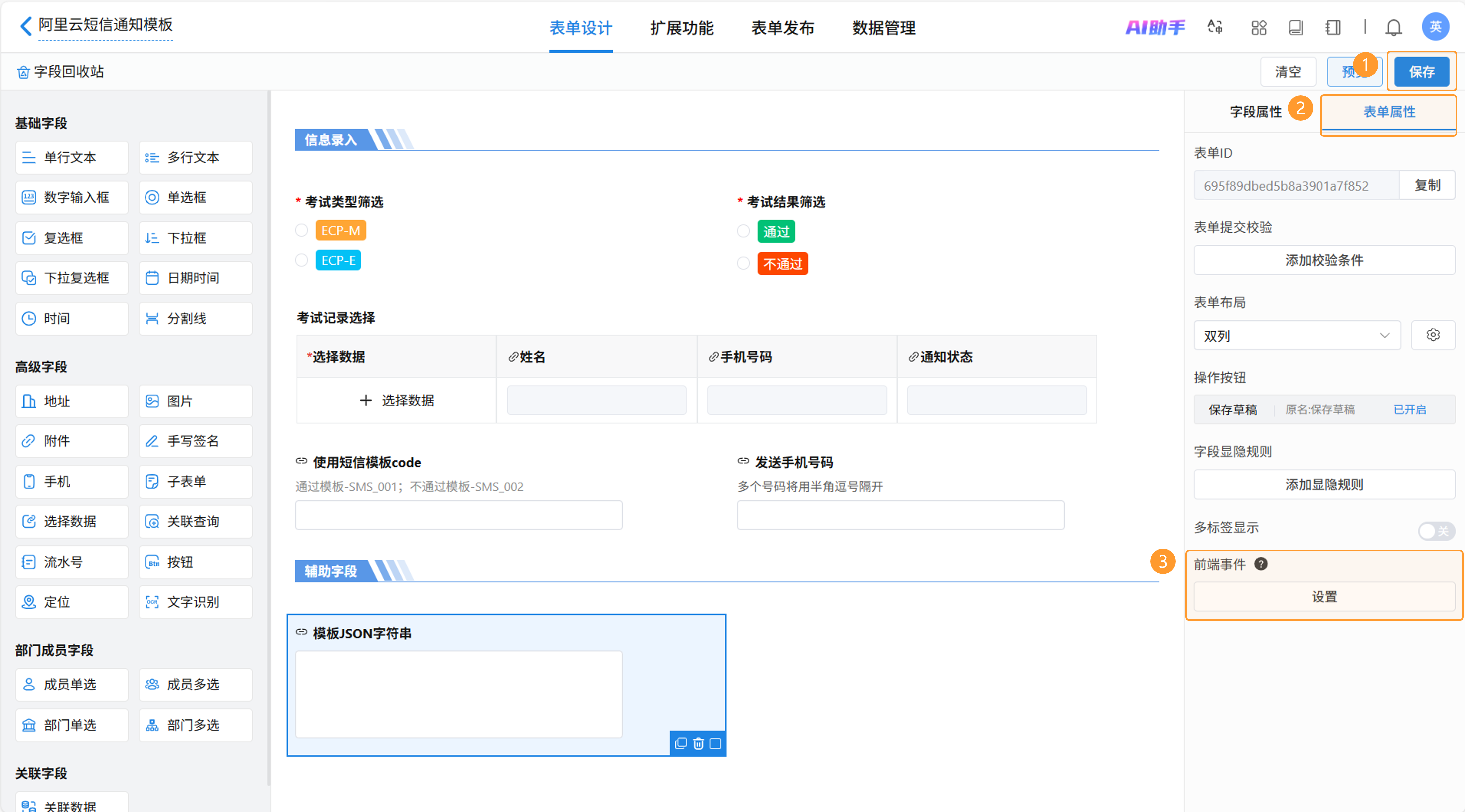
点击右上角“保存”按钮保存表单后,选择“表单属性”,对前端事件进行设置。
点击右上角“保存”按钮保存表单后,选择“表单属性”,对前端事件进行设置。
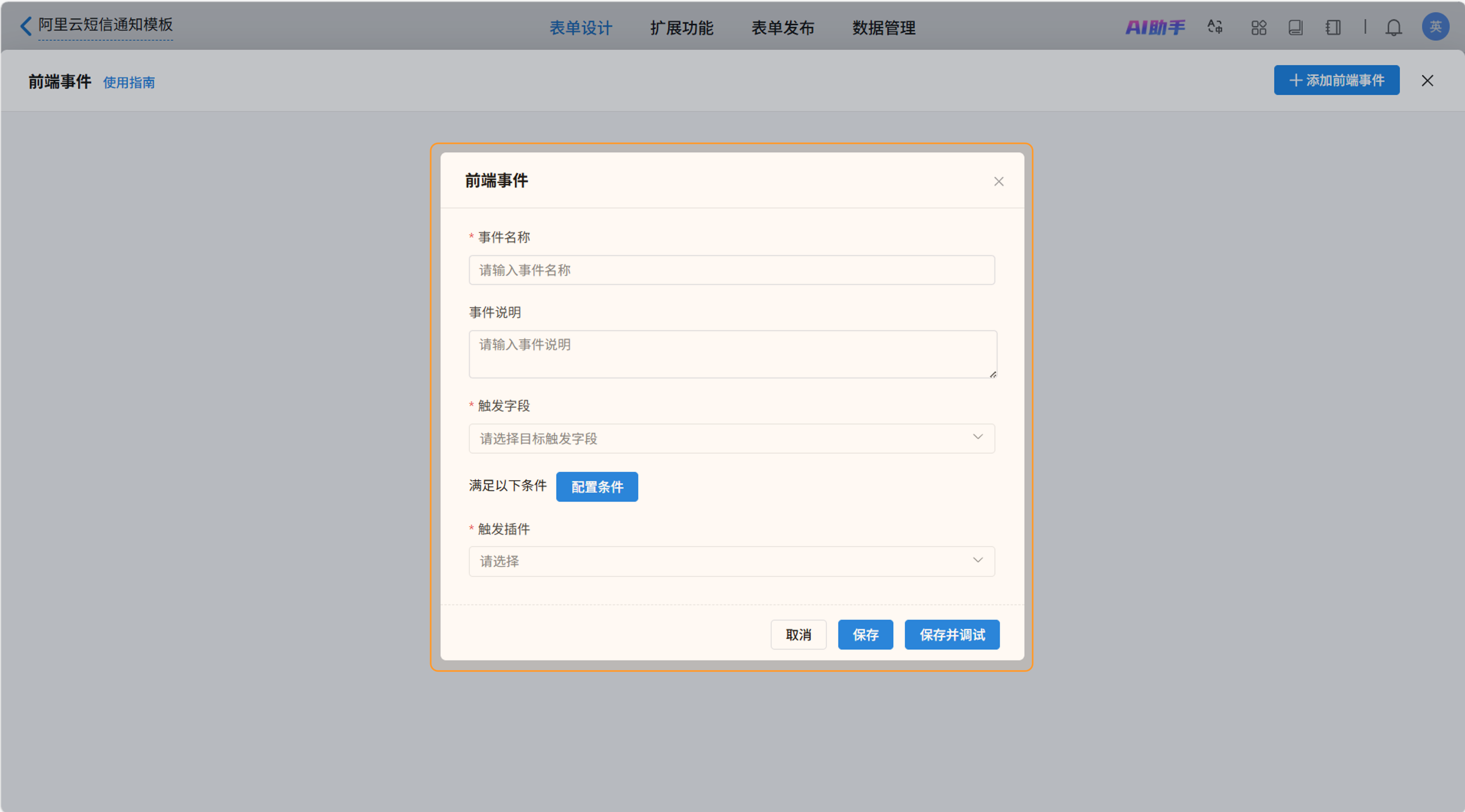
点击右上角的“+添加前端事件”,进入前端事件设置页面。
5.2 设置前端事件
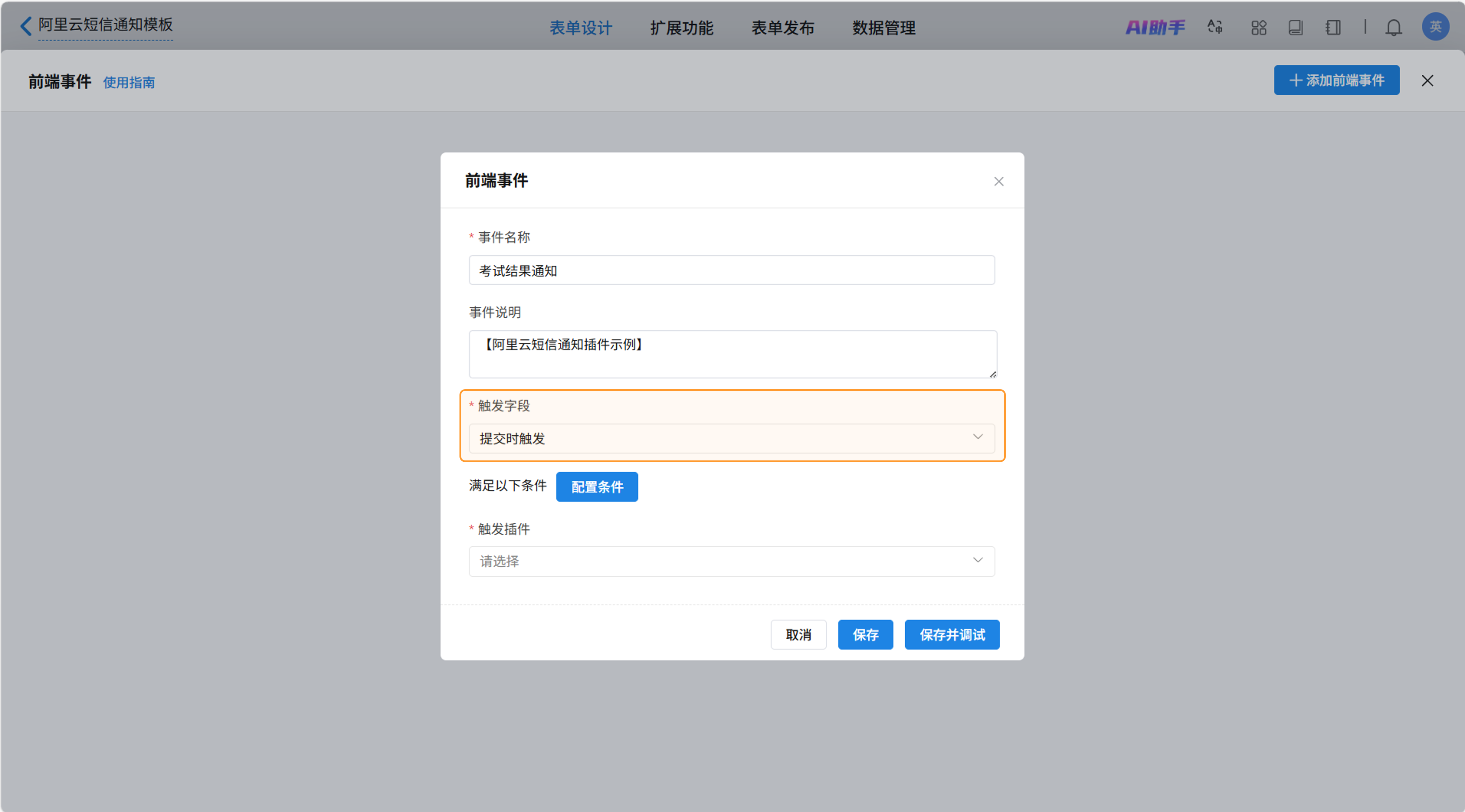
5.2.1 事件名称与说明
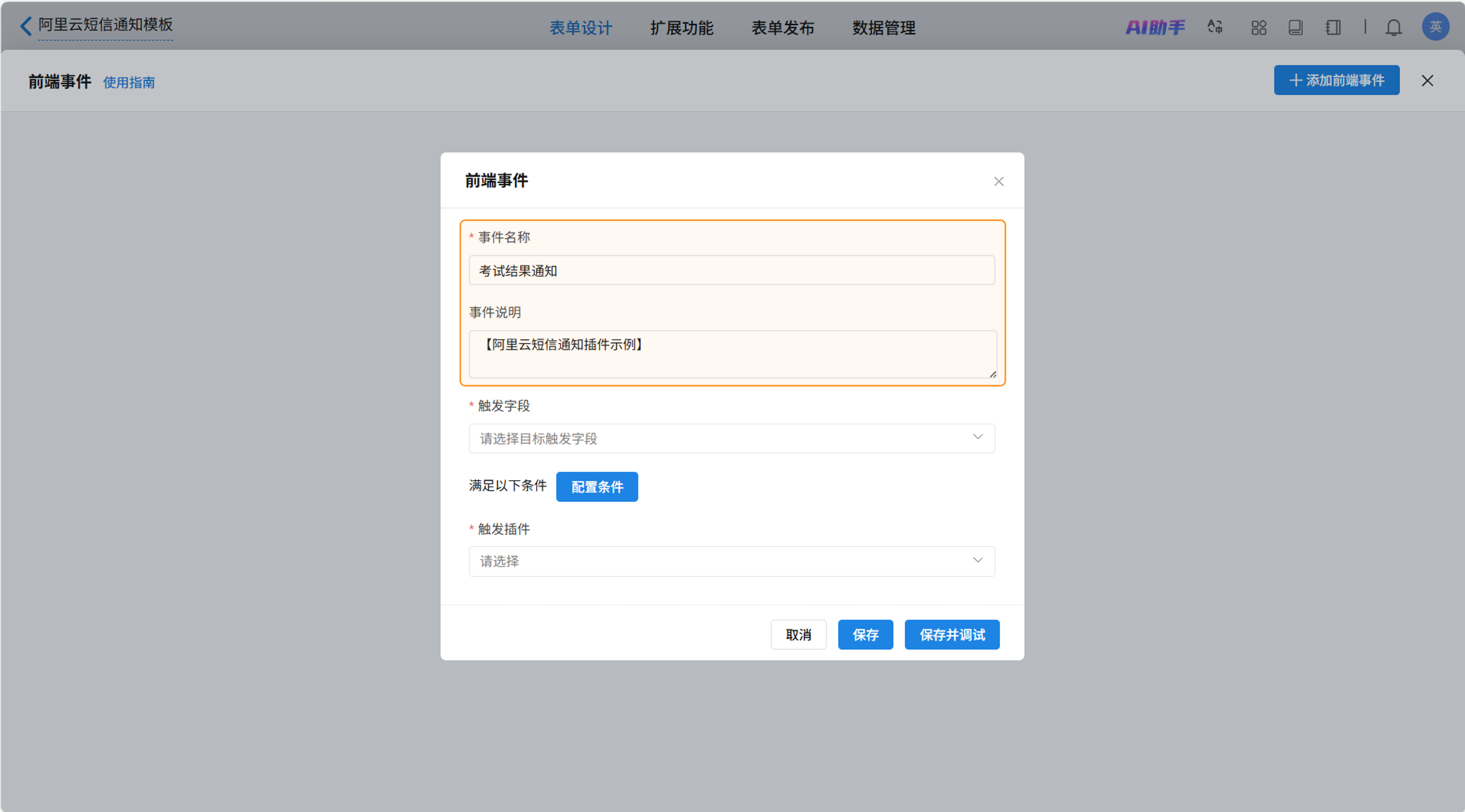
用户可以根据企业需求自定义事件名称与说明,便于用户在使用时区分各前端事件。
5.2.2 触发字段
前端事件的触发字段就是触发前端事件的条件,当触发字段的值被手动修改时,会触发前端事件。
在前端事件设置弹窗中点击触发字段会自动显示下拉选项,可以搜索某个字段,也可以选择“提交时触发”。此处选择“提交时触发”。
在前端事件设置弹窗中点击触发字段会自动显示下拉选项,可以搜索某个字段,也可以选择“提交时触发”。此处选择“提交时触发”。
5.2.3 触发插件
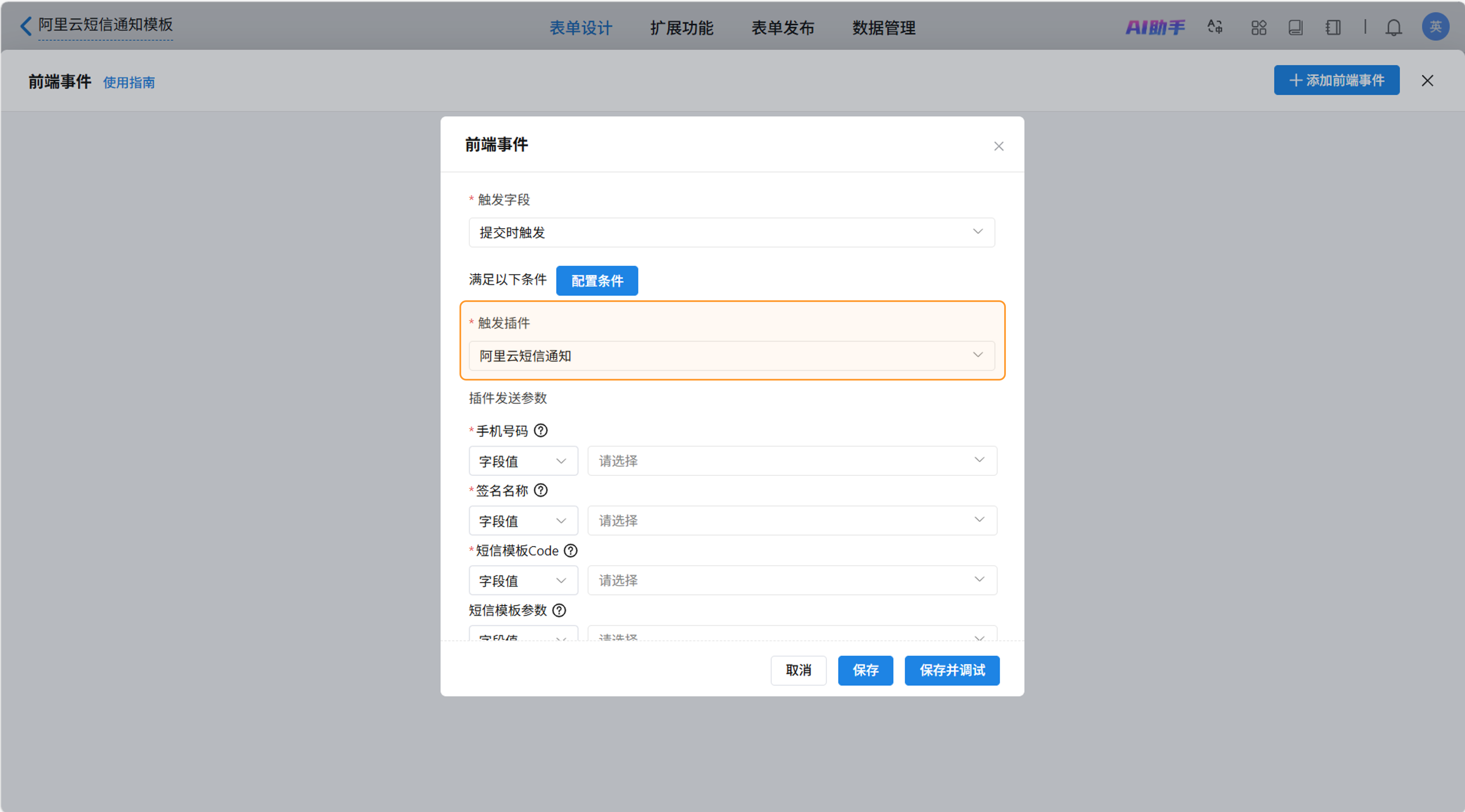
触发插件就是当前前端事件需要使用的插件。此处选择“阿里云短信通知”。
5.2.4 插件发送参数
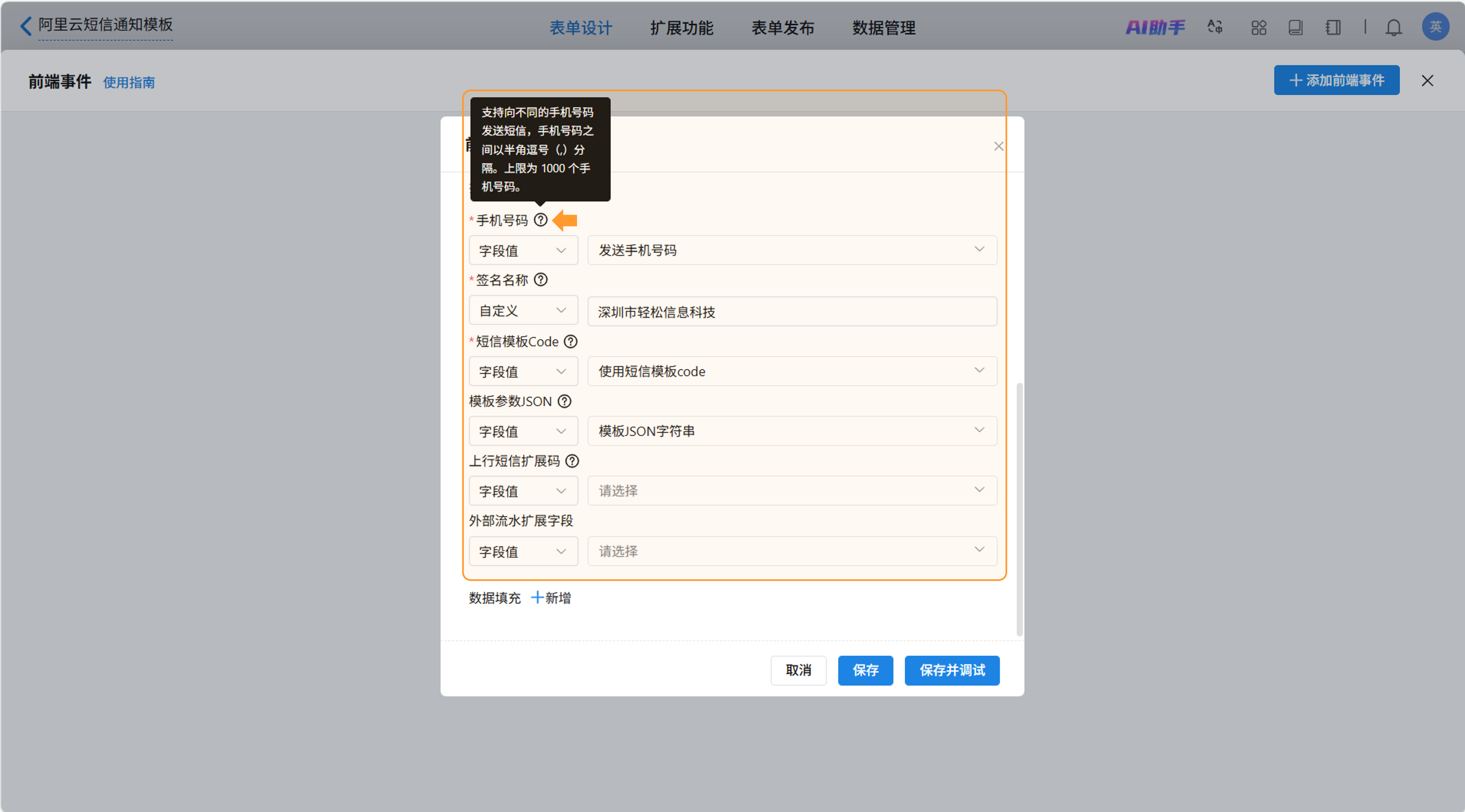
插件发送参数就是调用插件时输入的数据。点击参数名称旁边的问号可以查看参数的帮助信息。可以通过字段值选择表单字段作为参数或者自定义输入。
- “手机号码”就是要发送的手机,可以是多个手机号码,需要使用半角逗号隔开,此处使用表单字段值作为参数,国内号码可以不用加区号,国际/港澳台号码需要加上国际区号;
- “签名名称”必须使用审核通过的签名发送短信,可在“阿里云-短信服务控制台”查看签名列表【见2.3.2】,一般使用公司名称作为签名;
- “短信模版Code”必须使用已审核通过的模板 Code 发送短信,可在“阿里云-短信服务控制台”查看模板列表【见2.3.2】,此处用表单字段;
- “模板参数JSON”用于传入短信模板变量对应的实际值,需要以JSON字符串形式传入。参数个数应与模板内变量个数一致;
- “上行短信扩展码”指发送给通信服务提供商的短信,是生成签名时系统自动默认生成的,不支持自行传入,无特殊需要可忽略不填此字段。详情可参考阿里云短信服务;
- “外部流水扩展字段”是阿里云设置的扩展字段,未定义其用法,无特殊需要可忽略不填此字段。
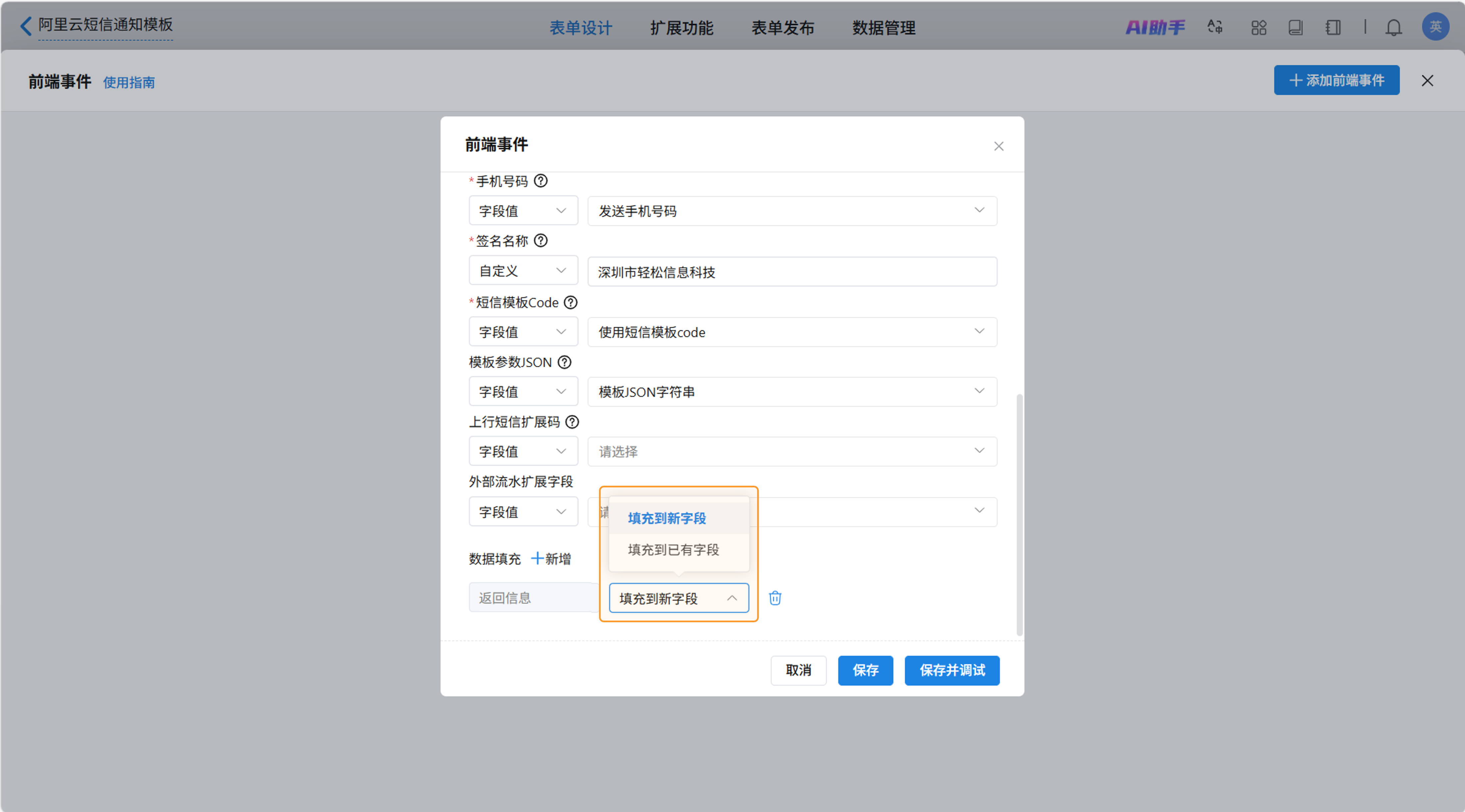
5.2.5 数据填充
数据填充是指当插件被调用并返回查询结果后,系统自动将获取到的数据填入当前表单的对应字段中。
点击“新增”可在返回信息中选择“返回码”、“返回信息”、“返回状态码”等。
点击“新增”可在返回信息中选择“返回码”、“返回信息”、“返回状态码”等。
“返回码”和“返回状态码”都对应API请求的http状态码,返回‘200’为成功,“返回信息”用于排查错误,成功返回‘success’,更多错误信息自查详见 短信错误码-短信服务(SMS)-阿里云帮助中心 。
由于短信通知的返回值主要用于判断短信是否发送成功,这里我们就只设置“返回信息”的填充。
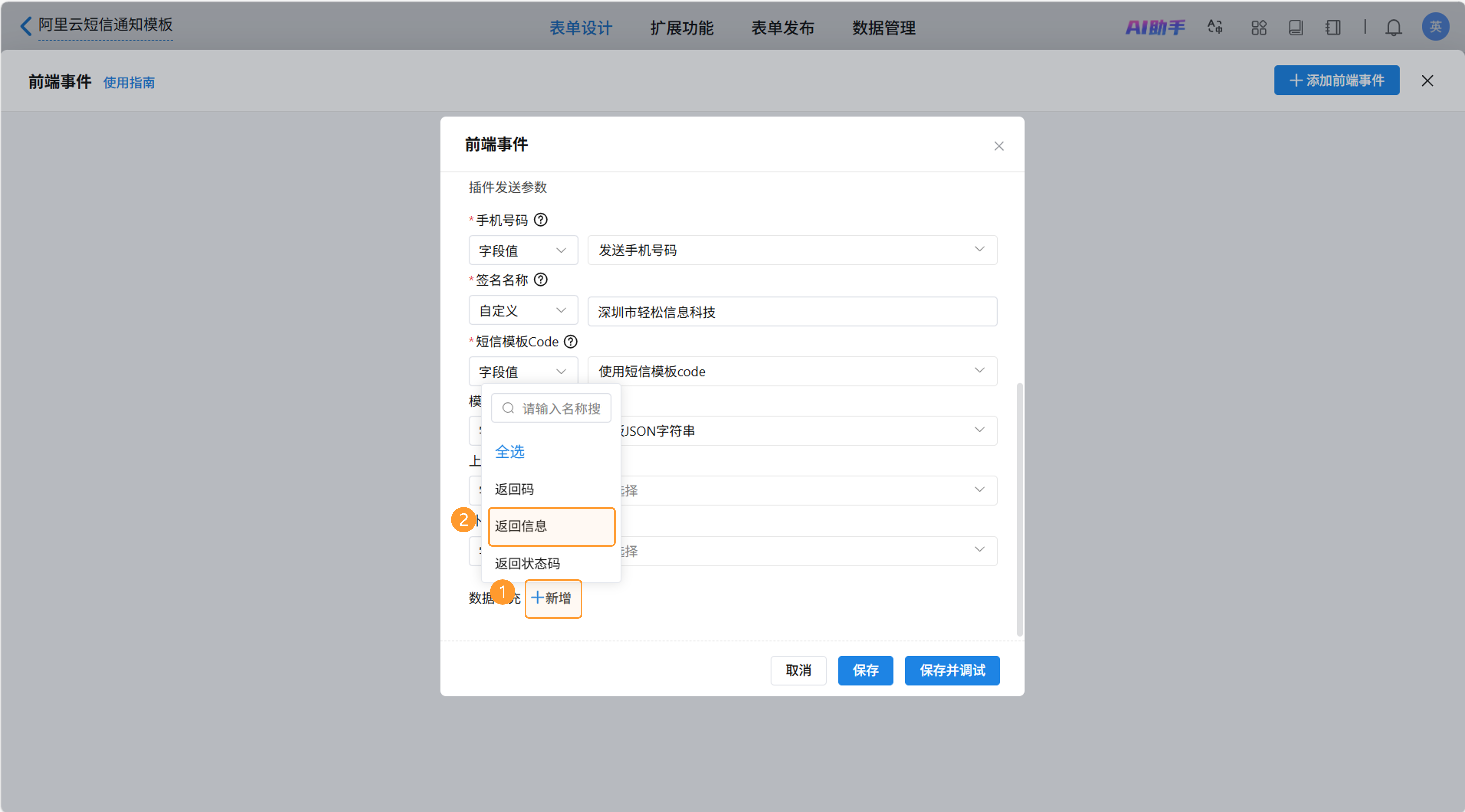
选择好所需要的返回信息之后,默认会自动新增同名字段以存储返回信息,也可以自己手动设置存储到已有字段。
5.2.6 保存或调试
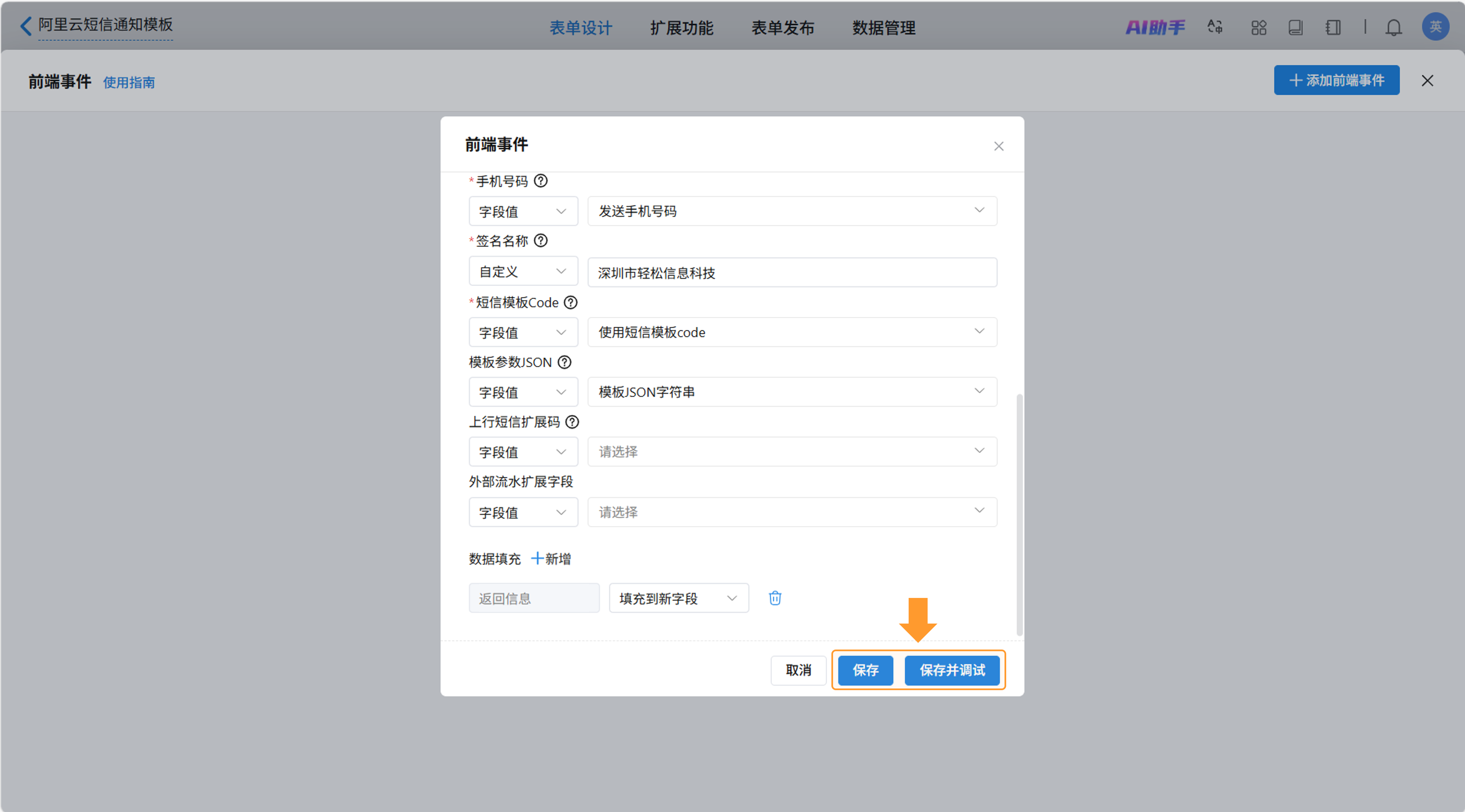
设置好前端事件后,用户可以选择直接保存前端事件,或选择保存并调试前端事件。
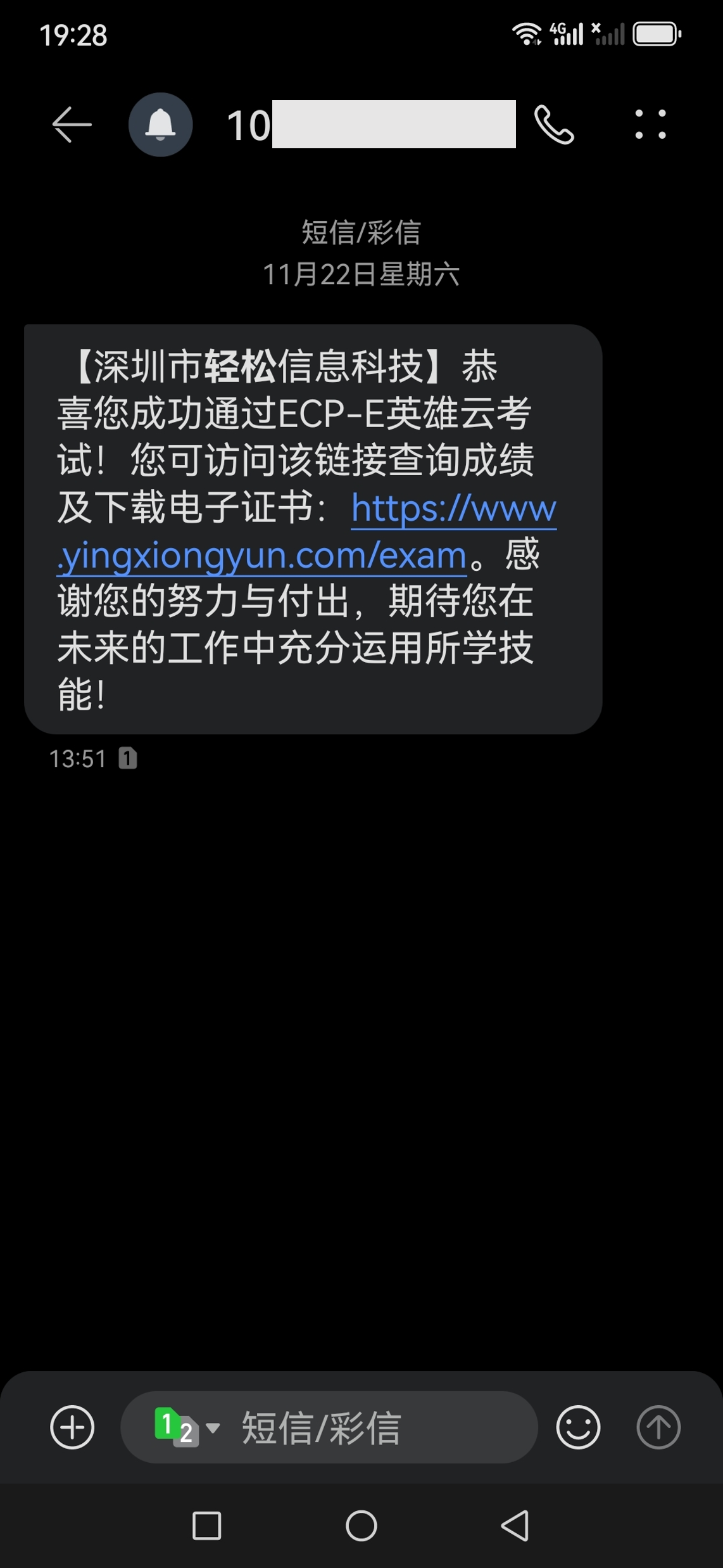
发送的短信如图:
更多前端事件操作详见:前端事件。
6. 效果演示
如需获得更多帮助,请
联系我们

微信扫码
专业客服答疑
联系电话
400-920-4330