更新日期
更新日期
1. 简介
1.1 功能概述
企业标签用于对外部企业进行分类管理,方便用户针对不同类别的外部企业实施差异化的权限配置与业务协作。
1.2 应用场景
- 将经销商、供应商、合作伙伴等不同类型的外部企业分别打上对应标签,后续发布表单或仪表盘时可按标签快速选择授权范围。
- 按区域(华北、华东、华南)对外部企业进行标签分组,便于区域经理分别管理各自负责的企业。
1.3 前提条件
已与外部企业建立互联关系,并在 「外部企业」 列表中存在对应企业。
2. 设置入口
进入「通讯录 >> 外部联系人 >> 外部企业」>> 点击「标签」管理区域。
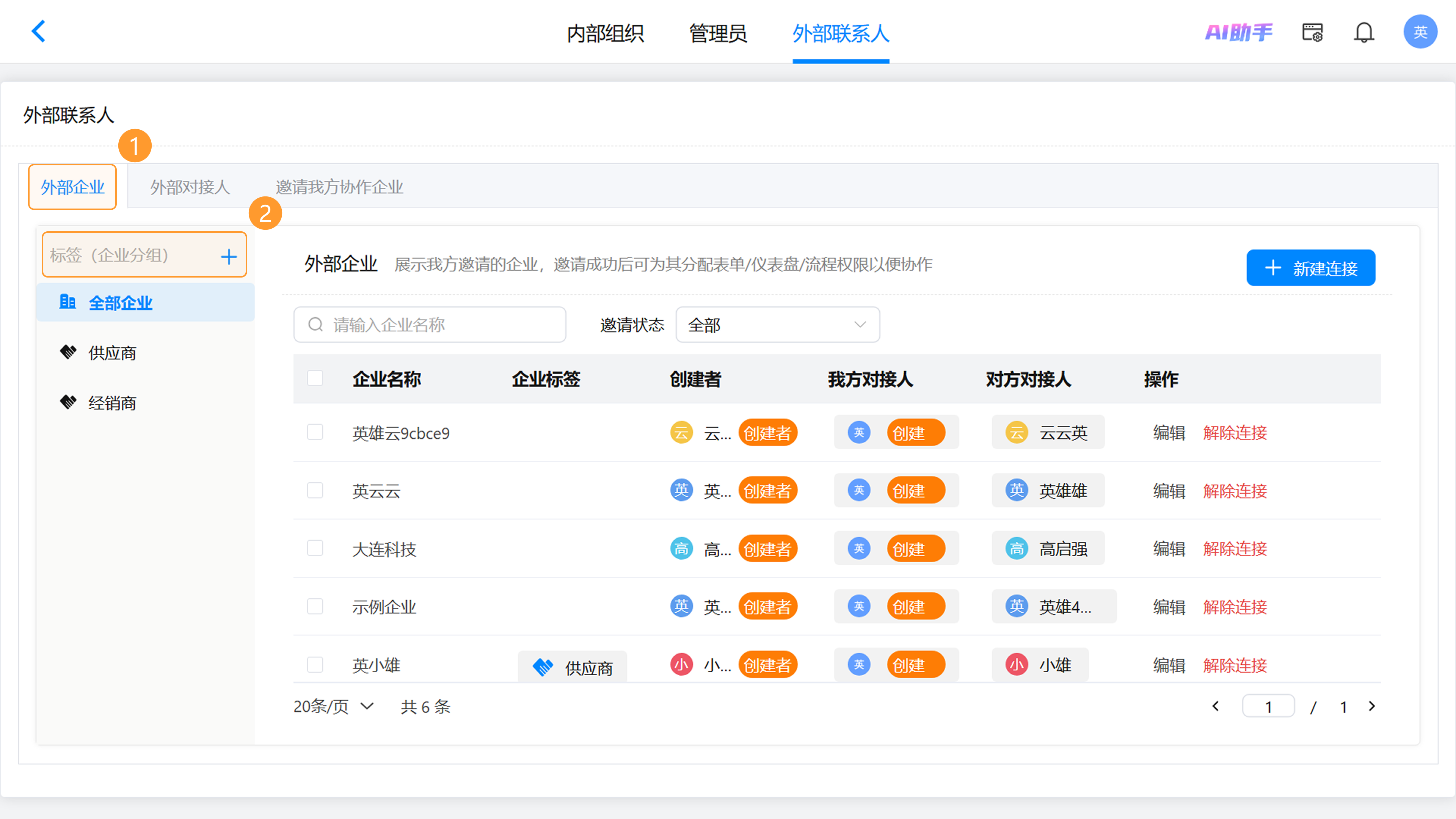
3. 操作指南
3.1 新建企业标签
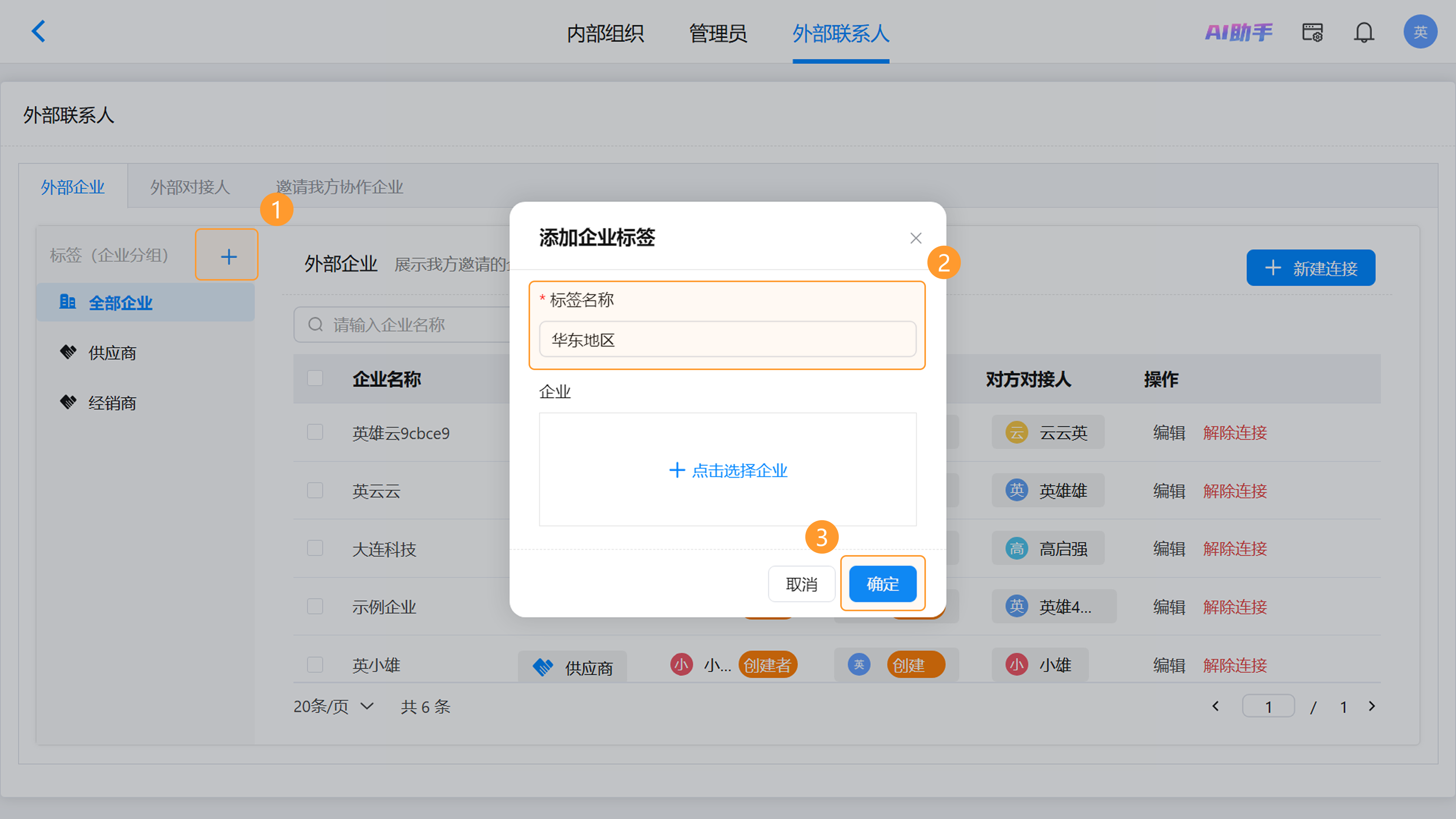
点击 「+」 按钮 >> 输入标签名称 >> 点击 「确定」 。新建标签时可添加已有企业归入该标签,也可后续在该标签下添加企业。
3.2 为标签添加企业
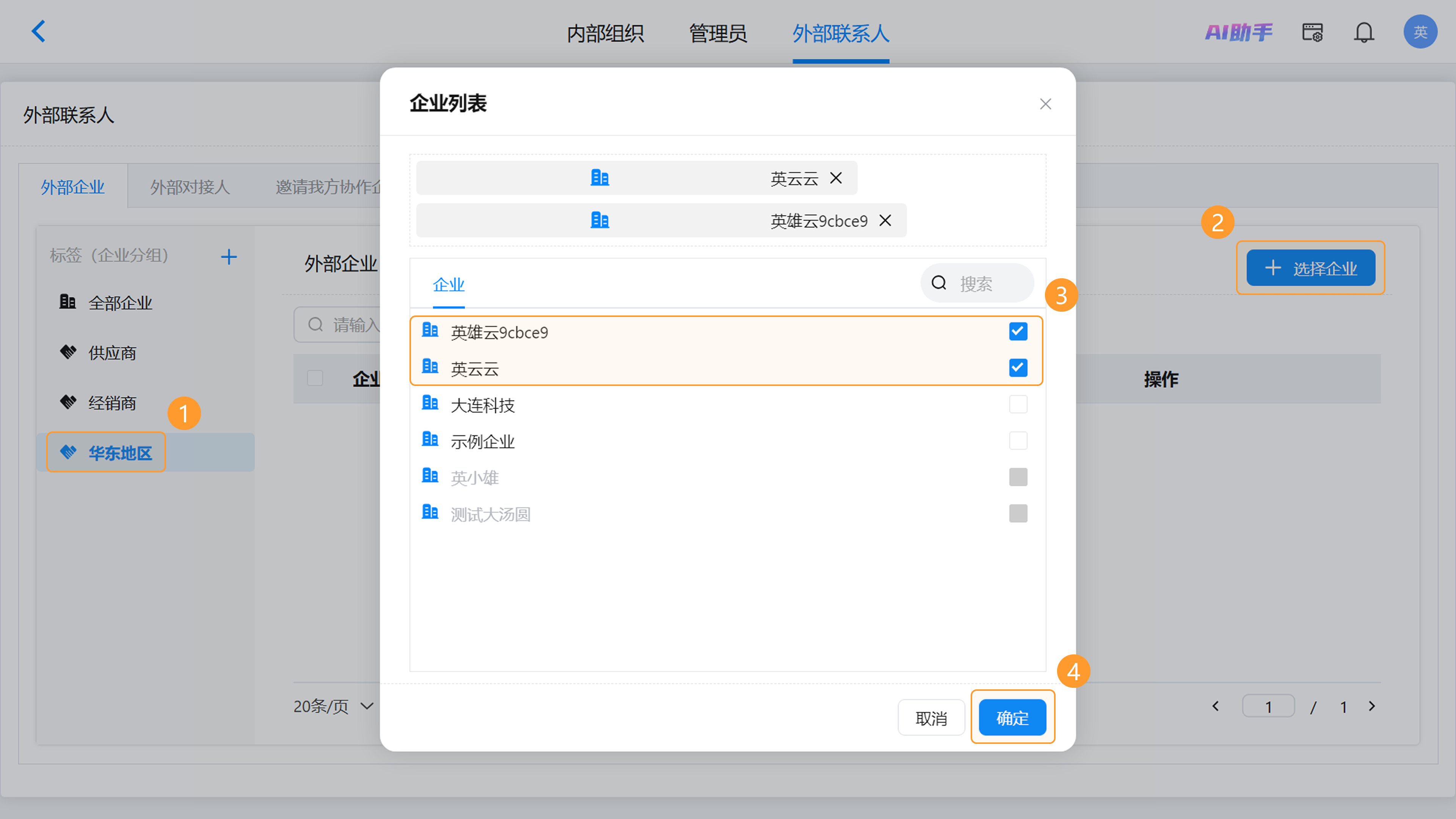
选择目标标签 >> 点击 「+ 选择企业」 >> 勾选目标企业 >> 点击 「确定」 ,企业即被添加至该标签。
3.3 从标签中移出企业
选择目标标签 >> 点击 「移出」 按钮 >> 点击 「解除连接」 ,企业即从当前标签中移出。被移出标签的企业仍与原企业保持互联关系。
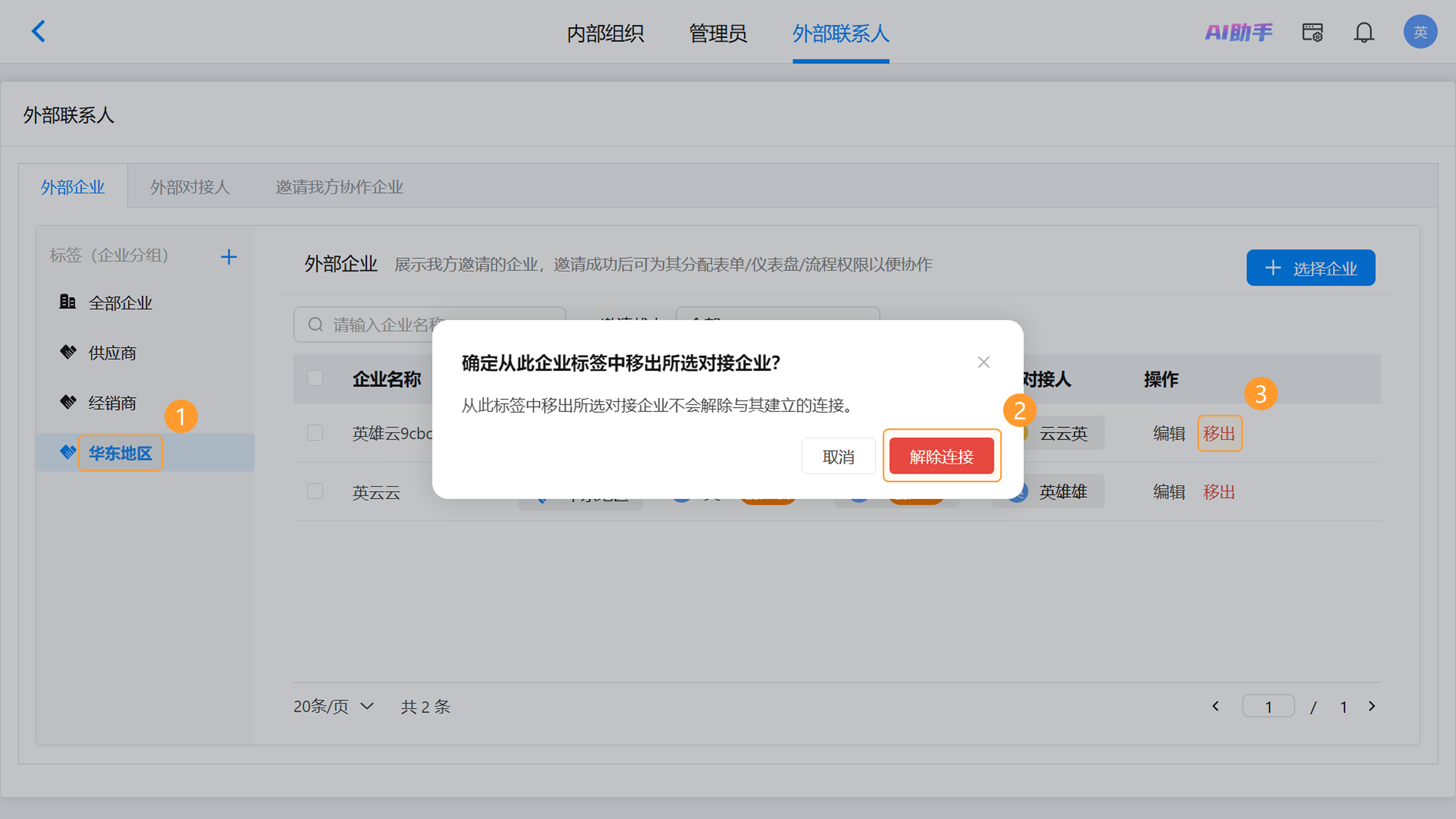
说明 :如果需要更换企业标签,需要从原企业标签中移除,然后添加到新企业标签中。
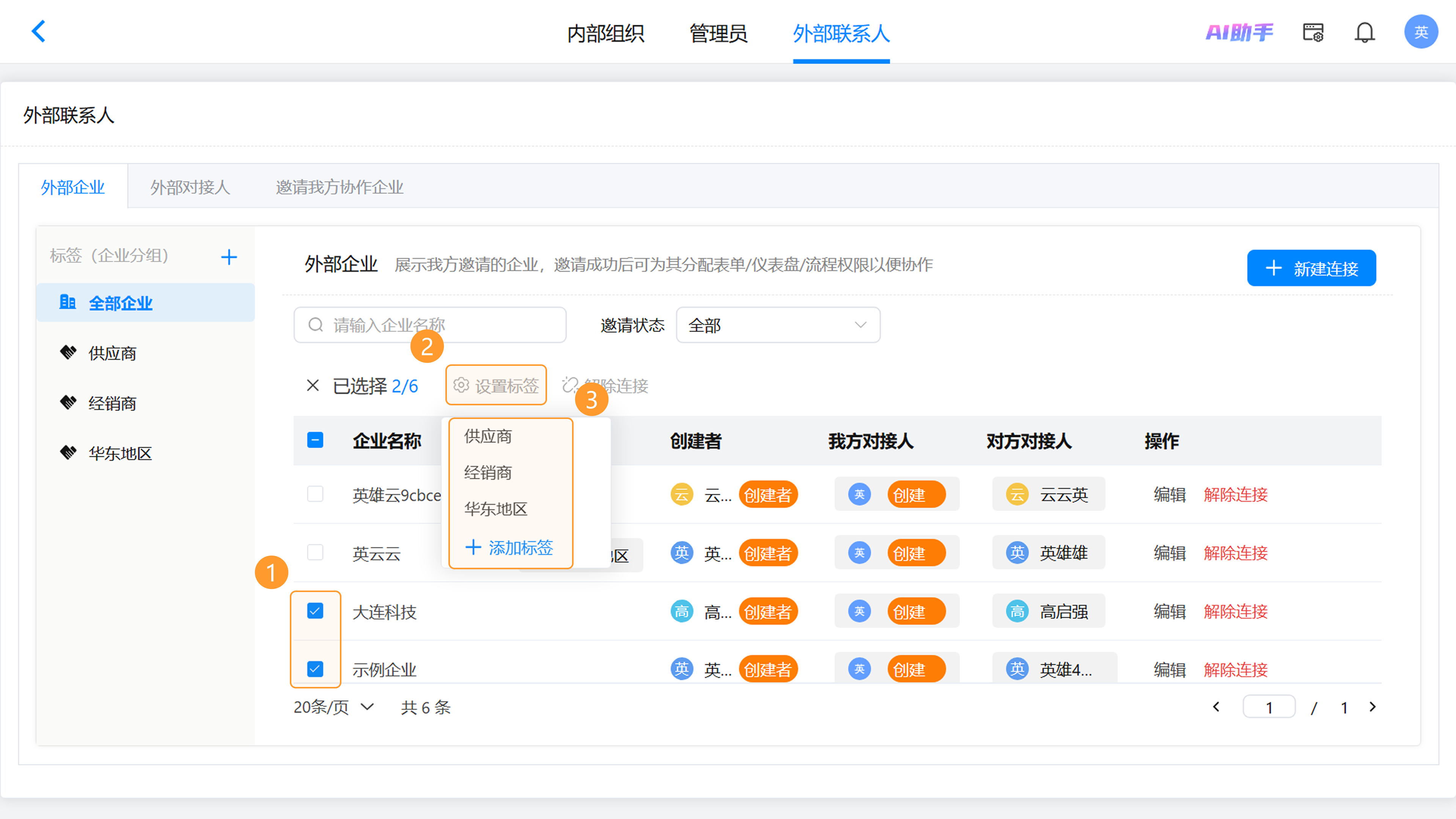
3.4 批量设置标签
1)在企业列表中勾选一个或多个需要设置标签的企业。
2)点击操作栏中的 「设置标签」 。
3)在下拉框中选择已有标签,或添加新标签。
3.5 标签管理
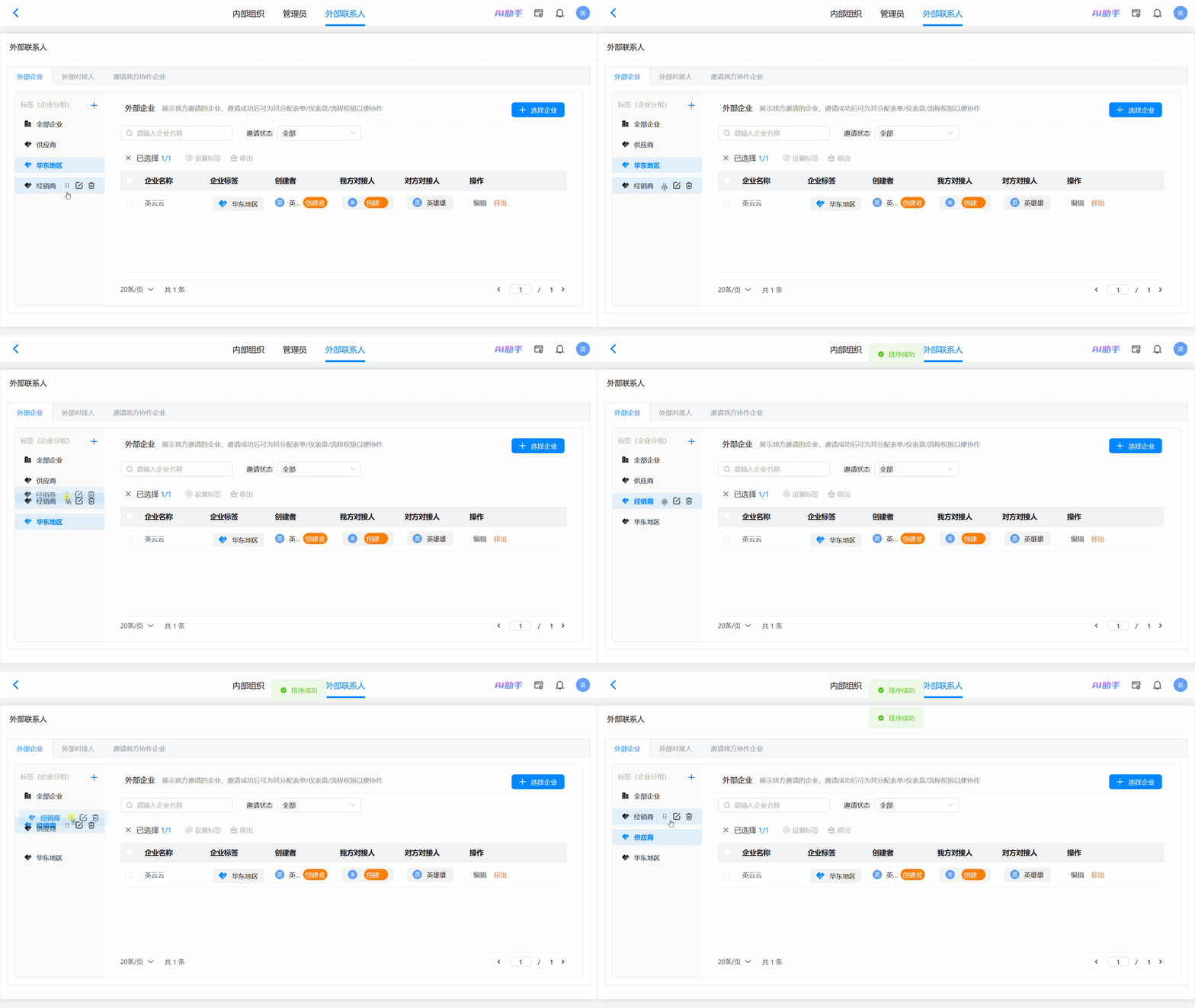
支持对已创建的标签进行排序、编辑和删除:
- 排序:点击并拖动标签右侧的 「排序」 按钮,调整标签顺序。
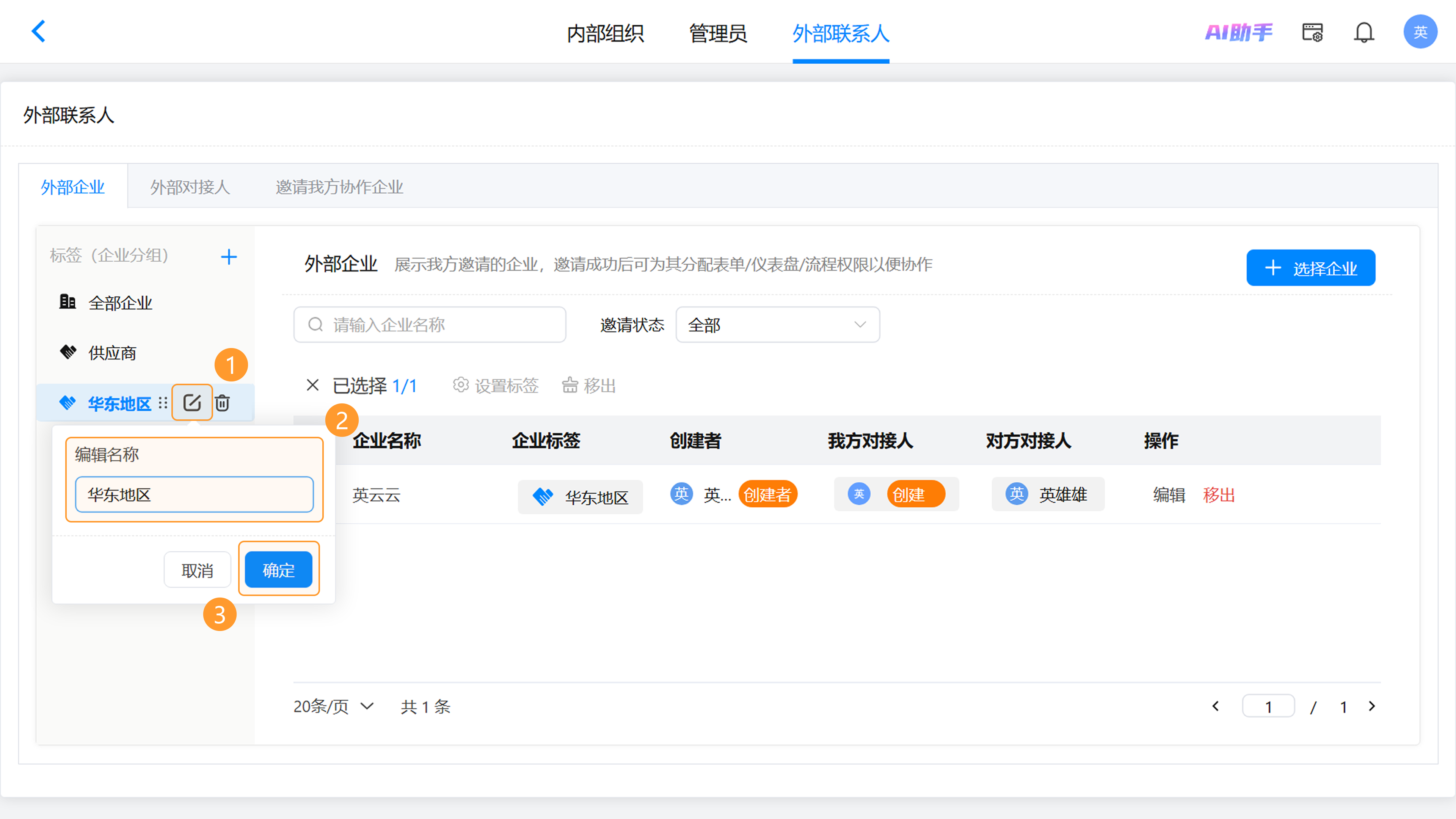
- 编辑:点击标签右侧的 「编辑」 按钮,修改标签名称。
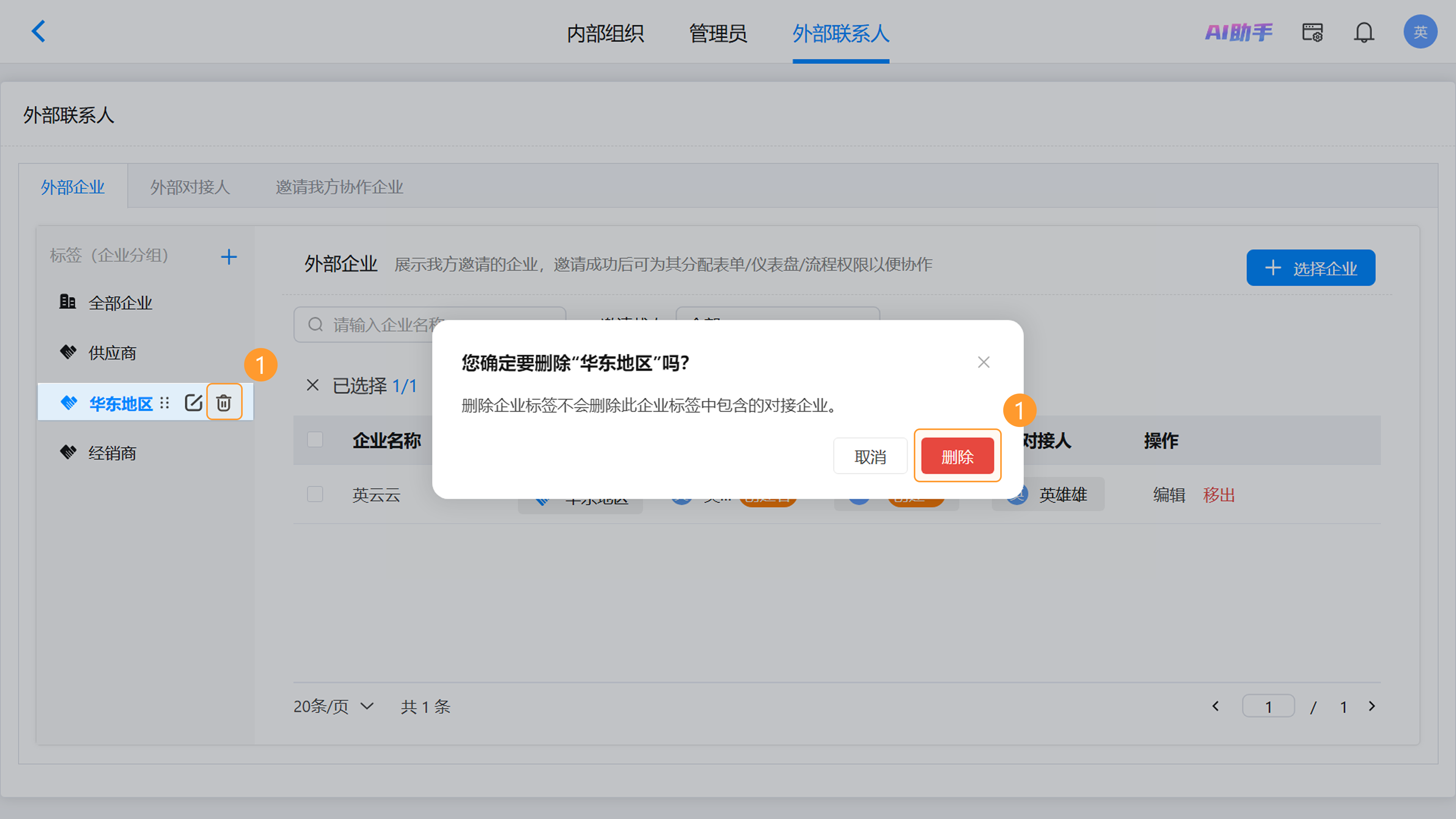
- 删除:点击标签右侧的 「删除」 按钮,确认后删除标签。删除标签不会解除标签下外部企业的互联关系。
4. 注意事项
- 一个外部企业只能归属一个标签。
- 删除标签不影响企业与我的互联关系,仅移除分组标记。
- 批量设置标签时,若勾选的企业已有标签,新标签将覆盖原标签。
如需获得更多帮助,请
联系我们

微信扫码
专业客服答疑
联系电话
400-920-4330